
Bạn đã bao giờ hào hứng tải lên một giao diện mới, một plugin hữu ích hay một file media quan trọng cho website WordPress là gì của mình, để rồi bị chặn lại bởi một thông báo lỗi khó hiểu: “The link you followed has expired”? Đây là một trong những lỗi phổ biến và gây khó chịu nhất, đặc biệt với những người mới bắt đầu. Lỗi này không chỉ làm gián đoạn công việc mà còn khiến bạn hoang mang không biết nguyên nhân từ đâu. Thực chất, thông báo này thường không liên quan đến “liên kết” nào cả, mà là một dấu hiệu cho thấy có sự hạn chế về tài nguyên trên máy chủ của bạn. Nguyên nhân cốt lõi thường nằm ở việc cấu hình PHP giới hạn kích thước file tải lên và thời gian thực thi. Trong bài viết này, Bùi Mạnh Đức sẽ cùng bạn tìm hiểu sâu về nguyên nhân và hướng dẫn chi tiết từng bước để khắc phục triệt để lỗi này, giúp website của bạn hoạt động trơn tru trở lại.
Giới thiệu
Chào mừng bạn đến với Bùi Mạnh Đức, nơi chia sẻ những kiến thức thực tế và hữu ích về Học WordPress và quản trị website. Hôm nay, chúng ta sẽ cùng nhau giải quyết một vấn đề mà hầu hết người dùng WordPress đều từng gặp phải ít nhất một lần: lỗi “The link you followed has expired”. Thông báo này thường xuất hiện khi bạn đang cố gắng tải lên một theme, plugin có dung lượng lớn, hoặc thậm chí là một file media. Mặc dù thông báo có vẻ mơ hồ, nguyên nhân sâu xa lại khá rõ ràng và thường liên quan trực tiếp đến các giới hạn được thiết lập trong cấu hình PHP trên máy chủ hosting của bạn. Cụ thể, các giới hạn về kích thước tệp tải lên (upload_max_filesize) và thời gian tối đa để xử lý một yêu cầu (max_execution_time) đã bị vượt qua. Trong bài viết chi tiết này, chúng ta sẽ cùng nhau phân tích từng nguyên nhân, đi qua các giải pháp hiệu quả nhất từ việc chỉnh sửa file cấu hình máy chủ như php.ini, .htaccess cho đến việc sử dụng các công cụ có sẵn trong Cách sử dụng WordPress. Bố cục bài viết được sắp xếp một cách logic, giúp bạn dễ dàng theo dõi và áp dụng thành công ngay cả khi không có nhiều kinh nghiệm kỹ thuật. Hãy cùng bắt đầu hành trình gỡ rối cho website của mình nhé!
Lỗi The link you followed has expired trong WordPress là gì?
Để có thể khắc phục một vấn đề, trước hết chúng ta cần hiểu rõ bản chất của nó. Lỗi “The link you followed has expired” không phải là một lỗi WordPress phức tạp, mà là một cơ chế bảo mật và quản lý tài nguyên của máy chủ. Hãy cùng tìm hiểu định nghĩa, biểu hiện và nguyên nhân chính gây ra lỗi này.

Định nghĩa và biểu hiện lỗi
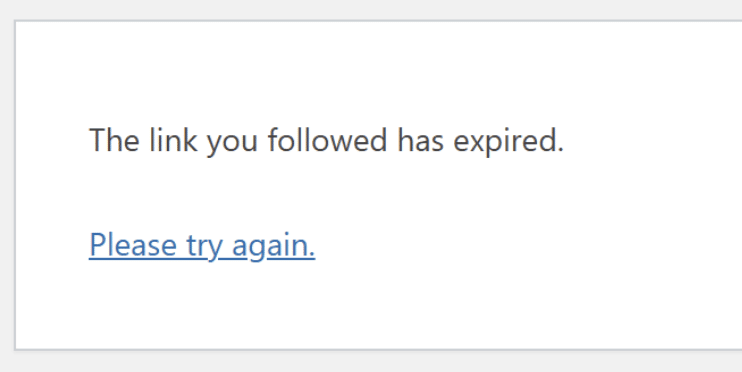
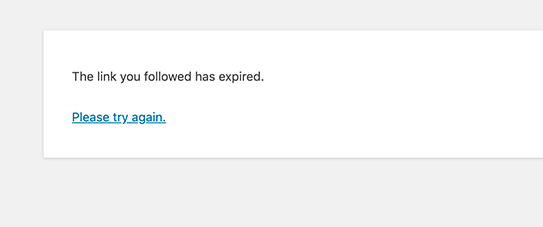
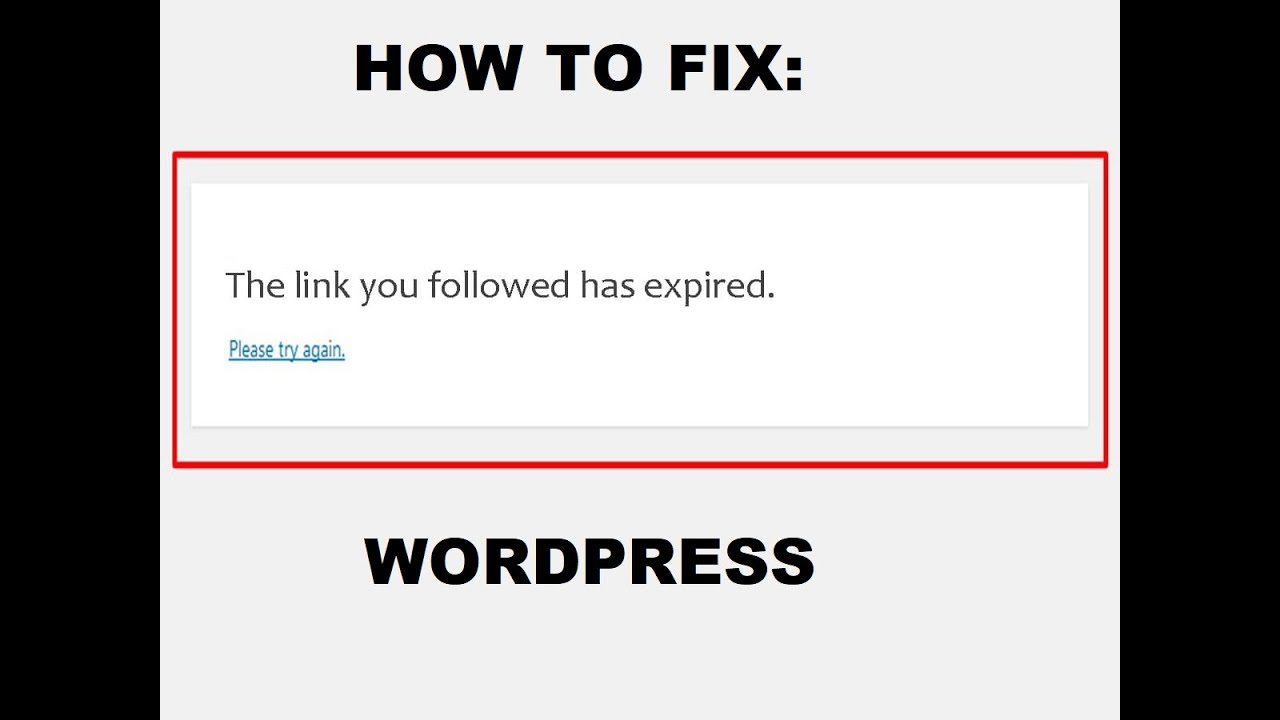
Lỗi “The link you followed has expired” là một thông báo mặc định của WordPress xuất hiện khi một hành động bạn thực hiện không thể hoàn thành trong giới hạn tài nguyên cho phép của máy chủ. Biểu hiện rõ ràng nhất là khi bạn vào phần Giao diện > Thêm mới hoặc Plugin > Cài mới, chọn một file .zip từ máy tính và nhấn “Cài đặt”. Thay vì thấy quá trình cài đặt thành công, màn hình sẽ chuyển sang một trang trắng chỉ với dòng chữ “The link you followed has expired”.
Lỗi này không chỉ giới hạn ở việc cài đặt theme hay plugin. Nó còn có thể xảy ra khi bạn tải lên các file media có dung lượng lớn (video, hình ảnh chất lượng cao) hoặc khi thực hiện các tác vụ cần nhiều thời gian xử lý như nhập/xuất dữ liệu. Tác động của lỗi này khá nghiêm trọng: nó ngăn cản bạn cập nhật, mở rộng chức năng hoặc thêm nội dung mới cho website, làm ảnh hưởng trực tiếp đến quy trình làm việc và phát triển trang web của bạn. Về cơ bản, WordPress đang cố gắng thông báo rằng yêu cầu của bạn đã bị máy chủ từ chối vì nó vi phạm một số quy tắc đã được thiết lập sẵn.
Nguyên nhân chính gây lỗi
Hiểu được nguyên nhân gốc rễ là chìa khóa để giải quyết vấn đề tận gốc. Lỗi này thường xuất phát từ ba giới hạn chính trong cấu hình PHP của máy chủ hosting. Hầu hết các nhà cung cấp hosting, đặc biệt là shared hosting, đều đặt ra các giới hạn này ở mức tương đối thấp để đảm bảo sự ổn định và công bằng cho tất cả người dùng trên cùng một máy chủ.
Các nguyên nhân chính bao gồm:
- Giới hạn kích thước file upload (upload_max_filesize): Đây là chỉ thị trong PHP xác định dung lượng tối đa của một tệp tin mà bạn được phép tải lên website. Ví dụ, nếu giới hạn này được đặt là 8MB, bạn sẽ không thể tải lên một plugin có dung lượng 10MB và sẽ gặp lỗi trên. Đây là nguyên nhân phổ biến nhất.
- Hết thời gian thực thi của PHP (max_execution_time): Chỉ thị này quy định thời gian tối đa (tính bằng giây) mà một tập lệnh PHP được phép chạy. Khi bạn tải lên một file lớn, máy chủ cần thời gian để xử lý nó. Nếu quá trình này kéo dài hơn thời gian cho phép (ví dụ, 30 giây), máy chủ sẽ tự động chấm dứt tiến trình và gây ra lỗi “timeout”, biểu hiện qua thông báo “The link you followed has expired”.
- Giới hạn kích thước dữ liệu POST (post_max_size): Chỉ thị này quy định dung lượng tối đa của dữ liệu được gửi đi bằng phương thức POST, phương thức được WordPress sử dụng khi bạn tải file lên. Giá trị này phải lớn hơn hoặc bằng
upload_max_filesize. Nếupost_max_sizenhỏ hơn kích thước file bạn tải lên, yêu cầu cũng sẽ thất bại.
Ngoài ra, một số cấu hình bảo mật trên máy chủ hoặc sự xung đột giữa các plugin cũng có thể góp phần gây ra lỗi, nhưng ba giới hạn PHP kể trên là thủ phạm trong hơn 90% các trường hợp.
Hướng dẫn tăng giới hạn kích thước upload_max_filesize trong PHP
Sau khi đã xác định được nguyên nhân chính là do các giới hạn trong cấu hình PHP, bước tiếp theo là điều chỉnh các giá trị này để phù hợp hơn với nhuuasd cầu của bạn. Có nhiều cách để làm điều này, nhưng phương pháp hiệu quả và được khuyến khích nhất là chỉnh sửa trực tiếp file php.ini. Đây là file cấu hình chính của PHP trên máy chủ, cho phép bạn kiểm soát hầu hết các khía cạnh hoạt động của nó.
Sửa file php.ini để tăng upload_max_filesize
File php.ini không phải lúc nào cũng dễ dàng truy cập, đặc biệt là trên các gói shared hosting. Tuy nhiên, nếu bạn đang sử dụng VPS hoặc các gói hosting cao cấp hơn cho phép tùy chỉnh PHP, đây là cách làm.
Các bước truy cập và chỉnh sửa file php.ini:
- Đăng nhập vào trình quản lý file: Bạn cần truy cập vào tài khoản hosting của mình và mở trình quản lý file, thường là cPanel File Manager, DirectAdmin File Manager, hoặc kết nối qua FTP client như FileZilla.
- Xác định vị trí file php.ini: Vị trí của file này có thể khác nhau tùy nhà cung cấp hosting. Nó thường nằm ở thư mục gốc
public_htmlhoặc một thư mục cấp cao hơn. Nếu bạn không tìm thấy, bạn có thể tạo một file mới với tênphp.ini. Một số hosting cho phép bạn chỉnh sửa thông qua giao diện “MultiPHP INI Editor” trong cPanel, đây là cách dễ dàng và an toàn nhất. - Chỉnh sửa các giá trị: Mở file
php.inibằng trình chỉnh sửa văn bản. Tìm các dòng sau. Nếu không có, bạn có thể thêm chúng vào cuối file.
Ví dụ cấu hình tăng upload_max_filesize lên 64M:
Để tăng giới hạn tải lên, bạn cần điều chỉnh ba giá trị có liên quan với nhau. Dưới đây là một ví dụ cấu hình phổ biến và an toàn, tăng giới hạn file lên 64MB.
“`ini
upload_max_filesize = 64M
post_max_size = 64M
max_execution_time = 300
“`
Sau khi thêm hoặc chỉnh sửa các dòng này, hãy lưu file lại. Thay đổi sẽ có hiệu lực ngay lập tức hoặc sau vài phút.
Tăng post_max_size và max_execution_time
Việc chỉ tăng upload_max_filesize là chưa đủ. Bạn cần đảm bảo các giá trị khác cũng được điều chỉnh một cách hợp lý để hệ thống hoạt động đồng bộ. Hãy cùng tìm hiểu kỹ hơn về hai chỉ thị quan trọng còn lại.
Giải thích post_max_size và vì sao cần tăng:
post_max_size là chỉ thị xác định tổng kích thước dữ liệu tối đa mà máy chủ chấp nhận thông qua một yêu cầu POST. Khi bạn tải một file lên qua form của WordPress, toàn bộ dữ liệu của file đó được gửi trong yêu cầu POST. Vì vậy, post_max_size phải luôn lớn hơn hoặc bằng upload_max_filesize. Nếu bạn đặt upload_max_filesize = 64M nhưng post_max_size vẫn là 8M, file của bạn sẽ không bao giờ đến được máy chủ để xử lý. Một quy tắc an toàn là đặt hai giá trị này bằng nhau, hoặc post_max_size lớn hơn một chút.
Cách chỉnh sửa max_execution_time để tránh timeout:
max_execution_time là “đồng hồ đếm ngược” cho mỗi script PHP. Giả sử bạn đang tải lên một file 50MB trên một đường truyền internet chậm. Quá trình tải lên và xử lý có thể mất hơn 30 giây (giới hạn mặc định phổ biến). Nếu đồng hồ đếm ngược này hết giờ trước khi script hoàn thành, máy chủ sẽ dừng tiến trình và bạn sẽ gặp lỗi. Bằng cách tăng giá trị này lên 300 (tức 5 phút) hoặc 600 (10 phút), bạn cho phép máy chủ có đủ thời gian để hoàn thành các tác vụ nặng như cài đặt một theme phức tạp hay xử lý một video lớn. Đây là một bước cực kỳ quan trọng để đảm bảo quá trình upload không bị gián đoạn giữa chừng.
Cách sửa lỗi bằng điều chỉnh cấu hình WordPress
Không phải lúc nào bạn cũng có quyền truy cập hoặc chỉnh sửa file php.ini, đặc biệt là trên các môi trường shared hosting giá rẻ. May mắn thay, có những phương pháp thay thế cho phép bạn ghi đè các cài đặt PHP mặc định bằng cách sử dụng các file cấu hình của chính WordPress. Hai file quan trọng bạn có thể tận dụng là .htaccess và wp-config.php.

Sửa file .htaccess hoặc wp-config.php
Cả hai file này đều nằm trong thư mục gốc của website WordPress (thường là public_html). Bạn có thể chỉnh sửa chúng thông qua trình quản lý file của hosting hoặc FTP client. Hãy nhớ sao lưu (backup) các file này trước khi thực hiện bất kỳ thay đổi nào để phòng trường hợp xảy ra lỗi.
Hướng dẫn sửa file .htaccess:
File .htaccess là một file cấu hình mạnh mẽ của máy chủ web Apache. Bạn có thể thêm các chỉ thị PHP vào đây để thay đổi hành vi của máy chủ. Lưu ý rằng file này có thể bị ẩn, bạn cần bật chế độ “Show Hidden Files” trong trình quản lý file để thấy nó.
Mở file .htaccess và thêm các dòng sau vào cuối file, bên dưới dòng # END WordPress:
“`apacheconf
php_value upload_max_filesize 64M
php_value post_max_size 64M
php_value max_execution_time 300
php_value max_input_time 300
“`
Lưu file lại và thử tải lên lại. Phương pháp này hoạt động trên nhiều máy chủ sử dụng Apache, nhưng một số nhà cung cấp hosting có thể vô hiệu hóa khả năng này.
Hướng dẫn sửa file wp-config.php:
File wp-config.php chứa các cấu hình cơ sở của website WordPress. Đây cũng là một nơi bạn có thể thêm các hằng số để tăng giới hạn bộ nhớ, mặc dù việc thêm các chỉ thị PHP trực tiếp ít phổ biến hơn. Tuy nhiên, bạn có thể thử thêm đoạn mã sau vào file wp-config.php, ngay trước dòng /* That's all, stop editing! Happy publishing. */:
“`php
@ini_set(‘upload_max_filesize’, ’64M’);
@ini_set(‘post_max_size’, ’64M’);
@ini_set(‘max_execution_time’, ‘300’);
“`
Phương pháp này không phải lúc nào cũng hiệu quả vì nó phụ thuộc vào việc nhà cung cấp hosting có cho phép ghi đè cài đặt PHP thông qua hàm ini_set() hay không. Hãy thử lần lượt từng cách và chọn cách phù hợp với môi trường hosting của bạn.

Kiểm tra lại và thử tải file/ plugin
Sau khi đã áp dụng một trong các phương pháp trên, bước quan trọng cuối cùng là xác nhận xem các thay đổi của bạn đã có hiệu lực hay chưa. Đừng chỉ thử tải file lên ngay lập tức, vì nếu không thành công, bạn sẽ không biết vấn đề nằm ở đâu. Có một cách đơn giản để kiểm tra trực tiếp các giới hạn mới.
Cách kiểm tra thay đổi có hiệu quả không:
Cách nhanh nhất để xem các giới hạn PHP hiện tại của website là vào Media > Add New (Thêm media mới) trong trang quản trị WordPress. Bên dưới khu vực tải file, bạn sẽ thấy một dòng chữ nhỏ ghi: “Maximum upload file size: [giá trị] MB”. Nếu con số này đã tăng lên giá trị bạn đã thiết lập (ví dụ: 64 MB), điều đó có nghĩa là thay đổi của bạn đã thành công.
Để có cái nhìn chi tiết hơn, bạn có thể vào Tools > Site Health > Info > Server (Công cụ > Tình trạng website > Thông tin > Máy chủ). Tại đây, WordPress sẽ liệt kê tất cả các thông số PHP quan trọng, bao gồm upload_max_filesize, post_max_size, và max_execution_time. Hãy đối chiếu các giá trị này với những gì bạn đã cấu hình.
Thử lại việc tải lên file hoặc cài plugin:
Một khi đã xác nhận rằng giới hạn đã được nâng lên, đây là lúc để kiểm tra thực tế. Hãy quay lại tác vụ mà bạn đã gặp lỗi trước đó. Thử tải lên lại chính file theme, plugin hoặc media đã gây ra lỗi “The link you followed has expired”. Nếu quá trình tải lên và cài đặt diễn ra suôn sẻ, xin chúc mừng, bạn đã khắc phục thành công sự cố. Nếu lỗi vẫn còn, có thể có các vấn đề khác mà chúng ta sẽ tìm hiểu ở phần tiếp theo.
Các vấn đề thường gặp và cách xử lý
Đôi khi, dù bạn đã thử tất cả các phương pháp trên, lỗi “The link you followed has expired” vẫn cứng đầu xuất hiện. Điều này thường xảy ra khi có những yếu tố khác can thiệp, chẳng hạn như giới hạn từ phía nhà cung cấp hosting hoặc xung đột từ chính website của bạn. Dưới đây là cách xử lý các tình huống khó khăn này.
Lỗi không sửa được do giới hạn server
Đây là kịch bản phổ biến nhất khi các giải pháp tự chỉnh sửa không thành công, đặc biệt với các gói shared hosting giá rẻ. Nhà cung cấp dịch vụ hosting có quyền thiết lập các giới hạn tài nguyên ở cấp độ cao nhất của máy chủ để đảm bảo sự ổn định chung, và những cài đặt này sẽ ghi đè lên bất kỳ thay đổi nào bạn thực hiện trong php.ini, .htaccess, hay wp-config.php.
Khi hosting không cho phép thay đổi file php.ini:
Nếu bạn không có quyền sửa đổi file php.ini hoặc các thay đổi của bạn không có tác dụng, điều đó có nghĩa là nhà cung cấp hosting đã khóa quyền này. Việc cố gắng tạo file php.ini mới hoặc thêm chỉ thị vào .htaccess sẽ không mang lại kết quả.
Giải pháp liên hệ nhà cung cấp hosting hoặc sử dụng plugin hỗ trợ:
- Liên hệ nhà cung cấp hosting: Đây là giải pháp trực tiếp và hiệu quả nhất. Hãy gửi một yêu cầu hỗ trợ (support ticket) cho đội ngũ kỹ thuật của hosting. Trình bày rõ ràng vấn đề bạn đang gặp phải (lỗi “The link you followed has expired”) và yêu cầu họ tăng các giới hạn PHP sau cho website của bạn:
upload_max_filesize,post_max_size, vàmax_execution_time. Hầu hết các nhà cung cấp uy tín sẽ sẵn lòng hỗ trợ bạn. - Sử dụng plugin: Một số plugin như “Plugin popup WordPress” có thể cố gắng thay đổi các giới hạn này bằng cách tự động tạo hoặc sửa đổi các file cấu hình. Tuy nhiên, hiệu quả của chúng vẫn phụ thuộc vào quyền hạn mà hosting cho phép. Đây được xem là giải pháp tạm thời và ít đáng tin cậy hơn so với việc liên hệ trực tiếp với nhà cung cấp.
Lỗi do plugin hoặc theme xung đột
Trong một số trường hợp hiếm hoi, nguyên nhân không đến từ giới hạn máy chủ mà đến từ chính website của bạn. Một plugin hoặc theme được mã hóa kém có thể gây ra lỗi “timeout” hoặc tiêu thụ quá nhiều bộ nhớ trong quá trình tải lên, dẫn đến thông báo lỗi tương tự.
Cách tạm thời vô hiệu hóa plugin/theme để kiểm tra:
Để xác định xem có xung đột hay không, bạn cần thực hiện quy trình gỡ rối kinh điển của WordPress:
- Sao lưu website: Luôn luôn tạo một bản sao lưu đầy đủ trước khi thực hiện các thay đổi lớn.
- Vô hiệu hóa tất cả plugin: Đi tới mục Plugins, chọn tất cả và chọn “Deactivate” (Vô hiệu hóa) từ menu hành động hàng loạt.
- Kích hoạt giao diện mặc định: Tạm thời chuyển sang một Theme WordPress mặc định của WordPress như Twenty Twenty-Four.
- Kiểm tra lại: Bây giờ, hãy thử tải lên file đã gây lỗi. Nếu thành công, điều đó chứng tỏ nguyên nhân đến từ một plugin hoặc theme bạn vừa vô hiệu hóa.
Tối ưu lại plugin không tương thích gây lỗi timeout:
Nếu bạn đã xác định được thủ phạm, hãy kích hoạt lại từng plugin một, và kiểm tra lại sau mỗi lần kích hoạt để tìm ra chính xác plugin gây xung đột. Khi đã tìm thấy, bạn có hai lựa chọn: tìm một plugin thay thế có chức năng tương tự nhưng được mã hóa tốt hơn, hoặc liên hệ với tác giả của plugin đó để báo lỗi và nhờ hỗ trợ. Giữ cho website của bạn gọn gàng, chỉ sử dụng các plugin và theme uy tín là cách tốt nhất để tránh các xung đột không đáng có.
Những lưu ý để tránh lỗi “The link you followed has expired” trong tương lai
Khắc phục được lỗi là một chuyện, nhưng ngăn chặn nó tái diễn trong tương lai lại là một chiến lược thông minh hơn. Bằng cách áp dụng một vài thói quen tốt và thực hành quản lý website cẩn thận, bạn có thể giảm thiểu đáng kể khả năng gặp lại thông báo lỗi khó chịu này. Dưới đây là những lưu ý quan trọng giúp bạn duy trì một website WordPress khỏe mạnh và ổn định.
Luôn kiểm tra giới hạn kích thước file trước khi upload
Đây là một thói quen đơn giản nhưng cực kỳ hiệu quả. Trước khi cố gắng tải lên một giao diện mới hay một plugin đa chức năng, hãy dành vài giây để kiểm tra dung lượng của file .zip. Sau đó, truy cập vào Media > Add New trong trang quản trị WordPress của bạn để xem giới hạn tải lên tối đa hiện tại là bao nhiêu. Nếu file của bạn lớn hơn giới hạn cho phép, hãy tìm cách tăng giới hạn trước thay vì cố gắng tải lên và gặp lỗi. Điều này giúp bạn tiết kiệm thời gian và tránh những phiền toái không cần thiết. Đối với các file media, hãy cân nhắc nén ảnh hoặc video trước khi tải lên để giảm dung lượng mà không làm ảnh hưởng nhiều đến chất lượng.
Giữ thời gian max_execution_time đủ lớn nếu thao tác upload nhiều file hoặc plugin nặng
Nếu công việc của bạn thường xuyên đòi hỏi phải xử lý các tệp tin lớn, chẳng hạn như nhập một lượng lớn sản phẩm vào WooCommerce là gì, cài đặt các theme phức tạp có file demo đi kèm, hoặc tải lên các video dài, hãy đảm bảo rằng giá trị max_execution_time được đặt ở mức đủ cao. Mức 300 giây (5 phút) là một khởi đầu tốt, nhưng đối với các tác vụ đặc biệt nặng, bạn có thể cần tăng lên 600 giây (10 phút). Điều này cho phép máy chủ có đủ “không gian thở” để hoàn thành công việc mà không bị ngắt quãng giữa chừng. Tuy nhiên, đừng đặt giá trị này quá cao một cách không cần thiết vì nó có thể ảnh hưởng đến an ninh máy chủ.
Cập nhật WordPress, plugin và giao diện mới nhất để tránh xung đột
Việc duy trì một hệ sinh thái WordPress lỗi thời là một trong những nguyên nhân hàng đầu gây ra các lỗi không mong muốn, bao gồm cả lỗi timeout. Các nhà phát triển liên tục tung ra các bản cập nhật để vá lỗi bảo mật, cải thiện hiệu suất và đảm bảo khả năng tương thích. Khi bạn không cập nhật, các plugin và theme cũ có thể xung đột với phiên bản WordPress mới hoặc với nhau, gây ra việc sử dụng tài nguyên không hiệu quả và dẫn đến lỗi. Hãy tạo thói quen kiểm tra và thực hiện cập nhật thường xuyên. Đừng quên sao lưu website của bạn trước mỗi lần cập nhật lớn.
Sử dụng plugin quản lý file upload có tính năng giới hạn hợp lý
Thay vì tải lên các file lớn trực tiếp qua trình tải lên mặc định của WordPress, hãy cân nhắc sử dụng các phương pháp thay thế như kết nối FTP/SFTP hoặc trình quản lý file trong cPanel. Các phương pháp này không bị giới hạn bởi các cài đặt PHP như upload_max_filesize và đáng tin cậy hơn nhiều cho các tệp tin có dung lượng hàng trăm MB. Đối với môi trường đa người dùng, bạn có thể sử dụng các plugin cho phép kiểm soát loại file và kích thước file mà người dùng được phép tải lên. Điều này không chỉ giúp ngăn ngừa lỗi mà còn tăng cường bảo mật cho website của bạn bằng cách ngăn chặn việc tải lên các tệp tin có khả năng gây hại.
Kết luận
Lỗi “The link you followed has expired” trong WordPress, dù ban đầu có vẻ khó hiểu, thực chất lại là một vấn đề khá đơn giản và hoàn toàn có thể khắc phục được. Thông qua bài viết này, chúng ta đã cùng nhau tìm hiểu rằng nguyên nhân cốt lõi không nằm ở một “liên kết” nào bị hỏng, mà xuất phát từ các giới hạn tài nguyên được cấu hình trên máy chủ PHP, cụ thể là upload_max_filesize, post_max_size, và max_execution_time. Việc hiểu rõ bản chất của vấn đề là bước đầu tiên và quan trọng nhất để tìm ra giải pháp đúng đắn.
Chúng ta đã đi qua các phương pháp hiệu quả nhất để tăng các giới hạn này, từ việc chỉnh sửa trực tiếp file php.ini cho đến các cách thay thế linh hoạt hơn như sử dụng file .htaccess hoặc wp-config.php. Mỗi phương pháp đều có ưu và nhược điểm riêng, tùy thuộc vào môi trường hosting mà bạn đang sử dụng. Điều quan trọng là bạn cần áp dụng các thay đổi một cách cẩn thận và luôn kiểm tra lại để đảm bảo chúng có hiệu lực. Bằng cách làm theo các hướng dẫn chi tiết, bạn có thể nhanh chóng gỡ bỏ rào cản này và tiếp tục công việc phát triển website của mình một cách suôn sẻ.
Để đảm bảo an toàn tối đa cho website, Bùi Mạnh Đức luôn khuyến khích bạn tạo một bản sao lưu (backup) đầy đủ trước khi thực hiện bất kỳ thay đổi nào liên quan đến mã nguồn hoặc cấu hình. Đồng thời, việc kiểm tra định kỳ các giới hạn của máy chủ và áp dụng các thói quen tốt như tối ưu hóa file trước khi tải lên sẽ giúp bạn ngăn chặn lỗi này tái diễn trong tương lai. Hy vọng rằng bài viết này đã cung cấp cho bạn những kiến thức cần thiết và sự tự tin để tự mình xử lý sự cố. Nếu bạn có bất kỳ câu hỏi nào hoặc gặp khó khăn trong quá trình thực hiện, đừng ngần ngại để lại bình luận bên dưới. Chúng tôi luôn sẵn lòng hỗ trợ bạn!