
Chào bạn, Bùi Mạnh Đức đây. RSS Feed là một công cụ cực kỳ mạnh mẽ trong WordPress, hoạt động như một kênh phân phối nội dung tự động, giúp độc giả cập nhật bài viết mới nhất của bạn một cách thuận tiện. Tuy nhiên, đôi khi bạn sẽ gặp phải các lỗi RSS Feed khó chịu, hiển thị những thông báo lỗi khó hiểu và làm gián đoạn trải nghiệm của người dùng. Điều này không chỉ ảnh hưởng đến lượng truy cập mà còn làm giảm sự tương tác của những độc giả trung thành. Trong bài viết này, chúng ta sẽ cùng nhau tìm hiểu nguyên nhân và khám phá các giải pháp chi tiết để sửa lỗi RSS Feed một cách hiệu quả, từ việc kiểm tra các tệp tin mã nguồn đến việc xác định xung đột plugin. Hãy cùng bắt đầu hành trình khôi phục và tối ưu hóa kênh RSS Feed của bạn nhé!
Hiểu về RSS Feed và vai trò trong WordPress
RSS Feed là gì và tại sao quan trọng?
Hãy tưởng tượng RSS Feed như một người giao báo tự động cho trang web của bạn. RSS, viết tắt của Really Simple Syndication, là một định dạng tệp XML được thiết kế để phân phối nội dung web một cách đơn giản và nhanh chóng. Khi bạn xuất bản một bài viết mới, RSS Feed sẽ tự động cập nhật, chứa tiêu đề, mô tả ngắn và một liên kết trở lại bài viết gốc.
Vậy tại sao nó lại quan trọng? Đầu tiên, RSS Feed giúp giữ chân độc giả trung thành. Người dùng có thể đăng ký kênh feed của bạn thông qua các trình đọc tin tức như Feedly hoặc The Old Reader. Điều này cho phép họ nhận thông báo về bài viết mới ngay lập tức mà không cần phải truy cập trực tiếp vào trang web của bạn mỗi ngày. Thứ hai, nó là một công cụ tuyệt vời để tăng tương tác và phân phối nội dung trên nhiều nền tảng khác nhau, từ các ứng dụng tổng hợp tin tức đến các công cụ tự động hóa marketing.
Cách WordPress xử lý RSS Feed
WordPress, với sự thông minh vốn có, đã tích hợp sẵn chức năng tạo RSS Feed một cách hoàn toàn tự động. Bạn không cần phải làm gì cả, nền tảng này sẽ tự tạo ra một kênh feed tại địa chỉ tenmiencuaban.com/feed/. Mỗi khi bạn đăng một bài viết mới, cập nhật một trang, hay thậm chí là có một bình luận mới, WordPress sẽ cập nhật vào tệp XML này.
Tệp RSS Feed của WordPress có cấu trúc rất rõ ràng, tuân theo tiêu chuẩn XML. Nó bao gồm các thẻ (tag) quan trọng như <channel> để mô tả chung về trang web của bạn và nhiều thẻ <item> bên trong, mỗi thẻ đại diện cho một bài viết. Các thành phần bên trong mỗi <item> như <title>, <link>, <description>, và <pubDate> (ngày xuất bản) chính là những thông tin được gửi đến trình đọc tin của người dùng. Hiệu suất của RSS Feed phụ thuộc rất nhiều vào sự toàn vẹn của cấu trúc XML này; chỉ một lỗi nhỏ cũng có thể khiến toàn bộ kênh feed ngừng hoạt động.
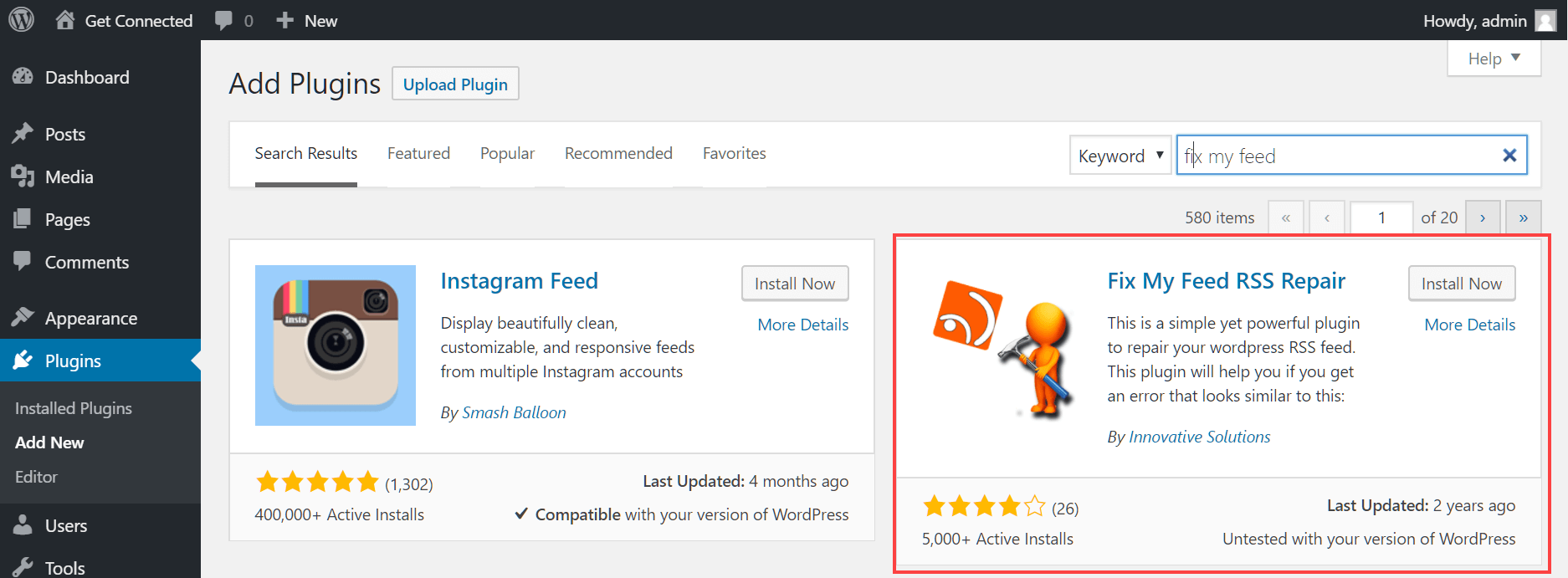
Nhận biết các lỗi thường gặp của RSS Feed trong WordPress
Dấu cách thừa (whitespace) gây lỗi XML
Đây là một trong những nguyên nhân phổ biến và khó phát hiện nhất gây ra lỗi RSS Feed. Lỗi này xảy ra khi có một hoặc nhiều dòng trống, hoặc thậm chí chỉ một vài dấu cách, xuất hiện trước thẻ mở <?php hoặc sau thẻ đóng ?> trong các tệp tin quan trọng của WordPress, đặc biệt là tệp functions.php của theme WordPress bạn đang sử dụng.
Triệu chứng thường gặp là khi bạn truy cập vào đường dẫn feed, trình duyệt sẽ hiển thị một thông báo lỗi như “XML Parsing Error: XML or text declaration not at start of entity”. Nguyên nhân là vì định dạng XML yêu cầu phần khai báo <?xml version="1.0"?> phải nằm ở dòng đầu tiên, không được có bất kỳ ký tự nào trước nó. Một dấu cách thừa, dù là vô hình, cũng đã phá vỡ quy tắc này. Việc phát hiện các dấu cách này đôi khi rất khó khăn nếu bạn không biết tìm ở đâu, và chúng thường bị thêm vào một cách vô tình khi chỉnh sửa mã nguồn.
Lỗi do xung đột plugin hoặc mã tùy chỉnh
Hệ sinh thái plugin phong phú là một thế mạnh của WordPress, nhưng nó cũng là nguồn gốc của nhiều xung đột tiềm tàng. Một số plugin, đặc biệt là những plugin không được lập trình theo chuẩn, có thể can thiệp vào quá trình tạo RSS Feed và gây ra lỗi. Các biểu hiện có thể đa dạng, từ việc feed không cập nhật nội dung mới, hiển thị sai định dạng, cho đến việc ngừng hoạt động hoàn toàn.
Ví dụ, một plugin tạo cache có thể vô tình lưu lại phiên bản feed bị lỗi. Một plugin SEO có thể thêm các thẻ tùy chỉnh vào feed nhưng lại không đúng cú pháp XML. Hoặc một plugin bảo mật có thể chặn truy cập vào đường dẫn feed vì nghi ngờ đó là một hoạt động đáng ngờ. Việc xác định chính xác plugin nào gây ra sự cố đòi hỏi bạn phải thực hiện quy trình kiểm tra loại trừ một cách có hệ thống.
Hướng dẫn kiểm tra và sửa lỗi RSS Feed chi tiết
Kiểm tra file functions.php và sửa lỗi whitespace
Như đã đề cập, dấu cách thừa trong tệp functions.php là “kẻ thù” hàng đầu của RSS Feed. Để khắc phục, bạn cần truy cập và chỉnh sửa trực tiếp tệp tin này. Hãy làm theo các bước sau một cách cẩn thận.
Đầu tiên, bạn cần kết nối với máy chủ của mình thông qua FTP (sử dụng một trình khách như FileZilla) hoặc sử dụng trình quản lý tệp (File Manager) trong cPanel của hosting. Sau đó, điều hướng đến thư mục: wp-content/themes/ten-theme-cua-ban/. Tại đây, bạn sẽ tìm thấy tệp functions.php. Trước khi thực hiện bất kỳ thay đổi nào, hãy tải một bản sao của tệp này về máy tính để sao lưu.
Mở tệp functions.php bằng một trình soạn thảo văn bản. Hãy kiểm tra kỹ dòng đầu tiên, đảm bảo rằng nó bắt đầu ngay bằng <?php và không có bất kỳ khoảng trắng hay dòng trống nào trước nó. Tiếp theo, kéo xuống cuối tệp và xóa thẻ đóng ?> nếu có. Việc xóa thẻ này được xem là một thực hành tốt trong WordPress để tránh các lỗi dấu cách thừa ở cuối tệp. Sau khi chỉnh sửa, hãy lưu lại và tải tệp lên máy chủ, ghi đè lên tệp cũ.
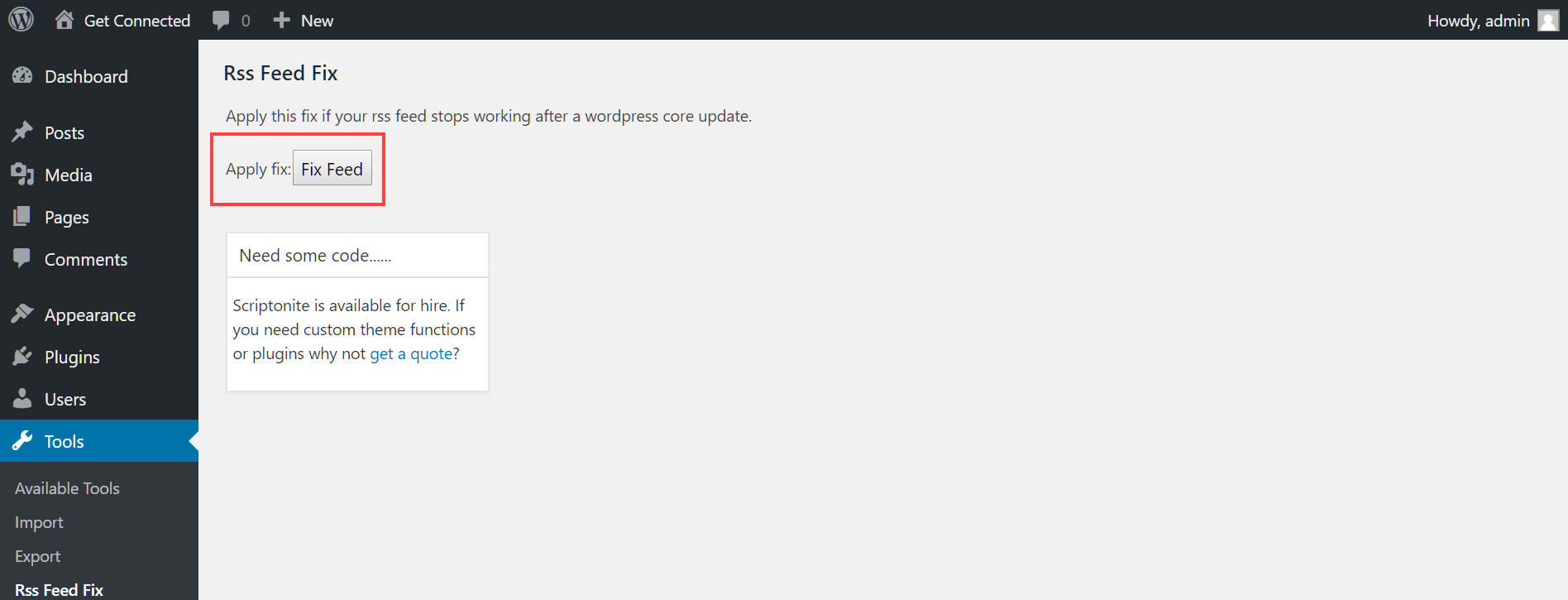
Vô hiệu hóa từng plugin để xác định lỗi
Nếu việc sửa tệp functions.php không giải quyết được vấn đề, nguyên nhân rất có thể đến từ một plugin không tương thích. Cách tốt nhất để tìm ra “thủ phạm” là thực hiện quy trình vô hiệu hóa từng plugin một.
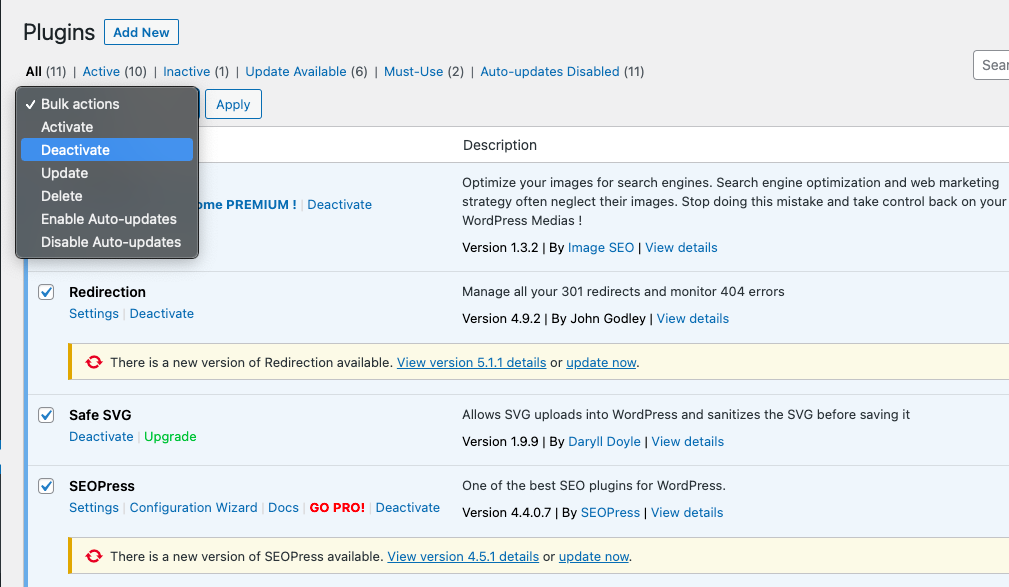
Hãy đăng nhập vào trang quản trị WordPress của bạn và đi tới mục “Plugins” > “Installed Plugins”. Đầu tiên, hãy chọn tất cả các plugin và chọn hành động “Deactivate” từ menu thả xuống, sau đó nhấn “Apply”. Sau khi tất cả các plugin đã được tắt, hãy mở một tab mới và kiểm tra lại đường dẫn RSS Feed của bạn (tenmiencuaban.com/feed/). Nếu feed hoạt động bình thường, xin chúc mừng, bạn đã xác định được nguyên nhân là do xung đột plugin.
Bây giờ, hãy quay lại trang Plugins và kích hoạt lại từng plugin một. Sau mỗi lần kích hoạt, hãy tải lại trang RSS Feed. Cứ tiếp tục như vậy cho đến khi lỗi xuất hiện trở lại. Plugin mà bạn vừa kích hoạt chính là nguyên nhân gây ra sự cố. Một khi đã xác định được nó, bạn có thể tìm kiếm một plugin thay thế có chức năng tương tự hoặc liên hệ với nhà phát triển plugin để báo lỗi và nhờ hỗ trợ.
Các sự cố liên quan đến plugin và cách loại bỏ dấu cách thừa
Xử lý lỗi do plugin sinh ra whitespace
Khi bạn đã xác định được plugin gây ra lỗi dấu cách thừa, bạn có một vài lựa chọn để xử lý. Lựa chọn an toàn nhất và được khuyến khích nhất cho hầu hết người dùng là gỡ bỏ plugin đó và tìm một giải pháp thay thế. Một plugin được lập trình tốt sẽ không bao giờ gây ra lỗi cơ bản như vậy, điều này cho thấy nó có thể không đáng tin cậy.
Nếu bạn là một người dùng có kinh nghiệm và muốn thử sửa lỗi, bạn có thể mở các tệp PHP của plugin đó để tìm kiếm dấu cách thừa, tương tự như cách bạn đã làm với functions.php. Tuy nhiên, việc này khá phức tạp vì một plugin có thể có hàng chục tệp tin. Một số công cụ như plugin “Cài đặt plugin” có thể giúp bạn quét mã nguồn để tìm các vấn đề tiềm ẩn, nhưng cách tiếp cận này đòi hỏi kiến thức kỹ thuật. Lời khuyên của tôi là hãy ưu tiên việc tìm một plugin thay thế chất lượng hơn.
Loại bỏ dấu cách thừa trong theme và plugin
Lỗi dấu cách thừa không chỉ giới hạn ở tệp functions.php hay một plugin cụ thể. Nó có thể xuất hiện trong bất kỳ tệp tin PHP nào được thực thi trên trang web của bạn, bao gồm các tệp tin khác trong theme hoặc các plugin tùy chỉnh mà bạn đã tự viết hoặc cài đặt.
Quá trình rà soát cũng tương tự: kiểm tra các tệp tin PHP trong thư mục theme và plugin của bạn. Hãy đặc biệt chú ý đến các tệp tin thường được chỉnh sửa như header.php, footer.php hoặc các tệp trong thư mục includes. Luôn đảm bảo rằng không có dòng trống hoặc khoảng trắng ở đầu và cuối tệp. Một mẹo nhỏ là hãy luôn xóa thẻ ?> ở cuối các tệp PHP chỉ chứa mã PHP. Điều này sẽ ngăn chặn các lỗi phát sinh do các ký tự vô tình được thêm vào sau thẻ đóng. Khi cập nhật theme hoặc plugin, hãy luôn kiểm tra lại RSS Feed để đảm bảo mọi thứ vẫn hoạt động trơn tru.
Tối ưu hóa RSS Feed để cải thiện trải nghiệm người dùng và tương tác trang web
Sau khi đã sửa lỗi, bước tiếp theo là tối ưu hóa RSS Feed để nó không chỉ hoạt động mà còn hoạt động hiệu quả. Một RSS Feed được tối ưu tốt có thể cải thiện tốc độ tải, tăng tính hấp dẫn và khuyến khích người dùng tương tác nhiều hơn với nội dung của bạn.
Một trong những cách đơn giản nhất để tăng tốc độ tải RSS Feed là sử dụng plugin caching. Các plugin như WP Super Cache hay W3 Total Cache có thể tạo ra một phiên bản tĩnh của feed, giúp giảm tải cho máy chủ và cung cấp nội dung cho người dùng nhanh hơn rất nhiều. Ngoài ra, bạn có thể sử dụng các dịch vụ bên ngoài như Feedburner của Google. Feedburner không chỉ giúp quản lý và phân tích lượng người đăng ký feed mà còn cung cấp các tùy chọn tối ưu hóa như nén nội dung.
Để làm cho RSS Feed hấp dẫn hơn, bạn có thể tùy chỉnh nó. Ví dụ, bạn có thể thêm ảnh đại diện (featured image) vào mỗi mục trong feed, giúp nội dung trở nên trực quan hơn. Bạn cũng có thể chọn chỉ hiển thị một đoạn tóm tắt thay vì toàn bộ bài viết, điều này sẽ khuyến khích độc giả nhấp vào liên kết để đọc toàn bộ nội dung trên trang web của bạn, từ đó tăng lưu lượng truy cập. Một số plugin SEO như Yoast SEO cũng cung cấp các tùy chọn để thêm nội dung tùy chỉnh vào đầu hoặc cuối mỗi mục trong feed, cho phép bạn chèn thêm lời kêu gọi hành động hoặc liên kết quan trọng.

Common Issues/Troubleshooting
Lỗi không hiển thị nội dung RSS Feed
Đôi khi, bạn truy cập vào đường dẫn feed và chỉ thấy một trang trắng hoặc thông báo lỗi không rõ ràng, nhưng không phải là lỗi “XML Parsing Error”. Nguyên nhân phổ biến nhất cho vấn đề này thường liên quan đến các thiết lập trong WordPress hoặc xung đột từ theme.
Đầu tiên, hãy kiểm tra cài đặt đọc của bạn bằng cách vào “Settings” > “Reading” trong trang quản trị. Đảm bảo rằng tùy chọn “Syndication feeds show the most recent” được đặt một giá trị lớn hơn 0, ví dụ như 10. Nếu giá trị này là 0, feed của bạn sẽ trống. Một nguyên nhân khác có thể là do một hàm tùy chỉnh trong tệp functions.php của theme đang can thiệp và thay đổi truy vấn mặc định của WordPress cho RSS Feed. Hãy thử tạm thời chuyển sang một theme WordPress mặc định của WordPress (như Twenty Twenty-Four) để xem sự cố có được giải quyết không. Nếu có, vấn đề nằm ở theme hiện tại của bạn.
Lỗi báo “XML Parsing Error” hoặc Feed không hợp lệ
Đây là lỗi phổ biến nhất và thông báo “XML Parsing Error” là dấu hiệu rõ ràng nhất cho thấy cấu trúc tệp XML của bạn đã bị phá vỡ. Như chúng ta đã phân tích kỹ ở các phần trên, thủ phạm chính thường là dấu cách thừa (whitespace) ở đầu hoặc cuối các tệp PHP.
Để xử lý chi tiết, hãy làm theo quy trình đã hướng dẫn: kiểm tra và sửa tệp functions.php của theme trước tiên. Sau đó, tiến hành vô hiệu hóa tất cả các plugin để xem lỗi có biến mất không. Nếu có, kích hoạt lại từng plugin để tìm ra cái nào gây xung đột. Một công cụ hữu ích trong trường hợp này là W3C Feed Validation Service. Bạn chỉ cần dán URL của RSS Feed vào công cụ này, nó sẽ phân tích và chỉ ra chính xác vị trí và loại lỗi cú pháp trong tệp XML của bạn, giúp bạn chẩn đoán vấn đề nhanh hơn rất nhiều.
Best Practices
Để duy trì một RSS Feed khỏe mạnh và tránh các lỗi không đáng có trong tương lai, việc tuân thủ một vài quy tắc thực hành tốt là vô cùng quan trọng. Những thói quen này sẽ giúp bạn tiết kiệm rất nhiều thời gian và công sức.
- Luôn kiểm tra file
functions.php: Trước và sau khi bạn cập nhật theme hoặc thêm bất kỳ đoạn mã mới nào vào tệpfunctions.php, hãy luôn kiểm tra để đảm bảo không có dấu cách thừa nào ở đầu hoặc cuối tệp. - Hạn chế plugin ảnh hưởng tới RSS Feed: Hãy lựa chọn plugin một cách cẩn thận. Ưu tiên những plugin được đánh giá tốt, cập nhật thường xuyên và từ các nhà phát triển uy tín như trong Học WordPress. Tránh cài đặt quá nhiều plugin có chức năng tương tự nhau vì điều này làm tăng nguy cơ xung đột.
- Luôn sao lưu dữ liệu: Đây là quy tắc vàng. Trước khi thực hiện bất kỳ thay đổi lớn nào như sửa mã nguồn, cập nhật plugin hay theme, hãy chắc chắn rằng bạn đã có một bản sao lưu (backup) đầy đủ cho trang web của mình. Điều này sẽ giúp bạn nhanh chóng khôi phục lại trang web nếu có sự cố xảy ra.
- Kiểm tra Feed định kỳ: Thỉnh thoảng, hãy tự mình truy cập vào đường dẫn feed hoặc sử dụng các công cụ validate như W3C Feed Validator để đảm bảo rằng feed của bạn vẫn đang hoạt động tốt và hợp lệ. Việc phát hiện sớm sẽ giúp bạn khắc phục sự cố trước khi nó ảnh hưởng đến người dùng.

Kết luận
Qua bài viết này, chúng ta đã cùng nhau đi sâu vào việc nhận diện, kiểm tra và sửa các lỗi RSS Feed thường gặp trong WordPress. Từ việc hiểu rõ vai trò của RSS Feed, xác định các nguyên nhân phổ biến như lỗi dấu cách thừa và xung đột plugin, cho đến các bước khắc phục chi tiết như rà soát tệp functions.php và vô hiệu hóa plugin một cách có hệ thống. Việc duy trì một RSS Feed hoạt động ổn định là cực kỳ quan trọng để giữ chân độc giả và phân phối nội dung của bạn một cách hiệu quả.
Đừng để những lỗi kỹ thuật nhỏ cản trở sự phát triển của trang web bạn. Hãy dành chút thời gian ngay hôm nay để kiểm tra và đảm bảo kênh RSS Feed của mình đang hoạt động trơn tru. Một khi đã khắc phục được sự cố, bạn có thể tiến xa hơn bằng cách tối ưu hóa feed để tăng tốc độ và sự hấp dẫn, hoặc sử dụng các plugin hỗ trợ để quản lý và phân tích hiệu quả hơn. Chúc bạn thành công