
Việc quản lý nội dung đa dạng ngày càng trở nên quan trọng trong việc xây dựng một website WordPress chuyên nghiệp. Khi trang web của bạn phát triển, bạn sẽ nhận thấy rằng các loại nội dung mặc định như bài viết (post) và trang (page) đôi khi không đủ linh hoạt để đáp ứng các nhu cầu đặc thù. Bạn muốn đăng tải thông tin về sản phẩm, dự án, hay các sự kiện, nhưng việc gộp chung tất cả vào mục “Bài viết” sẽ gây ra sự lộn xộn và khó quản lý. Đây chính là lúc Custom Post Type WordPress (CPT) trở thành giải pháp cứu cánh, giúp bạn tạo ra các loại bài viết tùy chỉnh phù hợp với mục đích riêng của mình. Trong bài viết này, chúng ta sẽ cùng nhau tìm hiểu sâu hơn về vai trò của CPT, lợi ích mà nó mang lại, và hướng dẫn chi tiết cách tạo CPT bằng code một cách chuyên nghiệp.
Giới thiệu về Custom Post Type trong WordPress
Khi bắt đầu với WordPress, hầu hết chúng ta đều quen thuộc với hai loại nội dung cơ bản: Posts (bài viết) và Pages (trang). Bài viết thường dùng cho các nội dung có tính thời điểm như tin tức, blog, trong khi Trang dùng cho các nội dung tĩnh như “Giới thiệu” hay “Liên hệ”. Tuy nhiên, khi website của bạn mở rộng với nhiều loại nội dung khác nhau, ví dụ như “Sản phẩm”, “Dự án”, “Khóa học”, hay “Sự kiện”, việc quản lý chúng trong cùng một cấu trúc mặc định sẽ trở nên thiếu hiệu quả và thiếu chuyên nghiệp.
Vấn đề đặt ra là làm thế nào để tổ chức các loại nội dung này một cách khoa học, tách biệt và dễ dàng quản lý? Giải pháp chính là Custom Post Type WordPress, hay còn gọi là Loại bài viết tùy chỉnh. Đây là một tính năng mạnh mẽ của WordPress cho phép bạn định nghĩa các loại nội dung mới, hoàn toàn độc lập với Posts và Pages. Mỗi Custom Post Type có thể có menu quản lý riêng, các trường dữ liệu riêng (custom fields), và cả hệ thống phân loại riêng (custom taxonomies). Bài viết này sẽ đi từ khái niệm cơ bản, phân tích lợi ích, so sánh các phương pháp tạo và cuối cùng là hướng dẫn bạn từng bước tạo một Custom Post Type hoàn chỉnh bằng code.
Custom Post Type là gì và vai trò trong WordPress
Hiểu rõ về Custom Post Type là bước đầu tiên để khai thác sức mạnh của WordPress. Nó không chỉ là một khái niệm kỹ thuật mà còn là một công cụ chiến lược trong việc kiến trúc nội dung website của bạn.

Định nghĩa Custom Post Type
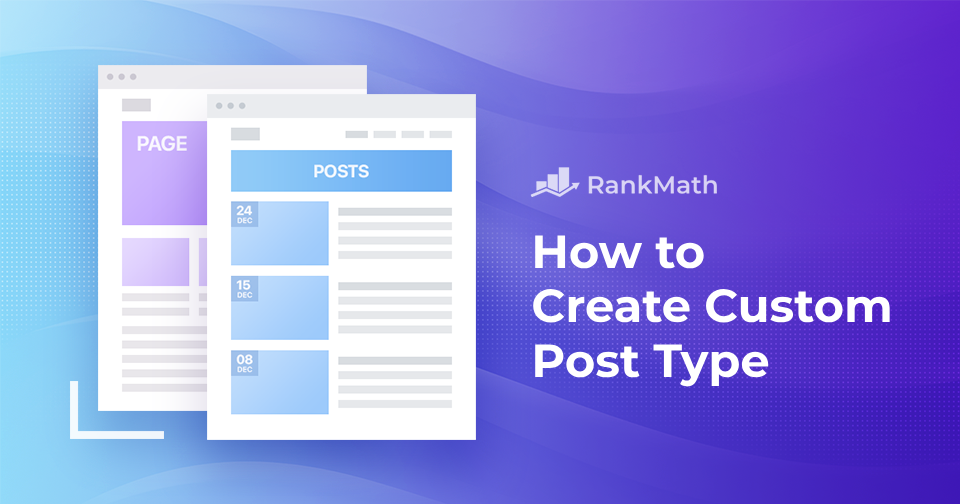
Custom Post Type (CPT) là một loại bài đăng do người dùng tự định nghĩa trong WordPress. Về bản chất, nó hoạt động song song và có cấu trúc tương tự như các loại bài đăng mặc định (Posts và Pages) nhưng được tạo ra để phục vụ một mục đích cụ thể. Thay vì trộn lẫn mọi thứ, bạn có thể tạo ra các khu vực riêng biệt trong trang quản trị để quản lý từng loại nội dung một cách độc lập.
Hãy tưởng tượng WordPress là một tủ hồ sơ. Posts và Pages là hai ngăn kéo có sẵn. Nếu bạn có thêm các loại tài liệu mới như “Hợp đồng”, “Hóa đơn”, bạn sẽ không muốn nhét chúng chung vào hai ngăn kéo cũ. Thay vào đó, bạn tạo ra các ngăn kéo mới có nhãn rõ ràng là “Hợp đồng”, “Hóa đơn”. Đó chính là cách Custom Post Type hoạt động. Các ví dụ phổ biến nhất bao gồm: “Sản phẩm” cho trang thương mại điện tử, “Dự án” (Portfolio) cho freelancer hoặc công ty thiết kế, “Sự kiện” cho trang giới thiệu hội thảo, hoặc “Công thức nấu ăn” cho một blog ẩm thực.
Vai trò quan trọng của CPT trong quản lý nội dung
Vai trò của Custom Post Type không chỉ dừng lại ở việc tạo ra một mục mới trong menu admin. Nó đóng vai trò cốt lõi trong việc kiến trúc thông tin của toàn bộ website. Thứ nhất, CPT giúp tổ chức nội dung một cách logic và chuyên biệt. Mỗi loại nội dung có một luồng quản lý riêng, giúp bạn và đội ngũ của mình không bị nhầm lẫn, dễ dàng tìm kiếm và cập nhật thông tin. Ví dụ, việc quản lý 100 sản phẩm trong mục “Sản phẩm” sẽ dễ dàng hơn nhiều so với việc tìm kiếm chúng giữa 1000 bài viết blog.
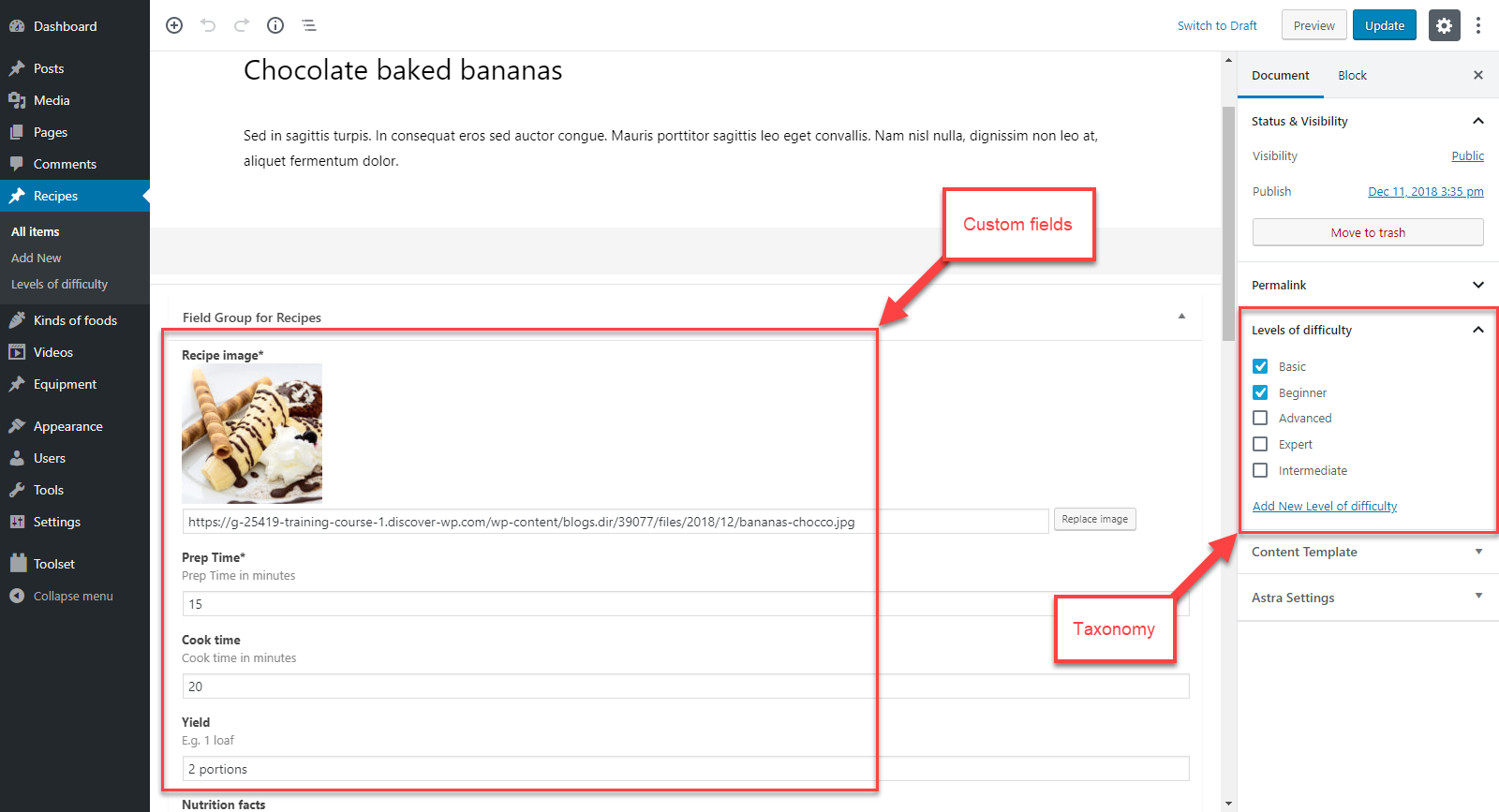
Thứ hai, Custom Post Type tăng cường đáng kể tính mở rộng và tùy biến của website. Bạn có thể gán cho mỗi CPT các trường dữ liệu riêng (custom fields) như “Giá sản phẩm”, “Ngày diễn ra sự kiện”, “Địa điểm tổ chức” mà không làm ảnh hưởng đến các loại bài viết khác. Điều này cho phép bạn xây dựng các tính năng phức tạp và hiển thị thông tin một cách có cấu trúc, tạo nền tảng vững chắc để website phát triển trong tương lai mà không bị giới hạn bởi cấu trúc mặc định của WordPress.
Lợi ích của việc sử dụng Custom Post Type để quản lý nội dung
Việc áp dụng Custom Post Type không chỉ giúp website của bạn trông gọn gàng hơn ở phần quản trị. Nó còn mang lại những lợi ích thiết thực về khả năng tùy biến, trải nghiệm người dùng và cả hiệu quả SEO.
Tăng khả năng tùy biến và linh hoạt cho website
Lợi ích lớn nhất mà Custom Post Type mang lại chính là sự linh hoạt. Bạn không còn bị bó buộc trong khuôn khổ của “bài viết” và “trang”. Thay vào đó, bạn có thể tạo ra bất kỳ loại nội dung nào phù hợp với mô hình kinh doanh hoặc mục đích của website. Một trang web bất động sản có thể có CPT là “Dự án Bất động sản” với các trường thông tin như diện tích, số phòng ngủ, mức giá. Một blog du lịch có thể tạo CPT “Địa điểm” với các trường như quốc gia, thành phố, đánh giá.
Sự tùy biến này không chỉ thể hiện ở phần backend. Ở phía frontend, bạn có thể tạo các mẫu giao diện (template) hoàn toàn riêng biệt cho từng loại CPT. Ví dụ, trang chi tiết của một “Sản phẩm” sẽ có bố cục khác hẳn trang chi tiết của một “Bài viết tin tức”. Điều này giúp tối ưu hóa trải nghiệm người dùng, giúp họ tiếp nhận thông tin một cách trực quan và hiệu quả nhất, đồng thời giúp bạn kiểm soát hoàn toàn cách nội dung được hiển thị trên trang web.
Hỗ trợ SEO và nâng cao hiệu quả quản trị nội dung
Từ góc độ Tối ưu hóa Công cụ Tìm kiếm (SEO), Custom Post Type là một công cụ cực kỳ giá trị. Khi bạn tách bạch các loại nội dung, bạn đang tạo ra một cấu trúc website rõ ràng và có chủ đề cụ thể. Google và các công cụ tìm kiếm khác yêu thích các trang web có cấu trúc tốt. URL của bạn cũng trở nên thân thiện hơn, ví dụ tenmien.com/san-pham/ao-so-mi rõ ràng và dễ hiểu hơn nhiều so với tenmien.com/category/ban-hang/ao-so-mi.
Bên cạnh đó, việc này giúp bạn dễ dàng tối ưu từ khóa cho từng loại nội dung một cách tập trung. Mỗi CPT có thể được xem như một “silo” nội dung, giúp bạn xây dựng uy tín và sự liên quan cho các nhóm từ khóa cụ thể. Về mặt quản trị, CPT giúp giảm thiểu sự nhầm lẫn và sai sót. Khi một nhân viên mới vào quản trị website, họ sẽ biết chính xác nơi để thêm một sản phẩm mới hay cập nhật một sự kiện, thay vì phải loay hoay tìm kiếm trong một danh sách bài viết hỗn tạp. Điều này giúp quy trình làm việc trở nên chuyên nghiệp và hiệu quả hơn.
Các cách tạo Custom Post Type trong WordPress
Khi đã hiểu rõ lợi ích của Custom Post Type, câu hỏi tiếp theo là: “Làm thế nào để tạo ra chúng?”. Có hai phương pháp chính để bạn lựa chọn: sử dụng code hoặc dùng plugin. Mỗi cách đều có ưu và nhược điểm riêng, phù hợp với các đối tượng và nhu cầu khác nhau.
Tạo Custom Post Type bằng code
Đây là phương pháp được các lập trình viên và những người dùng WordPress có kinh nghiệm ưa chuộng. Bằng cách thêm một vài đoạn mã vào file functions.php của theme hoặc vào một plugin tùy chỉnh, bạn có thể đăng ký một loại bài viết mới với WordPress. Ưu điểm lớn nhất của phương pháp này là hiệu suất và sự kiểm soát. Website của bạn sẽ không phải tải thêm tài nguyên từ một plugin bên ngoài, giúp trang web nhẹ hơn và chạy nhanh hơn. Đây là cách tiếp cận chuyên nghiệp và bền vững nhất cho các dự án dài hạn. Bạn có thể tham khảo thêm Cài đặt plugin để mở rộng chức năng nếu cần.
Thêm vào đó, việc tạo CPT bằng code cho phép bạn tùy biến sâu đến từng chi tiết nhỏ nhất. Bạn có toàn quyền quyết định mọi tham số, từ nhãn hiển thị, biểu tượng menu, cho đến các tính năng được hỗ trợ. Hàm chính được sử dụng cho công việc này là register_post_type(). Mặc dù đòi hỏi kiến thức cơ bản về PHP và cấu trúc WordPress, nhưng đây là cách làm chủ website chuyên nghiệp mà bạn nên học.
Tạo Custom Post Type bằng plugin
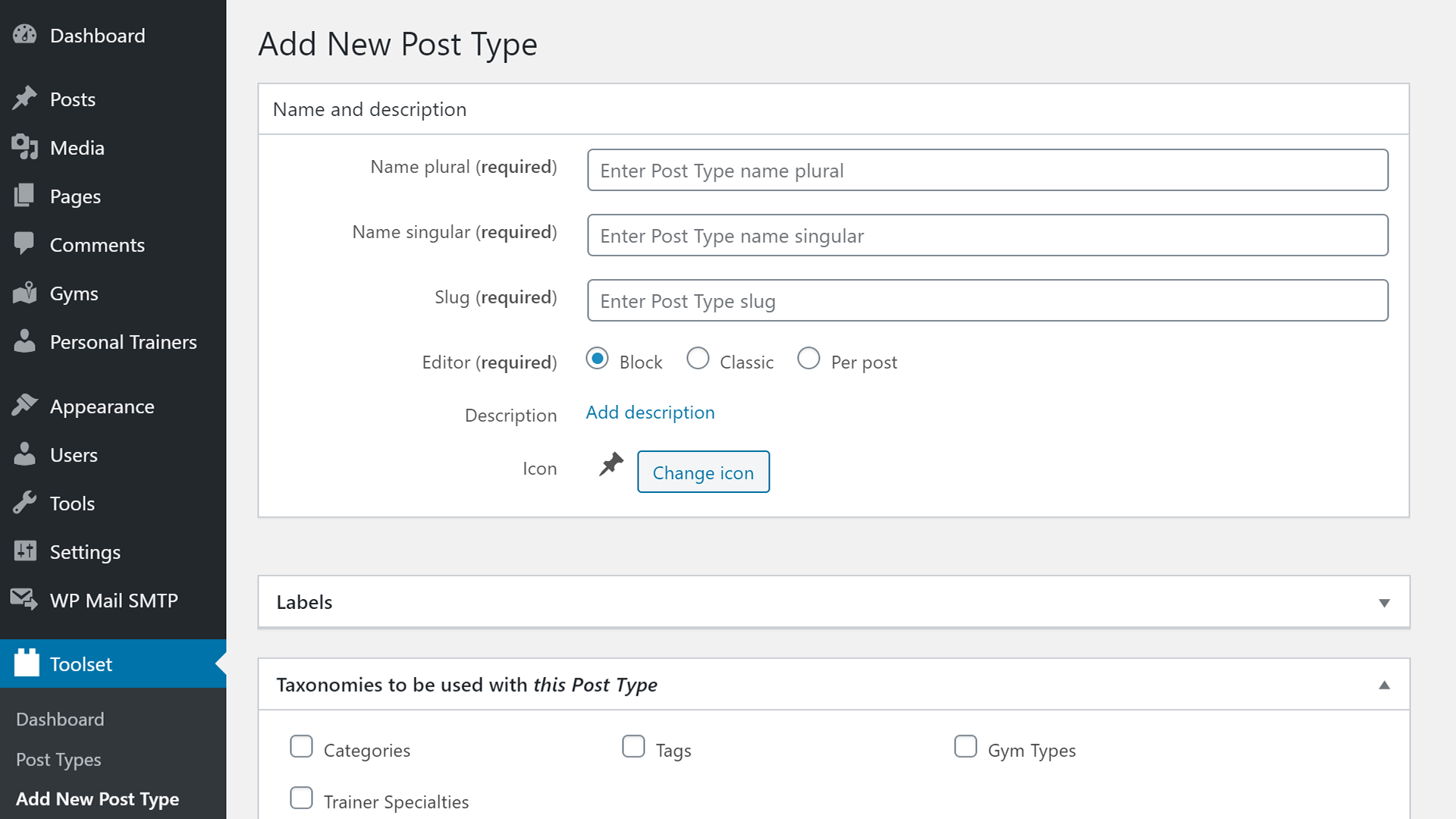
Nếu bạn không quen với việc viết code hoặc cần một giải pháp nhanh chóng, sử dụng plugin là lựa chọn lý tưởng. Phương pháp này cực kỳ thân thiện với người mới bắt đầu. Bạn chỉ cần cài đặt plugin, sau đó điền các thông tin cần thiết vào một giao diện đồ họa trực quan để tạo CPT mà không cần đụng đến một dòng code nào. Lợi ích rõ ràng là sự tiện lợi và tốc độ triển khai. Bạn có thể tìm hiểu thêm về các plugin hữu ích như Plugin popup WordPress để tăng tính tương tác cho website.
Có rất nhiều plugin phổ biến và đáng tin cậy cho công việc này. Hai cái tên nổi bật nhất là Custom Post Type UI (CPT UI) và Pods. CPT UI tập trung vào việc tạo Custom Post Types và Custom Taxonomies một cách đơn giản, trong khi Pods là một framework mạnh mẽ hơn, cho phép bạn tạo cả các trường tùy chỉnh (custom fields) và quản lý mối quan hệ giữa các loại nội dung. Tuy nhiên, nhược điểm của việc dùng plugin là chúng có thể thêm một lớp xử lý vào website, có khả năng ảnh hưởng một chút đến hiệu suất nếu không được cấu hình tối ưu.
Hướng dẫn tạo Custom Post Type bằng code chi tiết từng bước
Trong phần này, chúng ta sẽ tập trung vào phương pháp tạo Custom Post Type bằng code. Đây là cách làm chủ hoàn toàn website của bạn, đảm bảo hiệu suất tối ưu và khả năng tùy biến không giới hạn. Đừng lo lắng nếu bạn chưa quen với code, tôi sẽ hướng dẫn bạn từng bước một cách rõ ràng.
Chuẩn bị môi trường và đăng ký CPT cơ bản
Đầu tiên, bạn cần quyết định nơi để đặt đoạn code của mình. Có hai lựa chọn phổ biến: file functions.php của theme đang hoạt động, hoặc tạo một plugin tùy chỉnh riêng. Tôi khuyên bạn nên tạo một plugin riêng. Lý do là khi bạn cập nhật hoặc thay đổi theme, đoạn code tạo CPT sẽ không bị mất. Tuy nhiên, để đơn giản cho người mới bắt đầu, chúng ta sẽ sử dụng file functions.php trong ví dụ này.
Hãy truy cập vào trang quản trị WordPress, vào mục Giao diện (Appearance) > Trình sửa giao diện (Theme File Editor) và chọn file functions.php. Thêm đoạn code sau vào cuối file:
“`php
function bmd_register_custom_post_type() {
register_post_type(‘du_an’,
array(
‘labels’ => array(
‘name’ => __(‘Dự án’, ‘textdomain’),
‘singular_name’ => __(‘Dự án’, ‘textdomain’),
),
‘public’ => true,
‘has_archive’ => true,
)
);
}
add_action(‘init’, ‘bmd_register_custom_post_type’);
“`
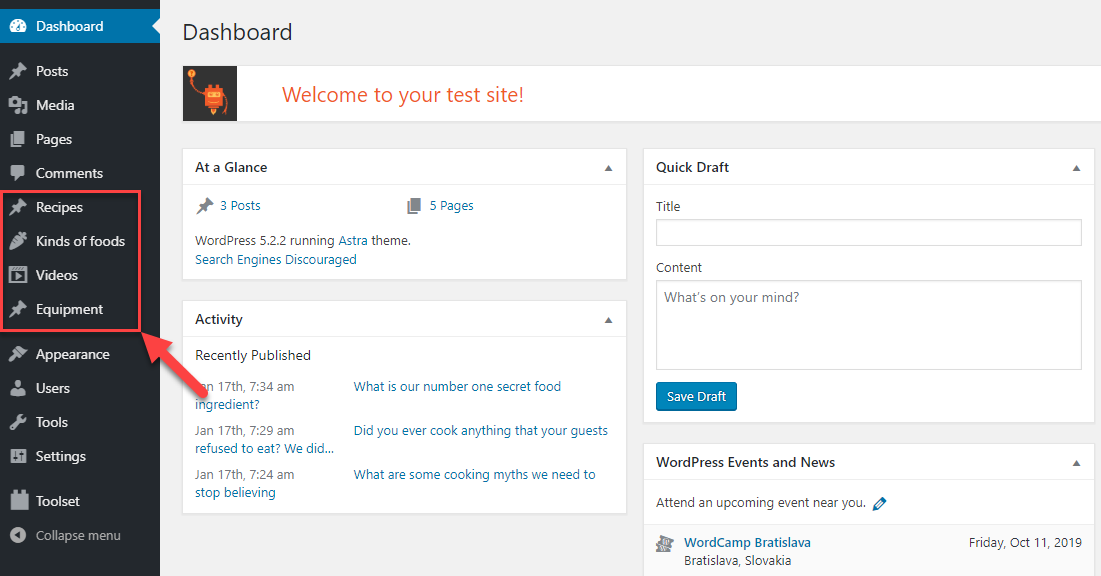
Đoạn code trên thực hiện một việc rất cơ bản: nó đăng ký một loại bài viết mới có tên là “du_an” (Dự án). Tham số 'public' => true đảm bảo rằng CPT này sẽ hiển thị trong trang quản trị và trên website. Sau khi lưu lại, bạn sẽ thấy một mục mới tên là “Dự án” xuất hiện trên menu admin của WordPress. Vậy là bạn đã tạo thành công CPT đầu tiên của mình! Nếu muốn tìm hiểu kỹ hơn về quá trình Học WordPress cơ bản đến nâng cao, bạn có thể tham khảo thêm tài liệu bổ ích.
Tinh chỉnh các tham số quan trọng trong register_post_type
Đoạn code cơ bản ở trên chỉ là khởi đầu. Hàm register_post_type() có rất nhiều tham số cho phép bạn tinh chỉnh CPT của mình một cách chi tiết. Hãy cùng khám phá một vài tham số quan trọng nhất để làm cho CPT “Dự án” của chúng ta trở nên chuyên nghiệp hơn.
Chúng ta sẽ mở rộng mảng $args (tham số) để kiểm soát mọi thứ.
– labels: Đây là một mảng chứa tất cả các chuỗi văn bản liên quan đến CPT, ví dụ như “Thêm dự án mới”, “Chỉnh sửa dự án”. Việc định nghĩa đầy đủ các nhãn giúp giao diện quản trị trở nên thân thiện hơn.
– supports: Mảng này xác định các tính năng mà CPT của bạn hỗ trợ. Ví dụ: ‘title’ (tiêu đề), ‘editor’ (trình soạn thảo), ‘thumbnail’ (ảnh đại diện), ‘excerpt’ (đoạn trích), ‘custom-fields’ (trường tùy chỉnh).
– taxonomies: Cho phép bạn gán các hệ thống phân loại (như ‘category’ hoặc ‘post_tag’) cho CPT. Bạn cũng có thể tạo taxonomy tùy chỉnh, ví dụ như “Loại dự án”.
– menu_icon: Thay đổi biểu tượng của CPT trên menu admin. Bạn có thể sử dụng các icon có sẵn của WordPress (Dashicons) bằng cách cung cấp tên của chúng, ví dụ: ‘dashicons-portfolio’.
– menu_position: Kiểm soát vị trí của CPT trên menu, ví dụ 5 để đặt nó ngay dưới mục Bài viết.
Bằng cách kết hợp các tham số này, bạn có thể tạo ra một CPT được tùy chỉnh sâu, đáp ứng chính xác nhu cầu quản lý nội dung của mình và mang lại trải nghiệm quản trị tốt nhất. Bạn có thể tham khảo thêm bài viết về Tạo post type trong WordPress để có cái nhìn chi tiết hơn.
Ví dụ minh họa cụ thể áp dụng Custom Post Type
Lý thuyết sẽ dễ hiểu hơn rất nhiều khi đi kèm với một ví dụ thực tế. Bây giờ, chúng ta sẽ cùng nhau xây dựng một Custom Post Type hoàn chỉnh có tên là “Sự kiện” (event), với đầy đủ các tính năng cần thiết để quản lý các buổi hội thảo, workshop hay các chương trình khuyến mãi.

Tạo loại bài viết “Sự kiện” với đầy đủ tính năng
Dưới đây là đoạn code hoàn chỉnh để đăng ký CPT “Sự kiện”. Bạn có thể sao chép và dán vào file functions.php hoặc plugin tùy chỉnh của mình. Tôi đã thêm các ghi chú để giải thích từng phần.
“`php
function bmd_create_event_post_type() {
$labels = array(
‘name’ => _x( ‘Sự kiện’, ‘Post type general name’, ‘textdomain’ ),
‘singular_name’ => _x( ‘Sự kiện’, ‘Post type singular name’, ‘textdomain’ ),
‘menu_name’ => _x( ‘Sự kiện’, ‘Admin Menu text’, ‘textdomain’ ),
‘name_admin_bar’ => _x( ‘Sự kiện’, ‘Add New on Toolbar’, ‘textdomain’ ),
‘add_new’ => __( ‘Thêm mới’, ‘textdomain’ ),
‘add_new_item’ => __( ‘Thêm sự kiện mới’, ‘textdomain’ ),
‘new_item’ => __( ‘Sự kiện mới’, ‘textdomain’ ),
‘edit_item’ => __( ‘Chỉnh sửa sự kiện’, ‘textdomain’ ),
‘view_item’ => __( ‘Xem sự kiện’, ‘textdomain’ ),
‘all_items’ => __( ‘Tất cả sự kiện’, ‘textdomain’ ),
‘search_items’ => __( ‘Tìm kiếm sự kiện’, ‘textdomain’ ),
‘not_found’ => __( ‘Không tìm thấy sự kiện nào.’, ‘textdomain’ ),
‘not_found_in_trash’ => __( ‘Không có sự kiện nào trong thùng rác.’, ‘textdomain’ )
);
$args = array(
‘labels’ => $labels,
‘public’ => true,
‘publicly_queryable’ => true,
‘show_ui’ => true,
‘show_in_menu’ => true,
‘query_var’ => true,
‘rewrite’ => array( ‘slug’ => ‘su-kien’ ), // Đường dẫn tĩnh: yoursite.com/su-kien/ten-su-kien
‘capability_type’ => ‘post’,
‘has_archive’ => true, // Kích hoạt trang lưu trữ: yoursite.com/su-kien/
‘hierarchical’ => false,
‘menu_position’ => 20, // Vị trí trên menu admin
‘menu_icon’ => ‘dashicons-calendar-alt’, // Icon lịch
‘supports’ => array( ‘title’, ‘editor’, ‘thumbnail’, ‘excerpt’, ‘author’ ),
‘taxonomies’ => array( ‘category’, ‘post_tag’ ) // Gán chuyên mục và thẻ có sẵn
);
register_post_type( ‘su_kien’, $args );
}
add_action( ‘init’, ‘bmd_create_event_post_type’ );
“`
Đoạn mã này tạo ra một CPT có tên mã là su_kien và tên hiển thị là “Sự kiện”. Nó có đường dẫn tĩnh là /su-kien/, hỗ trợ trang lưu trữ, có biểu tượng lịch và hỗ trợ các tính năng cơ bản như tiêu đề, nội dung, ảnh đại diện. Ngoài ra, chúng ta còn gán cả Chuyên mục (category) và Thẻ (tag) mặc định của WordPress cho CPT này để tiện phân loại. Để tìm hiểu thêm về các plugin hỗ trợ, bạn có thể tham khảo bài viết Plugin tạo Custom Post Type.
Hiển thị và quản lý “Sự kiện” trên website
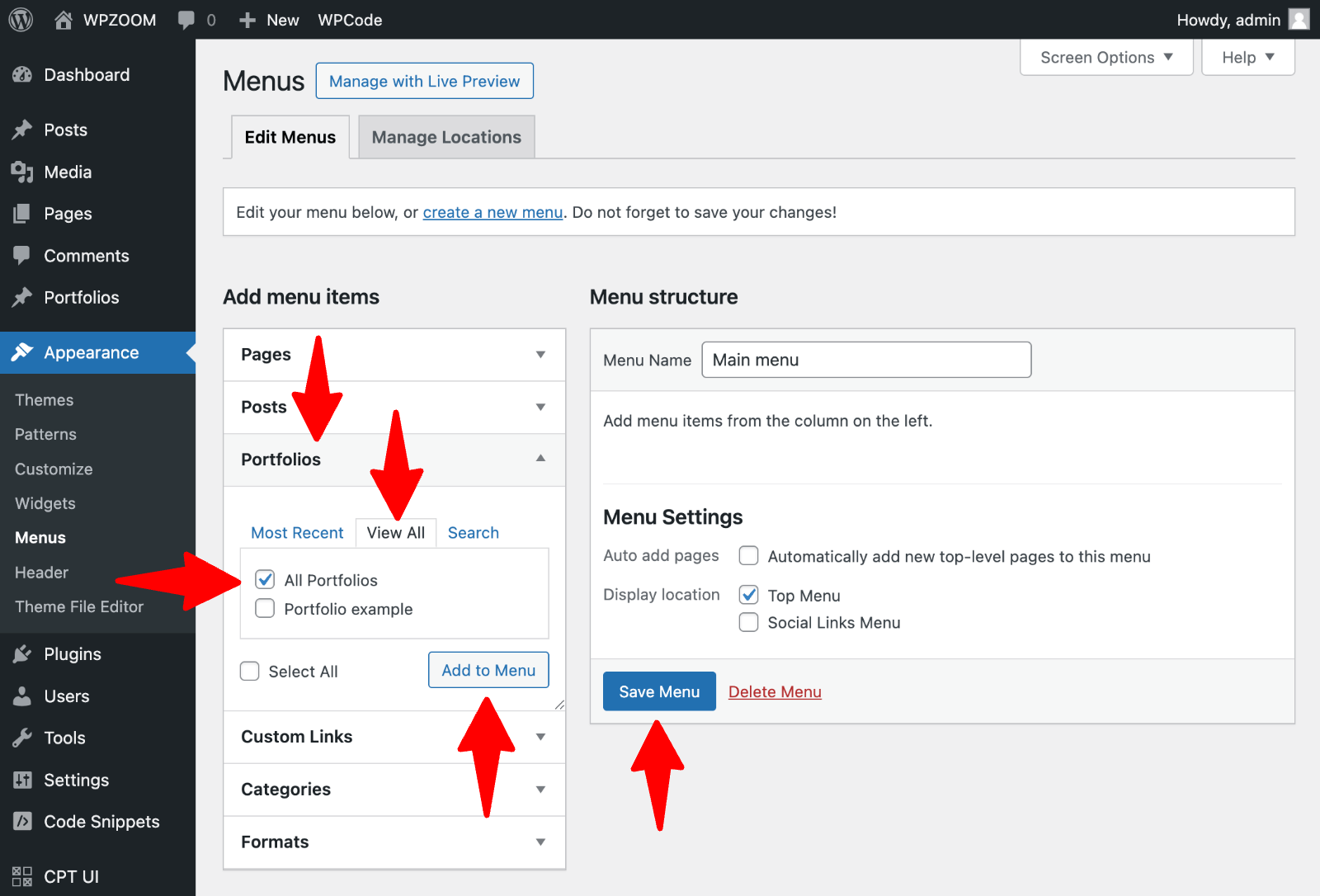
Sau khi đã tạo CPT ở backend, bước tiếp theo là hiển thị chúng ra ngoài frontend cho người dùng xem. WordPress có một hệ thống template rất thông minh. Để hiển thị danh sách tất cả các sự kiện (trang lưu trữ), bạn chỉ cần tạo một file có tên là archive-su_kien.php trong thư mục theme của bạn. Tương tự, để hiển thị chi tiết một sự kiện, bạn tạo file single-su_kien.php.
WordPress sẽ tự động sử dụng các file này khi người dùng truy cập vào đường dẫn tương ứng. Bên trong các file template này, bạn có thể sử dụng vòng lặp WordPress (WordPress Loop) tiêu chuẩn để truy vấn và hiển thị dữ liệu. Ví dụ, trong file archive-su_kien.php, bạn có thể viết code để lặp qua tất cả các sự kiện và hiển thị tiêu đề, ảnh đại diện và đoạn trích của chúng. Còn trong single-su_kien.php, bạn sẽ hiển thị toàn bộ nội dung chi tiết của sự kiện đó. Điều này cho phép bạn toàn quyền kiểm soát thiết kế và bố cục cho từng loại nội dung một cách độc lập.
Cách quản lý và sử dụng Custom Post Type hiệu quả trên website
Tạo ra Custom Post Type mới chỉ là bước đầu. Để khai thác tối đa sức mạnh của chúng, bạn cần biết cách quản lý và tích hợp chúng vào website một cách hiệu quả. Điều này bao gồm việc tạo giao diện hiển thị riêng, phân quyền người dùng và sử dụng hệ thống phân loại hợp lý.
Như đã đề cập, việc tạo các file template riêng biệt như archive-{post_type_slug}.php và single-{post_type_slug}.php là cách tốt nhất để tùy chỉnh giao diện hiển thị cho CPT. Điều này cho phép bạn thiết kế bố cục đặc thù cho từng loại nội dung, thay vì dùng chung một mẫu với các bài viết thông thường. Ví dụ, trang chi tiết sản phẩm cần có khu vực giá, nút mua hàng, trong khi trang sự kiện cần hiển thị thời gian, địa điểm.
Một khía cạnh quan trọng khác là quản lý phân quyền. WordPress cho phép bạn kiểm soát ai có quyền tạo, sửa, xóa các CPT. Bạn có thể sử dụng các plugin quản lý vai trò người dùng (User Role Editor) để tạo ra các vai trò mới, ví dụ như “Quản lý sự kiện”, và chỉ cấp cho họ quyền thao tác trên CPT “Sự kiện” mà không ảnh hưởng đến các nội dung khác. Điều này cực kỳ hữu ích cho các website có nhiều người tham gia quản trị nội dung.
Cuối cùng, hãy tận dụng taxonomy để phân loại CPT. Ngoài việc sử dụng category và tag có sẵn, bạn có thể tạo ra các hệ thống phân loại tùy chỉnh (Custom Taxonomy). Ví dụ, với CPT “Sự kiện”, bạn có thể tạo taxonomy “Loại sự kiện” (Hội thảo, Workshop, Khuyến mãi) và “Địa điểm tổ chức”. Điều này giúp người dùng dễ dàng lọc và tìm kiếm nội dung họ quan tâm, đồng thời giúp bạn tổ chức dữ liệu một cách khoa học và có cấu trúc hơn. Bạn có thể xem thêm Quản lý nội dung WordPress để nâng cao hiệu quả quản trị.
Các vấn đề thường gặp khi tạo và sử dụng Custom Post Type
Trong quá trình làm việc với Custom Post Type, đặc biệt là khi dùng code, bạn có thể sẽ gặp phải một số vấn đề phổ biến. Hiểu rõ nguyên nhân và cách khắc phục sẽ giúp bạn tiết kiệm rất nhiều thời gian và công sức.

Custom Post Type không hiển thị trên menu hoặc frontend
Đây là vấn đề mà nhiều người mới gặp phải. Sau khi thêm code vào functions.php, bạn thấy CPT không xuất hiện trên menu admin, hoặc khi truy cập vào đường dẫn của nó thì nhận được lỗi 404 (Không tìm thấy trang). Nguyên nhân phổ biến nhất đến từ các tham số trong hàm register_post_type.
Hãy kiểm tra kỹ các tham số sau trong mảng $args của bạn:
– 'public' => true: Đây là tham số quan trọng nhất. Nếu bạn đặt là false, CPT sẽ không được hiển thị công khai và cũng không xuất hiện trên menu.
– 'show_ui' => true: Tham số này quyết định việc có hiển thị giao diện quản lý (UI) cho CPT trong trang admin hay không. Nếu là false, mục menu sẽ biến mất.
– 'show_in_menu' => true: Đảm bảo tham số này được đặt là true để CPT của bạn có một mục riêng trên menu chính.
Nếu bạn chắc chắn các tham số này đã đúng nhưng vẫn gặp lỗi 404 ở frontend, rất có thể vấn đề nằm ở permalink.
Lỗi permalink sau khi tạo Custom Post Type
Khi bạn đăng ký một CPT mới hoặc thay đổi slug (đường dẫn tĩnh) của nó, WordPress cần phải cập nhật lại cấu trúc đường dẫn của toàn bộ website. Nếu không, nó sẽ không nhận ra đường dẫn mới của CPT và trả về lỗi 404. Đây là một lỗi rất phổ biến nhưng lại cực kỳ dễ sửa.
Cách khắc phục đơn giản là “flush rewrite rules” (làm mới các quy tắc viết lại đường dẫn). Bạn không cần phải viết thêm code phức tạp. Chỉ cần thực hiện các bước sau:
1. Truy cập vào trang quản trị WordPress.
2. Đi đến mục Cài đặt (Settings) > Đường dẫn tĩnh (Permalinks).
3. Bạn không cần thay đổi bất cứ cài đặt nào. Chỉ cần nhấn nút Lưu thay đổi (Save Changes).
Hành động này sẽ buộc WordPress phải làm mới lại bộ đệm lưu trữ cấu trúc permalink, và đường dẫn của Custom Post Type mới của bạn sẽ được nhận diện. Hãy thực hiện thao tác này mỗi khi bạn đăng ký một CPT mới hoặc thay đổi rewrite slug của nó.
Best Practices khi làm việc với Custom Post Type
Để đảm bảo website của bạn hoạt động ổn định, dễ bảo trì và mở rộng trong tương lai, việc tuân thủ các quy tắc và kinh nghiệm tốt nhất (best practices) khi làm việc với Custom Post Type là vô cùng quan trọng.

Đầu tiên, hãy luôn đặt tên CPT một cách rõ ràng và có chủ đích. Tên mã (key) của CPT nên là duy nhất, không dấu, và nên có một tiền tố riêng để tránh xung đột với các plugin hoặc theme khác. Ví dụ, thay vì đặt tên là event, bạn có thể đặt là bmd_event (với bmd là tiền tố của thương hiệu Bùi Mạnh Đức). Điều này giúp code của bạn trở nên chuyên nghiệp và an toàn hơn.
Thứ hai, không nên lạm dụng. Mặc dù CPT rất mạnh mẽ, đừng tạo ra quá nhiều CPT phức tạp một cách không cần thiết. Hãy cân nhắc kỹ xem một loại nội dung có thực sự cần một CPT riêng hay chỉ cần một taxonomy (chuyên mục/thẻ) là đủ. Việc có quá nhiều CPT có thể làm rối giao diện quản trị và gây khó khăn cho người dùng cuối.
Một quy tắc vàng là luôn luôn sao lưu (backup) website của bạn trước khi thực hiện bất kỳ thay đổi nào liên quan đến code, đặc biệt là chỉnh sửa file functions.php. Một lỗi cú pháp nhỏ cũng có thể khiến toàn bộ trang web của bạn không thể truy cập được. Việc có một bản sao lưu sẽ giúp bạn phục hồi nhanh chóng nếu có sự cố xảy ra.
Cuối cùng, hãy luôn kiểm tra tính tương thích. Khi bạn tạo một CPT mới, hãy kiểm tra xem nó có hoạt động tốt với theme và các plugin quan trọng khác (đặc biệt là các plugin SEO như Yoast SEO hoặc Rank Math) hay không. Đảm bảo rằng CPT của bạn được lập chỉ mục đúng cách và các tính năng của plugin vẫn hoạt động như mong đợi trên các trang CPT.
Kết luận
Qua bài viết chi tiết này, chúng ta đã cùng nhau khám phá một trong những tính năng mạnh mẽ và linh hoạt nhất của WordPress: Custom Post Type. Từ việc hiểu rõ khái niệm CPT là gì, nhận ra vai trò và lợi ích to lớn của nó trong việc tổ chức nội dung và hỗ trợ SEO, cho đến việc nắm được các phương pháp tạo CPT khác nhau. Đặc biệt, bạn đã được hướng dẫn từng bước cách tạo một CPT hoàn chỉnh bằng code, một kỹ năng quan trọng giúp bạn làm chủ hoàn toàn website của mình.
Custom Post Type không chỉ là một công cụ kỹ thuật, nó là giải pháp chiến lược giúp bạn xây dựng một website có cấu trúc vững chắc, chuyên nghiệp và dễ dàng mở rộng. Việc tách biệt các loại nội dung đặc thù như sản phẩm, dự án, hay sự kiện giúp quy trình quản trị trở nên hiệu quả hơn và trải nghiệm người dùng được tối ưu hóa.
Tôi khuyến khích bạn hãy bắt đầu áp dụng kiến thức này vào chính dự án của mình. Đừng ngần ngại thử tạo CPT đầu tiên để quản lý nội dung một cách chuyên biệt. Từ nền tảng này, bạn có thể tiếp tục tìm hiểu sâu hơn về các chủ đề nâng cao như Custom Taxonomy (hệ thống phân loại tùy chỉnh) và Custom Fields (trường dữ liệu tùy chỉnh) để xây dựng những website WordPress thực sự mạnh mẽ và độc đáo.