
Bạn đã bao giờ cảm thấy mỏi tay khi phải cuộn chuột liên tục trên một trang web có nội dung dài chưa? Đó là một trải nghiệm khá phổ biến, đặc biệt với các bài viết blog chuyên sâu, trang sản phẩm chi tiết hay các trang hướng dẫn dài. Việc phải cuộn một quãng đường dài để quay trở lại menu điều hướng hoặc các thông tin quan trọng ở đầu trang thực sự rất bất tiện.
Vấn đề này không chỉ gây khó chịu mà còn trực tiếp làm giảm trải nghiệm người dùng (UX). Khi người dùng cảm thấy việc điều hướng trên trang của bạn quá phức tạp, họ có thể sẽ rời đi và không bao giờ quay lại. Đây là lúc một giải pháp đơn giản nhưng cực kỳ hiệu quả xuất hiện: nút “Back to Top” (hay còn gọi là nút Lên đầu trang). Nút bấm nhỏ này giúp người dùng ngay lập tức quay về đầu trang chỉ bằng một cú nhấp chuột, mang lại sự tiện lợi và cảm giác kiểm soát tốt hơn khi duyệt web.
Trong bài viết này, Bùi Mạnh Đức sẽ hướng dẫn bạn chi tiết hai cách để thêm nút back to top vào website WordPress của mình. Chúng ta sẽ cùng tìm hiểu cách thực hiện bằng code thủ công cho những ai yêu thích sự tối giản và kiểm soát, cũng như cách sử dụng plugin cho những ai muốn sự nhanh chóng và tiện lợi. Bài viết cũng sẽ đề cập đến cách tùy chỉnh giao diện, kiểm tra và tối ưu hóa để đảm bảo nút hoạt động hoàn hảo trên mọi thiết bị.
Hướng dẫn tạo nút back to top bằng code thủ công trong WordPress
Tạo nút back to top bằng code thủ công là một lựa chọn tuyệt vời nếu bạn muốn website của mình gọn nhẹ nhất có thể. Phương pháp này giúp bạn tránh cài đặt plugin thêm, giảm thiểu nguy cơ xung đột và cho phép bạn toàn quyền kiểm soát giao diện cũng như hành vi của nút. Mặc dù đòi hỏi một chút kiến thức về HTML, CSS và JavaScript, nhưng đừng lo lắng, các bước dưới đây được trình bày rất đơn giản và dễ thực hiện.
Phương pháp này phù hợp nhất cho những ai đã quen thuộc với việc chỉnh sửa tệp theme WordPress trong WordPress. Một lưu ý quan trọng là bạn nên sử dụng theme con (child theme) để thực hiện các thay đổi. Điều này đảm bảo rằng những tùy chỉnh của bạn sẽ không bị mất khi theme chính được cập nhật trong tương lai. Nếu chưa có child theme, bạn có thể sử dụng một plugin popup WordPress như Code Snippets để chèn mã một cách an toàn.
Thêm đoạn HTML và CSS cơ bản cho nút back to top
Đầu tiên, chúng ta cần tạo ra phần tử HTML cho nút bấm. Đây chính là “bộ xương” của nút back to top. Bạn có thể thêm đoạn mã này vào tệp footer.php của theme con, ngay trước thẻ đóng </body>. Việc đặt ở footer đảm bảo nó được tải sau cùng và không ảnh hưởng đến nội dung chính.
Mã HTML rất đơn giản:<a id="backToTopBtn" class="back-to-top-button" title="Lên đầu trang">⇧</a>
Đoạn mã này tạo một thẻ <a> với ID là backToTopBtn để JavaScript có thể nhận diện và một class để CSS tạo kiểu. Ký tự ⇧ là một mũi tên hướng lên đơn giản.
Tiếp theo, chúng ta cần “trang điểm” cho nút bấm bằng CSS. Đoạn mã này sẽ định vị, tạo kiểu và ban đầu sẽ ẩn nút đi. Bạn có thể thêm mã CSS này vào tệp style.css của theme con hoặc trong phần “Additional CSS” (CSS bổ sung) của trình tùy biến WordPress (Appearance > Customize > Additional CSS).
Đây là mã CSS cơ bản:
.back-to-top-button {
  display: none; /* Mặc định ẩn nút đi */
  position: fixed; /* Giữ nút cố định khi cuộn trang */
  bottom: 20px; /* Cách lề dưới 20px */
  right: 30px; /* Cách lề phải 30px */
  z-index: 99; /* Đảm bảo nút nổi lên trên các phần tử khác */
  border: none;
  outline: none;
  background-color: #555;
  color: white;
  cursor: pointer;
  padding: 15px;
  border-radius: 10px;
  font-size: 18px;
}

.back-to-top-button:hover {
  background-color: #333; /* Đổi màu khi di chuột qua */
}
Áp dụng JavaScript để xử lý sự kiện cuộn trang
Bây giờ, chúng ta cần thêm “bộ não” để nút back to top hoạt động một cách thông minh. JavaScript sẽ đảm nhận hai nhiệm vụ chính: hiển thị nút khi người dùng cuộn xuống một khoảng nhất định và thực hiện hành động cuộn lên đầu trang một cách mượt mà khi người dùng nhấp vào.
Giống như mã HTML, bạn có thể thêm đoạn mã JavaScript này vào tệp footer.php, đặt trong cặp thẻ <script></script> hoặc tạo một tệp .js riêng và gọi nó trong functions.php. Việc thêm trực tiếp vào footer thường đơn giản hơn cho người mới bắt đầu.
Đây là đoạn script bạn cần:
// Lấy đối tượng nút
let mybutton = document.getElementById("backToTopBtn");

// Khi người dùng cuộn trang, thực hiện hàm scrollFunction
window.onscroll = function() {scrollFunction()};

function scrollFunction() {
  // Hiển thị nút khi cuộn xuống 200px từ đầu trang
  if (document.body.scrollTop > 200 || document.documentElement.scrollTop > 200) {
    mybutton.style.display = "block";
  } else {
    mybutton.style.display = "none";
  }
}

// Khi người dùng nhấp vào nút, cuộn lên đầu trang
mybutton.onclick = function() {
  window.scrollTo({top: 0, behavior: 'smooth'});
}
Đoạn mã này rất nhẹ và hiệu quả. Nó lắng nghe sự kiện cuộn trang của trình duyệt. Khi người dùng cuộn qua mốc 200 pixels, nút sẽ được đổi display thành block để hiện ra. Ngược lại, nó sẽ bị ẩn đi. Khi nhấp vào, hàm window.scrollTo với behavior: 'smooth' sẽ tạo ra hiệu ứng cuộn lên mượt mà thay vì nhảy lên đột ngột.
Sử dụng plugin để thêm nút back to top trên WordPress
Nếu việc chỉnh sửa code không phải là sở thích của bạn, hoặc bạn đơn giản muốn một giải pháp nhanh gọn và có nhiều tùy chọn cài đặt sẵn, thì sử dụng plugin là con đường lý tưởng. Hệ sinh thái plugin của WordPress vô cùng phong phú, và dĩ nhiên có rất nhiều plugin giúp bạn thêm nút back to top chỉ trong vài cú nhấp chuột.
Sử dụng plugin có nhiều ưu điểm. Bạn không cần phải đụng đến bất kỳ dòng code nào, giảm thiểu rủi ro gây lỗi cho website. Các plugin thường đi kèm với một giao diện cài đặt trực quan, cho phép bạn dễ dàng tùy chỉnh mọi thứ từ vị trí, màu sắc, kích thước, biểu tượng cho đến hiệu ứng xuất hiện. Điều này giúp tiết kiệm rất nhiều thời gian và công sức, đặc biệt là với những người không chuyên về kỹ thuật.
Giới thiệu các plugin phổ biến và dễ sử dụng
Khi tìm kiếm trong thư viện plugin của WordPress, bạn sẽ thấy hàng loạt lựa chọn. Tuy nhiên, để đảm bảo tính ổn định và hiệu suất, bạn nên chọn các plugin được cộng đồng đánh giá cao, cập nhật thường xuyên và có số lượt cài đặt lớn. Dưới đây là hai trong số những plugin phổ biến và được tin dùng nhất:
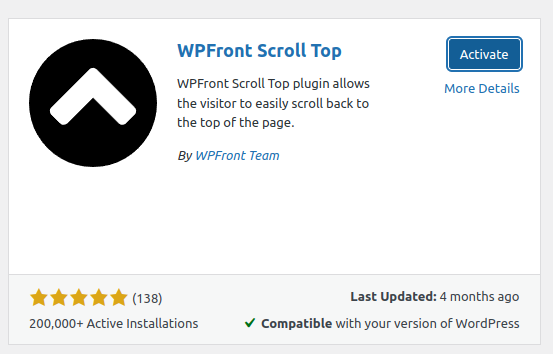
- WPFront Scroll Top: Đây là một plugin rất nhẹ và linh hoạt. Nó cho phép bạn tùy chỉnh gần như mọi khía cạnh của nút back to top. Bạn có thể chọn hiển thị một biểu tượng từ thư viện có sẵn, một hình ảnh do bạn tải lên, hoặc đơn giản là một dòng chữ. Plugin này cũng cho phép bạn đặt điều kiện hiển thị nút trên các trang cụ thể, ẩn trên các thiết bị di động nếu muốn, và cung cấp nhiều hiệu ứng động.
- To Top: Plugin này nổi tiếng với sự đơn giản và hiệu quả. Nó cung cấp các cài đặt cơ bản nhưng đầy đủ, giúp bạn nhanh chóng có được một nút back to top hoạt động tốt. Bạn có thể tùy chỉnh vị trí, kích thước, màu sắc, độ trong suốt và hình dạng của nút (vuông, tròn). Giao diện cài đặt của “To Top” cực kỳ gọn gàng và dễ hiểu.

Lợi ích chính của việc dùng plugin so với code thủ công là sự tiện lợi và an toàn. Mọi cài đặt đều được thực hiện qua giao diện đồ họa, và bạn có thể bật/tắt tính năng này bất cứ lúc nào chỉ bằng một cú nhấp chuột.
Hướng dẫn cài đặt và kích hoạt plugin
Quá trình cài đặt và kích hoạt plugin trong WordPress cực kỳ đơn giản. Hãy cùng thực hiện từng bước với ví dụ là plugin “WPFront Scroll Top”:
- Đăng nhập vào Dashboard: Truy cập vào trang quản trị WordPress của bạn.
- Tìm đến mục Plugin: Trên thanh menu bên trái, chọn Plugins > Add New (Plugin > Cài mới).
- Tìm kiếm plugin: Trong ô tìm kiếm ở góc trên bên phải, gõ tên plugin, ví dụ “WPFront Scroll Top”.
- Cài đặt: Khi plugin xuất hiện trong kết quả tìm kiếm, nhấp vào nút Install Now (Cài đặt ngay). WordPress sẽ tự động tải và cài đặt plugin cho bạn.
- Kích hoạt: Sau khi cài đặt xong, nút “Install Now” sẽ chuyển thành nút Activate (Kích hoạt). Hãy nhấp vào đó.
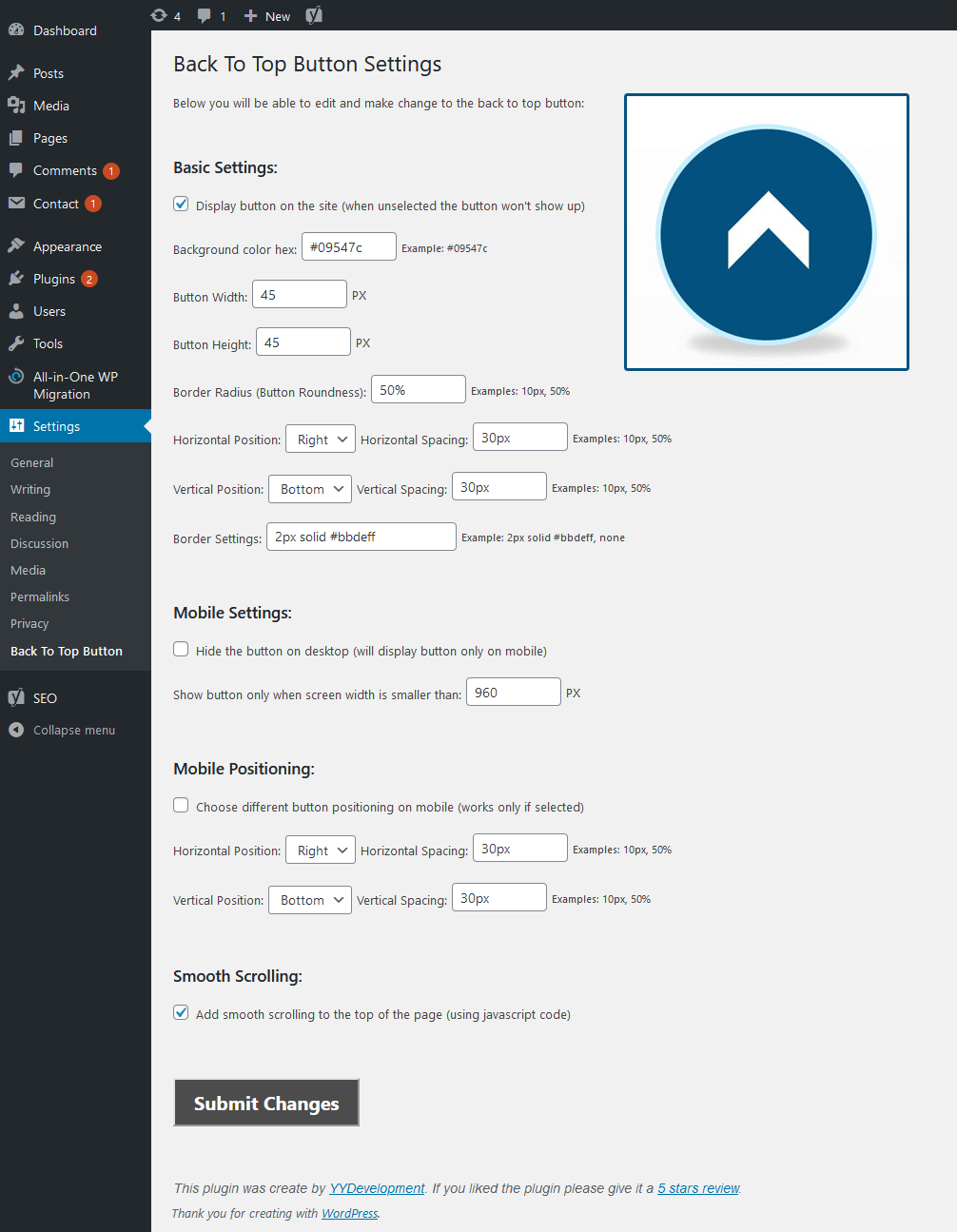
Sau khi kích hoạt thành công, bạn sẽ thấy một mục cài đặt mới cho plugin, thường là trong phần Settings (Cài đặt) trên menu chính, hoặc nó sẽ có một mục riêng. Với WPFront Scroll Top, bạn sẽ vào Settings > Scroll Top.
Trong trang cài đặt, bạn sẽ thấy các tùy chọn:
- Enable: Tích vào ô này để bật nút back to top.
- Scroll Offset: Thiết lập khoảng cách cuộn (tính bằng pixel) trước khi nút xuất hiện.
- Button Size, Opacity, Position: Tùy chỉnh kích thước, độ trong suốt và vị trí (trái/phải).
- Button Style: Chọn biểu tượng, màu sắc, bo góc…
- Auto Hide: Tự động ẩn nút sau một khoảng thời gian.
Hãy dành thời gian khám phá các cài đặt này và tinh chỉnh cho đến khi bạn có được một chiếc nút ưng ý, phù hợp với phong cách website của mình. Cuối cùng, đừng quên nhấp Save Changes (Lưu thay đổi).
Cách tùy chỉnh giao diện và vị trí của nút back to top
Dù bạn chọn phương pháp code thủ công hay sử dụng plugin, việc tùy chỉnh giao diện và vị trí của nút back to top là bước quan trọng để nó hòa hợp một cách hoàn hảo với thiết kế website của bạn. Một chiếc nút được tùy chỉnh tốt không chỉ đẹp mắt mà còn đảm bảo nó không gây cản trở cho người dùng. Mục tiêu là tạo ra một công cụ hữu ích, trực quan và nhất quán với thương hiệu.
Việc tùy chỉnh này giúp nút bấm không còn là một chi tiết lạc lõng mà trở thành một phần của thiết kế tổng thể. Bạn có thể điều chỉnh màu sắc để phù hợp với bảng màu của thương hiệu, thay đổi kích thước để cân đối trên cả desktop và mobile, hoặc thêm hiệu ứng hover để tăng tính tương tác. Vị trí của nút cũng cần được cân nhắc kỹ lưỡng để thuận tiện cho việc nhấp chuột mà không che mất các nội dung quan trọng khác.
Tùy chỉnh bằng CSS trong theme hoặc plugin
Đây là cách mạnh mẽ nhất để bạn có toàn quyền kiểm soát giao diện của nút. Ngay cả khi bạn dùng plugin, hầu hết chúng đều cho phép bạn thêm mã CSS tùy chỉnh để ghi đè lên các cài đặt mặc định. Nơi an toàn và dễ dàng nhất để thêm CSS là trong trình Tùy biến của WordPress.
- Truy cập Appearance > Customize (Giao diện > Tùy biến).
- Chọn mục Additional CSS (CSS bổ sung).
Bây giờ, bạn cần tìm ra selector (lớp hoặc ID) của nút back to top. Bạn có thể làm điều này bằng cách mở website của mình, nhấp chuột phải vào nút và chọn “Inspect” (Kiểm tra). Công cụ cho nhà phát triển của trình duyệt sẽ hiện ra và bạn sẽ thấy đoạn mã HTML của nút. Hãy tìm thuộc tính class hoặc id của nó. Ví dụ, nó có thể là .wpfront-scroll-top-container nếu bạn dùng plugin WPFront, hoặc #backToTopBtn nếu bạn dùng code thủ công.
Sau khi có selector, bạn có thể viết các quy tắc CSS để thay đổi nó. Dưới đây là một vài ví dụ:
/* Thay đổi màu nền và màu biểu tượng */
.back-to-top-button {
  background-color: #0073aa; /* Màu xanh WordPress */
  color: #ffffff;
}

/* Bo tròn nút thành hình tròn hoàn hảo */
.back-to-top-button {
  border-radius: 50%;
  width: 50px;
  height: 50px;
  padding: 0;
  display: flex;
  align-items: center;
  justify-content: center;
}

/* Thêm hiệu ứng đổ bóng và chuyển động mượt mà khi hover */
.back-to-top-button {
  box-shadow: 0 2px 5px rgba(0,0,0,0.2);
  transition: all 0.3s ease-in-out;
}

.back-to-top-button:hover {
  transform: translateY(-3px); /* Nhấc nút lên một chút */
  box-shadow: 0 4px 8px rgba(0,0,0,0.3);
}
Sử dụng trình chỉnh sửa giao diện WordPress để tinh chỉnh
Trình chỉnh sửa giao diện (Customizer) của WordPress là một công cụ tuyệt vời vì nó cho phép bạn xem trước các thay đổi ngay lập tức mà không cần phải lưu và tải lại trang. Khi bạn thêm mã CSS vào mục “Additional CSS” như đã đề cập ở trên, bạn sẽ thấy nút back to top trên màn hình xem trước thay đổi theo thời gian thực.
Điều này cực kỳ hữu ích khi bạn tinh chỉnh vị trí. Vị trí mặc định thường là góc dưới bên phải. Tuy nhiên, trên một số website, vị trí này có thể bị che bởi các yếu tố khác như widget chat trực tuyến, thông báo cookie, hoặc quảng cáo.
Sử dụng live preview, bạn có thể thử nghiệm các giá trị khác nhau cho right, left, bottom. Ví dụ, để chuyển nút sang bên trái, bạn có thể dùng:
.back-to-top-button {
  right: auto; /* Xóa vị trí bên phải */
  left: 30px; /* Đặt vị trí bên trái */
}
Hãy cuộn trang xem trước lên xuống, thay đổi kích thước cửa sổ trình duyệt để mô phỏng màn hình điện thoại hoặc máy tính bảng. Hãy chắc chắn rằng nút luôn ở vị trí dễ thấy, dễ bấm nhưng không bao giờ che khuất các thông tin quan trọng như nút “Thêm vào giỏ hàng” hay các liên kết điều hướng ở chân trang.
Kiểm tra và tối ưu hiệu quả của nút back to top trên website
Sau khi đã thêm và tùy chỉnh xong nút back to top, công việc vẫn chưa kết thúc. Bước tiếp theo và cũng rất quan trọng là kiểm tra kỹ lưỡng và tối ưu hóa nó. Một tính năng được thêm vào website, dù nhỏ, cũng cần phải hoạt động hoàn hảo trên mọi nền tảng và không được làm ảnh hưởng đến hiệu suất chung của trang.
Kiểm tra đảm bảo rằng mọi người dùng, dù họ truy cập website của bạn bằng thiết bị nào hay trình duyệt nào, đều có được trải nghiệm tốt nhất. Tối ưu hóa giúp nút back to top trở thành một công cụ hữu ích thực sự thay vì một gánh nặng làm chậm trang web của bạn. Bỏ qua bước này có thể dẫn đến những trải nghiệm khó chịu cho người dùng và thậm chí ảnh hưởng tiêu cực đến thứ hạng SEO.
Kiểm tra tính tương thích trên các thiết bị và trình duyệt
Thế giới web rất đa dạng. Người dùng có thể truy cập trang của bạn từ một chiếc máy tính màn hình lớn, một chiếc laptop, máy tính bảng hay một chiếc điện thoại thông minh nhỏ gọn. Họ cũng có thể sử dụng các trình duyệt khác nhau như Chrome, Firefox, Safari, hay Edge. Nút back to top của bạn phải hoạt động trơn tru trên tất cả các kịch bản này.
Hãy bắt đầu quá trình kiểm tra:
- Desktop: Mở website trên các trình duyệt phổ biến (Chrome, Firefox, Safari) và kiểm tra xem nút có hiển thị và hoạt động đúng như mong đợi không. Di chuột qua nút xem hiệu ứng hover có hoạt động không.
- Mobile và Tablet: Đây là bước cực kỳ quan trọng. Hầu hết lưu lượng truy cập hiện nay đến từ thiết bị di động. Sử dụng chính điện thoại của bạn hoặc dùng công cụ mô phỏng thiết bị của trình duyệt (nhấn F12 và tìm biểu tượng điện thoại/tablet).
Khi kiểm tra trên mobile, hãy chú ý các điểm sau:
- Vị trí: Nút có dễ dàng để chạm bằng ngón tay cái không? Nó có quá gần cạnh màn hình không?
- Kích thước: Nút có đủ lớn để bấm một cách chính xác mà không bị bấm nhầm vào các yếu-tố-khác không?
- Che khuất nội dung: Quan trọng nhất, nút có che mất các thanh menu dưới cùng, nút chat, hay các nút kêu gọi hành động (CTA) quan trọng không? Trên màn hình nhỏ, mỗi pixel đều quý giá, vì vậy hãy đảm bảo nút không gây cản trở.
Nếu phát hiện vấn đề trên một thiết bị cụ thể, bạn có thể sử dụng media queries trong CSS để áp dụng các quy tắc tạo kiểu riêng. Ví dụ, bạn có thể muốn nút nhỏ hơn hoặc có khoảng cách khác trên màn hình di động:
@media (max-width: 768px) {
  .back-to-top-button {
    padding: 10px;
    font-size: 16px;
    bottom: 15px;
    right: 15px;
  }
}
Tối ưu hiệu suất hiển thị và giảm tải cho website
Một nút back to top hiệu quả phải nhẹ và nhanh. Nó không được làm chậm tốc độ tải trang của bạn, vì tốc độ là một yếu tố xếp hạng quan trọng của Google và cũng ảnh hưởng lớn đến trải nghiệm người dùng.
Dưới đây là một vài điểm cần lưu ý để tối ưu hiệu suất:
- Sử dụng mã nguồn nhẹ: Nếu bạn chọn phương pháp code thủ công, hãy đảm bảo mã JavaScript của bạn gọn gàng và không phụ thuộc vào các thư viện nặng như jQuery (trừ khi website của bạn đã tải sẵn nó). Đoạn mã vanilla JS (JavaScript thuần) được cung cấp ở phần trên là một ví dụ tuyệt vời về sự gọn nhẹ.
- Chọn plugin tối ưu: Nếu dùng plugin, hãy ưu tiên những plugin được biết đến là nhẹ và được mã hóa tốt. Đọc các bài đánh giá, kiểm tra ngày cập nhật cuối cùng và xem các thảo luận hỗ trợ để đánh giá chất lượng của plugin. Tránh các plugin đi kèm với quá nhiều hiệu ứng phức tạp hoặc các thư viện không cần thiết.
- Tối ưu hình ảnh: Nếu bạn sử dụng hình ảnh tùy chỉnh cho nút (thay vì biểu tượng font hoặc CSS), hãy đảm bảo hình ảnh đó được nén và có định dạng phù hợp (như WebP hoặc SVG) để giảm kích thước tệp.
- Tránh xung đột: Dù bạn dùng code hay plugin, luôn có khả năng xảy ra xung đột với các đoạn script khác trên trang. Sau khi cài đặt, hãy kiểm tra console của trình duyệt (nhấn F12, chọn tab “Console”) để xem có thông báo lỗi màu đỏ nào không. Lỗi JavaScript có thể làm hỏng các chức năng khác của website.
Bằng cách kiểm tra và tối ưu hóa cẩn thận, bạn đảm bảo rằng nút back to top sẽ là một tài sản quý giá giúp cải thiện trang web chứ không phải là một rắc rối tiềm ẩn.
Lưu ý về tính tương thích và hiệu suất khi thêm nút back to top
Việc thêm bất kỳ tính năng mới nào vào WordPress, dù là một nút back to top đơn giản, cũng cần được thực hiện với sự cẩn trọng. Hai yếu tố quan trọng nhất cần được quan tâm là tính tương thích và hiệu suất. Bỏ qua những lưu ý này có thể vô tình gây ra những ảnh hưởng tiêu cực đến trải nghiệm người dùng, SEO và thậm chí là sự ổn định của toàn bộ website.
Một nút back to top lý tưởng phải hoạt động hài hòa với hệ sinh thái sẵn có của bạn, bao gồm theme WordPress và các plugin khác. Nó phải thực hiện chức năng của mình một cách lặng lẽ và hiệu quả mà không gây ra bất kỳ sự gián đoạn nào. Hãy xem đây là bước kiểm tra chất lượng cuối cùng trước khi bạn hoàn toàn yên tâm với tính năng mới này.
Đảm bảo nút không ảnh hưởng trải nghiệm người dùng và SEO
Mục đích chính của nút back to top là cải thiện trải nghiệm người dùng, vì vậy điều trớ trêu nhất là khi nó lại gây ra tác dụng ngược. Hãy đảm bảo rằng nút của bạn tuân thủ các nguyên tắc sau:
- Không che khuất nội dung quan trọng: Đây là lưu ý quan trọng nhất. Trên màn hình di động, không gian rất hạn chế. Hãy chắc chắn rằng nút của bạn không che mất menu điều hướng, nút gọi điện, nút thêm vào giỏ hàng hoặc bất kỳ thông tin quan trọng nào ở cuối trang. Google rất coi trọng tính thân thiện với di động, và các yếu tố che khuất nội dung có thể bị xem là quảng cáo xen kẽ và ảnh hưởng xấu đến xếp hạng.
- Không gây mất tập trung: Chức năng chính của nút là tiện ích, không phải để trình diễn. Tránh sử dụng các hiệu ứng động quá phức tạp, nhấp nháy liên tục hoặc màu sắc quá chói lọi gây mất tập trung cho người đọc. Một hiệu ứng xuất hiện và biến mất mượt mà là đủ.
- Hạn chế script nặng: Tốc độ tải trang là một yếu tố cốt lõi của SEO và UX. Nếu bạn sử dụng code hoặc plugin yêu cầu các tệp JavaScript lớn, nó có thể làm tăng thời gian tải trang và ảnh hưởng đến các chỉ số Core Web Vitals của Google. Luôn ưu tiên các giải pháp gọn nhẹ.
Đề phòng xung đột với các plugin và theme đang sử dụng
Hệ sinh thái WordPress mạnh mẽ nhờ vào sự kết hợp của theme và nhiều plugin khác nhau. Tuy nhiên, đây cũng chính là nguồn gốc tiềm tàng của các xung đột, đặc biệt là xung đột về JavaScript và CSS.
Một đoạn script từ nút back to top có thể xung đột với script của một plugin slider, một form liên hệ, hoặc thậm chí là của theme. Điều này có thể gây ra lỗi hiển thị, làm mất chức năng của một số yếu tố, hoặc tệ hơn là làm hỏng toàn bộ trang.
Để phòng ngừa rủi ro này, hãy tuân thủ các quy tắc vàng sau:
- Luôn sao lưu (Backup) trước khi thay đổi: Trước khi bạn thêm bất kỳ đoạn code mới nào hoặc cài đặt một plugin mới, hãy đảm bảo rằng bạn đã có một bản sao lưu đầy đủ và mới nhất của website. Điều này cho phép bạn nhanh chóng khôi phục lại trang nếu có sự cố xảy ra.

- Thử nghiệm trong môi trường Staging: Nếu có thể, hãy sử dụng một môi trường staging. Đây là một bản sao của website chính nhưng không công khai, cho phép bạn thử nghiệm các thay đổi một cách an toàn mà không ảnh hưởng đến người dùng thật. Hầu hết các nhà cung cấp hosting WordPress chất lượng đều cung cấp tính năng này.
- Kiểm tra kỹ sau khi cài đặt: Sau khi thêm nút back to top, hãy duyệt qua các trang quan trọng nhất trên website của bạn (trang chủ, trang sản phẩm, bài viết blog) để đảm bảo mọi thứ vẫn hoạt động bình thường. Mở Console của trình duyệt (F12) để kiểm tra xem có lỗi JavaScript nào xuất hiện không.
Bằng cách cẩn thận và thực hiện các biện pháp phòng ngừa, bạn có thể tự tin thêm nút back to top vào website của mình mà không phải lo lắng về những sự cố không đáng có.
Best Practices
Để tổng kết lại, việc triển khai nút back to top sẽ đạt hiệu quả cao nhất khi bạn tuân thủ một số nguyên tắc đã được chứng minh. Đây là những thực hành tốt nhất giúp bạn đảm bảo tính năng này vừa hữu ích cho người dùng, vừa thân thiện với website của bạn. Hãy xem đây như một danh sách kiểm tra nhanh trước và sau khi bạn thực hiện.
- Vị trí là chìa khóa: Luôn đặt nút back to top ở một vị trí cố định, dễ thấy và thuận tiện cho việc thao tác trên mọi thiết bị. Góc dưới bên phải thường là lựa chọn phổ biến nhất, nhưng hãy kiểm tra để chắc chắn nó không xung đột với các yếu tố khác như widget chat.
- Ưu tiên sự tối giản: Dù bạn chọn viết code hay dùng plugin, hãy luôn ưu tiên các giải pháp gọn nhẹ và sạch sẽ. Tránh các plugin popup WordPress cồng kềnh với hàng tá tính năng bạn không bao giờ dùng tới. Mã nguồn càng đơn giản, website càng ít bị ảnh hưởng về hiệu suất.
- Không che lấp nội dung: Đây là quy tắc bất di bất dịch. Hãy kiểm tra kỹ lưỡng trên màn hình di động để đảm bảo nút không che mất bất kỳ nội dung, liên kết hay nút bấm quan trọng nào, đặc biệt là ở phần chân trang.
- Tránh hiệu ứng phức tạp: Một hiệu ứng chuyển động tinh tế khi xuất hiện hoặc khi di chuột là đủ. Đừng sử dụng các hoạt ảnh quá cầu kỳ, rườm rà có thể gây gián đoạn hoặc làm người dùng mất tập trung khỏi nội dung chính.
- Hiển thị có điều kiện: Nút back to top chỉ nên xuất hiện sau khi người dùng đã cuộn xuống một khoảng cách nhất định (ví dụ, bằng chiều cao của một màn hình). Việc nó luôn hiện diện trên màn hình là không cần thiết và chiếm không gian một cách lãng phí.
- Kiểm tra và cập nhật thường xuyên: Công nghệ web luôn thay đổi. Sau mỗi lần cập nhật lớn của WordPress, theme hoặc các plugin quan trọng, hãy dành chút thời gian để kiểm tra lại xem nút back to top có còn hoạt động đúng cách không. Nếu bạn dùng plugin, hãy đảm bảo nó luôn được cập nhật lên phiên bản mới nhất để vá lỗi và bảo mật.

Kết luận
Qua bài viết này, chúng ta đã cùng nhau tìm hiểu chi tiết về tầm quan trọng của nút back to top và cách để triển khai nó trên website WordPress. Rõ ràng, đây không chỉ là một chi tiết nhỏ trong thiết kế, mà là một công cụ mạnh mẽ giúp cải thiện đáng kể trải nghiệm người dùng, đặc biệt trên các trang có nội dung dài. Bằng cách cung cấp một lối tắt tiện lợi để quay về đầu trang, bạn giúp người dùng điều hướng dễ dàng hơn, giảm bớt sự khó chịu và khuyến khích họ ở lại khám phá website của bạn lâu hơn.
Chúng ta đã đi qua hai phương pháp chính: tự viết code thủ công và sử dụng plugin. Mỗi cách đều có ưu và nhược điểm riêng. Nếu bạn là người yêu thích sự kiểm soát, tối ưu và không ngại đụng đến code, phương pháp thủ công sẽ mang lại một giải pháp cực kỳ gọn nhẹ. Ngược lại, nếu bạn ưu tiên sự nhanh chóng, đơn giản và cần nhiều tùy chọn tùy chỉnh ngay lập tức, các plugin như WPFront Scroll Top sẽ là người bạn đồng hành lý tưởng.
Bất kể bạn chọn con đường nào, đừng quên các bước quan trọng sau cùng: tùy chỉnh giao diện để nó hòa hợp với thương hiệu, kiểm tra kỹ lưỡng trên mọi thiết bị, và tối ưu hóa để không ảnh hưởng đến hiệu suất. Giờ đây, bạn đã có đủ kiến thức và công cụ cần thiết. Hãy bắt tay vào thực hiện ngay hôm nay và xem cách một thay đổi nhỏ có thể tạo ra sự khác biệt lớn cho website của bạn. Đừng quên cá nhân hóa nút bấm để nó không chỉ hữu ích mà còn mang đậm phong cách riêng của bạn.