Bạn đã bao giờ tự hỏi làm thế nào để thêm một chức năng đặc biệt vào website WordPress của mình mà không cần chỉnh sửa lõi của mã nguồn chưa? Câu trả lời nằm gọn trong một từ: plugin. Plugin chính là những ứng dụng nhỏ, được cài đặt thêm để mở rộng hoặc bổ sung các tính năng cụ thể cho website WordPress. Hãy tưởng tượng WordPress như một ngôi nhà thô, còn plugin chính là những món đồ nội thất, từ bộ bàn ghế, hệ thống đèn chiếu sáng cho đến các thiết bị thông minh. Nếu không có plugin, WordPress chỉ là một nền tảng viết blog cơ bản. Nhưng với plugin, nó có thể trở thành bất cứ thứ gì bạn muốn: một cửa hàng thương mại điện tử, một diễn đàn sôi động, hay một trang portfolio chuyên nghiệp.
Vai trò của plugin vô cùng quan trọng. Chúng cho phép bạn tùy biến website gần như không có giới hạn mà không cần phải là một lập trình viên chuyên nghiệp. Bạn cần một form liên hệ? Có plugin. Bạn muốn tối ưu SEO? Có plugin. Bạn muốn tăng cường bảo mật? Cũng có plugin. Nhờ vào cộng đồng phát triển đông đảo, kho plugin của WordPress có hàng chục ngàn lựa chọn miễn phí và trả phí, đáp ứng hầu hết mọi nhu cầu.
Trong bài viết này, Bùi Mạnh Đức sẽ không chỉ dừng lại ở việc hướng dẫn bạn cách sử dụng plugin có sẵn. Chúng ta sẽ cùng nhau đi sâu hơn, tìm hiểu cách tự tạo ra một plugin cho riêng mình. Bạn sẽ được học từ những bước cơ bản nhất như tạo thư mục, viết những dòng mã PHP đầu tiên, cho đến cách kích hoạt và kiểm tra plugin hoạt động. Hãy cùng bắt đầu hành trình trở thành một nhà phát triển plugin WordPress ngay bây giờ nhé!
Hướng dẫn tạo thư mục và file cơ bản cho plugin
Để bắt đầu tạo ra một plugin, trước tiên chúng ta cần chuẩn bị “ngôi nhà” cho nó. Đây là bước nền tảng để WordPress có thể nhận diện và quản lý plugin của bạn.
Tạo thư mục plugin trong wp-content/plugins
Mọi plugin của WordPress đều nằm trong thư mục wp-content/plugins. Đây là quy tắc bất di bất dịch. Việc đầu tiên bạn cần làm là truy cập vào thư mục cài đặt WordPress của bạn, sau đó tìm đến đường dẫn này.
Tại đây, hãy tạo một thư mục mới cho plugin của bạn. Tên thư mục nên được viết liền không dấu, không chứa ký tự đặc biệt và các từ được nối với nhau bằng dấu gạch ngang. Ví dụ, nếu bạn muốn tạo một plugin có tên “Thông Báo Chào Mừng”, bạn có thể đặt tên thư mục là thong-bao-chao-mung. Việc đặt tên chuẩn mực không chỉ giúp bạn dễ quản lý mà còn tránh được các xung đột không đáng có.
Tạo file PHP chính cho plugin
Sau khi đã có thư mục, bước tiếp theo là tạo ra file PHP chính. Đây là file sẽ chứa toàn bộ mã nguồn và thông tin khai báo về plugin của bạn. Tên file này nên trùng với tên thư mục để dễ nhận diện. Ví dụ, với thư mục thong-bao-chao-mung, bạn sẽ tạo một file có tên thong-bao-chao-mung.php.
Điều quan trọng nhất trong file này là phần “header” của plugin. Đây là một khối chú thích đặc biệt mà WordPress sẽ đọc để hiển thị thông tin plugin trong trang quản trị. Một header cơ bản cần có những thông tin sau:
<?php
/**
 * Plugin Name:       Thông Báo Chào Mừng
 * Plugin URI:        https://buimanhduc.com/
 * Description:       Một plugin đơn giản để hiển thị lời chào mừng khách truy cập.
 * Version:           1.0.0
 * Author:            Bùi Mạnh Đức
 * Author URI:        https://buimanhduc.com/
 * License:           GPL v2 or later
 * License URI:       https://www.gnu.org/licenses/gpl-2.0.html
 * Text Domain:       thong-bao-chao-mung
 */
Chỉ với file này và phần header khai báo thông tin, plugin của bạn đã có thể được WordPress nhận diện.
Cách viết mã PHP đơn giản để xây dựng plugin
Khi đã có cấu trúc file và thư mục, giờ là lúc chúng ta thổi hồn vào plugin bằng những dòng mã PHP đầu tiên. Đừng lo lắng nếu bạn chưa phải là chuyên gia PHP, chúng ta sẽ bắt đầu với những khái niệm đơn giản nhất.
Viết đoạn mã PHP đầu tiên cho plugin
Trong WordPress, mọi thứ hoạt động dựa trên một hệ thống gọi là “Hooks“. Bạn có thể hình dung hooks là những chiếc móc được WordPress treo sẵn ở khắp nơi trong quá trình chạy. Việc của chúng ta là viết các hàm (functions) rồi “móc” chúng vào đúng vị trí mong muốn. Có hai loại hook chính: Actions và Filters.
Action hook (add_action) cho phép bạn thực thi một hành động nào đó tại một thời điểm cụ thể. Ví dụ, bạn có thể thêm một đoạn mã vào phần header hoặc footer của website.
Filter hook (add_filter) cho phép bạn thay đổi, chỉnh sửa dữ liệu trước khi nó được hiển thị hoặc lưu vào cơ sở dữ liệu. Ví dụ, bạn có thể thay đổi nội dung của một bài viết.
Hãy bắt đầu với một action đơn giản. Giả sử chúng ta muốn thêm một dòng thông báo vào cuối mỗi bài viết. Chúng ta sẽ sử dụng hook the_content (là một filter) để thực hiện việc này.
Xây dựng chức năng thêm vào website
Một trong những cách dễ nhất để tạo ra chức năng hữu ích là sử dụng Shortcode. Shortcode cho phép người dùng chèn các nội dung động vào bài viết, trang hoặc widget chỉ bằng một đoạn mã ngắn trong dấu ngoặc vuông, ví dụ [ten_shortcode].
Hãy cùng nhau tạo một shortcode đơn giản để hiển thị một lời chào. Bên dưới phần header của file plugin, bạn hãy thêm đoạn mã sau:
function bmd_tao_shortcode_loi_chao() {
    return 'Chào mừng bạn đã đến với website của Bùi Mạnh Đức!';
}
add_shortcode('loi_chao', 'bmd_tao_shortcode_loi_chao');
Đoạn mã này làm hai việc. Đầu tiên, nó định nghĩa một hàm tên là bmd_tao_shortcode_loi_chao trả về một chuỗi văn bản. Tiếp theo, nó dùng hàm add_shortcode của WordPress để đăng ký một shortcode mới tên là loi_chao và liên kết nó với hàm chúng ta vừa tạo. Giờ đây, ở bất kỳ đâu trên website, nếu bạn gõ [loi_chao], nó sẽ được thay thế bằng dòng chữ “Chào mừng bạn đã đến với website của Bùi Mạnh Đức!”.
Kiểm tra và kích hoạt plugin trong WordPress
Sau khi đã viết những dòng mã đầu tiên, bước tiếp theo là đưa plugin của bạn vào hoạt động trên website WordPress. Quá trình này khá đơn giản và trực quan.
Upload plugin và kích hoạt trong bảng điều khiển
Có hai cách phổ biến để cài đặt plugin bạn vừa tạo.
Cách 1: Sao chép trực tiếp (nếu bạn đang làm việc trên localhost hoặc có quyền truy cập FTP/cPanel). Bạn chỉ cần copy toàn bộ thư mục plugin (thong-bao-chao-mung) vào đường dẫn wp-content/plugins trên website của bạn.
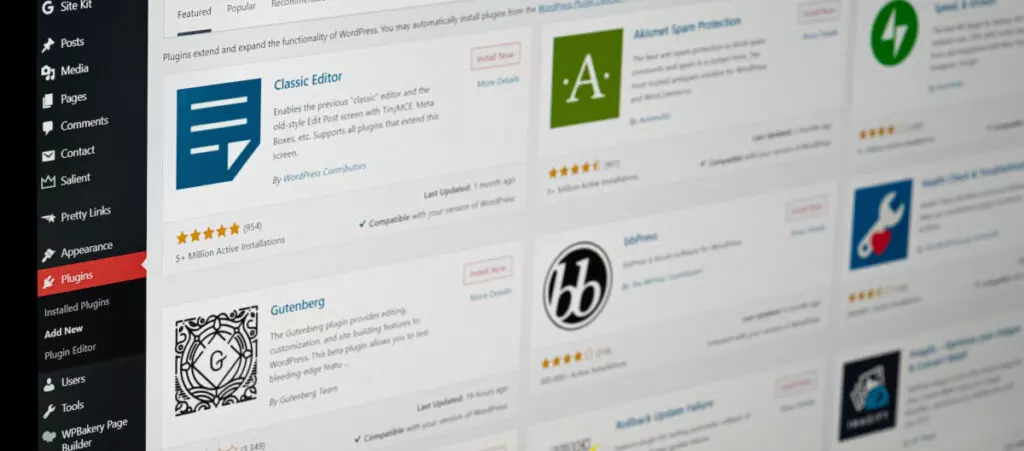
Cách 2: Tải lên dưới dạng file .zip (cách làm phổ biến nhất). Bạn nén thư mục plugin của mình thành một file .zip. Sau đó, trong trang quản trị WordPress, bạn vào Plugins > Add New (Plugin > Cài mới), rồi chọn Upload Plugin (Tải plugin lên). Bạn chọn file .zip vừa tạo và nhấn Install Now (Cài đặt).
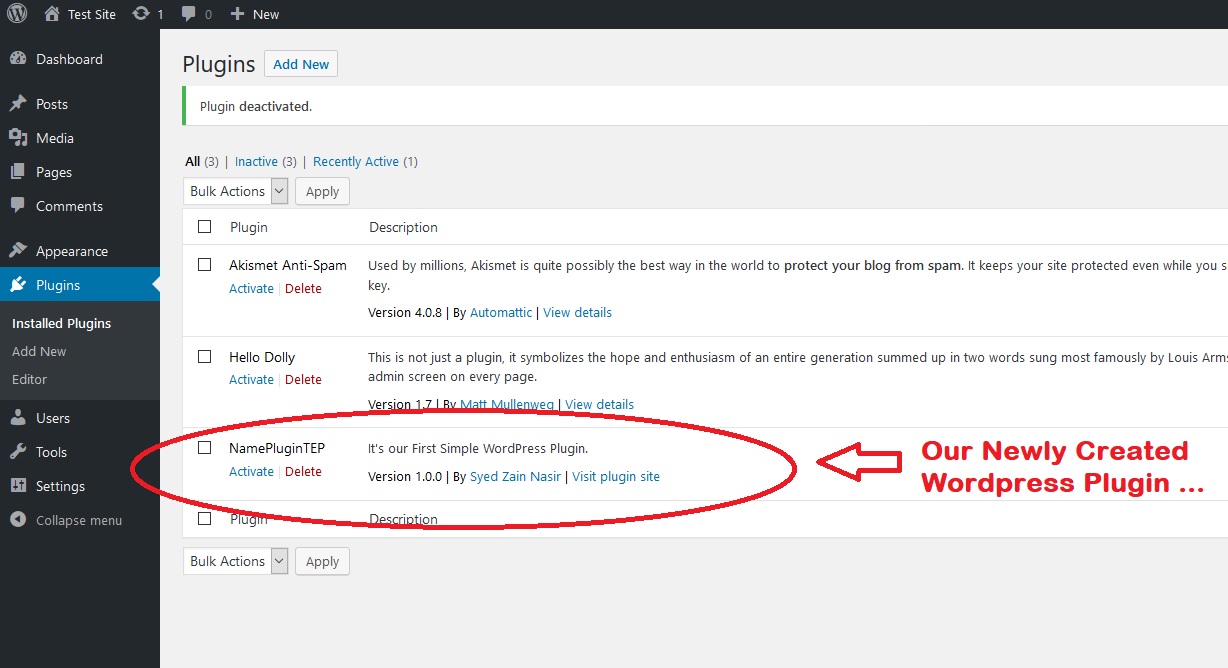
Sau khi cài đặt thành công, bạn sẽ được chuyển đến màn hình thông báo. Tại đây, hãy nhấn vào nút Activate Plugin (Kích hoạt Plugin).
Kiểm tra plugin hoạt động đúng chức năng
Khi plugin đã được kích hoạt, nó sẽ xuất hiện trong danh sách các plugin đã cài đặt. Bây giờ là lúc kiểm tra xem chức năng chúng ta viết đã hoạt động hay chưa.
Với ví dụ shortcode [loi_chao] ở trên, bạn hãy thử tạo một bài viết hoặc một trang mới. Trong trình soạn thảo văn bản, bạn chỉ cần gõ vào [loi_chao].
Sau đó, hãy lưu bài viết và xem nó ở ngoài trang chủ. Nếu bạn thấy dòng chữ “Chào mừng bạn đã đến với website của Bùi Mạnh Đức!” xuất hiện, xin chúc mừng, bạn đã tạo và kích hoạt thành công plugin đầu tiên của mình!
Nếu không thấy gì, hoặc tệ hơn là website bị lỗi (màn hình trắng), đừng hoảng sợ. Hãy kiểm tra lại mã nguồn của bạn, xem có lỗi cú pháp nào không. Một dấu chấm phẩy bị thiếu cũng có thể gây ra lỗi. Nếu không thể truy cập trang quản trị, bạn có thể tạm thời vô hiệu hóa plugin bằng cách đổi tên thư mục plugin qua FTP/cPanel.
Lời khuyên và các lưu ý khi phát triển plugin cá nhân
Viết được một plugin chạy đúng chức năng là một thành công lớn. Nhưng để trở thành một nhà phát triển giỏi, bạn cần tuân thủ những quy tắc và lưu ý quan trọng để plugin của mình không chỉ tốt mà còn chuyên nghiệp.
Đầu tiên, hãy luôn giữ mã nguồn sạch sẽ và có chú thích rõ ràng. Hãy tưởng tượng bạn quay lại xem mã nguồn của mình sau sáu tháng, liệu bạn có hiểu được mình đã viết gì không? Việc đặt tên biến, tên hàm một cách có ý nghĩa và thêm các dòng chú thích (// hoặc /* */) để giải thích các đoạn mã phức tạp sẽ giúp ích rất nhiều cho bạn và cả những người khác nếu họ cần làm việc với mã nguồn của bạn.
Thứ hai, tối ưu hiệu suất và bảo mật là hai yếu tố sống còn. Một plugin viết không tốt có thể làm chậm toàn bộ website của bạn. Tránh thực hiện các truy vấn cơ sở dữ liệu phức tạp hoặc lặp đi lặp lại không cần thiết. Về bảo mật, hãy luôn xác thực và làm sạch (validate and sanitize) mọi dữ liệu đầu vào từ người dùng và thoát (escape) mọi dữ liệu đầu ra trước khi hiển thị. Điều này giúp ngăn chặn các lỗ hổng bảo mật phổ biến như XSS hay SQL Injection.
Cuối cùng, WordPress liên tục được cập nhật. Một plugin hoạt động tốt hôm nay có thể không còn tương thích với phiên bản WordPress trong tương lai. Do đó, hãy thường xuyên kiểm tra, cập nhật plugin của bạn để đảm bảo nó luôn tương thích với phiên bản WordPress mới nhất cũng như các plugin và theme phổ biến khác.
Ví dụ thực tế và các bước triển khai plugin đơn giản
Lý thuyết sẽ dễ hiểu hơn khi đi kèm với thực hành. Bây giờ, chúng ta sẽ cùng nhau xây dựng hoàn chỉnh một plugin mẫu có chức năng hiển thị thông báo chào mừng khách truy cập ở đầu mỗi bài viết.
Mục tiêu của plugin này là tự động thêm một hộp thông báo với nội dung “Cảm ơn bạn đã đọc bài viết này. Hãy theo dõi Bùi Mạnh Đức để cập nhật thêm nhiều kiến thức hữu ích nhé!” vào phía trên nội dung của tất cả các bài viết (post).
Các bước triển khai plugin từ viết mã đến kích hoạt
Bước 1: Tạo cấu trúc file
- Tạo thư mục
bmd-loi-chao-dau-bai trong wp-content/plugins.
- Tạo file
bmd-loi-chao-dau-bai.php bên trong thư mục đó.
Bước 2: Viết mã nguồn
Mở file bmd-loi-chao-dau-bai.php và dán toàn bộ đoạn mã sau vào:
<?php
/**
 * Plugin Name:       Lời Chào Đầu Bài Viết - Bùi Mạnh Đức
 * Description:       Tự động thêm lời chào vào đầu mỗi bài viết.
 * Version:           1.0
 * Author:            Bùi Mạnh Đức
 * Author URI:        https://buimanhduc.com/
 */

// Chặn truy cập trực tiếp vào file
if ( ! defined( 'ABSPATH' ) ) {
    exit;
}

// Hàm thêm nội dung lời chào
function bmd_them_loi_chao_dau_bai_viet($content) {
    // Chỉ thực thi trên trang chi tiết bài viết (single post)
    if ( is_single() && in_the_loop() && is_main_query() ) {
        $loi_chao = '<div style="background-color: #f0f8ff; border-left: 5px solid #1e90ff; padding: 15px; margin-bottom: 20px;">';
        $loi_chao .= '<p>Cảm ơn bạn đã đọc bài viết này. Hãy theo dõi Bùi Mạnh Đức để cập nhật thêm nhiều kiến thức hữu ích nhé!</p>';
        $loi_chao .= '</div>';
        return $loi_chao . $content;
    }
    return $content;
}

// Móc hàm vào filter a'the_content'
add_filter('the_content', 'bmd_them_loi_chao_dau_bai_viet');
Bước 3: Kích hoạt và kiểm tra
- Nén thư mục
bmd-loi-chao-dau-bai thành file .zip.
- Vào trang quản trị WordPress > Plugins > Add New > Upload Plugin.
- Tải file .zip lên và kích hoạt plugin.
- Bây giờ, hãy mở một bài viết bất kỳ trên website của bạn. Bạn sẽ thấy hộp thông báo chào mừng xuất hiện ngay trên cùng.
Mở rộng thêm tính năng đơn giản cho plugin mẫu
Để plugin linh hoạt hơn, bạn có thể cho phép người dùng tùy chỉnh nội dung lời chào trong trang quản trị thay vì viết cứng trong code. Điều này đòi hỏi kiến thức về Settings API của WordPress, một chủ đề nâng cao hơn mà chúng ta có thể tìm hiểu trong các bài viết sau.
Các vấn đề thường gặp và cách xử lý
Khi mới bắt đầu, việc gặp phải lỗi là không thể tránh khỏi. Quan trọng là bạn phải biết cách xác định nguyên nhân và khắc phục chúng một cách bình tĩnh.
Plugin không hiển thị trên trang quản trị
Đây là vấn đề phổ biến nhất. Bạn đã tạo file và thư mục, upload lên website nhưng lại không thấy plugin của mình đâu trong danh sách.
Nguyên nhân chính gần như luôn nằm ở phần header của plugin trong file PHP chính. Hãy kiểm tra kỹ lại:
- Bạn đã có phần chú thích
<?php /** ... */ chưa?
- Dòng
Plugin Name: có tồn tại không? Đây là dòng bắt buộc để WordPress nhận diện plugin.
- File của bạn có được lưu với định dạng
UTF-8 không? Sai định dạng ký tự đôi khi cũng gây ra lỗi.
- Thư mục và file plugin của bạn có được đặt đúng vị trí trong
wp-content/plugins không?
Cách khắc phục là mở lại file PHP chính, đối chiếu cẩn thận với cú pháp header chuẩn và sửa lại cho chính xác.
Lỗi PHP hoặc xung đột plugin khác
Một ngày không mấy đẹp trời, sau khi kích hoạt plugin, website của bạn hiển thị một màn hình trắng chết chóc (White Screen of Death – WSoD) hoặc các thông báo lỗi PHP.
Nguyên nhân có thể do:
- Lỗi cú pháp PHP: Thiếu dấu chấm phẩy
;, sai tên hàm, thiếu dấu ngoặc…
- Xung đột tên hàm: Bạn đặt tên hàm là
send_email(). Một plugin khác cũng có hàm tên y hệt. Khi đó, PHP sẽ báo lỗi vì không thể định nghĩa một hàm hai lần.
- Sử dụng hàm không còn được hỗ trợ: Bạn dùng một hàm đã bị loại bỏ trong phiên bản PHP hoặc WordPress mới.
Để xử lý, bạn có thể:
- Bật chế độ gỡ lỗi (debug): Mở file
wp-config.php ở thư mục gốc của WordPress, tìm dòng define('WP_DEBUG', false); và đổi false thành true.
define('WP_DEBUG', true);
Thao tác này sẽ hiển thị chi tiết lỗi PHP trên màn hình, cho bạn biết chính xác file nào và dòng nào đang gây ra sự cố.
- Sử dụng tiền tố: Luôn đặt một tiền tố riêng cho tất cả các hàm và biến toàn cục của bạn. Ví dụ, thay vì
my_function(), hãy đặt là bmd_my_function(). Điều này giảm thiểu 99% nguy cơ xung đột tên hàm.
Best Practices phát triển plugin WordPress
Để nâng tầm từ một người “viết được plugin” thành một “nhà phát triển plugin chuyên nghiệp”, bạn cần tuân thủ các quy tắc thực hành tốt nhất (Best Practices) được cộng đồng WordPress khuyến nghị.
Luôn đặt tên hàm và biến có tiền tố riêng: Đây là quy tắc vàng để tránh xung đột. Như đã đề cập, WordPress và hàng ngàn plugin, theme khác cùng chạy trên một môi trường. Việc sử dụng tiền tố độc nhất (ví dụ tên viết tắt của bạn hoặc plugin như bmd_, tbc_) cho các hàm, class, và biến toàn cục là điều bắt buộc.
Không làm chậm website, tránh lặp mã không cần thiết: Hiệu suất là tất cả. Trước khi thêm một tính năng, hãy tự hỏi: “Đoạn mã này có thực sự cần chạy trên mọi trang không?”. Sử dụng các thẻ điều kiện của WordPress (ví dụ is_admin(), is_single()) để đảm bảo mã của bạn chỉ chạy khi cần thiết. Hạn chế các truy vấn phức tạp đến cơ sở dữ liệu và tận dụng cơ chế caching của WordPress (Transients API).
Thường xuyên backup mã nguồn và thử nghiệm trước khi triển khai thực tế: Đừng bao giờ chỉnh sửa mã nguồn trực tiếp trên website đang hoạt động (live site). Hãy tạo một môi trường thử nghiệm (staging site) hoặc làm việc trên localhost. Sử dụng các công cụ quản lý phiên bản như Git để theo dõi thay đổi và dễ dàng quay lại phiên bản cũ nếu có lỗi. Luôn backup website trước khi kích hoạt một phiên bản plugin mới.
Đọc kỹ tài liệu WordPress Developer trước khi code mới: Đừng sáng tạo lại bánh xe. WordPress cung cấp một bộ API (Application Programming Interface) cực kỳ phong phú và chi tiết cho hầu hết mọi tác vụ, từ tạo shortcode, thêm menu quản trị, xử lý AJAX cho đến tương tác với cơ sở dữ liệu. Trước khi tự viết một hàm phức tạp, hãy dành thời gian tìm hiểu trên trang WordPress Developer Resources. Việc sử dụng các hàm có sẵn của WordPress không chỉ giúp code của bạn ngắn gọn hơn mà còn an toàn và được tối ưu hóa tốt hơn.

Kết luận
Qua bài viết này, chúng ta đã cùng nhau đi qua một hành trình chi tiết, từ việc tìm hiểu vai trò của plugin cho đến các bước cụ thể để tự tay tạo ra một plugin WordPress hoàn chỉnh. Bạn đã học được cách xây dựng cấu trúc file, viết những dòng mã PHP đầu tiên với hook và shortcode, cũng như cách kích hoạt, kiểm tra và xử lý các lỗi thường gặp. Plugin chính là trái tim và linh hồn, mang lại sức mạnh tùy biến vô hạn cho WordPress. Việc có thể tự tạo ra chúng không chỉ giúp bạn giải quyết những nhu cầu riêng biệt mà còn mở ra một cánh cửa mới để bạn hiểu sâu hơn về cách WordPress hoạt động.
Đừng ngần ngại thử nghiệm và mắc lỗi. Mỗi lỗi là một bài học quý giá trên con đường trở thành một nhà phát triển chuyên nghiệp. Hãy bắt đầu với những ý tưởng nhỏ, như plugin chúng ta đã thực hành trong bài, rồi dần dần mở rộng thêm các tính năng phức tạp hơn. Sức mạnh của WordPress giờ đây nằm trong tay bạn.
Để tiếp tục nâng cao kỹ năng, bạn hãy dành thời gian nghiên cứu sâu hơn về các API của WordPress như Settings API, Widget API, hoặc REST API. Các tài nguyên từ WordPress Developer Handbook và các diễn đàn cộng đồng luôn là người bạn đồng hành đáng tin cậy. Chúc bạn thành công trên hành trình cá nhân hóa và làm chủ website của mình
 Chỉ từ 49.000đ/tháng


