
Bạn đang muốn mở rộng website của mình nhưng lại bối rối không biết bắt đầu từ đâu? Việc quản lý một trang web với nhiều chuyên mục khác nhau như blog, cửa hàng, hay trang diễn đàn có thể trở nên phức tạp. Subdomain (tên miền phụ) chính là giải pháp hiệu quả giúp bạn giải quyết vấn đề này. Tuy nhiên, không phải ai cũng biết cách tạo và quản lý subdomain, đặc biệt là trên giao diện cPanel phổ biến. Nhiều người dùng mới thường cảm thấy lúng túng trước các thuật ngữ kỹ thuật và quy trình cài đặt. Bài viết này sẽ là kim chỉ nam, hướng dẫn bạn chi tiết từ A-Z, từ khái niệm subdomain là gì cho đến cách tạo và xử lý các sự cố thường gặp trên cPanel một cách đơn giản và trực quan nhất.
Khái niệm subdomain và vai trò trong quản lý website
Để quản lý website hiệu quả, việc hiểu rõ các thành phần cấu thành nó là vô cùng quan trọng. Một trong những khái niệm bạn cần nắm vững chính là subdomain.
Subdomain là gì?
Subdomain, hay tên miền phụ, là một phần mở rộng được thêm vào trước tên miền chính của bạn. Nó hoạt động như một website riêng biệt nhưng vẫn là một phần của domain chính. Hãy tưởng tượng tên miền chính (buimanhduc.com) là một tòa nhà lớn. Mỗi subdomain sẽ là một căn hộ riêng trong tòa nhà đó, ví dụ như blog.buimanhduc.com hay shop.buimanhduc.com.
Cấu trúc của một subdomain rất đơn giản. Nó bao gồm ba phần: tên subdomain, tên miền chính và phần mở rộng (như .com, .vn). Ví dụ, trong blog.example.com, “blog” là subdomain, “example” là tên miền chính, và “.com” là Top-Level Domain (TLD). Bạn có thể tạo ra nhiều subdomain cho một tên miền chính, mỗi cái phục vụ một mục đích khác nhau.
Vai trò và lợi ích của subdomain trong quản lý website
Sử dụng subdomain không chỉ là một giải pháp kỹ thuật mà còn mang lại nhiều lợi ích chiến lược cho việc phát triển website của bạn. Tại sao bạn nên cân nhắc sử dụng chúng?
Đầu tiên, subdomain giúp phân chia và tổ chức nội dung một cách logic. Thay vì dồn tất cả mọi thứ vào một website duy nhất, bạn có thể tách các mảng nội dung lớn ra. Ví dụ, bạn có thể dùng shop.yourdomain.com cho trang thương mại điện tử và blog.yourdomain.com cho các bài viết chia sẻ kiến thức. Điều này giúp người dùng dễ dàng tìm thấy thông tin họ cần và cải thiện trải nghiệm của họ.
Thứ hai, việc này rất có lợi cho SEO. Các công cụ tìm kiếm như Google thường xem mỗi subdomain như một thực thể website riêng biệt. Điều này cho phép bạn xây dựng chiến lược từ khóa và tối ưu hóa nội dung chuyên sâu cho từng mảng cụ thể mà không làm loãng “chủ đề chính” của tên miền gốc. Một subdomain được tối ưu tốt có thể xếp hạng độc lập cho các từ khóa liên quan.
Bên cạnh đó, subdomain cung cấp khả năng quản lý độc lập. Bạn có thể cài đặt một mã nguồn mở khác, một giao diện khác, hoặc thậm chí sử dụng một nền tảng hosting khác cho subdomain của mình. Điều này đặc biệt hữu ích khi bạn muốn thử nghiệm một tính năng mới, tạo một trang dành cho một sự kiện đặc biệt, hoặc xây dựng một phiên bản website cho thị trường quốc tế (uk.yourdomain.com).
Cuối cùng, subdomain tăng cường bảo mật. Nếu một subdomain gặp sự cố về bảo mật, nó sẽ không ảnh hưởng trực tiếp đến tên miền chính và các subdomain khác. Điều này giúp bạn khoanh vùng rủi ro và bảo vệ tài sản kỹ thuật số cốt lõi của mình một cách hiệu quả hơn.
Giới thiệu về cPanel và các tính năng quản trị hosting cơ bản
Khi bạn đăng ký một gói hosting, bạn thường sẽ được cung cấp một công cụ để quản lý nó. Trong số rất nhiều công cụ có sẵn, cPanel là cái tên phổ biến và được ưa chuộng nhất.
cPanel là gì?
cPanel là một bảng điều khiển (control panel) dựa trên nền tảng Linux, cung cấp một giao diện đồ họa trực quan để đơn giản hóa việc quản lý máy chủ và website. Thay vì phải sử dụng các dòng lệnh phức tạp, bạn có thể thực hiện mọi thao tác chỉ bằng vài cú nhấp chuột. Nó giống như “bảng điều khiển trung tâm” cho ngôi nhà hosting của bạn, nơi bạn có thể quản lý mọi thứ từ file, email, đến cơ sở dữ liệu.
Ưu điểm lớn nhất của cPanel chính là sự thân thiện với người dùng. Giao diện của nó được thiết kế rõ ràng, với các biểu tượng và danh mục được sắp xếp logic. Ngay cả khi bạn không phải là một chuyên gia về kỹ thuật, bạn vẫn có thể dễ dàng làm quen và sử dụng các tính năng cơ bản. Điều này giúp tiết kiệm rất nhiều thời gian và công sức, cho phép bạn tập trung vào việc phát triển nội dung và kinh doanh. Tham khảo thêm hướng dẫn quản lý hosting cho người mới để tận dụng tối đa công cụ này.
Các tính năng cơ bản liên quan tới quản lý domain và subdomain
Trong cPanel, có một nhóm các công cụ chuyên dụng cho việc quản lý tên miền. Hiểu rõ chúng sẽ giúp bạn làm chủ website của mình tốt hơn.
Đầu tiên là mục “Domains”. Đây là nơi bạn quản lý tất cả các tên miền chính, tên miền bổ sung (Addon Domains) và cả các tên miền phụ (Subdomains). Công cụ này cho phép bạn thêm, xóa và xem danh sách các domain đang được quản lý trên tài khoản hosting của bạn.
Tiếp theo là “File Manager” (Trình quản lý tệp). Đây là một công cụ cực kỳ quan trọng, cho phép bạn truy cập trực tiếp vào cấu trúc thư mục của hosting. Mỗi khi bạn tạo một subdomain, một thư mục mới sẽ được tạo ra trong File Manager. Bạn sẽ tải lên các tệp của website cho subdomain đó vào đúng thư mục này. Để biết chi tiết quản lý file và upload mã nguồn, xem thêm hướng dẫn upload file qua FTP.
Và dĩ nhiên, không thể không nhắc đến công cụ “Subdomains” tích hợp sẵn. Đây chính là công cụ chính chúng ta sẽ sử dụng trong bài viết này. cPanel đã đơn giản hóa quy trình tạo subdomain đến mức tối đa. Bạn chỉ cần điền một vài thông tin cơ bản, và hệ thống sẽ tự động xử lý các cấu hình phức tạp ở phía sau. Ngoài ra, các công cụ như “Zone Editor” cũng liên quan đến việc quản lý các bản ghi DNS cho subdomain, nhưng thường thì bạn không cần can thiệp sâu nếu chỉ thực hiện các thao tác cơ bản. Tham khảo thêm bài viết quản lý DNS trong cPanel để hiểu rõ hơn.
Hướng dẫn từng bước tạo subdomain trên cPanel
Bây giờ, chúng ta sẽ đi vào phần thực hành. Tôi sẽ hướng dẫn bạn từng bước cụ thể để bạn có thể tự tin tạo subdomain đầu tiên của mình trên cPanel. Quy trình này rất đơn giản và nhanh chóng.
Đăng nhập và truy cập mục Subdomains
Trước hết, bạn cần đăng nhập vào tài khoản cPanel của mình. Thông tin đăng nhập, bao gồm đường link, username và mật khẩu, thường được nhà cung cấp hosting gửi cho bạn qua email khi bạn đăng ký dịch vụ. Đường link truy cập cPanel thường có dạng yourdomain.com/cpanel hoặc cpanel.yourdomain.com.
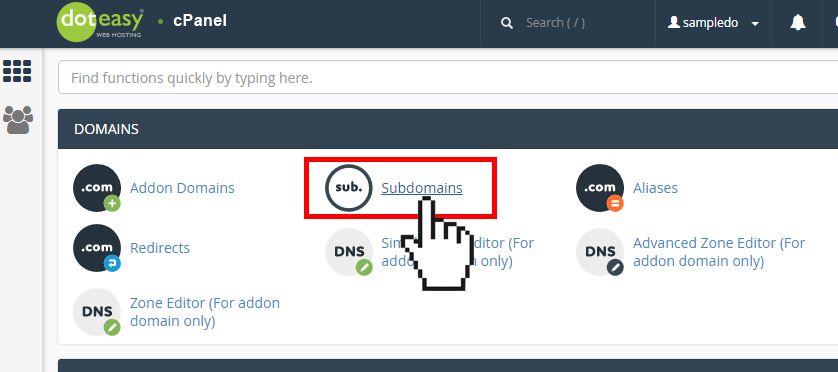
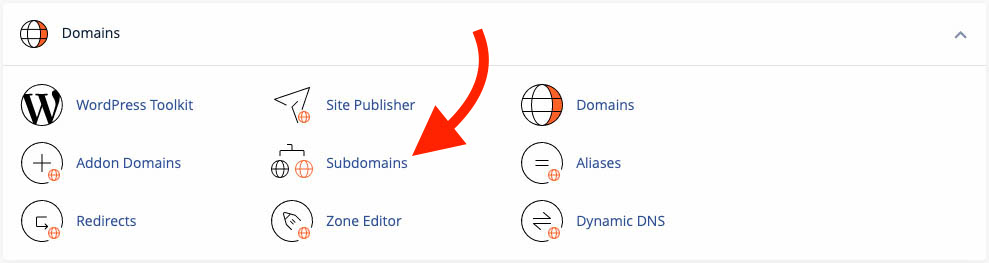
Sau khi đăng nhập thành công, bạn sẽ thấy giao diện chính của cPanel với rất nhiều biểu tượng và danh mục. Hãy tìm đến mục có tên là “Domains” (Tên miền).
Trong mục này, bạn sẽ thấy một biểu tượng có tên là “Subdomains”. Hãy nhấp vào đó. Giao diện tạo subdomain sẽ hiện ra, sẵn sàng để bạn bắt đầu cấu hình.
Tạo subdomain chi tiết
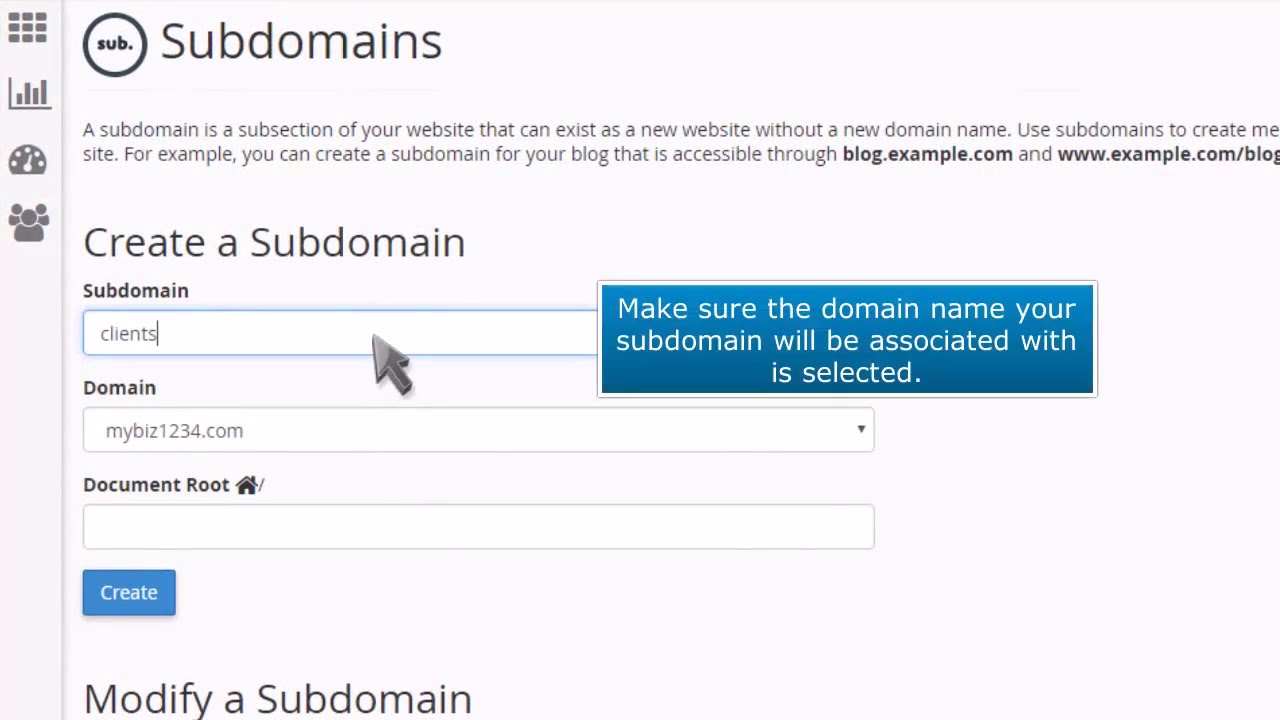
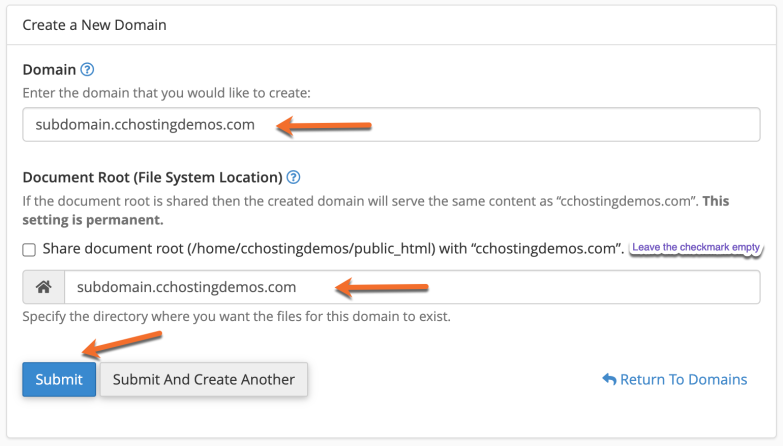
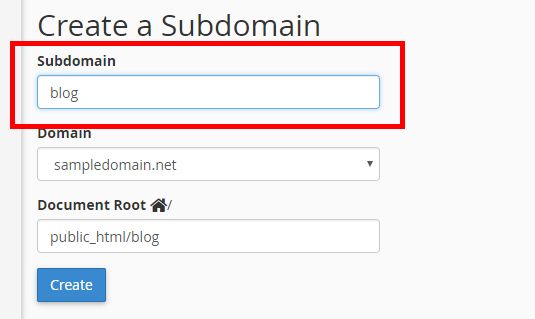
Giao diện tạo subdomain trên cPanel rất trực quan và chỉ yêu cầu bạn điền vào một vài trường thông tin.
- Subdomain: Tại ô này, bạn hãy nhập tên subdomain mà bạn muốn tạo. Ví dụ, nếu bạn muốn tạo
blog.yourdomain.com, bạn chỉ cần nhậpblog. Hãy chọn một cái tên ngắn gọn, dễ nhớ và liên quan đến nội dung của trang. Tham khảo cách đặt tên subdomain chuẩn SEO để chọn tên phù hợp. - Domain: Ngay bên cạnh, có một danh sách thả xuống. Hãy chọn tên miền chính mà bạn muốn tạo subdomain cho nó. Nếu bạn chỉ có một tên miền trên hosting, nó sẽ được chọn mặc định.
- Document Root (Thư mục gốc): Đây là đường dẫn đến thư mục sẽ chứa các tệp của subdomain. Khi bạn nhập tên subdomain, cPanel sẽ tự động đề xuất một đường dẫn, thường là
public_html/subdomain_name. Ví dụ, với subdomainblog, thư mục gốc sẽ làpublic_html/blog. Bạn nên giữ nguyên cấu hình mặc định này để dễ quản lý, trừ khi bạn có lý do đặc biệt để thay đổi.
Sau khi điền đầy đủ các thông tin trên, hãy kiểm tra lại một lần nữa để chắc chắn mọi thứ đều chính xác. Cuối cùng, nhấp vào nút “Create” (Tạo) để hoàn tất.
Kiểm tra subdomain đã tạo
cPanel sẽ hiển thị một thông báo thành công sau khi subdomain được tạo. Hệ thống đã tự động tạo thư mục và cấu hình các bản ghi DNS cần thiết cho bạn.
Để kiểm tra, bạn có thể đợi vài phút để DNS được cập nhật. Sau đó, hãy mở trình duyệt web và truy cập vào địa chỉ subdomain mới của bạn, ví dụ: http://blog.yourdomain.com. Ban đầu, bạn có thể sẽ thấy một trang mặc định của hosting hoặc một trang trắng. Điều này là hoàn toàn bình thường, vì bạn chưa tải lên bất kỳ nội dung nào.
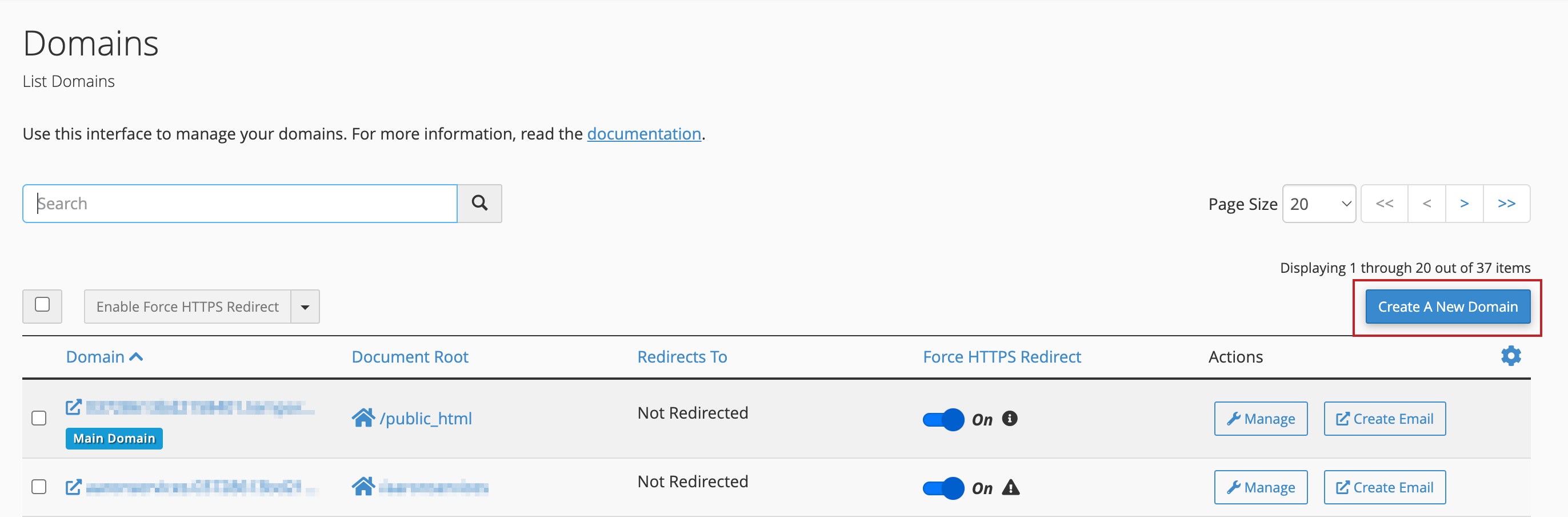
Để quản lý subdomain vừa tạo, bạn có thể quay lại công cụ “Subdomains” trong cPanel. Ở phía dưới, bạn sẽ thấy một danh sách các subdomain hiện có. Tại đây, bạn có thể xóa subdomain hoặc thay đổi thư mục gốc (Document Root) nếu cần.
Bây giờ, bạn đã có một subdomain sẵn sàng hoạt động. Bước tiếp theo là tải lên mã nguồn website (ví dụ: WordPress, Laravel) vào thư mục gốc tương ứng thông qua File Manager hoặc FTP để bắt đầu xây dựng nội dung cho nó. Xem thêm hướng dẫn cài đặt WordPress trên subdomain để triển khai dễ dàng.
Các lưu ý khi sử dụng subdomain
Tạo subdomain chỉ là bước đầu tiên. Để sử dụng chúng một cách hiệu quả và tránh các vấn đề không mong muốn, bạn cần nắm vững một vài lưu ý quan trọng sau.
Trước hết, bạn cần phân biệt rõ ràng giữa subdomain và subfolder (thư mục con). Subdomain (blog.yourdomain.com) được Google xem như một website riêng biệt, trong khi subfolder (yourdomain.com/blog) chỉ là một phần của website chính. Việc lựa chọn giữa hai hình thức này phụ thuộc vào chiến lược của bạn. Nếu bạn muốn xây dựng một mảng nội dung hoàn toàn tách biệt với thẩm quyền riêng, hãy dùng subdomain. Nếu nội dung đó có liên quan chặt chẽ và nhằm củng cố cho tên miền chính, subfolder có thể là lựa chọn tốt hơn. Tham khảo thêm bài viết so sánh subdomain và subfolder để quyết định đúng đắn.
Thứ hai, hãy quan tâm đến việc quản lý DNS. Khi bạn tạo một subdomain qua cPanel, nó sẽ tự động thêm một bản ghi A hoặc CNAME vào Zone Editor của bạn. Thông thường bạn không cần can thiệp, nhưng nếu bạn muốn trỏ subdomain đến một máy chủ hoặc dịch vụ khác (ví dụ: một nền tảng landing page), bạn sẽ cần chỉnh sửa các bản ghi DNS này. Hãy luôn cẩn thận khi thay đổi DNS vì cấu hình sai có thể làm cho subdomain ngừng hoạt động. Tham khảo kỹ thuật cấu hình DNS cho subdomain.

Tối ưu SEO cho subdomain cũng là một yếu tố quan trọng. Vì Google coi subdomain là một trang riêng, bạn cần xây dựng chiến lược SEO riêng cho nó: nghiên cứu từ khóa, xây dựng liên kết (backlink), và đăng ký nó với Google Search Console như một thuộc tính mới. Đừng cho rằng thẩm quyền của tên miền chính sẽ tự động chuyển sang subdomain. Bạn phải xây dựng nó từ đầu. Đọc thêm bài hướng dẫn SEO cho subdomain hiệu quả.
Cuối cùng, hãy tận dụng sự linh hoạt của subdomain cho nhiều mục đích khác nhau. Bạn có thể tạo một subdomain dev.yourdomain.com hoặc staging.yourdomain.com để thử nghiệm các thay đổi trước khi áp dụng lên website chính. Bạn cũng có thể dùng subdomain để tạo các phiên bản đa ngôn ngữ (fr.yourdomain.com) hoặc các trang đích (landing page) cho những chiến dịch marketing cụ thể (campaign.yourdomain.com). Tìm hiểu thêm về hệ thống landing page cho chiến dịch marketing.
Các vấn đề thường gặp và cách khắc phục khi tạo subdomain trên cPanel
Mặc dù quy trình tạo subdomain trên cPanel khá đơn giản, đôi khi bạn vẫn có thể gặp phải một số sự cố. Dưới đây là những vấn đề phổ biến nhất và cách để bạn tự mình khắc phục.
Subdomain không hoạt động hoặc lỗi truy cập
Đây là vấn đề mà nhiều người gặp phải nhất. Bạn đã tạo subdomain thành công nhưng khi truy cập vào địa chỉ đó, trình duyệt lại báo lỗi “This site can’t be reached” (Không thể truy cập trang web này) hoặc hiển thị trang lỗi 404.
Nguyên nhân phổ biến nhất là do DNS chưa được cập nhật. Sau khi bạn tạo subdomain, các máy chủ DNS trên toàn thế giới cần một khoảng thời gian để cập nhật thông tin mới. Quá trình này được gọi là “DNS propagation” và có thể mất từ vài phút đến vài giờ, thậm chí trong một số trường hợp hiếm là 48 giờ. Việc đầu tiên bạn cần làm là kiên nhẫn chờ đợi. Bạn có thể sử dụng các công cụ online như “DNS Checker” để kiểm tra xem subdomain của bạn đã được cập nhật ở các khu vực khác nhau hay chưa.
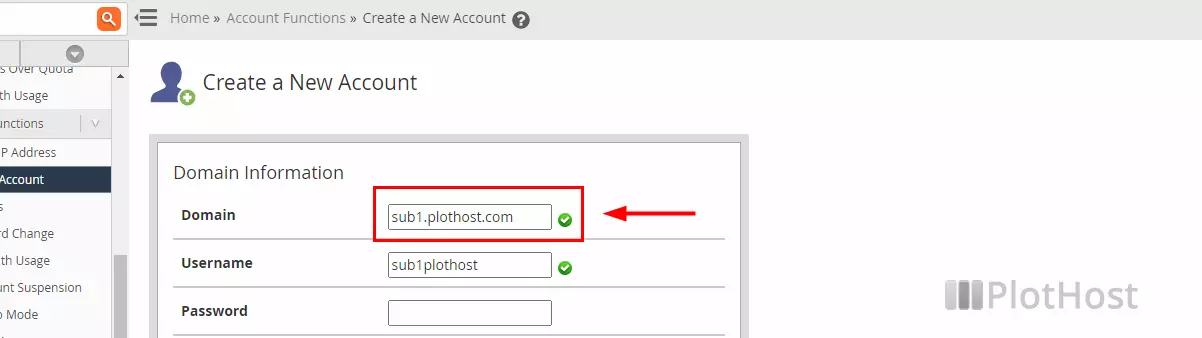
Một nguyên nhân khác có thể là do bạn đã cấu hình sai Document Root. Hãy vào lại mục “Subdomains” trong cPanel, tìm đến subdomain của bạn và kiểm tra xem đường dẫn Document Root có chính xác không. Thư mục này phải tồn tại trong File Manager. Nếu bạn đã xóa nhầm thư mục đó, subdomain sẽ không biết phải tải nội dung từ đâu. Hãy đảm bảo đường dẫn là chính xác và thư mục đó có chứa ít nhất một tệp index.html hoặc index.php. Tìm hiểu cách quản lý thư mục và file trong cPanel để tránh lỗi này.
Lỗi trùng tên subdomain hoặc tạo không được
Đôi khi, cPanel sẽ báo lỗi ngay khi bạn nhấn nút “Create”, thông báo rằng tên subdomain đã tồn tại hoặc không thể tạo được.
Lỗi trùng tên xảy ra khi bạn cố gắng tạo một subdomain với cái tên đã được sử dụng trước đó, có thể là do bạn đã tạo nó rồi nhưng quên mất, hoặc tên đó đang được sử dụng cho một mục đích khác (ví dụ như một bản ghi CNAME cho dịch vụ email). Giải pháp rất đơn giản: hãy chọn một cái tên khác. Nếu bạn chắc chắn rằng mình không cần subdomain cũ nữa, hãy vào danh sách subdomain ở phía dưới và xóa nó đi trước khi tạo lại.
Nếu cPanel báo một lỗi chung chung và không cho phép tạo, có thể tài khoản hosting của bạn đã đạt đến giới hạn số lượng subdomain cho phép. Mỗi gói hosting thường có một giới hạn nhất định. Hãy kiểm tra lại thông số gói hosting của bạn hoặc liên hệ với nhà cung cấp dịch vụ để được hỗ trợ nâng cấp nếu cần.
Best Practices
Để việc quản lý subdomain luôn hiệu quả và chuyên nghiệp, bạn nên tuân thủ một số nguyên tắc và thói quen tốt. Những “best practices” này sẽ giúp bạn tránh được rắc rối và duy trì một hệ thống website có tổ chức.
Đầu tiên và quan trọng nhất: luôn backup trước khi thực hiện thay đổi lớn. Mặc dù tạo subdomain là một thao tác an toàn, nhưng nếu bạn có ý định chỉnh sửa Document Root hoặc các bản ghi DNS liên quan, việc có một bản sao lưu đầy đủ của website sẽ giúp bạn yên tâm hơn. cPanel thường có công cụ “Backup” hoặc “Backup Wizard” để giúp bạn thực hiện việc này dễ dàng. Hướng dẫn chi tiết tại backup website trên cPanel.
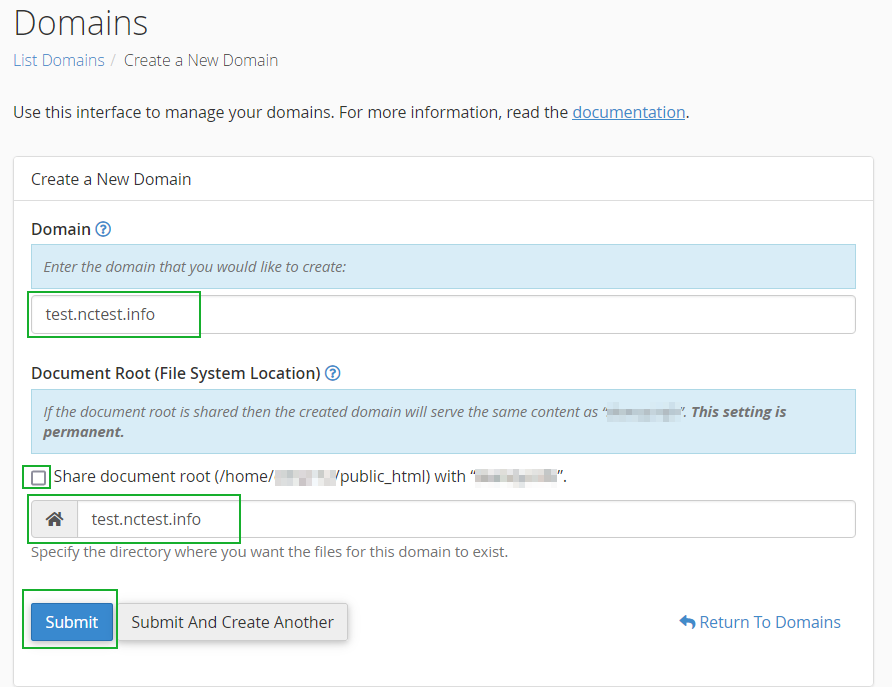
Thứ hai, đặt tên subdomain một cách rõ ràng và có ý nghĩa. Tên subdomain nên ngắn gọn, dễ nhớ và mô tả được nội dung của nó. Ví dụ, blog.yourdomain.com tốt hơn nhiều so với page1.yourdomain.com. Một cấu trúc đặt tên nhất quán sẽ giúp cả bạn và người dùng dễ dàng định vị và ghi nhớ.
Thứ ba, theo dõi và cập nhật DNS thường xuyên. Dù cPanel tự động hóa nhiều thứ, bạn vẫn nên biết vị trí của công cụ “Zone Editor”. Thỉnh thoảng hãy kiểm tra các bản ghi DNS của subdomain để đảm bảo chúng đang trỏ đến đúng địa chỉ IP của máy chủ hosting, đặc biệt là sau khi bạn di chuyển website hoặc thay đổi nhà cung cấp hosting.
Cuối cùng, tránh tạo subdomain một cách bừa bãi. Mỗi subdomain là một thực thể riêng cần được quản lý. Việc tạo ra quá nhiều subdomain không cần thiết có thể gây rối cho cấu trúc website của bạn và làm loãng nỗ lực SEO. Hãy luôn tự hỏi: “Tôi có thực sự cần một subdomain cho mục đích này không, hay một subfolder là đủ?”. Hãy lên kế hoạch cẩn thận trước khi tạo để đảm bảo hệ thống của bạn luôn gọn gàng và có thể mở rộng một cách bền vững.
Kết luận
Qua bài viết chi tiết này, hy vọng bạn đã nắm vững được tầm quan trọng của subdomain và cách để tạo, quản lý chúng một cách dễ dàng thông qua cPanel. Subdomain không chỉ là một công cụ kỹ thuật, mà còn là một giải pháp chiến lược giúp bạn phân chia nội dung, tối ưu hóa SEO, và mở rộng quy mô website một cách có tổ chức và an toàn. Quy trình tạo subdomain trên cPanel thực chất rất đơn giản, chỉ với vài cú nhấp chuột là bạn đã có thể thiết lập một không gian hoạt động mới cho dự án của mình.
Đừng ngần ngại, hãy đăng nhập ngay vào cPanel và thực hành tạo subdomain đầu tiên của bạn. Đó có thể là một trang blog, một trang thử nghiệm, hoặc một landing page cho chiến dịch sắp tới. Việc thực hành sẽ giúp bạn ghi nhớ kiến thức và tự tin hơn trong việc quản trị hosting. Sau khi đã thành thạo, bạn có thể tìm hiểu sâu hơn về cách cài đặt WordPress lên subdomain, tối ưu SEO chuyên sâu cho từng subdomain, hoặc các kỹ thuật quản trị hosting nâng cao khác để khai thác tối đa tiềm năng website của mình. Chúc bạn thành công trên hành trình xây dựng và phát triển sự hiện diện số của mình.