Bạn đang quản trị một máy chủ CentOS 7 và gặp phải những lỗi khó hiểu khi triển khai ứng dụng? Rất có thể “thủ phạm” chính là SELinux, một cơ chế bảo mật mạnh mẽ nhưng cũng không kém phần phức tạp. SELinux (Security-Enhanced Linux) được thiết kế như một lớp bảo vệ vững chắc, kiểm soát chặt chẽ mọi quyền truy cập trong hệ thống, vượt xa các quyền hạn file truyền thống. Tuy nhiên, chính sự nghiêm ngặt này đôi khi lại gây ra xung đột, khiến các ứng dụng không hoạt động như mong muốn. Bài viết này sẽ là kim chỉ nam, hướng dẫn bạn từng bước cách tắt SELinux một cách an toàn, đồng thời giải thích rõ vai trò, các chế độ hoạt động và những rủi ro bạn cần lường trước.
Giới thiệu về SELinux và vai trò trong CentOS 7
Trong thế giới quản trị hệ thống Linux, bảo mật luôn là ưu tiên hàng đầu. CentOS 7, một hệ điều hành cấp doanh nghiệp, được trang bị nhiều lớp bảo vệ, và SELinux chính là một trong những “người lính gác” quan trọng nhất.
SELinux (Security-Enhanced Linux) là một mô-đun bảo mật trong nhân Linux, cung cấp cơ chế kiểm soát truy cập bắt buộc (Mandatory Access Control – MAC). Hãy tưởng tượng, nếu quyền hạn file thông thường (user, group, other) là chìa khóa cửa nhà, thì SELinux giống như một đội ngũ bảo vệ chuyên nghiệp bên trong, kiểm tra danh tính và mục đích của mọi hành động, dù bạn đã có chìa khóa. Chức năng chính của nó là áp đặt các chính sách bảo mật chi tiết, giới hạn quyền hạn của các tiến trình và ứng dụng, ngăn chặn thiệt hại ngay cả khi một dịch vụ bị tấn công.
Trên CentOS 7, SELinux được kích hoạt mặc định với triết lý “bảo mật tối đa ngay từ đầu”. Điều này đảm bảo rằng các máy chủ doanh nghiệp được bảo vệ khỏi nhiều mối đe dọa tiềm tàng. Tuy nhiên, không phải lúc nào sự nghiêm ngặt này cũng phù hợp. Mục đích của bài viết này là cung cấp cho bạn cái nhìn toàn diện về SELinux, hướng dẫn cách tắt nó khi thực sự cần thiết, và quan trọng hơn là giúp bạn hiểu rõ những gì mình đang làm để đưa ra quyết định đúng đắn nhất cho hệ thống của mình.
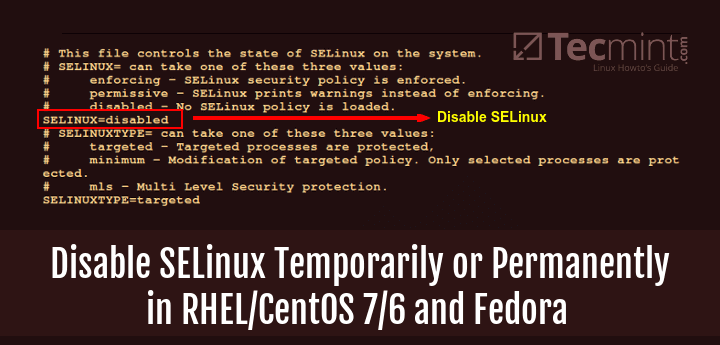
Các chế độ hoạt động của SELinux
Để quản lý SELinux hiệu quả, trước hết bạn cần hiểu rõ ba chế độ hoạt động của nó. Mỗi chế độ có một vai trò và tác động riêng đến hệ thống, việc lựa chọn đúng chế độ sẽ giúp bạn vừa đảm bảo bảo mật, vừa xử lý được sự cố.
Chế độ Enforcing (Thực thi)
Đây là chế độ hoạt động mặc định và nghiêm ngặt nhất của SELinux. Khi ở chế độ Enforcing, SELinux sẽ chủ động thực thi tất cả các quy tắc trong chính sách bảo mật đã được định sẵn.
Đặc điểm chính của chế độ này là mọi hành động vi phạm chính sách sẽ bị chặn lại ngay lập tức. Ví dụ, nếu một tiến trình của máy chủ web (httpd) cố gắng truy cập vào một thư mục mà nó không được phép theo chính sách, SELinux sẽ từ chối quyền truy cập đó, ngay cả khi quyền hạn file Linux thông thường cho phép. Đồng thời, mọi hành động bị từ chối sẽ được ghi lại trong nhật ký hệ thống (thường là /var/log/audit/audit.log), giúp quản trị viên có thể theo dõi và phân tích các mối đe dọa tiềm tàng. Chế độ này mang lại mức độ bảo mật cao nhất, lý tưởng cho môi trường sản xuất (production). Lỗ hổng bảo mật là một trong những mối nguy mà SELinux giúp giảm thiểu tác động, vì nó hạn chế các quyền truy cập không mong muốn.
Chế độ Permissive (Cho phép) và Disabled (Tắt)
Khi gặp sự cố liên quan đến SELinux, nhiều người thường nghĩ ngay đến việc tắt hoàn toàn. Tuy nhiên, Permissive là một lựa chọn trung gian cực kỳ hữu ích mà bạn nên cân nhắc.
Sự khác biệt cốt lõi giữa hai chế độ này là:
- Permissive (Cho phép): Ở chế độ này, SELinux không chặn bất kỳ hành động nào vi phạm chính sách. Thay vào đó, nó chỉ ghi lại cảnh báo vào file log. Đây là chế độ “kiểm toán” hoặc “gỡ lỗi” hoàn hảo. Bạn có thể cho ứng dụng của mình chạy, xem SELinux cảnh báo những hành động nào, từ đó tinh chỉnh lại chính sách cho phù hợp mà không làm gián đoạn dịch vụ.
- Disabled (Tắt): Chế độ này vô hiệu hóa hoàn toàn SELinux. Không có chính sách nào được thực thi, và cũng không có bất kỳ cảnh báo nào được ghi lại. Hệ thống của bạn sẽ quay trở lại sử dụng cơ chế bảo mật quyền hạn file truyền thống (Discretionary Access Control – DAC).
Vậy khi nào nên dùng chúng? Bạn nên chuyển sang Permissive khi cần gỡ lỗi một ứng dụng không tương thích để xác định chính xác vấn đề. Chỉ nên chọn Disabled khi bạn đã chắc chắn rằng không thể tinh chỉnh chính sách và chấp nhận rủi ro bảo mật đi kèm. Để hiểu rõ hơn về khái niệm Xác thực là gì, trong quá trình quản trị hệ thống, xác thực cũng đóng vai trò quan trọng hỗ trợ chính sách bảo mật được thực thi hiệu quả.
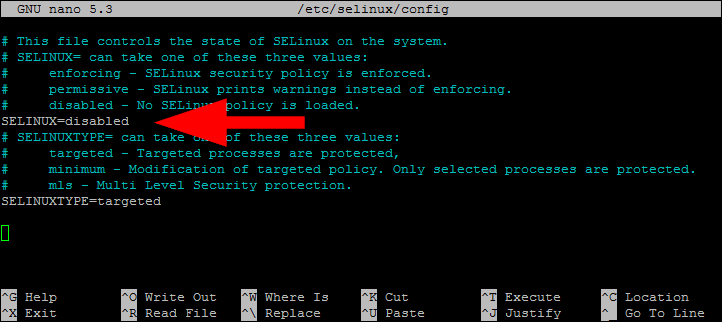
Lý do và tình huống cần tắt SELinux
Mặc dù SELinux là một công cụ bảo mật mạnh mẽ, có những tình huống thực tế mà việc tắt nó lại là giải pháp hợp lý, thậm chí là cần thiết. Hiểu rõ các lý do này sẽ giúp bạn đưa ra quyết định sáng suốt thay vì hành động một cách mù quáng.
Các nguyên nhân phổ biến khiến cần tắt SELinux
Hai nguyên nhân chính khiến các quản trị viên hệ thống thường tìm đến giải pháp tắt SELinux là sự không tương thích của ứng dụng và nhu cầu trong môi trường phát triển.
- Ứng dụng không tương thích: Đây là lý do phổ biến nhất. Nhiều ứng dụng, đặc biệt là các phần mềm cũ, phần mềm mã nguồn đóng hoặc các công cụ tùy chỉnh nội bộ, không được phát triển với SELinux. Chúng có thể thực hiện các hành động mà chính sách SELinux mặc định cho là không an toàn (ví dụ: ghi vào các vị trí file bất thường, yêu cầu quyền truy cập mạng không chuẩn). Kết quả là ứng dụng liên tục gặp lỗi “Permission denied” mặc dù bạn đã cấp đủ quyền file.
- Quá trình phát triển và thử nghiệm: Trong môi trường dev/test, tốc độ và sự linh hoạt thường được ưu tiên hơn bảo mật tuyệt đối. Các lập trình viên cần nhanh chóng triển khai, sửa lỗi và thử nghiệm code mới. Việc phải liên tục tinh chỉnh các chính sách SELinux phức tạp có thể làm chậm tiến độ đáng kể. Tắt SELinux trong môi trường này giúp loại bỏ một biến số gây nhiễu, cho phép họ tập trung hoàn toàn vào chức năng của ứng dụng.
Tình huống thực tế khi tắt SELinux là giải pháp tối ưu
Hãy xem xét một vài ví dụ cụ thể trên CentOS 7:
- Triển khai một hệ thống quản lý khách hàng (CRM) cũ: Bạn đang cố gắng cài đặt một phần mềm CRM được viết từ nhiều năm trước. Phần mềm này yêu cầu quyền ghi log vào một thư mục tùy chỉnh như
/opt/crm/logs. Mặc dù bạn đã chmod 777 cho thư mục này, ứng dụng vẫn báo lỗi không thể ghi file. Đây là một trường hợp điển hình của SELinux chặn truy cập dựa trên bối cảnh bảo mật (security context). Việc gỡ lỗi và tạo chính sách riêng có thể mất nhiều ngày, trong khi tắt SELinux có thể giải quyết vấn đề ngay lập tức.
- Sử dụng các module web server tùy chỉnh: Giả sử bạn đang chạy một máy chủ web Nginx với một module của bên thứ ba cần kết nối ra ngoài để lấy dữ liệu. Chính sách SELinux mặc định cho Nginx có thể ngăn chặn kết nối mạng gửi đi này. Thay vì cố gắng viết lại một phần chính sách phức tạp, việc tắt SELinux trong giai đoạn thử nghiệm có thể là giải pháp nhanh nhất để xác minh chức năng của module.
Trong những trường hợp này, tắt SELinux trở thành một sự đánh đổi có tính toán giữa bảo mật và tính khả dụng. Nếu bạn muốn hiểu sâu hơn về các loại mã độc có thể khai thác hệ thống, bài viết Malware là gì sẽ cung cấp nhiều kiến thức quý giá giúp bạn phòng tránh.
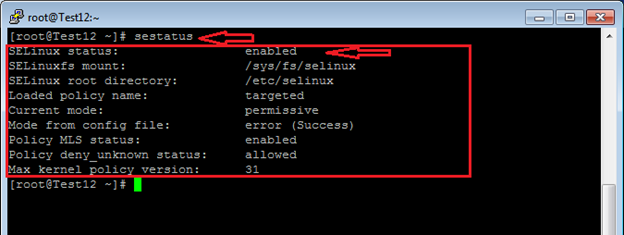
Hướng dẫn tắt SELinux bằng cách chỉnh sửa file /etc/selinux/config
Đây là phương pháp chính thức và được khuyến nghị để vô hiệu hóa SELinux một cách vĩnh viễn. Bằng cách chỉnh sửa file cấu hình gốc, bạn đảm bảo rằng thay đổi sẽ được duy trì sau mỗi lần hệ thống khởi động lại. Quá trình này khá đơn giản và chỉ bao gồm vài bước.
Truy cập và chỉnh sửa file cấu hình SELinux
Trước tiên, bạn cần kết nối vào máy chủ CentOS 7 của mình thông qua SSH với quyền quản trị (root hoặc sudo). File cấu hình chính của SELinux nằm tại /etc/selinux/config.
Bạn có thể sử dụng bất kỳ trình soạn thảo văn bản dòng lệnh nào mà bạn quen thuộc, chẳng hạn như vi hoặc nano. Lệnh để mở file này với nano (thân thiện hơn với người mới bắt đầu) như sau:
sudo nano /etc/selinux/config
Nếu bạn quen dùng vi, lệnh sẽ là:
sudo vi /etc/selinux/config
Sau khi thực thi lệnh, nội dung của file cấu hình sẽ được hiển thị trên màn hình terminal của bạn.
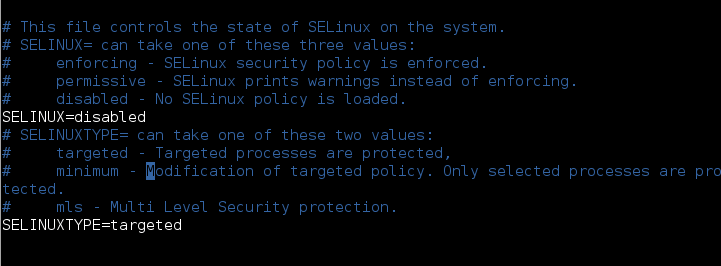
Thay đổi trạng thái SELinux sang Disabled
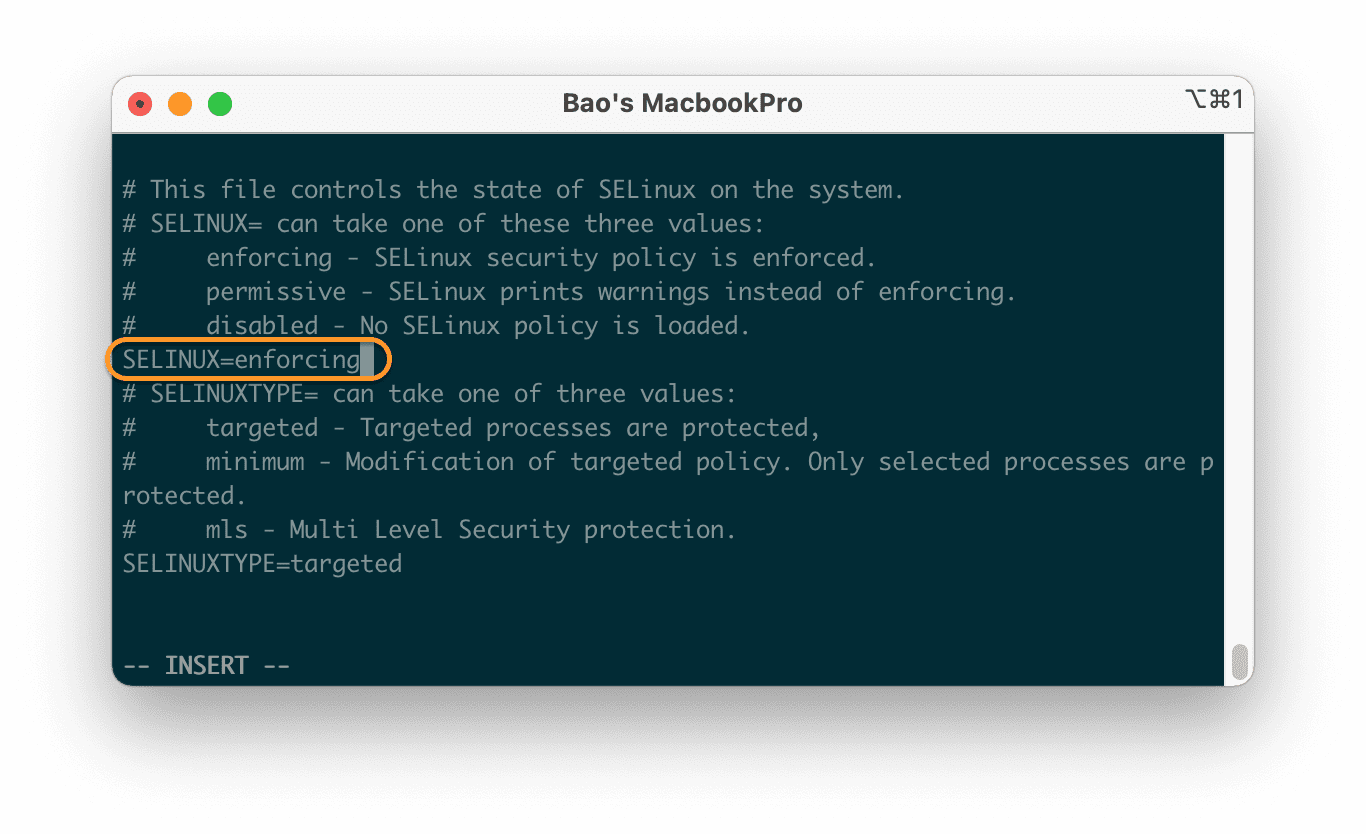
Bên trong file, bạn sẽ thấy một vài dòng cấu hình. Hãy tìm đến dòng bắt đầu bằng SELINUX=. Mặc định, giá trị của nó sẽ là enforcing.
# This file controls the state of SELinux on the system.
# SELINUX= can take one of these three values:
#     enforcing - SELinux security policy is enforced.
#     permissive - SELinux prints warnings instead of enforcing.
#     disabled - No SELinux policy is loaded.
SELINUX=enforcing
# SELINUXTYPE= can take one of these two values:
#     targeted - Targeted processes are protected,
#     mls - Multi Level Security protection.
SELINUXTYPE=targeted
Nhiệm vụ của bạn là thay đổi giá trị enforcing thành disabled. Dòng đó sẽ trông như thế này sau khi sửa:
SELINUX=disabled
Hãy đảm bảo bạn chỉ thay đổi giá trị này và không sửa đổi các dòng khác.
Sau khi thay đổi, bạn cần lưu file và thoát khỏi trình soạn thảo.
- Nếu dùng
nano: Nhấn Ctrl + X, sau đó nhấn Y để xác nhận lưu, và cuối cùng nhấn Enter.
- Nếu dùng
vi: Nhấn phím Esc để thoát khỏi chế độ chèn, sau đó gõ :wq và nhấn Enter để ghi file và thoát.
Cấu hình của bạn đã được lưu lại, nhưng nó sẽ chưa có hiệu lực ngay lập tức.
Khởi động lại hệ thống để áp dụng thay đổi
Việc chỉnh sửa file /etc/selinux/config chỉ là bước chuẩn bị. SELinux là một phần của nhân hệ điều hành và trạng thái của nó được nạp vào lúc khởi động. Do đó, để thay đổi từ enforcing hoặc permissive sang disabled có hiệu lực, bạn bắt buộc phải khởi động lại hệ thống.
Để khởi động lại máy chủ CentOS 7 của bạn, hãy sử dụng lệnh sau với quyền sudo:
sudo reboot
Hệ thống sẽ bắt đầu quá trình tắt các dịch vụ và khởi động lại. Quá trình này có thể mất vài phút tùy thuộc vào cấu hình máy chủ của bạn.
Sau khi máy chủ đã khởi động xong và bạn có thể kết nối SSH trở lại, bước quan trọng tiếp theo là xác nhận rằng SELinux đã thực sự bị vô hiệu hóa. Đừng bao giờ cho rằng mọi thứ đã hoạt động mà không kiểm tra lại.
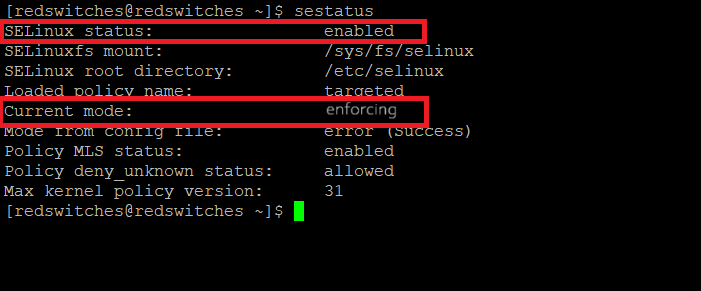
Bạn có thể sử dụng một trong hai lệnh sau để kiểm tra trạng thái hiện tại của SELinux:
- Lệnh
sestatus: Lệnh này cung cấp một cái nhìn tổng quan chi tiết về trạng thái của SELinux.
sestatus
Nếu SELinux đã được tắt thành công, bạn sẽ nhận được kết quả tương tự như sau:
SELinux status: disabled
Đây là xác nhận rõ ràng nhất.
- Lệnh
getenforce: Lệnh này đơn giản hơn, nó chỉ trả về chế độ hoạt động hiện tại.
getenforce
Kết quả mong muốn sau khi tắt SELinux là:
Disabled
Nếu bạn nhận được kết quả như trên, xin chúc mừng! Bạn đã tắt thành công SELinux trên hệ thống CentOS 7 của mình. Nếu kết quả vẫn là Enforcing hoặc Permissive, hãy kiểm tra lại file /etc/selinux/config để chắc chắn rằng bạn đã lưu thay đổi một cách chính xác.

Lưu ý về bảo mật khi tắt SELinux
Tắt SELinux có thể giải quyết nhanh chóng các vấn đề tương thích, nhưng nó cũng giống như việc bạn sa thải đội ngũ bảo vệ chuyên nghiệp của tòa nhà và chỉ tin tưởng vào chiếc khóa cửa. Bạn cần phải nhận thức rõ ràng về những rủi ro bảo mật tiềm ẩn mà hành động này mang lại.
Khi SELinux bị vô hiệu hóa, hệ thống của bạn mất đi lớp phòng thủ Mandatory Access Control (MAC). Lúc này, toàn bộ gánh nặng bảo mật sẽ dồn lên cơ chế Discretionary Access Control (DAC) truyền thống, tức là các quyền hạn file read, write, execute cho user, group và other. Điều này có nghĩa là nếu một dịch vụ (như máy chủ web Apache) bị tin tặc khai thác lỗ hổng, kẻ tấn công có thể có toàn quyền truy cập với vai trò của người dùng chạy dịch vụ đó (ví dụ: apache). Với SELinux, ngay cả khi bị chiếm quyền, tiến trình httpd vẫn bị giới hạn trong “hộp cát” của nó và không thể gây hại cho các phần khác của hệ thống.
Do đó, khuyến cáo mạnh mẽ là chỉ tắt SELinux khi thực sự cần thiết và trong một môi trường được kiểm soát. Nếu máy chủ của bạn đặt trên internet và chứa dữ liệu quan trọng, việc tắt SELinux sẽ làm tăng đáng kể bề mặt tấn công.
Nếu buộc phải tắt SELinux, bạn cần triển khai các giải pháp bảo mật bổ sung để bù đắp cho khoảng trống này:
- Cấu hình Firewall là gì chặt chẽ: Sử dụng
firewalld hoặc iptables để giới hạn nghiêm ngặt các cổng và IP được phép truy cập vào máy chủ.
- Thường xuyên cập nhật hệ thống: Luôn đảm bảo rằng hệ điều hành và tất cả các phần mềm được vá lỗi bảo mật mới nhất.
- Sử dụng các công cụ giám sát xâm nhập: Triển khai các hệ thống như Fail2ban để tự động chặn các địa chỉ IP có hành vi đáng ngờ.
- Tuân thủ nguyên tắc đặc quyền tối thiểu: Đảm bảo mỗi dịch vụ chỉ chạy với quyền hạn thấp nhất cần thiết để hoạt động.
Các phương án thay thế và xử lý sự cố liên quan đến SELinux
Trước khi quyết định tắt hoàn toàn SELinux, bạn nên xem xét các phương án ít rủi ro hơn. Việc học cách “chung sống” và tùy chỉnh SELinux không chỉ an toàn hơn mà còn nâng cao kỹ năng quản trị hệ thống của bạn.
Sử dụng chế độ Permissive thay vì tắt hoàn toàn
Như đã đề cập, chế độ Permissive là một công cụ gỡ lỗi vô giá. Thay vì vô hiệu hóa SELinux ngay lập tức, hãy thử chuyển nó sang chế độ Permissive trước.
sudo setenforce 0
Lệnh trên sẽ tạm thời chuyển SELinux sang Permissive cho đến lần reboot tiếp theo. Để thiết lập vĩnh viễn, bạn sửa file /etc/selinux/config thành SELINUX=permissive và khởi động lại.
Lợi ích lớn nhất của việc này là hệ thống của bạn vẫn hoạt động bình thường, các ứng dụng không bị chặn, nhưng mọi vi phạm chính sách đều được SELinux ghi lại chi tiết trong file /var/log/audit/audit.log. Bằng cách phân tích file log này, bạn có thể xác định chính xác hành động nào đang gây ra vấn đề và tạo ra các quy tắc tùy chỉnh để cho phép chúng.
Xử lý lỗi và tùy chỉnh chính sách SELinux
Việc đọc file audit.log trực tiếp có thể khá khó khăn. May mắn là CentOS 7 cung cấp các công cụ để đơn giản hóa quá trình này.
Bằng cách sử dụng các công cụ này, bạn có thể tinh chỉnh SELinux để nó “hiểu” và cho phép ứng dụng của bạn hoạt động, thay vì phải loại bỏ hoàn toàn lớp bảo mật quan trọng này.

Các vấn đề thường gặp và cách khắc phục
Ngay cả khi bạn đã quyết định tắt SELinux, quá trình này đôi khi cũng gặp phải một số trục trặc. Dưới đây là hai vấn đề phổ biến và cách để bạn xử lý chúng.
SELinux gây lỗi truy cập ứng dụng sau khi nâng cấp hoặc cài đặt mới
Đây là kịch bản rất hay xảy ra. Bạn vừa cài đặt một dịch vụ web mới hoặc nâng cấp một gói phần mềm, và đột nhiên ứng dụng không thể truy cập vào các file cần thiết của nó, mặc dù quyền hạn Linux (chmod, chown) đã được đặt chính xác. Lỗi “Permission Denied” xuất hiện ở khắp mọi nơi.
Nguyên nhân: Thường là do bối cảnh bảo mật (SELinux context) của các file hoặc thư mục mới không đúng. Khi bạn tạo file mới hoặc di chuyển file từ nơi khác đến, chúng có thể không được gán nhãn SELinux mà dịch vụ (ví dụ: httpd_sys_content_t cho Apache) mong đợi.
Cách khắc phục:
- Chuyển sang chế độ Permissive: Tạm thời đặt SELinux ở chế độ cho phép (
setenforce 0) để xem ứng dụng có hoạt động không. Nếu có, vấn đề 100% là do SELinux.
- Kiểm tra log: Xem file
/var/log/audit/audit.log để tìm các cảnh báo AVC liên quan đến dịch vụ của bạn.
- Khôi phục bối cảnh mặc định: Lệnh
restorecon là “cứu cánh” trong nhiều trường hợp. Nó sẽ đọc các quy tắc mặc định và gán lại bối cảnh chính xác cho file/thư mục. Ví dụ, để sửa lỗi cho thư mục web /var/www/html:
sudo restorecon -Rv /var/www/html
Không thể tắt SELinux sau khi chỉnh file config
Bạn đã cẩn thận làm theo các bước: chỉnh sửa file /etc/selinux/config, đổi giá trị thành SELINUX=disabled, lưu lại và khởi động lại hệ thống. Nhưng khi kiểm tra bằng sestatus hoặc getenforce, kết quả vẫn là Enforcing.
Nguyên nhân:
- Lỗi cú pháp: Nguyên nhân phổ biến nhất là một lỗi nhỏ khi chỉnh sửa file. Có thể bạn đã gõ sai
disable thành disabled, hoặc vô tình thêm một ký tự lạ vào dòng đó.
- File cấu hình bị ghi đè: Trong một số hệ thống được quản lý tự động (ví dụ: bằng Ansible, Puppet), file cấu hình có thể bị một script nào đó ghi đè lại giá trị mặc định sau khi reboot.
- Vấn đề về quyền sở hữu/quyền hạn file: Mặc dù hiếm gặp, file
/etc/selinux/config có thể bị sai quyền hạn, khiến cho tiến trình khởi động không đọc được nó.
Cách khắc phục:
- Kiểm tra lại file config: Mở lại file
/etc/selinux/config và kiểm tra kỹ lưỡng từng ký tự trên dòng SELINUX=disabled. Đảm bảo không có khoảng trắng thừa hoặc lỗi chính tả.
- Kiểm tra các script tự động hóa: Nếu bạn đang làm việc trong môi trường được quản lý tập trung, hãy kiểm tra các playbook hoặc manifest xem có quy tắc nào đang quản lý SELinux không.
- Xác minh quyền hạn file: Chạy lệnh
ls -l /etc/selinux/config. Quyền hạn chuẩn thường là -rw-r--r-- và chủ sở hữu là root:root.
Best Practices
Quản lý SELinux đòi hỏi sự cẩn trọng. Thay vì xem nó như một kẻ thù cần loại bỏ, hãy coi nó là một công cụ cần được sử dụng đúng cách. Dưới đây là các phương pháp tốt nhất bạn nên tuân thủ.
- Luôn sao lưu file cấu hình trước khi chỉnh sửa: Đây là quy tắc vàng trong quản trị hệ thống. Trước khi thay đổi bất kỳ file cấu hình quan trọng nào, hãy tạo một bản sao lưu. Một lệnh đơn giản như
sudo cp /etc/selinux/config /etc/selinux/config.bak có thể cứu bạn khỏi nhiều giờ khắc phục sự cố sau này.
- Ưu tiên debug và tinh chỉnh SELinux thay vì tắt hoàn toàn: Hãy coi việc tắt SELinux là phương án cuối cùng. Luôn bắt đầu bằng cách chuyển sang chế độ Permissive. Sử dụng các công cụ như
sealert, audit2allow để phân tích lỗi và tạo ra các chính sách tùy chỉnh. Việc này giúp bạn duy trì được lớp bảo mật quan trọng trong khi vẫn giải quyết được vấn đề tương thích.
- Theo dõi nhật ký hệ thống liên tục: Thường xuyên kiểm tra file
/var/log/audit/audit.log hoặc sử dụng các công cụ quản lý log tập trung. Việc phát hiện sớm các cảnh báo từ chối của SELinux (AVC denials) sẽ giúp bạn giải quyết vấn đề ngay từ khi nó mới phát sinh, trước khi nó ảnh hưởng lớn đến dịch vụ.
- Tắt SELinux chỉ trong môi trường phát triển hoặc thử nghiệm: Trong môi trường dev/test, việc tắt SELinux có thể chấp nhận được để tăng tốc độ làm việc. Tuy nhiên, hãy đảm bảo rằng bạn có một quy trình để kiểm tra ứng dụng với SELinux được bật (ở chế độ Enforcing) trước khi triển khai lên môi trường sản xuất (production). Tuyệt đối tránh tắt SELinux trên các máy chủ sản xuất đang hoạt động, trừ khi không còn giải pháp nào khác và bạn đã có các biện pháp bảo mật thay thế vững chắc.

Kết luận
SELinux là một thành phần bảo mật cực kỳ mạnh mẽ và giá trị trên CentOS 7. Nó được thiết kế để cung cấp một lớp bảo vệ sâu, ngăn chặn các cuộc tấn công ngay cả khi một ứng dụng đã bị xâm nhập. Tuy nhiên, sự phức tạp của nó đôi khi cũng tạo ra những thách thức trong quá trình triển khai và quản lý ứng dụng.
Việc tắt SELinux không phải là một hành động nên được thực hiện một cách tùy tiện. Bạn chỉ nên làm điều này khi đã hiểu rõ lý do, cân nhắc kỹ lưỡng các rủi ro bảo mật và có một kế hoạch cụ thể để bù đắp cho khoảng trống an ninh mà nó để lại. Bài viết đã hướng dẫn bạn chi tiết các bước để tắt SELinux một cách chính xác, đồng thời cung cấp các phương án thay thế như sử dụng chế độ Permissive và các công cụ gỡ lỗi.
Thay vì sợ hãi hay né tránh, Bùi Mạnh Đức khuyến khích bạn dành thời gian để tìm hiểu và làm chủ SELinux. Khả năng tinh chỉnh các chính sách SELinux để phù hợp với môi trường cụ thể không chỉ giúp hệ thống của bạn an toàn hơn mà còn là một kỹ năng quý giá, giúp bạn trở thành một quản trị viên hệ thống chuyên nghiệp và toàn diện hơn. Hy vọng rằng qua bài viết này, bạn đã có đủ kiến thức để đưa ra quyết định phù hợp nhất cho hệ thống của mình.
 Chỉ từ 49.000đ/tháng


