
Bạn đã bao giờ đọc một bài viết chuyên sâu và thấy những con số nhỏ superscript đặt cạnh một thuật ngữ hoặc một tuyên bố quan trọng chưa? Khi bạn nhấp vào hoặc di chuột qua nó, một ghi chú giải thích chi tiết hiện ra ở cuối trang. Đó chính là chú thích cuối trang, hay còn gọi là footnotes. Đây là một công cụ cực kỳ mạnh mẽ giúp nâng cao uy tín và làm cho nội dung của bạn trở nên chuyên nghiệp, dễ hiểu hơn. Tuy nhiên, nhiều người dùng WordPress, đặc biệt là người mới, thường không biết cách thêm chúng vào bài viết của mình hoặc cảm thấy quá trình này phức tạp. Đừng lo lắng, trong bài viết này, Bùi Mạnh Đức sẽ hướng dẫn bạn từng bước để thêm chú thích cuối trang một cách dễ dàng, từ việc sử dụng plugin tiện lợi cho đến phương pháp thủ công linh hoạt.
Chú thích cuối trang là gì và vai trò trong bài viết
Chú thích cuối trang là một phần không thể thiếu trong các bài viết học thuật, nghiên cứu hoặc các nội dung đòi hỏi tính chính xác cao. Việc hiểu rõ về chúng sẽ giúp bạn sử dụng hiệu quả hơn để nâng cao chất lượng nội dung của mình.
Định nghĩa chú thích cuối trang
Chú thích cuối trang (footnotes) là những ghi chú được đặt ở cuối một trang tài liệu, bài viết hoặc sách. Chúng được đánh dấu bằng số hoặc ký hiệu nhỏ (ví dụ: ¹, ², a, b) ngay sau một từ, cụm từ hoặc câu trong nội dung chính. Khi người đọc nhìn thấy ký hiệu này, họ có thể tham chiếu đến phần ghi chú tương ứng ở cuối trang để đọc thêm thông tin. Mục đích chính của chú thích là cung cấp thông tin bổ sung, giải thích thuật ngữ, hoặc trích dẫn nguồn tham khảo mà không làm gián đoạn mạch đọc của văn bản chính. Thay vì chèn một đoạn giải thích dài dòng vào giữa bài viết, bạn có thể đưa nó xuống phần chú thích, giữ cho nội dung chính luôn gọn gàng và tập trung.
Vai trò của chú thích cuối trang trong nội dung
Chú thích cuối trang không chỉ là một yếu tố hình thức mà còn đóng nhiều vai trò quan trọng trong việc xây dựng một bài viết chất lượng. Đầu tiên, chúng giúp giải thích các thuật ngữ phức tạp hoặc các khái niệm chuyên ngành, đảm bảo rằng mọi đối tượng độc giả đều có thể hiểu được nội dung. Thứ hai, chúng là công cụ tuyệt vời để trích dẫn nguồn thông tin, số liệu hoặc nghiên cứu mà bạn đã tham khảo. Điều này không chỉ thể hiện sự tôn trọng đối với tác giả gốc mà còn tăng cường đáng kể độ tin cậy và uy tín cho bài viết của bạn. Cuối cùng, việc sử dụng chú thích hợp lý giúp cải thiện trải nghiệm người đọc. Họ có thể lựa chọn tìm hiểu sâu hơn về một điểm nào đó nếu muốn, mà không bị ép phải đọc những thông tin không cần thiết, từ đó giúp nội dung trở nên chuyên nghiệp và có tổ chức hơn.
Các phương pháp thêm chú thích cuối trang trong WordPress
Khi đã hiểu rõ tầm quan trọng của chú thích cuối trang, câu hỏi tiếp theo là: “Làm thế nào để thêm chúng vào website WordPress của tôi?”. Về cơ bản, có hai phương pháp chính bạn có thể lựa chọn: sử dụng plugin hoặc thêm thủ công bằng mã. Mỗi phương pháp đều có những ưu và nhược điểm riêng, phù hợp với các nhu cầu và trình độ kỹ thuật khác nhau.
Sử dụng plugin để thêm chú thích cuối trang
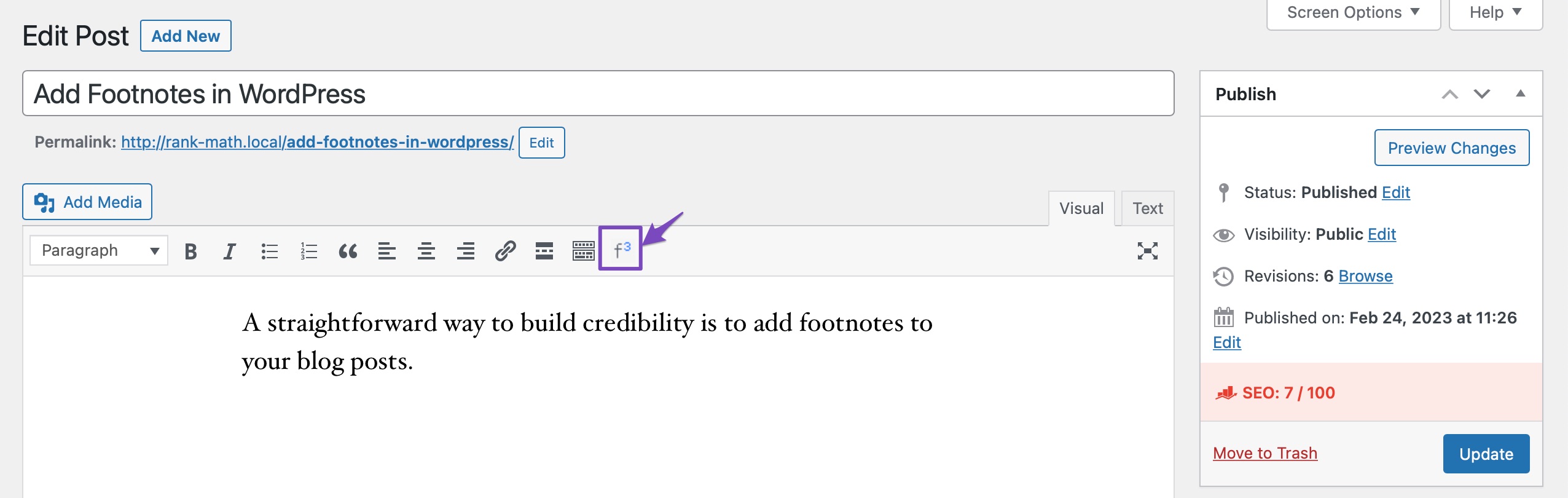
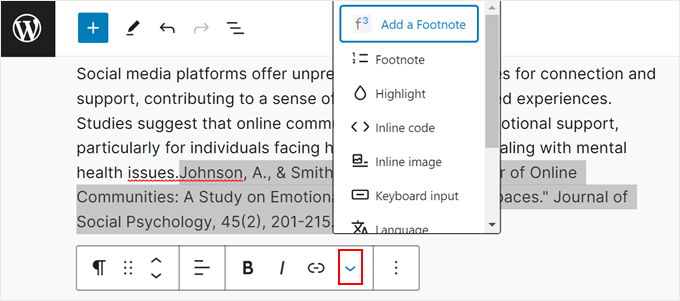
Đây là phương pháp đơn giản và nhanh chóng nhất, đặc biệt phù hợp cho những người mới bắt đầu hoặc không muốn can thiệp vào code. Các plugin được thiết kế để tự động hóa toàn bộ quy trình. Bạn chỉ cần cài đặt plugin, kích hoạt và sử dụng một shortcode đơn giản để chèn chú thích vào bài viết. Một số plugin phổ biến và được đánh giá cao hiện nay bao gồm Easy Footnotes, WP Footnotes, và Footnotes Made Easy.
Ưu điểm lớn nhất của việc dùng plugin là sự tiện lợi. Bạn không cần biết về HTML hay CSS, và các plugin thường đi kèm với nhiều tùy chọn tùy chỉnh giao diện, ký hiệu đánh dấu và hiệu ứng hiển thị. Tuy nhiên, hạn chế của nó là có thể làm tăng nhẹ thời gian tải trang do phải tải thêm các tệp CSS và JavaScript. Ngoài ra, việc phụ thuộc vào một plugin của bên thứ ba cũng có thể tiềm ẩn rủi ro về bảo mật hoặc xung đột với các plugin khác nếu nó không được cập nhật thường xuyên.
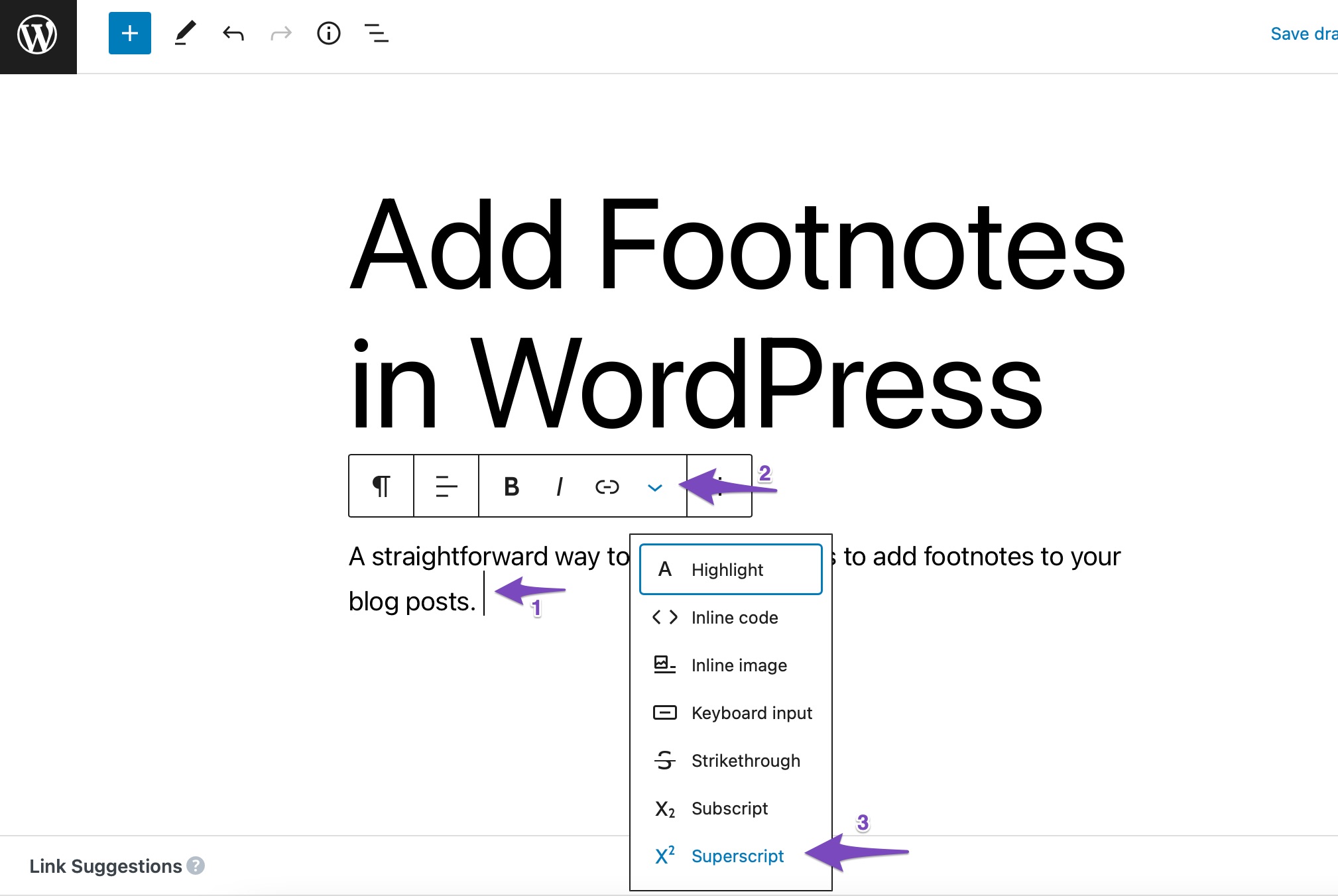
Thêm chú thích cuối trang thủ công bằng mã
Nếu bạn là người có kiến thức về HTML/CSS và muốn kiểm soát hoàn toàn giao diện cũng như chức năng của chú thích, phương pháp thủ công là lựa chọn lý tưởng. Bằng cách này, bạn sẽ tự viết các đoạn mã HTML để tạo ra liên kết và nội dung chú thích, sau đó dùng CSS để định dạng chúng theo ý muốn. Bạn có thể chèn mã trực tiếp vào trình soạn thảo văn bản (Text Editor) của WordPress cho từng bài viết cụ thể.
Phương pháp này có ưu điểm là cực kỳ nhẹ, không làm ảnh hưởng đến tốc độ tải trang vì không có mã thừa. Bạn cũng có toàn quyền quyết định về thiết kế và cách hoạt động của chú thích. Tuy nhiên, nó đòi hỏi bạn phải có kiến thức kỹ thuật và tốn nhiều thời gian hơn, đặc biệt khi bài viết có nhiều chú thích. Phương pháp thủ công chỉ nên được sử dụng khi bạn thực sự cần sự tùy biến cao hoặc muốn website của mình gọn nhẹ tuyệt đối, không phụ thuộc vào plugin.
Hướng dẫn chi tiết cách cài đặt plugin và cấu hình plugin thêm chú thích cuối trang
Đối với hầu hết người dùng WordPress, sử dụng plugin là cách tiếp cận hiệu quả và tiết kiệm thời gian nhất. Chúng ta sẽ cùng nhau đi qua các bước cài đặt và cấu hình một plugin chú thích cuối trang phổ biến để bạn có thể áp dụng ngay lập tức.
Cài đặt plugin qua WordPress Dashboard
- Đăng nhập vào trang quản trị WordPress: Đầu tiên, bạn cần truy cập vào khu vực quản trị của website, thường có địa chỉ là
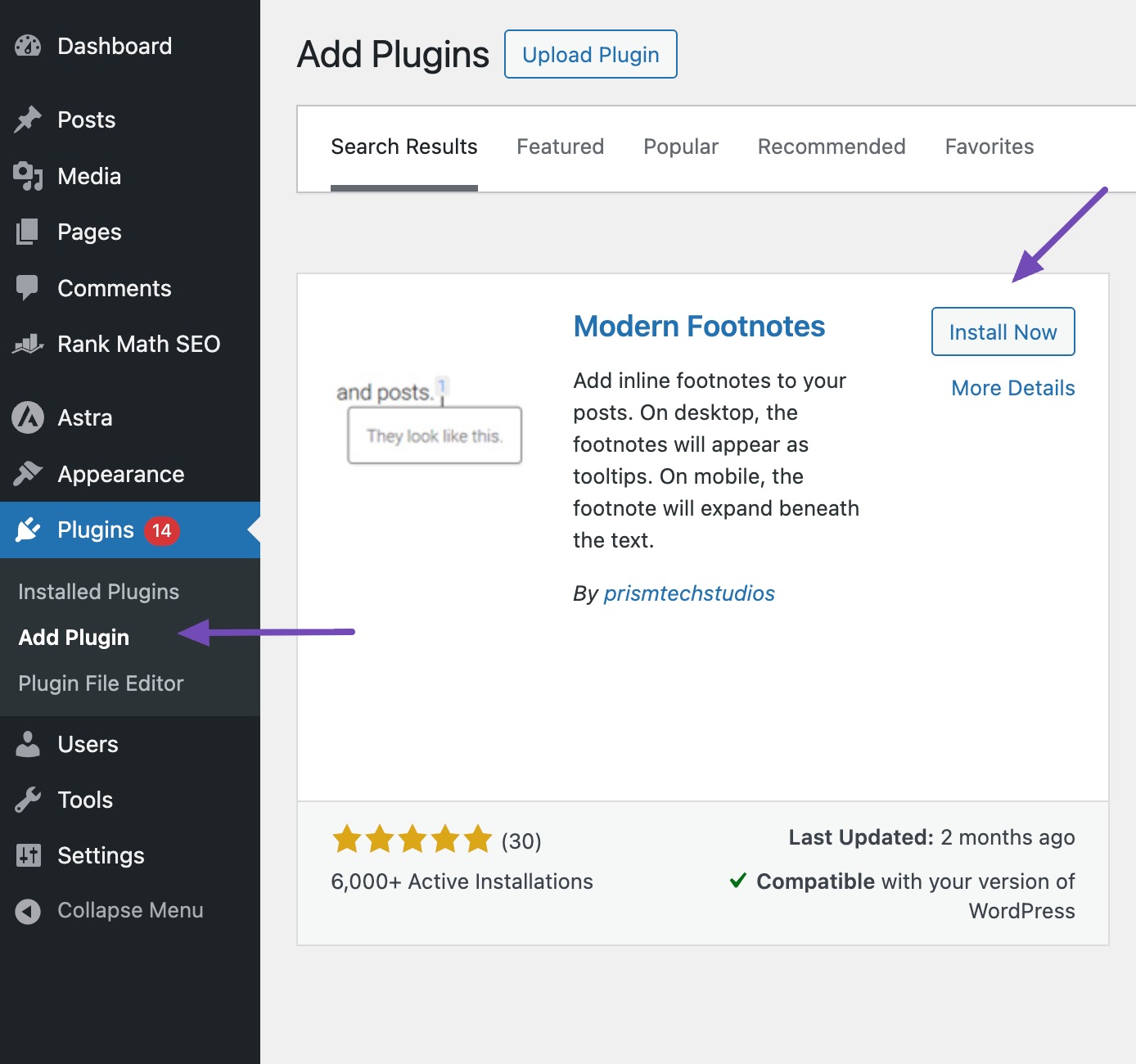
yourdomain.com/wp-admin. Để hiểu rõ hơn về WordPress, bạn tham khảo bài viết WordPress là gì. - Điều hướng đến mục Plugin: Trên thanh menu bên trái, tìm và nhấp vào mục “Plugins”, sau đó chọn “Add New” (Thêm mới).
- Tìm kiếm plugin: Trong ô tìm kiếm ở góc trên bên phải, gõ tên một plugin chú thích, ví dụ như “Easy Footnotes”. Một danh sách các plugin liên quan sẽ hiện ra.
- Cài đặt và kích hoạt: Tìm đúng plugin bạn muốn, nhấp vào nút “Install Now” (Cài đặt ngay). WordPress sẽ tự động tải về và cài đặt plugin. Sau khi cài đặt xong, nút này sẽ chuyển thành “Activate” (Kích hoạt). Hãy nhấp vào đó để bắt đầu sử dụng plugin.
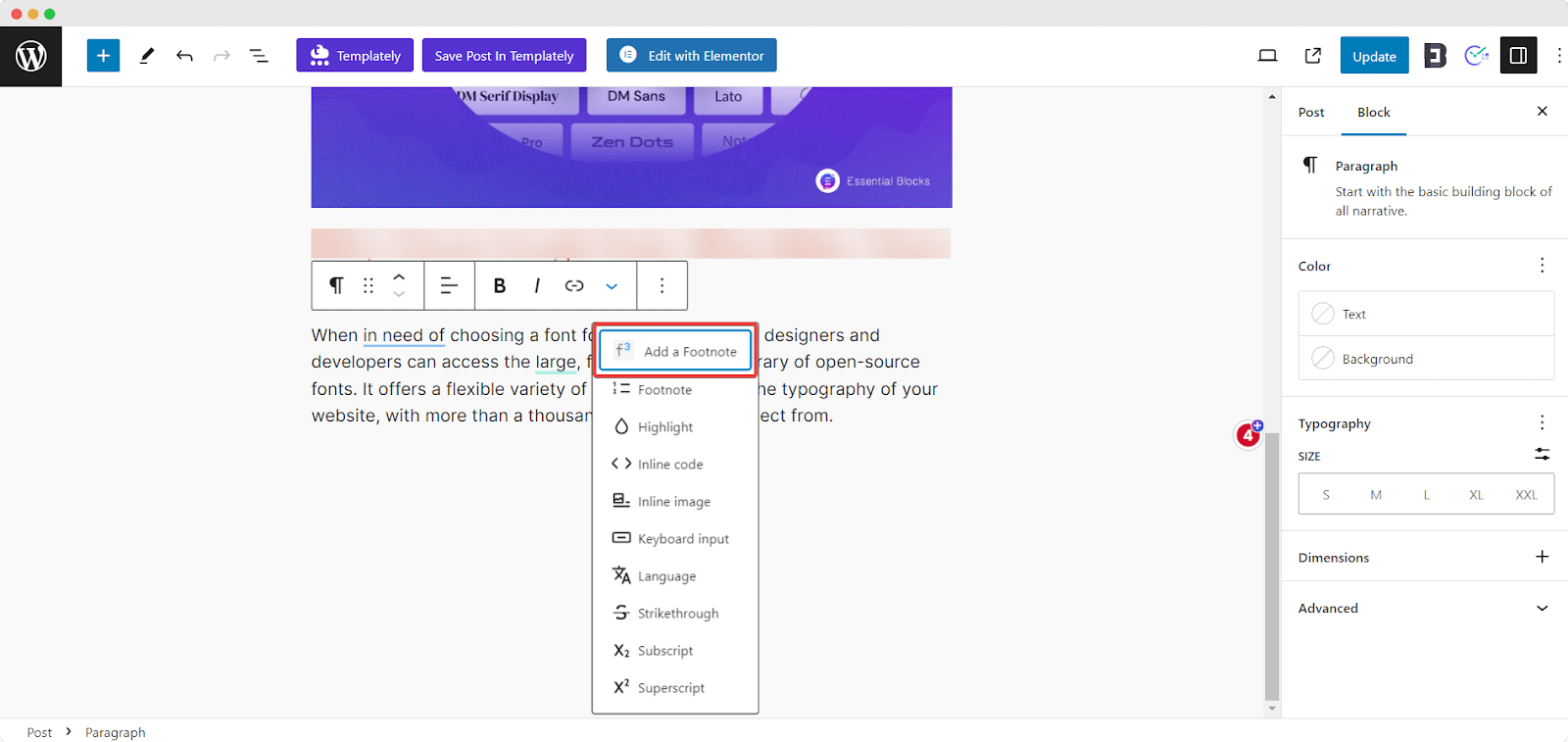
Cấu hình và sử dụng plugin hiệu quả
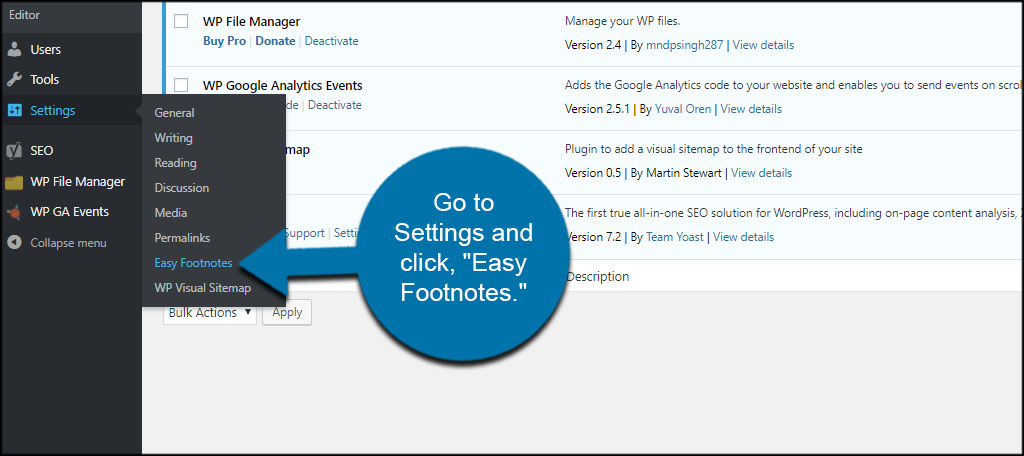
Sau khi kích hoạt, hầu hết các plugin sẽ thêm một mục cài đặt mới vào menu “Settings” (Cài đặt) hoặc tạo một menu riêng trên thanh quản trị. Bạn nên dành chút thời gian để khám phá các tùy chọn này. Tại đây, bạn thường có thể tùy chỉnh các yếu tố như biểu tượng chú thích (số, chữ, hay ký hiệu đặc biệt), kiểu hiển thị (danh sách có thứ tự hoặc không có thứ tự), và văn bản cho liên kết quay lại (ví dụ: ↩). Một số plugin cao cấp hơn còn cho phép bạn tùy chỉnh màu sắc, kích thước phông chữ và hiệu ứng khi di chuột qua chú thích để phù hợp với thiết kế tổng thể của website. Tham khảo thêm bài viết Elementor pro để biết cách tùy chỉnh giao diện chuyên nghiệp trên WordPress.
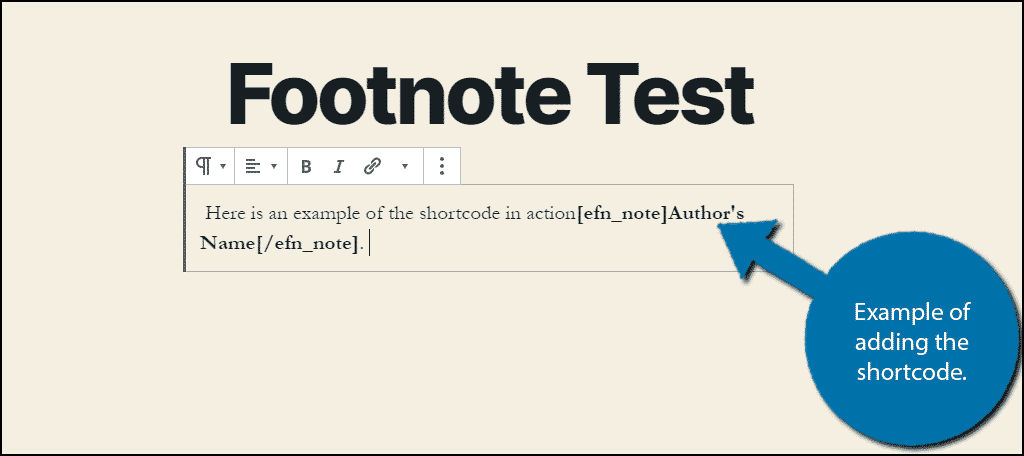
Để sử dụng, bạn chỉ cần vào trình soạn thảo bài viết. Tại vị trí muốn chèn chú thích, bạn sử dụng shortcode mà plugin cung cấp. Ví dụ, với plugin Easy Footnotes, bạn chỉ cần gõ: [easy-footnote]Nội dung chú thích của bạn ở đây.[/easy-footnote]. Plugin sẽ tự động chuyển đổi shortcode này thành một số thứ tự và tạo ra danh sách chú thích ở cuối bài viết. Thật đơn giản phải không nào?

Cách thêm chú thích cuối trang bằng mã thủ công trong WordPress
Nếu bạn muốn tránh cài đặt thêm plugin và thích sự kiểm soát tuyệt đối, phương pháp thủ công bằng HTML và CSS là dành cho bạn. Mặc dù nghe có vẻ phức tạp, nhưng về cơ bản, bạn chỉ cần tạo ra các liên kết neo (anchor links) để kết nối văn bản với phần chú thích tương ứng.
Viết mã HTML cơ bản cho chú thích cuối trang
Cấu trúc của một chú thích thủ công gồm hai phần: phần đánh dấu trong văn bản và phần nội dung chú thích ở cuối bài viết.
Phần 1: Đánh dấu trong văn bản
Tại vị trí bạn muốn đặt chú thích, bạn cần chèn một đoạn mã HTML để tạo ra số thứ tự và liên kết đến phần ghi chú. Hãy chuyển trình soạn thảo của bạn từ chế độ “Visual” sang “Text” (hoặc “Code”) để dán mã.
Ví dụ, để tạo chú thích đầu tiên, bạn sẽ dùng mã sau: Đây là một khái niệm quan trọng1.
Giải thích mã:
– <sup>: Thẻ này dùng để hiển thị số 1 ở dạng chỉ số trên (superscript), trông nhỏ và cao hơn dòng chữ bình thường.
– <a href="#fn:1">: Đây là một liên kết neo. Dấu # chỉ ra rằng nó sẽ nhảy đến một phần tử có id="fn:1" trên cùng một trang.
– id="fnref:1": Đây là một id định danh duy nhất cho liên kết tham chiếu này, hữu ích cho việc tạo liên kết quay lại từ chú thích.
Phần 2: Nội dung chú thích ở cuối bài viết
Ở cuối bài viết của bạn, bạn cần tạo một danh sách chứa nội dung của các chú thích.
Ví dụ cho chú thích đầu tiên:<div class="footnotes">
<hr>
<ol>
<li id="fn:1">Đây là nội dung giải thích chi tiết cho khái niệm quan trọng. <a href="#fnref:1" title="Jump back to footnote 1 in the text">↩</a></li>
</ol>
</div>
Giải thích mã:
– <div class="footnotes">: Một thẻ div để bao bọc toàn bộ khu vực chú thích, giúp bạn dễ dàng định dạng bằng CSS sau này.
– <ol>: Thẻ này tạo một danh sách có thứ tự (ordered list).
– <li id="fn:1">: Đây là mục trong danh sách. id="fn:1" chính là điểm đến mà liên kết href="#fn:1" ở trên trỏ tới.
– <a href="#fnref:1">↩</a>: Đây là liên kết quay trở lại vị trí của chú thích trong văn bản, giúp người đọc dễ dàng tiếp tục mạch đọc sau khi xem xong ghi chú. Biểu tượng ↩ thường được dùng cho mục đích này.
Tích hợp mã vào bài viết hoặc theme
Cách đơn giản nhất là dán trực tiếp các đoạn mã HTML này vào trình soạn thảo “Text” của mỗi bài viết. Tuy nhiên, nếu bạn muốn áp dụng một phong cách nhất quán cho tất cả chú thích trên toàn bộ website, bạn có thể thêm các quy tắc CSS vào tệp style.css của theme WordPress.
Ví dụ, bạn có thể thêm đoạn CSS sau vào Appearance > Customize > Additional CSS:.footnotes { font-size: 0.9em; color: #555; }
.footnotes ol { padding-left: 20px; }
.footnotes li { margin-bottom: 10px; }
sup a { text-decoration: none; }
Đoạn mã này sẽ giúp định dạng khu vực chú thích trông gọn gàng và chuyên nghiệp hơn. Bằng cách kết hợp HTML và CSS, bạn có thể tạo ra hệ thống chú thích tùy chỉnh hoàn hảo cho website của mình.
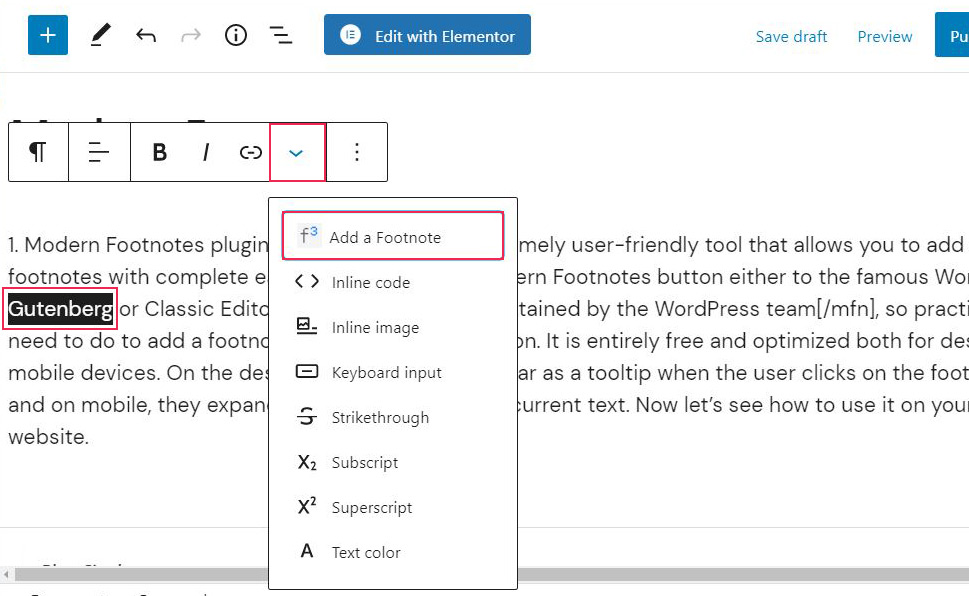
Lợi ích khi sử dụng chú thích cuối trang trong bài viết
Việc thêm chú thích cuối trang không chỉ là một kỹ thuật trình bày nội dung; nó mang lại nhiều giá trị thiết thực cho cả người viết và người đọc. Đầu tư một chút thời gian để thêm chú thích có thể nâng tầm bài viết của bạn một cách đáng kể.
Một trong những lợi ích rõ ràng nhất là tăng độ rõ ràng và minh bạch cho nội dung. Khi bạn đề cập đến một thuật ngữ kỹ thuật, một sự kiện lịch sử hay một khái niệm phức tạp, chú thích cho phép bạn giải thích thêm mà không làm loãng mạch văn chính. Điều này giúp độc giả, dù ở trình độ nào, cũng có thể theo kịp và hiểu sâu hơn về chủ đề bạn đang viết.
Thứ hai, chú thích cuối trang là công cụ không thể thiếu để dẫn nguồn tin cậy. Trong thời đại thông tin tràn lan, việc trích dẫn các nghiên cứu, số liệu thống kê hay bài viết của chuyên gia giúp xây dựng uy tín và tính xác thực cho nội dung của bạn. Khi người đọc thấy bạn cẩn thận ghi rõ nguồn gốc thông tin, họ sẽ tin tưởng vào những gì bạn viết hơn. Điều này đặc biệt quan trọng đối với các chủ đề về sức khỏe, tài chính, hoặc công nghệ. Bạn cũng có thể tìm hiểu thêm về các plugin hữu ích tại bài viết Plugin popup WordPress.
Thứ ba, việc này giúp nâng cao trải nghiệm người dùng và chuyên nghiệp hóa nội dung. Một bài viết được trình bày sạch sẽ, có các chú thích được sắp xếp hợp lý ở cuối trang tạo cảm giác chuyên nghiệp, giống như một tài liệu học thuật hay một cuốn sách được biên tập kỹ lưỡng. Người đọc có thể tự do lựa chọn khám phá thêm thông tin mà không bị ép buộc, giúp họ cảm thấy kiểm soát được trải nghiệm đọc của mình.
Cuối cùng, dù không phải là một yếu tố xếp hạng trực tiếp, chú thích có thể hỗ trợ gián tiếp cho SEO. Nội dung được tổ chức tốt, có chiều sâu và được hỗ trợ bởi các nguồn uy tín thường được Google đánh giá cao hơn. Chú thích giúp làm phong phú thêm ngữ cảnh của bài viết, cung cấp thêm các thực thể (entities) liên quan và cho thấy nội dung của bạn được nghiên cứu kỹ lưỡng, góp phần xây dựng thẩm quyền (authority) cho website của bạn trong lĩnh vực đó.
Các lưu ý khi sử dụng chú thích cuối trang để tối ưu trải nghiệm người đọc
Sử dụng chú thích cuối trang rất hữu ích, nhưng nếu lạm dụng hoặc dùng sai cách, chúng có thể phản tác dụng và gây khó chịu cho người đọc. Để đảm bảo chú thích thực sự nâng cao giá trị bài viết, bạn cần ghi nhớ một vài nguyên tắc quan trọng.
Đầu tiên và quan trọng nhất, không quá lạm dụng chú thích. Hãy tự hỏi: “Thông tin này có thực sự cần thiết phải đưa vào chú thích không?”. Nếu đó là một thông tin cốt lõi, hãy cân nhắc tích hợp nó vào nội dung chính. Chú thích chỉ nên được dùng cho các thông tin bổ sung, giải thích phụ hoặc trích dẫn nguồn. Một bài viết có quá nhiều số chú thích chi chít có thể gây rối mắt và làm người đọc cảm thấy nản lòng.
Thứ hai, đảm bảo chú thích ngắn gọn và đi thẳng vào vấn đề. Người đọc tìm đến chú thích để có một lời giải thích nhanh hoặc một nguồn tham khảo. Đừng biến phần chú thích thành một bài viết khác. Nếu cần giải thích một vấn đề quá dài, tốt hơn hết bạn nên tạo một bài viết riêng và liên kết đến nó. Một chú thích hiệu quả thường chỉ dài một hoặc hai câu.
Thứ ba, luôn kiểm tra hiển thị trên các thiết bị khác nhau, đặc biệt là di động. Trải nghiệm người dùng trên máy tính và điện thoại có thể rất khác nhau. Hãy chắc chắn rằng các ký hiệu chú thích không quá nhỏ để nhấp vào trên màn hình cảm ứng, và khi nhấp vào, trang sẽ cuộn mượt mà xuống phần ghi chú tương ứng. Liên kết quay lại (↩) cũng rất quan trọng trên di động, giúp người dùng dễ dàng trở lại vị trí đang đọc mà không cần phải cuộn thủ công.
Cuối cùng, hãy giữ tính nhất quán trong toàn bộ website. Sử dụng cùng một kiểu định dạng, ký hiệu và cách trình bày cho chú thích trên tất cả các bài viết. Điều này tạo ra một trải nghiệm liền mạch và chuyên nghiệp, giúp người đọc quen với cách hoạt động của hệ thống chú thích trên trang của bạn.
Các vấn đề phổ biến khi thêm chú thích cuối trang và cách khắc phục
Dù bạn sử dụng plugin hay mã thủ công, đôi khi bạn vẫn có thể gặp phải một số sự cố không mong muốn. Việc biết trước các vấn đề phổ biến và cách xử lý sẽ giúp bạn tiết kiệm rất nhiều thời gian và công sức.
Chú thích không hiển thị đúng vị trí
Đây là một trong những lỗi thường gặp nhất. Bạn đã thêm chú thích nhưng danh sách ghi chú lại không xuất hiện ở cuối bài viết, hoặc nó bị đẩy xuống dưới phần bình luận, chân trang (footer).
Nguyên nhân:
- Xung đột plugin: Một plugin khác (ví dụ: plugin tạo mục lục, plugin tối ưu hóa) có thể can thiệp vào cách nội dung bài viết được hiển thị, làm thay đổi vị trí của danh sách chú thích.
- Xung đột theme: Theme WordPress của bạn có thể có cấu trúc file template không chuẩn, khiến hook
the_content(nơi các plugin thường chèn chú thích) hoạt động không chính xác. - Lỗi cấu hình: Đối với plugin, có thể bạn đã chọn sai vị trí hiển thị trong phần cài đặt.
Cách khắc phục:
- Kiểm tra cài đặt plugin: Vào phần cài đặt của plugin chú thích và xem có tùy chọn nào để điều chỉnh vị trí hiển thị không.
- Tắt các plugin khác: Thử tạm thời vô hiệu hóa các plugin khác một lần lượt để xem plugin nào gây ra xung đột. Khi tìm ra, bạn có thể tìm một plugin thay thế hoặc liên hệ nhà phát triển để được hỗ trợ.
- Sử dụng shortcode thủ công (với plugin): Một số plugin cung cấp một shortcode riêng (ví dụ:
[footnotes_list]) để bạn có thể tự đặt danh sách chú thích ở bất kỳ đâu bạn muốn trong bài viết. Hãy đặt nó ngay trước khi kết thúc nội dung.
Lỗi định dạng hoặc mất liên kết trong chú thích
Đôi khi, chú thích có thể hiển thị nhưng trông không đẹp mắt (mất định dạng CSS) hoặc các liên kết neo (anchor links) không hoạt động khi nhấp vào.
Nguyên nhân:
- Lỗi sao chép mã (thủ công): Khi thêm chú thích thủ công, bạn có thể đã gõ sai
idhoặchref. Ví dụ, liên kết làhref="#fn:1"nhưng mục danh sách lại làid="footnote:1". Chúng phải khớp nhau hoàn toàn. - CSS của theme ghi đè: CSS từ theme của bạn có thể mạnh hơn và ghi đè lên các quy tắc định dạng của plugin hoặc của bạn, làm mất đi các style mong muốn.
- Trình soạn thảo tự động sửa lỗi: Đôi khi trình soạn thảo Visual của WordPress có thể tự động “làm sạch” mã của bạn, vô tình xóa đi một số thuộc tính quan trọng.
Cách khắc phục:
- Kiểm tra kỹ mã HTML: Nếu dùng phương pháp thủ công, hãy kiểm tra lại từng ký tự trong các thuộc tính
idvàhrefđể đảm bảo chúng trùng khớp tuyệt đối. Luôn làm việc trong trình soạn thảo “Text” hoặc “Code” khi chèn mã. - Sử dụng CSS cụ thể hơn: Để tránh bị theme ghi đè, hãy viết các quy tắc CSS của bạn cụ thể hơn. Ví dụ, thay vì
a { ... }, hãy dùng.footnotes a { ... }. Bạn cũng có thể dùng!importanttrong CSS như một giải pháp cuối cùng, nhưng nên hạn chế. - Xóa cache: Sau khi thực hiện các thay đổi, hãy nhớ xóa bộ nhớ đệm (cache) của website và trình duyệt để đảm bảo bạn đang xem phiên bản mới nhất.
Những kinh nghiệm và cách làm tốt nhất khi thêm chú thích cuối trang
Sau khi đã nắm vững các kỹ thuật và cách khắc phục sự cố, hãy cùng Bùi Mạnh Đức đúc kết lại một số kinh nghiệm và cách làm tốt nhất (best practices) để bạn có thể áp dụng chú thích cuối trang một cách chuyên nghiệp và hiệu quả nhất.
Đầu tiên, hãy chọn phương pháp phù hợp với bạn. Nếu bạn ưu tiên sự nhanh chóng, tiện lợi và không ngại thêm một plugin nhẹ vào website, thì việc sử dụng một plugin uy tín như Easy Footnotes là lựa chọn tuyệt vời. Ngược lại, nếu bạn là người theo chủ nghĩa tối giản, muốn website tải nhanh nhất có thể và có khả năng tùy chỉnh mã HTML/CSS, phương pháp thủ công sẽ mang lại cho bạn sự linh hoạt tối đa. Đừng chạy theo xu hướng, hãy chọn công cụ phù hợp với nhu cầu học WordPress và kỹ năng của mình.
Thứ hai, luôn ưu tiên trải nghiệm người đọc. Chú thích được sinh ra để phục vụ người đọc, không phải để thể hiện kỹ thuật của người viết. Trước khi xuất bản bài viết, hãy tự mình đọc lại và kiểm tra luồng trải nghiệm. Các liên kết có dễ nhấp không? Việc chuyển đến và quay lại từ chú thích có mượt mà không? Chú thích có thực sự cung cấp thông tin giá trị hay chỉ làm rối thêm? Hãy đặt mình vào vị trí của độc giả để tinh chỉnh cho phù hợp.
Thứ ba, kiểm tra kỹ lưỡng trên nhiều thiết bị trước khi đăng. Đây là bước không thể bỏ qua. Mở bài viết của bạn trên máy tính, máy tính bảng và điện thoại di động. Tương tác với từng chú thích để đảm bảo chúng hoạt động hoàn hảo trên mọi kích thước màn hình. Một lỗi nhỏ về hiển thị trên di động có thể phá hỏng trải nghiệm của một lượng lớn người dùng.
Cuối cùng, đặt chú thích một cách hợp lý và có chủ đích. Không phải thông tin nào cũng cần chú thích. Chỉ sử dụng chúng cho việc trích dẫn nguồn, giải thích thuật ngữ không phổ biến, hoặc cung cấp một thông tin thú vị nhưng không thuộc mạch truyện chính. Việc đặt chú thích một cách chiến lược sẽ giúp bài viết của bạn vừa có chiều sâu, vừa giữ được sự gọn gàng, mạch lạc.
Kết luận
Qua bài viết chi tiết này, chúng ta đã cùng nhau khám phá toàn bộ quá trình thêm chú thích cuối trang trong WordPress. Từ việc hiểu rõ vai trò và lợi ích của chúng trong việc tăng cường uy tín và sự chuyên nghiệp cho nội dung, đến việc nắm vững hai phương pháp chính là sử dụng plugin tiện lợi và thêm mã thủ công linh hoạt. Chú thích cuối trang không chỉ là một chi tiết nhỏ, mà là một công cụ mạnh mẽ giúp bạn tạo ra những bài viết có chiều sâu, đáng tin cậy và thân thiện với người đọc.
Dù bạn là một blogger mới bắt đầu hay một nhà phát triển web dày dạn kinh nghiệm, việc áp dụng chú thích cuối trang sẽ góp phần nâng cao chất lượng website của bạn. Nó cho thấy sự cẩn trọng, tỉ mỉ và tôn trọng của bạn đối với thông tin cũng như đối với độc giả của mình. Đừng ngần ngại, hãy bắt đầu thử nghiệm ngay hôm nay. Hãy chọn một plugin phù hợp hoặc thử sức với vài dòng mã HTML đơn giản cho bài viết tiếp theo của bạn. Chắc chắn bạn sẽ thấy sự khác biệt tích cực mà nó mang lại.