
Chào bạn, tôi là Bùi Mạnh Đức. Trong thế giới quản trị hệ thống Linux, việc quản lý người dùng và nhóm là một trong những kỹ năng nền tảng quan trọng nhất. Đây không chỉ là câu chuyện về việc tạo tài khoản, mà còn là nền tảng của một hệ thống bảo mật vững chắc và hiệu quả. Việc phân quyền truy cập tài nguyên một cách chính xác giúp đảm bảo rằng mỗi người dùng chỉ có thể thực hiện những tác vụ được phép, ngăn chặn các truy cập trái phép và bảo vệ dữ liệu nhạy cảm. Tuy nhiên, đối với nhiều người mới bắt đầu hành trình với Linux, việc thêm một người dùng hiện có vào một nhóm cụ thể đôi khi lại gây ra không ít bối rối. Các câu lệnh có vẻ khó nhớ, và một sai sót nhỏ cũng có thể dẫn đến việc tước đi những quyền hạn cần thiết của người dùng. Thấu hiểu điều đó, bài viết này được tạo ra để trở thành kim chỉ nam cho bạn. Chúng ta sẽ cùng nhau khám phá chi tiết cách sử dụng hai lệnh mạnh mẽ là usermod và gpasswd, đi qua từng ví dụ thực tế, học cách kiểm tra và xác nhận thay đổi, đồng thời lường trước những lỗi thường gặp.
Tổng quan về quản lý người dùng và nhóm trong Linux
Trước khi đi sâu vào các câu lệnh cụ thể, chúng ta cần nắm vững những khái niệm cốt lõi. Hiểu được “tại sao” sẽ giúp bạn sử dụng các công cụ “như thế nào” một cách tự tin và chính xác hơn.
Khái niệm về người dùng và nhóm trong Linux
Trong môi trường Linux, mọi thứ đều được thiết kế xoay quanh khái niệm về quyền sở hữu và quyền truy cập. Hệ thống không chỉ nhận diện bạn qua tên đăng nhập, mà còn qua một định danh duy nhất gọi là User ID (UID). Tương tự, mỗi nhóm cũng có một Group ID (GID) riêng.
Người dùng (User): Mỗi tài khoản người dùng đại diện cho một thực thể có thể tương tác với hệ thống. Đó có thể là một người dùng thực tế đang ngồi trước máy tính, hoặc một tài khoản dịch vụ được tạo ra để chạy một ứng dụng nền (ví dụ: người dùng “www-data” cho máy chủ web Apache).
Nhóm (Group): Một nhóm là một tập hợp gồm một hoặc nhiều người dùng. Thay vì phải cấp quyền truy cập vào một tệp hoặc thư mục cho từng người dùng riêng lẻ, bạn có thể cấp quyền cho cả một nhóm. Bất kỳ ai là thành viên của nhóm đó sẽ tự động được thừa hưởng quyền truy cập. Điều này giúp đơn giản hóa việc quản lý quyền hạn một cách đáng kể, đặc biệt là trên các hệ thống có hàng chục hoặc hàng trăm người dùng. Ví dụ, bạn có thể tạo nhóm “developers” và cấp quyền ghi cho họ vào thư mục mã nguồn, hoặc tạo nhóm “auditors” chỉ có quyền đọc các tệp nhật ký hệ thống.

Giới thiệu các lệnh quản lý người dùng và nhóm phổ biến
Hệ điều hành Linux cung cấp một bộ công cụ dòng lệnh mạnh mẽ để bạn quản lý người dùng và nhóm. Mặc dù có nhiều lệnh khác nhau, hai công cụ chính mà chúng ta sẽ tập trung vào để thêm người dùng vào nhóm là usermod và gpasswd.
usermod: Tên lệnh là viết tắt của “user modify”. Đúng như tên gọi, lệnh này được sử dụng để sửa đổi các thuộc tính của một tài khoản người dùng hiện có. Bạn có thể dùng nó để thay đổi thư mục nhà, shell mặc định, và quan trọng nhất là các nhóm mà người dùng đó thuộc về.
gpasswd: Đây là một lệnh chuyên dụng để quản lý nhóm. Nó cho phép bạn thêm hoặc xóa thành viên khỏi nhóm, chỉ định quản trị viên cho nhóm, và thiết lập mật khẩu nhóm (một tính năng ít dùng hơn ngày nay). Vì gpasswd tập trung hoàn toàn vào việc quản lý nhóm, nó cung cấp một cách tiếp cận trực tiếp và rõ ràng cho các tác vụ liên quan.
Nắm vững cách sử dụng hai lệnh này sẽ giúp bạn thực hiện hầu hết các tác vụ quản lý nhóm hàng ngày một cách nhanh chóng và hiệu quả.
Cách sử dụng lệnh usermod để thêm người dùng vào nhóm
Lệnh usermod là công cụ cực kỳ linh hoạt và được sử dụng phổ biến nhất khi cần sửa đổi thông tin của một người dùng, bao gồm cả việc thêm họ vào các nhóm mới. Hãy cùng phân tích cú pháp và cách sử dụng nó qua các ví dụ cụ thể.
Cú pháp cơ bản của usermod
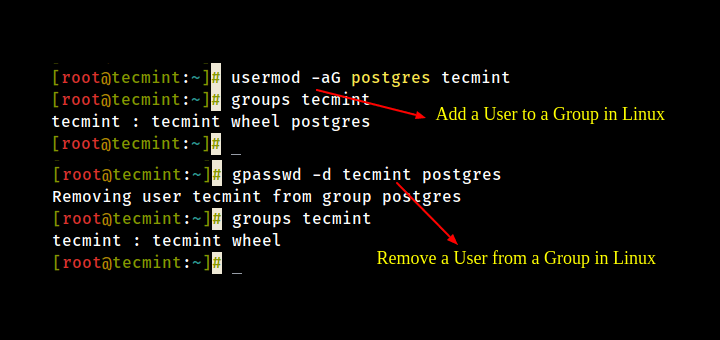
Để thêm người dùng vào một nhóm mới mà không xóa họ khỏi các nhóm hiện tại, cú pháp chuẩn bạn cần ghi nhớ là:
sudo usermod -aG [tên_nhóm] [tên_người_dùng]Hãy cùng “giải phẫu” câu lệnh này:
- sudo: Đây là lệnh cho phép bạn thực thi một câu lệnh khác với quyền của người dùng quản trị (root). Hầu hết các tác vụ quản trị hệ thống, bao gồm cả việc sửa đổi thông tin người dùng, đều yêu cầu quyền này.
- usermod: Tên của lệnh chúng ta đang sử dụng.
- -a (append): Đây là tham số cực kỳ quan trọng, có nghĩa là “thêm vào” (append). Khi sử dụng tham số này, nhóm mới sẽ được thêm vào danh sách các nhóm hiện tại của người dùng. Nếu bạn bỏ qua tham số này, người dùng sẽ bị xóa khỏi tất cả các nhóm cũ và chỉ thuộc về nhóm mới được chỉ định. Đây là một lỗi rất phổ biến và nguy hiểm.
- -G (groups): Tham số này chỉ định rằng bạn đang muốn thay đổi danh sách các nhóm phụ (supplementary groups) của người dùng.
- [tên_nhóm]: Tên của nhóm bạn muốn thêm người dùng vào.
- [tên_người_dùng]: Tên đăng nhập của người dùng bạn muốn sửa đổi.

Ví dụ thực tế thêm người dùng vào nhóm
Hãy tưởng tượng bạn có một người dùng tên là nguyenvan và bạn cần cấp cho anh ấy quyền quản trị hệ thống. Trên các hệ thống dựa trên Debian/Ubuntu, điều này thường được thực hiện bằng cách thêm người dùng vào nhóm sudo.
Câu lệnh sẽ như sau:
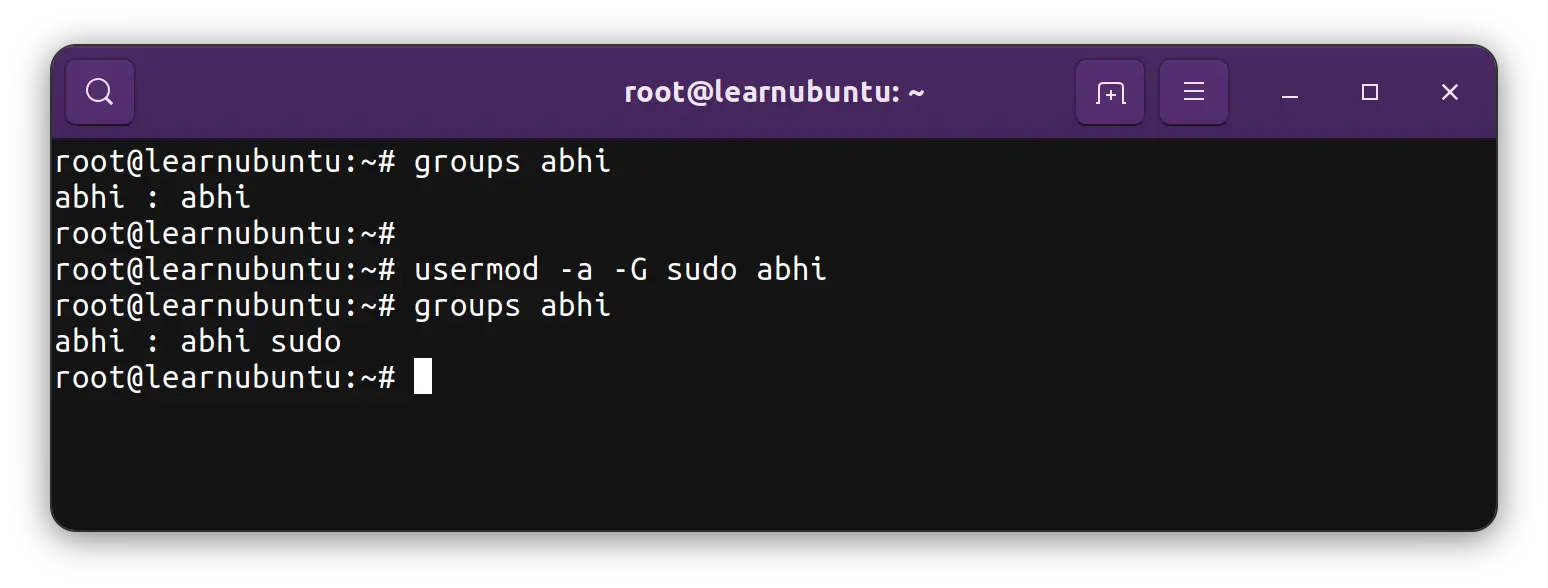
sudo usermod -aG sudo nguyenvanSau khi thực thi lệnh này, nguyenvan sẽ trở thành thành viên của nhóm sudo. Kể từ lần đăng nhập tiếp theo, anh ấy có thể chạy các lệnh với quyền root bằng cách thêm sudo ở phía trước.
Lưu ý cực kỳ quan trọng: Phân biệt -G và -aG
Đây là điểm mà nhiều người mới mắc sai lầm. Hãy xem sự khác biệt:
usermod -aG sudo nguyenvan: Lệnh này thêmnguyenvanvào nhómsudo. Nếunguyenvanđang là thành viên của các nhóm khác (ví dụ:docker,www-data), anh ấy vẫn sẽ là thành viên của các nhóm đó.usermod -G sudo nguyenvan: Lệnh này (không có -a) sẽ thiết lập nhóm phụ duy nhất chonguyenvanlàsudo. Điều này có nghĩa là anh ấy sẽ bị xóa khỏi tất cả các nhóm phụ khác mà anh ấy từng tham gia. Hành động này có thể vô tình tước đi các quyền truy cập quan trọng và gây ra lỗi ứng dụng.
Vì vậy, hãy luôn ghi nhớ: khi bạn muốn thêm người dùng vào một nhóm mới, hãy luôn sử dụng cả hai tham số -a và -G cùng nhau.
Cách sử dụng lệnh gpasswd để quản lý nhóm
Trong khi usermod sửa đổi thuộc tính của người dùng, gpasswd lại là công cụ chuyên dụng để quản lý trực tiếp một nhóm. Nó cung cấp một cú pháp rõ ràng và tập trung hơn cho các tác vụ liên quan đến thành viên nhóm.
Giới thiệu lệnh gpasswd và chức năng chính
Lệnh gpasswd cho phép bạn thực hiện nhiều thao tác quản lý trên một nhóm cụ thể. Các chức năng chính bao gồm:
- Thêm thành viên vào nhóm: Chức năng cốt lõi giúp bạn thêm một người dùng vào nhóm.
- Xóa thành viên khỏi nhóm: Gỡ bỏ một người dùng ra khỏi nhóm một cách an toàn.
- Quản lý quyền quản trị nhóm: Bạn có thể chỉ định một hoặc nhiều người dùng làm quản trị viên của nhóm, cho phép họ thêm hoặc xóa các thành viên khác mà không cần quyền root đầy đủ.
Cách tiếp cận của gpasswd là “thao tác trên nhóm” thay vì “thao tác trên người dùng” như usermod, điều này làm cho ý định của bạn trở nên rõ ràng hơn trong nhiều trường hợp.
Ví dụ sử dụng gpasswd để thêm người dùng vào nhóm
Hãy tiếp tục với ví dụ trước. Giả sử bạn muốn thêm người dùng nguyenvan vào nhóm sudo bằng cách sử dụng gpasswd.
Câu lệnh sẽ là:
sudo gpasswd -a nguyenvan sudo
Cùng phân tích cú pháp này:
- sudo: Vẫn cần thiết để có quyền quản trị.
- gpasswd: Lệnh quản lý nhóm.
- -a (add): Tham số chỉ định hành động là “thêm” (add) một người dùng.
- [tên_người_dùng]: Người dùng cần thêm, trong trường hợp này là
nguyenvan. - [tên_nhóm]: Nhóm mục tiêu, ở đây là
sudo.
Ưu điểm khi sử dụng gpasswd:
Một trong những ưu điểm lớn của gpasswd là cú pháp của nó rất trực quan và khó gây nhầm lẫn. Khi bạn dùng gpasswd -a, bạn biết chắc chắn rằng mình đang “thêm” một thành viên. Không có rủi ro vô tình xóa người dùng khỏi các nhóm khác như khi quên tham số -a trong lệnh usermod. Vì lý do này, nhiều quản trị viên hệ thống thích sử dụng gpasswd cho các tác vụ thêm hoặc xóa thành viên nhóm để đảm bảo tính an toàn và rõ ràng.
Ngoài ra, để xóa một người dùng khỏi nhóm, cú pháp cũng rất đơn giản:
sudo gpasswd -d nguyenvan sudoTham số -d (delete) sẽ xóa nguyenvan khỏi nhóm sudo một cách an toàn.
Kiểm tra người dùng đã được thêm vào nhóm hay chưa
Sau khi thực hiện lệnh thêm người dùng vào nhóm, làm thế nào để bạn chắc chắn rằng thay đổi đã được áp dụng thành công? Linux cung cấp một vài cách đơn giản để bạn xác minh điều này.
Lệnh kiểm tra nhóm của người dùng
Đây là phương pháp nhanh chóng và phổ biến nhất. Bạn có thể sử dụng một trong hai lệnh sau: id hoặc groups.
Sử dụng lệnh id:
Lệnh id cung cấp một cái nhìn tổng quan về định danh của người dùng, bao gồm UID, nhóm chính (primary group) và tất cả các nhóm phụ (supplementary groups).
Cú pháp:
id [tên_người_dùng]Ví dụ, để kiểm tra người dùng nguyenvan:
id nguyenvanKết quả trả về sẽ có dạng:
uid=1001(nguyenvan) gid=1001(nguyenvan) groups=1001(nguyenvan),27(sudo),100(users)Hãy chú ý vào phần groups=.... Nếu bạn thấy nhóm sudo (hoặc bất kỳ nhóm nào bạn vừa thêm) xuất hiện trong danh sách này, điều đó có nghĩa là thao tác của bạn đã thành công.

Sử dụng lệnh groups:
Lệnh groups cung cấp một đầu ra đơn giản hơn, chỉ liệt kê tên các nhóm mà người dùng là thành viên.
Cú pháp:
groups [tên_người_dùng]Ví dụ:
groups nguyenvanKết quả sẽ là một dòng duy nhất chứa tên các nhóm:
nguyenvan : nguyenvan sudo usersĐây là cách kiểm tra cực kỳ nhanh để xác nhận tư cách thành viên nhóm.
Kiểm tra nội dung file /etc/group
Một phương pháp khác, mang tính “nền tảng” hơn, là xem trực tiếp tệp cấu hình chứa thông tin về các nhóm trên hệ thống. Tệp này là /etc/group. Bạn có thể dùng các lệnh như cat, less, hoặc grep để xem nội dung của nó.
Tệp /etc/group có cấu trúc mỗi dòng một nhóm, với các trường được phân tách bằng dấu hai chấm (:):[tên_nhóm]:[mật_khẩu]:[GID]:[danh_sách_thành_viên]
Ví dụ, để tìm dòng chứa thông tin về nhóm sudo, bạn có thể dùng lệnh grep:
grep sudo /etc/groupKết quả có thể trông như thế này:
sudo:x:27:bmd,nguyenvan
Trong ví dụ này, bạn có thể thấy ở trường cuối cùng, nguyenvan đã được liệt kê là một thành viên của nhóm sudo (cùng với người dùng bmd). Việc kiểm tra trực tiếp tệp này cho phép bạn thấy được cấu hình gốc của hệ thống, đảm bảo tính chính xác tuyệt đối.
Các vấn đề thường gặp và cách khắc phục
Ngay cả với các lệnh đơn giản, đôi khi bạn vẫn có thể gặp phải một số vấn đề không mong muốn. Dưới đây là hai sự cố phổ biến nhất khi quản lý nhóm và cách để bạn xử lý chúng.
Người dùng không có quyền truy cập sau khi thêm vào nhóm
Đây là tình huống gây bối rối nhất cho người mới: bạn đã chắc chắn thực hiện lệnh usermod hoặc gpasswd chính xác, đã kiểm tra bằng lệnh id và thấy người dùng đã ở trong nhóm, nhưng khi họ cố gắng thực hiện một hành động yêu cầu quyền của nhóm đó, họ vẫn nhận được thông báo “Permission denied”.
Nguyên nhân phổ biến: Nguyên nhân của vấn đề này nằm ở cách Linux quản lý các phiên làm việc (sessions). Tư cách thành viên nhóm của một người dùng chỉ được nạp vào hệ thống một lần duy nhất tại thời điểm họ đăng nhập. Bất kỳ thay đổi nào về nhóm được thực hiện sau khi người dùng đã đăng nhập sẽ không có hiệu lực ngay lập tức trong phiên làm việc hiện tại của họ.
Cách xử lý:
- Đăng xuất và đăng nhập lại: Đây là giải pháp đơn giản và hiệu quả nhất. Yêu cầu người dùng đăng xuất hoàn toàn khỏi hệ thống (cả từ giao diện đồ họa lẫn các phiên SSH) và sau đó đăng nhập lại. Khi phiên làm việc mới được tạo, hệ thống sẽ đọc lại thông tin nhóm và cấp các quyền mới.
- Sử dụng lệnh
newgrp: Nếu việc đăng xuất không tiện lợi, người dùng có thể sử dụng lệnhnewgrptrong terminal của họ. Lệnh này sẽ bắt đầu một shell mới với tư cách thành viên nhóm đã được cập nhật. Cú pháp:newgrp [tên_nhóm]
Sau khi chạy lệnh này, shell mới sẽ có các quyền của nhóm đó. Tuy nhiên, giải pháp này chỉ có tác dụng trong cửa sổ terminal đó, nên việc đăng xuất và đăng nhập lại vẫn là cách triệt để hơn.
Lỗi khi sử dụng lệnh usermod hoặc gpasswd
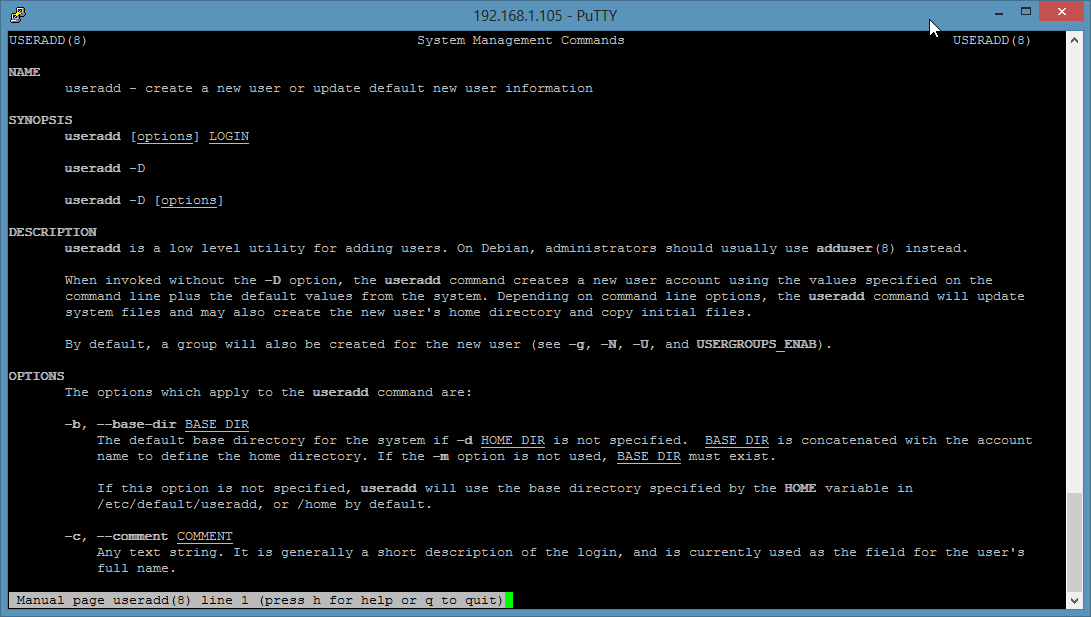
Một vấn đề khác bạn có thể gặp là ngay khi gõ lệnh usermod hoặc gpasswd, terminal trả về một lỗi như “command not found” hoặc phổ biến hơn là “permission denied”.
Nguyên nhân và cách sửa lỗi:
- Lỗi “permission denied”: Đây là lỗi phổ biến nhất. Các lệnh như
usermodvàgpasswdthay đổi các tệp cấu hình hệ thống quan trọng (/etc/passwd,/etc/group). Vì vậy, chúng đòi hỏi quyền quản trị cao nhất (quyền root) để thực thi. Nếu bạn chạy lệnh với tư cách người dùng thông thường, bạn sẽ bị từ chối.Giải pháp: Luôn sử dụng
sudoở đầu mỗi lệnh quản trị. Ví dụ:sudo usermod ...thay vì chỉusermod ....
- Lỗi “command not found”: Lỗi này ít gặp hơn trên các hệ thống tiêu chuẩn, nhưng có thể xảy ra trên các bản phân phối Linux tối giản hoặc trong các môi trường container. Nó có nghĩa là gói chứa các công cụ quản trị người dùng chưa được cài đặt.
Giải pháp: Cài đặt gói chứa các công cụ này. Trên hệ thống Debian/Ubuntu, đó thường là gói
passwd. Bạn có thể cài đặt bằng lệnh:sudo apt-get install passwd.
Lưu ý và mẹo khi quản lý người dùng và nhóm trên Linux
Để quá trình quản trị hệ thống của bạn trở nên chuyên nghiệp và an toàn hơn, hãy ghi nhớ những nguyên tắc và mẹo nhỏ sau đây. Chúng sẽ giúp bạn tránh được những sai lầm không đáng có và duy trì một hệ thống ổn định.
1. Luôn sao lưu file cấu hình trước khi chỉnh sửa thủ công: Mặc dù bài viết khuyến khích sử dụng các câu lệnh, có những trường hợp bạn cần phải chỉnh sửa trực tiếp các file như /etc/group hay /etc/passwd. Trước khi làm điều đó, hãy tạo một bản sao lưu. Một lệnh đơn giản như sudo cp /etc/group /etc/group.bak có thể cứu bạn khỏi nhiều giờ khắc phục sự cố nếu bạn vô tình gây ra lỗi cú pháp.
2. Luôn sử dụng tham số -a với usermod -G: Đây là điều đáng để nhắc lại lần thứ ba. Việc quên tham số -a khi dùng usermod -G là một trong những lỗi phổ biến và tai hại nhất, có thể khóa người dùng ra khỏi các tài nguyên quan trọng. Hãy tạo cho mình thói quen luôn gõ usermod -aG khi mục đích của bạn là “thêm” vào nhóm.
3. Kiểm tra kỹ tên nhóm và tên người dùng: Lỗi chính tả là kẻ thù của quản trị viên hệ thống. Linux phân biệt chữ hoa và chữ thường. Sudo và sudo là hai nhóm khác nhau. Hãy kiểm tra lại tên người dùng và tên nhóm một cách cẩn thận trước khi nhấn Enter để tránh thêm nhầm người hoặc thêm vào một nhóm không tồn tại.
4. Sử dụng sudo cho các lệnh quản trị: Như đã đề cập, mọi thao tác thay đổi cấu hình người dùng và nhóm đều yêu cầu quyền root. Tập thói quen luôn bắt đầu các lệnh này với sudo sẽ giúp bạn tiết kiệm thời gian và tránh các lỗi “permission denied” không cần thiết.
5. Ưu tiên sử dụng lệnh thay vì chỉnh sửa file trực tiếp: Các công cụ như usermod, gpasswd, useradd được thiết kế để thay đổi các tệp cấu hình một cách an toàn. Chúng có các cơ chế kiểm tra lỗi để ngăn bạn nhập sai cú pháp. Việc chỉnh sửa file thủ công bằng các trình soạn thảo văn bản như vim hay nano tiềm ẩn nhiều rủi ro hơn và chỉ nên được thực hiện khi bạn hoàn toàn hiểu rõ mình đang làm gì.
Kết luận
Qua bài viết này, chúng ta đã cùng nhau đi từ những khái niệm cơ bản về người dùng và nhóm trong Linux đến việc thực hành chi tiết các câu lệnh usermod và gpasswd. Bạn đã học được cách thêm một người dùng vào nhóm một cách an toàn, làm thế nào để kiểm tra lại các thay đổi, và quan trọng hơn cả là cách phòng tránh những sai lầm phổ biến có thể gây ảnh hưởng đến hệ thống. Việc quản lý nhóm không hề phức tạp nếu bạn nắm vững các công cụ và tuân thủ những nguyên tắc cơ bản. Đây là một kỹ năng thiết yếu, tạo tiền đề cho việc xây dựng một hệ thống Linux an toàn, có tổ chức và dễ dàng quản lý.
Bây giờ, đừng ngần ngại mở cửa sổ terminal của bạn và thực hành ngay những gì đã học. Hãy thử tạo một người dùng và một nhóm mới, sau đó thêm người dùng đó vào nhóm bằng cả hai phương pháp. Chính việc thực hành thường xuyên sẽ giúp bạn biến kiến thức thành kỹ năng thực thụ. Nếu bạn muốn tiếp tục nâng cao trình độ quản trị Linux của mình, hãy tìm hiểu sâu hơn về các chủ đề như quản lý quyền truy cập file và thư mục với chmod, chown, và danh sách kiểm soát truy cập (ACLs). Chúc bạn thành công trên con đường chinh phục Linux