Giới thiệu về thư viện bash io
Bạn đã bao giờ cảm thấy việc xử lý input/output trong bash scripting là gì thật cồng kềnh và dễ phát sinh lỗi chưa? Nếu câu trả lời là có, bạn không hề đơn độc. Việc đọc dữ liệu từ người dùng, file cấu hình hay ghi log ra file theo một định dạng chuẩn luôn là một thách thức đối với nhiều lập trình viên hệ thống và quản trị viên.
Các phương pháp truyền thống như sử dụng lệnh read, echo hay cat thường trở nên phức tạp, mã nguồn bị lặp lại và thiếu đi sự linh hoạt khi cần quản lý các luồng dữ liệu khác nhau. Điều này không chỉ làm giảm hiệu suất công việc mà còn khiến cho script của bạn khó đọc, khó bảo trì và nâng cấp về sau.
Để giải quyết những vấn đề này, thư viện bash io đã ra đời. Nó hoạt động như một công cụ tiện lợi, cung cấp các hàm được xây dựng sẵn để đơn giản hóa mọi tác vụ nhập xuất dữ liệu. Bài viết này sẽ cùng bạn tìm hiểu chi tiết về thư viện bash io, từ cách cài đặt, sử dụng cơ bản, các ví dụ thực tế, lợi ích vượt trội và cả những mẹo hay để tối ưu hóa mã nguồn của bạn. Hãy cùng khám phá giải pháp giúp nâng tầm kỹ năng bash là gì scripting của bạn nhé!
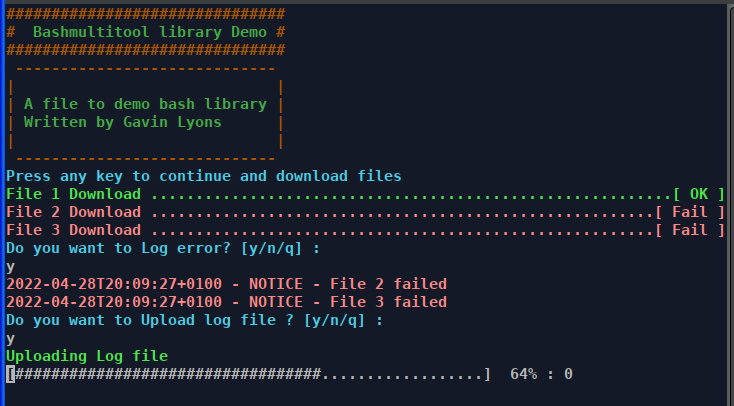
Hướng dẫn cài đặt và thiết lập thư viện bash io
Để bắt đầu sử dụng bash io, việc đầu tiên chúng ta cần làm là đảm bảo môi trường hệ thống tương thích và thực hiện các bước cài đặt một cách chính xác. Quá trình này khá đơn giản và không đòi hỏi nhiều thao tác phức tạp.
Yêu cầu hệ thống và môi trường
Trước khi cài đặt, bạn cần kiểm tra lại môi trường làm việc của mình để đảm bảo thư viện có thể hoạt động một cách ổn định nhất. Yêu cầu chính thường không quá khắt khe.
Hầu hết các thư viện bash scripting là gì hiện đại, bao gồm cả bash io, đều yêu cầu phiên bản bash từ 4.0 trở lên. Điều này là do chúng tận dụng các tính năng nâng cao như mảng kết hợp (associative arrays) hay các tùy chọn mở rộng chuỗi ký tự. Bạn có thể kiểm tra phiên bản bash của mình bằng lệnh bash --version. Hầu hết các hệ điều hành Linux là gì hiện nay đều đáp ứng yêu cầu này. Ngoài ra, hãy đảm bảo bạn đã cài đặt sẵn Git là gì để có thể tải thư viện từ các kho mã nguồn như GitHub.
Các bước cài đặt chi tiết
Quá trình cài đặt bash io thường bao gồm việc tải mã nguồn về và sau đó tích hợp vào trong các script của bạn. Dưới đây là các bước chi tiết bạn có thể làm theo.
Đầu tiên, hãy mở terminal và sử dụng Git để tải thư viện về từ kho chứa chính thức. Giả sử thư viện được đặt tại một địa chỉ trên GitHub, bạn sẽ dùng lệnh sau: git clone [URL-cua-thu-vien-bash-io] /duong/dan/toi/bash-io. Hãy thay thế các giá trị trong ngoặc vuông bằng thông tin thực tế.
Sau khi tải về thành công, để sử dụng thư viện trong project bash của bạn, bạn chỉ cần thêm dòng lệnh source /duong/dan/toi/bash-io/io.sh vào đầu mỗi script là gì cần dùng. Lệnh source sẽ nạp tất cả các hàm và biến từ thư viện vào môi trường hiện tại, giúp bạn có thể gọi chúng trực tiếp.
Cuối cùng, để kiểm tra xem việc cài đặt đã thành công hay chưa, bạn có thể thử gọi một hàm cơ bản của thư viện. Ví dụ, nếu thư viện có hàm io_version, bạn chỉ cần chạy lệnh đó trong terminal sau khi đã `source` file. Nếu kết quả trả về đúng phiên bản của thư viện, bạn đã sẵn sàng để khám phá các tính năng của nó.
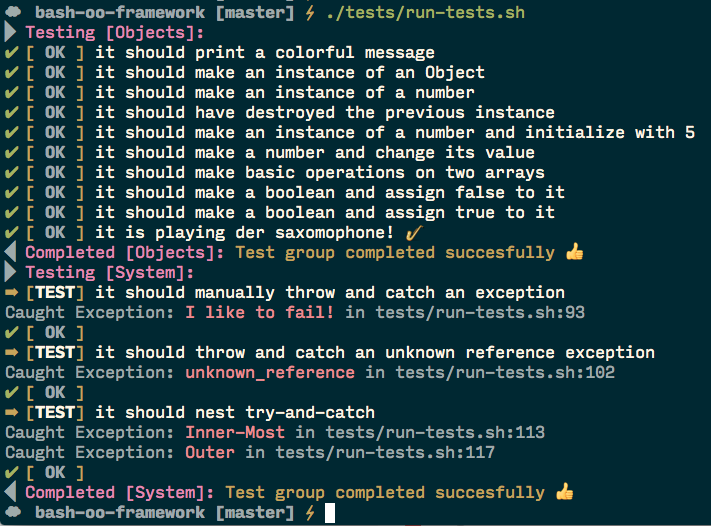
Cách sử dụng bash io để nhập xuất dữ liệu trong script
Sau khi cài đặt thành công, giờ là lúc khám phá sức mạnh thực sự của bash io. Thư viện này cung cấp một bộ hàm được thiết kế chuyên biệt để việc nhập và xuất dữ liệu trở nên gọn gàng, dễ đọc và ít lỗi hơn bao giờ hết.
Các hàm chính trong thư viện bash io
Thư viện bash io thường được cấu trúc quanh ba nhóm hàm chính: đọc dữ liệu, ghi dữ liệu, và các hàm tùy chỉnh, xử lý. Mỗi nhóm đều có mục đích rõ ràng, giúp bạn giải quyết các tác vụ cụ thể.
Nhóm hàm đọc dữ liệu (input) cho phép bạn nhận thông tin từ nhiều nguồn khác nhau. Ví dụ, hàm io_read_prompt có thể hiển thị một thông điệp và chờ người dùng nhập dữ liệu, hay hàm io_read_file giúp đọc toàn bộ nội dung của một tệp tin vào một biến. Các hàm này thường đi kèm với cơ chế xử lý lỗi tự động, chẳng hạn như kiểm tra xem người dùng có nhập gì không.
Ngược lại, nhóm hàm ghi dữ liệu (output) giúp bạn đưa thông tin ra màn hình hoặc lưu vào file. Bạn có thể dùng io_write_line để in một dòng văn bản, hoặc io_log_info, io_log_error để ghi log với các cấp độ khác nhau và có định dạng sẵn (ví dụ: kèm theo dấu thời gian). Điều này cực kỳ hữu ích trong việc debug là gì và theo dõi hoạt động của script.
Ngoài ra, bash io còn cung cấp các hàm tùy chỉnh định dạng và xử lý dữ liệu. Bạn có thể định dạng đầu ra thành JSON là gì, CSV hoặc các bảng văn bản đẹp mắt ngay trên terminal, giúp kết quả trở nên trực quan hơn rất nhiều so với việc chỉ dùng lệnh echo thông thường.
Mẫu script cơ bản sử dụng bash io
Để hình dung rõ hơn, chúng ta hãy cùng xem qua một vài mẫu script đơn giản. Những ví dụ này sẽ minh họa cách bash io thay thế các lệnh truyền thống và làm cho code của bạn sạch sẽ hơn.
Hãy bắt đầu với một ví dụ về việc nhập dữ liệu từ người dùng. Thay vì viết:
echo -n "Vui lòng nhập tên của bạn: "
read USER_NAME
Với bash io, bạn chỉ cần một dòng duy nhất:
USER_NAME=$(io_read_prompt "Vui lòng nhập tên của bạn:")
Code không chỉ ngắn gọn hơn mà ý nghĩa cũng rõ ràng hơn. Hàm io_read_prompt đã bao gồm cả việc hiển thị thông báo và đọc giá trị.
Tiếp theo, hãy xem ví dụ về việc xuất dữ liệu. Giả sử bạn muốn ghi một thông báo vào file log. Cách truyền thống có thể là:
TIMESTAMP=$(date "+%Y-%m-%d %H:%M:%S")
echo "[$TIMESTAMP] INFO: Script đã bắt đầu chạy." >> /var/log/my_app.log
Với bash io, mọi thứ được đơn giản hóa:
io_log_info "Script đã bắt đầu chạy." --file /var/log/my_app.log
Hàm io_log_info sẽ tự động thêm dấu thời gian, cấp độ log (INFO), và ghi vào file được chỉ định. Bạn không cần phải lo lắng về việc định dạng chuỗi hay các toán tử chuyển hướng phức tạp như >>. Đây cũng là một bước nâng cao trong việc sử dụng các Linux command line tool một cách hiệu quả.
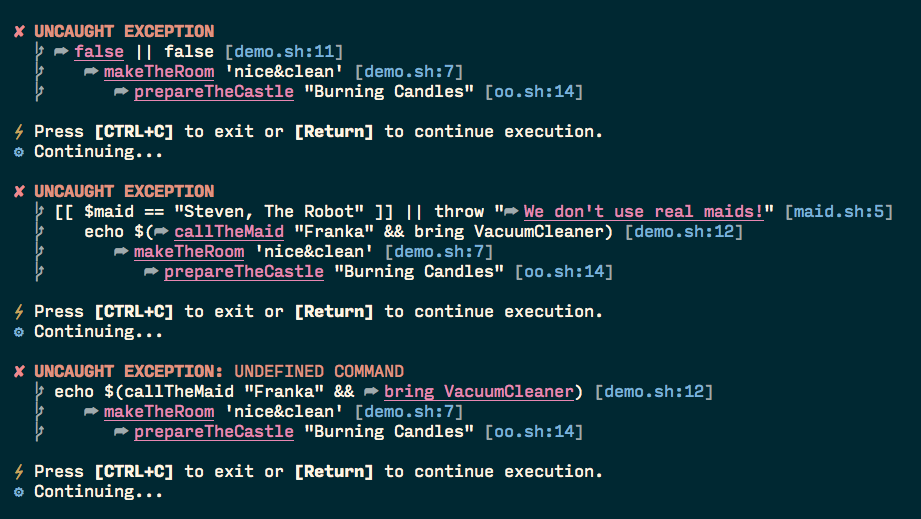
Ví dụ thực tế và các tình huống ứng dụng bash io
Lý thuyết là vậy, nhưng bash io thực sự tỏa sáng khi được áp dụng vào các tác vụ tự động hóa hàng ngày. Hãy cùng xem qua hai kịch bản phổ biến mà thư viện này có thể giúp bạn tiết kiệm rất nhiều thời gian và công sức.
Tự động hóa đọc cấu hình từ file
Hầu hết các ứng dụng hay script phức tạp đều cần một file cấu hình để quản lý các tham số như tên người dùng, mật khẩu, đường dẫn file, v.v. Việc đọc và phân tích (parse) các file này theo cách thủ công trong bash khá phiền phức và dễ sai sót.
Hãy tưởng tượng bạn có một file config.ini với nội dung:
DB_HOST=localhost
DB_USER=admin
DEBUG_MODE=true
Nếu không có thư viện, bạn có thể phải dùng một vòng lặp while read kết hợp với grep hoặc awk để trích xuất từng giá trị. Đoạn mã này thường dài và khó hiểu. Tuy nhiên, với bash io, bạn có thể sử dụng một hàm được thiết kế sẵn:
# Nạp tất cả cấu hình từ file vào môi trường
io_load_config "config.ini"
# Sử dụng trực tiếp các biến
echo "Đang kết nối tới máy chủ: $DB_HOST"
echo "Với người dùng: $DB_USER"
Hàm io_load_config sẽ tự động đọc file, bỏ qua các dòng trống hoặc dòng ghi chú, và tạo ra các biến môi trường tương ứng. Script của bạn sẽ trở nên cực kỳ gọn gàng và dễ bảo trì khi cần thay đổi cấu hình.

Xử lý dữ liệu dòng lệnh và xuất ra file định sẵn
Một ứng dụng phổ biến khác của bash scripting tự động hóa là xử lý dữ liệu hàng loạt. Ví dụ, bạn có một script cần nhận vào một danh sách các file, thực hiện một thao tác nào đó, và ghi lại kết quả vào một file báo cáo dưới dạng CSV.
Sử dụng bash io, bạn có thể làm điều này một cách hiệu quả. Thư viện có thể cung cấp các hàm để phân tích đối số dòng lệnh một cách thông minh và các hàm để ghi dữ liệu theo định dạng cấu trúc.
Hãy xem một ví dụ đơn giản. Script sau đây sẽ đổi tên tất cả các file .jpeg thành .jpg trong thư mục hiện tại và ghi lại nhật ký công việc.
# Bắt đầu ghi log vào file report.csv với tiêu đề
io_csv_write "report.csv" "File Gốc,File Mới,Thời Gian"
for old_name in *.jpeg; do
new_name="${old_name%.jpeg}.jpg"
mv "$old_name" "$new_name"
timestamp=$(date "+%H:%M:%S")
io_log_info "Đã đổi tên $old_name thành $new_name"
# Ghi kết quả vào file CSV
io_csv_append "report.csv" "$old_name,$new_name,$timestamp"
done
io_write_line "Hoàn tất! Kiểm tra file report.csv để xem chi tiết."
Trong ví dụ trên, các hàm như io_csv_write và io_csv_append đã trừu tượng hóa toàn bộ logic phức tạp của việc tạo và nối thêm dữ liệu vào file CSV, giúp bạn tập trung hoàn toàn vào nhiệm vụ chính là đổi tên file.
Lợi ích khi sử dụng bash io trong việc giảm lỗi và tăng hiệu quả code
Việc tích hợp thư viện bash io vào quy trình làm việc không chỉ là một sự thay đổi về công cụ, mà còn là một bước tiến về tư duy lập trình. Những lợi ích mà nó mang lại giúp cải thiện chất lượng script một cách rõ rệt, từ đó nâng cao hiệu quả công việc của bạn.
Lợi ích lớn nhất và dễ thấy nhất là khả năng hạn chế các lỗi nhập xuất phổ biến. Các lỗi như quên kiểm tra dữ liệu đầu vào, ghi đè file không mong muốn, hay định dạng sai chuỗi log đều có thể được ngăn chặn. Các hàm của bash io thường được xây dựng với cơ chế kiểm tra lỗi tích hợp sẵn, ví dụ như kiểm tra xem file có tồn tại trước khi đọc hay không, đảm bảo script của bạn hoạt động ổn định hơn.

Thứ hai, bash io giúp tăng tính đọc hiểu và khả năng bảo trì cho script. Thay vì phải đọc qua những dòng lệnh awk, sed, hay các vòng lặp phức tạp, bạn chỉ cần nhìn vào tên hàm như io_read_config hay io_log_error là có thể hiểu ngay mục đích của đoạn mã. Điều này đặc biệt quan trọng khi làm việc nhóm hoặc khi bạn cần xem lại script của mình sau một thời gian dài.
Cuối cùng, việc sử dụng các hàm có sẵn giúp tiết kiệm đáng kể thời gian phát triển và sửa lỗi. Bạn không cần phải “phát minh lại bánh xe” cho các tác vụ nhập xuất cơ bản. Thay vào đó, bạn có thể tận dụng một bộ công cụ đã được kiểm thử và tối ưu, cho phép bạn tập trung vào logic nghiệp vụ cốt lõi của script. Thời gian tiết kiệm được từ việc viết code và debug sẽ giúp bạn hoàn thành công việc nhanh hơn và hiệu quả hơn.
So sánh bash io với phương pháp xử lý input/output truyền thống trong bash
Để thấy rõ giá trị của bash io, chúng ta cần đặt nó lên bàn cân so sánh với các phương pháp truyền thống mà nhiều người vẫn đang sử dụng. Sự khác biệt không chỉ nằm ở cú pháp mà còn ở tư duy tiếp cận vấn đề.
Khi chỉ dùng các lệnh cơ bản như read, echo, và cat, bạn sẽ nhanh chóng gặp phải khó khăn khi yêu cầu trở nên phức tạp. Ví dụ, để yêu cầu người dùng nhập một địa chỉ email và phải xác thực định dạng, bạn sẽ cần viết thêm nhiều logic kiểm tra bằng biểu thức chính quy (regex là gì) và các câu lệnh điều kiện lồng nhau. Hay việc ghi log kèm theo cấp độ (INFO, WARN, ERROR) và màu sắc khác nhau trên terminal cũng đòi hỏi những đoạn mã xử lý chuỗi escape khá rắc rối.

Đây chính là lúc lợi thế của bash io về tính linh hoạt và khả năng mở rộng được thể hiện. Thư viện này đóng gói tất cả sự phức tạp đó vào bên trong các hàm đơn giản. Ví dụ, có thể có một hàm io_read_email đã tích hợp sẵn việc xác thực. Tương tự, các hàm io_log_warn hay io_log_error không chỉ in ra thông báo mà còn tự động định dạng màu sắc và tiền tố phù hợp. Điều này giúp mã nguồn của bạn ngắn gọn và tập trung vào luồng chính.
Vậy khi nào nên dùng bash io và khi nào nên trung thành với phương pháp truyền thống? Câu trả lời phụ thuộc vào quy mô của script. Nếu bạn chỉ cần viết một script vài dòng để thực hiện một tác vụ cực kỳ đơn giản, ví dụ như đổi tên một file, thì việc dùng mv và echo là hoàn toàn đủ. Tuy nhiên, khi bạn bắt đầu xây dựng các hệ thống tự động hóa phức tạp, cần xử lý file cấu hình, tương tác với người dùng, và ghi log chi tiết, thì bash io chính là lựa chọn tối ưu để đảm bảo script của bạn chuyên nghiệp, dễ bảo trì và mở rộng sau này.
Các vấn đề thường gặp và cách xử lý
Dù bash io mang lại nhiều lợi ích, trong quá trình sử dụng, bạn có thể sẽ gặp phải một vài vấn đề phổ biến. Nắm được cách nhận biết và xử lý chúng sẽ giúp bạn tiết kiệm thời gian gỡ rối và làm việc hiệu quả hơn.
Lỗi không tìm thấy thư viện hoặc lệnh bash io
Đây là lỗi phổ biến nhất đối với người mới bắt đầu. Bạn viết một script, gọi một hàm của bash io, nhưng khi chạy lại nhận được thông báo lỗi “command not found”. Nguyên nhân gần như luôn luôn là do bạn đã quên hoặc chỉ định sai đường dẫn trong lệnh source.
Để khắc phục, hãy kiểm tra lại dòng source /duong/dan/toi/bash-io/io.sh ở đầu script của bạn. Hãy chắc chắn rằng đường dẫn đó là chính xác và file thư viện thực sự tồn tại ở vị trí đó. Một mẹo nhỏ là sử dụng đường dẫn tuyệt đối thay vì tương đối để tránh các lỗi không mong muốn khi bạn chạy script từ một thư mục khác.

Vấn đề tương thích phiên bản bash và script
Một vấn đề khác có thể xảy ra là script của bạn hoạt động hoàn hảo trên máy tính cá nhân nhưng lại báo lỗi khi chạy trên một máy chủ khác. Nguyên nhân thường là do sự khác biệt về phiên bản bash. Như đã đề cập, nhiều tính năng của các thư viện hiện đại yêu cầu bash phiên bản 4.0 trở lên.
Nếu gặp phải lỗi cú pháp lạ, hãy chạy lệnh bash --version trên cả hai môi trường để so sánh. Nếu phiên bản trên máy chủ quá cũ, bạn có hai lựa chọn: một là liên hệ quản trị viên hệ thống để yêu cầu nâng cấp bash, hai là kiểm tra tài liệu của thư viện bash io xem có phiên bản nào tương thích với các phiên bản bash cũ hơn không. Luôn kiểm tra yêu cầu hệ thống trước khi triển khai script lên môi trường production là một thói quen tốt.
Lời khuyên tốt nhất khi sử dụng bash io
Để tận dụng tối đa sức mạnh của thư viện bash io và giữ cho mã nguồn của bạn luôn ở trạng thái tốt nhất, hãy ghi nhớ một vài nguyên tắc và mẹo nhỏ sau đây. Chúng sẽ giúp bạn viết code không chỉ chạy được mà còn hiệu quả và dễ quản lý.
Các mẹo giúp tối ưu code với bash io
Một trong những cách tốt nhất để tối ưu code là kết hợp bash io với việc sử dụng các hàm (functions) tự định nghĩa. Thay vì viết một script dài hàng trăm dòng, hãy chia nhỏ logic của bạn thành các hàm riêng biệt. Ví dụ, tạo một hàm setup_database() sử dụng các lệnh của bash io để đọc cấu hình và một hàm deploy_application() để thực hiện các công việc chính. Điều này giúp mã nguồn trở nên module hóa và tái sử dụng được.
Điều nên làm:
- Luôn kiểm tra lỗi: Mặc dù nhiều hàm của bash io đã có xử lý lỗi sẵn, bạn vẫn nên chủ động kiểm tra kết quả trả về của các hàm quan trọng. Ví dụ, sau khi đọc một file cấu hình, hãy kiểm tra xem các biến cần thiết đã được thiết lập hay chưa trước khi sử dụng chúng.
- Sử dụng logging một cách có chiến lược: Đừng chỉ log khi có lỗi. Hãy dùng
io_log_info để ghi lại các bước quan trọng trong script của bạn. Điều này sẽ giúp bạn dễ dàng theo dõi luồng thực thi và gỡ dối khi có sự cố.
- Tận dụng các hàm định dạng: Nếu script của bạn cần hiển thị kết quả cho người dùng, hãy dùng các hàm tạo bảng hoặc định dạng màu sắc của bash io. Một đầu ra được trình bày rõ ràng, sạch đẹp sẽ nâng cao trải nghiệm người dùng đáng kể.
Điều không nên làm:
- Lạm dụng quá nhiều tầng trừu tượng (abstraction): Thư viện giúp đơn giản hóa, nhưng việc tạo ra quá nhiều lớp hàm lồng vào nhau có thể khiến việc debug là gì trở nên khó khăn. Nếu một tác vụ đủ đơn giản, đôi khi dùng lệnh bash cơ bản lại hiệu quả hơn. Hãy tìm sự cân bằng hợp lý.
- Bỏ qua tài liệu: Đừng cho rằng bạn đã biết hết mọi thứ. Thỉnh thoảng hãy dành thời gian đọc lại tài liệu của thư viện bash io. Có thể bạn sẽ khám phá ra những hàm hoặc tùy chọn mới cực kỳ hữu ích mà bạn đã bỏ lỡ.

Kết luận
Qua bài viết này, chúng ta đã cùng nhau khám phá một công cụ mạnh mẽ có thể thay đổi cách bạn viết bash script: thư viện bash io. Từ việc đơn giản hóa các tác vụ nhập xuất dữ liệu hàng ngày đến việc xây dựng những kịch bản tự động hóa phức tạp, bash io chứng tỏ vai trò quan trọng trong việc nâng cao chất lượng mã nguồn. Nó không chỉ giúp giảm thiểu các lỗi phổ biến mà còn cải thiện đáng kể tính dễ đọc và khả năng bảo trì của script, giúp bạn tiết kiệm thời gian và công sức.
Việc chuyển đổi từ các phương pháp truyền thống sang sử dụng một thư viện chuyên dụng như bash io là một bước đầu tư xứng đáng cho bất kỳ ai thường xuyên làm việc với bash. Nó giúp bạn viết code một cách chuyên nghiệp hơn, hiệu quả hơn và tự tin hơn khi đối mặt với các yêu cầu phức tạp.
Nếu bạn chưa từng thử, tôi khuyến khích bạn hãy bắt đầu ngay hôm nay. Hãy thử cài đặt và áp dụng bash io vào một project nhỏ. Bạn sẽ nhanh chóng nhận ra sự khác biệt và những lợi ích mà nó mang lại. Để tìm hiểu sâu hơn, đừng quên tham khảo tài liệu chính thức và tham gia vào các cộng đồng hỗ trợ bash io để học hỏi thêm nhiều kinh nghiệm từ những người đi trước. Chúc bạn thành công trên hành trình nâng cao kỹ năng automation là gì với scripting của mình!

 Chỉ từ 49.000đ/tháng


