Trong bối cảnh hạ tầng công nghệ thông tin ngày càng phát triển phức tạp, việc quản lý hệ thống một cách hiệu quả đã trở thành một thách thức lớn đối với nhiều doanh nghiệp. Các quản trị viên IT thường phải đối mặt với khó khăn khi quản lý đồng thời nhiều máy chủ, máy trạm phân tán, đặc biệt là khi làm việc từ xa. Để giải quyết bài toán này, Microsoft đã cho ra đời Trung tâm quản trị Windows (Windows Admin Center) – một công cụ mạnh mẽ giúp đơn giản hóa và tập trung hóa việc quản trị trên một giao diện web duy nhất. Bài viết này sẽ cung cấp cho bạn cái nhìn toàn diện về Windows Admin Center, từ các tính năng nổi bật, hướng dẫn cài đặt chi tiết, cách quản lý và tối ưu hóa hệ thống, cho đến so sánh với các công cụ khác và các phương pháp sử dụng tốt nhất.
Giới thiệu về Trung tâm quản trị Windows (Windows Admin Center)
Sự phát triển nhanh chóng của hạ tầng IT trong các doanh nghiệp hiện đại đòi hỏi một công cụ quản trị hiện đại và hiệu quả hơn. Trước đây, các quản trị viên thường phải sử dụng nhiều công cụ riêng lẻ như Remote Desktop, Services snap-in, hay Event Viewer để quản lý các khía cạnh khác nhau của hệ thống, gây ra sự phân mảnh và tốn nhiều thời gian.
Nhiều doanh nghiệp gặp khó khăn trong việc quản lý một hệ thống phân tán bao gồm nhiều máy chủ vật lý, máy ảo và máy trạm từ xa. Việc duy trì sự ổn định, cập nhật và bảo mật cho toàn bộ hệ thống trở nên phức tạp và dễ xảy ra sai sót. Đây chính là lúc Trung tâm quản trị Windows (Windows Admin Center – WAC) xuất hiện như một giải pháp cứu cánh.
Trung tâm quản trị Windows là một công cụ quản lý hệ thống tập trung, được triển khai cục bộ và hoạt động trên một giao diện dựa trên trình duyệt web. Nó cung cấp cho bạn toàn quyền kiểm soát mọi khía cạnh của cơ sở hạ tầng máy chủ mà không phụ thuộc vào Azure hay đám mây. Giao diện đơn giản, hiện đại của WAC giúp bạn dễ dàng quản lý máy chủ Windows Server, máy khách Windows 10, các cụm máy chủ và hạ tầng siêu hội tụ (HCI).
Trong bài viết này, chúng ta sẽ cùng nhau khám phá sâu hơn về các tính năng chính của Windows Admin Center. Bạn sẽ được hướng dẫn chi tiết cách cài đặt và cấu hình, tìm hiểu cách quản lý hệ thống hiệu quả, tối ưu hóa hiệu suất và bảo mật. Đồng thời, bài viết cũng sẽ so sánh WAC với các công cụ khác và đưa ra những lợi ích thiết thực mà nó mang lại cho doanh nghiệp của bạn.
Tính năng chính của Trung tâm quản trị Windows
Windows Admin Center không chỉ là một bảng điều khiển từ xa, mà là một bộ công cụ quản trị toàn diện, được thiết kế để đơn giản hóa các tác vụ phức tạp nhất. Sức mạnh của nó nằm ở khả năng tập trung hóa quản lý và sự linh hoạt trong việc tích hợp, mở rộng.
Quản lý máy chủ và máy trạm tập trung qua giao diện web
Đây là tính năng cốt lõi và mang lại giá trị lớn nhất cho người dùng. Thay vì phải chuyển đổi giữa nhiều ứng dụng và cửa sổ, bạn có thể giám sát, cấu hình và cập nhật toàn bộ hệ thống từ một tab trình duyệt duy nhất. Điều này cực kỳ hữu ích khi bạn cần quản lý các máy chủ không có giao diện đồ họa (Server Core).

WAC cho phép bạn dễ dàng quản lý các dịch vụ (services), xem nhật ký sự kiện (event logs), quản lý tệp tin, cấu hình tường lửa, và thậm chí là chỉnh sửa registry từ xa. Nó hỗ trợ quản lý nhiều loại thiết bị khác nhau trong mạng nội bộ, từ máy chủ vật lý, máy ảo Hyper-V, cho đến các cụm chuyển đổi dự phòng (failover clusters) và hạ tầng siêu hội tụ (HCI). Giao diện web hiện đại và trực quan giúp giảm đáng kể thời gian làm quen và tăng năng suất cho đội ngũ IT.
Công cụ tích hợp và mở rộng linh hoạt
Windows Admin Center được xây dựng với khả năng tích hợp sâu rộng các công cụ quản trị truyền thống của Windows. Bạn có thể mở một giao diện dòng lệnh PowerShell trực tiếp đến máy chủ đang quản lý ngay trong trình duyệt. Các công cụ quen thuộc như Event Viewer, Performance Monitor, và Task Scheduler đều được tái hiện lại với giao diện hiện đại và dễ sử dụng hơn.
Sự linh hoạt không dừng lại ở đó. WAC có một hệ sinh thái mở rộng mạnh mẽ. Microsoft và các đối tác bên thứ ba liên tục phát triển các plugin (extensions) mới để bổ sung thêm chức năng. Bạn có thể cài đặt thêm các công cụ để quản lý Active Directory (Domain Controller), DHCP, DNS, hoặc các phần cứng máy chủ từ Dell, HP, Fujitsu. Khả năng này biến Windows Admin Center thành một nền tảng quản trị có thể tùy chỉnh để phù hợp với mọi nhu cầu cụ thể của doanh nghiệp.
Hướng dẫn cài đặt và cấu hình Trung tâm quản trị Windows
Việc cài đặt Windows Admin Center khá đơn giản và không đòi hỏi cấu hình phức tạp. Tuy nhiên, để quá trình diễn ra suôn sẻ, bạn cần chuẩn bị môi trường và nắm rõ các bước thiết lập cơ bản.
Yêu cầu hệ thống và chuẩn bị môi trường
Trước khi bắt đầu, hãy đảm bảo hệ thống của bạn đáp ứng các yêu cầu tối thiểu. Windows Admin Center có thể được cài đặt trên các phiên bản hệ điều hành sau:
Về tài nguyên phần cứng, không có yêu cầu quá khắt khe, nhưng để đảm bảo hiệu suất tốt khi quản lý nhiều máy chủ, bạn nên có ít nhất 2GB RAM và một CPU lõi đơn cho máy chủ cài đặt WAC. Các máy chủ bạn muốn quản lý (managed nodes) cần chạy PowerShell 5.1 hoặc cao hơn và cho phép giao thức quản lý từ xa WinRM. Hầu hết các phiên bản Windows Server gần đây đều đáp ứng sẵn các yêu cầu này.
Các bước chuẩn bị hệ thống máy chủ để cài đặt rất đơn giản. Bạn chỉ cần đảm bảo máy chủ đã được cập nhật các bản vá mới nhất và có kết nối mạng ổn định. Nếu máy chủ của bạn nằm sau một tường lửa, hãy chắc chắn rằng cổng mà bạn chọn cho WAC (mặc định là 443 nếu có quyền quản trị) được phép truy cập.
Quá trình cài đặt và thiết lập ban đầu
Quá trình cài đặt Windows Admin Center diễn ra nhanh chóng thông qua một trình hướng dẫn (Wizard) thân thiện.
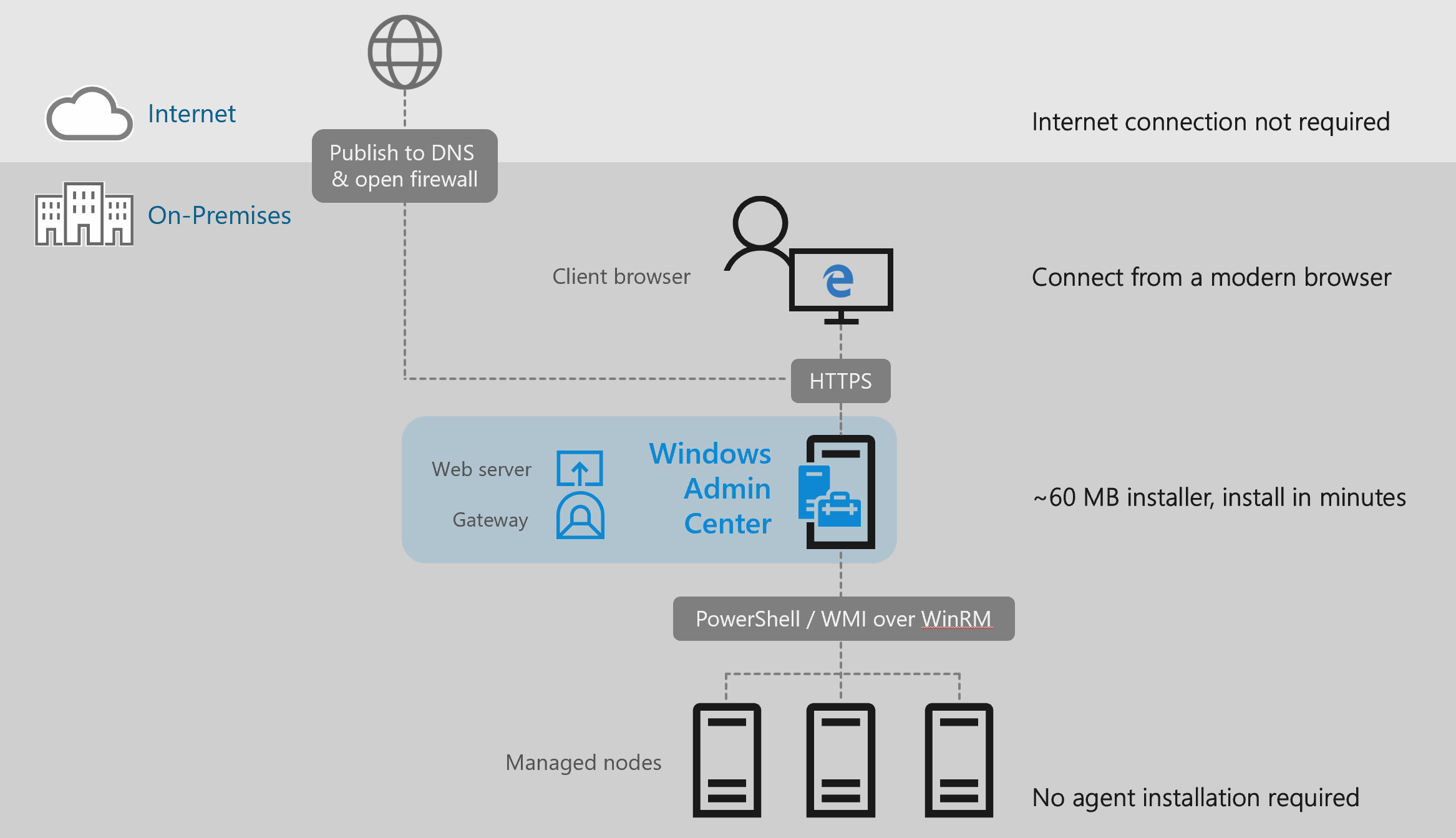
Đầu tiên, bạn cần tải bản cài đặt chính thức từ trang web của Microsoft. Tệp cài đặt có định dạng .msi và dung lượng khá nhỏ. Sau khi tải về, bạn chỉ cần chạy tệp và làm theo các bước hướng dẫn. Trình cài đặt sẽ yêu cầu bạn chấp nhận các điều khoản, chọn cổng truy cập cho giao diện web, và quyết định có cho phép WAC sửa đổi các thiết lập TrustedHosts của máy hay không.
Trong quá trình cài đặt, bạn sẽ được yêu cầu tạo một chứng chỉ tự ký (self-signed certificate) để mã hóa kết nối HTTPS. Để tăng cường bảo mật trong môi trường sản xuất, bạn nên sử dụng một chứng chỉ SSL được cấp bởi một Certificate Authority (CA) uy tín. Sau khi cài đặt hoàn tất, bạn có thể truy cập WAC bằng cách mở trình duyệt và điều hướng đến địa chỉ URL của máy chủ cài đặt cùng với số cổng đã chọn.
Bước cuối cùng là cấu hình quyền truy cập. Windows Admin Center sử dụng cơ chế xác thực của Windows. Chỉ những người dùng hoặc nhóm người dùng có quyền quản trị trên máy chủ gateway (máy cài WAC) và các máy chủ đích mới có thể truy cập và thực hiện các tác vụ quản lý.
Quản lý máy chủ và máy trạm qua giao diện web tập trung
Sau khi cài đặt thành công, bạn sẽ được trải nghiệm sức mạnh của việc quản lý hệ thống tập trung thông qua một giao diện web duy nhất, được thiết kế để tối ưu hóa hiệu quả công việc.
Giao diện người dùng thân thiện, dễ sử dụng
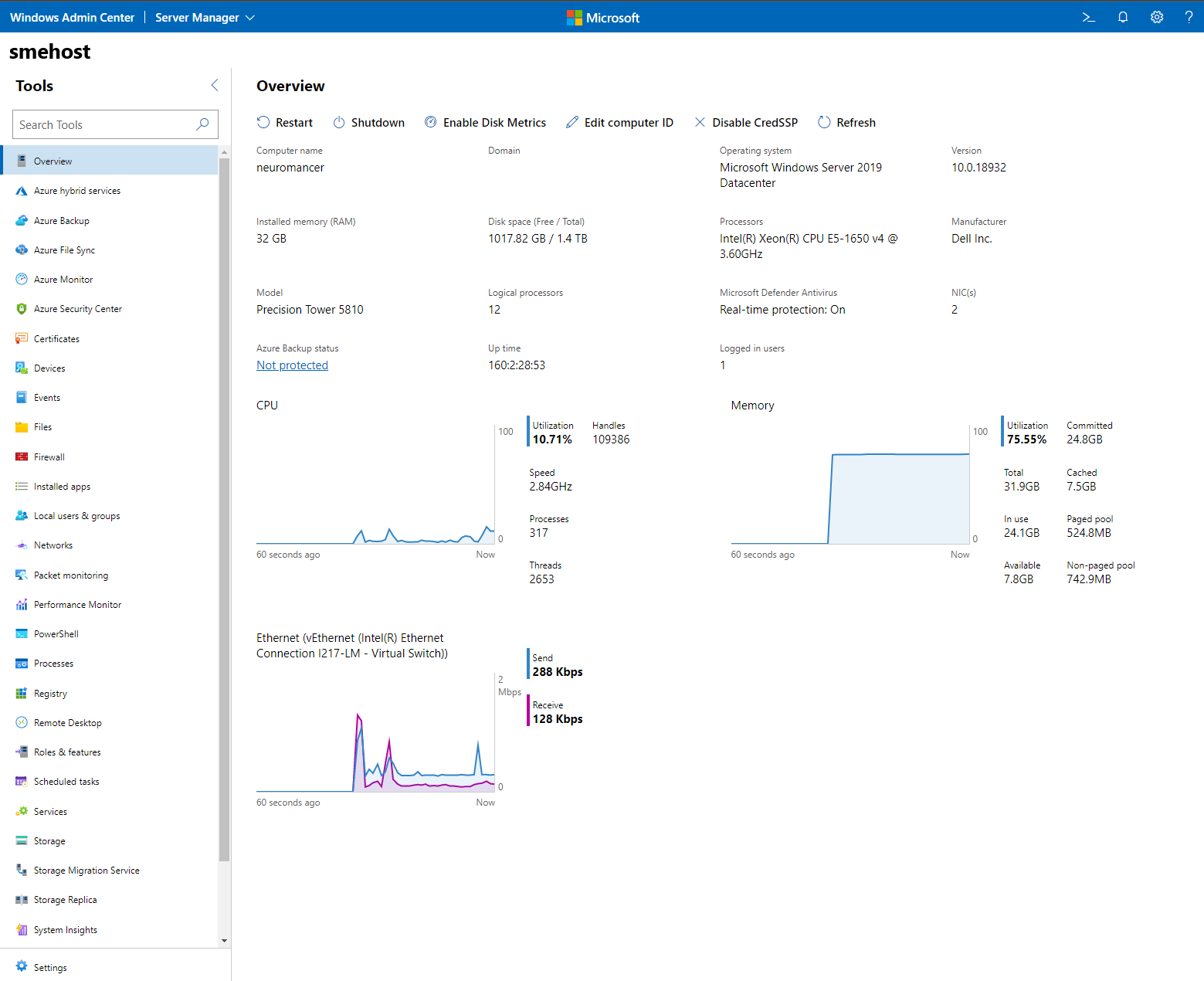
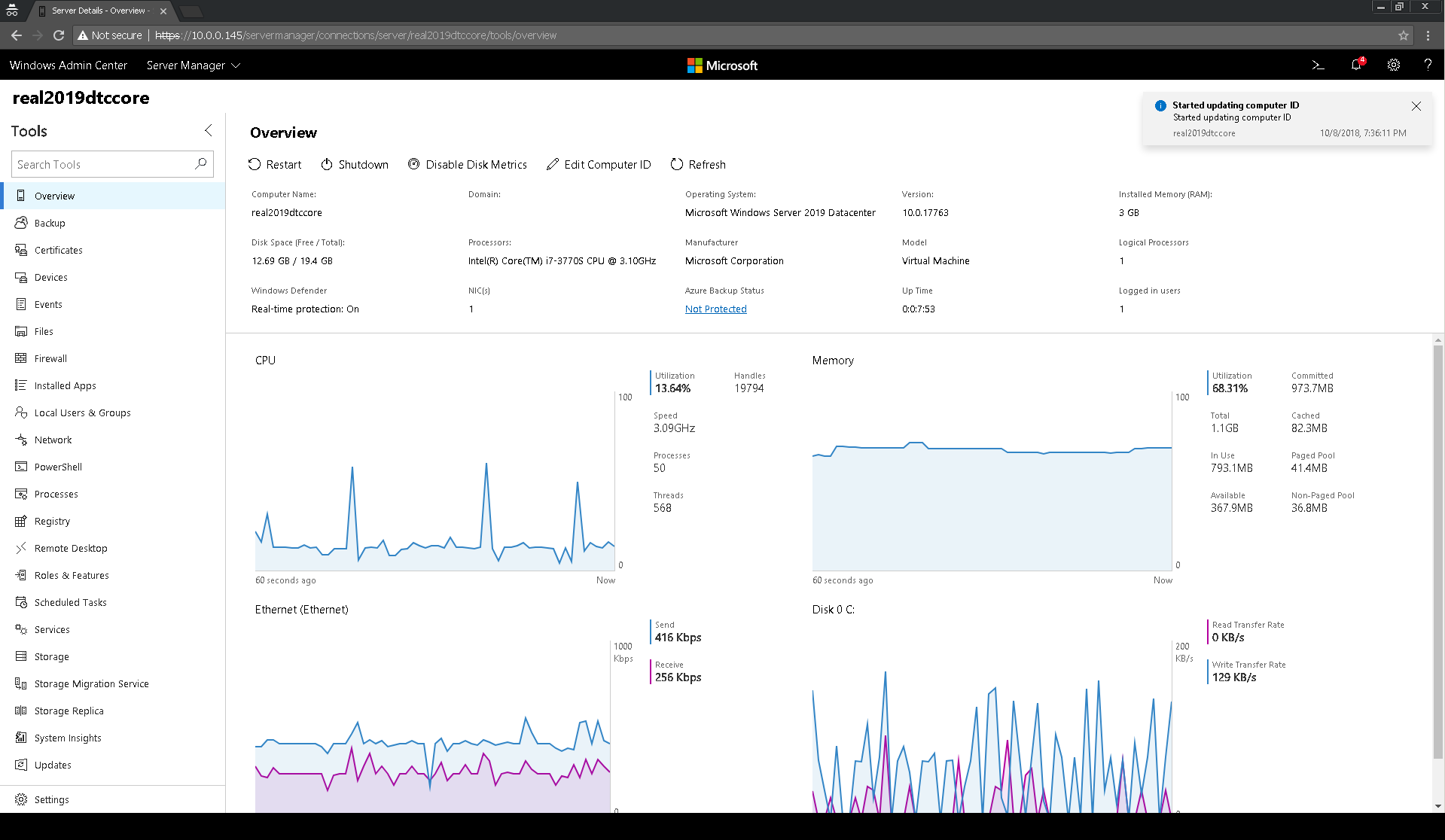
Ngay khi đăng nhập vào Windows Admin Center, bạn sẽ được chào đón bởi một dashboard tổng quan, hiển thị danh sách tất cả các kết nối đến máy chủ, máy trạm, và cụm máy chủ mà bạn đã thêm. Giao diện được thiết kế gọn gàng, hiện đại và hoàn toàn trực quan, giúp bạn dễ dàng nắm bắt trạng thái của toàn bộ hệ thống chỉ trong nháy mắt.
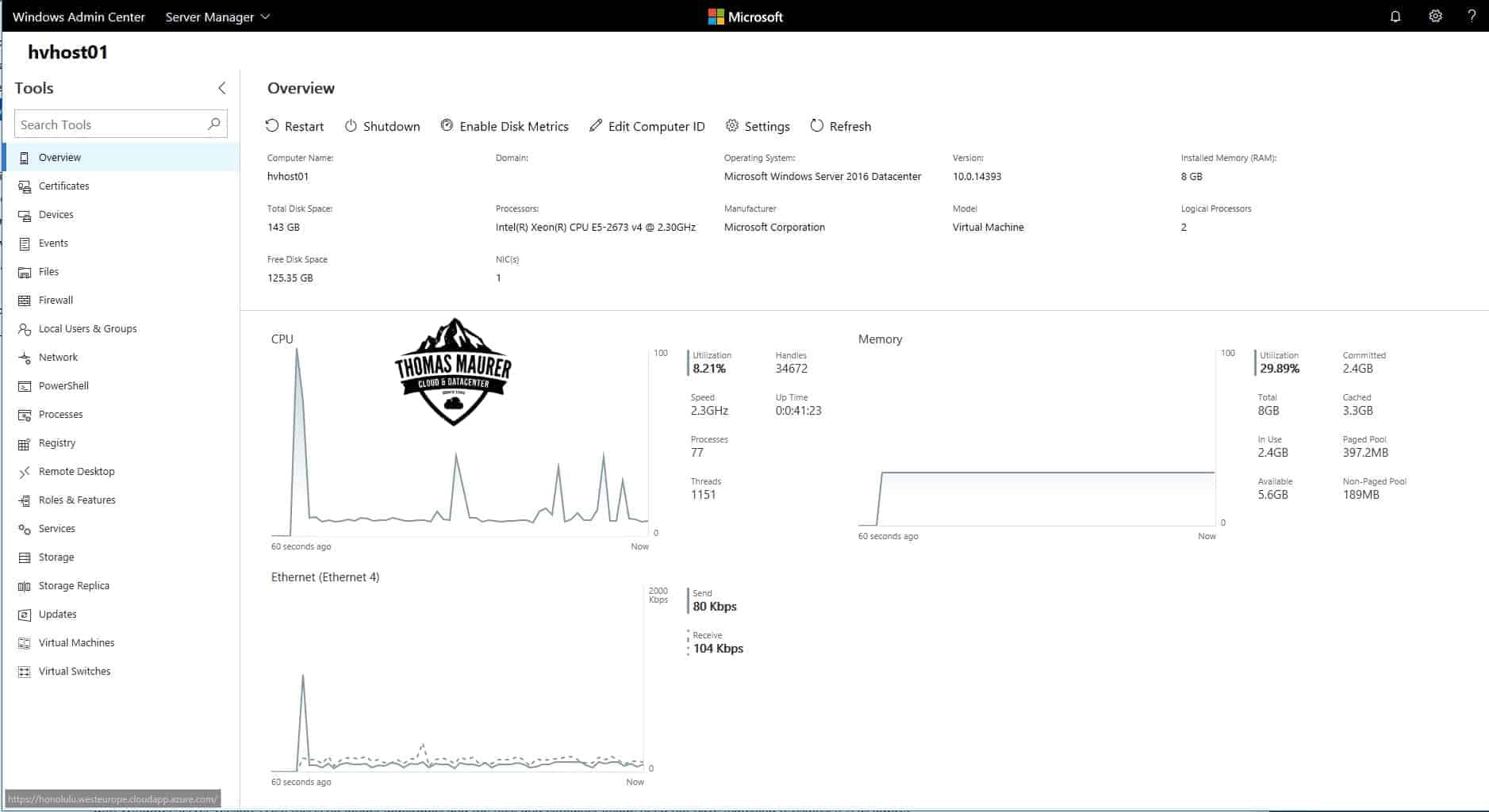
Từ dashboard chính, việc điều hướng đến các công cụ quản trị diễn ra cực kỳ nhanh chóng. Bạn chỉ cần chọn một máy chủ cần quản lý, và một menu bên trái sẽ xuất hiện với đầy đủ các công cụ cần thiết: từ tổng quan (Overview) với các biểu đồ hiệu suất thời gian thực, đến quản lý chứng chỉ (Certificates), thiết bị (Devices), tệp tin (Files & File Sharing), tường lửa (Firewall), dịch vụ (services), và nhiều hơn nữa. Thiết kế này giúp giảm thiểu số lần nhấp chuột và tiết kiệm thời gian đáng kể so với các phương pháp quản lý truyền thống.
Thực hiện các tác vụ quản lý thiết yếu
Windows Admin Center cho phép bạn thực hiện hầu hết các tác vụ quản lý hàng ngày một cách dễ dàng và hiệu quả. Bạn có thể triển khai các bản cập nhật Windows (Windows Updates) cho nhiều máy chủ cùng lúc, giúp đảm bảo hệ thống luôn được bảo mật và ổn định. Việc cấu hình các thiết lập mạng, quản lý bộ nhớ lưu trữ (Storage), hay tạo các máy ảo mới trên Hyper-V đều có thể được thực hiện ngay trên giao diện web.
Một trong những tính năng mạnh mẽ nhất là khả năng giám sát trạng thái hệ thống theo thời gian thực. Dashboard tổng quan của mỗi máy chủ cung cấp các thông tin quan trọng như mức sử dụng CPU, RAM, và lưu lượng mạng. Hệ thống cảnh báo tích hợp giúp bạn nhanh chóng phát hiện các vấn đề tiềm ẩn trước khi chúng gây ra sự cố nghiêm trọng. Ngoài ra, WAC còn đơn giản hóa các tác vụ phức tạp như sao lưu và phục hồi dữ liệu thông qua tích hợp với Azure Backup, giúp bảo vệ dữ liệu doanh nghiệp một cách an toàn và tự động.
Tối ưu hóa hiệu suất và bảo mật hệ thống với Trung tâm quản trị Windows
Windows Admin Center không chỉ là công cụ quản lý mà còn là một trợ thủ đắc lực trong việc giám sát, tối ưu hóa hiệu suất và củng cố bảo mật cho toàn bộ hạ tầng IT của bạn.
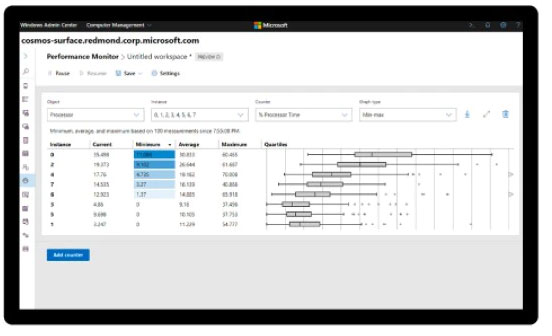
Một trong những thách thức lớn nhất của quản trị viên là xác định và giải quyết các điểm nghẽn hiệu suất. WAC cung cấp công cụ Performance Monitor được thiết kế lại với giao diện đồ họa trực quan, cho phép bạn theo dõi hàng trăm chỉ số hiệu suất của hệ thống theo thời gian thực. Bạn có thể dễ dàng nhận diện các tiến trình đang tiêu tốn nhiều CPU, ứng dụng sử dụng quá nhiều bộ nhớ, hoặc các vấn đề về độ trễ của đĩa cứng. Dữ liệu này giúp bạn đưa ra quyết định chính xác để tinh chỉnh cấu hình và phân bổ tài nguyên hợp lý, đảm bảo hệ thống luôn hoạt động ở hiệu suất cao nhất.
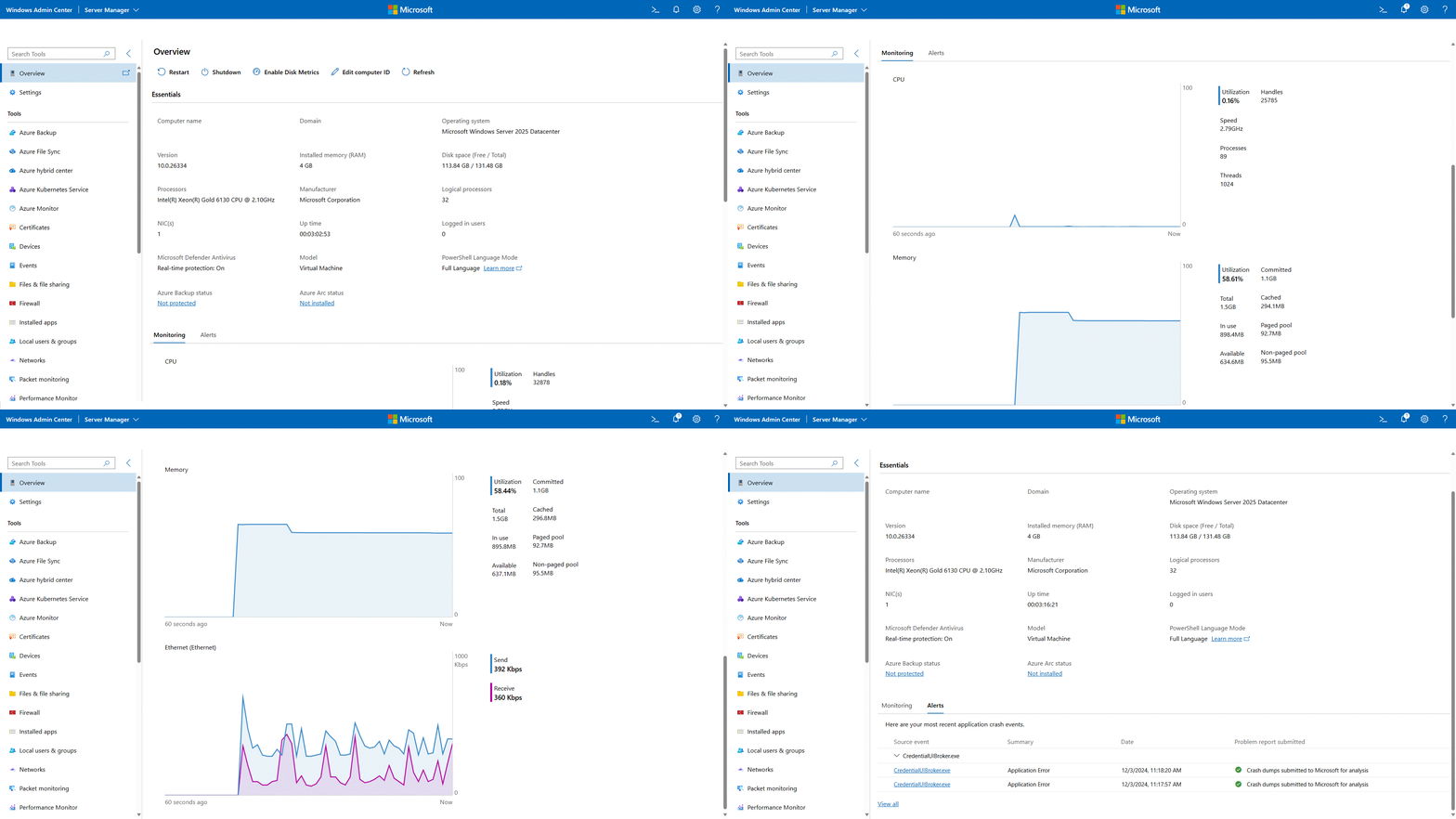
Về mặt bảo mật, WAC được xây dựng trên nền tảng an toàn và cung cấp nhiều công cụ để bạn kiểm soát hệ thống. Công cụ này sử dụng kết nối HTTPS được mã hóa để bảo vệ dữ liệu truyền đi. Quan trọng hơn, nó hỗ trợ Role-Based Access Control (RBAC), cho phép bạn phân quyền chi tiết cho từng người dùng hoặc nhóm người dùng. Bạn có thể cấp quyền cho một nhân viên chỉ để xem thông tin hệ thống, trong khi một quản trị viên cấp cao có toàn quyền cấu hình. Việc quản lý chứng chỉ SSL cũng trở nên đơn giản hơn, giúp đảm bảo các kết nối luôn được xác thực và an toàn.
Để nâng cao khảtoăng phục hồi và giảm thiểu rủi ro, WAC tích hợp liền mạch với các dịch vụ Azure như Azure Site Recovery và Azure Backup. Bạn có thể thiết lập các chính sách tự động hóa việc sao lưu dữ liệu quan trọng lên đám mây và cấu hình các kịch bản phục hồi sau thảm họa. Hệ thống cảnh báo thông minh có thể được tùy chỉnh để gửi thông báo ngay lập tức khi có sự kiện bất thường xảy ra, giúp bạn phản ứng kịp thời và chủ động bảo vệ hệ thống trước các mối đe dọa.
Các lợi ích khi sử dụng Trung tâm quản trị Windows cho doanh nghiệp
Việc triển khai Windows Admin Center không chỉ là một cải tiến về mặt công nghệ mà còn mang lại những lợi ích thiết thực và đo lường được cho hoạt động của doanh nghiệp.
Đầu tiên và rõ ràng nhất là việc tiết kiệm thời gian và giảm chi phí quản lý. Bằng cách tập trung hóa tất cả các công cụ cần thiết vào một giao diện duy nhất, WAC giúp giảm đáng kể thời gian mà đội ngũ IT phải bỏ ra cho các công việc quản trị hàng ngày. Thay vì phải kết nối từ xa đến từng máy chủ, họ có thể giám sát và thao tác trên hàng loạt hệ thống một cách nhanh chóng. Điều này không chỉ giảm chi phí vận hành mà còn giải phóng thời gian để họ tập trung vào các dự án chiến lược mang lại giá trị cao hơn cho doanh nghiệp.
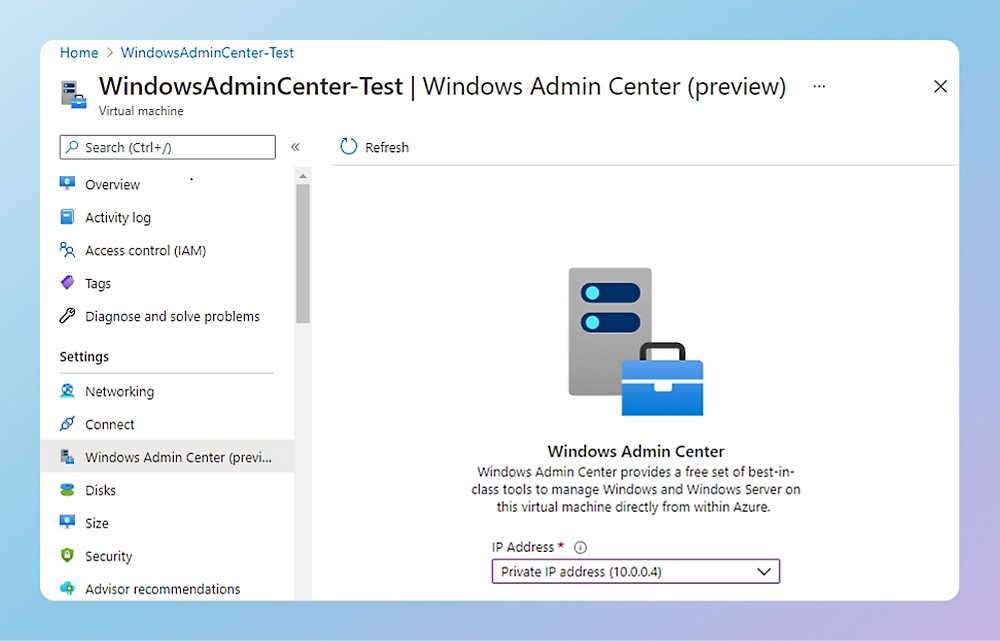
Thứ hai, WAC giúp nâng cao độ ổn định và bảo mật của toàn bộ hệ thống. Các công cụ giám sát hiệu suất và quản lý cập nhật tập trung giúp bạn dễ dàng duy trì hệ thống ở trạng thái tốt nhất và vá các lỗ hổng bảo mật một cách kịp thời. Tính năng phân quyền truy cập chi tiết (RBAC) đảm bảo rằng mỗi nhân viên chỉ có quyền truy cập vào những tài nguyên cần thiết cho công việc của họ, giảm thiểu nguy cơ sai sót do con người hoặc các hành vi truy cập trái phép.
Thứ ba, công cụ này trực tiếp nâng cao năng suất làm việc cho đội ngũ quản trị IT. Giao diện trực quan, dễ sử dụng giúp giảm thời gian đào tạo và cho phép nhân viên mới nhanh chóng nắm bắt công việc. Khả năng tự động hóa các tác vụ lặp đi lặp lại như sao lưu, kiểm tra trạng thái hệ thống giúp giảm bớt gánh nặng công việc thủ công, cho phép các quản trị viên tập trung vào việc giải quyết các vấn đề phức tạp hơn và cải tiến hệ thống.
Cuối cùng, Windows Admin Center hỗ trợ việc ra quyết định nhanh chóng và chính xác hơn. Các báo cáo và phân tích dữ liệu hiệu suất được trình bày một cách trực quan giúp các nhà quản lý IT có cái nhìn tổng thể về sức khỏe của hạ tầng. Dựa trên những dữ liệu này, họ có thể dễ dàng xác định nhu cầu nâng cấp, lập kế hoạch phân bổ tài nguyên và đưa ra các quyết định đầu tư công nghệ một cách hiệu quả, phù hợp với chiến lược phát triển của doanh nghiệp.
So sánh Trung tâm quản trị Windows với các công cụ quản trị hệ thống khác
Để hiểu rõ hơn về giá trị của Windows Admin Center, việc đặt nó lên bàn cân so sánh với các công cụ quản trị phổ biến khác là rất cần thiết.
Điểm mạnh lớn nhất của Windows Admin Center chính là sự đơn giản, hiện đại và tích hợp sâu với hệ sinh thái Windows. Nó hoàn toàn miễn phí, đi kèm với giấy phép Windows Server của bạn. Giao diện dựa trên web giúp truy cập linh hoạt từ bất kỳ đâu mà không cần cài đặt phần mềm client phức tạp. WAC được thiết kế theo triết lý “nhẹ và nhanh”, tập trung vào các tác vụ quản trị hàng ngày, làm cho nó trở thành lựa chọn lý tưởng cho các doanh nghiệp vừa và nhỏ (SMBs) hoặc cho việc quản lý các nhóm máy chủ cụ thể trong các doanh nghiệp lớn.
Tuy nhiên, WAC cũng có hạn chế. Hạn chế chính là nó được thiết kế chủ yếu cho môi trường Windows. Mặc dù có một số khả năng mở rộng hạn chế, việc quản lý các hệ điều hành khác như Linux không phải là thế mạnh của nó. Nếu hạ tầng của bạn là một môi trường lai đa dạng về hệ điều hành, WAC có thể không đáp ứng được tất cả nhu cầu.
Khi so sánh với Microsoft System Center, đặc biệt là System Center Operations Manager (SCOM) và Virtual Machine Manager (VMM), sự khác biệt rất rõ ràng. System Center là một bộ giải pháp quản trị toàn diện, mạnh mẽ, được thiết kế cho các doanh nghiệp quy mô lớn với hàng nghìn máy chủ. Nó cung cấp các tính năng quản lý vòng đời, tự động hóa phức tạp và giám sát sâu rộng nhưng đi kèm với chi phí bản quyền cao và đòi hỏi kiến thức chuyên môn sâu để triển khai và vận hành. WAC không phải là sự thay thế cho System Center, mà là một công cụ bổ sung, giúp đơn giản hóa các tác vụ quản trị hàng ngày.
Nếu so sánh với các công cụ của bên thứ ba như SolarWinds, WAC có lợi thế về mặt tích hợp và chi phí. SolarWinds cung cấp một nền tảng giám sát và quản lý mạng rất mạnh mẽ, hỗ trợ đa dạng thiết bị và hệ điều hành. Tuy nhiên, đó là một sản phẩm thương mại có chi phí đáng kể. Windows Admin Center cung cấp nhiều tính năng quản lý cốt lõi mà không tốn thêm bất kỳ chi phí nào, làm cho nó trở thành một lựa chọn cực kỳ hấp dẫn cho các tổ chức có ngân sách hạn chế.
Các vấn đề thường gặp và cách khắc phục
Dù Windows Admin Center rất ổn định và dễ sử dụng, trong quá trình vận hành, bạn có thể gặp phải một số vấn đề phổ biến. Dưới đây là cách nhận biết và khắc phục chúng.
Không truy cập được giao diện web Trung tâm quản trị Windows
Đây là sự cố phổ biến nhất, đặc biệt là sau khi cài đặt lần đầu. Nguyên nhân thường xuất phát từ cấu hình mạng hoặc tường lửa.
Đầu tiên, hãy kiểm tra lại cài đặt mạng trên máy chủ cài đặt WAC. Đảm bảo rằng máy chủ có địa chỉ IP hợp lệ và kết nối mạng ổn định. Tiếp theo, hãy kiểm tra cài đặt tường lửa (Firewall) trên cả máy chủ WAC và máy tính bạn đang dùng để truy cập. Cổng mạng mà bạn đã cấu hình cho WAC (ví dụ: cổng 443) phải được mở và cho phép lưu lượng truy cập đến (inbound traffic). Nếu bạn đang ở trong một môi trường mạng doanh nghiệp, có thể cần phải tạo một quy tắc tường lửa riêng cho WAC.
Một nguyên nhân khác có thể liên quan đến quyền truy cập. Hãy chắc chắn rằng tài khoản bạn đang sử dụng để đăng nhập có quyền quản trị (Administrator) trên máy chủ gateway (máy cài WAC). Nếu bạn đã thiết lập quyền truy cập cho một nhóm người dùng cụ thể, hãy kiểm tra xem tài khoản của bạn có thuộc nhóm đó không. Việc xóa cache của trình duyệt hoặc thử truy cập bằng chế độ ẩn danh cũng có thể giúp loại bỏ các vấn đề liên quan đến cookie hoặc dữ liệu lưu trữ cũ.
Hiệu suất hệ thống bị chậm khi quản lý nhiều máy chủ
Khi số lượng máy chủ bạn quản lý qua WAC tăng lên, bạn có thể nhận thấy giao diện web phản hồi chậm hơn hoặc tiêu tốn nhiều tài nguyên hơn trên máy chủ gateway.
Để giải quyết vấn đề này, bước đầu tiên là điều chỉnh và nâng cấp tài nguyên cho máy chủ cài đặt WAC. Hãy kiểm tra mức sử dụng CPU và RAM của máy chủ gateway. Nếu các chỉ số này thường xuyên ở mức cao, bạn nên xem xét việc bổ sung thêm RAM hoặc nâng cấp CPU. Windows Admin Center là một ứng dụng web, vì vậy nó cần đủ tài nguyên để xử lý các kết nối và luồng dữ liệu từ nhiều máy chủ cùng một lúc.
Một biện pháp khác là giới hạn số lượng kết nối đồng thời. Mặc dù WAC có thể quản lý hàng trăm máy chủ, việc mở và giám sát thời gian thực quá nhiều kết nối cùng lúc sẽ gây áp lực lên hệ thống. Hãy tập trung vào việc quản lý các nhóm máy chủ nhỏ hơn tại một thời điểm. Ngoài ra, hãy kiểm tra các plugin hoặc tiện ích mở rộng bạn đã cài đặt. Một số plugin không được tối ưu hóa tốt có thể gây ra rò rỉ bộ nhớ hoặc tiêu thụ nhiều tài nguyên. Hãy thử vô hiệu hóa các plugin không cần thiết để xem hiệu suất có được cải thiện hay không.
Best Practices khi sử dụng Trung tâm quản trị Windows
Để khai thác tối đa sức mạnh của Windows Admin Center và đảm bảo môi trường quản trị của bạn luôn an toàn, hiệu quả, hãy áp dụng những nguyên tắc và phương pháp tốt nhất sau đây.
Đầu tiên và quan trọng nhất, hãy luôn cập nhật phiên bản mới nhất của Windows Admin Center. Microsoft liên tục phát hành các bản cập nhật để bổ sung tính năng mới, cải thiện hiệu suất và vá các lỗ hổng bảo mật. Việc sử dụng phiên bản mới nhất đảm bảo bạn được hưởng lợi từ những cải tiến này và giữ cho hệ thống của mình an toàn trước các mối đe dọa.
Thứ hai, định kỳ kiểm tra và sao lưu cấu hình của Windows Admin Center. Dù WAC chủ yếu là một giao diện quản lý, việc sao lưu danh sách các kết nối và cài đặt của bạn sẽ giúp tiết kiệm thời gian khi cần di chuyển gateway sang một máy chủ mới hoặc phục hồi sau sự cố. Hãy coi việc sao lưu này như một phần của quy trình bảo trì hệ thống định kỳ.
Thứ ba, thiết lập phân quyền hợp lý và tuân thủ chặt chẽ các quy tắc bảo mật. Hãy tận dụng tính năng Role-Based Access Control (RBAC) để cấp quyền truy cập theo nguyên tắc đặc quyền tối thiểu (least privilege). Điều này có nghĩa là mỗi người dùng chỉ nên có những quyền hạn cần thiết để thực hiện công việc của họ. Tránh sử dụng tài khoản quản trị viên cấp cao cho các tác vụ hàng ngày và luôn sử dụng chứng chỉ SSL hợp lệ từ một CA đáng tin cậy cho gateway của bạn.
Thứ tư, hãy cẩn trọng khi cài đặt các plugin và tiện ích mở rộng. Chỉ cài đặt các plugin từ các nguồn đáng tin cậy như Microsoft hoặc các đối tác phần cứng lớn. Các plugin không rõ nguồn gốc có thể chứa mã độc hoặc không được tối ưu hóa, gây ảnh hưởng đến hiệu suất và bảo mật của toàn bộ hệ thống quản trị.
Cuối cùng, hãy tận dụng khả năng tự động hóa để giảm tải công việc thủ công. Kết hợp Windows Admin Center với PowerShell để tạo ra các kịch bản tự động cho các tác vụ lặp đi lặp lại như kiểm tra sức khỏe hệ thống, triển khai cập nhật, hoặc tạo báo cáo. Tự động hóa không chỉ tiết kiệm thời gian mà còn giảm thiểu sai sót do con người, giúp đội ngũ IT của bạn hoạt động hiệu quả hơn.
Kết luận
Qua những phân tích chi tiết, có thể khẳng định rằng Trung tâm quản trị Windows (Windows Admin Center) không chỉ là một công cụ tiện ích mà là một cuộc cách mạng trong cách chúng ta quản lý hạ tầng Windows. Nó đã thành công trong việc đơn giản hóa sự phức tạp, tập trung hóa các tác vụ phân mảnh và cung cấp một nền tảng quản trị hiện đại, linh hoạt và hoàn toàn miễn phí. Lợi ích mà WAC mang lại là không thể phủ nhận: từ việc tiết kiệm thời gian và chi phí, nâng cao bảo mật và ổn định hệ thống, cho đến việc tăng năng suất cho đội ngũ IT.
Đối với bất kỳ doanh nghiệp nào đang vận hành trên nền tảng Windows Server và Windows 10, việc áp dụng Windows Admin Center là một bước đi chiến lược và thông minh. Nó giúp bạn hiện đại hóa quy trình quản trị, giải phóng nguồn lực IT khỏi các công việc thủ công để tập trung vào những sáng kiến mang lại giá trị kinh doanh thực sự.
Đừng chần chừ nữa. Hãy bắt đầu hành trình đơn giản hóa quản trị hệ thống của bạn ngay hôm nay. Hãy tải về, cài đặt và trải nghiệm sức mạnh mà Trung tâm quản trị Windows mang lại. Bạn sẽ ngạc nhiên về mức độ hiệu quả và sự tiện lợi mà công cụ này có thể đóng góp cho tổ chức của mình.
 Chỉ từ 49.000đ/tháng


