
Bạn đang gặp phải tình huống oái oăm: vừa cập nhật code cho website WordPress của mình nhưng lại không thấy bất kỳ thay đổi nào hiển thị? Hay website đột nhiên phát sinh những lỗi khó hiểu sau khi bạn chỉnh sửa một vài tệp tin? Rất có thể thủ phạm đằng sau chính là OPcache. Mặc dù là một công cụ tuyệt vời giúp tăng tốc website PHP, OPcache đôi khi lại trở thành rào cản trong quá trình phát triển và gỡ lỗi. Hiểu được khi nào cần “tạm tắt” OPcache và làm thế nào để thực hiện điều đó trên DirectAdmin là một kỹ năng quan trọng. Bài viết này sẽ là kim chỉ nam, hướng dẫn bạn từng bước vô hiệu hóa OPcache một cách an toàn và hiệu quả.
Chúng ta sẽ cùng nhau tìm hiểu từ khái niệm cơ bản về OPcache, lý do tại sao việc vô hiệu hóa nó lại cần thiết trong một số trường hợp, cho đến các bước thực hành chi tiết trên giao diện quản lý DirectAdmin. Bùi Mạnh Đức sẽ đồng hành cùng bạn, giải thích mọi thứ một cách đơn giản và dễ hiểu nhất, đảm bảo bạn có thể tự tin xử lý vấn đề mà không cần có kiến thức kỹ thuật quá sâu. Hãy cùng bắt đầu nhé!
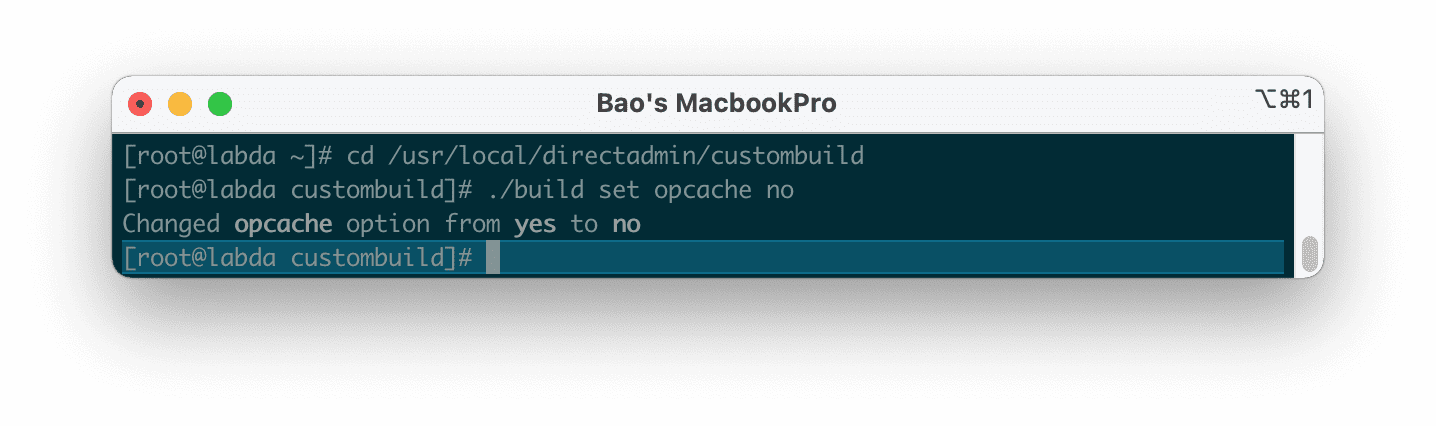
Giới thiệu về OPcache và tầm quan trọng trong PHP
Bạn có thể hình dung OPcache giống như một “bộ nhớ đệm” thông minh dành riêng cho mã nguồn PHP. Khi một người dùng truy cập website của bạn, máy chủ cần phải đọc, phân tích và biên dịch mã PHP thành mã máy mà CPU có thể hiểu được. Quá trình này lặp đi lặp lại mỗi khi có yêu cầu, gây tốn tài nguyên và thời gian.
OPcache ra đời để giải quyết vấn đề này. Nó lưu lại kết quả đã được biên dịch (gọi là opcode) vào bộ nhớ dùng chung. Ở những lần truy cập tiếp theo, thay vì phải biên dịch lại từ đầu, máy chủ sẽ lấy ngay opcode đã được lưu sẵn. Điều này giúp giảm đáng kể thời gian xử lý và tăng tốc độ tải trang một cách ấn tượng. Đây là một phần mở rộng cốt lõi của PHP và được tích hợp sẵn từ phiên bản PHP 5.5 trở đi.
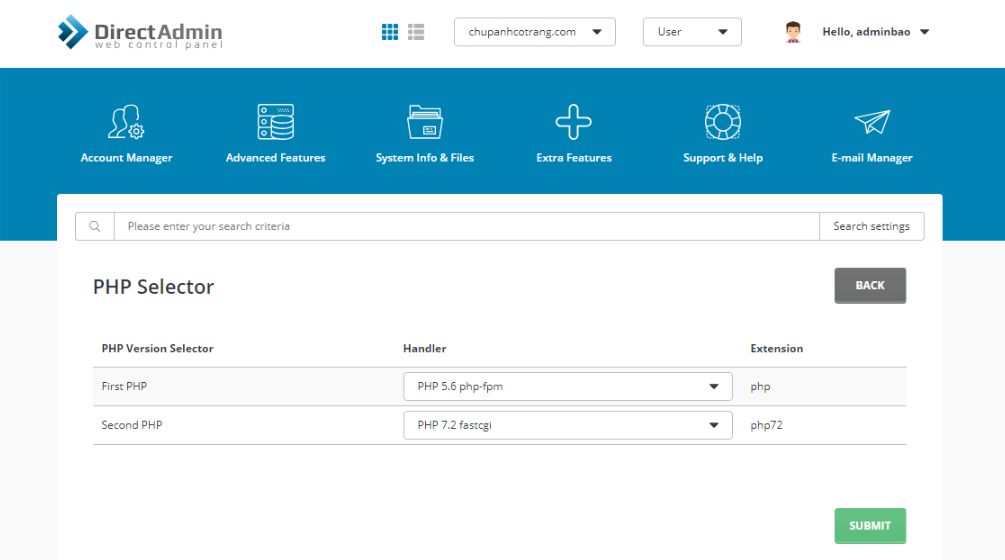
Trên các máy chủ web sử dụng DirectAdmin, OPcache thường được bật mặc định để tối ưu hóa hiệu suất cho các website, đặc biệt là các website xây dựng trên nền tảng WordPress, Joomla hay Laravel. Lợi ích của nó là không thể bàn cãi, giúp website chạy nhanh hơn, mượt mà hơn và chịu tải tốt hơn. Tuy nhiên, chính cơ chế lưu trữ này đôi khi lại gây ra rắc rối, và đó là lúc chúng ta cần xem xét đến việc tạm thời vô hiệu hóa nó.
Tại sao cần vô hiệu hóa OPcache trong một số trường hợp
Mặc dù là một công cụ mạnh mẽ, OPcache không phải lúc nào cũng là “bạn hiền”. Cơ chế lưu cache của nó có thể trở thành con dao hai lưỡi, đặc biệt trong môi trường phát triển hoặc khi bạn đang cần xử lý sự cố khẩn cấp. Hiểu rõ những trường hợp này sẽ giúp bạn chủ động hơn trong việc quản lý website.
Ảnh hưởng khi OPcache gây lỗi hoặc không tương thích
Trong quá trình phát triển web, việc chỉnh sửa và xem kết quả ngay lập tức là cực kỳ quan trọng. Tuy nhiên, OPcache lại lưu trữ phiên bản cũ của tệp mã nguồn, khiến những thay đổi của bạn không được áp dụng ngay. Bạn vừa sửa một lỗi CSS, thay đổi một dòng logic PHP, nhưng khi tải lại trang, mọi thứ vẫn như cũ. Tình trạng này gây ra sự bối rối và làm lãng phí rất nhiều thời gian để debug, vì bạn không chắc chắn liệu code của mình sai hay do cache chưa được làm mới.
Ngoài ra, một số lỗi phổ biến do OPcache gây ra có thể kể đến như: xung đột với các phần mở rộng PHP khác, không tương thích với một phiên bản PHP cụ thể, hoặc gây ra các lỗi “trắng trang” khó xác định nguyên nhân. Việc gỡ lỗi trong những trường-hợp này trở nên vô cùng khó khăn vì bạn không thể tin tưởng vào những gì đang hiển thị trên trình duyệt.
Các trường hợp cần tắt OPcache để khắc phục sự cố
Vậy cụ thể khi nào bạn nên nghĩ đến việc tắt OPcache? Dưới đây là một vài tình huống điển hình mà việc vô hiệu hóa OPcache là bước đầu tiên và cần thiết để chẩn đoán vấn.đề:
- Khi cập nhật mã nguồn không hiển thị thay đổi: Đây là trường hợp phổ biến nhất. Bạn vừa tải lên một phiên bản theme mới, chỉnh sửa một file
functions.php, hay cập nhật một plugin, nhưng website vẫn hoạt động như phiên bản cũ. Tắt OPcache sẽ buộc máy chủ đọc lại file mới ngay lập tức. - Khi thay đổi cấu hình PHP: Bạn vừa thay đổi một giá trị trong file
php.ini, ví dụ nhưupload_max_filesizehaymemory_limit, nhưng website vẫn báo lỗi liên quan đến cấu hình cũ. OPcache có thể vẫn đang giữ cấu hình cũ trong bộ nhớ đệm của nó. - Khi gỡ lỗi (debug): Trong môi trường phát triển (staging), việc tắt OPcache là gần như bắt buộc để đảm bảo mỗi thay đổi trong code đều được phản ánh tức thì, giúp quá trình debug diễn ra suôn sẻ và chính xác.
Hướng dẫn truy cập và chỉnh sửa file cấu hình PHP trên DirectAdmin
Để vô hiệu hóa OPcache, chúng ta cần chỉnh sửa trực tiếp file cấu hình PHP của máy chủ. Trên DirectAdmin, việc này khá đơn giản thông qua trình quản lý file tích hợp sẵn. Hãy cùng thực hiện từng bước một.
Đăng nhập DirectAdmin và truy cập trình quản lý file
Trước hết, bạn cần đăng nhập vào tài khoản hosting DirectAdmin của mình. Thông tin đăng nhập thường được nhà cung cấp hosting gửi cho bạn qua email khi bạn đăng ký dịch vụ. Giao diện đăng nhập sẽ tương tự như hình dưới đây.
Sau khi đăng nhập thành công, bạn tìm đến mục “System Info & Files” và nhấp vào “File Manager”. Đây là công cụ cho phép bạn duyệt, chỉnh sửa và quản lý tất cả các tệp và thư mục trong gói hosting của mình, tương tự như File Explorer trên Windows hay Finder trên macOS.
Tiếp theo, bạn cần xác định vị trí file cấu hình PHP. Thông thường, các nhà cung cấp hosting sẽ đặt các file này ở một nơi dễ truy cập. Tuy nhiên, tên và vị trí có thể khác nhau. Bạn hãy tìm các file có tên như php.ini, .user.ini, hoặc một thư mục riêng chứa các file cấu hình như opcache.ini. Nếu bạn không chắc chắn, hãy tìm trong thư mục gốc của domain hoặc liên hệ với bộ phận hỗ trợ của nhà cung cấp hosting.
Tìm và chỉnh sửa cấu hình OPcache
Khi đã mở được file cấu hình PHP (ví dụ: php.ini) bằng trình soạn thảo của DirectAdmin, bạn cần tìm đến các dòng lệnh liên quan đến OPcache. Bạn có thể sử dụng chức năng tìm kiếm (thường là Ctrl + F) và gõ “opcache” để tìm nhanh hơn.
Các tham số OPcache quan trọng mà bạn cần chú ý bao gồm:
- opcache.enable: Đây là chỉ thị chính để bật (giá trị 1) hoặc tắt (giá trị 0) OPcache.
- opcache.enable_cli: Bật hoặc tắt OPcache cho phiên bản PHP chạy trên dòng lệnh (Command Line Interface). Thường không cần tắt tham số này.
- opcache.memory_consumption: Dung lượng bộ nhớ (MB) cấp cho OPcache.
- opcache.revalidate_freq: Thời gian (giây) OPcache kiểm tra lại file mã nguồn để xem có thay đổi hay không.
Trình soạn thảo văn bản trong File Manager của DirectAdmin hoạt động rất trực quan. Bạn chỉ cần tìm đúng dòng, thay đổi giá trị và sau đó nhấn nút “Save” để lưu lại các thay đổi. Hãy chắc chắn rằng bạn không xóa nhầm các ký tự quan trọng như dấu bằng (=) hay dấu chấm phẩy (;).
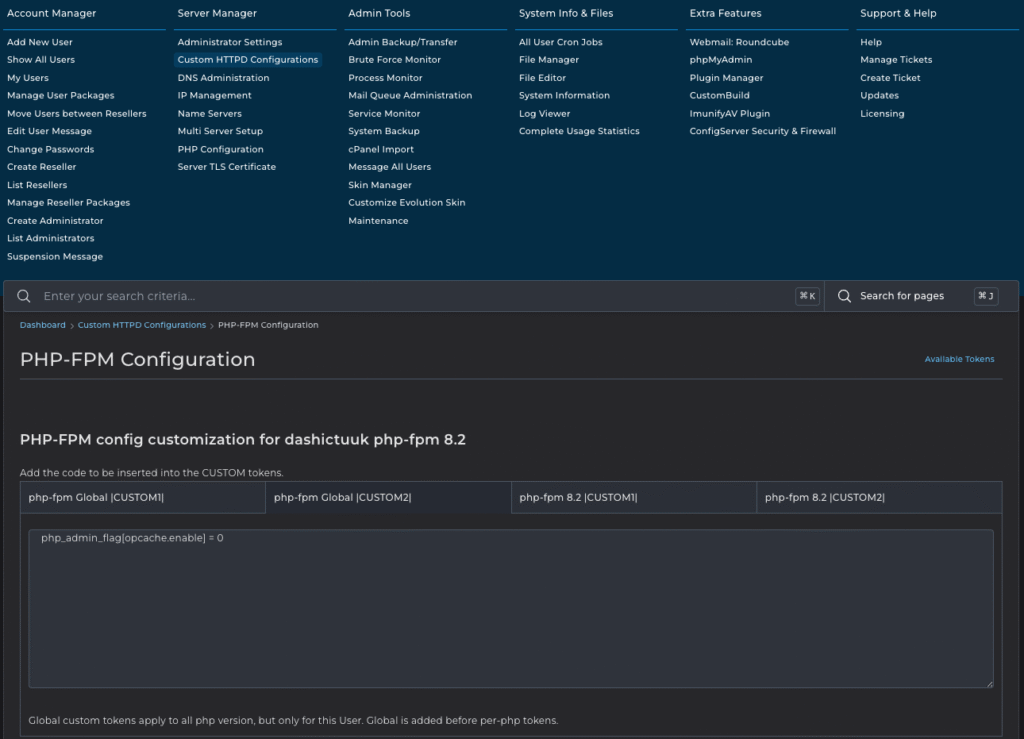
Các bước cụ thể để vô hiệu hóa OPcache trên DirectAdmin
Bây giờ chúng ta sẽ đi vào phần quan trọng nhất: thực hiện các thao tác để tắt hoàn toàn OPcache. Quá trình này gồm hai bước chính: sửa đổi file cấu hình và khởi động lại dịch vụ web để thay đổi có hiệu lực.
Đặt giá trị để tắt OPcache trong file cấu hình
Như đã đề cập ở phần trước, chìa khóa để vô hiệu hóa OPcache nằm ở tham số opcache.enable. Trong file cấu hình PHP (php.ini hoặc tương đương) mà bạn đã mở, hãy tìm đến dòng sau:
opcache.enable=1Đây là dòng lệnh cho biết OPcache đang được bật. Để tắt nó, bạn chỉ cần thay đổi giá trị từ 1 thành 0:
opcache.enable=0Nếu bạn không tìm thấy dòng này, có thể nó đang sử dụng giá trị mặc định. Trong trường hợp đó, bạn hãy tự thêm dòng opcache.enable=0 vào cuối file. Điều này sẽ ghi đè lên bất kỳ cấu hình mặc định nào của máy chủ.
Đối với tham số opcache.enable_cli, bạn thường không cần thay đổi nó. Tham số này chỉ ảnh hưởng đến các tác vụ chạy bằng dòng lệnh (ví dụ: WP-CLI) và việc tắt nó thường không cần thiết cho mục đích gỡ lỗi website. Sau khi chỉnh sửa xong, đừng quên nhấn “Save” để lưu lại file.

Khởi động lại dịch vụ web để áp dụng thay đổi
Việc lưu file cấu hình là chưa đủ. Các thay đổi trong php.ini sẽ không có hiệu lực cho đến khi dịch vụ web (thường là Apache, Nginx hoặc LiteSpeed) và tiến trình PHP-FPM được khởi động lại. Lúc này, chúng mới đọc lại file cấu hình và áp dụng các thiết lập mới.
Trên DirectAdmin, bạn thường không có quyền truy cập trực tiếp để khởi động lại dịch vụ ở cấp độ người dùng hosting thông thường. Tuy nhiên, một số nhà cung cấp hosting có thể cung cấp tính năng này trong giao diện quản lý. Nếu không, cách đơn giản nhất là liên hệ với bộ phận hỗ trợ kỹ thuật của nhà cung cấp hosting và yêu cầu họ khởi động lại dịch vụ PHP-FPM hoặc Apache cho tài khoản của bạn.
Một mẹo nhỏ khác là bạn có thể thử thay đổi phiên bản PHP (ví dụ: từ 7.4 sang 8.0 rồi quay lại 7.4). Hành động này thường buộc hệ thống phải khởi động lại tiến trình PHP tương ứng, qua đó nạp lại cấu hình mới. Tuy nhiên, cách này không phải lúc nào cũng hiệu quả và cách tốt nhất vẫn là nhờ sự hỗ trợ từ nhà cung cấp.
Kiểm tra và xác nhận OPcache đã được vô hiệu hóa
Sau khi đã chỉnh sửa file cấu hình và khởi động lại dịch vụ web, làm thế nào để chắc chắn rằng OPcache đã thực sự bị vô hiệu hóa? Có hai phương pháp đơn giản và đáng tin cậy để bạn kiểm tra.
Sử dụng file PHPinfo hoặc công cụ dòng lệnh
Phương pháp phổ biến và trực quan nhất là sử dụng hàm phpinfo() của PHP. Hàm này sẽ hiển thị toàn bộ thông tin chi tiết về cấu hình PHP hiện tại của máy chủ.
Cách thực hiện:
- Sử dụng File Manager của DirectAdmin, tạo một file mới trong thư mục gốc của website (thường là
public_html) và đặt tên làphpinfo.php. - Mở file này và dán đoạn mã sau vào:
<?php phpinfo(); ?> - Lưu file lại.
- Bây giờ, hãy truy cập vào file này qua trình duyệt bằng đường dẫn
http://yourdomain.com/phpinfo.php.
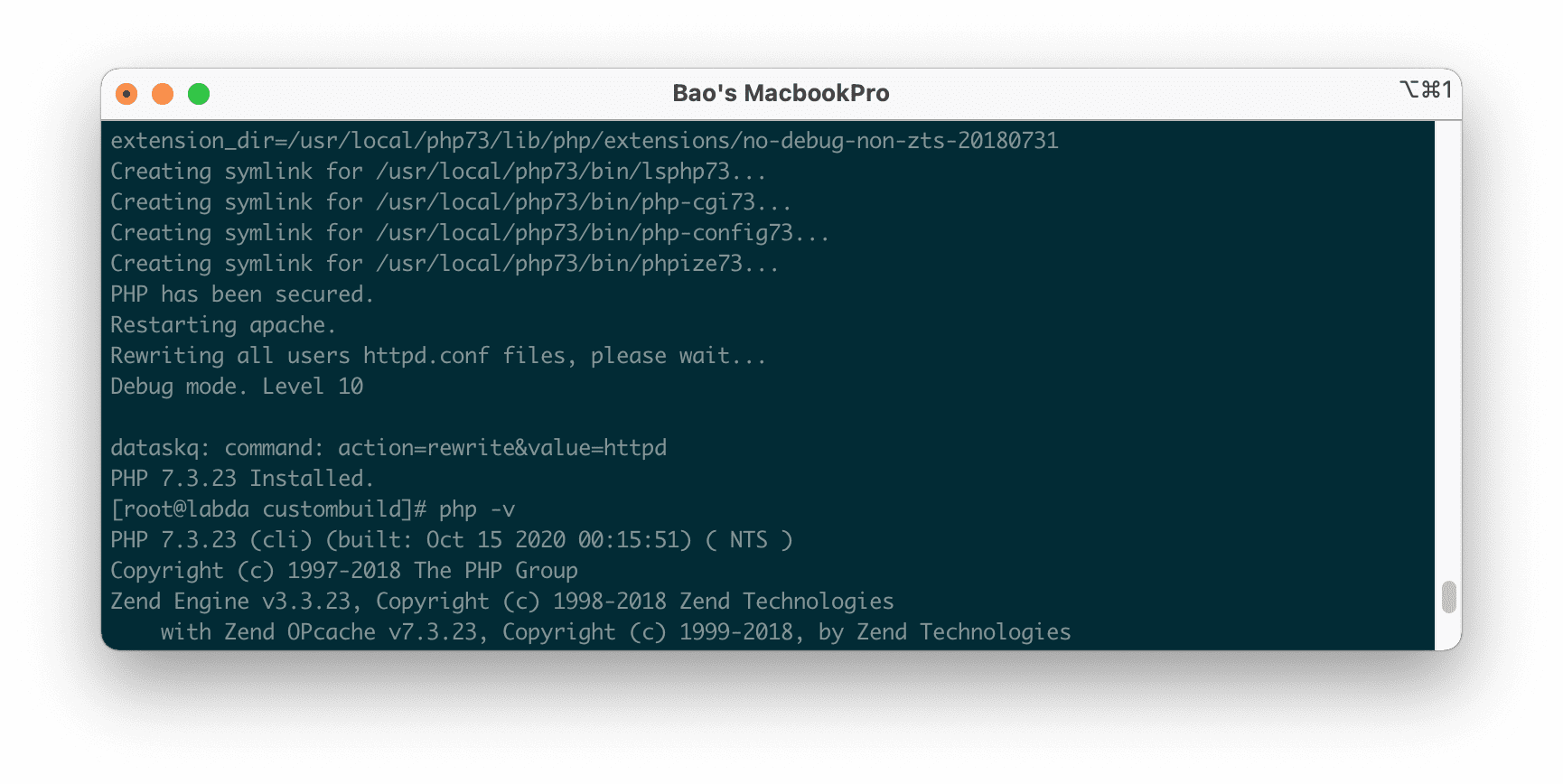
Một trang thông tin chi tiết sẽ hiện ra. Bạn hãy nhấn Ctrl + F và tìm kiếm từ khóa “OPcache”. Nếu OPcache đã được tắt, bạn sẽ thấy trạng thái là “Disabled” hoặc các thông số liên quan không hiển thị. Ngược lại, nếu nó vẫn “Enabled”, có nghĩa là thay đổi của bạn chưa được áp dụng.

Nếu bạn có quyền truy cập SSH vào hosting của mình, bạn có thể sử dụng lệnh sau để kiểm tra nhanh hơn:
php -i | grep opcacheLệnh này sẽ lọc và hiển thị tất cả các dòng cấu hình có chứa từ “opcache”. Bạn chỉ cần kiểm tra giá trị của opcache.enable trong kết quả trả về.
Lưu ý quan trọng: Sau khi kiểm tra xong, hãy xóa file phpinfo.php ngay lập tức. Việc để lại file này trên máy chủ có thể tạo ra lỗ hổng bảo mật vì nó tiết lộ quá nhiều thông tin về cấu hình máy chủ của bạn.
Xác nhận không còn cache hoạt động
Sau khi đã xác nhận bằng phpinfo, bạn có thể kiểm tra thực tế. Hãy thử thực hiện một thay đổi nhỏ trên website của mình, ví dụ như thay đổi một dòng văn bản trong một file template hoặc thêm một đoạn CSS đơn giản. Sau đó, tải lại trang web (nhớ xóa cache trình duyệt bằng Ctrl + F5). Nếu thay đổi của bạn xuất hiện ngay lập tức, xin chúc mừng, bạn đã vô hiệu hóa OPcache thành công! Đây là dấu hiệu rõ ràng nhất cho thấy máy chủ đang đọc trực tiếp từ các file mã nguồn mà không qua bộ nhớ đệm.
Những lưu ý khi tắt OPcache để tránh ảnh hưởng đến hiệu suất website
Việc vô hiệu hóa OPcache là một công cụ gỡ lỗi hữu ích, nhưng nó cũng đi kèm với những hệ lụy về hiệu suất mà bạn cần phải nhận thức rõ. Tắt OPcache không phải là một giải pháp lâu dài, mà chỉ nên là một biện pháp tạm thời. Dưới đây là những lưu ý quan trọng bạn cần ghi nhớ.
Đầu tiên và quan trọng nhất, OPcache tồn tại là có lý do. Nó giúp tăng tốc độ xử lý PHP lên nhiều lần, giảm tải cho CPU và giúp website của bạn phản hồi nhanh hơn đáng kể. Khi bạn tắt OPcache, mỗi yêu cầu truy cập sẽ buộc máy chủ phải biên dịch lại mã nguồn từ đầu. Điều này sẽ làm cho website của bạn chậm đi trông thấy, đặc biệt với những trang web có lượng truy cập cao hoặc mã nguồn phức tạp như WordPress với nhiều plugin.
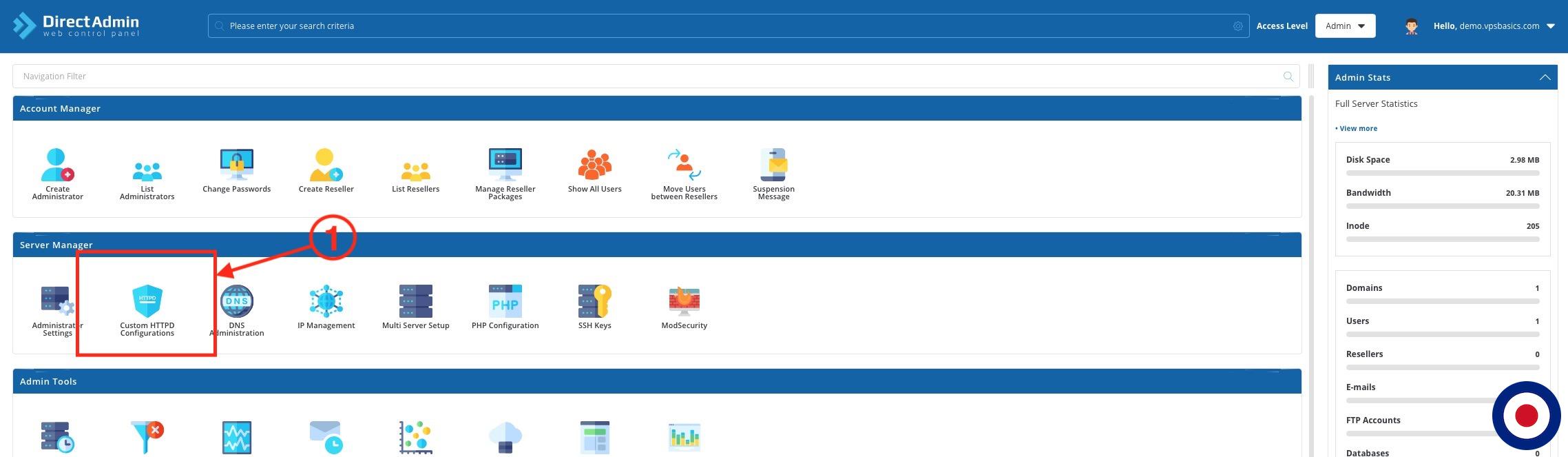
Do đó, quy tắc vàng là: chỉ tắt OPcache khi thực sự cần thiết, chẳng hạn như trong môi trường phát triển (staging) hoặc khi bạn đang tích cực gỡ lỗi một vấn đề cụ thể trên website chính (production). Ngay sau khi bạn đã xác định và khắc phục xong sự cố, hoặc hoàn tất việc cập nhật, hãy bật lại OPcache ngay lập tức bằng cách đổi giá trị opcache.enable về 1.
Cuối cùng, trước khi thực hiện bất kỳ thay đổi nào đối với các file cấu hình hệ thống như php.ini, hãy luôn tạo một bản sao lưu (backup). Bạn có thể đơn giản là sao chép file php.ini thành php.ini.bak. Nếu có sự cố xảy ra sau khi chỉnh sửa, bạn có thể dễ dàng khôi phục lại cấu hình gốc một cách nhanh chóng. Cẩn tắc vô áy náy, đặc biệt là khi làm việc với những thiết lập quan trọng của máy chủ.
Cách khắc phục lỗi phổ biến liên quan đến cache PHP
Trong quá trình quản lý website, bạn có thể gặp phải một số lỗi phổ biến liên quan đến cơ chế cache của PHP, không chỉ riêng OPcache. Hiểu rõ bản chất và cách khắc phục sẽ giúp bạn tiết kiệm rất nhiều thời gian và công sức.
Lỗi không cập nhật mã nguồn do cache chưa làm mới
Đây là vấn đề kinh điển nhất. Bạn đã tắt OPcache nhưng thay đổi vẫn không hiển thị? Đừng vội hoảng sợ. Hãy kiểm tra các lớp cache khác có thể đang hoạt động trên website của bạn. Đó có thể là cache từ plugin (ví dụ: WP Rocket, LiteSpeed Cache), cache ở cấp độ máy chủ (Varnish, Nginx FastCGI Cache), hoặc cache từ dịch vụ CDN (Cloudflare). Hãy thử xóa toàn bộ cache từ các nguồn này trước khi kiểm tra lại.
Trong trường hợp bạn không muốn tắt hoàn toàn OPcache mà chỉ muốn buộc nó làm mới, bạn có thể sử dụng các hàm như opcache_reset() trong một đoạn script PHP tạm thời. Tuy nhiên, cách này đòi hỏi kiến thức kỹ thuật và không phải lúc nào cũng được phép trên các môi trường hosting chia sẻ.
Các lỗi OPcache gây ra khi không tương thích với phiên bản PHP hoặc phần mở rộng
Đôi khi, OPcache có thể gây ra lỗi “Internal Server Error” hoặc trang trắng sau khi bạn nâng cấp phiên bản PHP hoặc cài đặt một phần mở rộng (extension) mới. Nguyên nhân có thể là do sự không tương thích giữa chúng.
Để khắc phục, bạn có thể thử các bước sau:
- Kiểm tra file log lỗi: Đây là bước đầu tiên và quan trọng nhất. Truy cập vào mục “Error Log” trong DirectAdmin hoặc xem các file log trong thư mục
logsđể tìm thông điệp lỗi cụ thể. Nó sẽ cho bạn biết chính xác file hoặc phần mở rộng nào đang gây ra vấn đề. - Tạm thời hạ cấp phiên bản PHP: Nếu lỗi xảy ra ngay sau khi nâng cấp PHP, hãy thử quay trở lại phiên bản PHP ổn định trước đó để xem vấn đề có được giải quyết không.
- Tắt các phần mở rộng xung đột: File log có thể chỉ ra một extension cụ thể đang xung đột. Bạn có thể thử tắt nó trong phần “PHP Settings” của DirectAdmin để kiểm tra.
Best Practices
Để việc quản lý OPcache trên DirectAdmin trở nên hiệu quả và an toàn, hãy tuân thủ một số nguyên tắc thực hành tốt nhất sau đây. Những nguyên tắc này sẽ giúp bạn tận dụng được sức mạnh của OPcache mà vẫn linh hoạt trong việc phát triển và bảo trì website.
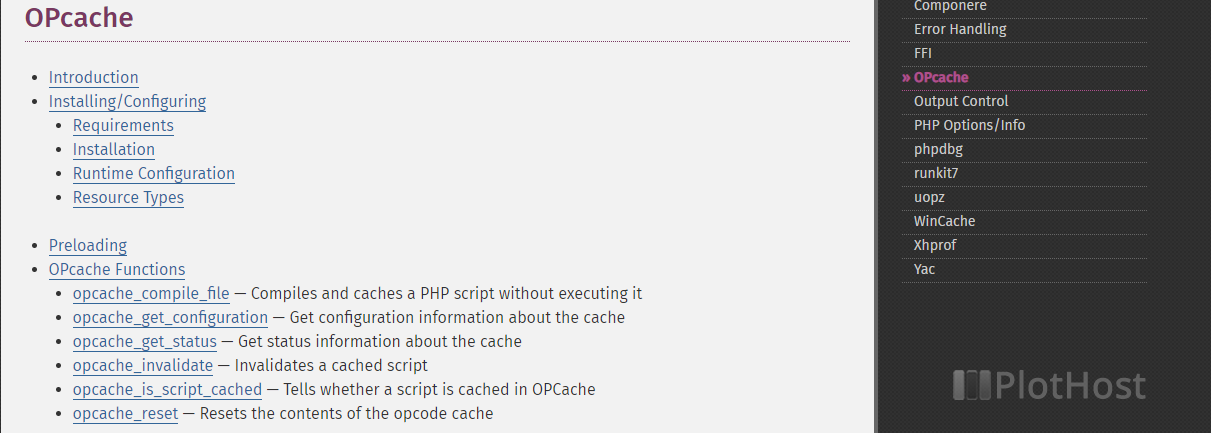
- Luôn sao lưu file cấu hình trước khi chỉnh sửa: Đây là quy tắc không bao giờ thừa. Một bản sao lưu đơn giản có thể cứu bạn khỏi nhiều giờ đau đầu nếu có lỗi xảy ra.
- Chỉ tắt OPcache trong môi trường phát triển hoặc khi xử lý sự cố: Đừng bao giờ tắt OPcache vĩnh viễn trên một website đang hoạt động (production). Hiệu suất website sẽ bị ảnh hưởng nghiêm trọng. Hãy xem việc tắt OPcache như một công cụ chẩn đoán tạm thời.
- Bật lại OPcache ngay sau khi hoàn thành công việc: Khi đã sửa lỗi hoặc cập nhật xong, hãy nhớ quay lại file cấu hình và đặt
opcache.enablevề1, sau đó yêu cầu khởi động lại dịch vụ web. - Kiểm tra trạng thái OPcache sau mỗi lần chỉnh sửa: Sử dụng
phpinfo.phpđể xác nhận rằng thay đổi của bạn (bật hoặc tắt) đã được áp dụng thành công. Đừng chỉ giả định rằng nó đã hoạt động. - Tinh chỉnh cấu hình OPcache thay vì tắt hoàn toàn: Trong nhiều trường hợp, thay vì tắt hẳn OPcache, bạn có thể tinh chỉnh tham số
opcache.revalidate_freq. Đặt giá trị này thành0hoặc1sẽ buộc OPcache kiểm tra lại file mã nguồn thường xuyên hơn, giúp bạn thấy thay đổi nhanh hơn mà không hy sinh hoàn toàn lợi ích về hiệu suất. Đây là sự cân bằng hợp lý giữa hiệu suất và khả năng debug.
Kết luận
Qua bài viết chi tiết này, chúng ta đã cùng nhau khám phá OPcache từ A đến Z: nó là gì, tại sao nó quan trọng, và quan trọng hơn cả là làm thế nào để vô hiệu hóa nó trên DirectAdmin một cách an toàn. OPcache chắc chắn là một công cụ không thể thiếu để tối ưu hóa hiệu suất website PHP. Tuy nhiên, việc “cứng đầu” lưu lại phiên bản cũ của mã nguồn có thể biến nó thành một trở ngại lớn trong quá trình phát triển và sửa lỗi.
Việc tắt OPcache trên DirectAdmin, như bạn đã thấy, không hề phức tạp nếu bạn làm theo đúng các bước đã hướng dẫn: tìm và chỉnh sửa file cấu hình, sau đó đảm bảo dịch vụ web được khởi động lại. Nắm vững kỹ năng này giúp bạn chủ động hơn rất nhiều khi quản lý website của mình, tiết kiệm thời gian và giảm bớt căng thẳng khi những thay đổi không được cập nhật như ý muốn.
Hãy luôn nhớ rằng, đây là một giải pháp tình thế. Hãy cân nhắc cẩn thận, thực hiện một cách chính xác và đừng quên bật lại OPcache sau khi đã giải quyết xong vấn đề để đảm bảo website của bạn luôn hoạt động với hiệu suất tốt nhất. Hy vọng bài viết từ Bùi Mạnh Đức đã cung cấp cho bạn những kiến thức hữu ích và dễ áp dụng. Nếu có bất kỳ thắc mắc nào, đừng ngần ngại để lại bình luận bên dưới nhé!