
Bạn có biết rằng hệ điều hành Linux hoàn toàn có thể chạy các phần mềm của Windows mà không cần cài đặt một hệ điều hành Windows song song hay sử dụng máy ảo nặng nề không? Đối với nhiều người dùng khi chuyển từ Windows sang Linux, rào cản lớn nhất chính là sự tương thích của các phần mềm quen thuộc. Các ứng dụng văn phòng, công cụ đồ họa hay những tựa game yêu thích thường không có phiên bản dành cho Linux, tạo ra một khoảng trống lớn trong trải nghiệm người dùng. Tuy nhiên, vấn đề này hoàn toàn có thể được giải quyết.
Wine chính là giải pháp đột phá, đóng vai trò như một cầu nối giúp bạn chạy các ứng dụng Windows trực tiếp trên môi trường Linux một cách mượt mà và hiệu quả. Đây không phải là một trình giả lập, mà là một lớp tương thích thông minh giúp chuyển đổi lệnh của Windows thành lệnh mà Linux có thể hiểu được. Trong bài viết này, Bùi Mạnh Đức sẽ cùng bạn tìm hiểu chi tiết về Wine, từ cách cài đặt, sử dụng cơ bản, đến các phương pháp tối ưu hiệu suất và xử lý những lỗi thường gặp. Hãy cùng khám phá cách Wine phá bỏ rào cản giữa hai hệ điều hành này nhé.
Giới thiệu về phần mềm Wine và chức năng của nó
Wine là một công cụ không thể thiếu cho những ai muốn tận hưởng sự linh hoạt của Linux mà không muốn từ bỏ các ứng dụng Windows quen thuộc. Nó mở ra một thế giới khả năng mới, giúp trải nghiệm Linux trở nên toàn diện hơn.
Wine là gì?
Wine là một phần mềm mã nguồn mở miễn phí, có tên gọi là một từ viết tắt đệ quy của “Wine Is Not an Emulator” (Wine không phải là một trình giả lập). Điều này nhấn mạnh rằng Wine không mô phỏng toàn bộ kiến trúc của hệ điều hành Windows. Thay vào đó, nó hoạt động như một lớp tương thích, dịch các lệnh gọi hàm (API) của Windows thành các lệnh gọi tương ứng mà hệ điều hành Linux có thể hiểu và thực thi trong thời gian thực.
Dự án Wine được bắt đầu vào năm 1993 với mục tiêu ban đầu là chạy các ứng dụng Windows 3.1 trên Linux. Trải qua nhiều năm phát triển bởi một cộng đồng lập trình viên tâm huyết trên toàn thế giới, Wine đã trở thành một công cụ mạnh mẽ, có khả năng chạy hàng ngàn chương trình Windows khác nhau, từ các ứng dụng văn phòng, phần mềm đồ họa cho đến các tựa game bom tấn. Mục đích chính của Wine là mang lại sự tự do cho người dùng Linux, giúp họ không bị giới hạn bởi hệ sinh thái phần mềm của một hệ điều hành duy nhất.

Chức năng chính của Wine trên Linux
Chức năng cốt lõi của Wine là tạo ra một môi trường tương thích để các ứng dụng Windows có thể hoạt động trên Linux như thể chúng đang chạy trên một hệ điều hành Windows gốc. Wine thực hiện điều này bằng cách cung cấp các phiên bản mã nguồn mở của các thư viện hệ thống (DLLs) mà chương trình Windows yêu cầu. Khi một ứng dụng cố gắng gọi một hàm trong thư viện Windows, Wine sẽ chặn lệnh gọi đó và dịch nó thành một lệnh gọi POSIX tương đương mà nhân Linux có thể xử lý.
Nhờ cơ chế này, Wine có thể chạy được một loạt các ứng dụng Windows, bao gồm:
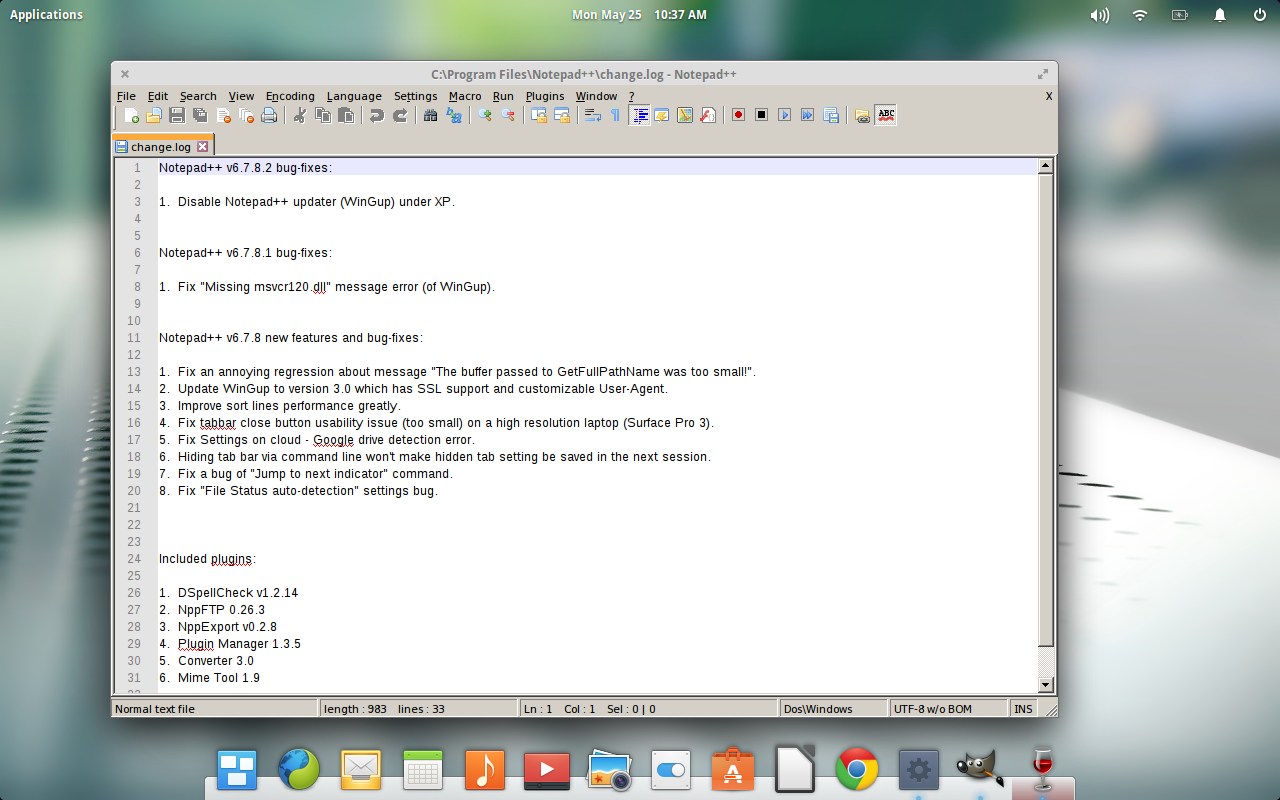
- Phần mềm văn phòng: Các bộ Microsoft Office phiên bản cũ hơn, Notepad++, và nhiều trình soạn thảo văn bản khác.
- Công cụ đồ họa và thiết kế: Adobe Photoshop (các phiên bản cũ), CorelDRAW, và các phần mềm chỉnh sửa ảnh khác.
- Game: Rất nhiều tựa game nổi tiếng trên Windows có thể chạy mượt mà qua Wine, đặc biệt là với sự hỗ trợ của các dự án liên quan như Proton của Valve (dùng cho Steam) Garuda Linux và các bản phân phối khác.
- Tiện ích hệ thống: Các công cụ quản lý file, phần mềm nén và giải nén, và nhiều tiện ích nhỏ khác.
Về cơ bản, Wine giúp xóa nhòa ranh giới giữa hai hệ điều hành, cho phép bạn tận dụng sức mạnh của Linux trong khi vẫn truy cập được vào kho ứng dụng khổng lồ của Windows.
Cách hoạt động của Wine trên hệ điều hành Linux
Hiểu rõ cách Wine hoạt động sẽ giúp bạn tận dụng tối đa sức mạnh của nó và phân biệt được sự khác biệt so với các giải pháp khác như máy ảo hay dual-boot.
Cơ chế chuyển đổi API từ Windows sang Linux
Như đã đề cập, Wine không phải là một trình giả lập. Một trình giả lập (emulator) thường mô phỏng toàn bộ phần cứng của một hệ thống, chẳng hạn như CPU, bộ nhớ và các thiết bị ngoại vi, để tạo ra một môi trường ảo cho hệ điều hành khách. Quá trình này tiêu tốn rất nhiều tài nguyên hệ thống và thường làm giảm hiệu suất đáng kể.
Wine hoạt động theo một cách hoàn toàn khác và hiệu quả hơn. Nó không giả lập phần cứng. Thay vào đó, nó tập trung vào việc tái tạo lại cấu trúc của hệ điều hành Windows ở cấp độ phần mềm. Cụ thể, Wine xây dựng lại các thư viện liên kết động (DLLs) quan trọng của Windows. Khi một ứng dụng Windows muốn thực hiện một tác vụ, ví dụ như vẽ một cửa sổ lên màn hình, nó sẽ gọi một hàm từ một DLL của Windows (như USER32.dll hoặc GDI32.dll).
Wine sẽ “bắt” lệnh gọi hàm này và dịch nó ngay lập tức thành một lệnh gọi hàm tương đương trong hệ thống Linux (ví dụ, một lệnh gọi tới thư viện X11 hoặc Wayland). Quá trình dịch thuật này diễn ra trong thời gian thực, cho phép ứng dụng Windows tương tác trực tiếp với hệ thống Linux mà không cần thông qua một lớp giả lập trung gian. Điều này giúp giảm thiểu độ trễ và tối ưu hóa hiệu suất, khiến cho các ứng dụng chạy qua Wine có thể đạt được tốc độ gần như tương đương với khi chạy trên Windows gốc.

So sánh Wine với máy ảo và dual-boot
Khi muốn chạy ứng dụng Windows trên Linux, người dùng thường có ba lựa chọn chính: Wine, máy ảo (Virtual Machine – VM), và dual-boot. Mỗi giải pháp đều có ưu và nhược điểm riêng.
- Wine:
- Ưu điểm: Hiệu suất cao vì không có lớp giả lập, tài nguyên hệ thống tiêu thụ ít, tích hợp liền mạch với màn hình desktop Linux (các cửa sổ ứng dụng Windows xuất hiện như cửa sổ Linux thông thường).
- Nhược điểm: Độ tương thích không phải là 100%. Một số ứng dụng phức tạp, đặc biệt là những phần mềm yêu cầu driver phần cứng đặc biệt hoặc các tính năng bảo mật sâu của Windows (như các game có anti-cheat), có thể không hoạt động hoặc hoạt động không ổn định. Việc cài đặt và cấu hình đôi khi khá phức tạp.
- Máy ảo (VirtualBox là gì, VMware):
- Ưu điểm: Độ tương thích gần như tuyệt đối vì bạn đang chạy một bản sao đầy đủ của hệ điều hành Windows. Môi trường được cách ly hoàn toàn, an toàn cho hệ thống chính.
- Nhược điểm: Rất tốn tài nguyên hệ thống (CPU, RAM, ổ cứng). Hiệu suất, đặc biệt là về đồ họa, thường kém hơn nhiều so với chạy trực tiếp. Việc chia sẻ file giữa hệ điều hành chủ và khách có thể không thuận tiện.
- Dual-boot:
- Ưu điểm: Hiệu suất tối đa và tương thích 100% vì bạn đang chạy Windows trực tiếp trên phần cứng. Đây là lựa chọn tốt nhất cho các tác vụ đòi hỏi cao như chơi game AAA hoặc chỉnh sửa video chuyên nghiệp.
- Nhược điểm: Bất tiện nhất vì bạn phải khởi động lại máy tính mỗi khi muốn chuyển đổi giữa Linux và Windows. Không thể sử dụng đồng thời cả hai hệ điều hành.
Tóm lại, Wine là lựa chọn lý tưởng khi bạn cần chạy các ứng dụng Windows không quá phức tạp một cách nhanh chóng và thường xuyên ngay trên môi trường Linux. Máy ảo phù hợp khi độ tương thích là ưu tiên hàng đầu và bạn chấp nhận hy sinh hiệu suất. Dual-boot là giải pháp cuối cùng khi bạn cần hiệu năng gốc của Windows cho các tác vụ nặng.
Hướng dẫn cài đặt Wine trên Linux
Quá trình cài đặt Wine có thể khác nhau đôi chút tùy thuộc vào bản phân phối Linux bạn đang sử dụng. Dưới đây là hướng dẫn chi tiết cho các bản phân phối phổ biến nhất.
Cài đặt Wine trên các bản phân phối phổ biến (Ubuntu, Fedora, Debian)
Trước khi cài đặt, điều quan trọng là phải bật hỗ trợ kiến trúc 32-bit (i386), vì nhiều ứng dụng Windows vẫn là ứng dụng 32-bit.
Đối với Ubuntu và Debian:
- Bật kiến trúc 32-bit:
Mở Terminal và chạy lệnh sau:sudo dpkg --add-architecture i386 - Thêm kho lưu trữ của WineHQ:
Đầu tiên, tải và thêm khóa kho lưu trữ chính thức của WineHQ:sudo mkdir -p /etc/apt/keyrings
sudo wget -O /etc/apt/keyrings/winehq-archive.key https://dl.winehq.org/wine-builds/winehq.key
Tiếp theo, thêm kho lưu trữ WineHQ vào hệ thống của bạn. Thay jammy bằng tên phiên bản Ubuntu của bạn (ví dụ: focal cho 20.04, bullseye cho Debian 11).sudo wget -NP /etc/apt/sources.list.d/ https://dl.winehq.org/wine-builds/ubuntu/dists/jammy/winehq-jammy.sources - Cập nhật và cài đặt Wine:
Cập nhật danh sách gói và cài đặt phiên bản ổn định (stable) của Wine:sudo apt update
sudo apt install --install-recommends winehq-stable
Đối với Fedora:
- Thêm kho lưu trữ của WineHQ:
Chạy lệnh sau để thêm kho lưu trữ WineHQ cho phiên bản Fedora của bạn.sudo dnf config-manager --add-repo https://dl.winehq.org/wine-builds/fedora/$(rpm -E %fedora)/winehq.repo - Cài đặt Wine:
Sau khi thêm kho lưu trữ, hãy cài đặt Wine bằng lệnh:sudo dnf install winehq-stable

Cấu hình ban đầu và kiểm tra phiên bản Wine
Sau khi quá trình cài đặt hoàn tất, bạn cần thực hiện một số bước cấu hình ban đầu.
- Kiểm tra phiên bản Wine:
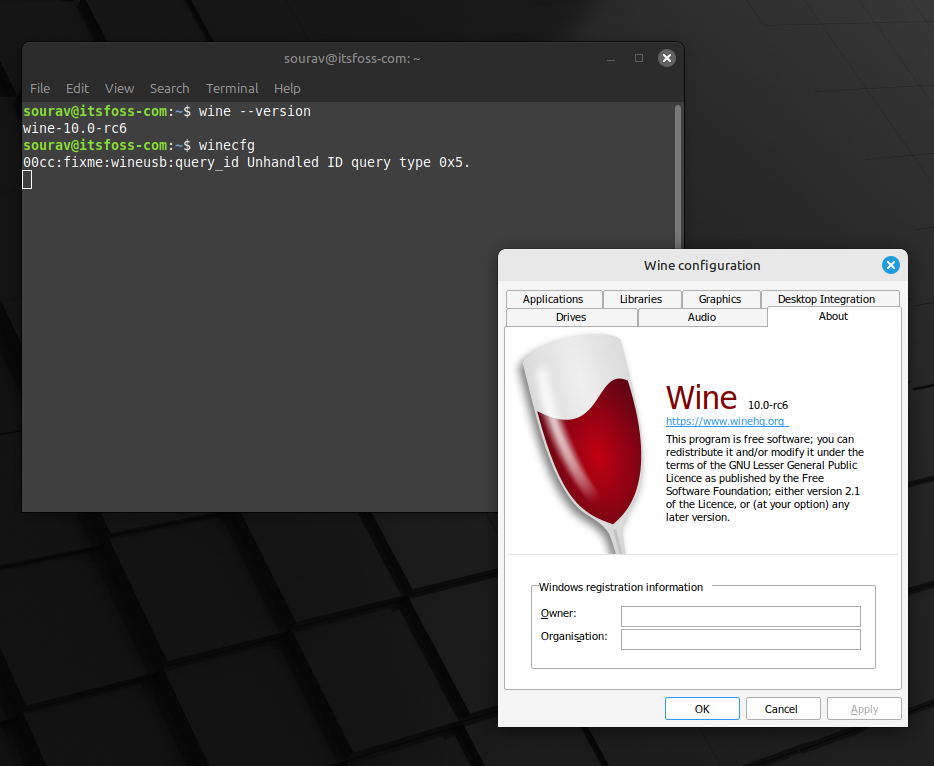
Để xác nhận rằng Wine đã được cài đặt thành công, hãy mở Terminal và gõ lệnh:wine --version
Lệnh này sẽ hiển thị phiên bản Wine hiện tại trên hệ thống của bạn. - Cấu hình môi trường Wine:
Lần đầu tiên bạn chạy một lệnh liên quan đến Wine, nó sẽ tự động tạo một thư mục cấu hình ẩn trong thư mục người dùng của bạn, gọi là~/.wine. Thư mục này được gọi là “Wine prefix” và nó hoạt động như một ổ đĩa C: ảo.
Hãy chạy lệnh sau để khởi tạo cấu hình:winecfg
Một cửa sổ sẽ xuất hiện và có thể hỏi bạn cài đặt thêm một số thành phần cần thiết như “Wine Mono” và “Wine Gecko”. Đây là các triển khai mã nguồn mở của .NET Framework và Internet Explorer, cần thiết cho nhiều ứng dụng Windows. Hãy nhấn “Install” để cài đặt chúng.
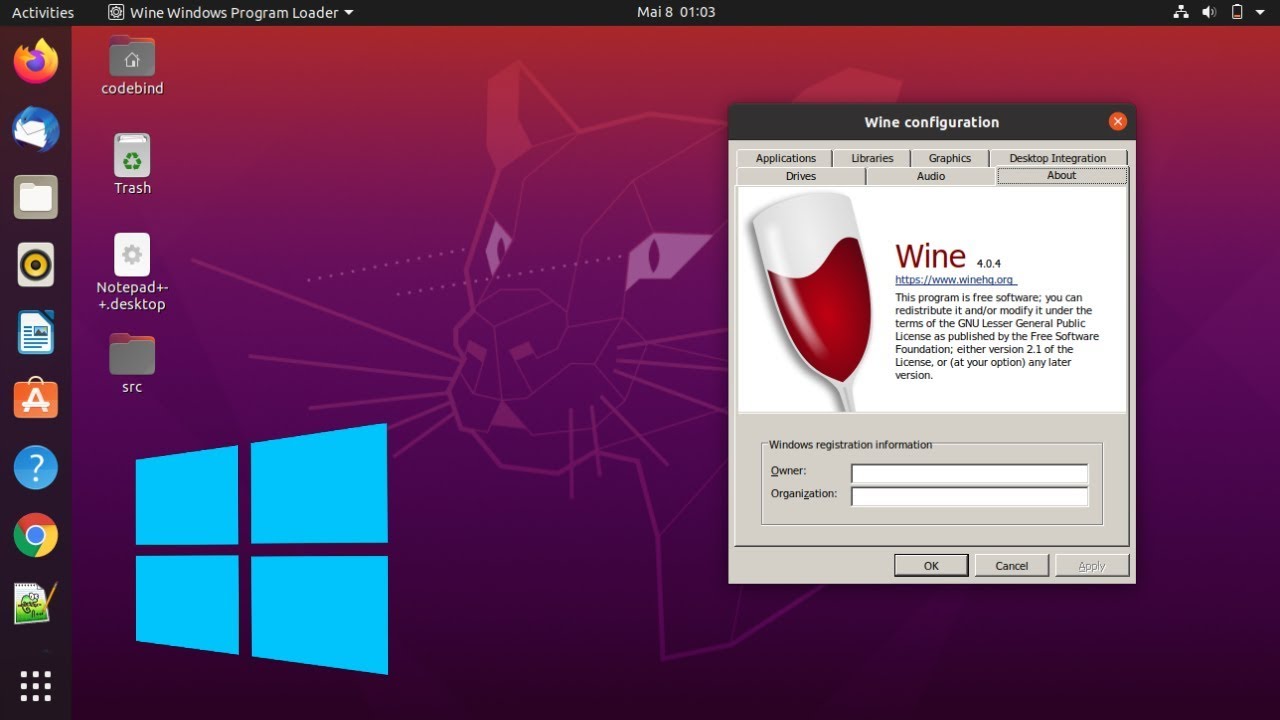
Sau khi cài đặt xong, cửa sổ “Wine configuration” sẽ hiện ra. Tại đây, bạn có thể tùy chỉnh nhiều thiết lập khác nhau, chẳng hạn như phiên bản Windows mà Wine sẽ “giả lập” (ví dụ: Windows 10, Windows 7), cài đặt đồ họa, âm thanh, và quản lý các ổ đĩa ảo. Tạm thời, bạn có thể để các thiết lập mặc định.
Cách sử dụng Wine để chạy các ứng dụng Windows
Sau khi đã cài đặt và cấu hình Wine, bạn đã sẵn sàng để chạy các phần mềm Windows. Quá trình này khá đơn giản và trực quan.
Chạy file .exe và thiết lập môi trường ứng dụng
Có hai cách chính để chạy một tệp tin .exe bằng Wine.
- Sử dụng Terminal:
Đây là cách phổ biến và cung cấp nhiều thông tin nhất, đặc biệt khi có lỗi xảy ra. Bạn chỉ cần điều hướng đến thư mục chứa tệp.exebằng lệnh cd và sau đó thực thi nó với lệnhwine.
Ví dụ, để chạy một tệp có tênsetup.exetrong thư mục Downloads, bạn sẽ làm như sau:cd ~/Downloads
wine setup.exe
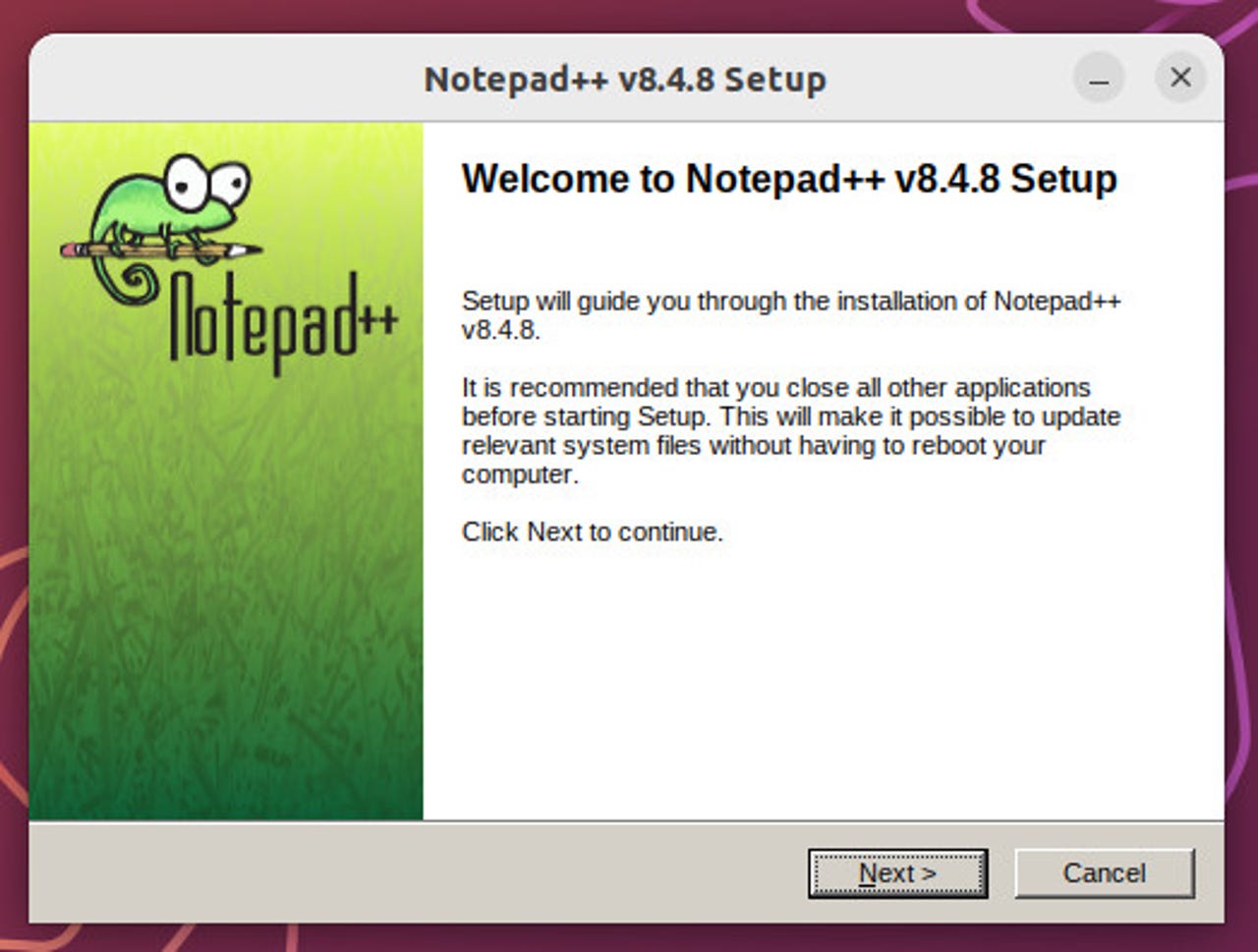
Trình cài đặt của ứng dụng sẽ khởi chạy giống như trên Windows. Bạn chỉ cần làm theo các bước hướng dẫn để hoàn tất việc cài đặt. Sau khi cài đặt xong, ứng dụng thường sẽ tạo một biểu tượng trên màn hình desktop hoặc trong menu ứng dụng của bạn. - Sử dụng trình quản lý file đồ họa:
Bạn cũng có thể mở trình quản lý file, tìm đến tệp.exe, nhấp chuột phải vào nó và chọn “Open With Wine Windows Program Loader”. Cách này tiện lợi hơn nhưng sẽ không hiển thị các thông báo lỗi trên Terminal nếu có sự cố.
Sau khi cài đặt, các tệp của ứng dụng sẽ được lưu trong thư mục ~/.wine/drive_c/Program Files hoặc ~/.wine/drive_c/Program Files (x86), mô phỏng lại cấu trúc thư mục của Windows. Bạn có thể truy cập lại cửa sổ winecfg bất cứ lúc nào để thay đổi cài đặt cho môi trường Wine của mình, chẳng hạn như ánh xạ một thư mục Linux thành một ổ đĩa ảo mới để ứng dụng dễ dàng truy cập.

Sử dụng WineHQ và Winetricks để mở rộng chức năng
Mặc dù Wine rất mạnh mẽ, không phải ứng dụng nào cũng hoạt động hoàn hảo ngay từ đầu. Hai công cụ sau đây là trợ thủ đắc lực giúp bạn giải quyết các vấn đề tương thích.
- WineHQ AppDB (Application Database):
Đây là một kho dữ liệu trực tuyến khổng lồ do cộng đồng đóng góp, chứa thông tin về mức độ tương thích của hàng ngàn ứng dụng và game Windows với Wine. Trước khi cố gắng cài đặt một chương trình, bạn nên truy cập trang web của WineHQ AppDB, tìm kiếm tên ứng dụng đó.
Cơ sở dữ liệu sẽ xếp hạng mức độ tương thích của ứng dụng theo các mức: Platinum (chạy hoàn hảo), Gold (chạy tốt sau một vài tinh chỉnh), Silver (có vấn đề nhỏ nhưng vẫn dùng được), Bronze (hoạt động nhưng có lỗi lớn), và Garbage (không thể sử dụng). Quan trọng hơn, người dùng thường để lại các ghi chú, hướng dẫn chi tiết về cách cài đặt, các thư viện cần thiết và những tinh chỉnh cần thực hiện để ứng dụng hoạt động tốt nhất. - Winetricks:
Winetricks là một kịch bản trợ giúp (helper script) giúp đơn giản hóa việc cài đặt các thành phần và thư viện Windows cần thiết mà ứng dụng của bạn có thể yêu cầu. Nhiều chương trình cần các runtime như Microsoft .NET Framework, Visual C++, DirectX, hoặc các phông chữ Windows cụ thể để hoạt động. Việc cài đặt thủ công những thứ này rất phức tạp.
Với Winetricks, bạn chỉ cần chạy một lệnh đơn giản. Để cài đặt, bạn có thể dùng trình quản lý gói của mình (ví dụ:sudo apt install winetricks). Sau đó, bạn có thể chạy nó từ Terminal (winetricks) để mở một giao diện đồ họa, hoặc cài đặt trực tiếp một gói. Ví dụ, để cài đặt thư việnvcrun2019, bạn chỉ cần chạy:winetricks vcrun2019
Winetricks sẽ tự động tải về và cài đặt thư viện đó vào môi trường Wine của bạn, giúp giải quyết rất nhiều lỗi “missing DLL”.
Sự kết hợp giữa Wine, WineHQ AppDB và Winetricks tạo thành một bộ công cụ mạnh mẽ, giúp bạn vượt qua hầu hết các thách thức khi chạy phần mềm Windows trên Linux.
Tối ưu hiệu suất và xử lý lỗi khi dùng Wine
Để có trải nghiệm tốt nhất, việc tối ưu hóa và biết cách xử lý các lỗi phổ biến là vô cùng quan trọng. Dưới đây là một số mẹo giúp bạn làm chủ Wine.
Các thiết lập giúp tăng tốc chạy ứng dụng
Hiệu suất của ứng dụng chạy qua Wine có thể bị ảnh hưởng bởi nhiều yếu tố. Việc tinh chỉnh một vài cài đặt có thể mang lại sự khác biệt lớn.
- Sử dụng phiên bản Wine phù hợp:
WineHQ cung cấp nhiều nhánh phát triển:stable(ổn định),devel(phát triển) vàstaging(thử nghiệm). Phiên bảnstablelà lựa chọn an toàn nhất, nhưng nó có thể không hỗ trợ các ứng dụng hoặc game mới nhất. Nhánhstagingthường chứa nhiều bản vá và tính năng thử nghiệm, có thể cải thiện hiệu suất và độ tương thích cho một số phần mềm cụ thể, đặc biệt là game. Đối với game thủ, các phiên bản tùy chỉnh như Proton (do Valve phát triển cho Steam) hoặc GloriousEggroll (GE-Proton) thường mang lại hiệu suất tốt nhất. - Tinh chỉnh trong
winecfg:
Mởwinecfgvà đi đến tab “Staging” (nếu bạn dùng phiên bản staging). Tại đây có nhiều tùy chọn nâng cao như CSMT (Command-Stream Multi-Threading) hay EAX, bật chúng lên có thể tăng hiệu suất đồ họa đáng kể. Trong tab “Graphics”, bạn có thể bật tùy chọn “Emulate a virtual desktop” để chạy ứng dụng trong một cửa sổ riêng, điều này đôi khi giúp giải quyết các vấn đề về độ phân giải và toàn màn hình. - Sử dụng DXVK/VKD3D-Proton:
Đối với các ứng dụng và game sử dụng DirectX 9, 10, 11 hoặc 12, Wine thường sử dụng các lớp dịch như DXVK (cho DX9-11) và VKD3D-Proton (cho DX12) để chuyển đổi các lệnh gọi DirectX thành Vulkan. Vulkan là một API đồ họa hiện đại, có hiệu suất cao trên Linux. Hầu hết các phiên bản Wine mới đều tích hợp sẵn các công cụ này, đảm bảo bạn đã cài đặt driver đồ họa hỗ trợ Vulkan mới nhất cho card màn hình của mình (NVIDIA, AMD, Intel).
Những lỗi phổ biến và cách khắc phục nhanh
Trong quá trình sử dụng Wine, bạn có thể gặp phải một số lỗi. Đừng lo lắng, hầu hết chúng đều có cách giải quyết.
- Lỗi thiếu file DLL (Missing DLL):
Đây là lỗi phổ biến nhất. Thông báo lỗi thường sẽ chỉ rõ tệp.dllnào đang bị thiếu. Cách khắc phục đơn giản nhất là dùng Winetricks để cài đặt gói thư viện chứa tệp DLL đó. Ví dụ, nếu lỗi liên quan đếnmsvcp140.dll, bạn có thể cần cài đặt gói Visual C++ 2015-2019 Redistributable bằng lệnhwinetricks vcrun2019. - Xung đột thư viện và ứng dụng:
Một số ứng dụng yêu cầu các phiên bản thư viện hoặc cài đặt môi trường khác nhau, dẫn đến xung đột nếu cài chung trong một prefix (~/.wine). Giải pháp tốt nhất là sử dụng các Wine prefix riêng biệt cho mỗi ứng dụng. Bạn có thể tạo một prefix mới bằng cách định nghĩa biến môi trườngWINEPREFIX. Ví dụ, để tạo một môi trường riêng cho Photoshop:WINEPREFIX=~/.wine-photoshop winecfg
Lệnh này sẽ tạo một thư mục mới tên là.wine-photoshopvà cấu hình nó. Sau đó, để chạy trình cài đặt Photoshop trong prefix này, bạn dùng lệnh:WINEPREFIX=~/.wine-photoshop wine setup.exe - Debug đơn giản:
Khi một ứng dụng không khởi động hoặc bị crash, hãy chạy nó từ Terminal. Các thông báo lỗi được in ra màn hình thường cung cấp manh mối quan trọng về nguyên nhân. Bạn có thể lưu toàn bộ output vào một file text để tiện phân tích bằng cách:wine my_app.exe > log.txt 2>&1
Sau đó, mở filelog.txtvà tìm kiếm các dòng có chữ “err:” hoặc “fixme:”. Đây thường là những chỉ dẫn hữu ích để bạn tìm kiếm giải pháp trên diễn đàn hoặc WineHQ AppDB.
Lợi ích và hạn chế của Wine so với môi trường Windows gốc
Wine là một công cụ tuyệt vời, nhưng điều quan trọng là phải hiểu rõ cả điểm mạnh và điểm yếu của nó để quyết định khi nào nên sử dụng.
Một trong những lợi ích lớn nhất của Wine là tính miễn phí và tiết kiệm tài nguyên. Bạn không cần phải mua bản quyền Windows và cũng không phải hy sinh một lượng lớn RAM và CPU để chạy một máy ảo. Các ứng dụng chạy qua Wine được tích hợp trực tiếp vào môi trường desktop Linux của bạn, cho phép bạn sao chép, dán và kéo thả giữa các ứng dụng Linux và Windows một cách liền mạch, mang lại trải nghiệm làm việc thống nhất. Điều này tiện lợi hơn rất nhiều so với việc phải chuyển đổi qua lại giữa các máy ảo hoặc khởi động lại máy để vào một hệ điều hành khác.
Tuy nhiên, hạn chế lớn nhất của Wine là độ tương thích không phải lúc nào cũng là 100%. Vì Wine là một dự án tái tạo lại API của Windows, nó luôn phải “đuổi theo” sự phát triển của Microsoft. Các phần mềm mới, đặc biệt là những ứng dụng sử dụng các công nghệ sâu của hệ thống như bộ công cụ Adobe Creative Cloud mới nhất, phần mềm CAD chuyên dụng, hay các game có hệ thống chống gian lận (anti-cheat) cấp độ kernel, thường không hoạt động tốt hoặc không hoạt động được. Ngay cả khi một ứng dụng chạy được, hiệu năng của nó có thể không bằng khi chạy trên Windows gốc, đặc biệt với các tác vụ đòi hỏi đồ họa nặng.
Vậy, khi nào bạn nên sử dụng Wine?
- Nên dùng Wine khi: Bạn cần chạy các ứng dụng Windows phổ biến, đã được kiểm chứng là tương thích tốt trên WineHQ AppDB (ví dụ: các phiên bản Photoshop cũ, Microsoft Office 2010/2013, nhiều game trên Steam). Nó cũng lý tưởng cho các tiện ích nhỏ gọn hoặc các phần mềm chuyên ngành không có bản thay thế trên Linux.
- Nên dùng máy ảo khi: Bạn cần độ tương thích tuyệt đối cho các phần mềm không chạy được trên Wine, ví dụ như các công cụ lập trình yêu cầu Visual Studio đầy đủ, hoặc khi bạn cần một môi trường thử nghiệm Windows an toàn, cách ly hoàn toàn với hệ thống chính.
- Nên dùng dual-boot khi: Hiệu suất là ưu tiên số một. Đây là lựa chọn bắt buộc cho các game thủ chuyên nghiệp muốn chơi các tựa game AAA mới nhất với tốc độ khung hình cao nhất, hoặc các chuyên gia cần sử dụng phần mềm đòi hỏi truy cập phần cứng trực tiếp như chỉnh sửa video 4K, sản xuất âm nhạc chuyên nghiệp.
Lựa chọn đúng công cụ cho đúng nhu cầu sẽ giúp bạn tận dụng tối đa sức mạnh của cả hai hệ sinh thái Linux và Windows.
Các vấn đề thường gặp và cách xử lý
Ngay cả với sự chuẩn bị kỹ lưỡng, bạn vẫn có thể gặp phải một số trục trặc. Dưới đây là cách xử lý hai trong số những vấn đề phổ biến nhất.
Ứng dụng bị crash hoặc không khởi động
Khi một ứng dụng đột ngột đóng lại (crash) hoặc không thể khởi động, nguyên nhân thường xuất phát từ việc thiếu dependency hoặc xung đột cấu hình.
- Kiểm tra Terminal Output: Luôn luôn chạy ứng dụng từ Terminal để xem thông báo lỗi. Đây là bước chẩn đoán đầu tiên và quan trọng nhất. Các thông báo lỗi sẽ cho bạn biết liệu có file DLL nào bị thiếu, có quyền truy cập nào bị từ chối, hay có một thư viện nào đó không tương thích.
- Kiểm tra WineHQ AppDB: Tìm kiếm ứng dụng của bạn trên cơ sở dữ liệu của WineHQ. Rất có thể đã có người khác gặp phải vấn đề tương tự và đã chia sẻ cách giải quyết. Họ thường liệt kê chính xác những thư viện cần cài đặt qua Winetricks hoặc những thiết lập cần thay đổi trong
winecfg. - Sử dụng Prefix riêng biệt: Như đã đề cập, tạo một WINEPREFIX riêng cho ứng dụng bị lỗi. Điều này giúp cách ly môi trường của nó khỏi các ứng dụng khác, tránh xung đột thư viện. Đôi khi, một prefix “sạch” 32-bit (
WINEARCH=win32 WINEPREFIX=~/.wine-app winecfg) có thể giải quyết được vấn đề, vì nhiều ứng dụng cũ tương thích tốt hơn với môi trường 32-bit. - Thay đổi phiên bản Windows: Vào
winecfg, trong tab “Applications”, hãy thử đặt phiên bản Windows mà ứng dụng mong đợi (ví dụ: Windows 7, Windows XP). Một số phần mềm cũ hơn yêu cầu môi trường Windows cũ để hoạt động chính xác.

Lỗi mất âm thanh hoặc đồ họa kém
Vấn đề về âm thanh và đồ họa thường liên quan đến driver hoặc cấu hình của Wine.
- Đối với lỗi âm thanh:
- Mở
winecfgvà chuyển đến tab “Audio”. - Đảm bảo rằng driver âm thanh chính xác đã được chọn (ví dụ:
alsahoặcpulse). - Nhấn nút “Test Sound” để kiểm tra xem Wine có thể phát ra âm thanh hay không.
- Nếu vẫn không có âm thanh, hãy thử cài đặt thư viện âm thanh bổ sung qua Winetricks, chẳng hạn như
directsoundhoặcxaudio. Đôi khi, việc cài đặt DirectX (d3dx9) cũng có thể khắc phục được các vấn đề về âm thanh trong game. - Đảm bảo rằng hệ thống Linux của bạn đang có âm thanh bình thường.
- Đối với lỗi đồ họa (hiển thị kém, giật lag):
- Cập nhật Driver: Đảm bảo bạn đang sử dụng driver đồ họa mới nhất cho card màn hình của mình. Đối với NVIDIA và AMD, việc sử dụng driver độc quyền (proprietary) thường mang lại hiệu suất tốt hơn so với driver mã nguồn mở (Fedora có hướng dẫn cụ thể).
- Kiểm tra Vulkan: Như đã nói, DXVK là yếu tố quan trọng cho hiệu suất. Chạy lệnh
vulkaninfotrong Terminal (bạn có thể cần cài đặt góivulkan-tools). Nếu lệnh này báo lỗi, có nghĩa là Vulkan chưa được cấu hình đúng cách trên hệ thống của bạn. - Tinh chỉnh
winecfg: Trong tab “Graphics”, bạn có thể thử tắt các tùy chọn như “Allow the window manager to decorate the windows” hoặc bật “Emulate a virtual desktop”. - Cài đặt DirectX: Sử dụng Winetricks để cài đặt các phiên bản DirectX mà game hoặc ứng dụng yêu cầu, ví dụ
d3dx9,d3dcompiler_43,d3dcompiler_47.
Bằng cách tiếp cận một cách có hệ thống, bạn có thể giải quyết hầu hết các vấn đề phát sinh và tận hưởng trải nghiệm mượt mà hơn với Wine.

Các thực hành tốt khi sử dụng Wine
Để đảm bảo Wine hoạt động ổn định, an toàn và hiệu quả trong dài hạn, bạn nên tuân thủ một số nguyên tắc cơ bản sau.
- Luôn cập nhật phiên bản Wine mới nhất: Cộng đồng Wine liên tục phát hành các bản cập nhật để cải thiện độ tương thích và sửa lỗi. Việc sử dụng phiên bản mới nhất (đặc biệt là các nhánh
staginghoặcdevel) có thể giúp các ứng dụng mới hoạt động tốt hơn. Hãy thường xuyên chạy lệnh cập nhật hệ thống của bạn. - Cài đặt Wine từ nguồn chính thức: Luôn ưu tiên cài đặt Wine từ kho lưu trữ chính thức của WineHQ thay vì kho lưu trữ mặc định của bản phân phối Linux. Nguồn chính thức đảm bảo bạn nhận được các phiên bản mới nhất và các bản vá quan trọng một cách nhanh chóng.
- Không chạy phần mềm từ nguồn không rõ ràng: Tệp
.exevẫn có thể chứa mã độc hại như virus hoặc ransomware. Mặc dù Wine cung cấp một lớp cách ly nhất định, một số phần mềm độc hại vẫn có thể ảnh hưởng đến các tệp trong thư mục người dùng của bạn. Chỉ chạy các ứng dụng từ những nhà phát triển đáng tin cậy. - Sao lưu cấu hình Wine trước khi thay đổi: Thư mục
.wine(hoặc các prefix khác) chứa toàn bộ hệ thống file ảo và cài đặt của bạn. Trước khi thực hiện các thay đổi lớn, chẳng hạn như cài đặt một thư viện hệ thống phức tạp qua Winetricks, hãy tạo một bản sao lưu của thư mục prefix đó. Nếu có lỗi xảy ra, bạn có thể dễ dàng khôi phục lại trạng thái cũ. - Tránh sử dụng Wine cho các ứng dụng quan trọng cần độ ổn định cao: Mặc dù Wine ngày càng trở nên mạnh mẽ, nó vẫn không phải là một môi trường gốc. Đối với các công việc quan trọng như quản lý tài chính, cơ sở dữ liệu doanh nghiệp hoặc các hệ thống yêu cầu độ ổn định tuyệt đối, việc sử dụng phần mềm chạy tự nhiên trên Linux hoặc dùng máy ảo/dual-boot vẫn là lựa chọn an toàn hơn.
Bằng cách áp dụng những thực hành này, bạn sẽ có một trải nghiệm an toàn và hiệu quả hơn, biến Wine thành một công cụ đắc lực trong bộ công cụ Linux của mình.
Kết luận
Wine không chỉ là một phần mềm, mà là một minh chứng cho sức mạnh của cộng đồng mã nguồn mở. Nó đã thành công trong việc phá vỡ rào cản lớn nhất đối với người dùng Linux: sự phụ thuộc vào hệ sinh thái phần mềm của Windows. Bằng cách cung cấp một lớp tương thích hiệu quả, Wine cho phép người dùng tận hưởng sự ổn định, bảo mật và linh hoạt của Linux mà không phải từ bỏ những ứng dụng quen thuộc đã gắn bó với họ trong công việc và giải trí. Từ việc chạy các công cụ văn phòng cho đến khám phá thế giới game rộng lớn, Wine đã mở ra cánh cửa cho một trải nghiệm máy tính toàn diện và tự do hơn.
Nếu bạn đang sử dụng Linux hoặc đang cân nhắc chuyển sang hệ điều hành này, đừng để nỗi lo về tương thích phần mềm cản bước. Hãy thử cài đặt và trải nghiệm Wine. Quá trình này có thể đòi hỏi một chút kiên nhẫn và tìm tòi ban đầu, nhưng phần thưởng nhận lại hoàn toàn xứng đáng. Bạn sẽ khám phá ra rằng mình có thể làm được nhiều hơn những gì mình nghĩ trên nền tảng Linux.
Để bắt đầu hành trình của mình, hãy khám phá cơ sở dữ liệu ứng dụng của WineHQ và tham gia vào các cộng đồng người dùng Linux. Đây là những nguồn tài nguyên vô giá, nơi bạn có thể tìm thấy sự trợ giúp kịp thời, các hướng dẫn chi tiết và chia sẻ kinh nghiệm từ hàng triệu người dùng trên toàn thế giới. Chúc bạn thành công và có những trải nghiệm tuyệt vời với Wine trên Linux