Chắc chắn rồi, Bùi Mạnh Đức sẽ biên soạn bài viết chi tiết về cách xóa người dùng trên Linux theo đúng dàn ý và yêu cầu bạn đã cung cấp.
Hướng Dẫn Xóa Người Dùng (User) Trên Linux Bằng Lệnh Userdel Chi Tiết
Giới thiệu về người dùng và quản lý người dùng trên Linux
Người dùng là một thành phần cốt lõi trong mọi hệ thống Linux. Mỗi tài khoản người dùng ảnh hưởng trực tiếp đến bảo mật và khả năng vận hành của máy chủ. Bạn đã bao giờ nghĩ đến những tài khoản cũ không còn sử dụng? Chúng có thể trở thành một lỗ hổng bảo mật tiềm tàng.
Vấn đề đặt ra là làm thế nào để quản lý người dùng một cách hiệu quả. Đặc biệt là việc xóa bỏ các tài khoản không còn cần thiết. Việc này không chỉ giúp giải phóng tài nguyên mà còn là một bước quan trọng để bảo vệ hệ thống của bạn. Quản lý tốt vòng đời của một người dùng, từ lúc tạo ra đến khi xóa bỏ, là kỹ năng cơ bản mà bất kỳ quản trị viên hệ thống nào cũng cần nắm vững.
Giải pháp cho vấn đề này nằm ở việc sử dụng các công cụ dòng lệnh mạnh mẽ của Linux. Lệnh userdel là một trong những công cụ chính giúp bạn xóa người dùng một cách an toàn và triệt để. Trong bài viết này, chúng ta sẽ cùng nhau tìm hiểu sâu hơn. Bùi Mạnh Đức sẽ hướng dẫn bạn từ các khái niệm cơ bản về người dùng, cách sử dụng lệnh userdel chi tiết, các tùy chọn nâng cao, và những lưu ý quan trọng để đảm bảo quá trình diễn ra suôn sẻ và an toàn.

Các khái niệm cơ bản về người dùng trên Linux
Trước khi đi vào cách xóa, việc nắm vững các khái niệm nền tảng là vô cùng cần thiết. Nó giúp bạn hiểu rõ mình đang làm gì và tại sao cần phải làm như vậy.
Người dùng và vai trò trong hệ thống Linux
Trong Linux, “người dùng” (user) là một thực thể được cấp quyền truy cập và tương tác với hệ thống. Mỗi người dùng có một tên đăng nhập (username) và một mã định danh duy nhất (UID). Hệ thống dựa vào UID để xác định quyền sở hữu tập tin và tiến trình.
Bên cạnh người dùng, chúng ta còn có khái niệm “nhóm” (group). Một nhóm là một tập hợp gồm nhiều người dùng. Việc sử dụng nhóm giúp đơn giản hóa việc quản lý quyền. Thay vì cấp quyền cho từng người dùng riêng lẻ, bạn có thể cấp quyền cho cả một nhóm. Điều này giúp hệ thống trở nên có tổ chức và dễ quản lý hơn rất nhiều.
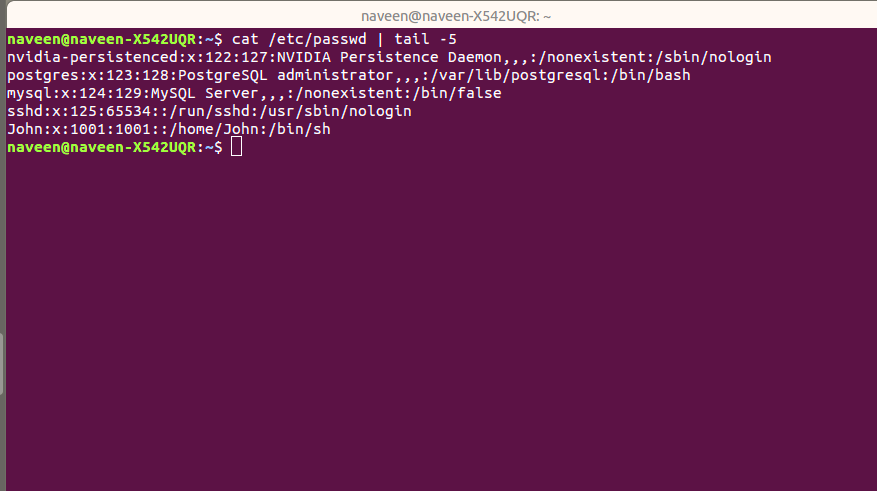
Vai trò và quyền hạn của người dùng được xác định rất rõ ràng. Có người dùng thông thường với quyền hạn giới hạn, và có siêu người dùng (root) với toàn quyền trên hệ thống. Việc phân quyền hợp lý là chìa khóa để đảm bảo an ninh cho máy chủ của bạn.
Quản lý người dùng trên Linux
Quản lý người dùng là một tập hợp các công việc liên quan đến việc tạo, sửa đổi và xóa tài khoản người dùng. Linux cung cấp cho chúng ta một bộ công cụ mạnh mẽ để thực hiện các tác vụ này ngay trên dòng lệnh.
Ba lệnh mà bạn sẽ thường xuyên gặp nhất là useradd, usermod, và userdel (trong bài này), trong đó lệnh userdel chính là công cụ chúng ta dùng để xóa người dùng.
Tầm quan trọng của việc quản lý người dùng vượt ra ngoài sự tiện lợi. Đây là một trong những trụ cột của bảo mật hệ thống. Mỗi tài khoản không được quản lý chặt chẽ đều có thể trở thành cửa ngõ cho các cuộc tấn công. Việc xóa bỏ kịp thời các tài khoản không còn sử dụng giúp giảm thiểu bề mặt tấn công và bảo vệ dữ liệu của bạn an toàn.
Các lệnh cơ bản để xóa người dùng trên Linux
Khi đã hiểu rõ về tầm quan trọng của việc quản lý người dùng, hãy cùng đi vào phần thực hành. Chúng ta sẽ khám phá lệnh userdel và cách sử dụng nó để dọn dẹp hệ thống của bạn.
Giới thiệu lệnh userdel
Lệnh userdel (viết tắt của user delete) là công cụ dòng lệnh tiêu chuẩn trên Linux để xóa một tài khoản người dùng. Nó thực hiện các thay đổi cần thiết trong các tập tin hệ thống để loại bỏ hoàn toàn thông tin về người dùng đó.
Cú pháp cơ bản của lệnh này rất đơn giản: userdel [tùy_chọn] tên_người_dùng
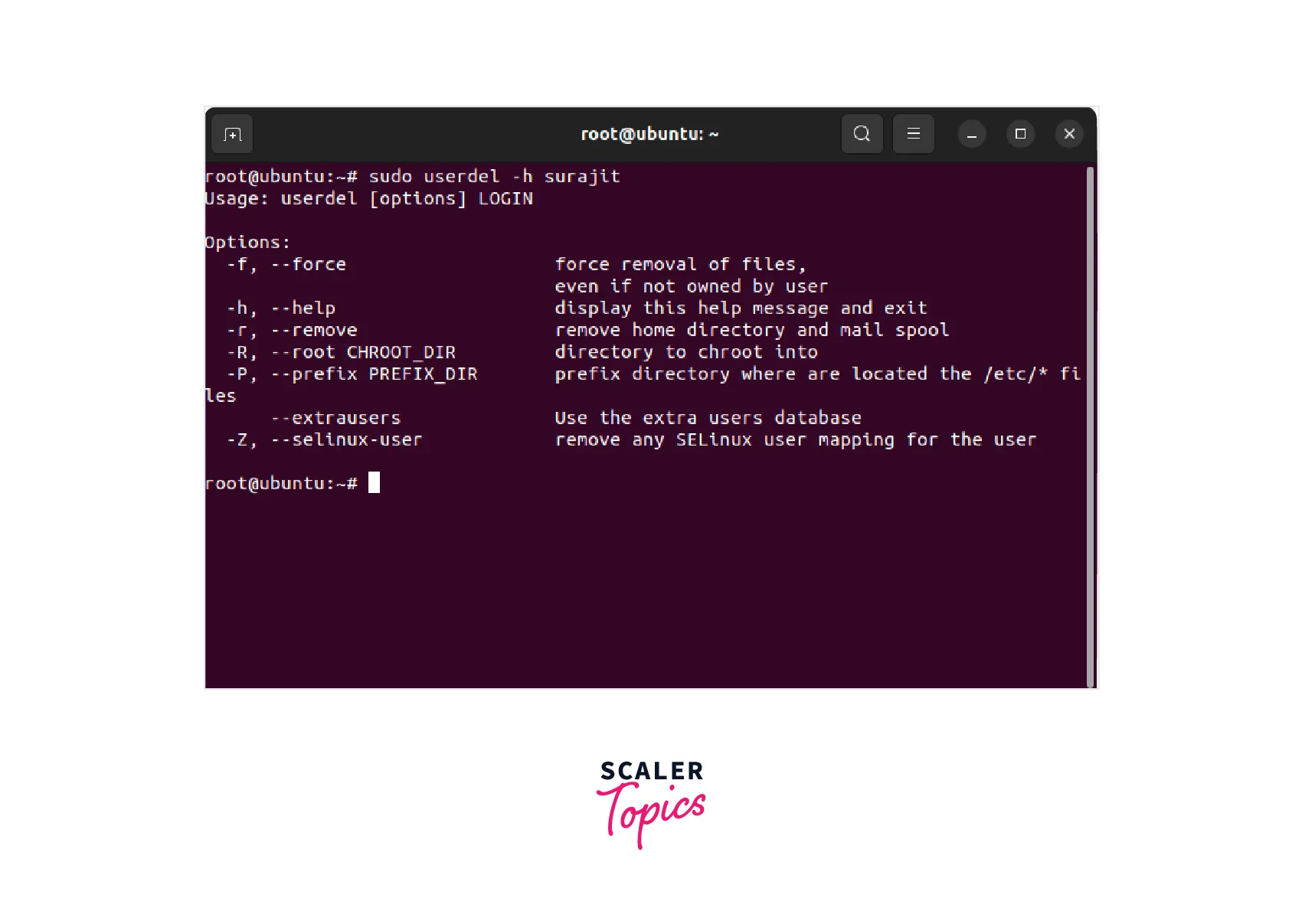
Trong đó, tên_người_dùng là username bạn muốn xóa. Lệnh này cần được thực thi với quyền quản trị, vì vậy bạn thường sẽ sử dụng sudo ở phía trước.
Các bước thực hiện xóa một người dùng rất thẳng thắn. Đầu tiên, bạn cần chắc chắn rằng người dùng đó không còn đăng nhập vào hệ thống. Tiếp theo, bạn sử dụng lệnh userdel với tên người dùng tương ứng. Ví dụ, để xóa người dùng có tên là nhanvien, bạn sẽ chạy lệnh: sudo userdel nhanvien. Lệnh này sẽ xóa người dùng khỏi các tệp hệ thống như /etc/passwd và /etc/group.
Hướng dẫn xóa người dùng kèm thư mục cá nhân và dữ liệu liên quan
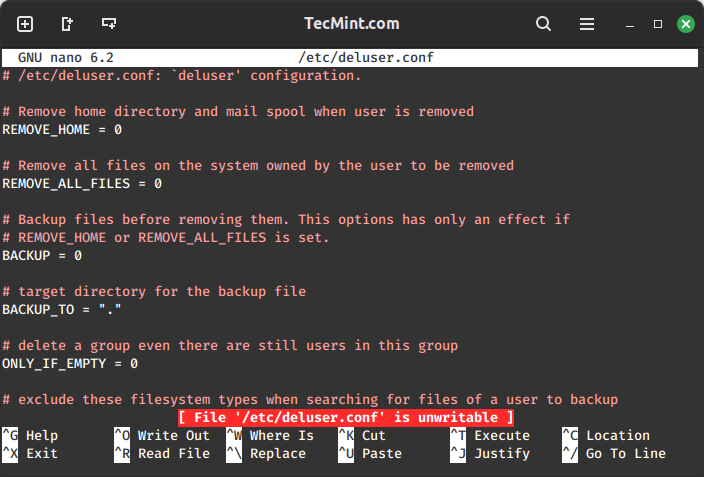
Một điểm quan trọng cần lưu ý là lệnh userdel cơ bản không tự động xóa thư mục chính (home directory) của người dùng. Điều này có nghĩa là tất cả các tệp tin và dữ liệu của người dùng đó vẫn còn tồn tại trên ổ cứng. Đây là một cơ chế an toàn mặc định để tránh mất mát dữ liệu vô tình.
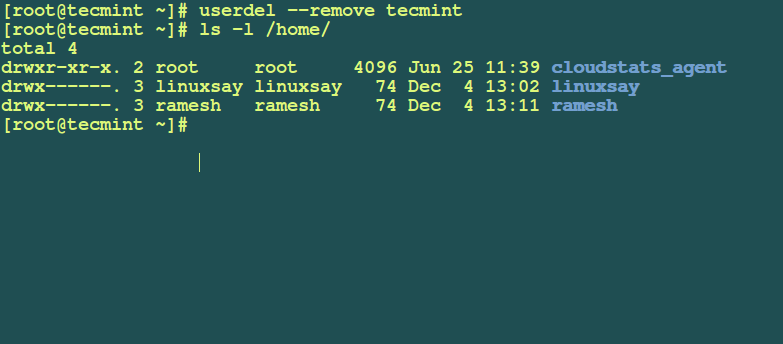
Tuy nhiên, trong hầu hết các trường hợp, khi bạn xóa một người dùng, bạn cũng muốn dọn dẹp luôn cả dữ liệu của họ. Để làm điều này, bạn cần sử dụng tùy chọn -r (hoặc --remove). Tùy chọn này sẽ yêu cầu userdel xóa luôn thư mục chính và cả hộp thư (mail spool) của người dùng.
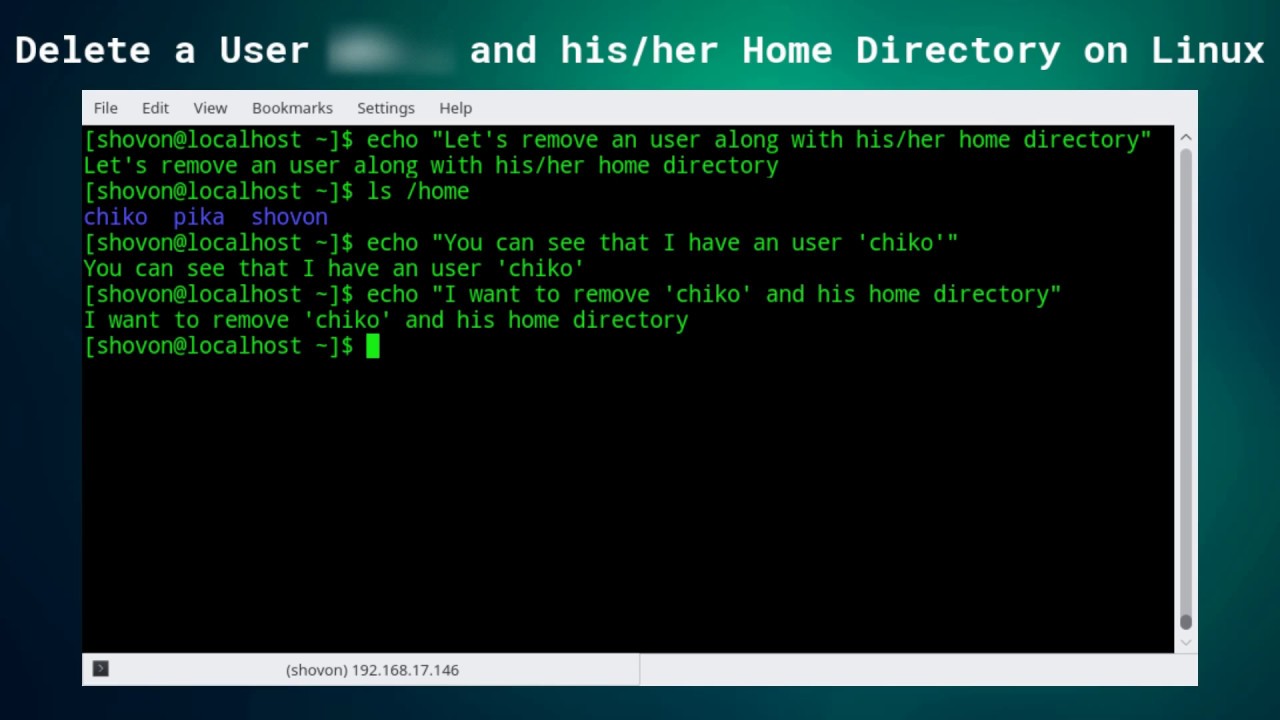
Hãy xem một ví dụ thực tế. Giả sử bạn muốn xóa triệt để người dùng thuctap cùng với tất cả dữ liệu của họ. Lệnh bạn cần dùng sẽ là: sudo userdel -r thuctap
Lệnh này sẽ thực hiện hai việc: xóa người dùng thuctap khỏi hệ thống và xóa toàn bộ thư mục /home/thuctap cùng các nội dung bên trong. So với việc chỉ chạy userdel rồi sau đó phải dùng lệnh rm -rf để xóa thư mục thủ công, việc dùng tùy chọn -r tiện lợi và đảm bảo hơn rất nhiều. Một số bản phân phối Linux còn có lệnh deluser, về cơ bản cũng là một kịch bản tiện ích hơn dựa trên userdel. Tuy nhiên, userdel là lệnh gốc và có sẵn trên mọi hệ thống.

Các tùy chọn phổ biến của lệnh xóa người dùng
Lệnh userdel không chỉ có tùy chọn -r. Nó còn đi kèm một số tùy chọn khác giúp bạn kiểm soát quá trình xóa người dùng một cách linh hoạt hơn.
Tùy chọn -r và -f trên userdel
Chúng ta đã tìm hiểu về tùy chọn -r. Nó cực kỳ hữu ích khi bạn muốn dọn dẹp hệ thống một cách triệt để. Bạn nên sử dụng -r khi chắc chắn rằng toàn bộ dữ liệu trong thư mục chính của người dùng không còn giá trị và cần được loại bỏ vĩnh viễn.
Bên cạnh -r, còn có một tùy chọn mạnh mẽ khác là -f (hoặc --force). Tùy chọn này mang tính “ép buộc”. Nó sẽ xóa tài khoản người dùng ngay cả khi người đó vẫn đang đăng nhập. Ngoài ra, nó còn ép buộc xóa cả thư mục chính và dữ liệu liên quan, kể cả khi thư mục đó không thuộc sở hữu của người dùng đang bị xóa.
Vậy khi nào nên dùng -f? Hãy xem nó như một giải pháp cuối cùng. Việc xóa một người dùng đang hoạt động có thể gây ra sự mất ổn định cho các tiến trình họ đang chạy. Dữ liệu có thể bị hỏng. Bạn chỉ nên dùng -f khi các phương pháp thông thường không hiệu quả và bạn hiểu rõ những rủi ro tiềm ẩn.
Các tùy chọn nâng cao khác và cách sử dụng
Quản lý người dùng an toàn đòi hỏi sự cẩn trọng. Trước khi xóa, bạn nên thực hiện một vài bước kiểm tra. Bạn có thể kiểm tra xem người dùng có đang đăng nhập hay không bằng lệnh who hoặc w.
Để xem các tiến trình đang được chạy bởi một người dùng cụ thể, bạn có thể sử dụng lệnh ps -u tên_người_dùng. Nếu có các tiến trình quan trọng đang chạy, bạn nên dừng chúng một cách an toàn trước khi tiến hành xóa người dùng.
Một trường hợp đặc biệt là khi bạn cần xóa một người dùng đang đăng nhập. Cách tiếp cận an toàn nhất là tìm và kết thúc phiên làm việc của họ trước. Bạn có thể sử dụng lệnh pkill -u tên_người_dùng để tiêu diệt tất cả các tiến trình thuộc về người dùng đó. Sau khi chắc chắn họ đã đăng xuất hoàn toàn, bạn mới thực hiện lệnh userdel -r. Cách làm này giúp đảm bảo tính toàn vẹn của hệ thống.
Những lưu ý cần biết khi xóa người dùng trên Linux
Xóa người dùng là một hành động không thể hoàn tác. Một khi đã thực hiện, việc khôi phục lại sẽ rất khó khăn. Vì vậy, sự cẩn trọng là yếu tố hàng đầu.
Tránh mất dữ liệu quan trọng
Lưu ý quan trọng nhất trước khi nhấn Enter là phải kiểm tra dữ liệu. Thư mục chính của người dùng có thể chứa các tệp tin quan trọng đối với dự án hoặc công ty. Hãy đảm bảo rằng bạn đã sao lưu (backup) tất cả dữ liệu cần thiết sang một nơi an toàn.
Việc xóa người dùng cũng có thể ảnh hưởng đến quyền truy cập dữ liệu ở những nơi khác. Ví dụ, người dùng đó có thể là chủ sở hữu của một số tệp tin trong một thư mục chia sẻ. Sau khi người dùng bị xóa, các tệp tin đó sẽ trở thành “mồ côi” (orphaned), tức là chúng vẫn tồn tại nhưng chủ sở hữu của chúng là một UID không còn liên kết với bất kỳ tên người dùng nào. Điều này có thể gây ra các vấn đề về quyền truy cập sau này.
Xóa người dùng an toàn trên hệ thống
Để đảm bảo quá trình xóa diễn ra suôn sẻ, hãy tuân thủ một quy trình an toàn. Đầu tiên, hãy chắc chắn rằng người dùng đã đăng xuất khỏi tất cả các phiên làm việc, bao gồm cả các phiên SSH và giao diện đồ họa.
Tiếp theo, hãy kiểm tra các tiến trình đang chạy liên quan đến người dùng đó. Có dịch vụ nào đang chạy dưới quyền của người dùng này không? Có các tác vụ định kỳ (cron jobs) nào được thiết lập bởi họ không? Bạn cần phải dừng các dịch vụ này và di chuyển các tác vụ định kỳ sang một người dùng khác nếu cần. Chỉ sau khi đã xử lý tất cả các yếu tố phụ thuộc, bạn mới nên thực hiện lệnh userdel. Điều này giúp ngăn ngừa các lỗi không mong muốn và đảm bảo hệ thống tiếp tục hoạt động ổn định.
Các vấn đề thường gặp khi xóa người dùng trên Linux
Ngay cả khi đã chuẩn bị kỹ lưỡng, đôi khi bạn vẫn có thể gặp phải một số lỗi. Dưới đây là hai vấn đề phổ biến nhất và cách khắc phục chúng.
Lỗi không thể xóa người dùng đang đăng nhập
Đây là lỗi kinh điển nhất. Khi bạn cố gắng xóa một người dùng đang có phiên làm việc, hệ thống sẽ hiển thị thông báo lỗi, chẳng hạn như “userdel: user [tên] is currently logged in”.
Nguyên nhân rất rõ ràng: hệ thống ngăn chặn hành động này để bảo vệ các tiến trình đang hoạt động. Cách xử lý rất đơn giản. Trước tiên, bạn cần xác định các phiên đăng nhập của người dùng đó bằng lệnh who hoặc w. Sau đó, bạn cần tiêu diệt các tiến trình liên quan. Lệnh pkill -9 -u tên_người_dùng là một cách nhanh chóng để buộc tất cả các tiến trình của người dùng đó phải dừng lại. Sau khi thực hiện xong, bạn có thể chạy lại lệnh userdel mà không gặp trở ngại.

Dữ liệu thư mục home không bị xóa triệt để
Một vấn đề khác là sau khi chạy lệnh userdel, bạn phát hiện ra thư mục /home/tên_người_dùng vẫn còn nguyên. Điều này xảy ra khi bạn quên không sử dụng tùy chọn -r.
Đây không phải là một lỗi nghiêm trọng, nhưng nó để lại dữ liệu rác trên hệ thống của bạn. Cách sửa chữa rất đơn giản. Bạn chỉ cần xóa thư mục đó một cách thủ công bằng lệnh rm. Để đảm bảo xóa toàn bộ thư mục và nội dung bên trong, bạn sẽ sử dụng lệnh sudo rm -rf /home/tên_người_dùng. Hãy hết sức cẩn thận khi sử dụng lệnh rm -rf vì nó sẽ xóa dữ liệu vĩnh viễn mà không cần xác nhận.

Best Practices khi xóa người dùng trên Linux
Để nâng cao kỹ năng quản trị hệ thống và đảm bảo an toàn, hãy biến những nguyên tắc sau thành thói quen của bạn mỗi khi xóa người dùng.
- Luôn backup dữ liệu quan trọng trước khi xóa: Đây là quy tắc vàng. Không bao giờ được bỏ qua bước này. Dữ liệu có thể không khôi phục được, nhưng thời gian backup chỉ tốn vài phút. Tham khảo thêm về RAM và các thành phần cấu thành hệ thống để hiểu tổng quan hơn về phần cứng và lưu trữ dữ liệu.
- Sử dụng lệnh với quyền quản trị (sudo/root): Lệnh
userdelyêu cầu quyền cao nhất để có thể sửa đổi các tệp tin hệ thống. Luôn sử dụngsudođể thực thi lệnh. - Kiểm tra trạng thái người dùng trước khi xóa: Đừng vội vàng. Hãy dùng các lệnh như
who,w,psđể kiểm tra xem người dùng có đang đăng nhập hay có tiến trình nào đang chạy không. - Không xóa người dùng hệ thống quan trọng: Tuyệt đối không bao giờ xóa các người dùng hệ thống như
root,daemon,bin,sys. Xóa các tài khoản này có thể làm hỏng hoàn toàn hệ điều hành của bạn. Tìm hiểu kỹ thêm về Kernel là gì để hiểu sâu hơn về thành phần cốt lõi của Linux. - Ghi chú chi tiết khi thực hiện: Trong môi trường doanh nghiệp, việc ghi lại các thay đổi là rất quan trọng. Hãy ghi lại lý do xóa người dùng, thời gian thực hiện và người thực hiện. Điều này rất hữu ích cho việc quản lý và kiểm toán (audit) sau này.
Kết luận
Qua bài viết này, chúng ta đã cùng nhau tìm hiểu một cách toàn diện về việc xóa người dùng trên hệ thống Linux. Từ những khái niệm cơ bản về người dùng và nhóm, đến việc sử dụng thành thạo lệnh userdel với các tùy chọn quan trọng như -r và -f. Việc quản lý người dùng không chỉ là một tác vụ kỹ thuật, mà còn là một phần quan trọng của chiến lược bảo mật hệ thống.
Bùi Mạnh Đức hy vọng rằng những hướng dẫn chi tiết và các lưu ý an toàn trong bài viết sẽ giúp bạn tự tin hơn khi thực hiện công việc này. Hãy nhớ rằng, chìa khóa để quản trị hệ thống hiệu quả nằm ở sự cẩn trọng và tuân thủ một quy trình làm việc có kiểm soát. Việc dọn dẹp các tài khoản không cần thiết giúp hệ thống của bạn gọn gàng, tối ưu và an toàn hơn.
Hãy áp dụng những kiến thức này vào công việc hàng ngày của bạn. Đừng quên theo dõi các bài viết tiếp theo trên buimanhduc.com để cập nhật thêm nhiều kiến thức hữu ích về quản trị hệ thống Linux, WordPress và bảo mật nâng cao.