Chào bạn, trong quá trình quản lý và phát triển website, việc tạo ra các subdomain để phục vụ các mục đích khác nhau như tạo blog, trang bán hàng phụ, hay trang giới thiệu dịch vụ riêng biệt là một nhu-cầu-rất-phổ-biến. Tuy nhiên, khi các dự án này kết thúc hoặc không còn cần thiết, việc xóa subdomain trở thành một nhiệm vụ quan trọng để giải phóng tài nguyên và giữ cho hosting của bạn luôn gọn gàng, tối ưu. Nhiều người dùng, đặc biệt là các bạn mới bắt đầu, thường cảm thấy lúng túng trước thao tác này vì lo sợ ảnh hưởng đến website chính. Hiểu được điều đó, bài viết này của Bùi Mạnh Đức sẽ hướng dẫn bạn chi tiết từng bước cách xóa subdomain trên cPanel một cách an toàn và hiệu quả. Chúng ta sẽ cùng nhau đi từ khái niệm cơ bản, qua các bước thực hành cụ thể, đến những lưu ý quan trọng và cách khắc phục sự cố thường gặp. Hãy cùng bắt đầu để việc quản lý hosting của bạn trở nên đơn giản hơn bao giờ hết!
Tổng quan về Subdomain và cPanel
Trước khi đi vào các bước kỹ thuật, việc nắm vững những khái niệm nền tảng về subdomain và cPanel là cực kỳ cần thiết. Điều này không chỉ giúp bạn thực hiện thao tác xóa một cách tự tin mà còn cho bạn cái nhìn toàn diện về cách quản trị website một cách chuyên nghiệp. Hiểu rõ bản chất của công cụ mình đang sử dụng sẽ giúp bạn tránh được những sai lầm không đáng có.
Subdomain là gì và công dụng trên hosting
Subdomain, hay tên miền phụ, là một phần mở rộng được thêm vào trước tên miền chính của bạn và được phân cách bởi một dấu chấm. Ví dụ, nếu tên miền chính của bạn là buimanhduc.com, thì blog.buimanhduc.com hay shop.buimanhduc.com chính là các subdomain. Về cơ bản, mỗi subdomain hoạt động như một website độc lập nhưng vẫn là một phần của tên miền chính.
Vai trò của subdomain trên hosting vô cùng quan trọng và đa dạng. Chúng giúp bạn phân chia nội dung website một cách logic và có tổ chức. Chẳng hạn, bạn có thể dùng subdomain để tạo một trang blog riêng, một diễn đàn, một cổng hỗ trợ khách hàng, hoặc một phiên bản website dành cho ngôn ngữ khác. Việc này giúp quản lý dễ dàng hơn, vì mỗi khu vực có mã nguồn và cơ sở dữ liệu riêng biệt.

Ngoài ra, subdomain còn có ảnh hưởng đến SEO. Bằng cách tạo subdomain cho một lĩnh vực nội dung cụ thể, bạn có thể tập trung tối ưu từ khóa cho mảng đó, giúp thu hút các đối tượng khách hàng mục tiêu một cách hiệu quả hơn. Điều này tạo ra các thực thể nội dung riêng biệt, được các công cụ tìm kiếm đánh giá cao nếu được xây dựng đúng cách. Để tìm hiểu kỹ hơn về Hosting là gì và cách cấu hình hosting phù hợp cho website, bạn có thể tham khảo bài viết chi tiết.
cPanel là gì và chức năng quản lý subdomain
cPanel là một trong những bảng điều khiển (control panel) quản lý hosting phổ biến và mạnh mẽ nhất trên thế giới. Nó cung cấp một giao diện đồ họa trực quan, giúp người dùng, kể cả những người không chuyên về kỹ thuật, có thể dễ dàng quản lý mọi khía cạnh của hosting, từ tệp tin, cơ sở dữ liệu, email, bảo mật cho đến các tên miền.
Đối với việc quản lý subdomain, cPanel mang đến sự tiện lợi vượt trội. Thay vì phải cấu hình thủ công các bản ghi DNS phức tạp, bạn chỉ cần vài cú nhấp chuột để tạo mới, chỉnh sửa hoặc xóa một subdomain.
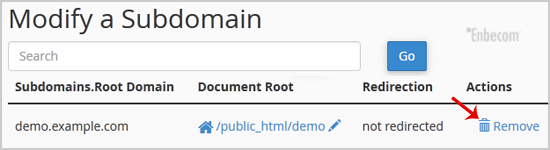
Trong giao diện cPanel, chức năng “Subdomains” cho phép bạn xem danh sách tất cả các tên miền phụ đang hoạt động, thư mục gốc tương ứng của chúng, và các tùy chọn quản lý đi kèm. Nhờ sự hỗ trợ này, việc kiểm soát và điều chỉnh cấu trúc website của bạn trở nên đơn giản, nhanh chóng và ít rủi ro hơn rất nhiều. cPanel thực sự là một người trợ lý đắc lực cho bất kỳ ai đang vận hành một website. Nếu bạn quan tâm đến các công cụ quản lý hosting khác như Filezilla là gì để quản lý và truyền tải dữ liệu tập tin, hãy tham khảo bài viết liên quan.
Hướng dẫn chi tiết các bước xóa subdomain trên cPanel
Bây giờ, chúng ta sẽ đi vào phần quan trọng nhất: thực hành xóa subdomain trực tiếp trên cPanel. Quá trình này khá đơn giản nếu bạn làm theo đúng trình tự. Hãy đảm bảo bạn đã đọc kỹ các phần trước để hiểu rõ mình đang làm gì. Tôi sẽ chia nhỏ các bước để bạn dễ dàng theo dõi và thực hiện một cách chính xác nhất.
Đăng nhập vào cPanel và truy cập mục Subdomains
Bước đầu tiên và cơ bản nhất là đăng nhập vào tài khoản cPanel của bạn. Thông thường, nhà cung cấp hosting sẽ gửi cho bạn thông tin đăng nhập ngay sau khi bạn đăng ký dịch vụ. Bạn có thể truy cập cPanel qua một đường link trực tiếp (ví dụ: yourdomain.com/cpanel) hoặc thông qua khu vực quản lý khách hàng trên website của nhà cung cấp.
Sau khi đăng nhập thành công, bạn sẽ thấy một giao diện tổng quan với rất nhiều biểu tượng chức năng khác nhau. Hãy tìm đến khu vực có tên là “Domains” (Tên miền). Đây là nơi tập trung các công cụ liên quan đến việc quản lý tên miền chính, tên miền phụ và các cấu hình liên quan.

Trong khu vực “Domains”, bạn sẽ dễ dàng nhận thấy một biểu tượng có tên là “Subdomains”. Hãy nhấp vào biểu tượng này. Giao diện quản lý subdomain sẽ hiện ra, cho phép bạn xem tất cả các subdomain đã tạo và bắt đầu thực hiện các thao tác tiếp theo. Đây là cửa ngõ để bạn kiểm soát toàn bộ hệ thống tên miền phụ của mình.
Thực hiện xóa subdomain
Khi đã vào được trang quản lý “Subdomains”, hãy kéo xuống phần “Modify a Subdomain” (Chỉnh sửa một Subdomain). Tại đây, bạn sẽ thấy một danh sách chi tiết tất cả các subdomain hiện có trên hosting của mình, cùng với thư mục gốc (Document Root) tương ứng của chúng.
Bây giờ, bạn hãy cẩn thận tìm và xác định chính xác subdomain mà bạn muốn xóa. Việc kiểm tra kỹ lưỡng là rất quan trọng để tránh xóa nhầm, gây ảnh hưởng không mong muốn đến các phần khác của website. Khi đã chắc chắn, bạn hãy nhìn sang cột “Actions” (Hành động) ở cùng hàng với subdomain đó.

Bạn sẽ thấy một liên kết màu đỏ có chữ “Remove” (Xóa). Hãy nhấp vào đó. Ngay lập tức, cPanel sẽ chuyển bạn đến một trang xác nhận, hỏi lại một lần nữa: “Are you sure you want to permanently remove “subdomain.yourdomain.com”?” (Bạn có chắc chắn muốn xóa vĩnh viễn subdomain này không?). Hãy nhấp vào nút “Delete Subdomain” (Xóa Subdomain) để hoàn tất.

Sau khi bạn xác nhận, cPanel sẽ tiến hành xóa bản ghi DNS của subdomain đó khỏi hệ thống. Một thông báo thành công sẽ hiện ra. Lưu ý rằng, thao tác này chỉ xóa bản ghi subdomain, còn thư mục và các tệp tin liên quan có thể vẫn còn tồn tại trên hosting. Để giải phóng hoàn toàn dung lượng, bạn cần thực hiện thêm bước xóa thủ công thư mục đó trong trình quản lý tệp (File Manager), chúng ta sẽ tìm hiểu kỹ hơn ở phần sau. Nếu bạn muốn tìm hiểu thêm về các loại hosting phù hợp để quản lý các website có subdomain riêng biệt, như Cloud hosting hoặc Hosting tốt nhất, hãy tham khảo các bài viết hướng dẫn chi tiết.
Lưu ý quan trọng trước khi xóa subdomain
Việc xóa subdomain trên cPanel tuy đơn giản về mặt kỹ thuật, nhưng nếu thực hiện một cách vội vàng, nó có thể gây ra những hậu quả không mong muốn. Trước khi nhấn nút “Remove”, bạn cần dừng lại một chút và xem xét cẩn thận các yếu tố sau đây để đảm bảo quá trình diễn ra suôn sẻ và an toàn cho toàn bộ hệ thống website của bạn.
Đánh giá ảnh hưởng đến website chính và dữ liệu
Điều đầu tiên và quan trọng nhất là phải đánh giá tác động của việc xóa subdomain. Hãy tự đặt ra các câu hỏi: Subdomain này có chứa các liên kết nội bộ quan trọng trỏ về từ website chính không? Nó có đang chạy một ứng dụng, một hệ thống con (ví dụ: hệ thống hỗ trợ khách hàng, trang đăng nhập cho nhân viên) mà các bộ phận khác đang sử dụng không?
Việc xóa một subdomain đang được liên kết sẽ tạo ra các liên kết gãy (broken links), làm giảm trải nghiệm người dùng và có thể ảnh hưởng tiêu cực đến SEO của website chính. Hãy dùng các công cụ kiểm tra liên kết để rà soát toàn bộ trang của bạn trước khi đưa ra quyết định.
Quan trọng hơn cả là dữ liệu. Subdomain có chứa các dữ liệu quan trọng như thông tin khách hàng, bài viết, hình ảnh, hay cơ sở dữ liệu riêng không? Nếu có, hãy thực hiện backup (sao lưu) toàn bộ thư mục của subdomain đó trước khi xóa. Bạn có thể nén thư mục này lại dưới dạng file .zip thông qua File Manager của cPanel và tải về máy tính. Thà cẩn thận còn hơn là hối hận vì mất dữ liệu vĩnh viễn. Nếu bạn chưa biết cách mua và sử dụng hosting an toàn, hãy tham khảo bài viết Cách mua Hosting Hawkhost để được hướng dẫn chi tiết từ bước đầu.
Xác nhận các cấu hình DNS và SSL liên quan
Khi bạn xóa subdomain trên cPanel, hệ thống sẽ tự động gỡ bỏ bản ghi DNS (thường là bản ghi A hoặc CNAME) tương ứng. Tuy nhiên, quá trình này đôi khi có thể không hoàn hảo, hoặc nếu bạn đã từng tùy chỉnh DNS ở một nơi khác (ví dụ: Cloudflare), bạn cần phải kiểm tra lại.
Hãy truy cập vào công cụ “Zone Editor” trong cPanel để đảm bảo bản ghi của subdomain đã thực sự biến mất. Nếu bạn đang quản lý DNS qua một dịch vụ bên thứ ba, hãy đăng nhập vào đó và xóa bản ghi một cách thủ công. Việc này giúp ngăn chặn các lỗi không mong muốn hoặc hành vi trỏ tên miền không xác định.

Một yếu tố khác cần chú ý là chứng chỉ SSL. Nếu bạn đã cài đặt một chứng chỉ SSL riêng cho subdomain đó, việc xóa subdomain có thể gây ra lỗi cảnh báo bảo mật trên trình duyệt của người dùng nếu họ cố gắng truy cập lại. Hãy đảm bảo rằng bạn đã gỡ bỏ hoặc cập nhật lại chứng chỉ SSL của mình (ví dụ: nếu bạn dùng Wildcard SSL *.yourdomain.com thì không sao, nhưng nếu là SSL riêng lẻ thì cần gỡ bỏ). Điều này giúp duy trì sự chuyên nghiệp và tin cậy cho tên miền chính của bạn.
Cách kiểm tra và xác nhận subdomain đã được xóa thành công
Sau khi bạn đã thực hiện thao tác xóa và xem xét các lưu ý quan trọng, bước tiếp theo là kiểm tra và xác nhận rằng subdomain đã thực sự biến mất khỏi hệ thống. Đừng chỉ tin vào thông báo thành công của cPanel. Việc xác minh lại sẽ giúp bạn chắc chắn 100% rằng mọi thứ đã được dọn dẹp sạch sẽ và không còn tồn tại bất kỳ dấu vết nào có thể gây ra sự cố sau này.
Kiểm tra trên cPanel và trình quản lý DNS
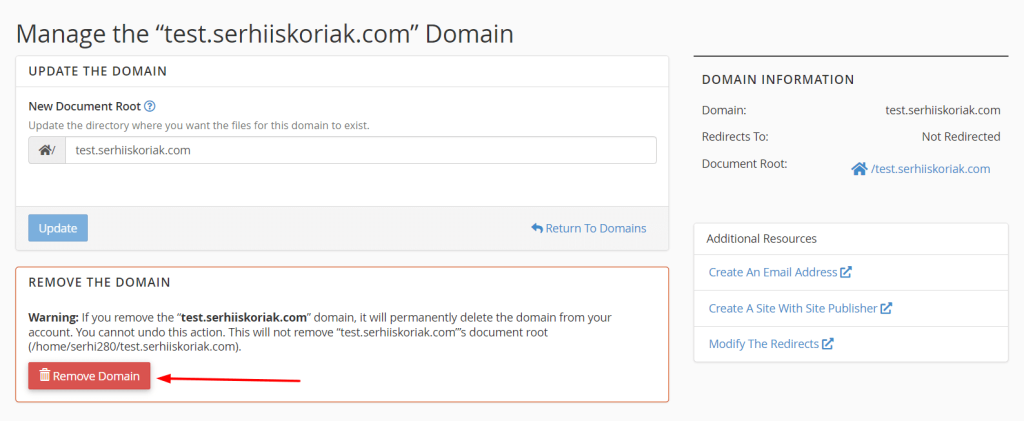
Cách kiểm tra đầu tiên và trực tiếp nhất là ngay trên cPanel. Hãy quay trở lại mục “Subdomains” mà bạn đã truy cập trước đó. Kéo xuống danh sách “Modify a Subdomain”, và subdomain bạn vừa xóa không được phép xuất hiện ở đó nữa. Nếu nó vẫn còn, có thể đã có lỗi xảy ra và bạn cần thực hiện lại thao tác xóa.
Tiếp theo, hãy đi sâu hơn vào phần kỹ thuật bằng cách kiểm tra trình quản lý DNS. Trong cPanel, tìm và mở công cụ “Zone Editor”. Chọn tên miền chính của bạn và nhấp vào “Manage”. Tại đây, hãy sử dụng thanh tìm kiếm để lọc các bản ghi DNS theo tên của subdomain vừa xóa (ví dụ: “blog”). Kết quả trả về phải là trống, không có bất kỳ bản ghi A, CNAME, hay TXT nào liên quan đến subdomain đó nữa. Đây là bằng chứng xác thực rằng hệ thống tên miền đã gỡ bỏ nó.
Kiểm tra trên trình duyệt và công cụ kiểm tra mạng
Sau khi đã xác nhận phía máy chủ, hãy kiểm tra từ góc độ của người dùng cuối. Cách đơn giản nhất là mở một trình duyệt web (nên dùng chế độ ẩn danh để tránh cache) và thử truy cập vào địa chỉ URL của subdomain vừa xóa (ví dụ: http://blog.yourdomain.com).
Kết quả mong muốn là bạn sẽ nhận được một trang lỗi, chẳng hạn như “404 Not Found” (Không tìm thấy trang), “This site can’t be reached” (Không thể truy cập trang web này), hoặc một trang thông báo mặc định từ nhà cung cấp hosting. Nếu trang web của subdomain vẫn tải được, khả năng cao là do cache DNS. Bạn sẽ cần phải xóa cache DNS trên máy tính của mình hoặc chờ đợi một thời gian để nó tự động cập nhật.
Để chắc chắn hơn, bạn có thể sử dụng các công cụ kiểm tra mạng trực tuyến như “DNS Checker” hoặc “whatsmydns.net”. Các công cụ này sẽ truy vấn bản ghi DNS của subdomain từ nhiều máy chủ trên khắp thế giới. Nếu đa số các máy chủ đều báo cáo rằng không tìm thấy bản ghi nào, điều đó có nghĩa là subdomain của bạn đã được xóa thành công trên toàn cầu. Đây cũng là cách hữu hiệu để quản lý và theo dõi các loại hosting như Hosting server Minecraft hoặc Hosting video mà bạn cần kiểm soát DNS chặt chẽ.
Tối ưu hóa dung lượng hosting sau khi xóa subdomain
Một trong những lý do chính khiến chúng ta xóa subdomain là để giải phóng không gian lưu trữ. Tuy nhiên, như đã đề cập, thao tác “Remove” trong cPanel chỉ xóa bản ghi DNS chứ không phải lúc nào cũng xóa các tệp tin và thư mục liên quan. Nếu bạn không dọn dẹp triệt để, hosting của bạn vẫn sẽ bị chiếm dụng bởi những dữ liệu “mồ côi”. Dưới đây là các bước để tối ưu hóa dung lượng hosting của bạn một cách hiệu quả.
Bước quan trọng nhất là xóa sạch thư mục gốc của subdomain. Hãy truy cập vào “File Manager” (Trình quản lý tệp) trong cPanel. Thư mục của subdomain thường nằm trong thư mục gốc public_html hoặc thư mục chính của tài khoản hosting, và có tên trùng với tên subdomain (ví dụ: thư mục blog). Hãy xác định đúng thư mục này, nhấp chuột phải vào nó và chọn “Delete”. cPanel sẽ hỏi bạn có muốn bỏ qua thùng rác và xóa vĩnh viễn không, hãy chọn tùy chọn này để giải phóng dung lượng ngay lập tức.

Sau khi xóa thư mục chính, hãy tận dụng các tiện ích có sẵn trên cPanel để dọn dẹp sâu hơn. Công cụ “Disk Usage” (Sử dụng đĩa) là một trợ thủ đắc lực. Nó sẽ phân tích và hiển thị một biểu đồ trực quan về cách dung lượng đang được phân bổ trên hosting của bạn, giúp bạn dễ dàng xác định các thư mục hoặc tệp tin lớn bất thường, có thể là rác còn sót lại.
Cuối cùng, hãy tạo thói quen giám sát dung lượng hosting thường xuyên. Việc kiểm tra định kỳ không chỉ giúp bạn phát hiện sớm các tệp tin rác mà còn giúp bạn quản lý tài nguyên một cách chủ động, tránh tình trạng hosting bị đầy bất ngờ gây gián đoạn hoạt động của website chính. Quản lý tốt dung lượng lưu trữ là một phần không thể thiếu của việc vận hành website chuyên nghiệp và hiệu quả. Bạn cũng có thể tìm hiểu thêm về các dịch vụ Hosting Việt Nam uy tín để chọn lựa phù hợp cho nhu cầu lưu trữ của mình.
Câu hỏi thường gặp và giải pháp khi gặp sự cố
Trong quá trình xóa subdomain, đôi khi bạn có thể gặp phải một vài sự cố không mong muốn. Đừng lo lắng, hầu hết các vấn đề này đều có nguyên nhân rõ ràng và cách giải quyết tương đối đơn giản. Dưới đây là hai trong số những câu hỏi thường gặp nhất và hướng dẫn chi tiết để bạn tự tin xử lý tình huống.
Không thể xóa subdomain do lỗi quyền hạn
Một trong những lỗi phổ biến là khi bạn nhấn nút “Remove” nhưng lại nhận được thông báo lỗi liên quan đến “permissions” (quyền hạn). Điều này thường xảy ra khi quyền sở hữu hoặc quyền truy cập của thư mục chứa subdomain đã bị thay đổi, khiến cho hệ thống cPanel không thể thực hiện thao tác xóa.
Nguyên nhân có thể là do bạn đã cài đặt một mã nguồn mở nào đó thay đổi quyền của tệp tin, hoặc do một thao tác cấu hình sai trước đó. Để giải quyết, hãy vào “File Manager”, tìm đến thư mục của subdomain, nhấp chuột phải và chọn “Change Permissions”. Hãy đảm bảo rằng quyền của thư mục được đặt thành 755 và các tệp tin bên trong là 644. Sau đó, thử lại thao tác xóa subdomain.
Nếu sau khi đã điều chỉnh quyền mà vẫn không thể xóa, vấn đề có thể nằm ở cấp độ hệ thống của nhà cung cấp hosting. Trong trường hợp này, cách giải quyết nhanh nhất và hiệu quả nhất là liên hệ với đội ngũ hỗ trợ kỹ thuật của họ. Hãy cung cấp chi tiết về lỗi bạn gặp phải, họ sẽ có đủ công cụ và quyền hạn để kiểm tra và xử lý dứt điểm giúp bạn.
Subdomain vẫn truy cập được sau khi xóa
Đây là tình huống gây hoang mang nhất: bạn đã nhận được thông báo xóa thành công, đã kiểm tra trên cPanel không còn thấy subdomain, nhưng khi gõ địa chỉ trên trình duyệt thì trang web vẫn hiện ra. Đừng vội kết luận rằng việc xóa đã thất bại. Nguyên nhân của hiện tượng này hầu như luôn luôn là do cache.
Hệ thống Internet sử dụng cache ở nhiều cấp độ để tăng tốc độ truy cập, bao gồm cache trình duyệt, cache hệ điều hành, cache của nhà cung cấp dịch vụ mạng (ISP). Khi bạn xóa subdomain, thông tin này cần có thời gian để được cập nhật trên toàn bộ hệ thống, quá trình này gọi là “DNS propagation”.
Giải pháp đầu tiên là xóa cache trình duyệt của bạn hoặc thử truy cập bằng một trình duyệt khác, một thiết bị khác, hoặc sử dụng mạng di động 4G/5G. Tiếp theo, bạn có thể xóa cache DNS trên máy tính của mình. Trên Windows, mở Command Prompt và gõ lệnh ipconfig /flushdns. Nếu sau vài giờ mà subdomain vẫn truy cập được, hãy kiên nhẫn chờ đợi thêm, vì quá trình cập nhật DNS có thể mất đến 24-48 giờ trong một số trường hợp hiếm hoi.
Các best practices khi quản lý và xóa subdomain trên cPanel
Việc quản lý và xóa subdomain không chỉ đơn thuần là các thao tác kỹ thuật, mà nó còn là một phần của chiến lược quản trị website thông minh. Áp dụng những phương pháp hay nhất (best practices) sẽ giúp bạn tránh được rủi ro, tiết kiệm thời gian và duy trì hiệu suất website một cách tối ưu. Dưới đây là những lời khuyên cốt lõi mà Bùi Mạnh Đức muốn chia sẻ với bạn.
Luôn backup trước khi xóa để tránh mất mát dữ liệu: Đây là quy tắc vàng không bao giờ được bỏ qua. Dù bạn có chắc chắn đến đâu rằng dữ liệu trên subdomain không còn quan trọng, việc tạo một bản sao lưu nhanh vẫn là một hành động khôn ngoan. Rủi ro luôn có thể xảy ra. Hãy nén toàn bộ thư mục của subdomain thành một file ZIP và tải về máy. Thao tác này chỉ mất vài phút nhưng có thể cứu bạn khỏi nhiều giờ khắc phục sự cố sau này.

Kiểm tra kỹ các liên kết nội bộ và SEO trước khi xóa: Trước khi xóa, hãy sử dụng các công cụ như Google Search Console hoặc Ahrefs để kiểm tra xem subdomain có nhận được lượng truy cập nào đáng kể hoặc có các backlink chất lượng trỏ về không. Việc xóa một subdomain có giá trị SEO mà không có kế hoạch chuyển hướng (redirect 301) có thể làm lãng phí sức mạnh của tên miền và ảnh hưởng tiêu cực đến thứ hạng của website chính. Nếu bạn cần tìm hiểu thêm về các dịch vụ Hosting miễn phí và giải pháp nâng cấp hosting, hãy xem thêm bài viết tương ứng.
Không xóa subdomain gấp, cần có kế hoạch cụ thể: Đừng đưa ra quyết định xóa một cách bốc đồng. Hãy lên một kế hoạch nhỏ: thông báo cho người dùng (nếu cần), thực hiện sao lưu, kiểm tra các yếu tố liên quan, chọn thời điểm xóa (thường là vào lúc có ít truy cập nhất), và cuối cùng là thực hiện thao tác. Một kế hoạch rõ ràng sẽ giúp quá trình diễn ra một cách có kiểm soát và chuyên nghiệp.
Vận dụng các công cụ kiểm tra và dọn dẹp cPanel sau thao tác xóa: Đừng dừng lại ở việc nhấn nút “Remove”. Hãy hoàn tất quy trình bằng cách sử dụng “File Manager” để xóa thư mục, “Zone Editor” để xác nhận DNS đã sạch, và “Disk Usage” để đảm bảo không còn tệp tin rác nào chiếm dụng không gian. Một quy trình dọn dẹp hoàn chỉnh sẽ giúp hosting của bạn luôn ở trạng thái tốt nhất.
Kết luận
Qua bài viết chi tiết này, chúng ta đã cùng nhau tìm hiểu một cách toàn diện về cách xóa subdomain trên cPanel. Từ việc nắm vững khái niệm subdomain và vai trò của cPanel, đi qua từng bước hướng dẫn cụ thể, cho đến việc xem xét các lưu ý quan trọng và các phương pháp quản lý tốt nhất. Giờ đây, bạn không chỉ biết cách thực hiện thao tác một cách máy móc, mà còn hiểu rõ bản chất và những tác động xung quanh nó, giúp bạn quản trị hosting một cách tự tin và chủ động hơn.
Tóm lại, subdomain là một công cụ mạnh mẽ để mở rộng và tổ chức website, nhưng việc loại bỏ chúng khi không còn cần thiết cũng quan trọng không kém để duy trì một hệ thống gọn gàng, bảo mật và tối ưu. Việc xóa subdomain đúng cách trên cPanel là một kỹ năng quản trị web cơ bản nhưng cực kỳ cần thiết. Nó giúp bạn giải phóng tài nguyên, tránh các liên kết hỏng và đảm bảo website chính hoạt động ổn định.
Bùi Mạnh Đức hy vọng rằng với những hướng dẫn chi tiết trong bài viết, bạn có thể tự tin thực hiện thao tác này một cách an toàn và hiệu quả. Hãy luôn nhớ sao lưu dữ liệu và kiểm tra kỹ lưỡng trước khi đưa ra bất kỳ quyết định thay đổi nào trên hosting của mình. Nếu bạn thấy bài viết này hữu ích, đừng ngần ngại theo dõi thêm các bài viết khác trên blog để cập nhật những kiến thức mới nhất về website, WordPress và hosting.
 Chỉ từ 49.000đ/tháng


