
Bạn đã bao giờ đăng nhập vào DirectAdmin và cảm thấy “choáng ngợp” bởi một danh sách dài các tin nhắn hệ thống chưa đọc? Đây là một tình trạng phổ biến mà nhiều người quản trị website gặp phải. Những tin nhắn này, từ các thông báo cập nhật nhỏ đến các cảnh báo quan trọng, nếu không được quản lý đúng cách, có thể tích tụ thành một mớ hỗn độn, gây khó khăn cho việc theo dõi và tiềm ẩn nhiều rủi ro. Việc dọn dẹp chúng không chỉ giúp giao diện quản trị của bạn trở nên sạch sẽ, gọn gàng hơn mà còn là một bước quan trọng để đảm bảo hiệu suất và an ninh cho máy chủ. Bài viết này sẽ là kim chỉ nam, hướng dẫn bạn từng bước cách xóa tin nhắn hệ thống trên DirectAdmin một cách an toàn và hiệu quả nhất.
Giới thiệu về tin nhắn hệ thống trong DirectAdmin
Bạn có bao giờ tự hỏi những thông báo tự động xuất hiện trong DirectAdmin đến từ đâu và có ý nghĩa gì không? Đó chính là tin nhắn hệ thống, một công cụ giao tiếp thiết yếu giữa máy chủ và người quản trị. Chúng đóng vai trò như một người giám sát thầm lặng, liên tục gửi các báo cáo về tình trạng hoạt động, các cảnh báo bảo mật, nhật ký tác vụ tự động (cron jobs), và nhiều thông tin quan trọng khác. Vai trò của chúng là cực kỳ quan trọng, giúp bạn nắm bắt được “nhịp đập” của máy chủ mà không cần phải kiểm tra thủ công từng dịch vụ.
Tuy nhiên, vấn đề phát sinh khi những tin nhắn này không được chú ý đến. Theo thời gian, chúng sẽ tích tụ ngày càng nhiều, biến hộp thư của bạn thành một kho lưu trữ lộn xộn. Việc tìm kiếm một cảnh báo bảo mật khẩn cấp giữa hàng trăm thông báo về cron job đã hoàn thành thành công trở nên khó khăn như “mò kim đáy bể”. Điều này không chỉ gây phiền toái mà còn có thể khiến bạn bỏ lỡ những thông tin thực sự quan trọng, ảnh hưởng trực tiếp đến sự ổn định và an toàn của website.
Giải pháp cho vấn đề này rất đơn giản: xóa tin nhắn hệ thống một cách định kỳ. Việc dọn dẹp này giúp duy trì một môi trường quản trị sạch sẽ, có tổ chức và hiệu quả. Nó đảm bảo rằng mọi thông báo mới và quan trọng sẽ luôn nổi bật và được chú ý ngay lập tức. Trong bài viết này, chúng ta sẽ cùng nhau tìm hiểu sâu hơn về lý do tại sao cần phải làm điều này, đi qua hướng dẫn chi tiết từng bước thực hiện, các lưu ý quan trọng để tránh rủi ro, và các mẹo quản lý thông minh để công việc của bạn trở nên dễ dàng hơn.
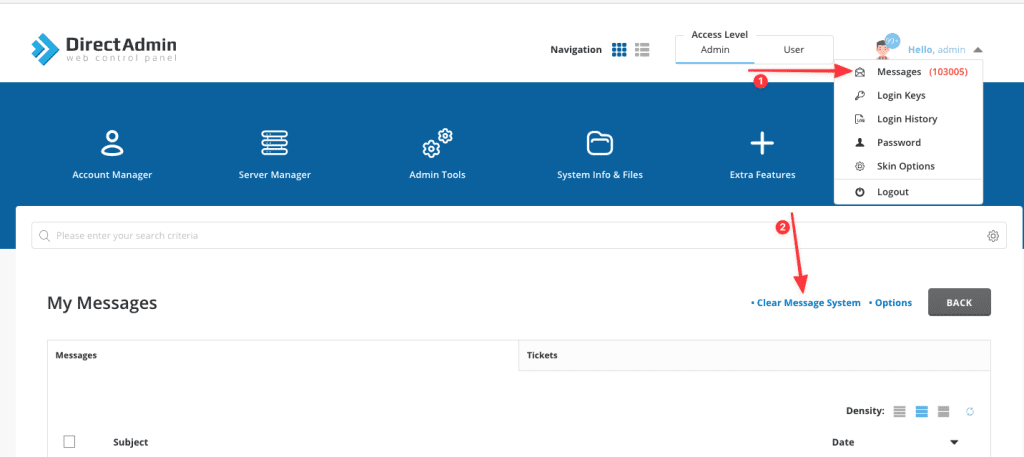
Lý do cần xóa tin nhắn hệ thống để dọn dẹp và quản lý hiệu quả
Việc duy trì một hộp thư hệ thống gọn gàng trong DirectAdmin không chỉ là vấn đề về thẩm mỹ. Nó là một phần quan trọng của việc quản trị máy chủ chuyên nghiệp và hiệu quả. Bỏ qua công việc này có thể dẫn đến nhiều hệ lụy không mong muốn.
Tin nhắn hệ thống là gì và tại sao nó lại tồn đọng nhiều?
Trước hết, hãy cùng làm rõ tin nhắn hệ thống bao gồm những gì. Về cơ bản, chúng là các thông báo tự động được tạo ra bởi máy chủ để thông báo cho bạn về các sự kiện đang diễn ra. Chúng có thể được phân thành ba loại chính:
- Thông báo hoạt động (Notifications): Đây là loại tin nhắn phổ biến nhất. Chúng bao gồm các báo cáo từ các tác vụ tự động (cron jobs) đã chạy thành công, thông báo về việc khởi động lại một dịch vụ nào đó (như Apache, MySQL), hoặc thông tin về việc cập nhật phần mềm. Tham khảo thêm EOD là gì để hiểu thêm về các hoạt động và báo cáo cuối ngày liên quan.
- Cảnh báo (Warnings): Các tin nhắn này mang tính chất cảnh báo về một vấn đề tiềm ẩn. Ví dụ, hệ thống có thể cảnh báo bạn rằng dung lượng ổ cứng sắp đầy, hoặc một tài khoản nào đó đang sử dụng quá nhiều tài nguyên CPU. Để biết thêm về quản lý quy trình và trạng thái công việc, bạn có thể tham khảo WIP là gì.
- Thông báo lỗi (Errors): Đây là những tin nhắn quan trọng nhất, chỉ ra rằng có một điều gì đó đã xảy ra không đúng. Ví dụ, một cron job đã chạy thất bại, một dịch vụ không thể khởi động, hoặc có lỗi trong quá trình sao lưu dữ liệu.
Nguyên nhân chính khiến các tin nhắn này tồn đọng là do tính chất tự động của chúng. Mỗi ngày, hệ thống có thể tạo ra hàng chục, thậm chí hàng trăm tin nhắn. Nếu người quản trị không có thói quen kiểm tra và xử lý chúng thường xuyên, hộp thư sẽ nhanh chóng bị quá tải. Đôi khi, do tâm lý “chỉ là thông báo thôi mà”, nhiều người đã bỏ qua chúng cho đến khi số lượng lên đến hàng nghìn.
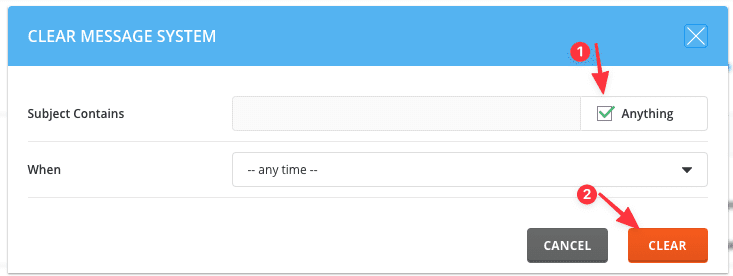
Tác động của việc không xóa tin nhắn hệ thống
Việc để tin nhắn hệ thống tích tụ lâu ngày không chỉ gây ra sự lộn xộn. Nó còn mang lại nhiều tác động tiêu cực đến công việc quản trị của bạn:
- Làm chậm hiệu suất hệ thống quản lý: Khi bạn mở mục tin nhắn với hàng nghìn, hàng chục nghìn mục, giao diện DirectAdmin có thể mất nhiều thời gian hơn để tải. Mặc dù điều này không ảnh hưởng trực tiếp đến tốc độ website của khách hàng, nó lại làm giảm hiệu suất làm việc của chính bạn, gây ra sự chậm trễ và khó chịu không cần thiết trong quá trình thao tác.
- Gây khó khăn trong việc theo dõi các thông báo mới và quan trọng: Đây là rủi ro lớn nhất. Hãy tưởng tượng bạn nhận được một cảnh báo bảo mật khẩn cấp về một cuộc tấn công dò mật khẩu (brute-force) đang diễn ra. Nếu cảnh báo này bị chôn vùi giữa hàng trăm tin nhắn thông báo cron job thông thường, khả năng bạn bỏ lỡ nó là rất cao. Việc để hộp thư quá tải biến nó từ một công cụ hữu ích thành một nguồn gây nhiễu, làm bạn mất khả năng phân biệt đâu là thông tin quan trọng cần hành động ngay lập tức.
- Tiềm ẩn rủi ro bảo mật nếu không được xử lý kịp thời: Nhiều tin nhắn hệ thống chứa các thông tin nhạy cảm về bảo mật. Các cảnh báo về đăng nhập thất bại liên tục, các nỗ lực truy cập trái phép, hoặc các thông báo về lỗ hổng phần mềm cần được xử lý ngay. Nếu không đọc và hành động kịp thời, bạn đang vô tình tạo cơ hội cho kẻ xấu khai thác các điểm yếu trên máy chủ của mình. Một hộp thư sạch sẽ đảm bảo rằng mọi dấu hiệu bất thường về an ninh đều được phát hiện sớm. Để hiểu sâu hơn về các phần mềm cơ sở và phần cứng điều khiển thiết bị, xem thêm Firmware là gì và Eeprom là gì.
Tóm lại, việc dọn dẹp tin nhắn hệ thống định kỳ là một thói quen tốt, giúp bạn quản lý máy chủ một cách chủ động, hiệu quả và an toàn hơn.
Hướng dẫn các bước xóa tin nhắn hệ thống trên giao diện DirectAdmin
Xóa tin nhắn hệ thống trong DirectAdmin là một thao tác khá đơn giản và không tốn nhiều thời gian. Dưới đây là hướng dẫn chi tiết từng bước để bạn có thể thực hiện một cách an toàn và chính xác, ngay cả khi bạn là người mới bắt đầu.
Đăng nhập và truy cập vào khu vực quản lý tin nhắn hệ thống
Bước đầu tiên và quan trọng nhất là bạn cần đăng nhập vào tài khoản DirectAdmin của mình.
- Mở trình duyệt web: Truy cập vào địa chỉ đăng nhập DirectAdmin của bạn. Địa chỉ này thường có dạng http://your-domain.com:2222 hoặc https://your-server-ip:2222. Hãy thay your-domain.com hoặc your-server-ip bằng thông tin chính xác của bạn.
- Nhập thông tin đăng nhập: Điền tên người dùng (Username) và mật khẩu (Password) của bạn vào các ô tương ứng. Đây là thông tin mà nhà cung cấp hosting đã cấp cho bạn khi bạn đăng ký dịch vụ.
- Đăng nhập: Nhấn nút “Login” hoặc “Sign In”.
Sau khi đăng nhập thành công, bạn sẽ được đưa đến trang tổng quan của DirectAdmin. Giao diện có thể hơi khác nhau tùy thuộc vào cấp độ truy cập của bạn (User, Reseller, hay Admin) và giao diện (theme) đang được sử dụng. Tuy nhiên, vị trí của mục quản lý tin nhắn thường khá tương đồng.
Để tìm đến khu vực quản lý tin nhắn, bạn hãy tìm mục có tên “System Info & Files” hoặc một mục có tên tương tự. Trong mục này, bạn sẽ thấy một liên kết có tên là “System/User Messages” hoặc đơn giản là “Messages”. Nhấp vào liên kết đó.
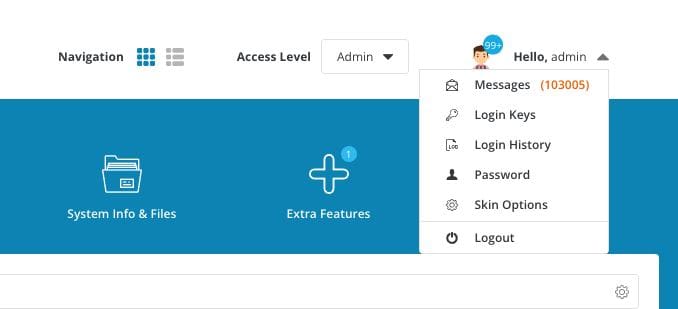
Lúc này, bạn sẽ được chuyển đến trang quản lý toàn bộ tin nhắn hệ thống của mình. Tại đây, bạn có thể xem tất cả các tin nhắn đã nhận, bao gồm tiêu đề, ngày gửi và nội dung chi tiết.
Các bước thực hiện xóa tin nhắn hệ thống an toàn
Khi đã ở trong giao diện quản lý tin nhắn, bạn có thể bắt đầu quá trình dọn dẹp. DirectAdmin cung cấp các tùy chọn linh hoạt để bạn có thể xóa từng tin nhắn riêng lẻ hoặc xóa tất cả cùng một lúc.
Cách 1: Xóa từng tin nhắn hoặc một vài tin nhắn cụ thể
Nếu bạn chỉ muốn xóa một vài tin nhắn không cần thiết và giữ lại những tin quan trọng, hãy làm theo các bước sau:
- Chọn tin nhắn: Ở bên trái mỗi tiêu đề tin nhắn, bạn sẽ thấy một ô vuông nhỏ (checkbox). Hãy đánh dấu vào ô checkbox của những tin nhắn bạn muốn xóa.
- Thực hiện xóa: Sau khi đã chọn xong, hãy tìm nút “Delete” (Xóa) ở phía trên hoặc phía dưới danh sách tin nhắn và nhấp vào đó.
- Xác nhận thao tác: Một hộp thoại xác nhận sẽ hiện ra để hỏi bạn có chắc chắn muốn xóa những tin nhắn đã chọn không. Đây là bước quan trọng để tránh xóa nhầm. Hãy nhấp vào “OK” hoặc “Confirm” để hoàn tất.
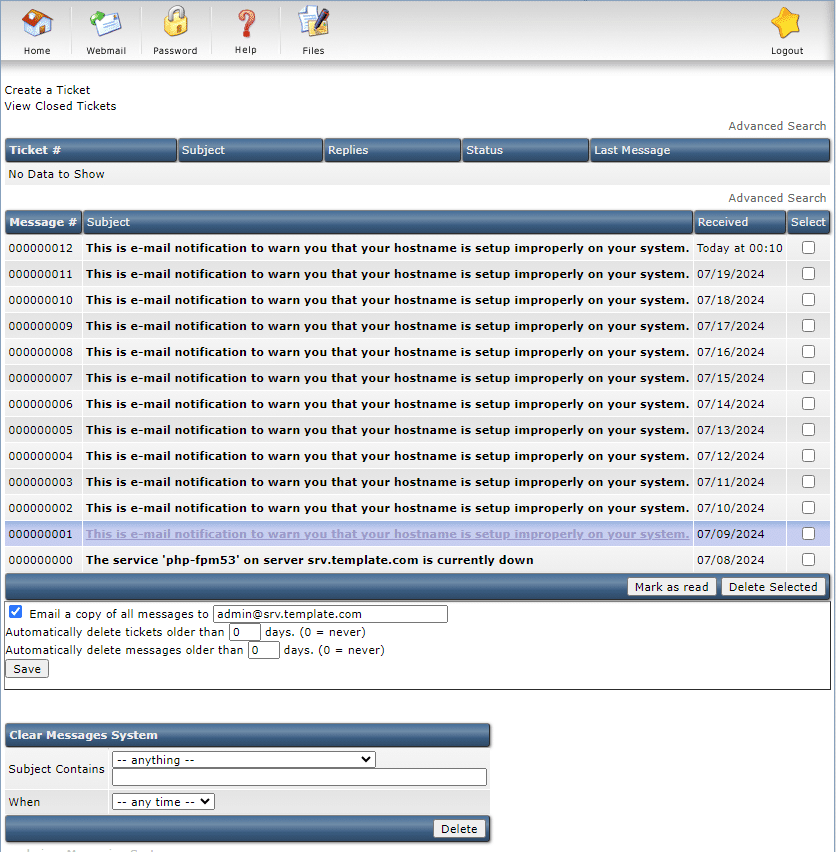
Cách 2: Xóa toàn bộ tin nhắn hệ thống
Đây là cách nhanh nhất để dọn dẹp toàn bộ hộp thư của bạn. Phương pháp này đặc biệt hữu ích khi bạn có hàng trăm hoặc hàng nghìn tin nhắn cũ cần loại bỏ.
- Chọn tất cả: Thay vì chọn từng tin nhắn, hãy tìm ô checkbox “Select All” (Chọn tất cả) ở đầu danh sách. Đánh dấu vào ô này sẽ chọn toàn bộ tin nhắn đang được hiển thị trên trang đó.
- Thực hiện xóa: Tương tự như cách trên, nhấp vào nút “Delete”.
- Xác nhận thao tác: Xác nhận lại lần cuối trong hộp thoại hiện ra để xóa toàn bộ tin nhắn đã chọn.
Kiểm tra lại sau khi xóa
Sau khi thực hiện thao tác xóa, trang sẽ được tải lại và danh sách tin nhắn sẽ trống hoặc chỉ còn lại những tin bạn không chọn. Đây là dấu hiệu cho thấy bạn đã xóa thành công. Việc kiểm tra lại này giúp đảm bảo rằng không có lỗi nào xảy ra và hệ thống đã thực hiện đúng yêu cầu của bạn, giữ cho giao diện quản trị luôn sạch sẽ.
Các lưu ý khi thao tác để tránh ảnh hưởng đến hệ thống
Việc xóa tin nhắn hệ thống tuy đơn giản nhưng cũng cần một chút cẩn trọng. Nếu thực hiện một cách vội vã, bạn có thể vô tình xóa mất những thông tin quan trọng hoặc gây ra những ảnh hưởng không mong muốn. Dưới đây là những lưu ý vàng bạn cần ghi nhớ.
Sao lưu dữ liệu trước khi xóa tin nhắn hệ thống
“Cẩn tắc vô áy náy” – câu nói này luôn đúng trong quản trị hệ thống. Mặc dù việc xóa tin nhắn thường không gây ảnh hưởng trực tiếp đến dữ liệu website của bạn, nhưng việc tạo một bản sao lưu trước khi thực hiện bất kỳ thao tác dọn dẹp nào luôn là một ý tưởng hay.
- Tầm quan trọng của việc sao lưu: Sao lưu dữ liệu giống như một chiếc phao cứu sinh. Trong trường hợp xấu nhất, ví dụ bạn vô tình xóa một cảnh báo quan trọng chứa thông tin cần thiết để khắc phục sự cố, một bản sao lưu có thể giúp bạn truy vết lại vấn đề. Hơn nữa, việc tạo thói quen sao lưu thường xuyên sẽ giúp bạn yên tâm hơn khi quản trị máy chủ.
- Hướng dẫn sao lưu đơn giản trên DirectAdmin: DirectAdmin cung cấp công cụ sao lưu rất trực quan. Bạn có thể tìm đến mục “Create/Restore Backups” trong phần “Your Account” hoặc “Advanced Features”. Tại đây, bạn có thể chọn các thành phần muốn sao lưu (website data, email, databases,…) và tạo một bản sao lưu đầy đủ. Quá trình này có thể mất vài phút tùy thuộc vào dung lượng dữ liệu của bạn, nhưng sự an toàn mà nó mang lại là hoàn toàn xứng đáng.
Không xóa các tin nhắn quan trọng hoặc đang cần xử lý
Đây là lưu ý quan trọng nhất. Mục đích của việc dọn dẹp là loại bỏ những thông báo “rác” và làm nổi bật những thông tin quan trọng, chứ không phải là xóa sạch mọi thứ một cách mù quáng.
- Cách phân biệt tin nhắn quan trọng: Trước khi nhấn nút “Select All” và “Delete”, hãy dành vài phút để lướt qua tiêu đề của các tin nhắn. Hãy đặc biệt chú ý đến những tin nhắn có chứa các từ khóa như:
- “Error” (Lỗi)
- “Failed” / “Failure” (Thất bại)
- “Warning” (Cảnh báo)
- “Security” / “Attack” (Bảo mật / Tấn công)
- “Suspended” (Tạm ngưng)
- “Resource Usage” (Sử dụng tài nguyên)
Những tin nhắn này thường chứa thông tin về các sự cố cần bạn can thiệp ngay lập tức, chẳng hạn như một tiến trình sao lưu thất bại, một tài khoản email gửi quá nhiều thư, hoặc cảnh báo về việc sử dụng quá mức CPU/RAM.
- Lên kế hoạch xử lý trước khi xóa: Đối với những tin nhắn quan trọng đã xác định, đừng xóa chúng ngay. Hãy tạo ra một quy trình làm việc đơn giản:
- Đọc và hiểu vấn đề: Mở tin nhắn ra và đọc kỹ nội dung để hiểu rõ chuyện gì đang xảy ra.
- Hành động khắc phục: Thực hiện các bước cần thiết để giải quyết vấn đề được đề cập trong tin nhắn.
- Lưu trữ (nếu cần): Nếu tin nhắn chứa thông tin bạn có thể cần tham khảo sau này, hãy sao chép nội dung ra một tệp văn bản và lưu lại.
- Xóa sau khi đã xử lý: Chỉ sau khi vấn đề đã được giải quyết hoàn toàn, bạn mới nên xóa tin nhắn đó.
Bằng cách tuân thủ những lưu ý này, bạn sẽ biến việc dọn dẹp tin nhắn hệ thống thành một quy trình quản trị thông minh, giúp nâng cao cả hiệu suất làm việc và sự an toàn cho máy chủ.
Các vấn đề thường gặp khi xóa tin nhắn hệ thống
Trong quá trình thao tác, đôi khi bạn có thể gặp phải một vài sự cố không mong muốn. Đừng lo lắng, hầu hết các vấn đề này đều có nguyên nhân rõ ràng và cách khắc phục khá đơn giản. Dưới đây là hai tình huống phổ biến nhất và cách xử lý chúng.
Không thể xóa tin nhắn do hạn chế quyền truy cập
Bạn đã làm theo đúng hướng dẫn, nhưng lại không tìm thấy nút “Delete” hoặc khi nhấn vào thì không có tác dụng gì. Đây là một vấn đề khá phổ biến và thường liên quan đến quyền hạn tài khoản của bạn.
- Nguyên nhân: Hệ thống DirectAdmin được xây dựng với cấu trúc phân quyền nhiều cấp độ để đảm bảo an ninh và quản lý. Các cấp độ chính bao gồm:
- Admin: Có quyền cao nhất, có thể xem và xóa tin nhắn của toàn bộ hệ thống, bao gồm cả tin nhắn của Reseller và User.
- Reseller: Có thể quản lý và xóa tin nhắn của các tài khoản User mà họ tạo ra.
- User: Cấp độ thấp nhất, thường chỉ có thể xem và xóa các tin nhắn liên quan trực tiếp đến tài khoản của chính mình.
Nếu bạn đang sử dụng tài khoản User hoặc Reseller, có khả năng nhà cung cấp dịch vụ hosting đã cấu hình giới hạn quyền, không cho phép bạn xóa một số loại tin nhắn hệ thống nhất định (ví dụ các cảnh báo từ admin). Họ làm vậy để đảm bảo rằng bạn không vô tình xóa đi các thông báo quan trọng mà họ gửi.
- Cách xử lý:
- Xác định cấp độ tài khoản: Đầu tiên, hãy kiểm tra xem bạn đang đăng nhập với quyền Admin, Reseller hay User. Thông tin này thường được hiển thị ở góc trên cùng của giao diện DirectAdmin.
- Liên hệ nhà cung cấp hosting: Nếu bạn không phải là Admin và không thể xóa tin nhắn, cách tốt nhất là liên hệ với bộ phận hỗ trợ kỹ thuật của nhà cung cấp hosting. Hãy giải thích tình hình và hỏi họ về chính sách quản lý tin nhắn. Họ có thể hỗ trợ bạn xóa các tin nhắn đó hoặc giải thích lý do tại sao bạn không có quyền thực hiện. Đừng cố gắng tự ý thay đổi quyền hạn nếu bạn không chắc chắn, vì điều này có thể gây ra các vấn đề bảo mật.
Tin nhắn vẫn hiển thị sau khi xóa
Một tình huống gây khó chịu khác là khi bạn đã nhấn “Delete”, hệ thống báo thành công, nhưng khi tải lại trang, các tin nhắn đó vẫn còn nguyên. Vấn đề này thường không phải do lỗi hệ thống nghiêm trọng mà chủ yếu liên quan đến bộ nhớ đệm.
- Nguyên nhân:
- Bộ nhớ đệm của trình duyệt (Browser Cache): Trình duyệt web của bạn thường lưu lại một phiên bản của các trang bạn đã truy cập để tải nhanh hơn trong những lần sau. Đôi khi, nó hiển thị lại phiên bản cũ đã được lưu trong cache thay vì tải dữ liệu mới nhất từ máy chủ.
- Bộ nhớ đệm phía máy chủ (Server-side Cache): Một số cấu hình máy chủ cũng sử dụng cơ chế cache để tăng tốc độ phản hồi. Có thể hệ thống chưa kịp cập nhật trạng thái mới nhất.
- Lỗi thao tác tạm thời: Đôi khi, có thể xảy ra một trục trặc nhỏ trong quá trình gửi yêu cầu xóa đến máy chủ.
- Cách khắc phục nhanh chóng:
- Làm mới trang (Force Refresh): Đây là bước đầu tiên và hiệu quả nhất. Thay vì nhấn F5 hoặc nút tải lại thông thường, hãy sử dụng tổ hợp phím Ctrl + F5 (trên Windows/Linux) hoặc Cmd + Shift + R (trên Mac). Lệnh này buộc trình duyệt bỏ qua cache và tải lại toàn bộ nội dung trang từ máy chủ.
- Xóa bộ nhớ đệm của trình duyệt: Nếu bước trên không hiệu quả, hãy thử xóa cache của trình duyệt. Bạn có thể tìm thấy tùy chọn này trong phần cài đặt (Settings) -> Quyền riêng tư và bảo mật (Privacy and security) -> Xóa dữ liệu duyệt web (Clear browsing data).
- Đăng xuất và đăng nhập lại: Một cách đơn giản khác là đăng xuất hoàn toàn khỏi tài khoản DirectAdmin của bạn, sau đó đăng nhập lại. Thao tác này sẽ tạo một phiên làm việc mới và thường sẽ giải quyết được vấn đề hiển thị.
Nếu sau khi đã thử tất cả các cách trên mà tin nhắn vẫn không biến mất, lúc này bạn nên liên hệ với bộ phận hỗ trợ kỹ thuật để họ kiểm tra sâu hơn từ phía máy chủ.
Mẹo quản lý tin nhắn hệ thống hiệu quả
Xóa tin nhắn chỉ là giải pháp xử lý phần ngọn. Để việc quản trị trở nên chuyên nghiệp và nhàn nhã hơn, bạn cần một chiến lược quản lý thông minh và chủ động. Dưới đây là một số mẹo giúp bạn làm chủ hộp thư hệ thống của mình.
- Lên lịch dọn dẹp định kỳ: Đừng đợi đến khi hộp thư có hàng nghìn tin nhắn mới bắt đầu dọn dẹp. Hãy tạo cho mình một thói quen. Ví dụ, bạn có thể dành ra 5 phút vào sáng thứ Hai hàng tuần hoặc ngày đầu tiên mỗi tháng để đăng nhập vào DirectAdmin và kiểm tra, xử lý, xóa các tin nhắn cũ. Việc này giống như việc kiểm tra hòm thư nhà bạn hàng ngày, giúp bạn không bỏ lỡ thông tin quan trọng và giữ cho mọi thứ luôn ngăn nắp. Mặc dù DirectAdmin không có sẵn tính năng xóa tự động, việc đặt một lời nhắc đơn giản trên lịch hoặc điện thoại cũng vô cùng hiệu quả.
- Phân loại và ưu tiên xử lý tin nhắn quan trọng trước: Không phải tất cả tin nhắn hệ thống đều có giá trị như nhau. Hãy rèn luyện kỹ năng “quét” nhanh qua các tiêu đề để xác định đâu là thông tin cần hành động ngay. Như đã đề cập, hãy ưu tiên những tin nhắn chứa từ khóa “Error”, “Failed”, “Warning”, “Security”. Xử lý triệt để các vấn đề này trước khi thực hiện thao tác xóa hàng loạt các thông báo thông thường (như báo cáo cron job thành công). Cách làm này đảm bảo bạn luôn tập trung vào những gì có ảnh hưởng lớn nhất đến sự ổn định và an toàn của máy chủ.
- Sử dụng kết hợp cả công cụ giám sát bên ngoài: DirectAdmin là một công cụ mạnh mẽ, nhưng bạn không nên chỉ dựa vào nó. Việc kết hợp với các dịch vụ giám sát bên ngoài sẽ mang lại một hệ thống cảnh báo đa lớp, hiệu quả hơn rất nhiều.
- Theo dõi thời gian hoạt động (Uptime Monitoring): Các dịch vụ như UptimeRobot, StatusCake (có gói miễn phí) có thể theo dõi website hoặc máy chủ của bạn 24/7. Ngay khi có sự cố mất kết nối, chúng sẽ gửi cảnh báo tức thì đến email, Telegram, hoặc Slack của bạn, giúp bạn phản ứng nhanh hơn nhiều so với việc chờ đọc tin nhắn trong DirectAdmin.
- Giám sát bảo mật: Cấu hình các công cụ như ConfigServer Security & Firewall (CSF) để gửi cảnh báo trực tiếp đến email của bạn khi phát hiện các hoạt động đáng ngờ như tấn công brute-force, quét cổng,…
- Giám sát hiệu suất: Các công cụ nâng cao hơn như New Relic hay Datadog có thể cung cấp cái nhìn sâu sắc về hiệu suất ứng dụng và máy chủ, giúp bạn phát hiện các vấn đề tiềm ẩn trước khi chúng trở nên nghiêm trọng.
Tổng kết
Việc quản lý và dọn dẹp tin nhắn hệ thống trên DirectAdmin là một nhiệm vụ tuy nhỏ nhưng lại mang ý nghĩa lớn trong việc duy trì một môi trường quản trị máy chủ lành mạnh và hiệu quả. Qua bài viết này, chúng ta đã cùng nhau đi từ việc tìm hiểu bản chất của tin nhắn hệ thống, nhận thức rõ những tác động tiêu cực của việc bỏ bê chúng, cho đến việc nắm vững các bước xóa tin nhắn một cách an toàn và chi tiết.
Tóm lại, việc thường xuyên xóa bỏ các tin nhắn không cần thiết không chỉ giúp giao diện quản trị của bạn trở nên gọn gàng, dễ nhìn hơn mà còn trực tiếp nâng cao hiệu suất làm việc. Quan trọng hơn, nó đảm bảo rằng các cảnh báo khẩn cấp về lỗi hệ thống hay các rủi ro bảo mật sẽ không bị bỏ sót giữa hàng loạt thông báo thông thường. Duy trì “vệ sinh” dữ liệu trên hệ thống là một thói quen thiết yếu của bất kỳ người quản trị website chuyên nghiệp nào.
Chúng tôi khuyến khích bạn áp dụng các mẹo quản lý thông minh như đặt lịch dọn dẹp định kỳ, ưu tiên xử lý các tin nhắn quan trọng và kết hợp với các công cụ giám sát bên ngoài. Những phương pháp này sẽ giúp bạn xây dựng một quy trình quản trị chủ động, đảm bảo an toàn và hiệu quả lâu dài cho toàn bộ hệ thống của mình. Đừng chần chừ nữa, hãy mở ngay giao diện DirectAdmin của bạn và bắt đầu thực hành ngay hôm nay. Nếu bạn gặp bất kỳ khó khăn nào trong quá trình thực hiện, đừng ngần ngại để lại bình luận hoặc liên hệ để nhận được sự hỗ trợ.