Sao lưu và bảo vệ dữ liệu luôn là một trong những ưu tiên hàng đầu trong quản trị hệ thống, đặc biệt là với cơ sở dữ liệu (database). Trong môi trường phát triển hiện đại với Docker là gì, việc này càng trở nên quan trọng hơn. Container Docker mang lại sự linh hoạt và cô lập tuyệt vời, nhưng cũng đi kèm những thách thức riêng khi cần tương tác với dữ liệu bên trong. Đối với nhiều người mới bắt đầu, việc xuất (export) một cơ sở dữ liệu từ một container đang chạy có thể khá bối rối và không trực quan.
Tuy nhiên, đừng lo lắng, vì đây là vấn đề hoàn toàn có thể giải quyết được. Bài viết này của Bùi Mạnh Đức sẽ hướng dẫn bạn một cách chi tiết và dễ hiểu nhất về cách xuất database từ container Docker. Chúng ta sẽ cùng nhau tìm hiểu cách sử dụng lệnh docker exec để truy cập vào container, kết hợp với các công cụ sao lưu chuyên dụng như mysqldump cho MySQL và pg_dump cho PostgreSQL. Qua đó, bạn sẽ nắm vững quy trình sao lưu an toàn, hiệu quả và sẵn sàng cho các tình huống thực tế, từ việc sao lưu định kỳ đến di chuyển dữ liệu giữa các môi trường.
Tổng quan về container Docker và cơ chế hoạt động
Để hiểu rõ cách xuất dữ liệu, trước tiên chúng ta cần nắm được những khái niệm cơ bản về Docker và cách nó quản lý dữ liệu. Điều này sẽ giúp bạn không chỉ làm theo các bước một cách máy móc mà còn thực sự hiểu được bản chất của vấn đề.
Khái niệm container Docker là gì?
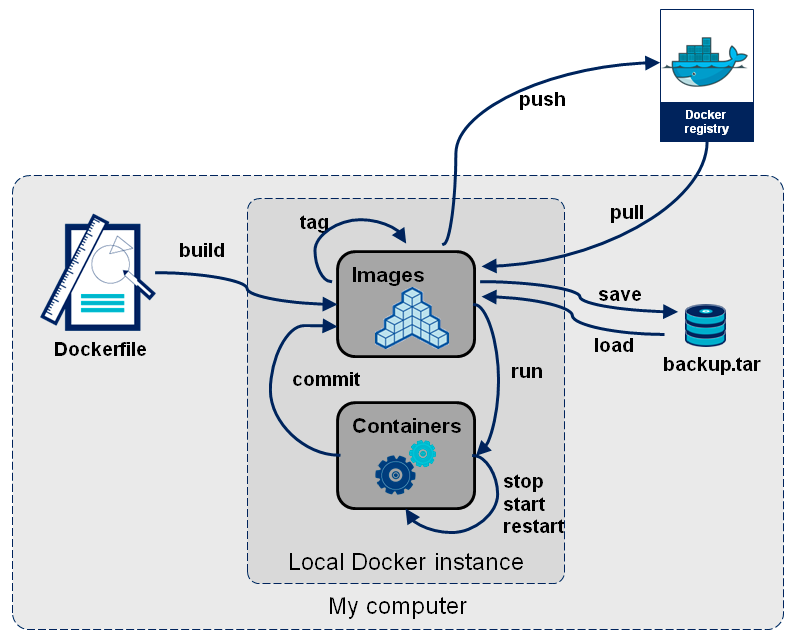
Hãy tưởng tượng container Docker như một chiếc hộp đóng gói tiêu chuẩn. Bên trong chiếc hộp này chứa mọi thứ mà một ứng dụng cần để chạy: mã nguồn, thư viện, biến môi trường, và các file cấu hình. Nhờ vậy, ứng dụng có thể chạy nhất quán trên mọi môi trường, từ máy tính cá nhân của lập trình viên đến máy chủ sản phẩm.
Điểm khác biệt lớn giữa container và máy ảo (Virtual Machine – VM) nằm ở kiến trúc. Một máy ảo phải giả lập toàn bộ phần cứng và chạy một hệ điều hành khách hoàn chỉnh, khiến nó khá cồng kềnh và khởi động chậm. Ngược lại, container chia sẻ nhân (kernel) của hệ điều hành máy chủ (host), chỉ đóng gói những gì cần thiết cho ứng dụng. Điều này giúp container trở nên siêu nhẹ, khởi động gần như tức thì và tiết kiệm tài nguyên hơn rất nhiều. Tìm hiểu thêm về máy ảo là gì để hiểu sự khác biệt giữa máy ảo và container.
Cách Docker quản lý và chạy ứng dụng, database trong container
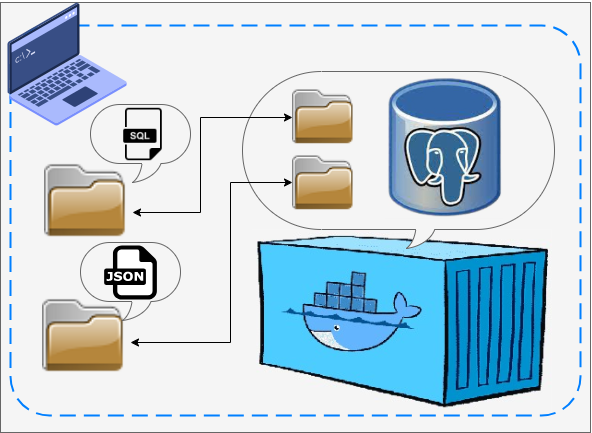
Khi bạn khởi chạy một ứng dụng hoặc một database (như MySQL, PostgreSQL) trong container, Docker sẽ tạo ra một môi trường hoàn toàn bị cô lập. Mọi file và dữ liệu được tạo ra trong quá trình hoạt động sẽ được lưu trữ bên trong một lớp файлова система (filesystem) riêng của container đó.
Đây chính là điểm mấu chốt: dữ liệu này về bản chất là “tạm thời”. Nếu bạn xóa container đó đi, toàn bộ dữ liệu bên trong cũng sẽ biến mất theo. Đây là lý do tại sao việc sao lưu dữ liệu từ bên trong container ra máy chủ host là cực kỳ quan trọng. Nó đảm bảo rằng ngay cả khi container gặp sự cố hoặc bị xóa bỏ, dữ liệu quý giá của bạn vẫn được an toàn. Hiểu được cơ chế này là bước đầu tiên để xây dựng một chiến lược quản lý dữ liệu bền vững với Docker.
Hướng dẫn sử dụng lệnh docker exec để truy cập container
Lệnh docker exec là một công cụ cực kỳ mạnh mẽ, cho phép bạn thực thi các lệnh trực tiếp bên trong một container đang chạy. Nó giống như việc bạn “mở một cánh cửa” và bước vào bên trong môi trường cô lập của container để thực hiện các tác vụ quản trị.
Cách mở terminal truy cập container đang chạy
Để có một phiên làm việc tương tác (interactive) bên trong container, giống như bạn đang dùng Terminal hay Command Prompt, chúng ta thường sử dụng lệnh docker exec với hai cờ -i và -t.
Cấu trúc lệnh cơ bản như sau:
docker exec -it [container_id_hoặc_tên_container] bash
Trong đó:
* -i (interactive): Giữ cho STDIN mở, cho phép bạn nhập liệu vào terminal.
* -t (tty): Cấp phát một pseudo-TTY, giúp bạn có một giao diện dòng lệnh thân thiện.
* [container_id_hoặc_tên_container]: Là ID hoặc tên của container bạn muốn truy cập.
* bash: Là trình shell bạn muốn sử dụng. Một số container tối giản có thể không có bash, khi đó bạn có thể thử sh.
Sau khi chạy lệnh này, bạn sẽ thấy dấu nhắc lệnh thay đổi, cho biết bạn đang ở bên trong container. Từ đây, bạn có thể chạy các lệnh như ls, cd, ps để khám phá môi trường bên trong.
Kiểm tra các container đang chạy và lấy container ID
Nhưng làm thế nào để biết ID hoặc tên của container cần truy cập? Lệnh docker ps chính là câu trả lời. Lệnh này sẽ liệt kê tất cả các container đang hoạt động trên máy chủ của bạn.
Chạy lệnh sau trong terminal của máy host:
docker ps
Kết quả trả về sẽ là một bảng chứa các thông tin hữu ích:
* CONTAINER ID: Một chuỗi ký tự duy nhất định danh container. Bạn chỉ cần dùng vài ký tự đầu là đủ.
* IMAGE: Tên image được dùng để tạo container (ví dụ: mysql:8.0, postgres:14).
* COMMAND: Lệnh đã được thực thi khi container khởi động.
* CREATED: Thời gian container được tạo.
* STATUS: Trạng thái của container (ví dụ: Up 2 hours).
* PORTS: Thông tin về các port được ánh xạ giữa host và container.
* NAMES: Tên của container. Đây là một định danh thân thiện và dễ nhớ hơn ID.
Bạn có thể sử dụng CONTAINER ID hoặc NAMES trong lệnh docker exec của mình. Sử dụng tên thường tiện lợi hơn vì nó dễ nhớ và dễ đọc hơn.
Cách sử dụng mysqldump và pg_dump để xuất database
Sau khi đã biết cách “vào” container, bước tiếp theo là sử dụng các công cụ chuyên dụng để sao lưu database. Với MySQL và PostgreSQL, hai công cụ phổ biến và mạnh mẽ nhất chính là mysqldump và pg_dump. Các công cụ này thường được cài đặt sẵn bên trong các image Docker chính thức của MySQL và PostgreSQL.
Sử dụng mysqldump để xuất database MySQL từ container
mysqldump là một tiện ích dòng lệnh dùng để tạo ra một file .sql chứa toàn bộ cấu trúc (schema) và dữ liệu (data) của một hoặc nhiều database MySQL. File này thực chất là một tập hợp các câu lệnh SQL, khi thực thi sẽ tái tạo lại database y hệt như thời điểm sao lưu.
Cấu trúc lệnh cơ bản của mysqldump như sau:
mysqldump -u [tên_user] -p[mật_khẩu] [tên_database] > file_backup.sql
-u [tên_user]: Chỉ định username để kết nối vào MySQL. Thường là root hoặc một user khác có đủ quyền.-p[mật_khẩu]: Mật khẩu của user. Lưu ý quan trọng: không có khoảng trắng giữa -p và mật khẩu. Nếu bạn bỏ trống phần mật khẩu (-p), mysqldump sẽ yêu cầu bạn nhập sau.[tên_database]: Tên của database bạn muốn xuất. Nếu muốn sao lưu tất cả các database, bạn có thể dùng cờ --all-databases.> file_backup.sql: Đây là cú pháp của shell, dùng để chuyển hướng (redirect) toàn bộ đầu ra của lệnh mysqldump vào một file tên là file_backup.sql.
Việc hiểu rõ các tham số này là nền tảng để bạn có thể tùy chỉnh lệnh sao lưu cho phù hợp với nhu cầu của mình. Tham khảo thêm hướng dẫn chi tiết về Backup là gì để nắm rõ hơn về sao lưu dữ liệu.
Sử dụng pg_dump để xuất database PostgreSQL từ container
Tương tự như mysqldump, pg_dump là công cụ dòng lệnh tiêu chuẩn để sao lưu database PostgreSQL. Nó cũng tạo ra một file script chứa các lệnh SQL để tái tạo lại database. pg_dump an toàn hơn vì nó không chặn các truy cập khác vào database trong quá trình sao lưu.
Cấu trúc lệnh cơ bản của pg_dump có một chút khác biệt:
pg_dump -U [tên_user] -d [tên_database] -W > file_backup.sql
-U [tên_user]: Chỉ định username để kết nối (tương đương -u của MySQL). Thường là postgres.-d [tên_database]: Chỉ định tên database cần sao lưu.-W: Buộc pg_dump phải hỏi mật khẩu trước khi kết nối. Đây là một thực hành tốt về bảo mật, tránh để lộ mật khẩu trong lịch sử dòng lệnh.> file_backup.sql: Tương tự, chuyển hướng đầu ra vào file backup.
pg_dump cũng có nhiều định dạng đầu ra khác nhau (như custom format -Fc) cho phép nén và sao lưu hiệu quả hơn, nhưng định dạng plain (mặc định) là file .sql dễ đọc và phổ biến nhất.
Ví dụ chi tiết từng bước xuất database từ container
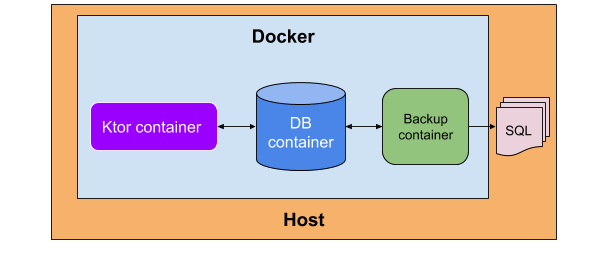
Bây giờ, chúng ta sẽ kết hợp tất cả các kiến thức trên để thực hiện một quy trình hoàn chỉnh: xuất một database MySQL từ container Docker và lưu file backup ra máy host.
Các bước chuẩn bị trước khi dump database
Trước khi gõ bất kỳ lệnh nào, việc chuẩn bị kỹ lưỡng sẽ giúp bạn tránh được 90% các lỗi thường gặp. Hãy đảm bảo bạn có đủ các thông tin sau:
- Tên hoặc ID của Container: Dùng lệnh
docker ps để xác định chính xác container chứa database của bạn.
- Tên Database: Tên của cơ sở dữ liệu cụ thể bạn muốn sao lưu.
- Username và Password: Thông tin đăng nhập của một user có đủ quyền để đọc toàn bộ database. Thông tin này thường được định nghĩa trong file
docker-compose.yml hoặc trong biến môi trường khi bạn khởi tạo container (ví dụ: MYSQL_USER, MYSQL_PASSWORD, POSTGRES_USER, POSTGRES_PASSWORD).
Việc xác định sai một trong các thông tin trên là nguyên nhân phổ biến nhất gây ra lỗi xác thực hoặc không tìm thấy database. Hãy kiểm tra lại các file cấu hình của bạn để chắc chắn.
Thao tác xuất database cụ thể với ví dụ thực tế
Giả sử chúng ta có các thông tin sau:
* Tên container: my-mysql-app
* Tên database: my_app_data
* Username: my_user
* Password: my_secret_password
Mục tiêu của chúng ta là xuất database my_app_data và lưu vào một file tên là backup_$(date +%Y-%m-%d).sql trên thư mục ~/backups của máy host.
Đây là câu lệnh thần kỳ kết hợp docker exec và mysqldump:
docker exec my-mysql-app sh -c 'exec mysqldump -u"my_user" -p"my_secret_password" "my_app_data"' > ~/backups/backup_$(date +%Y-%m-%d).sql
Hãy cùng phân tích câu lệnh này:
* docker exec my-mysql-app: Chỉ định rằng chúng ta sẽ thực thi lệnh trên container có tên my-mysql-app.
* sh -c '...': Khởi chạy một shell (sh) bên trong container và yêu cầu nó thực thi câu lệnh nằm trong cặp dấu nháy đơn '...'. Việc dùng sh -c đảm bảo lệnh mysqldump được thực thi đúng cách bên trong môi trường của container.
* exec mysqldump ...: Lệnh exec sẽ thay thế tiến trình shell bằng tiến trình mysqldump. Đây là một kỹ thuật tối ưu nhỏ.
* mysqldump -u"my_user" -p"my_secret_password" "my_app_data": Đây chính là lệnh mysqldump quen thuộc. Lưu ý việc đặt các giá trị trong dấu ngoặc kép để xử lý các ký tự đặc biệt nếu có.
* > ~/backups/backup...: Đây là phần quan trọng nhất. Dấu > sẽ “hứng” toàn bộ luồng dữ liệu (output stream) mà lệnh mysqldump tạo ra bên trong container và ghi nó vào một file trên máy host của bạn. Tên file được đặt động theo ngày tháng hiện tại, một thói quen rất tốt để quản lý file backup.
Sau khi chạy lệnh này, bạn sẽ thấy một file .sql mới xuất hiện trong thư mục ~/backups trên máy host của mình. Chúc mừng, bạn đã sao lưu thành công!
Những lưu ý và kinh nghiệm khi dump database trên Docker
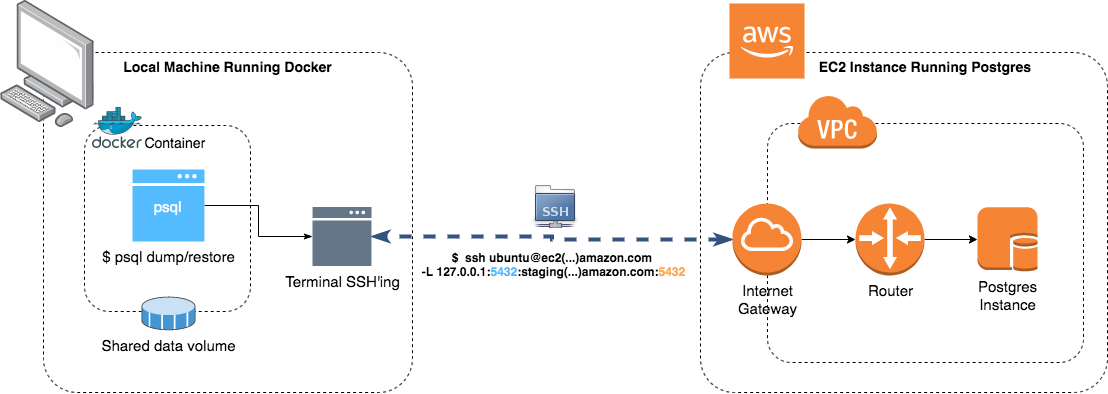
Việc sao lưu không chỉ đơn giản là chạy một câu lệnh. Để quy trình này thực sự hiệu quả và an toàn, có một vài kinh nghiệm và vấn đề bạn cần lưu ý.
Các vấn đề thường gặp khi xuất dữ liệu
- Vấn đề quyền truy cập: Lỗi phổ biến nhất là “Access denied”. Điều này xảy ra khi user bạn dùng để chạy
mysqldump hoặc pg_dump không có đủ quyền (SELECT, LOCK TABLES…) trên database. Hãy đảm bảo user của bạn có ít nhất quyền đọc toàn bộ các bảng.
- Dung lượng file dump quá lớn: Với các database lớn, file
.sql có thể chiếm hàng GB dung lượng. Điều này không chỉ tốn dung lượng lưu trữ mà còn làm quá trình sao lưu và phục hồi chậm đi đáng kể.
- Lệnh không tìm thấy (
command not found): Một số image Docker siêu nhỏ (minimal/alpine) có thể không cài sẵn mysqldump hoặc pg_dump. Trong trường hợp này, bạn sẽ cần phải cài đặt chúng vào container hoặc sử dụng một image khác đầy đủ hơn.
- Lộ thông tin nhạy cảm: Gõ mật khẩu trực tiếp vào dòng lệnh có thể khiến nó bị lưu lại trong lịch sử shell (
.bash_history), gây ra rủi ro bảo mật.

Kinh nghiệm tối ưu để xuất dữ liệu nhanh và an toàn
Để giải quyết các vấn đề trên, hãy áp dụng những kinh nghiệm sau:
- Nén file dump ngay lập tức: Thay vì tạo ra một file
.sql khổng lồ, bạn có thể nén nó ngay trong quá trình sao lưu bằng cách sử dụng gzip. Điều này giảm đáng kể dung lượng file và tăng tốc độ truyền dữ liệu.
- Ví dụ với MySQL:
docker exec [container] sh -c 'exec mysqldump ... | gzip' > backup.sql.gz
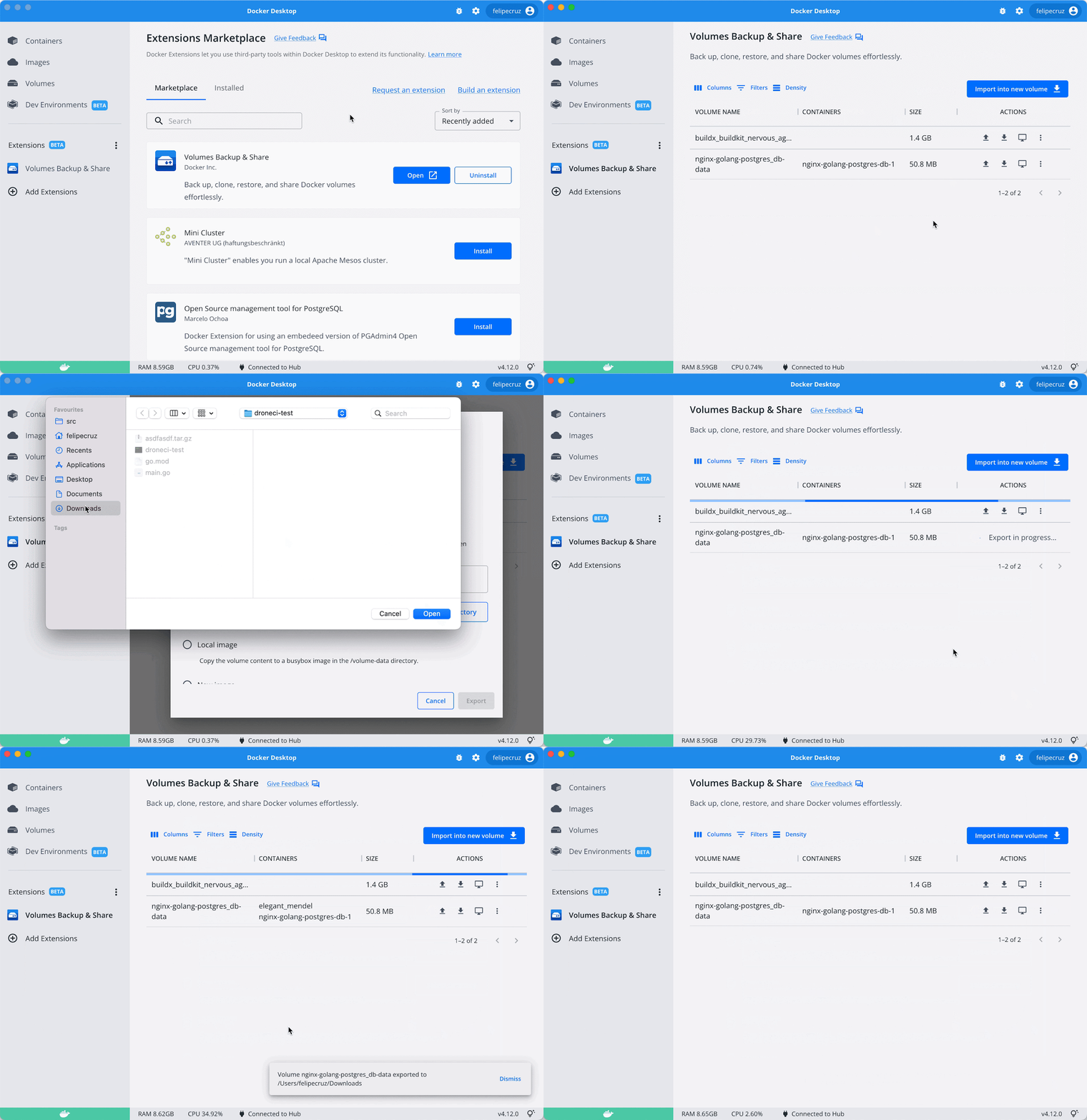
- Sử dụng Docker Volumes: Đây là cách làm đúng đắn nhất. Thay vì chuyển hướng output, hãy mount một volume từ máy host vào một thư mục bên trong container (ví dụ
/backups). Sau đó, bạn chỉ cần chạy docker exec để mysqldump tạo file backup trực tiếp vào thư mục đó. Cách này rõ ràng và dễ quản lý hơn.
- Sử dụng file cấu hình credentials: Để tránh gõ mật khẩu trên dòng lệnh, MySQL cho phép sử dụng file cấu hình
~/.my.cnf để lưu trữ thông tin đăng nhập. Bạn có thể mount file này vào container khi chạy mysqldump.
- Thêm cờ tối ưu:
mysqldump có các cờ như --quick và --single-transaction giúp tối ưu hóa quá trình dump cho các bảng lớn (đặc biệt là InnoDB), giảm thiểu thời gian khóa bảng và đảm bảo tính nhất quán của dữ liệu.
Áp dụng các kỹ thuật này sẽ nâng tầm quy trình sao lưu của bạn từ “chạy được” lên “chuyên nghiệp”.
Cách quản lý và phục hồi dữ liệu hiệu quả
Sao lưu chỉ là một nửa của câu chuyện. Một chiến lược quản lý dữ liệu hoàn chỉnh phải bao gồm cả việc lưu trữ an toàn và khả năng phục hồi nhanh chóng khi cần thiết.
Lưu trữ và bảo mật file backup database
Sau khi đã có file backup, bạn làm gì với nó? Để nó trong thư mục Downloads chắc chắn không phải là một ý hay.
- Đặt nơi lưu trữ phù hợp: Các file backup nên được lưu trữ ở một nơi an toàn, tách biệt với máy chủ đang chạy ứng dụng. Lý tưởng nhất là trên một dịch vụ lưu trữ đám mây (như Amazon S3, Google Cloud Storage) hoặc một máy chủ file riêng. Điều này đảm bảo nếu cả máy chủ chính gặp sự cố, bạn vẫn còn bản sao lưu.
- Đặt tên file nhất quán: Như ví dụ ở trên, hãy đặt tên file backup chứa tên database và dấu thời gian (ngày, giờ). Ví dụ:
my_app_data-2023-10-27-1530.sql.gz. Điều này giúp bạn dễ dàng tìm kiếm và quản lý các phiên bản.
- Mã hóa file backup: Đối với các dữ liệu nhạy cảm, việc mã hóa file backup trước khi lưu trữ là bắt buộc. Bạn có thể sử dụng các công cụ như GPG để mã hóa file
.sql.gz.
- Xoay vòng và lưu giữ: Thiết lập chính sách lưu giữ backup. Ví dụ: giữ lại backup hàng ngày trong 7 ngày, backup hàng tuần trong 4 tuần, và backup hàng tháng trong 6 tháng.

Hướng dẫn phục hồi database từ file backup trên Docker
Khi thảm họa xảy ra, bạn cần phục hồi lại database từ file backup. Quy trình này về cơ bản là ngược lại với quá trình sao lưu. Chúng ta sẽ “đẩy” dữ liệu từ file .sql vào bên trong container.
Giả sử bạn có file backup.sql trên máy host và một container MySQL mới đang chạy.
Lệnh phục hồi sẽ như sau:
cat backup.sql | docker exec -i [container_id_hoặc_tên_container] sh -c 'exec mysql -u"my_user" -p"my_secret_password" "my_app_data"'
Phân tích lệnh:
* cat backup.sql: Đọc nội dung của file backup.sql và đưa nó vào luồng đầu vào (standard input).
* |: Dấu “pipe” này sẽ chuyển toàn bộ output của lệnh cat làm input cho lệnh docker exec.
* docker exec -i ...: -i (interactive) ở đây cực kỳ quan trọng, nó giữ cho luồng input mở để nhận dữ liệu từ lệnh cat.
* sh -c 'exec mysql ...': Bên trong container, chúng ta thực thi lệnh mysql (client của MySQL) để nhập dữ liệu. Lệnh này sẽ đọc từ luồng input của nó (chính là nội dung file backup) và thực thi các câu lệnh SQL để tái tạo database.
Đối với file nén .gz, bạn chỉ cần thay cat bằng zcat:
zcat backup.sql.gz | docker exec -i ...
Đối với PostgreSQL, bạn sẽ dùng lệnh psql:
cat backup.sql | docker exec -i [pg_container] psql -U [user] -d [dbname]
Thực hành phục hồi thử trên môi trường staging là một bước quan trọng để đảm bảo quy trình của bạn hoạt động như mong đợi.
Các vấn đề thường gặp và cách khắc phục
Trong quá trình làm việc, bạn có thể sẽ gặp phải một số lỗi. Dưới đây là cách chẩn đoán và xử lý các vấn đề phổ biến nhất.
Lỗi không truy cập được container khi dùng docker exec
Khi bạn chạy docker exec và nhận được thông báo lỗi như “Error: No such container” hoặc không thể kết nối, hãy kiểm tra các điểm sau:
- Kiểm tra trạng thái container: Chạy lệnh
docker ps. Container của bạn có đang nằm trong danh sách không? Nếu không, nó có thể đã bị dừng. Bạn có thể dùng docker ps -a để xem tất cả các container, kể cả những cái đã dừng. Nếu nó đã dừng, hãy kiểm tra logs của nó bằng docker logs [container_id] để tìm nguyên nhân và khởi động lại bằng docker start [container_id].
- Kiểm tra tên hoặc ID: Bạn có gõ sai tên hoặc ID của container không? Tên và ID trong Docker là phân biệt chữ hoa, chữ thường.
- Kiểm tra quyền của user Docker: Trên các hệ thống Linux, user hiện tại của bạn có thể không nằm trong group
docker. Điều này sẽ khiến bạn phải dùng sudo trước mỗi lệnh docker. Để khắc phục, hãy thêm user của bạn vào group docker (yêu cầu logout và login lại để có hiệu lực). Tham khảo thêm về Windows PowerShell là gì để học cách quản lý Docker qua dòng lệnh.
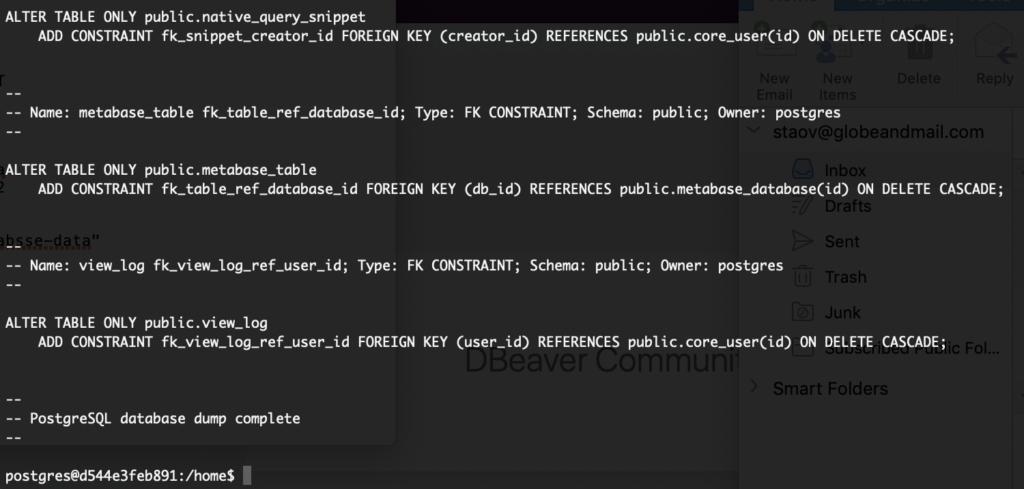
Lỗi không xác thực được database khi dump
Đây là lỗi “Access denied for user…” kinh điển. Khi gặp lỗi này, hãy bình tĩnh và kiểm tra:
- Sai thông tin đăng nhập: Kiểm tra lại username, password, và tên database. Đây là nguyên nhân chiếm hơn 80% các trường hợp. Hãy nhớ rằng thông tin này được định nghĩa khi bạn tạo container.
- Host kết nối: Một số cấu hình MySQL/PostgreSQL chỉ cho phép user kết nối từ một số địa chỉ IP hoặc host nhất định (ví dụ
localhost). Khi bạn chạy mysqldump từ bên trong container, host kết nối thường là localhost. Hãy đảm bảo user của bạn được cấp quyền (GRANT) để kết nối từ đó.
- Thiếu quyền hạn: User dùng để dump cần có ít nhất quyền
SELECT trên tất cả các bảng cần sao lưu. Đối với mysqldump, quyền LOCK TABLES và SHOW VIEW cũng thường được yêu cầu để đảm bảo tính nhất quán. Hãy đăng nhập vào database và chạy SHOW GRANTS FOR 'your_user'@'localhost'; để kiểm tra lại quyền.
- Database không tồn tại: Có thể bạn gõ nhầm tên database. Hãy dùng
docker exec để vào trong container và chạy mysql -u... -p... -e "SHOW DATABASES;" để liệt kê tất cả các database hiện có và chắc chắn rằng tên bạn dùng là chính xác.
Những thực hành tốt khi sao lưu database trên Docker
Để trở thành một người quản trị hệ thống chuyên nghiệp, hãy biến những thực hành sau thành thói quen của bạn.
- Luôn kiểm tra trạng thái container trước khi dump: Đảm bảo container database đang ở trạng thái
healthy và hoạt động ổn định trước khi thực hiện sao lưu. Tham khảo thêm về Windows Server là gì để hiểu về quản trị môi trường máy chủ.
- Không dump database khi đang có quá trình ghi dữ liệu lớn: Nếu có thể, hãy chọn thời điểm hệ thống ít tải nhất (ví dụ: nửa đêm) để thực hiện sao lưu. Việc này giảm thiểu nguy cơ dữ liệu không nhất quán và giảm tải cho máy chủ.
- Nên sao lưu thường xuyên theo lịch: Đừng sao lưu thủ công. Hãy sử dụng các công cụ như
cron trên Linux/macOS hoặc Task Scheduler trên Windows để tự động hóa việc chạy lệnh sao lưu hàng ngày, hàng tuần.
- Tránh lưu file backup trực tiếp trong container: Dữ liệu bên trong container là tạm thời. Luôn luôn xuất file backup ra máy host hoặc tốt hơn nữa là sử dụng Docker Volumes để lưu trữ các file backup một cách bền vững.
- Không tiết lộ thông tin database trong câu lệnh public: Tránh viết mật khẩu trực tiếp vào các script được chia sẻ công khai hoặc lưu trong Git. Hãy sử dụng biến môi trường, Docker Secrets, hoặc các file cấu hình được bảo mật để quản lý thông tin nhạy cảm.
- Kiểm tra file backup: Một bản backup chưa được kiểm tra thì không phải là một bản backup đáng tin cậy. Định kỳ, hãy thực hành phục hồi file backup vào một môi trường thử nghiệm để đảm bảo nó toàn vẹn và có thể sử dụng được.
Kết luận
Qua bài viết này, chúng ta đã cùng nhau đi qua một hành trình chi tiết, từ việc tìm hiểu khái niệm cơ bản về Docker container đến việc thực thi các lệnh phức tạp để xuất và phục hồi cơ sở dữ liệu. Quy trình tưởng chừng phức tạp nay đã trở nên rõ ràng hơn: sử dụng docker ps để xác định container, dùng docker exec để “mở đường” vào bên trong, và cuối cùng là tận dụng sức mạnh của mysqldump hoặc pg_dump để tạo ra một bản sao lưu an toàn cho dữ liệu của bạn.
Việc sao lưu dữ liệu không chỉ là một thao tác kỹ thuật, nó là một thói quen và một chính sách bảo hiểm quan trọng cho bất kỳ dự án nào. Dữ liệu là tài sản quý giá, và việc bảo vệ nó đúng cách thể hiện sự chuyên nghiệp và tầm nhìn của bạn. Bùi Mạnh Đức hy vọng rằng những kiến thức và kinh nghiệm được chia sẻ trong bài viết sẽ giúp bạn tự tin hơn trong việc quản lý hệ thống trên nền tảng Docker.
Hãy bắt đầu thực hành ngay hôm nay. Tự động hóa quy trình sao lưu, kiểm tra các bản backup và luôn chuẩn bị cho tình huống xấu nhất. Đó chính là cách tốt nhất để đảm bảo cho ứng dụng của bạn luôn hoạt động ổn định và an toàn. Nếu bạn muốn tìm hiểu sâu hơn, hãy khám phá các chủ đề nâng cao như quản lý dữ liệu với Docker Volumes, chiến lược sao lưu-phục hồi tự động với CronJob và các dịch vụ lưu trữ đám mây.
 Chỉ từ 49.000đ/tháng


