Chắc hẳn bạn đã từng truy cập một website và ấn tượng ngay lập tức với menu được sắp xếp gọn gàng, có các biểu tượng (icon) minh họa rõ ràng cho từng chuyên mục. Menu có icon không chỉ bắt mắt mà còn giúp người dùng dễ dàng nhận biết và điều hướng tốt hơn rất nhiều. Tuy nhiên, menu mặc định của WordPress là gì lại khá đơn điệu, đôi khi chỉ là những dòng chữ khô khan, điều này vô tình làm giảm trải nghiệm của người truy cập. May mắn thay, việc thêm icon vào menu là một giải pháp cực kỳ đơn giản nhưng mang lại hiệu quả cao để nâng cấp giao diện và tối ưu trải nghiệm người dùng (UX). Bài viết này sẽ hướng dẫn bạn chi tiết từ lợi ích, các phương pháp phổ biến cho đến cách thực hiện từng bước và những lưu ý quan trọng.
Giới thiệu về việc thêm icon vào menu trong WordPress
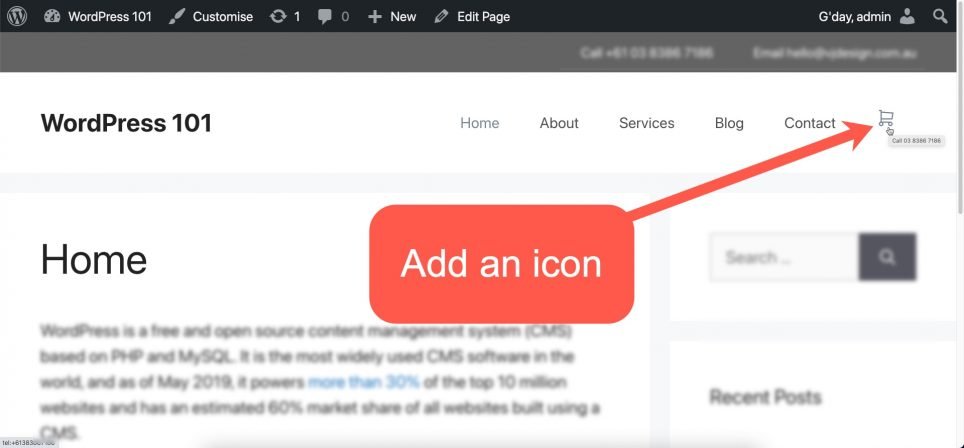
Menu của một website đóng vai trò như một tấm bản đồ, giúp người dùng định hình được cấu trúc và tìm kiếm thông tin họ cần một cách nhanh nhất. Một menu được thiết kế tốt không chỉ thể hiện sự chuyên nghiệp mà còn trực tiếp ảnh hưởng đến quyết định ở lại hay rời đi của khách truy cập. Menu có icon không chỉ là một yếu tố trang trí, nó còn là một công cụ mạnh mẽ để cải thiện tính năng này. Hãy tưởng tượng, thay vì phải đọc từng chữ, người dùng có thể lướt qua và nhận diện ngay mục “Trang chủ” qua biểu tượng ngôi nhà, hay mục “Giỏ hàng” qua hình chiếc xe đẩy.
Vấn đề lớn nhất của menu WordPress mặc định là sự thiếu trực quan. Tất cả các mục đều trông giống nhau, buộc người dùng phải đọc kỹ để phân biệt. Điều này có thể làm chậm quá trình điều hướng và gây ra sự nhàm chán, đặc biệt trên các thiết bị di động với không gian hiển thị hạn chế. Một menu thiếu điểm nhấn cũng làm cho website của bạn trông kém phần nổi bật và thiếu sự đầu tư chỉn chu về mặt hình ảnh.
Giải pháp ở đây chính là thêm các icon ý nghĩa vào bên cạnh từng mục menu. Đây là một cách đơn giản để nâng cấp giao diện, làm cho website trở nên sinh động và thân thiện hơn. Hơn thế nữa, nó còn giúp tối ưu hóa trải nghiệm người dùng (UX) một cách đáng kể. Trong bài viết này, chúng ta sẽ cùng nhau tìm hiểu sâu hơn về những lợi ích không ngờ tới, khám phá các phương pháp từ đơn giản đến nâng cao, đi kèm hướng dẫn chi tiết từng bước để bạn có thể tự tay thực hiện. Cuối cùng là những mẹo nhỏ để tùy biến và các lưu ý quan trọng để đảm bảo website hoạt động ổn định.
Lợi ích của việc thêm icon vào menu WordPress
Việc dành một chút thời gian để thêm icon vào menu không chỉ là để “làm đẹp” cho website. Thực chất, nó mang lại nhiều giá trị thiết thực, tác động trực tiếp đến cách người dùng tương tác với trang của bạn.
Tăng tính trực quan cho người dùng
Bộ não con người xử lý hình ảnh nhanh hơn văn bản rất nhiều. Bằng cách đặt một icon nhỏ bên cạnh tiêu đề mục menu, bạn đang cung cấp một tín hiệu thị giác mạnh mẽ, giúp người dùng nhận diện nội dung ngay lập tức mà không cần phải đọc kỹ từng chữ. Chẳng hạn, một icon hình chiếc điện thoại sẽ ngay lập tức gợi ý cho người dùng về trang “Liên hệ”, hay một icon hình quyển sách mở sẽ đại diện cho mục “Blog” hoặc “Kiến thức”.
Sự bổ sung này giúp phân biệt rõ ràng giữa các danh mục khác nhau. Trong một danh sách dài các mục menu, các icon hoạt động như những điểm neo thị giác, giúp mắt người dùng quét và xác định vị trí nhanh hơn. Điều này đặc biệt hữu ích cho những người dùng mới lần đầu truy cập website, giúp họ nhanh chóng làm quen với cấu trúc và dễ dàng tìm thấy thông tin mình cần. Thay vì một bức tường chữ, menu của bạn sẽ trở thành một hệ thống điều hướng sinh động và dễ hiểu.
Nâng cao trải nghiệm người dùng và tối ưu giao diện
Một menu có icon sẽ ngay lập tức làm cho giao diện website của bạn trở nên sinh động và thu hút hơn. Nó phá vỡ sự đơn điệu của văn bản thuần túy, tạo ra một điểm nhấn thú vị và thể hiện sự tinh tế trong thiết kế. Giao diện người dùng (UI) được cải thiện không chỉ làm hài lòng người xem về mặt thẩm mỹ mà còn tạo cảm giác trang web được đầu tư kỹ lưỡng.
Điều này trực tiếp thể hiện sự chuyên nghiệp và chỉn chu của website. Một chi tiết nhỏ như icon được lựa chọn cẩn thận và đồng bộ với phong cách chung của thương hiệu sẽ tạo ra ấn tượng tích cực. Khách truy cập sẽ cảm thấy tin tưởng hơn vào một trang web được chăm chút đến từng chi tiết nhỏ. Trải nghiệm người dùng (UX) nhờ đó được nâng cao, người dùng cảm thấy việc điều hướng dễ dàng và thú vị hơn, khuyến khích họ khám phá nhiều nội dung hơn trên trang của bạn.
Các phương pháp thêm icon vào menu WordPress
Có hai con đường chính để bạn có thể thêm những biểu tượng xinh xắn vào menu của mình. Mỗi phương pháp đều có ưu và nhược điểm riêng, phù hợp với những nhu cầu và trình độ kỹ thuật khác nhau. Hãy cùng xem xét để chọn ra cách phù hợp nhất cho bạn.
Sử dụng plugin để thêm icon nhanh chóng
Đây là phương pháp phổ biến và thân thiện nhất đối với hầu hết người dùng WordPress, đặc biệt là những người không có nhiều kiến thức về lập trình. Các plugin được tạo ra để đơn giản hóa quy trình, tích hợp trực tiếp vào trang quản trị WordPress và cung cấp một giao diện trực quan để bạn lựa chọn và thêm icon.
Một số plugin phổ biến và được đánh giá cao trong cộng đồng bao gồm Menu Icons by ThemeIsle, Font Awesome, hay WP Menu Icons. Ưu điểm lớn nhất của phương pháp này là sự tiện lợi và nhanh chóng. Bạn chỉ cần vài cú nhấp chuột để cài đặt, kích hoạt và bắt đầu sử dụng. Hầu hết các plugin này đều hỗ trợ các bộ icon nổi tiếng như Font Awesome, Dashicons, Material Icons, cung cấp hàng ngàn lựa chọn đa dạng. Bạn không cần phải đụng đến bất kỳ dòng code nào, giảm thiểu rủi ro gây lỗi cho website. Xem kỹ hướng dẫn Cài đặt plugin để biết thêm chi tiết.

Thêm icon bằng cách chỉnh sửa code
Phương pháp này dành cho những người dùng đã có hiểu biết nhất định về HTML và CSS, hoặc những ai muốn kiểm soát hoàn toàn giao diện và tối ưu hiệu suất website. Thay vì cài đặt thêm một plugin, bạn sẽ trực tiếp chèn mã HTML của icon vào menu và sử dụng CSS để tùy chỉnh giao diện.
Ưu điểm của việc chỉnh sửa code là website của bạn sẽ không phải tải thêm tài nguyên từ plugin, giúp tối ưu tốc độ và giữ cho trang web nhẹ nhàng hơn. Bạn cũng có toàn quyền quyết định về loại icon (có thể là SVG, font icon tự host) và cách chúng hiển thị (kích thước, màu sắc, vị trí) một cách chính xác nhất. Tuy nhiên, nhược điểm là nó đòi hỏi bạn phải biết cách chỉnh sửa file của theme WordPress (như functions.php hoặc header.php) một cách an toàn và viết được các quy tắc CSS cơ bản. Nếu không cẩn thận, việc này có thể gây ra lỗi hiển thị hoặc thậm chí làm sập trang web.
Hướng dẫn chi tiết từng bước thêm icon vào menu WordPress
Bây giờ, chúng ta sẽ đi vào phần thực hành cụ thể với cả hai phương pháp. Dù bạn là người mới bắt đầu hay đã có kinh nghiệm, các bước dưới đây sẽ giúp bạn dễ dàng thực hiện.
Thêm icon bằng plugin Menu Icons
Đây là lựa chọn lý tưởng nếu bạn muốn sự đơn giản và hiệu quả. Plugin “Menu Icons by ThemeIsle” là một trong những công cụ mạnh mẽ và dễ sử dụng nhất.
- Cài đặt và kích hoạt plugin: Từ trang quản trị WordPress, bạn vào mục Gói mở rộng (Plugins) > Cài mới (Add New). Trong ô tìm kiếm, gõ “Menu Icons”. Plugin của ThemeIsle thường sẽ xuất hiện ở đầu danh sách. Nhấn Cài đặt (Install Now) và đợi quá trình hoàn tất. Sau khi cài đặt xong, nhấn Kích hoạt (Activate).
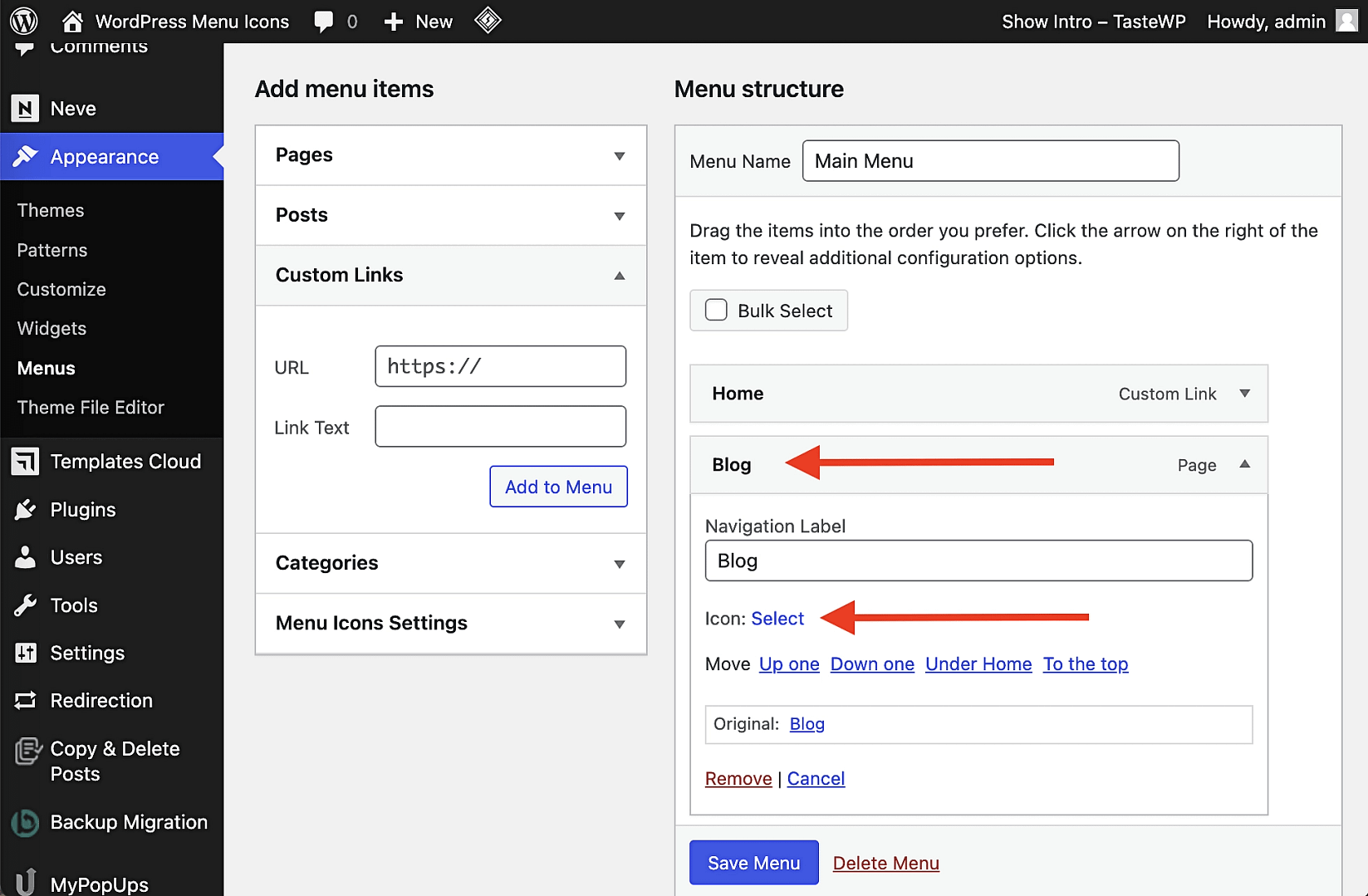
- Thêm icon cho từng mục menu: Bây giờ, hãy truy cập vào khu vực quản lý menu quen thuộc: Giao diện (Appearance) > Menu. Bạn sẽ thấy một sự thay đổi. Khi mở một mục menu bất kỳ để chỉnh sửa, bên cạnh ô Navigation Label (Nhãn điều hướng) sẽ có thêm một liên kết “Icon: Select”.

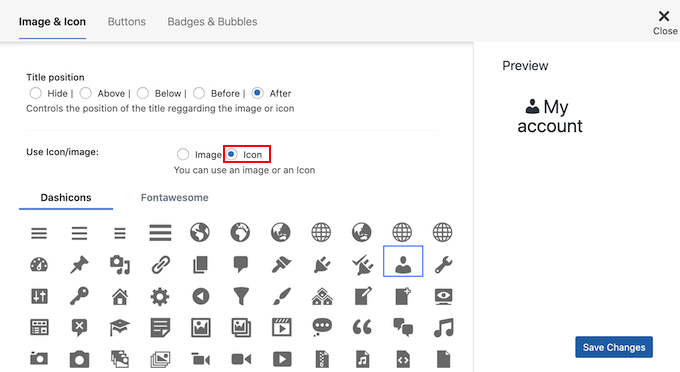
- Nhấp vào “Select”. Một cửa sổ pop-up sẽ hiện ra với rất nhiều bộ icon khác nhau (như FontAwesome, Dashicons…). Bạn có thể chọn bộ icon yêu thích và tìm kiếm icon phù hợp với mục menu của mình. Chọn icon bạn muốn, bạn còn có thể tùy chỉnh một vài thông số cơ bản như ẩn nhãn, điều chỉnh vị trí icon (trước hoặc sau văn bản). Sau khi chọn xong, nhấn “Select” ở dưới cùng của pop-up. Lặp lại quy trình này cho tất cả các mục menu bạn muốn thêm icon. Cuối cùng, đừng quên nhấn nút Lưu trình đơn (Save Menu) để áp dụng tất cả thay đổi.
Thêm icon thủ công qua code
Phương pháp này mang lại sự linh hoạt tối đa. Chúng ta sẽ sử dụng thư viện Font Awesome làm ví dụ vì nó rất phổ biến và dễ tích hợp.
- Tích hợp thư viện Font Awesome vào theme: Cách tốt nhất là thêm vào file
functions.php của theme WordPress con (child theme) để tránh bị mất khi cập nhật theme chính. Vào Giao diện (Appearance) > Theme File Editor và chọn file functions.php. Thêm đoạn mã sau vào cuối file để WordPress tải stylesheet của Font Awesome từ CDN:
function bmd_enqueue_font_awesome() { wp_enqueue_style('font-awesome', 'https://cdnjs.cloudflare.com/ajax/libs/font-awesome/6.5.1/css/all.min.css'); } add_action('wp_enqueue_scripts', 'bmd_enqueue_font_awesome');
Lưu ý: Luôn sao lưu website trước khi chỉnh sửa file này.

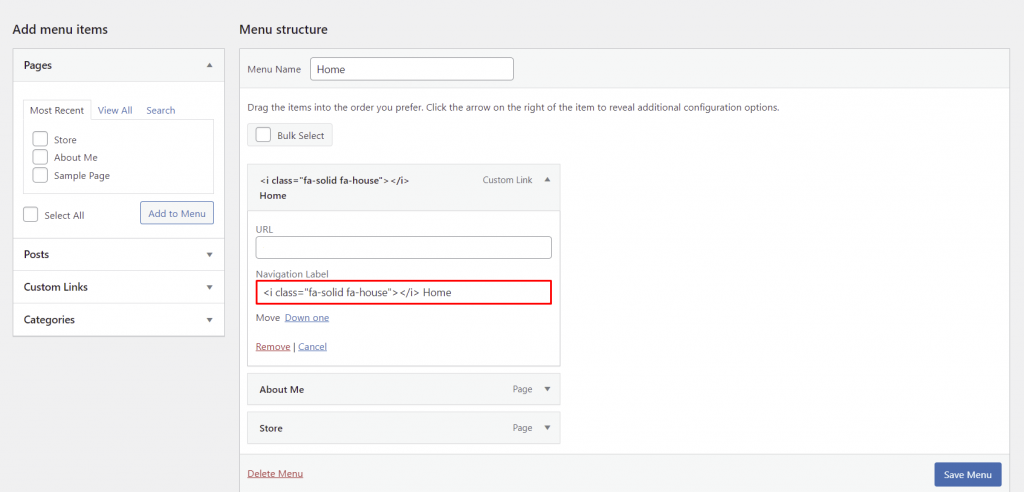
- Chèn mã HTML của icon vào menu: Vẫn ở trang Giao diện (Appearance) > Menu. Ở góc trên bên phải màn hình, nhấp vào Tùy chọn hiển thị (Screen Options) và tick vào ô Lớp CSS (CSS Classes). Bây giờ, khi mở một mục menu, bạn sẽ thấy thêm một ô nhập liệu có tên là Lớp CSS (tùy chọn). Để thêm icon, bạn không chèn trực tiếp vào đây mà sẽ chèn vào ô Nhãn điều hướng (Navigation Label). Truy cập trang web của Font Awesome, tìm icon bạn muốn và sao chép mã HTML của nó (ví dụ:
<i class="fa-solid fa-house"></i>). Dán mã HTML này vào trước hoặc sau văn bản trong ô Nhãn điều hướng. Ví dụ: <i class="fa-solid fa-house"></i> Trang chủ.

- Áp dụng CSS để căn chỉnh: Icon sau khi chèn có thể nằm quá sát với văn bản. Chúng ta cần thêm một chút CSS để tạo khoảng cách. Vào Giao diện (Appearance) > Tùy biến (Customize) > CSS bổ sung (Additional CSS). Thêm đoạn mã CSS sau:
/* Tạo khoảng cách giữa icon và chữ trong menu */ .menu-item i { margin-right: 8px; /* Điều chỉnh khoảng cách nếu icon đứng trước chữ */ } /* Nếu bạn đặt icon sau chữ, dùng margin-left */ .menu-item i.icon-after { /* Ví dụ một class tự đặt */ margin-left: 8px; }
Nhấn Đăng (Publish) để lưu lại. Vậy là bạn đã hoàn tất việc thêm icon bằng code.
Cách tùy biến giao diện menu qua icon
Thêm icon chỉ là bước đầu tiên. Để menu thực sự hòa hợp và nâng tầm thiết kế website, bạn cần dành thêm chút thời gian để tùy biến chúng. Những điều chỉnh nhỏ này sẽ tạo ra sự khác biệt lớn về mặt thẩm mỹ và tính chuyên nghiệp.
Phối màu icon phù hợp với theme: Màu sắc của icon nên đồng bộ với bảng màu thương hiệu của bạn. Nếu website của bạn có màu chủ đạo là xanh dương, hãy cân nhắc sử dụng icon màu xanh dương hoặc một màu tương phản hợp lý. Bạn có thể dễ dàng thay đổi màu sắc của font icon bằng CSS. Ví dụ, để đổi màu tất cả icon trong menu, bạn có thể thêm đoạn mã sau vào phần CSS bổ sung:
.menu-item i { color: #0073aa; }
Bạn cũng có thể tạo hiệu ứng khi người dùng di chuột qua (hover) bằng cách thêm: .menu-item:hover i { color: #ff4500; }. Điều này tạo ra sự tương tác thú vị và giúp người dùng biết họ đang chọn mục nào.

Lựa chọn loại icon: vector, font icon hoặc hình ảnh: Có ba loại icon chính bạn có thể sử dụng. Font icon (như Font Awesome) là phổ biến nhất vì chúng nhẹ, dễ dàng thay đổi kích thước và màu sắc bằng CSS. Icon vector (SVG) cũng là một lựa chọn tuyệt vời vì chúng sắc nét ở mọi kích thước và có thể tùy chỉnh sâu bằng code. Cuối cùng là icon hình ảnh (PNG, JPG), loại này cho phép bạn sử dụng những hình ảnh phức tạp, nhiều màu sắc, nhưng nhược điểm là kích thước file lớn hơn và không linh hoạt trong việc đổi màu bằng CSS.
Lời khuyên là hãy ưu tiên sử dụng font icon hoặc SVG để đảm bảo hiệu suất và tính nhất quán cho website. Chúng giúp trang tải nhanh hơn và hiển thị đẹp mắt trên mọi loại màn hình, từ điện thoại đến máy tính để bàn.
Điều chỉnh khoảng cách giữa icon và text để tăng tính thẩm mỹ: Đây là một chi tiết nhỏ nhưng cực kỳ quan trọng. Một icon nằm quá sát hoặc quá xa văn bản sẽ làm mất đi sự cân đối của menu. Như đã đề cập ở phần hướng dẫn, bạn có thể sử dụng thuộc tính margin-right (nếu icon đứng trước) hoặc margin-left (nếu icon đứng sau) trong CSS để tạo ra một khoảng trống hợp lý. Thông thường, một khoảng cách từ 5px đến 10px là lý tưởng. Hãy thử nghiệm để tìm ra giá trị phù hợp nhất với font chữ và kích thước icon bạn đang sử dụng. Sự cân đối này sẽ giúp menu của bạn trông sạch sẽ, chuyên nghiệp và dễ đọc hơn rất nhiều.
Tăng trải nghiệm người dùng nhờ menu có icon
Việc bổ sung icon vào menu không chỉ dừng lại ở việc làm đẹp giao diện. Tác động sâu sắc nhất của nó nằm ở việc cải thiện trải nghiệm tổng thể của người dùng (UX), một yếu tố then chốt quyết định sự thành công của một website.
Khi menu có icon, khách truy cập, đặc biệt là những người lần đầu đến với trang của bạn, sẽ dễ dàng điều hướng hơn trên mọi thiết bị. Các biểu tượng trực quan hoạt động như những biển chỉ dẫn, giúp họ nhanh chóng xác định được các khu vực quan trọng như “Trang chủ”, “Sản phẩm”, “WooCommerce là gì” hay “Liên hệ” mà không cần phải tốn nhiều công sức để đọc và phân tích. Quá trình tìm kiếm thông tin trở nên nhanh chóng và ít gây mệt mỏi hơn, tạo ra một trải nghiệm lướt web mượt mà và thú vị.
Điều này đặc biệt phát huy tác dụng trên các thiết bị di động. Với không gian màn hình hạn chế, menu thường được thu gọn lại. Các icon giúp người dùng nhận diện các mục nhanh hơn trong một danh sách dọc, giảm thiểu thao tác cuộn và nhấp chuột. Một trải nghiệm điều hướng tốt sẽ khuyến khích người dùng khám phá sâu hơn vào nội dung website của bạn. Khi họ dễ dàng tìm thấy thứ mình cần, họ có xu hướng ở lại trang lâu hơn. Điều này trực tiếp làm tăng thời gian phiên truy cập (session duration) và giảm tỷ lệ thoát trang (bounce rate) – hai chỉ số quan trọng được các công cụ tìm kiếm như Google đánh giá cao khi xếp hạng website.
Lưu ý và mẹo khi thêm icon vào menu WordPress
Để việc thêm icon thực sự mang lại hiệu quả tích cực và không gây ra các vấn đề không mong muốn, bạn cần ghi nhớ một vài lưu ý quan trọng. Những mẹo nhỏ này sẽ giúp bạn tối ưu hóa menu một cách chuyên nghiệp và an toàn.
Không dùng quá nhiều icon gây rối mắt
Nguyên tắc vàng trong thiết kế là “less is more” – ít hơn là nhiều hơn. Mặc dù icon rất hữu ích, việc lạm dụng chúng có thể gây tác dụng ngược. Một menu bị nhồi nhét quá nhiều icon sặc sỡ sẽ trở nên rối mắt, lộn xộn và làm người dùng mất tập trung. Thay vì giúp điều hướng, nó lại gây khó khăn cho việc đọc và nhận diện thông tin.
Hãy giữ sự tối giản và chỉ sử dụng icon cho các mục menu quan trọng nhất hoặc các mục cần sự phân biệt rõ ràng. Mục tiêu là tạo ra các điểm nhấn thị giác, chứ không phải biến menu thành một bức tranh đầy màu sắc. Hãy chọn một bộ icon có phong cách nhất quán (ví dụ: tất cả đều là nét mảnh hoặc tất cả đều là nét đậm) để duy trì sự hài hòa cho tổng thể thiết kế. Điều này không chỉ giúp menu trông gọn gàng mà còn tránh làm nặng nề thêm cho trang web.
Kiểm tra tương thích theme và plugin
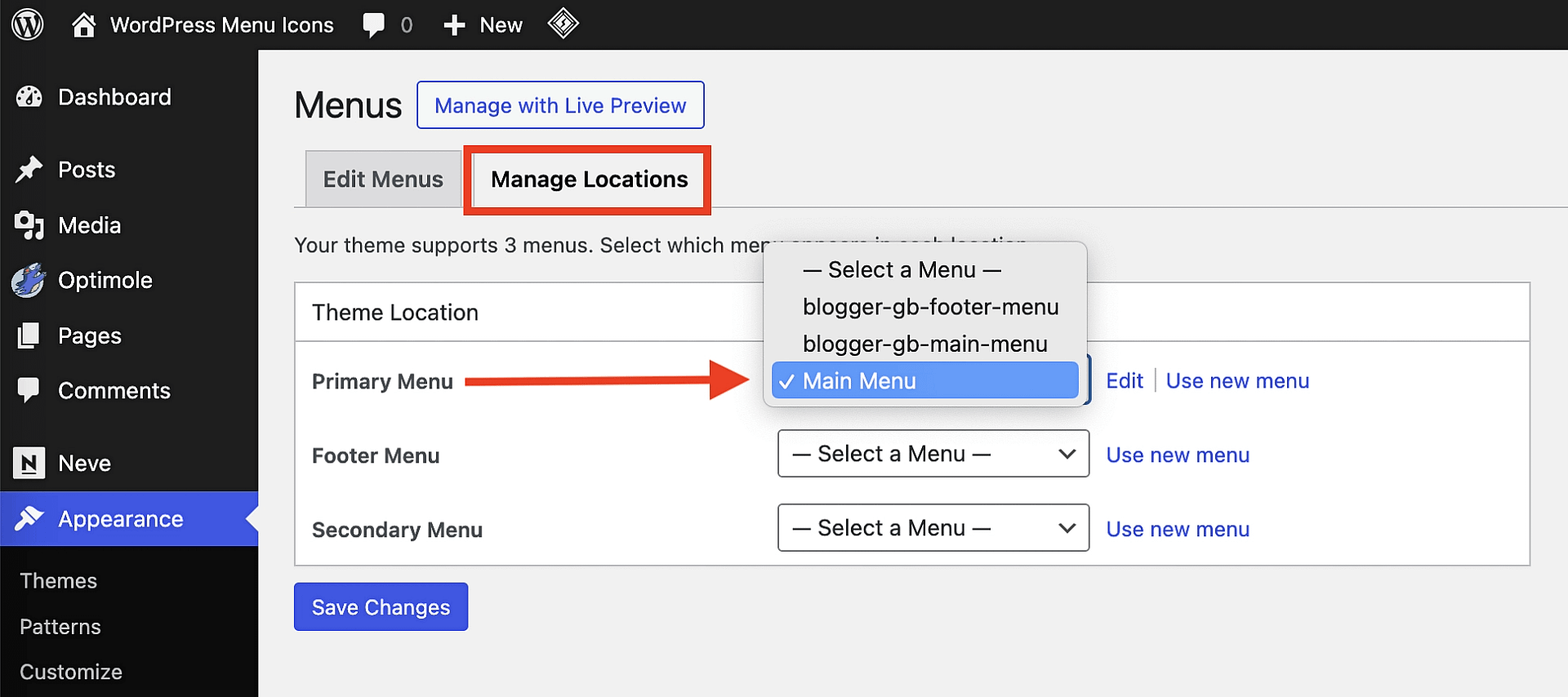
Không phải tất cả các plugin và theme WordPress đều “hòa thuận” với nhau. Sau khi thêm icon, dù bằng plugin hay bằng code, bạn cần phải kiểm tra kỹ lưỡng xem chúng có hiển thị đúng trên mọi trình duyệt phổ biến (Chrome, Firefox, Safari, Edge) và trên các thiết bị khác nhau (máy tính, máy tính bảng, điện thoại) hay không.
Đôi khi, một đoạn mã CSS từ theme của bạn có thể xung đột với CSS của plugin hoặc của bộ icon, gây ra lỗi hiển thị như icon bị lệch, sai kích thước hoặc thậm chí không xuất hiện. Hãy dành thời gian để kiểm tra và tinh chỉnh lại CSS nếu cần thiết để đảm bảo trải nghiệm người dùng nhất quán trên mọi nền tảng.
Quan trọng nhất, hãy luôn sao lưu toàn bộ website của bạn trước khi thực hiện bất kỳ thay đổi lớn nào, dù là cài một plugin mới hay chỉnh sửa code trong file theme. Một bản sao lưu sẽ là “phao cứu sinh” giúp bạn nhanh chóng khôi phục lại trang web về trạng thái ổn định nếu có sự cố xảy ra. Đây là một thói quen tốt mà bất kỳ người quản trị website nào cũng nên có.
Kết luận
Qua những chia sẻ trên, có thể thấy việc thêm icon vào menu WordPress là một kỹ thuật đơn giản nhưng mang lại sức ảnh hưởng lớn. Nó không chỉ làm cho giao diện website của bạn trở nên sinh động, bắt mắt và chuyên nghiệp hơn mà còn đóng vai trò quan trọng trong việc cải thiện trải nghiệm người dùng. Một menu trực quan giúp khách truy cập điều hướng nhanh chóng, dễ dàng tìm thấy thông tin họ cần, từ đó tăng thời gian họ ở lại trang và giảm tỷ lệ thoát.
Chúng ta đã cùng nhau tìm hiểu hai phương pháp chính: sử dụng plugin như Menu Icons cho những ai yêu thích sự đơn giản và nhanh chóng, và phương pháp chỉnh sửa code dành cho những bạn muốn kiểm soát tối đa và tối ưu hiệu suất. Mỗi cách đều có ưu điểm riêng và bạn hoàn toàn có thể lựa chọn phương án phù hợp nhất với trình độ và nhu cầu của mình.
Đừng ngần ngại làm mới website của mình ngay hôm nay. Hãy bắt đầu bằng việc thử nghiệm với một plugin hoặc nếu tự tin hơn, hãy thử tự mình thêm vài dòng code. Bạn sẽ ngạc nhiên về sự thay đổi tích cực mà những biểu tượng nhỏ bé này mang lại. Đây là một bước đi nhỏ trong việc chăm chút cho “ngôi nhà số” của bạn, nhưng lại tạo ra một ấn tượng lớn đối với bất kỳ ai ghé thăm.
 Chỉ từ 49.000đ/tháng


