Chào bạn, Bùi Mạnh Đức đây! Khi vận hành một website WordPress là gì, bạn đã bao giờ gặp tình trạng cập nhật nội dung, sửa một lỗi nhỏ hay thay đổi giao diện mà không thấy gì thay đổi ở trang chủ chưa? Thủ phạm đằng sau vấn đề này thường chính là “cache”. Cache, hay bộ nhớ đệm, là một công cụ cực kỳ hữu ích giúp website của bạn tải nhanh hơn. Tuy nhiên, nếu không được quản lý đúng cách, nó lại gây ra những lỗi hiển thị khó chịu, khiến thông tin mới không được cập nhật. Việc xóa cache định kỳ là một thao tác bảo trì thiết yếu để đảm bảo website luôn hoạt động mượt mà, ổn định và hiển thị chính xác nhất. Trong bài viết này, Bùi Mạnh Đức sẽ hướng dẫn bạn chi tiết các cách xóa cache WordPress một cách hiệu quả và an toàn nhất.
Cache là gì và vì sao cần xóa cache trên WordPress?
Giải thích cache trong WordPress
Bạn có thể hình dung cache giống như một “trí nhớ tạm thời” của website. Thay vì phải xử lý mọi yêu cầu từ đầu mỗi khi có người truy cập (tải logo, menu, bài viết…), máy chủ sẽ tạo ra các bản sao tĩnh (static) của trang và lưu lại. Khi người dùng truy cập lần tiếp theo, máy chủ sẽ gửi ngay bản sao này cho họ. Quá trình này giúp giảm đáng kể thời gian tải trang và giảm tải cho máy chủ.
Có ba loại cache chính mà bạn cần biết:
Cache từ plugin: Đây là loại cache phổ biến nhất trên WordPress, được tạo ra bởi các plugin như WP Rocket, W3 Total Cache, hay LiteSpeed Cache. Chúng tạo ra các phiên bản HTML tĩnh của trang và bài viết để phục vụ người dùng nhanh hơn. Để tìm hiểu rõ hơn về cách sử dụng các plugin, bạn có thể xem bài viết Cài đặt plugin.
Cache trình duyệt (Browser Cache): Trình duyệt web của bạn (Chrome, Firefox) cũng tự động lưu lại các tài nguyên tĩnh như hình ảnh, file CSS, JavaScript từ những website bạn đã truy cập. Khi bạn quay lại, trình duyệt sẽ dùng lại các file này thay vì tải lại từ đầu.
Cache từ hosting/server: Nhiều nhà cung cấp hosting cao cấp tích hợp sẵn các công nghệ cache ở cấp độ máy chủ như Varnish Cache, OPcache, hay LiteSpeed Cache để tối ưu hiệu suất trên diện rộng, trước cả khi WordPress kịp xử lý yêu cầu.
Tầm quan trọng của việc xóa cache
Vậy tại sao chúng ta cần xóa một thứ hữu ích như vậy? Cache sẽ trở thành vấn đề khi bạn thực hiện các thay đổi trên website. Vì nó lưu lại “phiên bản cũ”, nên những cập nhật mới của bạn sẽ không được hiển thị cho người dùng.
Bạn cần xóa cache ngay lập tức trong các trường hợp sau:
- Sau khi chỉnh sửa code: Thay đổi file functions.php, CSS, hay JavaScript.
- Cập nhật theme hoặc plugin: Các bản cập nhật thường đi kèm với những thay đổi về mã nguồn và giao diện. Bạn có thể tìm hiểu kỹ hơn về theme WordPress và cách cập nhật chúng.
- Thay đổi nội dung hoặc thiết kế: Chỉnh sửa bài viết, trang, widget, hoặc các yếu tố trong trình tạo trang (page builder) như Elementor pro.
- Website gặp lỗi hiển thị: Giao diện bị vỡ, các chức năng hoạt động không đúng cách.
Việc xóa cache đúng lúc giúp đảm bảo mọi người dùng đều thấy được phiên bản mới nhất của website, đồng thời ngăn ngừa các xung đột tiềm ẩn giữa phiên bản cũ và mới, giúp website hoạt động ổn định hơn.
Các cách xóa cache trên WordPress qua plugin
Sử dụng plugin là cách đơn giản và phổ biến nhất để quản lý cache trên WordPress. Hầu hết các plugin cache đều cung cấp một nút bấm đơn giản để xóa toàn bộ bộ nhớ đệm chỉ trong vài giây.
Xóa cache với các plugin phổ biến (W3 Total Cache, WP Super Cache, WP Rocket)
Dưới đây là hướng dẫn xóa cache với ba plugin được tin dùng nhất hiện nay. Thông thường, sau khi cài đặt, các plugin này sẽ thêm một mục menu trên thanh công cụ quản trị (admin bar) để bạn thao tác nhanh.
Với WP Rocket: Đây là plugin cache cao cấp nhưng rất dễ sử dụng. Để xóa cache, bạn chỉ cần di chuột vào mục “WP Rocket” trên thanh công cụ và chọn “Xóa bộ nhớ đệm” (Clear Cache). WP Rocket cũng tự động xóa cache khi bạn cập nhật bài viết hoặc trang. Tìm hiểu thêm về các plugin WordPress trong bài Cài đặt plugin.
Ưu điểm: Giao diện thân thiện, nhiều tính năng tối ưu tự động, hiệu suất cao.
Nhược điểm: Là plugin trả phí.
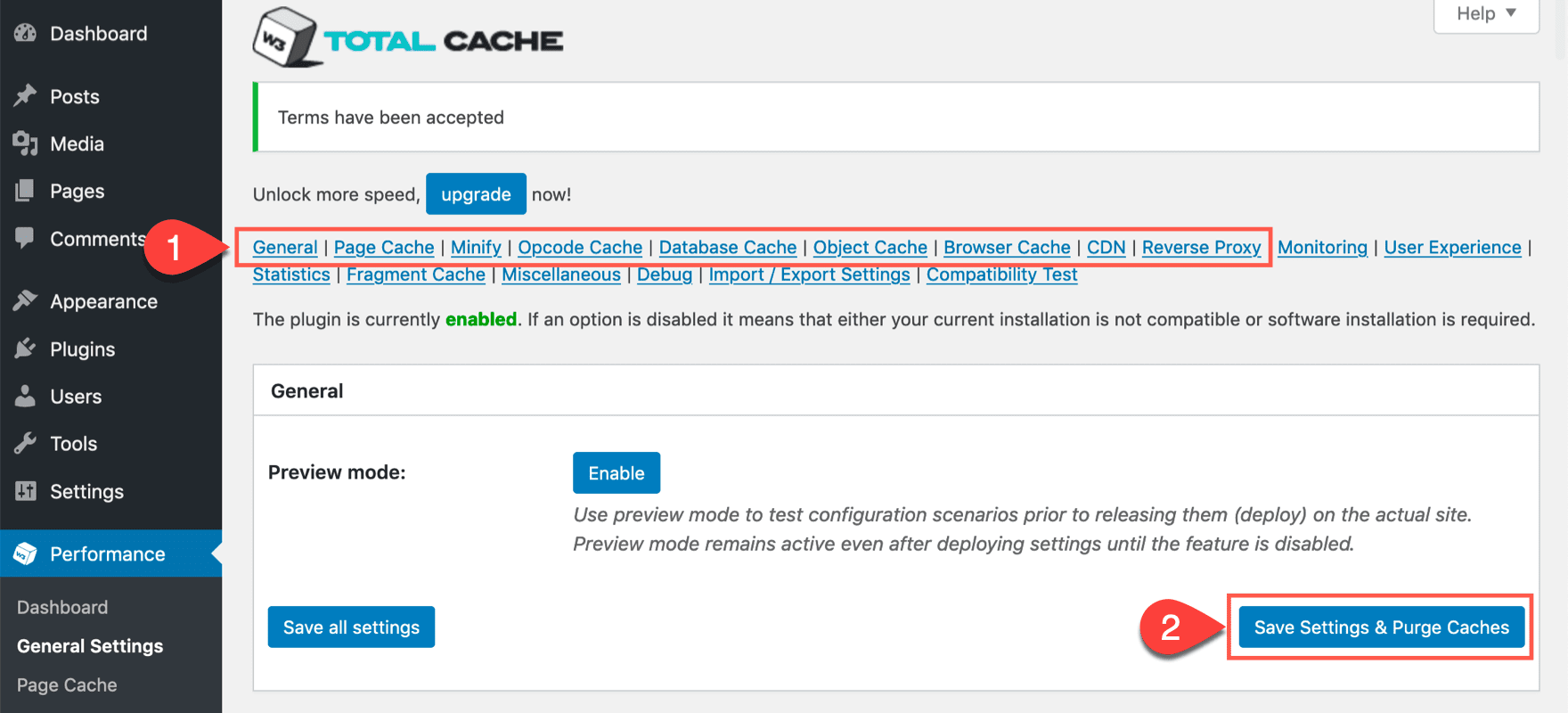
Với W3 Total Cache: Đây là một plugin miễn phí mạnh mẽ nhưng có phần phức tạp hơn. Để xóa cache, bạn di chuột vào mục “Performance” trên thanh công cụ và chọn “Purge All Caches”.
Ưu điểm: Miễn phí, rất nhiều tùy chọn cấu hình nâng cao.
Nhược điểm: Giao diện phức tạp, có thể gây choáng ngợp cho người mới bắt đầu.
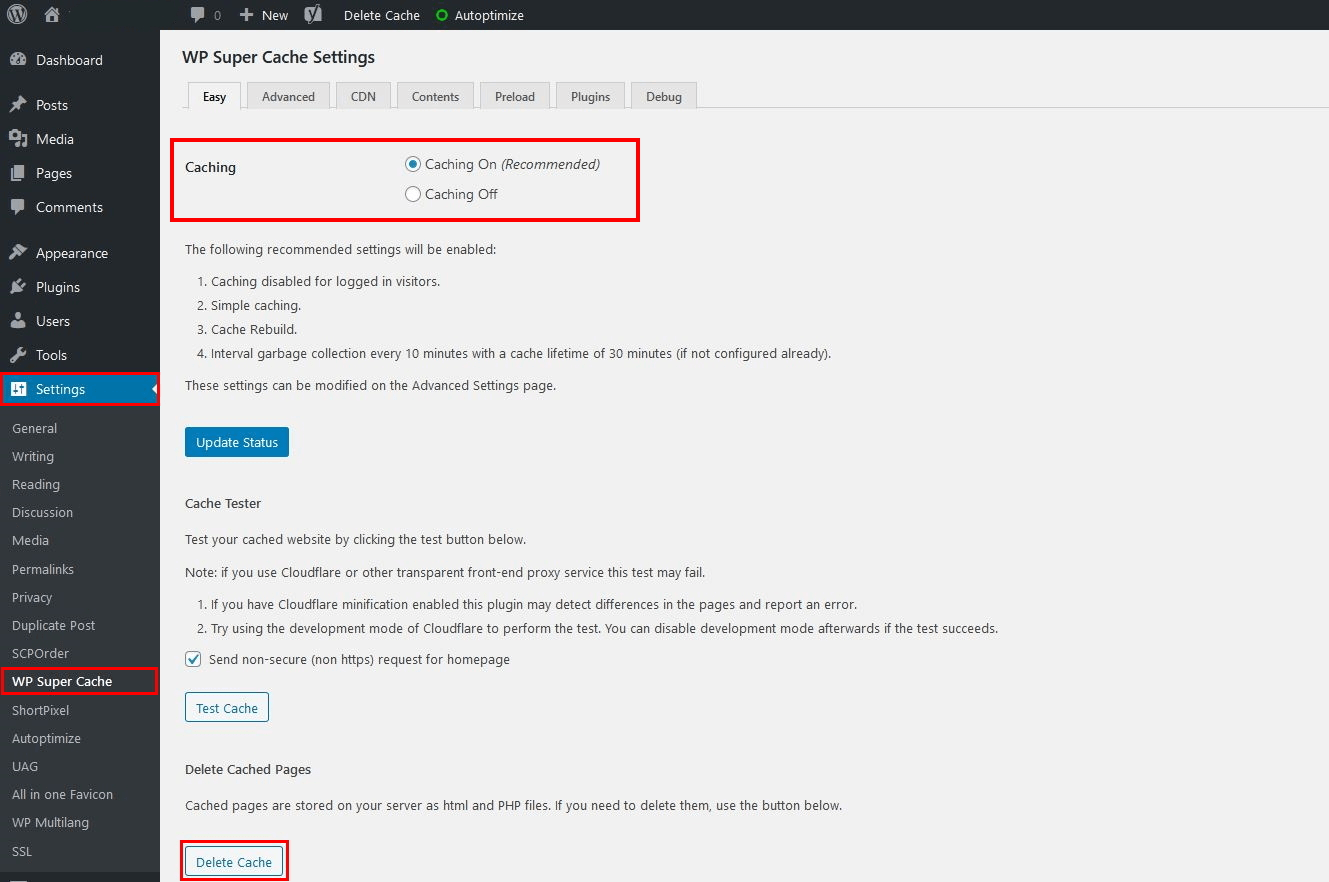
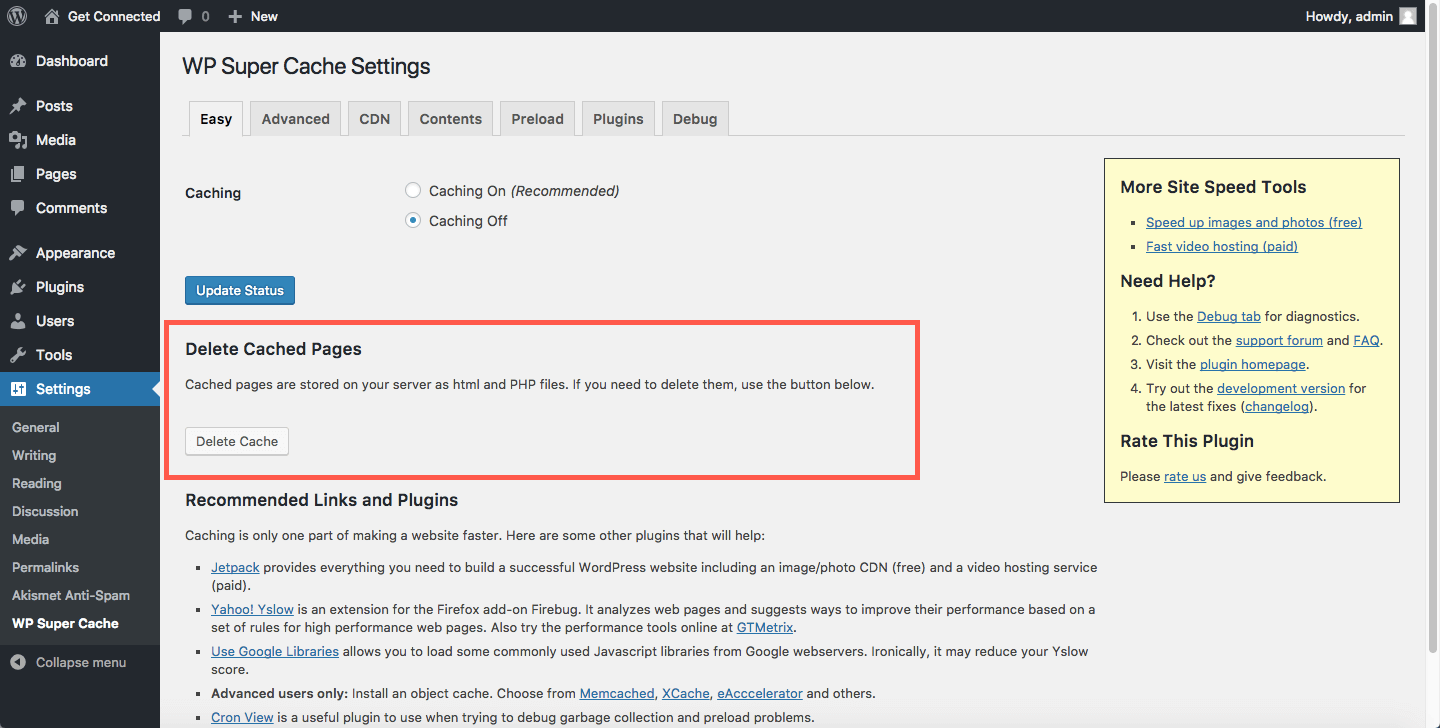
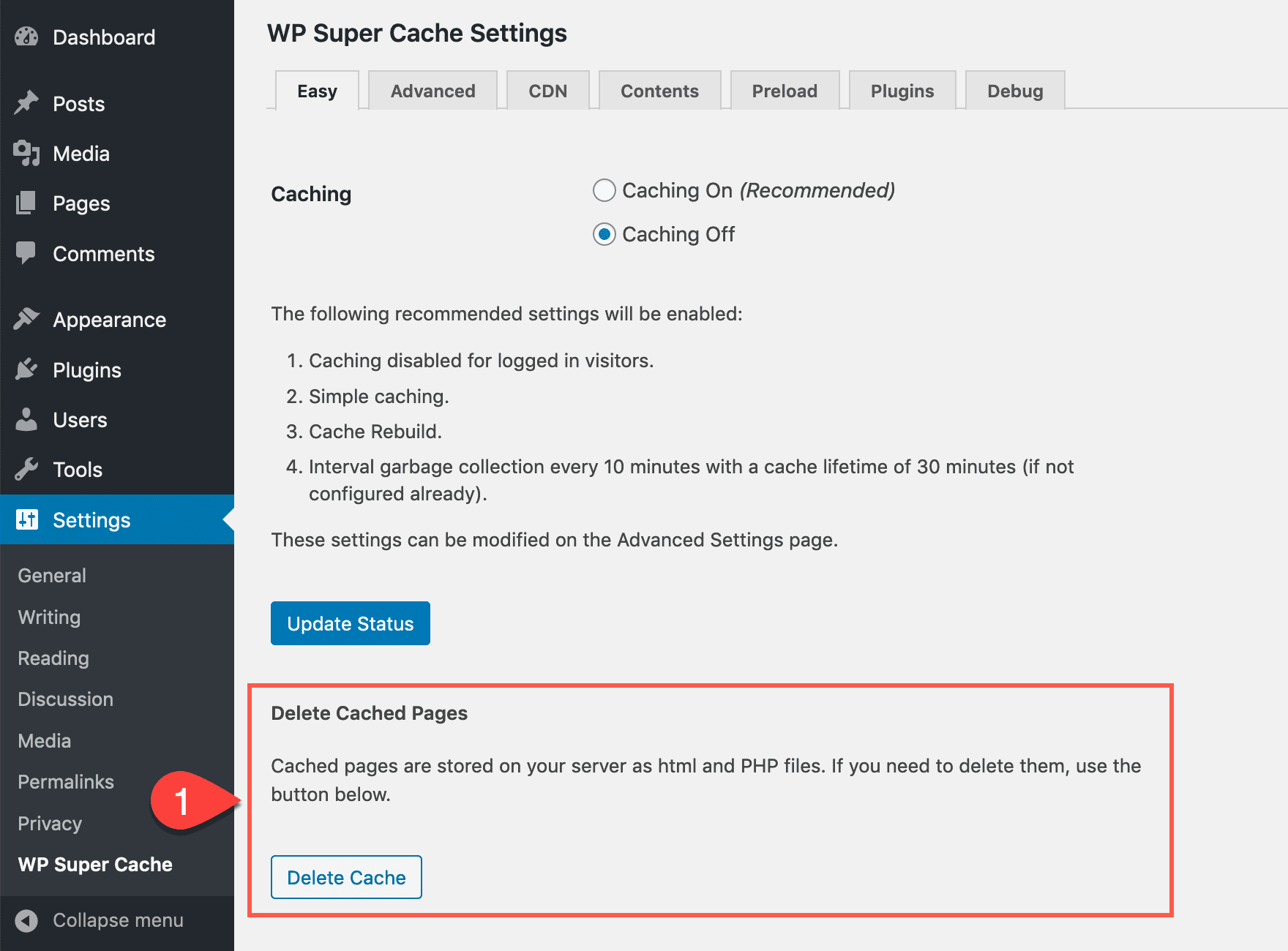
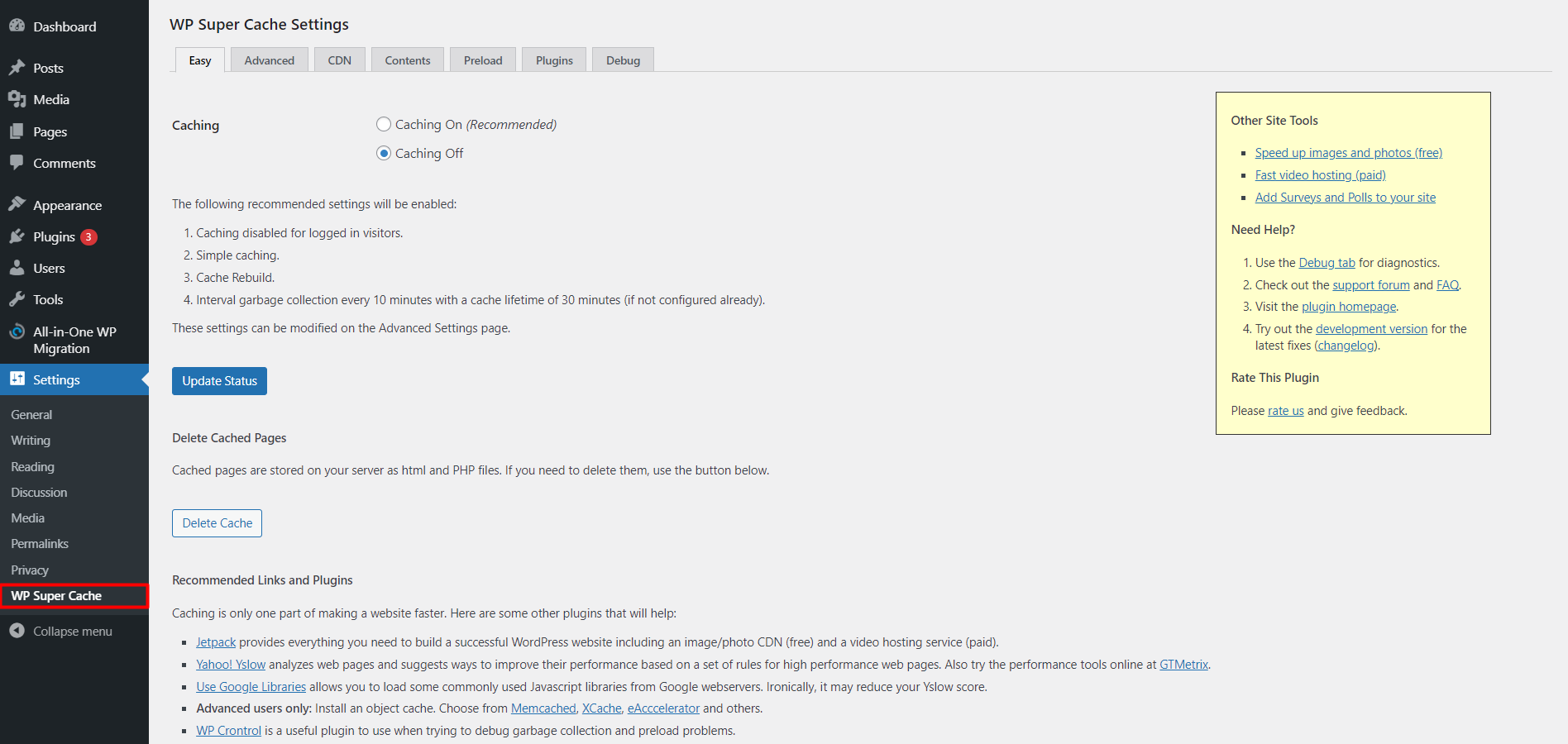
Với WP Super Cache: Plugin này được phát triển bởi Automattic (công ty mẹ của WordPress.com), rất đáng tin cậy. Để xóa cache, bạn vào “Cài đặt” -> “WP Super Cache” và nhấn vào nút “Delete Cache”. Bạn cũng có thể xóa cache nhanh từ thanh công cụ.
Ưu điểm: Miễn phí, dễ cài đặt và sử dụng, độ tin cậy cao.
Nhược điểm: Ít tính năng hơn so với các đối thủ.
Tự động xóa cache và tùy chỉnh thiết lập
Một trong những tính năng hữu ích của các plugin cache là khả năng thiết lập thời gian hết hạn cho cache (cache expiration). Điều này cho phép cache được tự động xóa và làm mới sau một khoảng thời gian nhất định, ví dụ như 10 giờ hoặc 24 giờ.
Bạn có thể tìm thấy thiết lập này trong phần cài đặt của plugin. Việc thiết lập một lịch trình hợp lý giúp website luôn được cập nhật mà bạn không cần phải can thiệp thủ công. Tuy nhiên, hãy cân nhắc kỹ: đặt thời gian quá ngắn có thể làm tăng tải cho máy chủ một cách không cần thiết, trong khi đặt quá dài có thể làm chậm quá trình cập nhật nội dung quan trọng. Đối với hầu hết các blog hoặc website doanh nghiệp, khoảng thời gian từ 12 đến 24 giờ là hợp lý.
Hướng dẫn xóa cache trình duyệt
Đôi khi, bạn đã xóa cache trên website nhưng vẫn thấy giao diện cũ. Lý do rất có thể là do trình duyệt của bạn vẫn đang “cứng đầu” sử dụng phiên bản cache mà nó đã lưu trước đó. Đây là lúc bạn cần xóa cache của chính trình duyệt.
Xóa cache trên các trình duyệt phổ biến (Chrome, Firefox, Edge)
Quá trình xóa cache trên hầu hết các trình duyệt đều tương tự nhau.
Trên Google Chrome:
- Nhấn tổ hợp phím `Ctrl + Shift + Delete` (Windows) hoặc `Cmd + Shift + Delete` (Mac).
- Trong cửa sổ mới hiện ra, ở mục “Phạm vi thời gian”, chọn “Từ trước đến nay” (All time).
- Chỉ tích vào ô “Hình ảnh và tệp được lưu trong bộ nhớ đệm” (Cached images and files).
- Nhấn nút “Xóa dữ liệu” (Clear data).
Trên Mozilla Firefox:
- Nhấn tổ hợp phím `Ctrl + Shift + Delete` (Windows) hoặc `Cmd + Shift + Delete` (Mac).
- Ở mục “Khoảng thời gian để xóa”, chọn “Mọi lúc” (Everything).
- Chỉ tích vào ô “Cache” hoặc “Bộ nhớ đệm”.
- Nhấn “OK”.
Trên Microsoft Edge:
- Nhấn tổ hợp phím `Ctrl + Shift + Delete`.
- Chọn phạm vi thời gian là “Mọi lúc” (All time).
- Chỉ chọn “Hình ảnh và tệp được lưu trong bộ nhớ cache”.
- Nhấn “Xóa ngay bây giờ” (Clear now).
Việc này đặc biệt quan trọng đối với các lập trình viên và nhà phát triển web, vì nó đảm bảo bạn luôn nhìn thấy kết quả thực tế của những thay đổi trong code CSS hoặc JavaScript.
Sử dụng phím tắt và công cụ hỗ trợ làm mới cache nhanh
Để tiết kiệm thời gian, bạn không cần phải xóa toàn bộ cache của trình duyệt mỗi lần. Thay vào đó, bạn có thể sử dụng phương pháp “hard refresh” (tải lại trang và bỏ qua cache).
Chỉ cần truy cập vào trang web bạn muốn làm mới và nhấn một trong các tổ hợp phím sau:
- Windows/Linux: `Ctrl + F5` hoặc `Ctrl + Shift + R`
- Mac: `Cmd + Shift + R`
Thao tác này buộc trình duyệt phải tải xuống phiên bản mới nhất của tất cả các tài nguyên từ máy chủ, thay vì sử dụng các tệp trong bộ nhớ đệm của nó. Đây là cách nhanh nhất để kiểm tra xem thay đổi của bạn đã được áp dụng hay chưa.
Cách xóa cache từ hosting
Trong một số trường hợp, ngay cả khi đã xóa cache từ plugin và trình duyệt, website của bạn vẫn không thay đổi. Thủ phạm cuối cùng có thể là lớp cache được tích hợp ở cấp độ máy chủ bởi nhà cung cấp hosting. Đây là lớp cache mạnh mẽ nhất, hoạt động trước cả WordPress.
Xóa cache tại Control Panel của hosting (cPanel, DirectAdmin)
Hầu hết các nhà cung cấp hosting chất lượng cao, đặc biệt là các hosting tối ưu cho WordPress, đều cung cấp công cụ để bạn có thể tự quản lý cache máy chủ. Nếu bạn chưa rõ về cách quản trị website, bài viết Cách sử dụng WordPress sẽ hữu ích cho bạn.
Với LiteSpeed Web Server: Nếu hosting của bạn sử dụng LiteSpeed, bạn sẽ có một công cụ gọi là LiteSpeed Web Cache Manager. Hãy tìm nó trong cPanel của bạn. Bên trong, bạn sẽ thấy một tùy chọn gọi là “Flush All” để xóa toàn bộ LSCache cho website của mình.
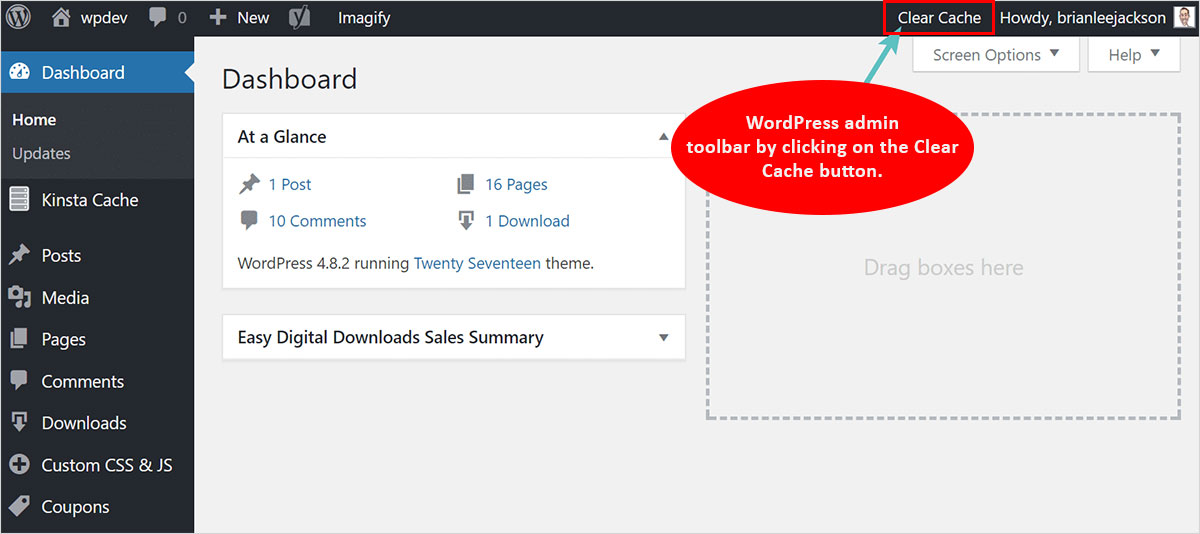
Với Varnish Cache hoặc OPcache: Một số hosting sẽ tích hợp các công cụ như Varnish Cache (để cache nội dung HTML) hoặc OPcache (để cache mã PHP). Thường sẽ có một nút “Purge Cache” hoặc “Reset OPcache” ngay trong giao diện quản lý hosting (cPanel, DirectAdmin, hoặc control panel tùy chỉnh). Hãy tìm các mục có tên như “SuperCacher”, “Performance”, hoặc “Cache Manager”.
Khi thao tác ở cấp độ này, bạn nên cẩn thận vì nó ảnh hưởng trực tiếp đến hiệu suất của máy chủ. Tuy nhiên, đây là cách triệt để nhất để đảm bảo mọi lớp cache đều đã được xóa.
Liên hệ kỹ thuật hosting khi cache không tự xóa
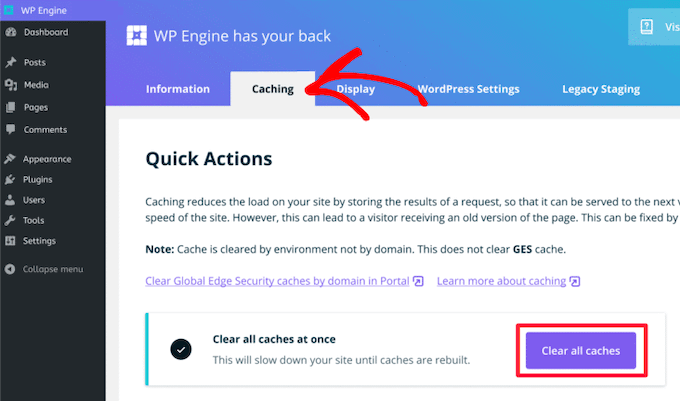
Nếu bạn đã thử mọi cách từ plugin đến trình duyệt, đã tìm trong control panel của hosting mà vẫn không thấy tùy chọn xóa cache, hoặc không tự tin để thực hiện, đừng ngần ngại! Hãy liên hệ ngay với đội ngũ hỗ trợ kỹ thuật của nhà cung cấp hosting.
Đây là lúc bạn nên nhờ đến họ:
- Khi bạn không thể tìm thấy công cụ quản lý cache trong control panel.
- Khi bạn đã xóa cache bằng công cụ có sẵn nhưng website vẫn không cập nhật.
- Khi bạn lo lắng việc tự mình thao tác có thể gây ra lỗi.
Chỉ cần gửi một ticket hỗ trợ với nội dung “Vui lòng giúp tôi xóa toàn bộ cache phía server cho website [tên-miền-của-bạn]”, họ sẽ xử lý giúp bạn một cách nhanh chóng và an toàn. Đây là quyền lợi của bạn khi sử dụng dịch vụ của họ.
Những lưu ý quan trọng khi xóa cache tránh lỗi hiển thị
Xóa cache là một công việc cần thiết, nhưng nếu thực hiện không đúng cách hoặc sai thời điểm, nó có thể gây ra những ảnh hưởng không mong muốn. Dưới đây là một vài lưu ý quan trọng mà Bùi Mạnh Đức khuyên bạn nên tuân thủ.
Không xóa cache khi đang có người dùng truy cập cao
Khi bạn xóa cache, website sẽ phải tạo lại các bản sao tĩnh từ đầu. Trong khoảnh khắc đó, nếu có nhiều người dùng cùng lúc truy cập, máy chủ của bạn sẽ phải làm việc vất vả hơn rất nhiều để xử lý từng yêu cầu riêng lẻ. Điều này có thể làm website tạm thời chạy rất chậm hoặc thậm chí gây quá tải máy chủ.
Giải pháp rất đơn giản: hãy chọn thời điểm website có lưu lượng truy cập thấp nhất để thực hiện việc này, ví dụ như nửa đêm hoặc sáng sớm. Bằng cách đó, bạn sẽ giảm thiểu tác động đến trải nghiệm của người dùng.
Kiểm tra website sau khi xóa cache
Đừng cho rằng mọi thứ đã hoàn tất ngay sau khi bạn nhấn nút “Xóa Cache”. Việc quan trọng tiếp theo là phải kiểm tra lại website của mình một cách cẩn thận.
Hãy mở trình duyệt ở chế độ ẩn danh (Incognito Mode) và truy cập vào trang chủ, một vài trang con và bài viết quan trọng. Chế độ ẩn danh đảm bảo bạn đang xem website như một người dùng mới, không bị ảnh hưởng bởi cache trình duyệt. Hãy kiểm tra xem:
- Các thay đổi về nội dung và giao diện đã được cập nhật chính xác chưa?
- Bố cục website có bị xô lệch hay vỡ không?
- Các chức năng quan trọng (như giỏ hàng, form liên hệ) có còn hoạt động bình thường không?
Việc kiểm tra kỹ lưỡng giúp bạn phát hiện và khắc phục sớm các sự cố tiềm ẩn do quá trình xóa cache gây ra.
Những lỗi thường gặp và cách khắc phục
Dù đã làm theo hướng dẫn, đôi khi bạn vẫn có thể gặp phải một số lỗi phổ biến. Đừng lo lắng, hầu hết chúng đều có cách giải quyết đơn giản.
Website không thay đổi sau khi xóa cache
Đây là vấn đề “kinh điển” nhất. Bạn đã xóa cache plugin, xóa cache trình duyệt nhưng website vẫn trơ trơ.
Nguyên nhân: Rất có thể bạn đã bỏ sót một lớp cache nào đó. Hệ thống cache thường có nhiều tầng: Trình duyệt -> CDN (nếu có) -> Cache Server (hosting) -> Cache Plugin. Chỉ cần một tầng chưa được xóa, bạn sẽ vẫn thấy nội dung cũ.
Cách khắc phục:
- Xóa cache theo thứ tự: Đầu tiên, xóa cache từ plugin WordPress. Tiếp theo, xóa cache ở cấp độ server/hosting (qua cPanel hoặc liên hệ hỗ trợ). Nếu bạn dùng CDN như Cloudflare, hãy vào dashboard của CDN và xóa cache tại đó. Cuối cùng, thực hiện “hard refresh” (`Ctrl + F5`) trên trình duyệt của bạn.
- Kiểm tra bằng thiết bị khác: Thử truy cập website bằng một mạng Internet khác (ví dụ 4G) hoặc một thiết bị chưa từng vào web của bạn. Nếu thiết bị mới thấy nội dung đã cập nhật, thì vấn đề 100% nằm ở cache trình duyệt hoặc cache mạng cục bộ của bạn.
Lỗi giao diện hoặc mất chức năng sau khi xóa cache
Đôi khi, sau khi xóa cache, bạn lại phát hiện ra website bị vỡ bố cục, mất style CSS hoặc một số tính năng đột nhiên ngừng hoạt động.
Nguyên nhân: Cache trước đó có thể đang che giấu một xung đột tiềm ẩn. Ví dụ, bạn vừa cập nhật một plugin, và nó xung đột với theme hoặc một plugin khác. Khi cache được xóa, lỗi này mới lộ ra.
Cách khắc phục: Đây là lúc bạn cần thực hiện quy trình gỡ lỗi WordPress cơ bản:
- Vô hiệu hóa các plugin: Tắt tất cả các plugin (ngoại trừ plugin cache của bạn). Kích hoạt lại từng cái một và kiểm tra website sau mỗi lần kích hoạt để tìm ra thủ phạm. Bạn có thể tham khảo thêm về Học WordPress để nâng cao kỹ năng quản trị và xử lý sự cố.
- Chuyển sang theme mặc định: Tạm thời kích hoạt một theme mặc định của WordPress (như Twenty Twenty-Four). Nếu lỗi biến mất, vấn đề nằm ở theme hiện tại của bạn. Xem thêm bài viết Theme WordPress để chọn và sử dụng theme phù hợp.
- Kiểm tra các tùy chọn gộp file: Các plugin cache thường có tính năng gộp (combine) và nén (minify) các file CSS và JavaScript. Đôi khi tính năng này gây lỗi. Hãy thử tắt các tùy chọn này trong cài đặt của plugin cache và xóa lại cache xem sao.

Best Practices
Để việc quản lý cache trở nên hiệu quả và an toàn, hãy biến những lời khuyên sau thành thói quen của bạn. Đây là những kinh nghiệm được đúc kết để giúp website của bạn luôn ở trạng thái tốt nhất.
- Luôn sao lưu website trước khi thao tác lớn: Trước khi xóa các loại cache ở cấp độ server hoặc thực hiện các thay đổi lớn, hãy tạo một bản sao lưu (backup) toàn bộ website. Điều này giống như một chiếc “bảo hiểm”, giúp bạn có thể khôi phục lại mọi thứ nếu có sự cố không mong muốn xảy ra. Bạn có thể sử dụng các plugin và cách cài đặt plugin hỗ trợ sao lưu.
- Xóa cache định kỳ theo lịch trình phù hợp: Thay vì xóa thủ công, hãy tận dụng tính năng thiết lập thời gian hết hạn cache trong plugin của bạn. Đặt lịch xóa tự động sau mỗi 12-24 giờ là một khởi đầu tốt cho hầu hết các website.
- Kết hợp xóa cache toàn diện: Để đảm bảo thay đổi được cập nhật triệt để, hãy nhớ rằng có nhiều lớp cache. Một quy trình hoàn chỉnh bao gồm: xóa cache plugin -> xóa cache server/hosting -> xóa cache CDN (nếu có) -> xóa cache trình duyệt (hoặc dùng hard refresh).
- Tránh xóa cache quá thường xuyên: Xóa cache liên tục sẽ phản tác dụng. Nó buộc máy chủ phải làm việc nhiều hơn để tạo lại cache mới, làm giảm hiệu suất thay vì tăng tốc. Chỉ xóa cache khi bạn thực sự cần, chẳng hạn như sau khi cập nhật nội dung hoặc sửa lỗi.
- Kiểm tra kỹ trạng thái website sau khi xóa: Đừng bao giờ bỏ qua bước này. Luôn dùng chế độ ẩn danh để kiểm tra lại giao diện và các chức năng quan trọng để đảm bảo mọi thứ vẫn hoạt động trơn tru.
Kết luận
Qua bài viết này, Bùi Mạnh Đức hy vọng bạn đã hiểu rõ cache là gì và tại sao việc xóa cache lại quan trọng đối với sức khỏe của một website WordPress. Từ việc sử dụng các plugin phổ biến như WP Rocket, xóa cache trình duyệt bằng vài phím tắt, cho đến việc can thiệp ở cấp độ hosting, bạn đã có trong tay đầy đủ các phương pháp để quản lý bộ nhớ đệm một cách hiệu quả.
Việc nắm vững các kỹ thuật này không chỉ giúp bạn khắc phục nhanh các lỗi hiển thị khó chịu mà còn là một phần quan trọng trong việc tối ưu hóa tốc độ và nâng cao trải nghiệm người dùng. Một website nhanh, ổn định và luôn cập nhật sẽ được cả người dùng lẫn các công cụ tìm kiếm yêu thích.
Còn chần chừ gì nữa? Hãy áp dụng ngay những kiến thức này để “làm mới” và tối ưu website WordPress của bạn ngay hôm nay.
 Chỉ từ 49.000đ/tháng


