Trong thế giới thiết kế web không ngừng phát triển, các yếu tố trực quan đóng vai trò then chốt trong việc thu hút và giữ chân người dùng. Một trang web chỉ toàn chữ viết sẽ trông thật nhàm chán và khó điều hướng. Bạn có bao giờ cảm thấy trang web của mình thiếu điểm nhấn, các nút kêu gọi hành động (CTA) chưa đủ nổi bật, hay các danh mục tính năng khó phân biệt? Đó chính là lúc các biểu tượng icon phát huy sức mạnh của mình. Font Awesome nổi lên như một giải pháp toàn diện và phổ biến nhất cho WordPress, cung cấp một thư viện icon khổng lồ, sắc nét và dễ dàng tùy chỉnh. Bài viết này sẽ là kim chỉ nam, hướng dẫn bạn từ những bước cơ bản nhất đến các kỹ thuật nâng cao để tích hợp và làm chủ Font Awesome trên website WordPress của mình.
Font Awesome và vai trò trong thiết kế web
Để khai thác tối đa sức mạnh của Font Awesome, trước hết chúng ta cần hiểu rõ bản chất và vai trò quan trọng của nó trong việc kiến tạo nên những trang web hiện đại, thân thiện với người dùng.
Font Awesome là gì?
Font Awesome, hiểu một cách đơn giản, là một bộ công cụ chứa font chữ và biểu tượng (icon) dạng vector. Thay vì sử dụng hình ảnh (như PNG, JPG) cho các icon, Font Awesome sử dụng các ký tự văn bản được tạo kiểu bằng CSS. Điều này mang lại những ưu điểm vượt trội không thể bỏ qua. Đầu tiên, vì là vector, các icon của Font Awesome có thể phóng to hay thu nhỏ ở bất kỳ kích thước nào mà không bị vỡ nét, luôn đảm bảo độ sắc nét hoàn hảo trên mọi màn hình, từ điện thoại di động đến màn hình Retina độ phân giải cao. Thứ hai, việc tùy chỉnh trở nên vô cùng đơn giản. Bạn có thể thay đổi màu sắc, kích thước, đổ bóng, hay thêm bất kỳ hiệu ứng CSS nào cho icon một cách dễ dàng, giống như bạn đang định dạng một đoạn văn bản. Cuối cùng, kích thước file của Font Awesome rất nhẹ, giúp tối ưu tốc độ tải trang, một yếu-tố-sống-còn trong SEO và trải nghiệm người dùng.
Vai trò của Font Awesome trong thiết kế web hiện đại
Trong bối cảnh thiết kế web hiện đại, Font Awesome không chỉ là một công cụ trang trí mà đã trở thành một phần không thể thiếu của giao diện người dùng (UI) và trải nghiệm người dùng (UX). Vai trò của nó được thể hiện rõ nét qua việc tăng cường tính thẩm mỹ và khả năng sử dụng của website. Các icon giúp phá vỡ sự đơn điệu của văn bản, tạo ra một giao diện trực quan, sinh động và dễ chịu hơn. Quan trọng hơn, chúng hoạt động như những biển chỉ dẫn, giúp người dùng nhận diện nhanh các tính năng, danh mục sản phẩm, hay các nút hành động quan trọng (như thêm vào giỏ hàng, tải xuống, liên hệ). Ví dụ, một icon chiếc điện thoại bên cạnh số hotline sẽ ngay lập tức cho người dùng biết đây là thông tin liên hệ. Hơn nữa, với bản chất gọn nhẹ và khả năng hiển thị tốt trên mọi thiết bị (responsive), Font Awesome góp phần không nhỏ vào việc tối ưu hóa hiệu suất và tốc độ tải trang, mang lại trải nghiệm mượt mà cho người dùng dù họ truy cập từ bất cứ đâu.
Hướng dẫn cài đặt Font Awesome trong WordPress bằng plugin
Đối với những người mới bắt đầu hoặc ưa thích sự tiện lợi, cài đặt Font Awesome thông qua plugin là phương pháp nhanh chóng và an toàn nhất. Bạn không cần đụng chạm đến code mà vẫn có thể sử dụng toàn bộ thư viện icon một cách dễ dàng.
Lựa chọn và cài đặt plugin Font Awesome
Trong kho plugin khổng lồ của WordPress, có một vài cái tên nổi bật giúp bạn tích hợp Font Awesome. Plugin chính thức có tên “Font Awesome” là lựa chọn hàng đầu, được phát triển và hỗ trợ trực tiếp bởi đội ngũ Font Awesome, đảm bảo tính tương thích và cập nhật tốt nhất. Một lựa chọn phổ biến khác là “Better Font Awesome”, plugin này cung cấp giao diện thân thiện và tự động cập nhật lên phiên bản mới nhất. Để cài đặt, bạn chỉ cần thực hiện vài bước đơn giản. Từ trang quản trị WordPress (Dashboard), hãy điều hướng đến mục “Plugins” và chọn “Add New” (Thêm mới). Tại ô tìm kiếm, gõ “Font Awesome” và nhấn Enter. Plugin chính thức thường sẽ xuất hiện ở đầu danh sách. Bạn chỉ cần nhấn nút “Install Now” (Cài đặt ngay) và sau đó là “Activate” (Kích hoạt). Quá trình này chỉ mất chưa đầy một phút và bạn đã sẵn sàng để sử dụng.

Cách kích hoạt và sử dụng icon trong bài viết, menu, widget
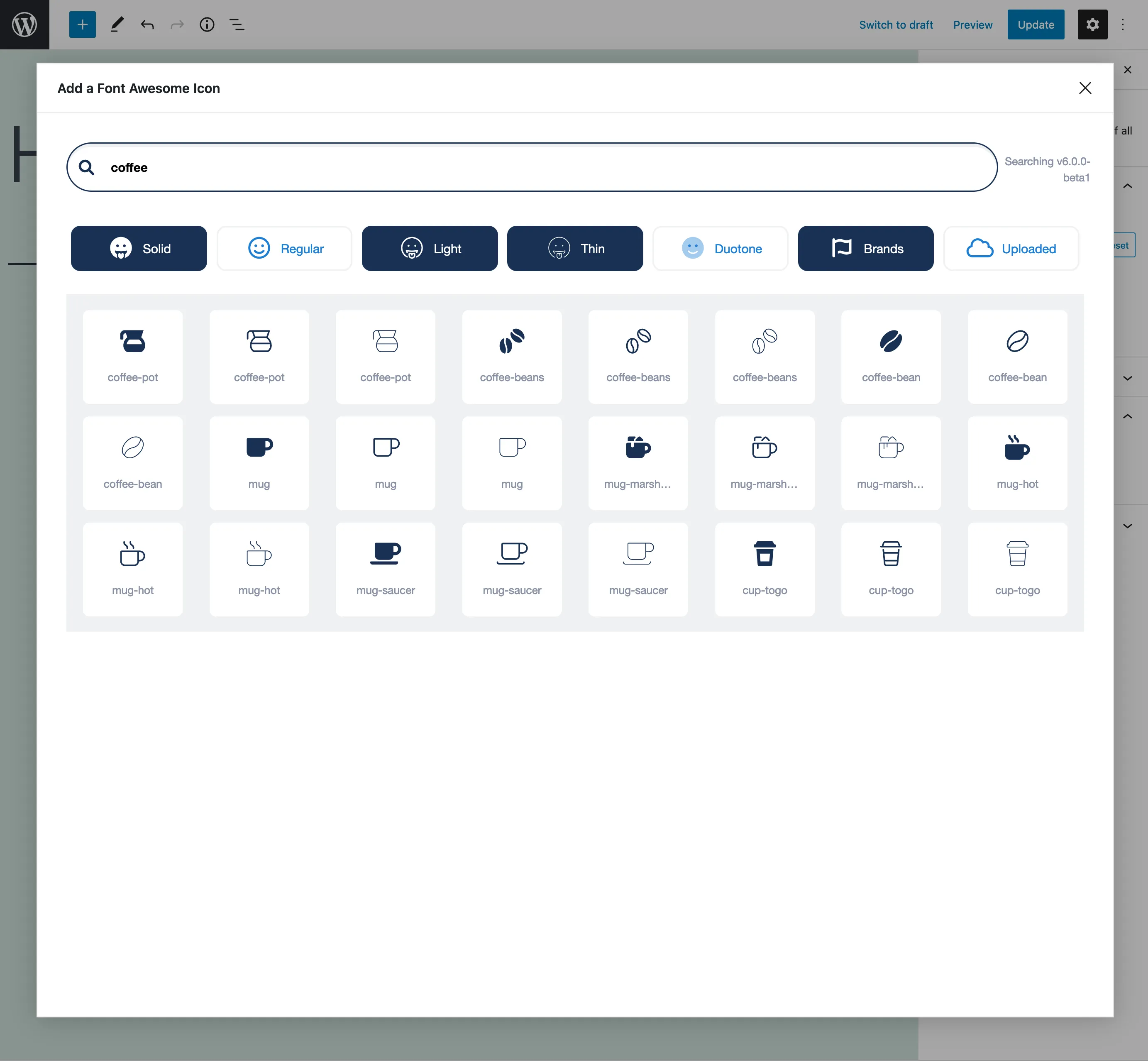
Sau khi kích hoạt plugin, việc sử dụng icon trở nên vô cùng trực quan. Plugin sẽ tự động tích hợp vào trình soạn thảo của WordPress. Nếu bạn đang dùng trình soạn thảo khối (Gutenberg), bạn có thể tìm block “Font Awesome Icon” và thêm vào bài viết của mình. Một cửa sổ sẽ hiện ra cho phép bạn tìm kiếm và chọn icon mong muốn từ thư viện. Bạn cũng có thể tùy chỉnh kích thước, màu sắc ngay trong giao diện soạn thảo. Đối với người dùng trình soạn thảo cổ điển hoặc muốn chèn icon vào các vị trí khác như menu hay widget, phương pháp sử dụng shortcode hoặc mã HTML là phổ biến nhất. Ví dụ, để chèn icon ngôi nhà, bạn chỉ cần vào thư viện Font Awesome, tìm icon “house”, sao chép mã HTML của nó (ví dụ: ` `) và dán vào nơi bạn muốn hiển thị. Plugin sẽ tự động nhận diện và hiển thị icon tương ứng một cách hoàn hảo.
Cách tích hợp Font Awesome thủ công vào WordPress
Đối với những người dùng có kinh nghiệm hơn, việc tích hợp Font Awesome thủ công mang lại sự kiểm soát tối đa và giúp trang web không phải tải thêm một plugin. Phương pháp này đòi hỏi một chút kiến thức về code, nhưng sẽ giúp bạn tối ưu hiệu suất một cách triệt để.
Lấy mã nhúng (CDN) của Font Awesome
Phương pháp thủ công phổ biến và hiệu quả nhất là sử dụng mã nhúng từ Mạng phân phối nội dung (CDN). CDN là một hệ thống máy chủ đặt khắp nơi trên thế giới, giúp tải các tài nguyên (như thư viện Font Awesome) từ vị trí gần người dùng nhất, qua đó tăng tốc độ tải trang. Để lấy mã nhúng, bạn cần truy cập vào trang web chính thức của Font Awesome (fontawesome.com). Tại đây, bạn sẽ được yêu cầu tạo một tài khoản miễn phí để quản lý “Kits“. Một “Kit” chính là một bộ sưu tập các icon và cài đặt của riêng bạn. Sau khi tạo Kit, Font Awesome sẽ cung cấp cho bạn một dòng mã JavaScript duy nhất. Dòng mã này chứa tất cả những gì cần thiết để hiển thị các icon bạn đã chọn trên website. Việc sử dụng Kit qua CDN là cách làm được khuyến khích nhất hiện nay, vì nó không chỉ nhanh mà còn cho phép bạn dễ dàng quản lý, cập nhật và tối ưu hóa thư viện icon mà không cần thay đổi code trên web của mình.

Thêm mã nhúng vào file functions.php hoặc header.php của theme
Sau khi đã có mã nhúng Kit từ Font Awesome, bước tiếp theo là chèn nó vào website WordPress của bạn. Có hai cách chính, nhưng cách được khuyến khích nhất là sử dụng file functions.php của theme con (child theme). Việc này đảm bảo rằng những thay đổi của bạn sẽ không bị mất khi theme chính được cập nhật. Bạn sẽ sử dụng hàm wp_enqueue_script của WordPress để thêm mã một cách chuẩn xác. Mở file functions.php và thêm đoạn code tương tự như sau: `function bmd_add_fontawesome_kit() { wp_enqueue_script(‘fontawesome-kit’, ‘https://kit.fontawesome.com/your-unique-code.js’, array(), null, false); } add_action(‘wp_enqueue_scripts’, ‘bmd_add_fontawesome_kit’);`. Hãy nhớ thay your-unique-code.js bằng mã Kit của bạn. Cách làm này chuyên nghiệp và tránh được các xung đột tiềm tàng. Một phương pháp khác đơn giản hơn nhưng ít được khuyến khích hơn là chỉnh sửa trực tiếp file header.php của theme và dán mã nhúng ngay trước thẻ đóng
Sử dụng các biểu tượng icon đa dạng từ Font Awesome trên website
Khi đã cài đặt thành công, bạn đã mở ra cánh cửa đến một thế giới biểu tượng phong phú. Giờ là lúc khám phá và áp dụng chúng để làm cho trang web của bạn trở nên sống động và chuyên nghiệp hơn.
Khám phá thư viện icon đa dạng của Font Awesome
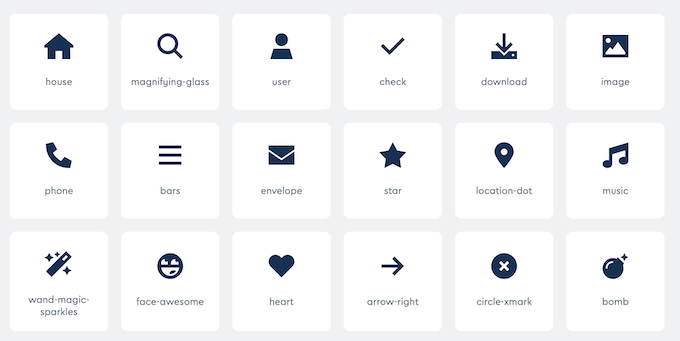
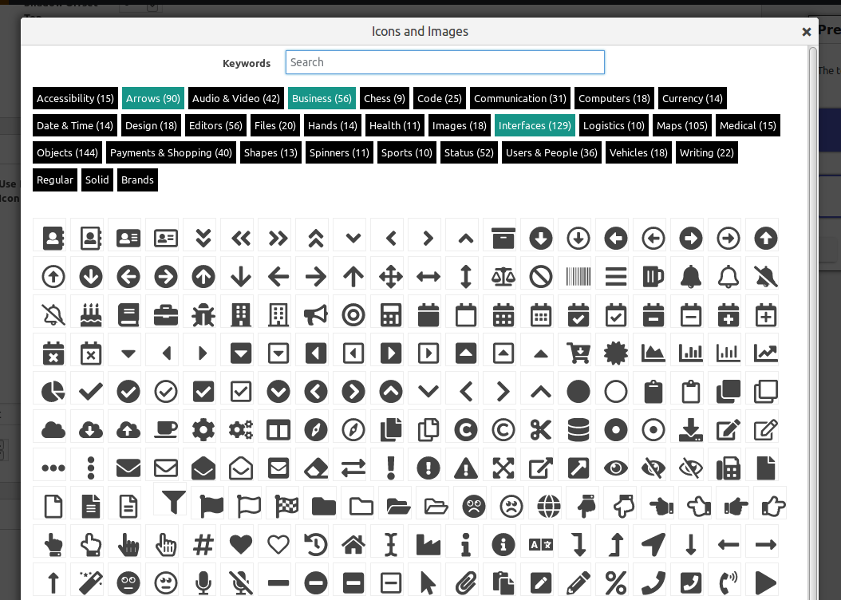
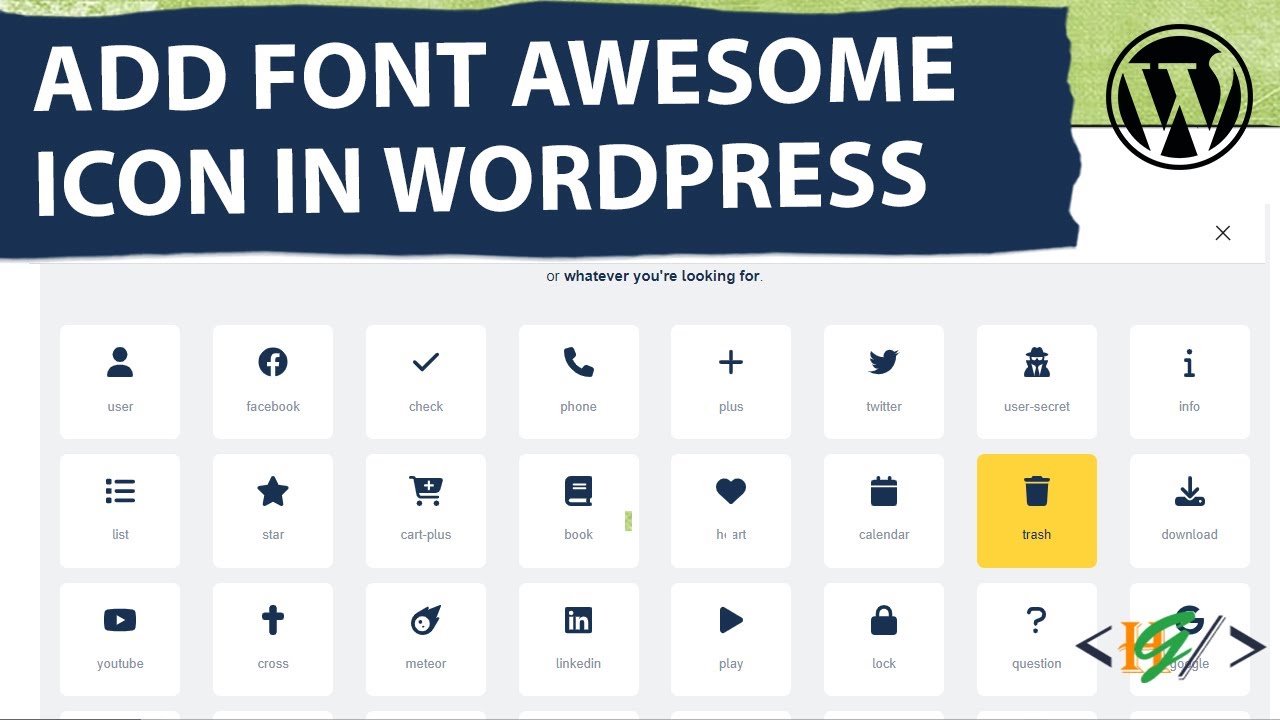
Thư viện của Font Awesome thực sự khổng lồ, với hàng ngàn icon được phân loại rõ ràng theo nhiều nhóm khác nhau. Bạn sẽ tìm thấy các nhóm icon phổ biến như Social (Facebook, Twitter, Instagram), UI (các biểu tượng giao diện người dùng như menu, cài đặt, tìm kiếm), Brand (logo các thương hiệu nổi tiếng), và rất nhiều danh mục khác như y tế, giáo dục, mua sắm. Mỗi icon thường có nhiều kiểu dáng khác nhau như Solid (đậm), Regular (thường), Light (mảnh), và Thin (siêu mảnh), giúp bạn linh hoạt lựa chọn sao cho phù hợp nhất với phong cách thiết kế của website. Để tìm kiếm, cách tốt nhất là truy cập trực tiếp vào trang chủ Font Awesome. Công cụ tìm kiếm thông minh cho phép bạn gõ từ khóa (bằng tiếng Anh) liên quan đến icon bạn cần, ví dụ “user” để tìm icon người dùng, hoặc “cart” cho giỏ hàng. Việc dành thời gian khám phá thư viện sẽ giúp bạn có thêm nhiều ý tưởng sáng tạo để làm mới giao diện web.

Tùy chỉnh icon theo phong cách riêng của website
Vẻ đẹp của Font Awesome nằm ở khả năng tùy biến vô hạn. Bạn không bị giới hạn bởi màu sắc hay kích thước mặc định. Cách đơn giản nhất để tùy chỉnh là sử dụng CSS. Bạn có thể thêm các thuộc tính style trực tiếp vào thẻ HTML của icon. Ví dụ, để đổi icon thành màu đỏ và có kích thước 30px, bạn có thể viết: ``. Để quản lý tốt hơn, bạn nên tạo các lớp CSS riêng trong file style.css của theme. Ví dụ, bạn tạo một lớp `.icon-primary { color: #007bff; }` và chỉ cần thêm class này vào thẻ ``. Ngoài ra, bạn có thể áp dụng các hiệu ứng CSS nâng cao như `hover` để icon đổi màu khi người dùng di chuột qua, tạo ra sự tương tác thú vị. Việc kết hợp icon với văn bản và các nút bấm cũng rất quan trọng. Đặt một icon phù hợp ngay trước tiêu đề hoặc bên trong một nút “Đăng ký ngay” sẽ giúp thu hút sự chú ý và tăng tỷ lệ chuyển đổi một cách hiệu quả.
Common Issues/Troubleshooting
Dù việc tích hợp Font Awesome khá đơn giản, đôi khi bạn vẫn có thể gặp phải một số sự cố không mong muốn. Đừng lo lắng, hầu hết các vấn đề này đều có nguyên nhân phổ biến và cách khắc phục tương đối dễ dàng.
Icon Font Awesome không hiển thị đúng trên website
Vấn đề phổ biến nhất là các icon không hiển thị, thay vào đó là một ô vuông trống. Có một vài nguyên nhân chính gây ra tình trạng này. Đầu tiên, hãy kiểm tra lại đường dẫn CDN hoặc mã Kit bạn đã chèn. Một lỗi nhỏ như sao chép thiếu ký tự cũng có thể làm cho toàn bộ thư viện không thể tải được. Thứ hai, vấn đề có thể đến từ bộ nhớ đệm (cache). Hãy thử xóa cache từ plugin tối ưu hóa của bạn (như WP Rocket, LiteSpeed Cache) và xóa cả cache của trình duyệt. Nguyên nhân thứ ba và phức tạp hơn là xung đột với plugin hoặc theme khác. Một số theme hoặc plugin cũng tải phiên bản Font Awesome của riêng chúng, gây ra xung đột phiên bản. Để kiểm tra, bạn có thể tạm thời vô hiệu hóa các plugin khác và chuyển sang một theme mặc định của WordPress. Nếu icon hiển thị trở lại, bạn đã xác định được nguồn gốc của vấn_đề và có thể tìm giải pháp thay thế cho plugin/theme gây xung đột.
Font Awesome gây tăng dung lượng hoặc làm chậm tốc độ trang
Mặc dù nhẹ hơn hình ảnh, việc tải toàn bộ thư viện Font Awesome với hàng ngàn icon có thể làm tăng dung lượng và ảnh hưởng đến tốc độ tải trang, đặc biệt nếu bạn chỉ sử dụng vài chục icon. Đây là một vấn đề cần được tối ưu. Giải pháp hiệu quả nhất chính là sử dụng tính năng Kit trên trang chủ Font Awesome như đã đề cập. Khi tạo Kit, bạn có thể chọn chỉ tải những bộ icon (style) mà bạn thực sự cần, hoặc thậm chí chọn từng icon riêng lẻ để đưa vào Kit của mình. Bằng cách này, bạn chỉ tải về những gì cần thiết, giảm đáng kể dung lượng file JavaScript. Một kỹ thuật nâng cao khác là tự host (lưu trữ) Font Awesome trên chính máy chủ của bạn và sử dụng các công cụ để tạo một tập tin font chỉ chứa những icon bạn đã dùng. Tuy nhiên, phương pháp này đòi hỏi kỹ thuật phức tạp hơn và thường không cần thiết đối với hầu hết các website, vì tính năng tối ưu của Kit đã quá đủ mạnh mẽ và dễ sử dụng.
Best Practices
Để sử dụng Font Awesome một cách chuyên nghiệp và hiệu quả nhất, mang lại lợi ích tối đa cho website mà không gây ra các vấn đề về hiệu suất hay thẩm mỹ, bạn nên tuân thủ một số nguyên tắc vàng sau đây.
Đầu tiên, hãy sử dụng icon một cách có mục đích. Đừng lạm dụng và chèn icon ở khắp mọi nơi chỉ vì bạn có thể. Điều này sẽ gây rối mắt và làm giảm giá trị của chúng. Mỗi icon nên phục vụ một mục đích rõ ràng: làm rõ nghĩa cho một chức năng, thu hút sự chú ý đến một yếu tố quan trọng, hoặc cải thiện khả năng điều hướng. Hãy tự hỏi: “Icon này có giúp người dùng hiểu nhanh hơn không?”.

Thứ hai, luôn cập nhật. Font Awesome thường xuyên được cập nhật để bổ sung các icon mới, cải thiện hiệu suất và vá các lỗi bảo mật. Nếu bạn sử dụng plugin, hãy bật tính năng tự động cập nhật. Nếu bạn dùng CDN Kit, phiên bản mới nhất sẽ tự động được áp dụng. Việc sử dụng phiên bản mới nhất đảm bảo bạn có quyền truy cập vào các biểu tượng hiện đại và trang web của bạn hoạt động ổn định.
Thứ ba, tối ưu hóa việc tải tài nguyên. Như đã phân tích, sử dụng CDN Kit và chỉ chọn những icon cần thiết là cách tốt nhất để giữ cho website của bạn nhanh nhẹn. Tránh việc tải toàn bộ thư viện nếu bạn chỉ dùng một vài biểu tượng. Tốc độ trang là một yếu tố xếp hạng quan trọng của Google, vì vậy đừng bỏ qua bước này.

Thứ tư, không bao giờ chỉnh sửa trực tiếp các file core của plugin hoặc theme. Nếu bạn muốn tùy chỉnh CSS hay thêm mã PHP, hãy luôn sử dụng theme con (child theme) hoặc các plugin cho phép chèn mã tùy chỉnh (custom code snippets). Việc này đảm bảo rằng mọi thay đổi của bạn sẽ được giữ lại an toàn sau mỗi lần cập nhật.
Cuối cùng, luôn kiểm tra kỹ lưỡng. Sau khi tích hợp và sử dụng icon, hãy mở website của bạn trên nhiều trình duyệt khác nhau (Chrome, Firefox, Safari) và trên nhiều thiết bị (máy tính, máy tính bảng, điện thoại di động) để đảm bảo các icon hiển thị đồng nhất và không bị lỗi. Một trải nghiệm nhất quán trên mọi nền tảng là chìa khóa để giữ chân người dùng.
Conclusion
Qua bài viết chi tiết này, chúng ta đã cùng nhau khám phá toàn diện về Font Awesome, từ khái niệm cơ bản đến các phương pháp tích hợp và tối ưu hóa chuyên sâu trên nền tảng WordPress. Rõ ràng, Font Awesome không chỉ là một bộ sưu tập biểu tượng đơn thuần, mà là một công cụ mạnh mẽ giúp nâng tầm thiết kế, cải thiện trải nghiệm người dùng và gia tăng tính tương tác cho website của bạn. Việc sử dụng các icon trực quan giúp thông điệp được truyền tải nhanh hơn, các chức năng trở nên rõ ràng hơn và giao diện tổng thể trở nên chuyên nghiệp, hấp dẫn hơn.
Dù bạn là người mới bắt đầu chọn cách cài đặt qua plugin một cách nhanh chóng, hay là một nhà phát triển dày dạn kinh nghiệm muốn kiểm soát hoàn toàn bằng phương pháp tích hợp thủ công, Font Awesome đều cung cấp giải pháp linh hoạt và hiệu quả. Bằng cách áp dụng những kiến thức và các phương pháp hay nhất (best practices) đã được chia sẻ, bạn có thể khai thác tối đa tiềm năng của công cụ này, đồng thời đảm bảo website luôn hoạt động với hiệu suất cao nhất. Đừng ngần ngại thử nghiệm và sáng tạo với thư viện icon phong phú này. Hãy bắt đầu làm mới giao diện website của bạn ngay hôm nay để mang lại một làn gió mới mẻ và một trải nghiệm tuyệt vời hơn cho khách truy cập!
 Chỉ từ 49.000đ/tháng


