WordPress đã và đang là nền tảng xây dựng website phổ biến nhất toàn cầu, trao quyền cho hàng triệu người từ blogger cá nhân đến các doanh nghiệp lớn để tạo dựng sự hiện diện trực tuyến. Tuy nhiên, một thực tế đáng lo ngại là nhiều người dùng lại không hề biết website của mình đang chạy phiên bản WordPress là gì. Việc này tưởng chừng đơn giản nhưng lại tiềm ẩn những rủi ro bảo mật khôn lường, biến website của bạn thành mục tiêu hấp dẫn cho các cuộc tấn công mạng. Hiểu rõ tầm quan trọng của việc kiểm tra và cập nhật phiên bản thường xuyên là bước đầu tiên để bảo vệ thành quả công việc của bạn. Bài viết này sẽ hướng dẫn bạn chi tiết các phương pháp kiểm tra phiên bản WordPress một cách chính xác, đồng thời phân tích lợi ích và các bước cần thiết để giữ cho website của bạn luôn an toàn và hoạt động hiệu quả.
Tại sao cần kiểm tra phiên bản WordPress?
Việc biết rõ website của bạn đang sử dụng phiên bản WordPress nào không chỉ là một thông tin kỹ thuật đơn thuần. Nó là một yếu tố cốt lõi trong việc quản trị và bảo mật website. Nhiều người dùng thường bỏ qua bước này, nhưng việc kiểm tra phiên bản định kỳ lại mang đến những lợi ích vô cùng thiết thực và giúp bạn chủ động phòng tránh nhiều rủi ro không đáng có.
Tầm quan trọng của việc kiểm tra phiên bản
Mỗi phiên bản mới của WordPress không chỉ đơn thuần là một con số. Đằng sau nó là nỗ lực của hàng trăm nhà phát triển trên khắp thế giới nhằm sửa các lỗi còn tồn đọng từ phiên bản trước và bổ sung thêm những tính năng hữu ích. Việc kiểm tra phiên bản giúp bạn đảm bảo rằng mình không bỏ lỡ những cải tiến quan trọng này. Bạn có biết rằng các bản cập nhật thường đi kèm với việc tối ưu hóa mã nguồn, giúp website hoạt động nhanh và ổn định hơn không?
Bên cạnh đó, hệ sinh thái WordPress bao gồm hàng ngàn plugin và theme WordPress khác nhau. Các nhà phát triển plugin và theme luôn cập nhật sản phẩm của họ để tương thích với phiên bản WordPress mới nhất. Nếu bạn sử dụng một phiên bản quá cũ, website của bạn có thể gặp xung đột, gây lỗi hiển thị hoặc thậm chí là sập trang khi cài đặt một plugin mới. Do đó, kiểm tra phiên bản thường xuyên là cách tốt nhất để đảm bảo mọi thành phần trên website của bạn hoạt động hài hòa và ổn định.
Rủi ro khi không kiểm tra và cập nhật phiên bản
Rủi ro lớn nhất và nguy hiểm nhất khi sử dụng một phiên bản WordPress lỗi thời chính là bảo mật. Các hacker và bot tự động luôn rình rập, quét các website sử dụng phiên bản cũ có chứa lỗ hổng bảo mật đã được công bố. Việc không cập nhật chẳng khác nào bạn để ngỏ cửa nhà mình cho kẻ xấu tự do đột nhập. Chúng có thể chèn mã độc, đánh cắp dữ liệu người dùng, hoặc thậm chí là phá hủy hoàn toàn website của bạn.
Ngoài ra, một trang web chạy phiên bản cũ thường có hiệu suất kém hơn. Tốc độ tải trang chậm và các tính năng hoạt động không mượt mà sẽ mang lại trải nghiệm tồi tệ cho người dùng. Điều này không chỉ làm giảm uy tín của bạn mà còn ảnh hưởng tiêu cực đến thứ hạng SEO trên các công cụ tìm kiếm như Google. Khách truy cập sẽ nhanh chóng rời bỏ một trang web chậm chạp, và bạn sẽ mất đi những khách hàng tiềm năng. Vì vậy, việc lơ là kiểm tra và cập nhật phiên bản có thể gây ra những thiệt hại nghiêm trọng cả về tài chính lẫn danh tiếng.
Hướng dẫn kiểm tra phiên bản WordPress chính xác
Việc xác định phiên bản WordPress mà website của bạn đang sử dụng là một thao tác khá đơn giản. Bạn có thể thực hiện ngay trong trang quản trị hoặc sử dụng các công cụ trực tuyến. Dưới đây là hai phương pháp phổ biến và chính xác nhất mà bạn có thể áp dụng ngay lập tức.
Kiểm tra phiên bản trong trang quản trị
Đây là cách nhanh chóng và đáng tin cậy nhất để biết chính xác phiên bản WordPress của bạn. Thông tin này thường được hiển thị ở nhiều vị trí trong khu vực quản trị (Dashboard).
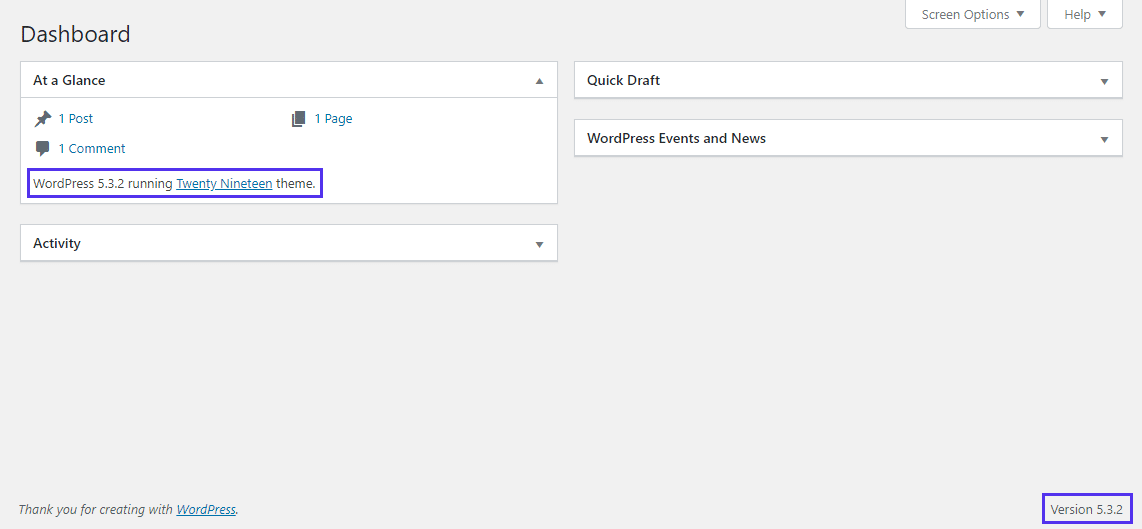
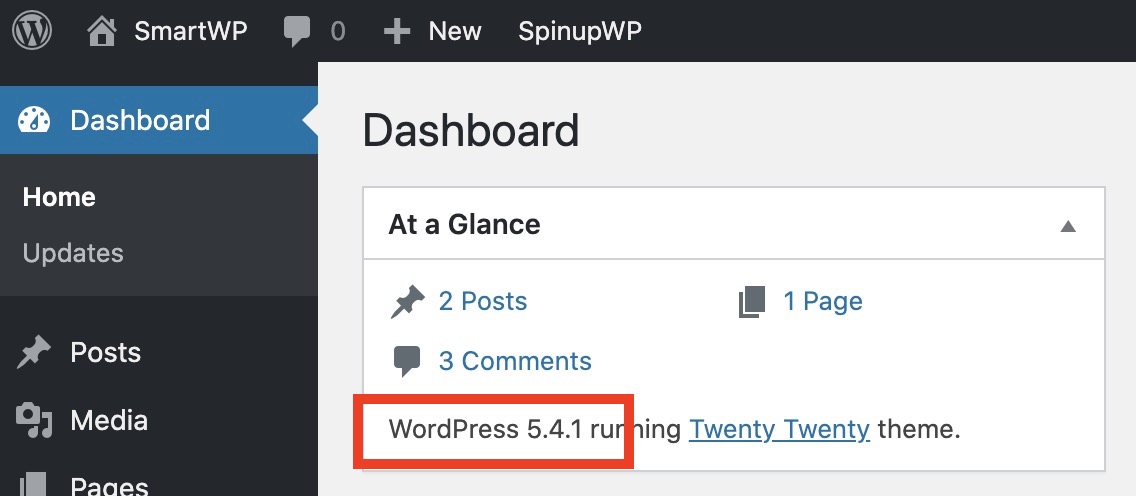
Đầu tiên, hãy đăng nhập vào trang quản trị WordPress của bạn. Ngay tại trang Dashboard chính, bạn hãy tìm đến khu vực “At a Glance” (Tổng quan). Tại đây, bạn sẽ thấy phiên bản WordPress hiện tại được hiển thị một cách rõ ràng.
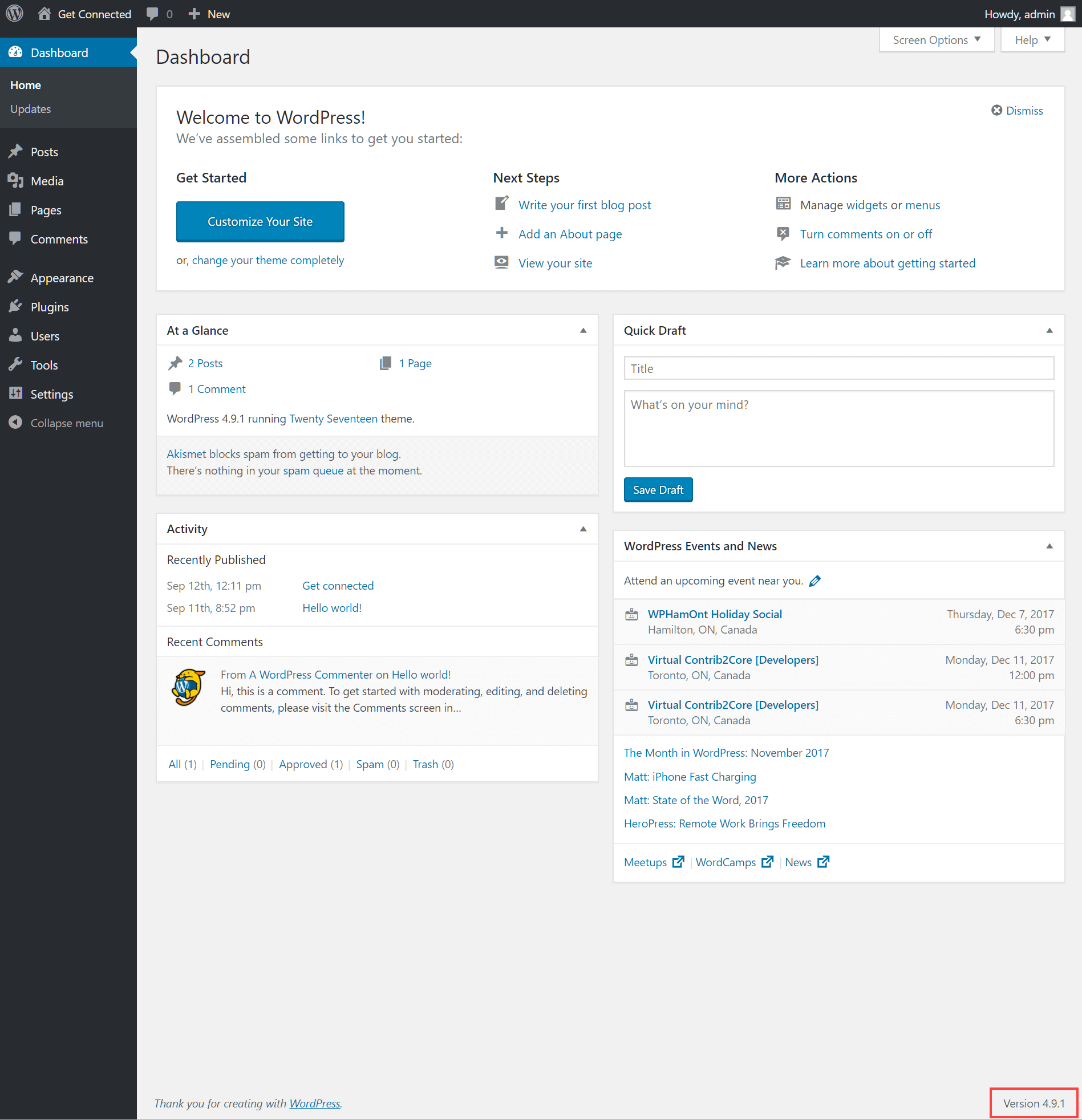
Một cách khác là bạn có thể di chuột xuống dưới cùng của bất kỳ trang nào trong khu vực quản trị. Ở góc dưới cùng bên phải, bạn sẽ thấy dòng chữ “Cảm ơn bạn đã sáng tạo với WordPress.” cùng với số phiên bản ngay bên cạnh.

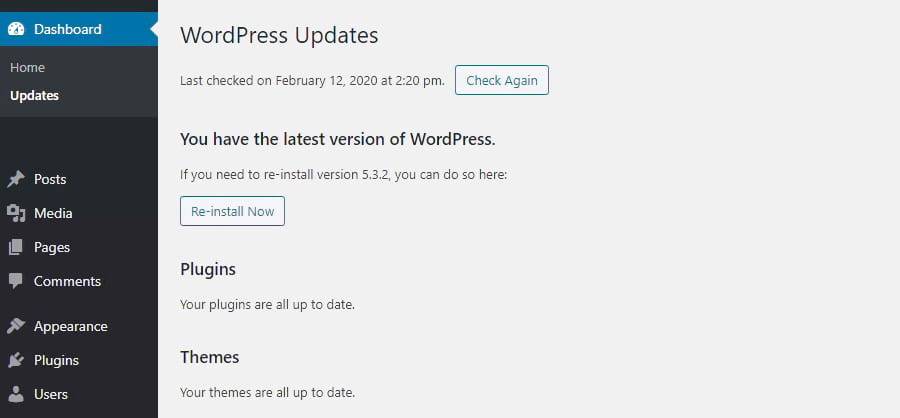
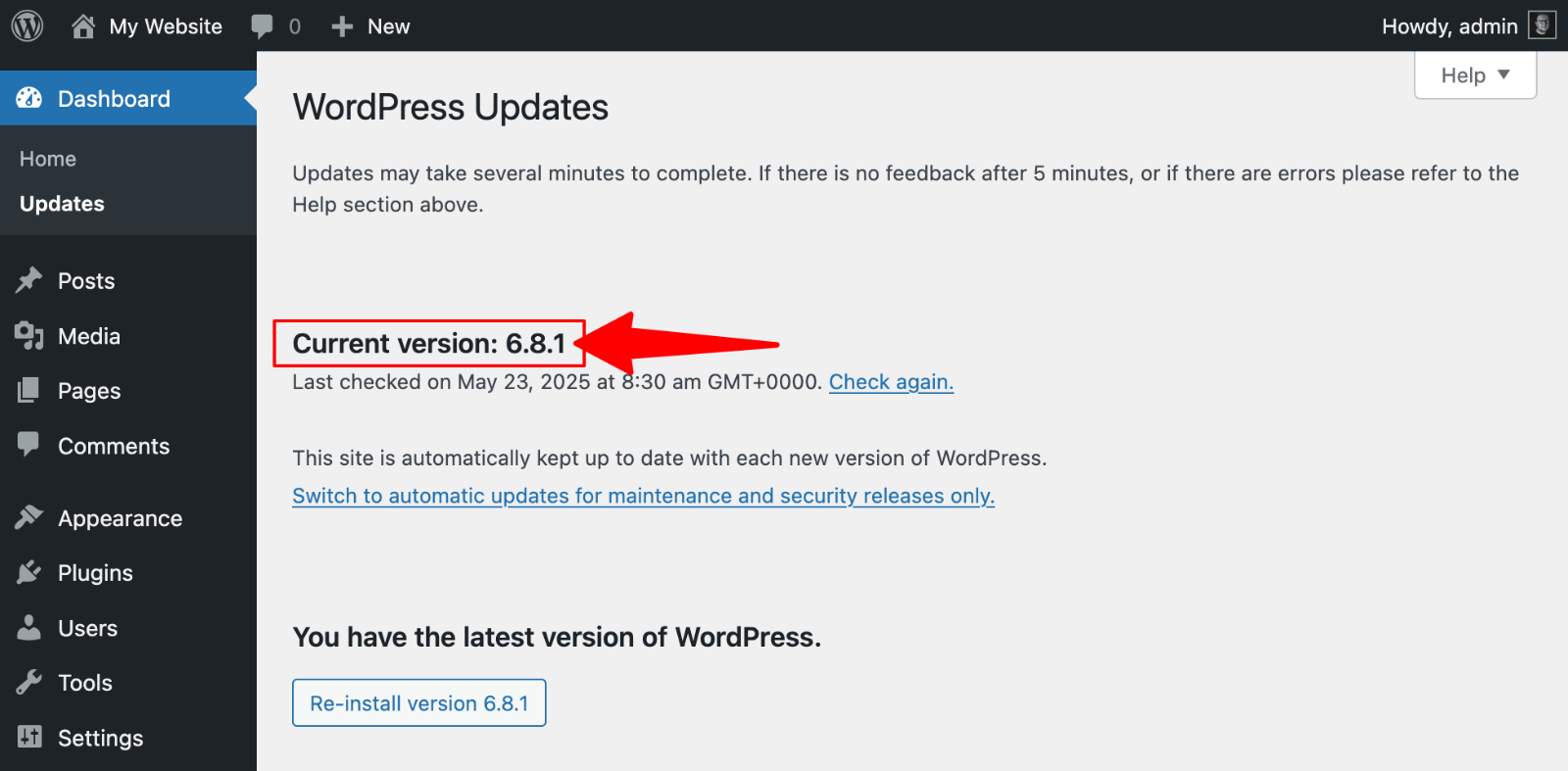
Ngoài ra, khu vực cập nhật cũng là nơi cung cấp thông tin này. Bạn chỉ cần vào mục “Dashboard” -> “Updates” (Bảng tin -> Cập nhật). Trang này sẽ cho bạn biết phiên bản hiện tại của bạn là gì và liệu có phiên bản mới hơn để nâng cấp hay không. Đây là phương pháp được khuyến khích vì nó không chỉ giúp bạn xem phiên bản mà còn nhắc nhở bạn thực hiện cập nhật khi cần thiết.
Sử dụng công cụ trực tuyến để xác định phiên bản WordPress
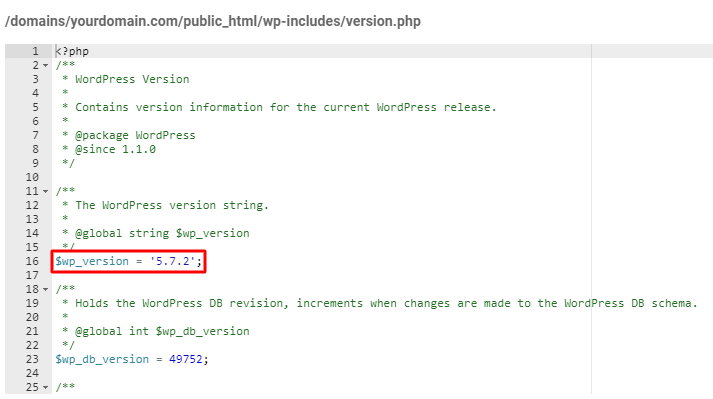
Trong trường hợp bạn không có quyền truy cập vào trang quản trị, các công cụ trực tuyến là một giải pháp thay thế hiệu quả. Những công cụ này hoạt động bằng cách quét mã nguồn trang web của bạn để tìm các dấu hiệu nhận biết phiên bản WordPress.
Một trong những công cụ phổ biến là WPScan. Đây là một công cụ quét lỗ hổng bảo mật mạnh mẽ, và một trong những thông tin đầu tiên nó cung cấp chính là phiên bản WordPress. Bạn chỉ cần truy cập trang web của WPScan, nhập URL website của mình và công cụ sẽ thực hiện phần còn lại. Ưu điểm của nó là cung cấp báo cáo chi tiết về các lỗ hổng tiềm ẩn khác.
Một công cụ đơn giản hơn là “What WordPress Version Is That?”. Đúng như tên gọi, nó chỉ tập trung vào việc xác định phiên bản. Bạn chỉ cần dán địa chỉ website của mình vào ô tìm kiếm và nhấn nút. Công cụ sẽ nhanh chóng trả về kết quả. Ưu điểm của các công cụ này là nhanh chóng và không yêu cầu đăng nhập. Tuy nhiên, nhược điểm là nếu website của bạn đã áp dụng các biện pháp bảo mật để ẩn thông tin phiên bản, kết quả có thể không chính xác hoặc không hiển thị.
Lợi ích của việc cập nhật phiên bản WordPress mới nhất
Cập nhật WordPress không chỉ là một nhiệm vụ kỹ thuật nên làm, mà nó còn là một chiến lược quan trọng để đảm bảo sự thành công lâu dài cho website của bạn. Việc luôn sử dụng phiên bản mới nhất mang lại hai lợi ích lớn nhất: cải thiện bảo mật và nâng cao hiệu suất, từ đó trực tiếp tác động đến trải nghiệm người dùng và sự phát triển kinh doanh của bạn.
Cải thiện bảo mật website
Đây là lý do quan trọng hàng đầu để bạn phải cập nhật WordPress ngay khi có phiên bản mới. Mỗi khi một lỗ hổng bảo mật được phát hiện trong mã nguồn WordPress, các nhà phát triển sẽ làm việc cật lực để tạo ra một bản vá và phát hành nó trong một bản cập nhật. Các hacker luôn theo dõi những thông tin này và nhanh chóng tìm kiếm những website chưa được cập nhật để tấn công.
Khi bạn cập nhật lên phiên bản mới nhất, bạn đang chủ động vá lại những “lỗ hổng” đó trước khi kẻ xấu có cơ hội khai thác chúng. Hãy tưởng tượng phiên bản WordPress cũ giống như một ngôi nhà có ổ khóa đã bị lộ chìa khóa. Việc cập nhật giống như bạn thay một ổ khóa mới, an toàn và tinh vi hơn. Hành động đơn giản này giúp bảo vệ dữ liệu khách hàng, ngăn chặn việc website bị chèn mã độc để lừa đảo (phishing) hoặc phát tán virus, và giữ vững uy tín thương hiệu của bạn.
Nâng cao hiệu suất và trải nghiệm người dùng
Các bản cập nhật WordPress không chỉ tập trung vào bảo mật. Chúng còn mang đến những cải tiến đáng kể về hiệu suất và tính năng, giúp website của bạn hoạt động nhanh hơn, mượt mà hơn và thông minh hơn. Các nhà phát triển liên tục tối ưu hóa mã nguồn để giảm thời gian truy vấn cơ sở dữ liệu và cải thiện tốc độ tải trang – một yếu tố cực kỳ quan trọng trong việc giữ chân người dùng và xếp hạng SEO.
Bên cạnh đó, các phiên bản mới thường giới thiệu những tính năng hấp dẫn, giúp bạn quản lý nội dung dễ dàng hơn, chẳng hạn như trình soạn thảo khối (Gutenberg Editor) ngày càng được hoàn thiện. Việc cập nhật cũng đảm bảo website của bạn tương thích tốt hơn với các phiên bản PHP mới nhất và các công nghệ web hiện đại. Điều này không chỉ giúp website chạy nhanh hơn mà còn tương thích hoàn hảo với các plugin và theme mới, cho phép bạn mở rộng chức năng và cải thiện giao diện mà không lo gặp sự cố xung đột.
Để hiểu sâu hơn về plugin WordPress và cách chúng hoạt động cùng phiên bản WordPress, bạn có thể tham khảo thêm hướng dẫn chi tiết.
Các bước bảo mật và nâng cao hiệu suất sau khi cập nhật
Việc nhấn nút “Cập nhật” chỉ là một phần của quy trình. Để đảm bảo quá trình chuyển đổi phiên bản diễn ra suôn sẻ và website của bạn thực sự được hưởng lợi từ việc nâng cấp, bạn cần thực hiện một vài bước chuẩn bị và kiểm tra sau đó. Việc này giúp giảm thiểu rủi ro và tối ưu hóa hiệu quả hoạt động của trang web.
Sao lưu dữ liệu trước khi cập nhật
Đây là bước quan trọng tuyệt đối không được bỏ qua. Mặc dù quá trình cập nhật WordPress thường an toàn, nhưng luôn có một tỷ lệ nhỏ rủi ro xảy ra sự cố, chẳng hạn như xung đột với plugin hoặc theme. Một bản sao lưu đầy đủ (bao gồm cả tệp tin và cơ sở dữ liệu) chính là “bảo hiểm” của bạn. Nếu có bất kỳ lỗi nào xảy ra, bạn có thể nhanh chóng khôi phục website về trạng thái hoạt động bình thường.
Bạn có thể sao lưu website bằng nhiều cách. Cách đơn giản nhất là sử dụng các plugin sao lưu phổ biến như UpdraftPlus hoặc All-in-One WP Migration. Các plugin này cho phép bạn tạo bản sao lưu chỉ với vài cú nhấp chuột và lưu trữ an toàn trên các dịch vụ đám mây như Google Drive hoặc Dropbox. Ngoài ra, hầu hết các nhà cung cấp hosting uy tín đều có công cụ sao lưu tích hợp trong cPanel, cho phép bạn tạo và quản lý các bản sao lưu một cách dễ dàng.
Kiểm tra tương thích plugin và theme
Một trong những nguyên nhân chính gây ra lỗi sau khi cập nhật WordPress là do xung đột giữa phiên bản mới với các plugin hoặc theme hiện có. Trước khi cập nhật, hãy dành chút thời gian để kiểm tra xem các plugin và theme bạn đang sử dụng có tương thích với phiên bản WordPress mới nhất hay không. Bạn có thể xem thông tin này trong trang chi tiết của plugin tại thư viện WordPress.org.
Cách tốt nhất để đảm bảo an toàn là thử nghiệm bản cập nhật trên một môi trường dàn dựng (staging environment). Một trang web dàn dựng là bản sao chính xác của website đang hoạt động của bạn nhưng không công khai. Bạn có thể cập nhật WordPress, plugin và theme trên đó để kiểm tra xem có lỗi nào phát sinh hay không. Nếu mọi thứ hoạt động ổn định, bạn có thể tự tin thực hiện cập nhật trên website chính thức. Nhiều nhà cung cấp hosting quản lý WordPress (Managed WordPress Hosting) cung cấp tính năng này chỉ với một cú nhấp chuột.
Bạn cũng có thể tham khảo bài thiết kế web WordPress để hiểu thêm về tầm quan trọng của việc tương thích trong toàn bộ hệ sinh thái WordPress.
Tối ưu hóa và bảo mật bổ sung
Sau khi cập nhật thành công, đây là thời điểm tốt để rà soát lại các biện pháp tối ưu hóa và bảo mật cho website của bạn. Hãy đảm bảo rằng bạn đang sử dụng một plugin bảo mật mạnh mẽ như Wordfence Security hoặc Sucuri Security để quét mã độc và bảo vệ trang web khỏi các cuộc tấn công. Các plugin này thường xuyên cập nhật cơ sở dữ liệu về các mối đe dọa mới, giúp tăng cường lá chắn bảo vệ cho phiên bản WordPress mới của bạn.
Về hiệu suất, hãy kiểm tra xem plugin tạo bộ đệm (caching) của bạn, chẳng hạn như WP Rocket hoặc LiteSpeed Cache, có hoạt động tốt với phiên bản mới hay không. Việc xóa bộ đệm sau khi cập nhật là một thao tác cần thiết để đảm bảo người dùng nhìn thấy phiên bản mới nhất của trang web. Đây cũng là cơ hội để bạn xem xét loại bỏ các plugin không cần thiết, vì càng ít plugin, website càng nhẹ và ít có nguy cơ xung đột hơn.

Các vấn đề thường gặp khi kiểm tra hoặc cập nhật phiên bản WordPress
Dù quy trình kiểm tra và cập nhật WordPress đã được đơn giản hóa rất nhiều, đôi khi bạn vẫn có thể gặp phải một số sự cố không mong muốn. Hiểu rõ nguyên nhân và cách khắc phục sẽ giúp bạn bình tĩnh xử lý tình huống và nhanh chóng đưa website trở lại hoạt động bình thường.
Không thể xem được phiên bản trong Dashboard
Đây là một vấn đề khá phổ biến, đặc biệt với những người dùng không có quyền quản trị cao nhất. Nếu bạn đăng nhập vào Dashboard mà không thấy thông tin phiên bản ở khu vực “At a Glance” hay chân trang, nguyên nhân có thể là do vai trò người dùng của bạn (ví dụ: Editor, Author) đã bị giới hạn quyền xem thông tin hệ thống. Trong trường hợp này, bạn cần liên hệ với quản trị viên (Administrator) của website để được cung cấp thông tin hoặc nâng cấp quyền hạn.
Một nguyên nhân khác có thể là do website đang sử dụng một giao diện quản trị tùy chỉnh (custom admin theme) hoặc một plugin bảo mật đã cố tình ẩn thông tin phiên bản để gây khó khăn cho hacker. Mặc dù đây là một biện pháp bảo mật, nó cũng gây bất tiện cho việc quản lý. Bạn có thể tạm thời vô hiệu hóa các plugin liên quan để kiểm tra, hoặc sử dụng các công cụ trực tuyến được đề cập ở phần trước để xác định phiên bản từ bên ngoài.
Lỗi xảy ra sau khi cập nhật phiên bản
Sự cố đáng lo ngại nhất là khi website của bạn gặp lỗi sau khi cập nhật. Lỗi phổ biến nhất là “Màn hình trắng chết chóc” (White Screen of Death), lỗi kết nối cơ sở dữ liệu, hoặc các tính năng trên trang bị hỏng. Nguyên nhân chính thường là do xung đột giữa phiên bản WordPress mới và một plugin hoặc theme đã lỗi thời.
Khi gặp phải tình huống này, đừng hoảng sợ. Bước đầu tiên và quan trọng nhất là khôi phục lại website từ bản sao lưu bạn đã tạo trước khi cập nhật. Đây là lý do vì sao việc sao lưu là bắt buộc. Sau khi đã khôi phục website, bạn có thể bắt đầu quá trình gỡ rối trên một môi trường dàn dựng. Hãy thử vô hiệu hóa tất cả các plugin, sau đó kích hoạt lại từng cái một để tìm ra “thủ phạm” gây xung đột. Khi đã xác định được plugin hoặc theme gây lỗi, hãy kiểm tra xem có bản cập nhật nào cho nó không, hoặc liên hệ với nhà phát triển để được hỗ trợ. Nếu không, bạn có thể cần phải tìm một giải pháp thay thế.

Những lưu ý và thực hành tốt khi kiểm tra phiên bản WordPress
Quản lý phiên bản WordPress là một quá trình liên tục chứ không phải là công việc làm một lần rồi thôi. Để đảm bảo website của bạn luôn ở trạng thái tốt nhất, hãy biến những lưu ý dưới đây thành thói quen thường xuyên của mình.
Đầu tiên, hãy thiết lập một lịch trình kiểm tra phiên bản định kỳ. Một thói quen tốt là kiểm tra ít nhất mỗi tháng một lần, hoặc ngay sau khi bạn nghe tin về một bản cập nhật bảo mật lớn vừa được phát hành. Việc kiểm tra thường xuyên giúp bạn luôn nắm bắt được tình hình và không bị tụt hậu quá xa so với phiên bản mới nhất.
Thứ hai, đừng bao giờ bỏ qua việc cập nhật, đặc biệt là các bản cập nhật nhỏ (minor releases, ví dụ từ 6.4.1 lên 6.4.2). Những bản cập nhật này thường chứa các bản vá bảo mật quan trọng. Việc trì hoãn cập nhật sẽ tạo ra một “cửa sổ cơ hội” cho các hacker tấn công vào website của bạn. Hãy bật tính năng cập nhật tự động cho các bản phát hành nhỏ để đảm bảo an toàn.
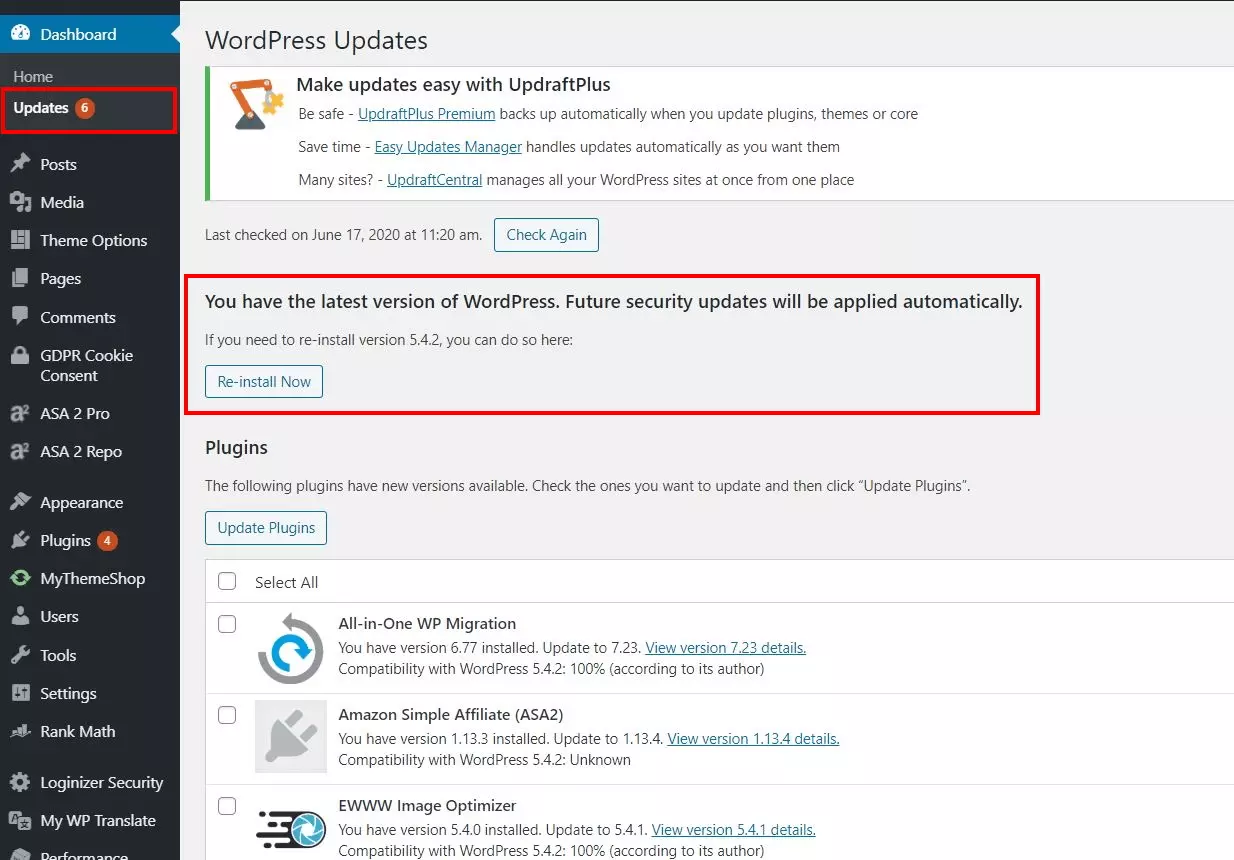
Thứ ba, một quy tắc vàng là không bao giờ cập nhật trực tiếp trên website đang hoạt động (live site) mà không có một bản sao lưu tin cậy. Rủi ro dù nhỏ nhưng hậu quả có thể rất lớn. Luôn luôn sao lưu trước, và nếu có thể, hãy thử nghiệm trên một trang dàn dựng (staging site) trước khi áp dụng cho trang chính.
Cuối cùng, hãy sử dụng các công cụ uy tín để hỗ trợ quá trình này. Kết hợp việc kiểm tra thủ công trong Dashboard với việc sử dụng các plugin bảo mật như Wordfence. Các plugin này không chỉ giúp bạn theo dõi phiên bản mà còn cảnh báo khi các plugin hoặc theme WordPress của bạn có lỗ hổng bảo mật và cần được cập nhật. Sự kết hợp này tạo ra một hệ thống phòng thủ đa lớp, giúp website của bạn an toàn hơn rất nhiều.
Kết luận
Qua bài viết này, hy vọng bạn đã nhận thấy rằng việc kiểm tra và cập nhật phiên bản WordPress không phải là một công việc phức tạp mà là một phần thiết yếu trong quy trình quản trị website. Đây là hành động chủ động và thông minh nhất để bảo vệ trang web của bạn khỏi các mối đe dọa bảo mật, đồng thời đảm bảo hiệu suất hoạt động luôn ở mức tối ưu. Một website an toàn, nhanh chóng sẽ mang lại trải nghiệm tốt hơn cho người dùng, củng cố uy tín thương hiệu và hỗ trợ tích cực cho các mục tiêu SEO của bạn.
Đừng chần chừ nữa! Ngay sau khi đọc xong bài viết này, hãy dành vài phút để kiểm tra phiên bản WordPress trên website của bạn. Nếu nó đã lỗi thời, hãy lên kế hoạch cập nhật ngay lập tức theo các bước an toàn đã được hướng dẫn: sao lưu, cập nhật và kiểm tra. Hãy biến việc này thành một thói quen định kỳ, giống như việc bạn kiểm tra sức khỏe cho ngôi nhà số của mình. Bằng cách đó, bạn có thể yên tâm phát triển nội dung và kinh doanh, biết rằng nền tảng website của mình luôn vững chắc và được bảo vệ.
 Chỉ từ 49.000đ/tháng


