Trong thế giới số hiện nay, việc xây dựng nội dung chất lượng cho website là một hành trình đầy tâm huyết và nỗ lực. Tuy nhiên, một vấn nạn phổ biến và gây nhức nhối là tình trạng sao chép nội dung trái phép. Chỉ với vài cú nhấp chuột, công sức sáng tạo của bạn có thể bị đánh cắp và đăng tải trên một trang web khác mà không có sự cho phép. Điều này không chỉ làm giảm giá trị độc quyền của bài viết mà còn gây ra những hậu quả nghiêm trọng. Website của bạn có thể bị Google đánh giá thấp vì nội dung trùng lặp, ảnh hưởng trực tiếp đến thứ hạng SEO và uy tín thương hiệu. Để hiểu rõ hơn về hệ thống quản lý nội dung nền tảng này, bạn có thể tìm hiểu thêm về WordPress là gì.
Đối mặt với thách thức này, việc chủ động bảo vệ bản quyền nội dung trở nên cấp thiết hơn bao giờ hết. Rất may, nếu bạn đang sử dụng nền tảng WordPress, có một giải pháp cực kỳ hiệu quả và dễ tiếp cận: sử dụng plugin chống copy. Đây là những công cụ được thiết kế chuyên biệt để ngăn chặn các hành vi sao chép phổ biến như vô hiệu hóa chuột phải, khóa phím tắt, hay mã hóa văn bản. Trong bài viết này, Bùi Mạnh Đức sẽ cùng bạn tìm hiểu sâu hơn về các plugin chống copy WordPress, từ cách chúng hoạt động, hướng dẫn cài đặt chi tiết, đến những lưu ý quan trọng để bảo vệ thành quả của mình một cách tối ưu nhất. Nếu bạn mới làm quen, bạn nên xem qua Cách sử dụng WordPress để có nền tảng tốt trước khi áp dụng các plugin.
Các loại plugin chống copy phổ biến và tính năng chính
Khi tìm kiếm giải pháp bảo vệ nội dung trên WordPress, bạn sẽ thấy có rất nhiều plugin với các phương pháp tiếp cận khác nhau. Tuy nhiên, chúng thường được phân loại dựa trên cơ chế hoạt động chính. Hiểu rõ về từng loại sẽ giúp bạn lựa chọn được công cụ phù hợp nhất với nhu cầu của website mình. Về cơ bản, có hai nhóm plugin chống sao chép phổ biến nhất hiện nay, mỗi nhóm sở hữu những tính năng đặc trưng để ngăn chặn các hành vi trộm cắp nội dung một cách hiệu quả.
Plugin vô hiệu hóa chuột phải và thao tác sao chép
Đây là nhóm plugin cơ bản và được sử dụng rộng rãi nhất. Cơ chế hoạt động của chúng rất đơn giản: ngăn chặn các hành động trực tiếp mà người dùng thường thực hiện để lấy cắp nội dung. Khi được kích hoạt, các plugin này sẽ vô hiệu hóa hoàn toàn menu ngữ cảnh khi người dùng nhấp chuột phải vào trang web. Điều này ngăn chặn ngay lập tức các tùy chọn như “Copy”, “Save image as…”, hay “View page source”. Bạn có thể tham khảo thêm các Plugin popup WordPress hữu ích để tăng tương tác người dùng song song với việc bảo vệ nội dung.
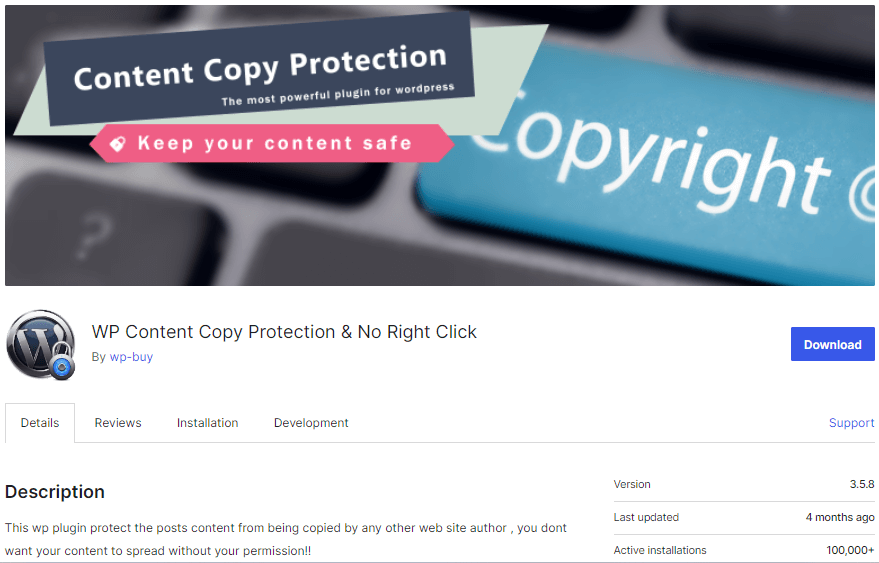
Bên cạnh đó, chúng còn có khả năng vô hiệu hóa việc bôi đen (highlight) văn bản. Người dùng sẽ không thể chọn một đoạn văn bản cụ thể để sao chép. Một số plugin còn đi xa hơn bằng cách ngăn chặn hành vi kéo và thả hình ảnh hoặc văn bản ra khỏi cửa sổ trình duyệt. Các plugin tiêu biểu trong nhóm này bao gồm WP Content Copy Protection & No Right Click hay Secure Copy Content Protection and Content Locking. Những công cụ này cung cấp một lớp bảo vệ nhanh chóng và hiệu quả cho những ai muốn ngăn chặn các hành vi sao chép không chuyên. Bạn có thể tham khảo hướng dẫn Cài đặt plugin để thực hiện nhanh chóng việc thêm và sử dụng các plugin này.
Plugin bảo vệ bằng cách khóa phím tắt và mã hóa nội dung
Nhóm plugin này cung cấp một lớp bảo vệ nâng cao hơn, nhắm vào những người dùng có một chút kỹ thuật và cố gắng vượt qua lớp bảo vệ chuột phải. Tính năng cốt lõi của chúng là vô hiệu hóa các tổ hợp phím tắt thường được dùng để sao chép nội dung. Các phím như Ctrl+C (Copy), Ctrl+X (Cut), Ctrl+A (Select All), Ctrl+S (Save) và Ctrl+U (View Source) sẽ bị khóa hoàn toàn khi người dùng truy cập website của bạn. Đây là một phần trong các phương pháp bảo mật nội dung hiện đại mà bạn có thể khám phá thêm khi học tập qua các khóa Học WordPress.
Một số plugin cao cấp hơn còn tích hợp công nghệ mã hóa nội dung. Thay vì hiển thị văn bản thuần túy trong mã nguồn, plugin sẽ sử dụng JavaScript để mã hóa hoặc xáo trộn văn bản, khiến cho việc đọc mã nguồn để lấy nội dung trở nên khó khăn hơn rất nhiều. Mặc dù không có biện pháp nào là tuyệt đối, việc kết hợp khóa phím tắt và mã hóa nội dung tạo ra một rào cản vững chắc, khiến những kẻ muốn sao chép nội dung phải nản lòng. Plugin Prevent Content Theft là một ví dụ điển hình cho phương pháp bảo vệ đa lớp này.
Hướng dẫn cài đặt và cấu hình plugin chống copy hiệu quả
Việc cài đặt một plugin chống copy cho website WordPress cũng đơn giản như bao plugin khác. Tuy nhiên, để công cụ này hoạt động hiệu quả nhất mà không ảnh hưởng tiêu cực đến trải nghiệm người dùng, bạn cần chú ý đến các bước cấu hình sau khi kích hoạt. Một cấu hình tốt sẽ tạo ra sự cân bằng giữa bảo vệ và trải nghiệm, giúp bạn đạt được mục tiêu mà không làm phiền lòng độc giả chân chính. Hãy cùng đi qua các bước cài đặt và tùy chỉnh cơ bản để tối ưu hóa lớp khiên bảo vệ cho nội dung của bạn.
Các bước cài đặt plugin trên WordPress
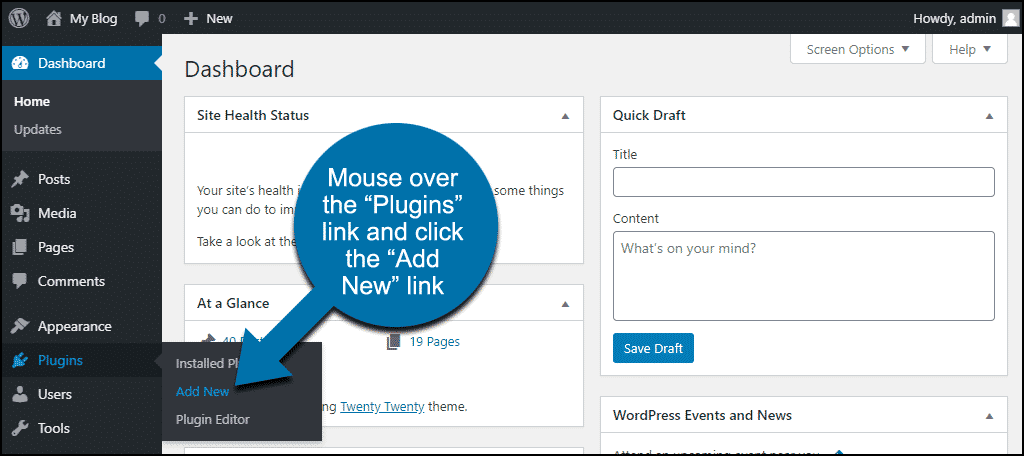
Quá trình cài đặt plugin chống copy trên WordPress rất trực quan và quen thuộc. Bạn có thể hoàn thành chỉ trong vài phút theo các bước sau:
- Đăng nhập vào trang quản trị WordPress: Truy cập vào Dashboard của website bạn.
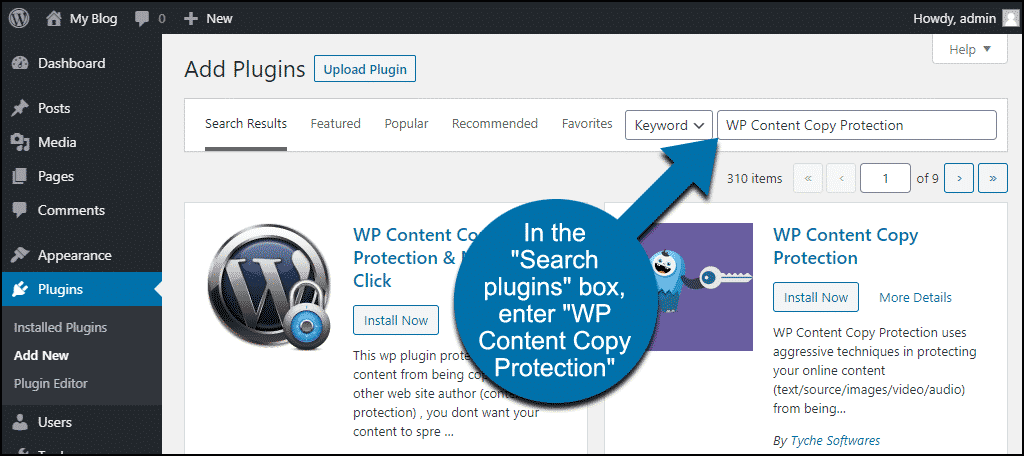
- Điều hướng đến mục Plugin: Trên thanh menu bên trái, chọn Plugins > Add New (Cài mới).
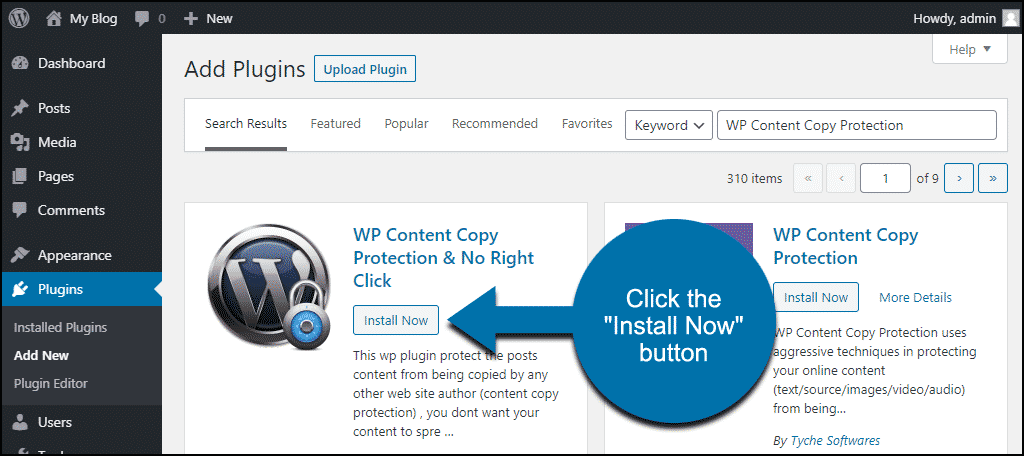
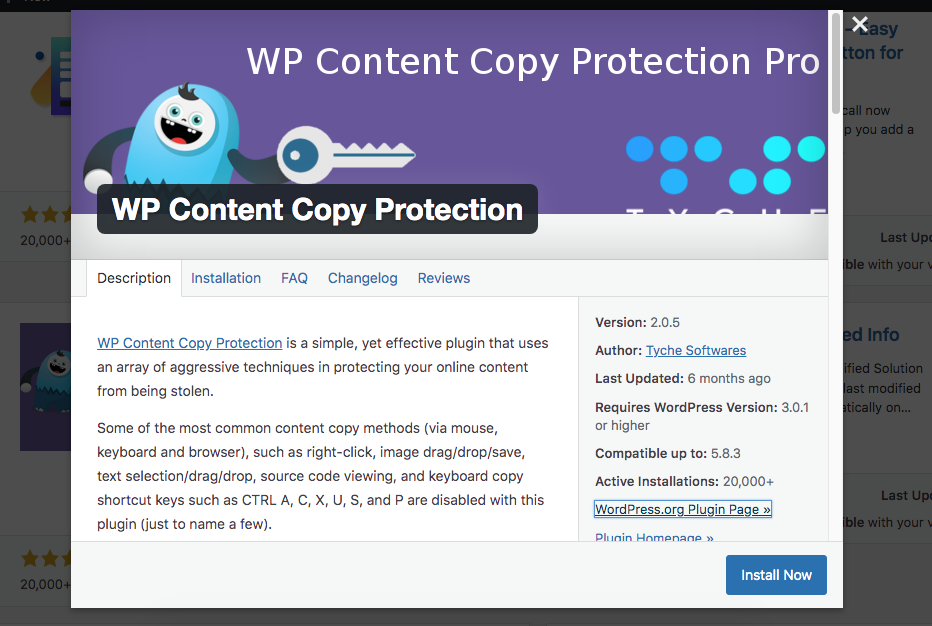
- Tìm kiếm plugin: Sử dụng ô tìm kiếm và nhập tên plugin bạn muốn cài đặt, ví dụ “WP Content Copy Protection”.
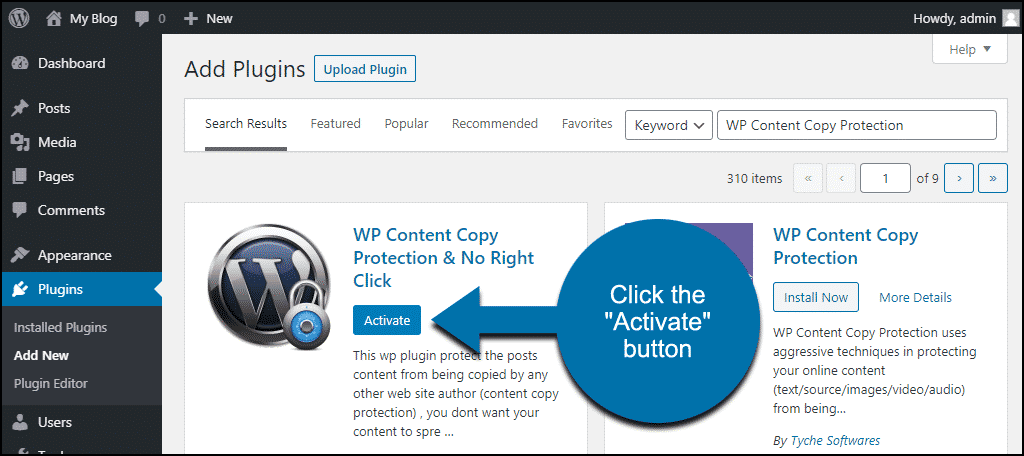
- Cài đặt và Kích hoạt: Khi plugin hiện ra trong kết quả tìm kiếm, nhấn vào nút Install Now (Cài đặt ngay). Sau khi quá trình cài đặt hoàn tất, nút này sẽ chuyển thành Activate (Kích hoạt). Hãy nhấn vào đó để plugin bắt đầu hoạt động.
Sau khi kích hoạt thành công, bạn thường sẽ thấy một mục cài đặt mới dành cho plugin đó trên thanh menu quản trị hoặc trong phần Settings (Cài đặt). Đây là lúc chúng ta chuyển sang bước cấu hình chi tiết. Nếu bạn chưa biết cách, hãy tham khảo thêm hướng dẫn Thiết kế web WordPress để đảm bảo plugin phù hợp với bố cục trang của bạn.
Cách cấu hình tính năng để tối ưu ngăn chặn sao chép
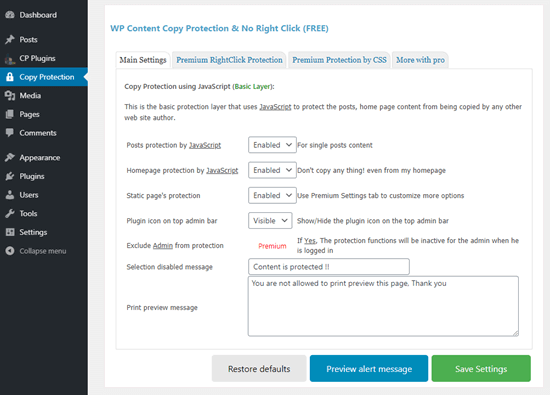
Đây là bước quan trọng nhất để đảm bảo plugin hoạt động như ý muốn. Mỗi plugin có giao diện cấu hình khác nhau, nhưng hầu hết đều cung cấp các tùy chọn cốt lõi sau:
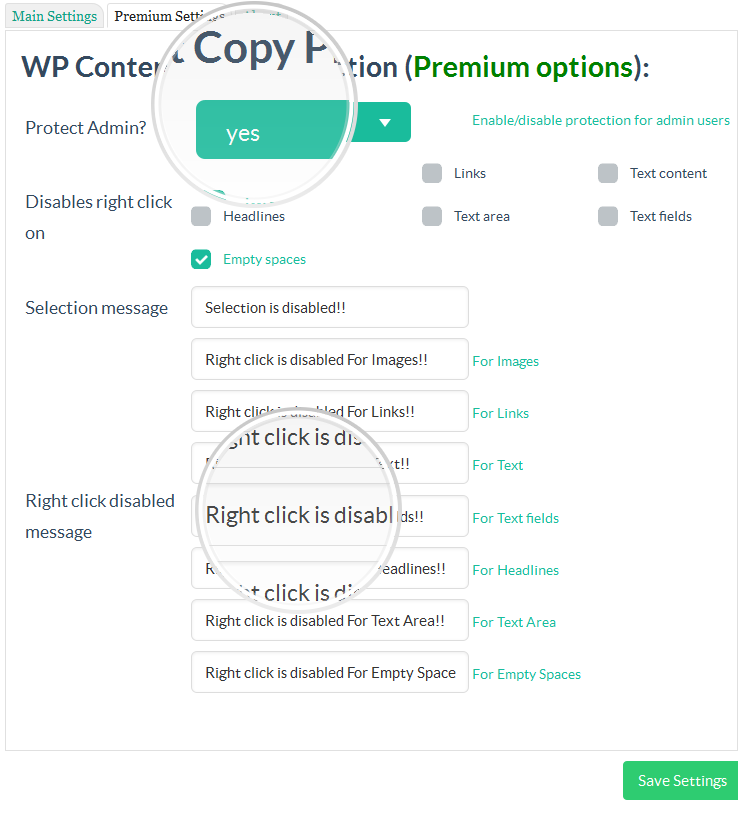
- Vô hiệu hóa chuột phải: Đây thường là tùy chọn mặc định và được bật sẵn. Bạn có thể chọn áp dụng cho toàn bộ trang, hoặc chỉ cho một số loại bài đăng nhất định (posts, pages).
- Vô hiệu hóa chọn văn bản: Kích hoạt tính năng này để ngăn người dùng bôi đen văn bản. Một số plugin cho phép bạn tùy chỉnh thông báo cảnh báo khi ai đó cố gắng thực hiện hành động này.
- Khóa các phím tắt: Tìm đến mục cài đặt liên quan đến “Keyboard shortcuts” hoặc “Function keys” và chọn các tổ hợp phím bạn muốn vô hiệu hóa như Ctrl+C, Ctrl+A, Ctrl+U.
- Bảo vệ hình ảnh: Bật tính năng chống kéo thả và lưu hình ảnh nếu bạn muốn bảo vệ các nội dung trực quan.
- Loại trừ trang hoặc người dùng: Một tính năng hữu ích là cho phép bạn loại trừ một số trang (ví dụ: trang liên hệ) hoặc vai trò người dùng (ví dụ: quản trị viên) khỏi các hạn chế này. Điều này giúp bạn và đội ngũ của mình vẫn có thể thao tác bình thường trên trang.
Cuối cùng, sau khi cấu hình, hãy kiểm tra kỹ lưỡng khả năng tương thích của plugin với theme và các plugin khác đang sử dụng. Mở một cửa sổ trình duyệt ẩn danh và truy cập website của bạn để kiểm tra xem các tính năng chống sao chép đã hoạt động đúng chưa và có gây ra lỗi hiển thị nào không. Việc này đảm bảo bạn có một lớp bảo vệ vững chắc mà không làm gián đoạn trải nghiệm của người dùng. Nếu bạn cần công cụ hỗ trợ bảo mật tổng thể, hãy tìm hiểu thêm về Jetpack là gì.
Cách vô hiệu hóa chức năng copy, chuột phải và các thao tác sao chép khác trên website
Bạn có bao giờ tự hỏi các plugin chống copy thực sự hoạt động như thế nào ở phía sau hậu trường không? Hiểu được cơ chế của chúng không chỉ thỏa mãn trí tò mò mà còn giúp bạn tùy chỉnh linh hoạt hơn để phù hợp với nhu cầu cụ thể của trang web. Về cơ bản, các plugin này không làm gì quá “phép thuật”, chúng chỉ đơn giản là can thiệp vào cách trình duyệt tương tác với trang web của bạn bằng các đoạn mã JavaScript.
Khi một người dùng nhấp chuột phải trên trang của bạn, trình duyệt sẽ chuẩn bị hiển thị một menu ngữ cảnh với các tùy chọn quen thuộc. Plugin chống copy sẽ chèn một đoạn mã JavaScript để “lắng nghe” sự kiện này. Ngay khi phát hiện hành động nhấp chuột phải, mã sẽ ra lệnh cho trình duyệt hủy bỏ hành động mặc định, tức là không hiển thị menu đó nữa. Thay vào đó, plugin có thể hiển thị một thông báo tùy chỉnh như “Hành động này đã bị vô hiệu hóa để bảo vệ bản quyền.” Bạn có thể áp dụng phương pháp này một cách bài bản với sự trợ giúp từ Elementor pro.
Tương tự, việc vô hiệu hóa chọn văn bản (highlight) cũng hoạt động theo cơ chế tương tự. Plugin sẽ sử dụng các thuộc tính CSS hoặc mã JavaScript để ngăn chặn trình duyệt nhận diện hành vi kéo chuột để bôi đen văn bản. Các thao tác khác như kéo thả hình ảnh, lưu trang (Ctrl+S), hay xem mã nguồn (Ctrl+U) cũng bị chặn bằng cách bắt các sự kiện tương ứng và ngăn chúng thực thi. Ưu điểm của phương pháp này là nó nhẹ nhàng, không yêu cầu thay đổi cấu trúc nội dung của bạn. Tuy nhiên, điều quan trọng là phải tùy chỉnh một cách khôn ngoan. Ví dụ, bạn có thể muốn vô hiệu hóa sao chép ở các bài blog nhưng lại cho phép ở trang hướng dẫn hoặc trang chứa các đoạn mã mà bạn muốn người dùng copy. Hầu hết các plugin tốt đều cung cấp tùy chọn để loại trừ các trang cụ thể, giúp bạn cân bằng giữa bảo vệ và sự tiện lợi cho người dùng.
Những lưu ý khi sử dụng plugin để bảo vệ bản quyền nội dung trang web
Mặc dù plugin chống copy là một công cụ hữu ích, việc sử dụng chúng cũng cần sự cân nhắc kỹ lưỡng để tránh những tác dụng phụ không mong muốn. Một lớp bảo vệ quá mức có thể gây khó chịu cho người dùng chân chính và thậm chí ảnh hưởng đến hiệu suất của website. Giống như việc xây một bức tường, bạn muốn nó đủ cao để ngăn kẻ trộm nhưng không nên cao đến mức che khuất ánh sáng mặt trời. Dưới đây là những lưu ý quan trọng bạn cần ghi nhớ khi triển khai giải pháp này.
Đầu tiên và quan trọng nhất, hãy nghĩ đến trải nghiệm người dùng (UX) và SEO. Một số người dùng có thói quen nhấp chuột phải để mở liên kết trong tab mới hoặc sử dụng các tiện ích mở rộng của trình duyệt. Việc vô hiệu hóa hoàn toàn chuột phải có thể gây khó chịu cho họ. Tương tự, một số bot của công cụ tìm kiếm có thể gặp khó khăn khi thu thập dữ liệu trên các trang sử dụng mã hóa JavaScript quá phức tạp, dù trường hợp này khá hiếm với các bot hiện đại. Hãy cân nhắc xem lợi ích bảo vệ có lớn hơn sự bất tiện tiềm tàng hay không. Luôn ưu tiên trải nghiệm của độc giả trung thành.
Thứ hai, hãy kiểm tra xem plugin có được cập nhật thường xuyên không. Hệ sinh thái WordPress luôn thay đổi. Một plugin không được bảo trì có thể trở nên lỗi thời, gây ra xung đột với phiên bản WordPress mới, theme, hoặc các plugin khác. Hãy chọn những plugin có lịch sử cập nhật đều đặn và được đánh giá tốt bởi cộng đồng. Điều này đảm bảo tính ổn định và an toàn cho website của bạn trong dài hạn. Xem đánh giá và phân tích chuyên sâu tại MyThemeShop hoặc tìm hiểu nhà cung cấp theme hàng đầu tại Elegant themes để cải thiện toàn diện website hơn nữa.
Thứ ba, đừng coi plugin chống copy là “viên đạn bạc”. Nó chỉ là một phần trong chiến lược bảo vệ nội dung tổng thể. Hãy kết hợp nó với các biện pháp khác như chèn Watermark vào hình ảnh, đăng ký bản quyền nội dung qua DMCA, và sử dụng các công cụ như Copyscape để thường xuyên kiểm tra xem nội dung của mình có bị sao chép ở nơi khác không. Cuối cùng, hãy cân nhắc đến các quy định pháp luật và quyền lợi người dùng. Trong một số trường hợp, người dùng có quyền sao chép một phần nhỏ nội dung cho mục đích trích dẫn hoặc nghiên cứu (Fair Use). Việc ngăn chặn quá khắt khe có thể không cần thiết và tạo ra hình ảnh một thương hiệu kém thân thiện.
Đánh giá ưu nhược điểm của các plugin chống copy trên thị trường
Trước khi quyết định cài đặt một plugin chống sao chép, điều quan trọng là phải có một cái nhìn toàn diện về cả mặt lợi và mặt hại của chúng. Không có giải pháp nào là hoàn hảo, và việc hiểu rõ ưu nhược điểm sẽ giúp bạn đưa ra lựa chọn sáng suốt, phù hợp với mục tiêu và đặc thù website của mình. Nhìn chung, các plugin này mang lại hiệu quả tức thì nhưng cũng đi kèm một vài đánh đổi cần được cân nhắc.
Ưu điểm:
- Dễ cài đặt và sử dụng: Đây là lợi thế lớn nhất. Bạn không cần biết về lập trình hay kỹ thuật phức tạp. Chỉ với vài cú nhấp chuột, bạn đã có thể kích hoạt một lớp bảo vệ cơ bản cho toàn bộ trang web của mình.
- Hiệu quả nhanh chóng: Ngay sau khi được kích hoạt, các plugin này ngay lập tức ngăn chặn được phần lớn người dùng thông thường có ý định sao chép nội dung. Điều này giúp giảm thiểu đáng kể các trường hợp copy-paste đơn giản.
- Tùy chỉnh đa dạng: Hầu hết các plugin hiện đại đều cung cấp nhiều tùy chọn cấu hình. Bạn có thể chọn vô hiệu hóa chuột phải, khóa phím tắt, bảo vệ hình ảnh, và thậm chí áp dụng các quy tắc này cho từng trang hoặc bài viết cụ thể.
- Chi phí thấp: Nhiều plugin chống copy mạnh mẽ có phiên bản miễn phí đủ dùng cho các nhu cầu cơ bản. Ngay cả các phiên bản trả phí cũng có mức giá rất hợp lý so với chi phí và công sức bạn bỏ ra để tạo nội dung.
Nhược điểm:
- Có thể làm chậm website: Một số plugin, đặc biệt là những plugin sử dụng nhiều mã JavaScript để mã hóa nội dung, có thể làm tăng nhẹ thời gian tải trang. Điều này có thể ảnh hưởng đến trải nghiệm người dùng và điểm số SEO.
- Gây phiền toái cho người dùng: Như đã đề cập, việc vô hiệu hóa chuột phải hoặc các chức năng cơ bản của trình duyệt có thể gây khó chịu cho những người dùng hợp pháp, những người muốn mở link trong tab mới hoặc sử dụng các công cụ hỗ trợ.
- Không thể ngăn chặn 100%: Cần phải nhấn mạnh rằng không có plugin nào có thể ngăn chặn sao chép một cách tuyệt đối. Những người có kiến thức kỹ thuật vẫn có thể vô hiệu hóa JavaScript trên trình duyệt của họ hoặc sử dụng các công cụ chuyên dụng để lấy nội dung. Mục đích chính của plugin là tạo ra rào cản để ngăn chặn số đông.
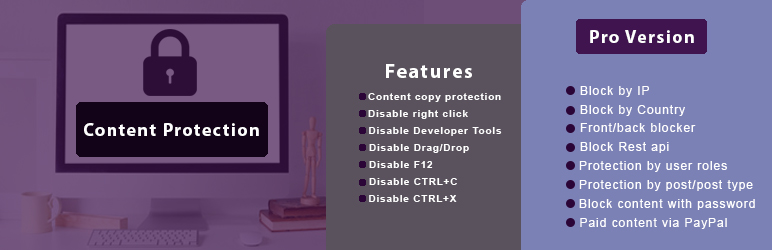
Khi so sánh, các plugin như WP Content Copy Protection (miễn phí) rất tốt cho việc bảo vệ cơ bản, trong khi các giải pháp trả phí như Secure Copy Content Protection hay Prevent Content Theft cung cấp nhiều lớp bảo vệ hơn như khóa IP, bảo vệ bằng water-mark động… Hãy cân nhắc giữa mức độ bảo vệ bạn cần và ngân sách cho phép để chọn ra công cụ phù hợp nhất.
Các vấn đề thường gặp và cách khắc phục
Dù đã lựa chọn và cấu hình cẩn thận, đôi khi bạn vẫn có thể gặp phải một số trục trặc khi sử dụng plugin chống copy. Đây là điều bình thường trong môi trường WordPress với sự đa dạng của theme và plugin. Việc nhận biết sớm các vấn đề và biết cách xử lý sẽ giúp website của bạn luôn hoạt động ổn định và hiệu quả. Dưới đây là hai vấn đề phổ biến nhất và hướng giải quyết cho từng trường hợp.
Plugin gây xung đột với theme hoặc plugin khác
Đây là vấn đề kinh điển trong thế giới WordPress. Do mỗi plugin và theme đều được viết bởi các nhà phát triển khác nhau, mã của chúng đôi khi có thể “dẫm chân” lên nhau, gây ra lỗi.
Dấu hiệu nhận biết: Sau khi cài đặt plugin chống copy, bạn có thể thấy một số tính năng trên website đột nhiên hoạt động sai. Ví dụ: menu không hiển thị đúng, các nút bấm không hoạt động, bố cục trang bị vỡ, hoặc một plugin khác (như plugin tạo form, gallery) gặp lỗi. Trong trường hợp xấu nhất, bạn có thể gặp “màn hình trắng chết chóc” (White Screen of Death).
Cách kiểm tra và khắc phục:
- Kiểm tra xung đột cơ bản: Tạm thời vô hiệu hóa (deactivate) plugin chống copy vừa cài. Nếu website hoạt động trở lại bình thường, thì chắc chắn nó là nguyên nhân.
- Sử dụng Health Check & Troubleshooting: Đây là một plugin chính thức từ WordPress, cho phép bạn bật một “chế độ an toàn”. Ở chế độ này, bạn có thể vô hiệu hóa tất cả plugin và chuyển về theme mặc định chỉ đối với bạn (khách truy cập vẫn thấy trang bình thường). Sau đó, bạn kích hoạt lại từng plugin một cho đến khi lỗi xuất hiện trở lại, từ đó xác định chính xác thủ phạm gây xung đột.
- Giải pháp: Nếu xác định được xung đột, bạn có thể thử liên hệ với nhà phát triển của cả hai plugin để báo lỗi. Tuy nhiên, giải pháp nhanh nhất thường là tìm một plugin chống copy khác có chức năng tương tự nhưng tương thích tốt hơn với hệ thống của bạn.
Plugin không ngăn chặn sao chép triệt để
Bạn đã cài đặt và cấu hình mọi thứ, nhưng vẫn phát hiện nội dung của mình bị sao chép. Điều này có thể gây nản lòng, nhưng cần hiểu rõ nguyên nhân để có biện pháp phù hợp.
Tại sao vẫn bị copy?
- Vô hiệu hóa JavaScript: Hầu hết các plugin chống copy đều dựa vào JavaScript. Bất kỳ ai có kiến thức cơ bản đều có thể tắt JavaScript trong trình duyệt của họ, và khi đó mọi biện pháp bảo vệ của plugin sẽ trở nên vô dụng.
- Sử dụng Developer Tools: Công cụ dành cho nhà phát triển (F12) trên các trình duyệt cho phép người dùng xem và trích xuất mã HTML của trang, bao gồm cả văn bản và liên kết hình ảnh.
- Sử dụng các dịch vụ online: Có những trang web cho phép bạn dán URL và chúng sẽ trích xuất toàn bộ nội dung văn bản của trang đó.
Cách khắc phục và cải thiện:
- Chấp nhận sự thật: Hiểu rằng mục tiêu của plugin là ngăn chặn 95% người dùng thông thường, không phải 5% người dùng có kỹ thuật. Đừng quá căng thẳng vì không thể ngăn chặn tuyệt đối.
- Sử dụng plugin nâng cao: Một số plugin trả phí có các tính năng phức tạp hơn, chẳng hạn như làm cho nội dung khó đọc hơn trong Developer Tools, nhưng chúng cũng không thể đảm bảo 100%.
- Kết hợp nhiều phương pháp: Đây là cách hiệu quả nhất. Ngoài plugin, hãy sử dụng Watermark cho ảnh, thêm một đoạn văn bản về bản quyền ở cuối mỗi bài viết, và tích cực sử dụng các công cụ kiểm tra đạo văn như Copyscape để phát hiện và yêu cầu gỡ bỏ các nội dung vi phạm.
Những thực hành tốt khi sử dụng plugin chống copy
Để tối đa hóa lợi ích của plugin chống copy và giảm thiểu các nhược điểm, việc áp dụng các thực hành tốt là vô cùng quan trọng. Đây không chỉ là câu chuyện về cài đặt và quên đi, mà là một quá trình quản lý thông minh để cân bằng giữa bảo vệ, hiệu suất và trải nghiệm người dùng. Hãy xem việc sử dụng plugin này như việc chăm sóc một khu vườn: cần sự quan tâm thường xuyên để nó phát triển tốt. Dưới đây là những nguyên tắc vàng bạn nên tuân thủ.
Lựa chọn plugin phù hợp với nhu cầu và loại nội dung: Đừng chạy theo những plugin có hàng tá tính năng mà bạn không bao giờ dùng đến. Nếu bạn chỉ cần bảo vệ văn bản, một plugin đơn giản vô hiệu hóa chuột phải và sao chép là đủ. Nếu bạn là một nhiếp ảnh gia và muốn bảo vệ hình ảnh, hãy tìm plugin có tính năng bảo vệ hình ảnh mạnh mẽ như chống kéo thả và chèn watermark. Việc lựa chọn đúng công cụ sẽ giúp giảm thiểu nguy cơ làm chậm website một cách không cần thiết.
Cập nhật plugin thường xuyên để đảm bảo bảo mật: Đây là một quy tắc bắt buộc đối với mọi plugin WordPress, và plugin chống copy cũng không ngoại lệ. Các bản cập nhật không chỉ mang đến tính năng mới mà còn vá các lỗ hổng bảo mật và cải thiện khả năng tương thích với phiên bản WordPress mới nhất. Hãy bật tính năng tự động cập nhật hoặc thường xuyên kiểm tra để đảm bảo bạn luôn sử dụng phiên bản mới nhất và an toàn nhất.
Kết hợp biện pháp bảo vệ bản quyền offline và online: Đừng phụ thuộc hoàn toàn vào một plugin. Hãy xem nó là lớp phòng thủ đầu tiên. Kết hợp với việc đăng ký bản quyền tác giả (DMCA), sử dụng các công cụ theo dõi đạo văn, và thêm thông báo bản quyền rõ ràng ở chân trang (footer). Điều này tạo ra một chiến lược bảo vệ đa tầng, vừa có tính răn đe (online), vừa có cơ sở pháp lý để hành động (offline) khi cần thiết.
Tránh làm ảnh hưởng đến tốc độ tải trang và UX: Trước và sau khi cài đặt plugin, hãy sử dụng các công cụ như Google PageSpeed Insights hoặc GTmetrix để kiểm tra tốc độ tải trang. Nếu thấy plugin làm chậm website đáng kể, hãy cân nhắc tìm một giải pháp thay thế nhẹ hơn. Luôn đặt mình vào vị trí của người dùng. Liệu việc không thể mở link trong tab mới có khiến họ khó chịu không? Cân nhắc cho phép chuột phải ở một số khu vực nhất định hoặc trên các liên kết để cải thiện trải nghiệm người dùng.
Kết luận
Trong hành trình xây dựng và phát triển một website, nội dung chính là tài sản quý giá nhất. Việc bảo vệ thành quả sáng tạo của bạn khỏi vấn nạn sao chép trái phép không chỉ là một lựa chọn, mà là một yêu cầu cấp thiết để đảm bảo sự phát triển bền vững và duy trì lợi thế cạnh tranh. Plugin chống copy WordPress đã chứng tỏ là một công cụ đắc lực, một người lính gác cần mẫn giúp bạn dựng lên những rào cản đầu tiên để ngăn chặn các hành vi copy-paste thiếu ý thức. Mặc dù không phải là giải pháp tuyệt đối, chúng có hiệu quả cao trong việc ngăn chặn phần lớn người dùng thông thường và gửi đi một thông điệp mạnh mẽ về việc tôn trọng bản quyền.
Qua bài viết này, Bùi Mạnh Đức hy vọng bạn đã có cái nhìn toàn diện về tầm quan trọng, cách thức hoạt động, cũng như ưu và nhược điểm của các plugin chống copy. Lời khuyên cuối cùng là hãy lựa chọn một plugin phù hợp với nhu cầu, cấu hình một cách thông minh để cân bằng giữa bảo vệ và trải nghiệm người dùng, và đừng quên kết hợp nó với các chiến lược bảo vệ khác. Đừng chần chừ nữa, hãy bắt đầu hành động ngay hôm nay để bảo vệ “đứa con tinh thần” của mình. Hãy cài đặt một plugin chống copy, dù là miễn phí, để thêm một lớp khiên vững chắc cho website của bạn. Để tìm hiểu sâu hơn, bạn có thể nghiên cứu thêm về luật DMCA và các công cụ kiểm tra đạo văn tự động để xây dựng một hệ thống phòng thủ toàn diện nhất.
 Chỉ từ 49.000đ/tháng


