Chào bạn, Bùi Mạnh Đức đây. Trong thế giới WordPress là gì, taxonomy đóng vai trò như một người tổ chức thầm lặng nhưng vô cùng quyền lực, giúp sắp xếp nội dung của bạn một cách khoa học. Tuy nhiên, một vấn đề phổ biến mà nhiều người gặp phải là URL của các trang taxonomy (như chuyên mục hay thẻ) lại không hiển thị tiêu đề một cách rõ ràng, gây khó khăn cho cả người dùng và công cụ tìm kiếm. Điều này không chỉ ảnh hưởng đến trải nghiệm người dùng mà còn là một điểm trừ lớn trong việc tối ưu SEO. Bài viết này sẽ là kim chỉ nam giúp bạn giải quyết triệt để vấn đề đó. Chúng ta sẽ cùng nhau tìm hiểu từ khái niệm cơ bản đến các kỹ thuật nâng cao để lấy và tùy chỉnh tiêu đề URL cho taxonomy, biến những đường dẫn khó hiểu thành các URL thân thiện và hiệu quả.
Khái niệm về taxonomy trong WordPress
Taxonomy là gì và vai trò trong WordPress
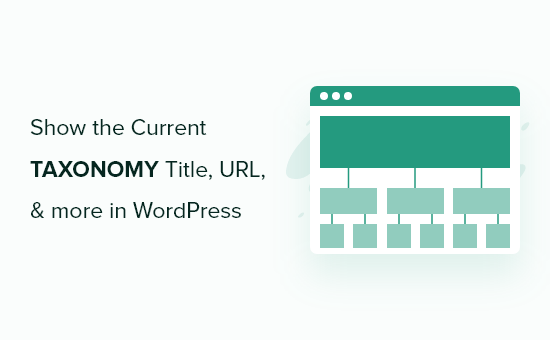
Bạn có thể hình dung taxonomy trong WordPress giống như hệ thống phân loại sách trong một thư viện khổng lồ. Nó là cơ chế giúp bạn nhóm các bài viết hoặc các loại nội dung tương tự lại với nhau, giúp người đọc dễ dàng tìm thấy những gì họ quan tâm. WordPress cung cấp sẵn hai loại taxonomy mặc định mà bạn chắc chắn đã quen thuộc: Category (chuyên mục) và Tag (thẻ). Category là gì dùng để phân loại nội dung theo các chủ đề lớn, có cấu trúc phân cấp. Ngược lại, Tag dùng để mô tả các chi tiết cụ thể của bài viết và không có cấu trúc cha-con. Ngoài ra, WordPress còn cho phép các nhà phát triển tạo ra các Custom Taxonomy (taxonomy tùy chỉnh) để phục vụ cho các nhu cầu phân loại đặc thù, ví dụ như “Loại sản phẩm” cho một trang web bán hàng. Vai trò của taxonomy không chỉ dừng lại ở việc tổ chức. Nó còn là nền tảng vững chắc cho việc xây dựng một cấu trúc website logic, giúp Google hiểu rõ hơn về nội dung trang web của bạn, từ đó cải thiện thứ hạng SEO một cách đáng kể.
Tại sao cần hiển thị tiêu đề URL cho taxonomy
Việc hiển thị tiêu đề rõ ràng trong URL của taxonomy mang lại hai lợi ích chiến lược: tối ưu hóa công cụ tìm kiếm (SEO) và nâng cao trải nghiệm người dùng (UX). Một URL thân thiện, ví dụ tenmiencuaban.com/chuyen-muc/kien-thuc-wordpress/ sẽ ngay lập tức cho cả người dùng và Google biết trang đó nói về điều gì. Điều này tốt hơn rất nhiều so với một URL dạng tenmiencuaban.com/?cat=3. Từ góc độ SEO, URL chứa từ khóa liên quan đến nội dung sẽ được các công cụ tìm kiếm đánh giá cao hơn, góp phần cải thiện vị trí của bạn trên trang kết quả tìm kiếm. URL rõ ràng cũng dễ dàng được chia sẻ trên mạng xã hội hơn. Về mặt trải nghiệm người dùng, một URL dễ đọc, dễ nhớ giúp người dùng tin tưởng hơn vào trang web của bạn. Họ có thể tự tin nhấp vào liên kết vì biết chính xác nó sẽ dẫn đến đâu. Cấu trúc URL logic cũng giúp họ điều hướng trang web một cách trực quan, giữ chân họ ở lại lâu hơn và khám phá nhiều nội dung hơn.
Cách lấy tiêu đề URL của taxonomy trong WordPress
Sử dụng hàm WordPress cơ bản để lấy tiêu đề taxonomy
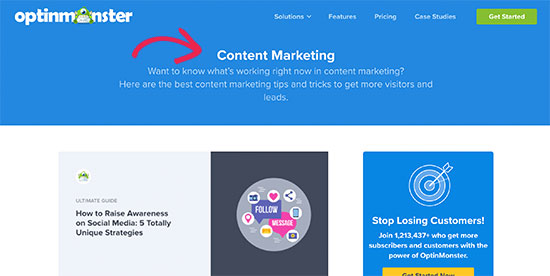
WordPress cung cấp một bộ công cụ mạnh mẽ dưới dạng các hàm tích hợp sẵn để tương tác với dữ liệu, và taxonomy cũng không ngoại lệ. Để lấy thông tin về một term (một mục trong taxonomy, ví dụ một chuyên mục cụ thể), bạn có thể sử dụng hàm get_term(). Hàm này yêu cầu bạn cung cấp ID của term và tên của taxonomy, sau đó nó sẽ trả về một đối tượng chứa đầy đủ thông tin như tên, slug, mô tả. Sau khi đã có đối tượng term, việc lấy URL chuẩn của nó trở nên vô cùng đơn giản với hàm get_term_link(). Bạn chỉ cần truyền đối tượng term vào hàm này, WordPress sẽ tự động tạo ra một đường dẫn URL hoàn chỉnh và chính xác. Đây là phương pháp nền tảng và an toàn nhất, đảm bảo URL luôn tuân thủ cấu trúc permalink mà bạn đã thiết lập trong cài đặt. Việc nắm vững hai hàm này là bước đầu tiên để bạn có thể tự tin thao tác và hiển thị URL taxonomy ở bất kỳ đâu trên trang web của mình.
Sử dụng các hàm tùy chỉnh để hiển thị tiêu đề URL
Mặc dù các hàm cơ bản của WordPress rất mạnh mẽ, đôi khi bạn cần một giải pháp linh hoạt hơn để tùy chỉnh cách hiển thị URL. Đây là lúc việc viết một hàm tùy chỉnh trở nên hữu ích. Bằng cách kết hợp get_term() và get_term_link(), bạn có thể tạo ra một hàm riêng để lấy và định dạng URL theo đúng ý muốn của mình. Ví dụ, bạn có thể tạo một hàm không chỉ trả về URL mà còn trả về một thẻ HTML <a> hoàn chỉnh, chứa cả tiêu đề của term và đường dẫn URL. Điều này giúp mã nguồn của bạn trở nên gọn gàng và dễ tái sử dụng hơn rất nhiều. Bạn chỉ cần gọi hàm này ở những nơi cần hiển thị liên kết, thay vì phải lặp lại cùng một đoạn mã nhiều lần. Dưới đây là một ví dụ minh họa đơn giản bằng PHP về cách bạn có thể xây dựng một hàm như vậy trong tệp functions.php của theme.
function hien_thi_link_taxonomy($term_id, $taxonomy) {
// Lấy đối tượng term từ ID và tên taxonomy
$term = get_term($term_id, $taxonomy);

// Kiểm tra xem term có tồn tại không để tránh lỗi
if (is_wp_error($term) || !$term) {
return ''; // Trả về chuỗi rỗng nếu không tìm thấy
}

// Lấy URL của term
$term_link = get_term_link($term);

// Kiểm tra xem link có hợp lệ không
if (is_wp_error($term_link)) {
return '';
}

// Tạo thẻ a hoàn chỉnh và trả về
$output = '<a href="' . esc_url($term_link) . '">' . esc_html($term->name) . '</a>';

return $output;
}

// Cách sử dụng hàm trong file template:
// echo hien_thi_link_taxonomy(5, 'category');
Đoạn mã trên định nghĩa một hàm hien_thi_link_taxonomy nhận vào ID và tên taxonomy, sau đó trả về một liên kết HTML hoàn chỉnh. Cách tiếp cận này giúp bạn kiểm soát hoàn toàn đầu ra và dễ dàng bảo trì code trong tương lai.

Hướng dẫn tùy chỉnh và quản lý taxonomy qua tiêu đề URL
Cách tạo và chỉnh sửa taxonomy thông qua tiêu đề URL
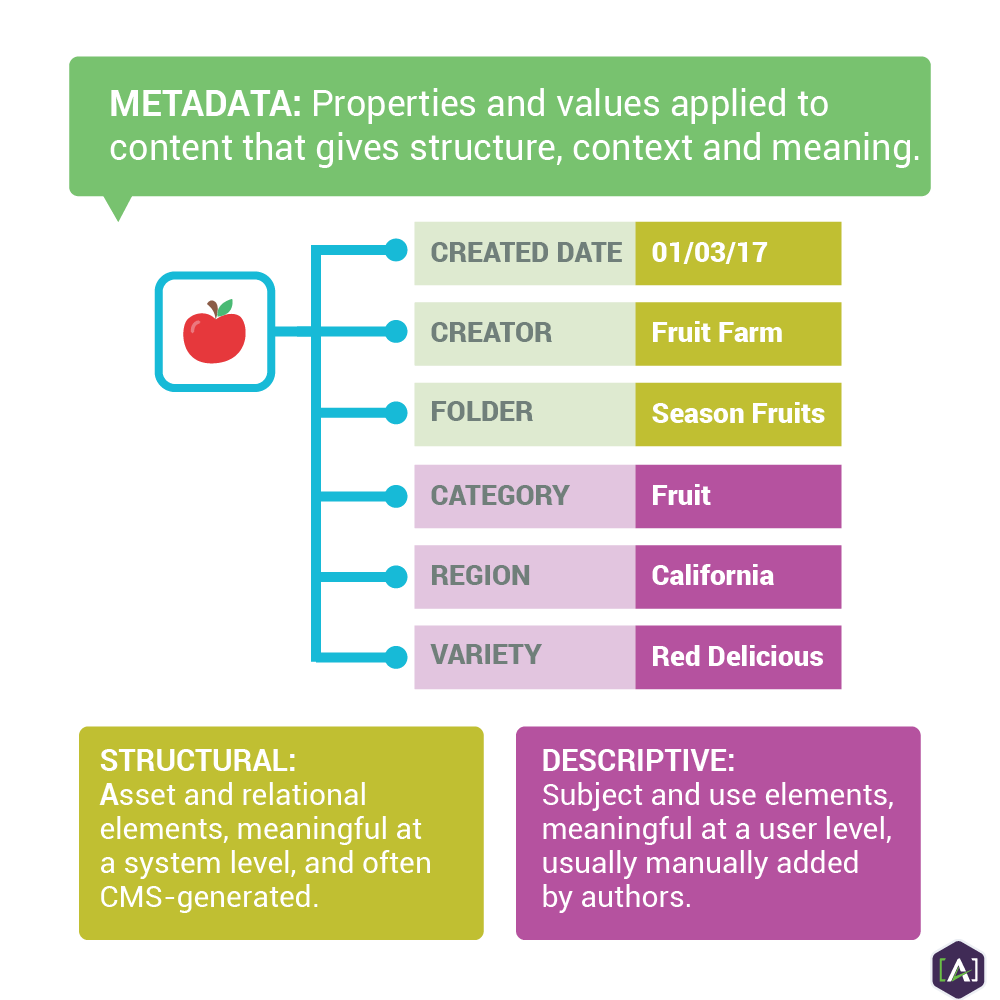
Việc quản lý taxonomy và cách chúng hiển thị trên URL có thể được thực hiện theo hai cách chính: trực tiếp trong trang quản trị WordPress (Dashboard) hoặc thông qua mã nguồn. Đối với người dùng thông thường, cách đơn giản nhất là vào mục Posts > Categories (hoặc Tags). Tại đây, bạn có thể thêm mới hoặc chỉnh sửa các chuyên mục hiện có. Khi chỉnh sửa một chuyên mục, bạn sẽ thấy một trường gọi là Slug. Đây chính là chuỗi văn bản sẽ xuất hiện trên URL. Để tối ưu, bạn nên đặt slug là phiên bản không dấu, không khoảng trắng, và được ngăn cách bởi dấu gạch ngang của tên chuyên mục. Ví dụ, chuyên mục “Kiến Thức WordPress” nên có slug là kien-thuc-wordpress. Đối với các nhà phát triển, khi đăng ký một custom taxonomy bằng hàm register_taxonomy, bạn có toàn quyền kiểm soát cấu trúc URL thông qua tham số rewrite. Bạn có thể tùy chỉnh slug và nhiều thuộc tính khác để tạo ra một đường dẫn URL hoàn toàn theo ý muốn, mang lại sự linh hoạt tối đa.

Cách xử lý URL taxonomy để tăng tính thân thiện và tối ưu SEO
Cấu trúc URL của taxonomy chịu ảnh hưởng trực tiếp từ cài đặt Permalink (Đường dẫn tĩnh) trong WordPress. Bạn có thể truy cập Settings > Permalinks để tùy chỉnh cấu trúc chung cho toàn bộ trang web. Tại đây, bạn cũng sẽ thấy các trường tùy chọn cho Category base (Tiền tố chuyên mục) và Tag base (Tiền tố thẻ). Mặc định, WordPress sẽ sử dụng category và tag trong URL. Tuy nhiên, bạn hoàn toàn có thể thay đổi chúng thành một từ khóa phù hợp hơn với nội dung trang web của mình, ví dụ như chu-de thay cho category. Hơn nữa, đối với các lập trình viên, WordPress cung cấp các hàm và API liên quan đến Rewrite Rules. Đây là một cơ chế mạnh mẽ cho phép bạn tạo ra các quy tắc viết lại URL phức tạp. Bằng cách can thiệp vào rewrite rules, bạn có thể loại bỏ tiền tố chuyên mục khỏi URL hoặc tạo ra các cấu trúc URL độc đáo mà không thể thực hiện được qua giao diện cài đặt thông thường. Việc làm chủ những công cụ này sẽ giúp bạn xây dựng một cấu trúc URL không chỉ thân thiện với người dùng mà còn được các công cụ tìm kiếm yêu thích.
Các vấn đề thường gặp và cách khắc phục
Đường dẫn URL taxonomy không hiển thị đúng tiêu đề
Đây là một trong những vấn đề phổ biến nhất. Bạn đã thay đổi slug trong trang quản trị nhưng khi truy cập vào đường dẫn mới, bạn lại nhận được lỗi 404. Nguyên nhân chính thường xuất phát từ việc WordPress chưa cập nhật lại cấu trúc rewrite rules của nó. WordPress lưu các quy tắc này vào cơ sở dữ liệu để tăng tốc độ xử lý, và nó không tự động làm mới mỗi khi bạn thay đổi một slug. Cách khắc phục lại vô cùng đơn giản: bạn chỉ cần vào Settings > Permalinks và nhấn nút Save Changes (Lưu thay đổi) mà không cần chỉnh sửa bất cứ điều gì. Hành động này buộc WordPress phải xóa bộ đệm rewrite rules cũ và tạo lại một bộ quy tắc mới, bao gồm cả những thay đổi về slug mà bạn vừa thực hiện. Nếu vấn đề vẫn tiếp diễn, hãy kiểm tra kỹ xem có plugin nào đang can thiệp vào cấu trúc URL của bạn hay không, đặc biệt là các plugin về SEO hoặc cache, ví dụ như Cài đặt plugin hoặc Jetpack là gì.

Lỗi khi sử dụng hàm tùy chỉnh hiển thị tiêu đề URL
Khi bạn bắt đầu viết các hàm PHP tùy chỉnh để hiển thị tiêu đề URL, một vài lỗi có thể xảy ra. Lỗi phổ biến nhất là “Fatal error: Uncaught Error: Call to a member function on bool” hoặc “on null”. Lỗi này thường xuất hiện khi hàm get_term() không tìm thấy term với ID bạn cung cấp và trả về false hoặc null, nhưng bạn lại cố gắng truy cập một thuộc tính (như ->name) từ kết quả đó. Để khắc phục, bạn luôn phải kiểm tra kết quả trả về từ get_term() trước khi sử dụng nó, như trong ví dụ code ở phần trên. Một vấn đề khác có thể liên quan đến cache. Nếu bạn đang sử dụng một plugin popup WordPress cache mạnh mẽ, những thay đổi trong code có thể không được áp dụng ngay lập tức. Trong trường hợp này, hãy thử xóa toàn bộ cache của trang web và cache của trình duyệt. Cuối cùng, hãy luôn đảm bảo cú pháp PHP của bạn là chính xác. Một dấu chấm phẩy bị thiếu hoặc một dấu ngoặc sai vị trí cũng có thể gây ra lỗi trắng trang. Sử dụng chế độ debug của WordPress (WP_DEBUG) có thể giúp bạn nhanh chóng xác định vị trí và nguyên nhân của lỗi.

Lời khuyên tối ưu URL taxonomy và cải thiện trải nghiệm người dùng
Để khai thác tối đa sức mạnh của URL taxonomy, việc tuân thủ các nguyên tắc tối ưu là vô cùng quan trọng. Những lời khuyên dưới đây sẽ giúp bạn tạo ra các đường dẫn không chỉ chuẩn SEO mà còn thân thiện với người dùng.
- Giữ URL taxonomy ngắn gọn, mô tả rõ nội dung: URL càng ngắn gọn và súc tích càng tốt. Người dùng và công cụ tìm kiếm đều thích những đường dẫn đi thẳng vào vấn đề. Ví dụ, /may-anh-canon/ tốt hơn nhiều so với /danh-muc-san-pham/may-anh-ky-thuat-so-canon/.
- Không sử dụng ký tự đặc biệt và khoảng trắng trong slug: Slug chỉ nên chứa các chữ cái thường, số và dấu gạch ngang (
-) để ngăn cách các từ. Tránh sử dụng khoảng trắng, dấu gạch dưới (_) hay bất kỳ ký tự đặc biệt nào khác vì chúng có thể bị mã hóa thành các chuỗi ký tự khó đọc và gây lỗi.
- Sử dụng từ khóa chính trong tiêu đề URL taxonomy: Đưa từ khóa chính mà bạn muốn xếp hạng cho danh mục đó vào slug là một chiến lược SEO thông minh. Điều này giúp Google hiểu ngay lập tức chủ đề của trang và tăng khả năng hiển thị của bạn cho các truy vấn liên quan.
- Thường xuyên kiểm tra và cập nhật lại permalink khi thay đổi taxonomy: Đây là một thói quen tốt cần duy trì. Bất cứ khi nào bạn thay đổi slug của một category, tag, hoặc custom taxonomy, hãy nhớ truy cập vào Settings > Permalinks và nhấn Save Changes để đảm bảo rằng các thay đổi của bạn được áp dụng một cách chính xác trên toàn bộ trang web.
Bằng cách áp dụng những mẹo nhỏ này, bạn sẽ tạo ra một hệ thống URL nhất quán, chuyên nghiệp, góp phần không nhỏ vào sự thành công của website. Nếu bạn quan tâm đến việc nâng cao kỹ năng xây dựng website, đừng bỏ qua Học WordPress từ cơ bản đến nâng cao để hiểu sâu hơn về hệ sinh thái WordPress.

Kết luận
Qua bài viết này, chúng ta đã cùng nhau khám phá tầm quan trọng của việc hiển thị tiêu đề URL cho taxonomy trong WordPress. Đây không chỉ là một kỹ thuật nhỏ mà là một yếu tố chiến lược ảnh hưởng trực tiếp đến cả SEO và trải nghiệm người dùng. Một cấu trúc URL rõ ràng, chứa từ khóa và dễ hiểu sẽ giúp trang web của bạn trở nên chuyên nghiệp hơn trong mắt người dùng và thân thiện hơn với các công cụ tìm kiếm.
Từ việc sử dụng các hàm WordPress cơ bản như get_term() và get_term_link() đến việc viết các hàm tùy chỉnh linh hoạt, bạn đã có đủ công cụ để kiểm soát hoàn toàn cách URL taxonomy được hiển thị. Đừng quên những lời khuyên về việc tối ưu slug và thường xuyên làm mới permalink để đảm bảo mọi thứ hoạt động trơn tru.
Tôi khuyến khích bạn hãy bắt tay vào thực hành ngay những kiến thức này trên trang web của mình. Hãy thử nghiệm với các đoạn mã, tùy chỉnh slug và quan sát sự thay đổi tích cực mà nó mang lại. Nếu có bất kỳ kinh nghiệm hay mẹo tối ưu nào khác, đừng ngần ngại chia sẻ trong phần bình luận bên dưới nhé.
 Chỉ từ 49.000đ/tháng


