Chào bạn, tôi là Bùi Mạnh Đức đây.
Trong hành trình xây dựng và phát triển website, chắc hẳn bạn đã từng gặp phải tình huống trớ trêu: chuẩn bị một bài viết tâm huyết với những hình ảnh minh họa tuyệt đẹp, nhưng khi tải lên, WordPress lại báo lỗi. Cảm giác khó chịu và bế tắc này có thể làm gián đoạn công việc, ảnh hưởng trực tiếp đến chất lượng nội dung và trải nghiệm của người đọc. Đây không phải là vấn đề của riêng bạn, mà là một trong những sự cố phổ biến nhất mà người dùng WordPress thường đối mặt.
Lỗi không tải được ảnh có thể xuất phát từ nhiều nguyên nhân, từ những cài đặt plugin đơn giản trên website đến các cấu hình phức tạp hơn ở phía máy chủ. Tuy nhiên, đừng quá lo lắng. Trong bài viết này, chúng ta sẽ cùng nhau phân tích từng nguyên nhân một cách chi tiết, từ lỗi quyền thư mục, giới hạn dung lượng file, cho đến xung đột từ plugin. Quan trọng hơn, tôi sẽ hướng dẫn bạn các bước khắc phục cụ thể, rõ ràng để bạn có thể tự mình giải quyết vấn đề một cách hiệu quả. Hãy cùng bắt đầu nhé!
Nguyên nhân phổ biến không tải được ảnh lên WordPress
Khi gặp lỗi không tải được ảnh, điều đầu tiên cần làm là giữ bình tĩnh và tìm hiểu nguyên nhân gốc rễ. Thông thường, vấn đề sẽ xoay quanh hai yếu-tố-kỹ-thuật chính: quyền truy cập của thư mục trên máy chủ và giới hạn về dung lượng file được phép tải lên. Hiểu rõ hai khía cạnh này là bạn đã nắm được hơn 50% cách giải quyết vấn đề.
Lỗi quyền thư mục ảnh hưởng đến việc upload
Hãy tưởng tượng máy chủ (hosting/VPS) của bạn là một tòa nhà chung cư, và mỗi thư mục là một căn hộ. Category là gì chính là bộ quy tắc quy định ai được phép làm gì bên trong căn hộ đó: ai được vào xem (Read), ai được thay đổi đồ đạc (Write), và ai được sử dụng các thiết bị (Execute).
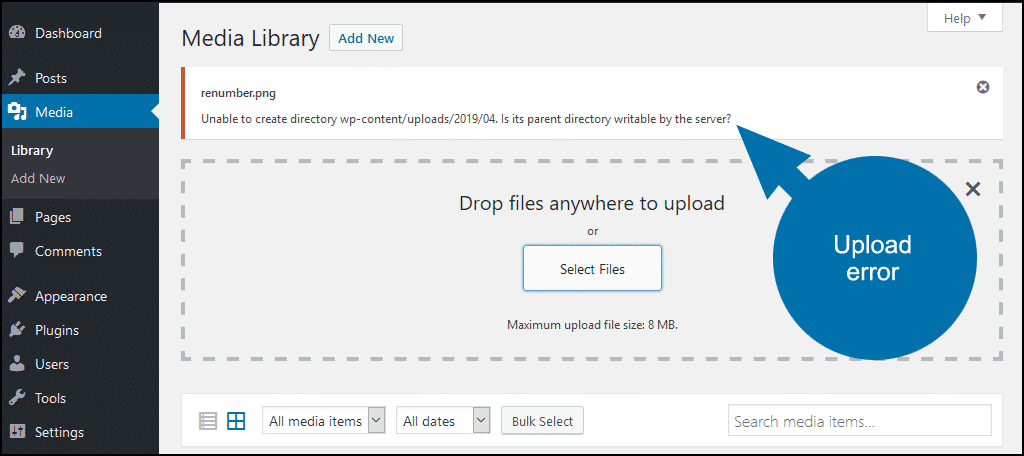
WordPress, để có thể tải ảnh lên, cần có “chìa khóa” để mở cửa thư mục wp-content/uploads và lưu trữ file ảnh của bạn vào đó. Nếu quyền của thư mục này bị thiết lập sai, máy chủ sẽ từ chối yêu cầu của WordPress. Điều này giống như bạn cố gắng gửi một món đồ vào một căn phòng bị khóa trái cửa.
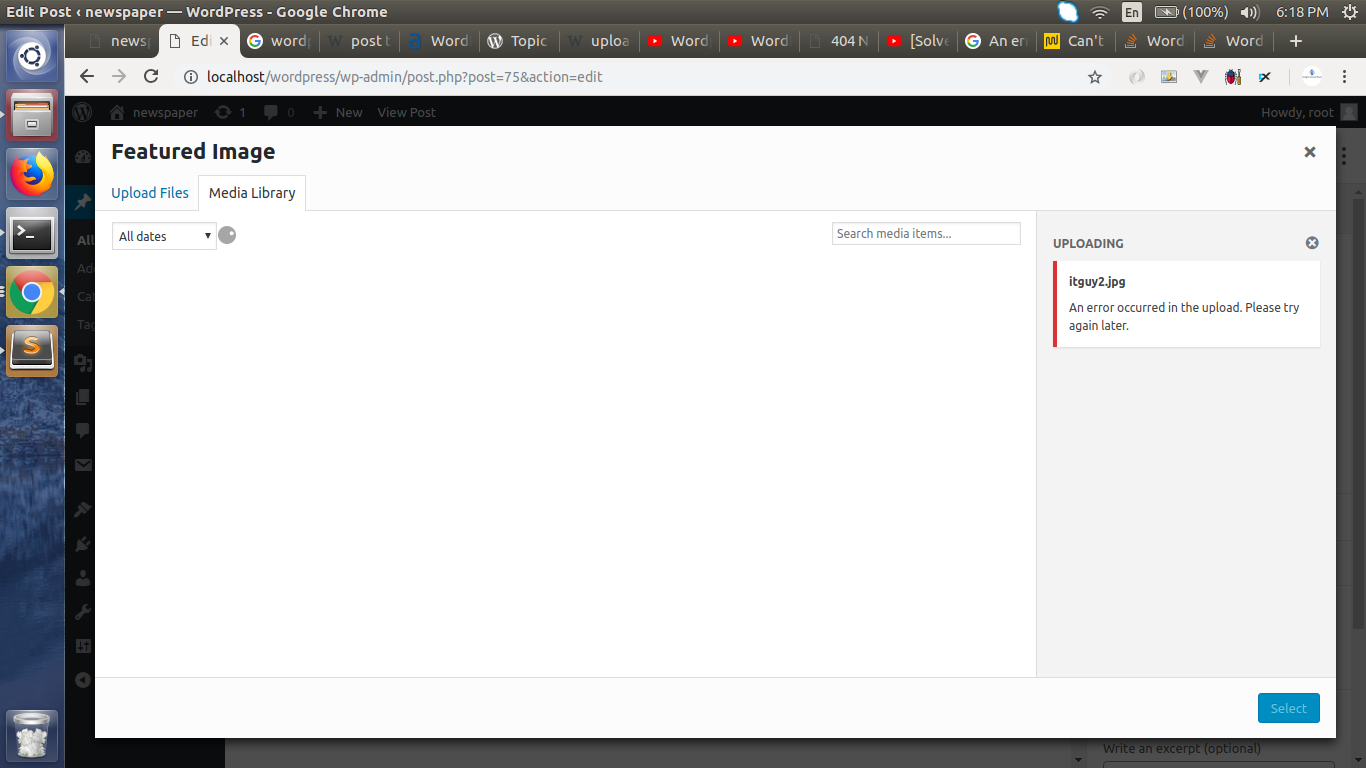
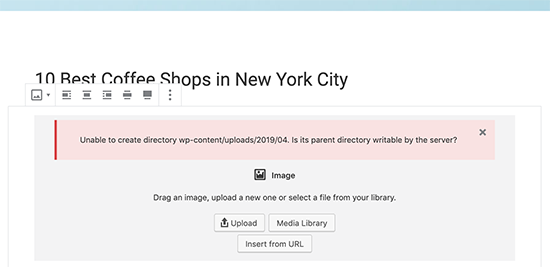
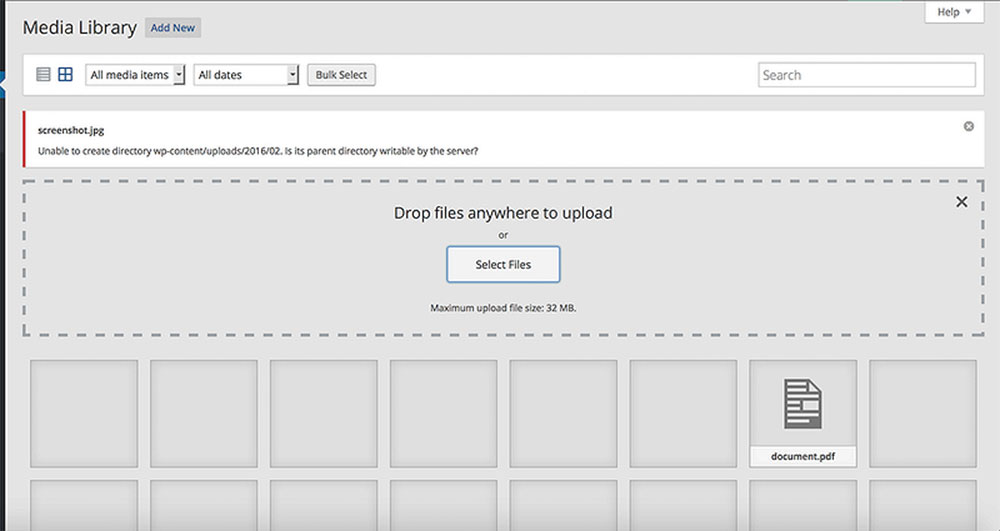
Bạn có thể nhận biết lỗi này khi WordPress hiển thị thông báo như “Unable to create directory wp-content/uploads. Is its parent directory writable by the server?” hoặc “The uploaded file could not be moved to wp-content/uploads”. Đây là dấu hiệu rõ ràng nhất cho thấy WordPress không có quyền “Write” (ghi) vào thư mục được chỉ định. Tác động của việc set sai quyền không chỉ dừng lại ở việc không tải được ảnh, mà còn có thể ảnh hưởng đến các chức năng tạo cache, cập nhật theme, plugin, gây ra các vấn đề bảo mật tiềm ẩn cho website của bạn.
Giới hạn dung lượng file ảnh trong WordPress
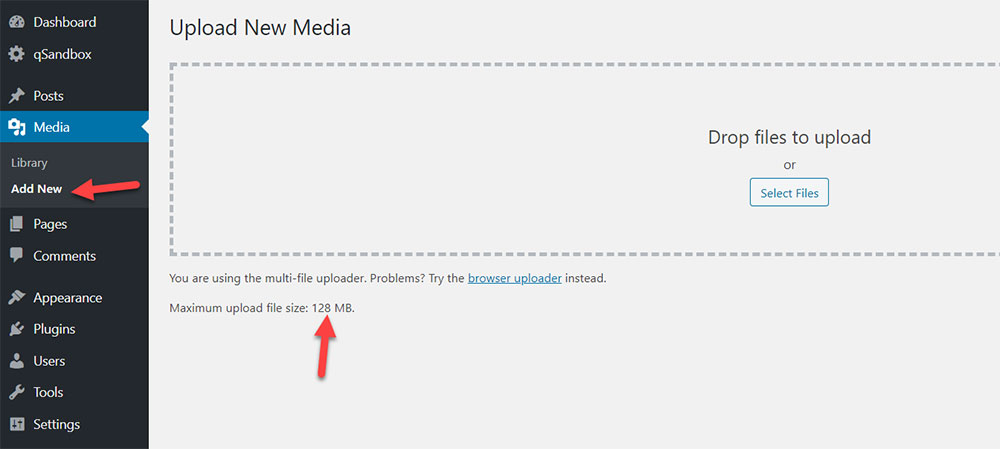
Một nguyên nhân phổ biến khác là file ảnh của bạn có kích thước lớn hơn mức cho phép. Các nhà cung cấp hosting và cả cấu hình mặc định của WordPress thường đặt ra một giới hạn về dung lượng tối đa cho mỗi file được tải lên. Giới hạn này (ví dụ: 2MB, 8MB, 25MB) được thiết lập để ngăn người dùng tải lên các file quá lớn, có thể làm quá tải tài nguyên máy chủ và làm chậm website.
Làm thế nào để kiểm tra giới hạn này? Rất đơn giản. Bạn chỉ cần vào trang quản trị WordPress, điều hướng đến Media > Add New. Tại đây, bạn sẽ thấy một dòng chữ nhỏ ghi rõ “Maximum upload file size: [số] MB”. Nếu kích thước file ảnh của bạn vượt quá con số này, bạn sẽ nhận được một thông báo lỗi ngay lập tức, chẳng hạn như “[tên file] exceeds the maximum upload size for this site.”
Ví dụ, nếu giới hạn của bạn là 8MB và bạn đang cố gắng tải lên một bức ảnh chất lượng cao có dung lượng 10MB, quá trình tải lên sẽ thất bại. Đây không phải là một “lỗi” theo đúng nghĩa, mà là một biện pháp bảo vệ của hệ thống. Hiểu được điều này sẽ giúp bạn tìm ra giải pháp phù hợp, đó là tăng giới hạn upload hoặc nén ảnh lại trước khi tải lên. Xem thêm Thiết kế web WordPress để biết cách tối ưu hình ảnh hiệu quả.
Ảnh hưởng của plugin tới chức năng tải ảnh
Plugin là một phần không thể thiếu của hệ sinh thái WordPress, mang lại vô vàn tính năng hữu ích. Tuy nhiên, chúng cũng chính là “con dao hai lưỡi”. Một mặt, plugin có thể giúp bạn tối ưu hóa hình ảnh một cách tuyệt vời. Mặt khác, chúng cũng có thể là thủ phạm gây ra xung đột, chặn đứng chức năng tải ảnh của bạn.
Plugin gây xung đột hoặc giới hạn upload
Không phải tất cả các plugin đều được lập trình một cách hoàn hảo. Đôi khi, một plugin nào đó có thể xung đột với phiên bản WordPress hiện tại, với theme bạn đang dùng, hoặc với một plugin khác. Các plugin về bảo mật (Security), tối ưu hóa hình ảnh (Image Optimization), hoặc quản lý file (File Manager) là những ứng cử viên hàng đầu có khả năng gây ra sự cố này.
Ví dụ, một plugin bảo mật có thể có những quy tắc quá nghiêm ngặt, nhận diện nhầm hành động tải ảnh của bạn là một mối đe dọa và chặn nó lại. Một plugin tối ưu hóa ảnh có thể gặp lỗi trong quá trình xử lý ảnh ngay khi vừa tải lên, dẫn đến việc file không được lưu lại.
Cách đơn giản nhất để xác định plugin gây lỗi là tắt chúng đi. Bạn hãy tạm thời vô hiệu hóa tất cả các plugin đang hoạt động. Sau đó, thử tải ảnh lên lại. Nếu thành công, thì chắc chắn thủ phạm là một trong số các plugin đó. Tiếp theo, bạn hãy kích hoạt lại từng plugin một, và sau mỗi lần kích hoạt, lại thử tải ảnh lên. Khi lỗi xuất hiện trở lại, bạn đã tìm ra chính xác plugin gây ra vấn đề. Tham khảo kỹ hơn về Cài đặt plugin để biết cách quản lý plugin hiệu quả.
Plugin hỗ trợ cải thiện và tối ưu upload ảnh
Ở chiều ngược lại, việc sử dụng đúng plugin lại là một giải pháp cực kỳ hiệu quả để cải thiện và tối ưu hóa quá trình tải ảnh. Các plugin này không chỉ giúp bạn giải quyết các vấn đề hiện tại mà còn nâng cao hiệu suất website về lâu dài.
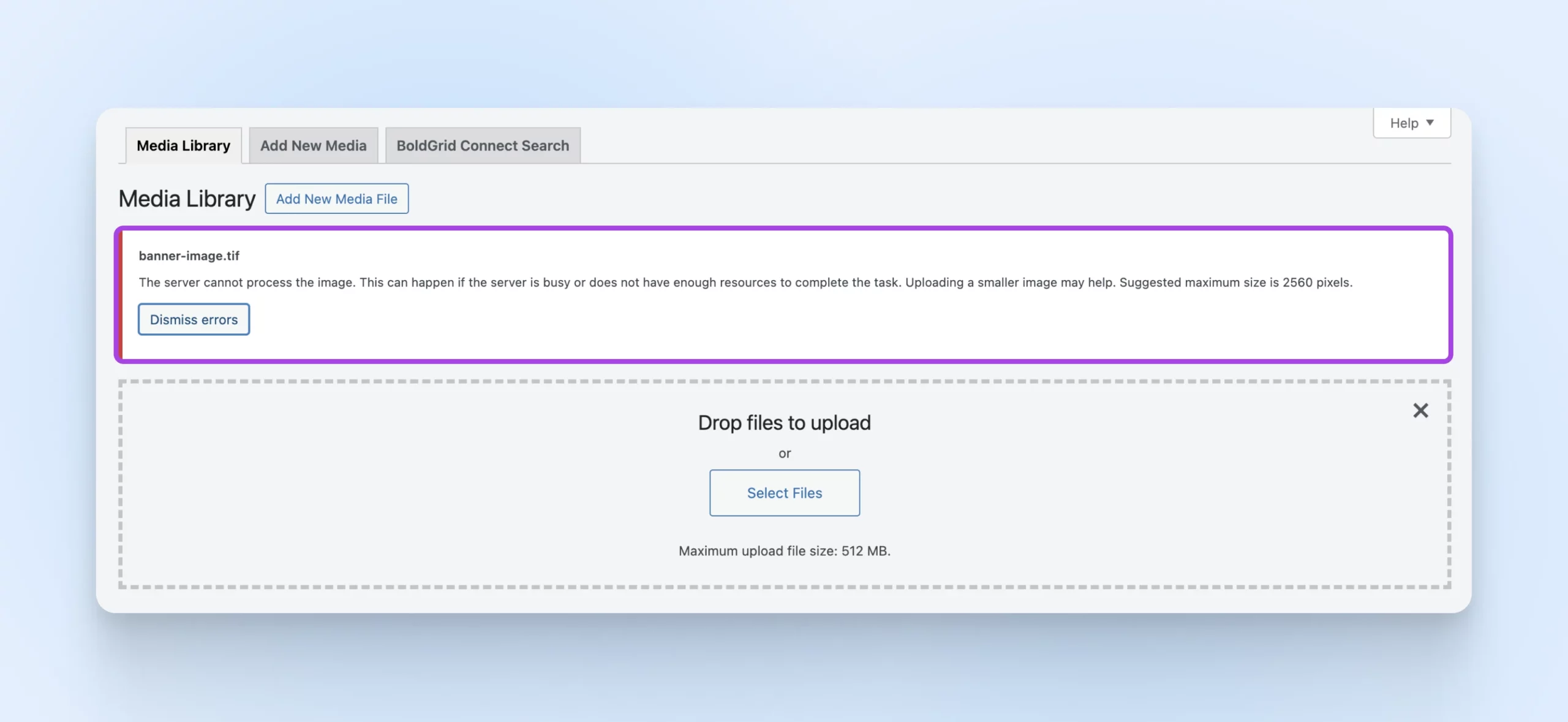
Các plugin nén ảnh như Smush, ShortPixel, hoặc Imagify tự động giảm dung lượng file ảnh ngay khi bạn tải lên mà không làm giảm chất lượng một cách rõ rệt. Điều này không chỉ giúp bạn tránh được lỗi vượt quá giới hạn dung lượng mà còn giúp trang web tải nhanh hơn, cải thiện trải nghiệm người dùng và điểm số SEO.
Ngoài ra, một số plugin quản lý media cao cấp còn cho phép bạn tải lên các file lớn hơn bằng cách chia nhỏ file hoặc kết nối với các dịch vụ lưu trữ đám mây. Việc lựa chọn và sử dụng plugin một cách thông minh sẽ biến quá trình quản lý hình ảnh từ một gánh nặng trở thành một công việc đơn giản và hiệu quả. Lợi ích của chúng là không thể chối cãi, giúp website của bạn hoạt động mượt mà và chuyên nghiệp hơn. Nếu bạn quan tâm tới việc mở rộng tính năng website, đừng bỏ qua Jetpack là gì và những ứng dụng tuyệt vời của nó.
Các bước khắc phục lỗi không tải được ảnh
Sau khi đã tìm hiểu các nguyên nhân chính, bây giờ là lúc chúng ta bắt tay vào hành động. Dưới đây là các bước chi tiết và có hệ thống để bạn có thể tự mình chẩn đoán và khắc phục sự cố một cách an toàn. Hãy thực hiện tuần tự từng bước để đảm bảo không bỏ sót khả năng nào.
Cách kiểm tra và xử lý sự cố upload ảnh
Hãy bắt đầu với những bước đơn giản nhất và đi dần đến các giải pháp phức tạp hơn.
- Kiểm tra định dạng và tên file ảnh: Đầu tiên, hãy đảm bảo rằng file ảnh của bạn có định dạng được WordPress hỗ trợ (phổ biến nhất là .jpg, .png, .gif) và tên file không chứa các ký tự đặc biệt (như !, @, #, $, %, ^, &). Hãy thử đổi tên file thành một cái tên đơn giản, không dấu và không có khoảng trắng (ví dụ:
hinh-anh-dep.jpg).
- Vô hiệu hóa plugin để kiểm tra xung đột: Như đã đề cập, đây là bước quan trọng nhất để loại trừ khả năng lỗi do plugin. Vào
Plugins > Installed Plugins, chọn tất cả và chọn Deactivate từ menu hành động hàng loạt. Sau đó, thử tải ảnh lên. Nếu thành công, hãy kích hoạt lại từng plugin để tìm ra “thủ phạm”. Tham khảo thêm Học WordPress để nâng cao kỹ năng quản trị plugin.
- Chuyển sang theme mặc định: Đôi khi, theme bạn đang sử dụng cũng có thể gây ra lỗi. Hãy tạm thời chuyển sang một theme mặc định của WordPress như “Twenty Twenty-Four”. Vào
Appearance > Themes và kích hoạt một theme mặc định. Nếu việc tải ảnh hoạt động trở lại, bạn nên liên hệ với nhà phát triển theme để được hỗ trợ. Nếu bạn đang dùng theme từ MyThemeShop hay Elegant themes, hãy kiểm tra kỹ khả năng tương thích.
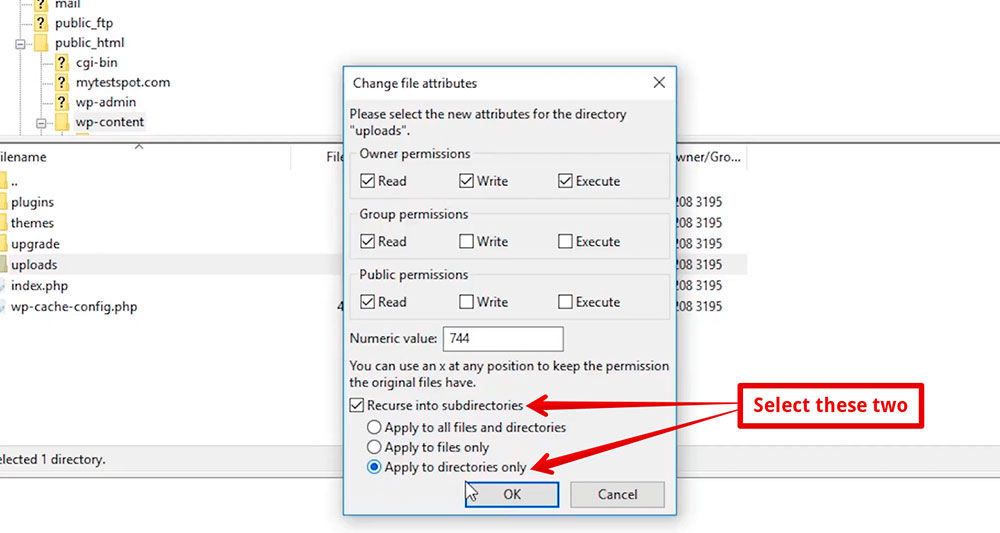
- Kiểm tra và sửa quyền thư mục: Đây là một bước kỹ thuật hơn. Bạn cần sử dụng một trình quản lý file trong cPanel/DirectAdmin của hosting hoặc một phần mềm FTP (như FileZilla). Truy cập vào thư mục
wp-content. Nhấp chuột phải vào thư mục uploads và chọn “File Permissions” (hoặc “Quyền truy cập”). Đảm bảo giá trị của nó là 755 hoặc 775. Nếu không đúng, hãy sửa lại và lưu thay đổi. Tham khảo chi tiết trong bài Category là gì để hiểu rõ hơn về quyền thư mục và cấu trúc website.
- Tăng giới hạn dung lượng upload: Nếu bạn chắc chắn vấn đề là do file quá lớn, bạn có thể thử một trong các cách sau:
- Chỉnh sửa file
.htaccess: Thêm các dòng sau vào cuối file .htaccess trong thư mục gốc của website:
php_value upload_max_filesize 64M
php_value post_max_size 64M
php_value max_execution_time 300
php_value max_input_time 300
- Chỉnh sửa file
php.ini: Nếu bạn có quyền truy cập file này, hãy tìm và chỉnh sửa các giá trị: upload_max_filesize = 64M, post_max_size = 64M.
- Liên hệ nhà cung cấp hosting: Cách đơn giản và an toàn nhất là gửi yêu cầu hỗ trợ đến nhà cung cấp hosting của bạn và nhờ họ tăng giới hạn upload cho website.
Thử nghiệm sau khi khắc phục
Sau khi thực hiện mỗi thay đổi, điều quan trọng là phải kiểm tra lại chức năng tải ảnh ngay lập tức. Trước khi thử, hãy xóa bộ nhớ cache của trình duyệt (cache) để đảm bảo bạn đang thấy phiên bản mới nhất của website, không phải là một bản được lưu cũ.
Hãy thử tải lên chính xác file ảnh đã gây ra lỗi trước đó. Nếu nó hoạt động, bạn đã tìm ra đúng giải pháp. Nếu bạn đã thay đổi một file cấu hình như .htaccess và nó không hiệu quả, hãy xóa những dòng code bạn vừa thêm vào để đưa hệ thống về trạng thái ban đầu trước khi thử một phương pháp khác. Điều này giúp bạn tránh tạo ra thêm các lỗi không mong muốn. Nếu sau khi thử tất cả các bước trên mà vẫn không thành công, có thể vấn đề nằm ở phía máy chủ và bạn nên liên hệ với đội ngũ hỗ trợ kỹ thuật của nhà cung cấp hosting.
Lưu ý khi sử dụng tính năng tải ảnh trên WordPress
Khắc phục được sự cố là điều tuyệt vời, nhưng “phòng bệnh hơn chữa bệnh”. Việc xây dựng những thói quen tốt khi làm việc với hình ảnh trên WordPress sẽ giúp bạn giảm thiểu rủi ro gặp lại các lỗi tương tự trong tương lai và đồng thời tối ưu hóa hiệu suất website.
Điều đầu tiên và quan trọng nhất là luôn sử dụng ảnh có định dạng và dung lượng hợp lý. Trước khi tải lên, hãy tự hỏi: “Bức ảnh này có thực sự cần độ phân giải 4K không?”. Trong hầu hết các trường hợp, bạn nên nén ảnh để giảm dung lượng file mà không ảnh hưởng nhiều đến chất lượng hiển thị. Các công cụ trực tuyến như TinyPNG hoặc các phần mềm như Photoshop có thể giúp bạn làm điều này một cách dễ dàng. Một bức ảnh dưới 200KB là lý tưởng cho website. Bạn cũng có thể tham khảo các plugin nén ảnh trong bài Plugin popup WordPress để tối ưu hóa quá trình upload.
Thứ hai, hãy tạo thói quen sao lưu (backup) website một cách thường xuyên, đặc biệt là trước khi thực hiện bất kỳ thay đổi nào liên quan đến cấu hình hệ thống. Việc chỉnh sửa các file như .htaccess hay wp-config.php, hoặc thậm chí là vô hiệu hóa hàng loạt plugin, đều có thể tiềm ẩn rủi ro. Một bản sao lưu sẽ là “phao cứu sinh” giúp bạn khôi phục lại website một cách nhanh chóng nếu có sự cố xảy ra.
Thứ ba, đừng bao giờ bỏ qua các thông báo cập nhật. Hãy thường xuyên cập nhật phiên bản mới nhất của WordPress, theme và tất cả các plugin. Các bản cập nhật không chỉ mang lại tính năng mới mà còn vá các lỗ hổng bảo mật và sửa các lỗi đã biết, bao gồm cả những lỗi liên quan đến chức năng tải file. Một hệ thống lỗi thời là nguyên nhân của rất nhiều vấn đề không đáng có. Tìm hiểu thêm về WordPress là gì để nắm rõ tầm quan trọng của việc cập nhật thường xuyên.
Cuối cùng, hãy tận dụng sức mạnh của các công cụ tối ưu ảnh. Cài đặt một plugin nén ảnh tự động sẽ giúp bạn tiết kiệm thời gian và đảm bảo rằng mọi hình ảnh bạn tải lên đều được tối ưu hóa về dung lượng. Điều này không chỉ giúp giảm thiểu lỗi upload mà còn góp phần quan trọng vào việc tăng tốc độ tải trang, một yếu tố cực kỳ quan trọng đối với SEO và trải nghiệm người dùng.

Các lỗi phổ biến và cách khắc phục nhanh
Trong quá trình tải ảnh, bạn có thể gặp một số thông báo lỗi cụ thể. Hiểu được ý nghĩa của chúng sẽ giúp bạn khoanh vùng nguyên nhân và tìm ra cách giải quyết nhanh hơn. Dưới đây là hai lỗi thường gặp nhất.
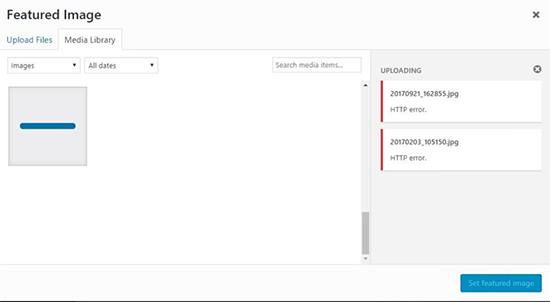
Lỗi HTTP khi upload ảnh
Lỗi “HTTP error” là một trong những thông báo lỗi khó chịu nhất vì nó rất mơ hồ và không chỉ rõ nguyên nhân cụ thể. Nó có thể xuất phát từ nhiều vấn đề khác nhau, từ phía trình duyệt của bạn cho đến cấu hình máy chủ.
Nguyên nhân và cách xử lý nhanh:
- Sự cố tạm thời: Đôi khi, lỗi này chỉ là tạm thời do kết nối mạng hoặc tài nguyên máy chủ bị quá tải trong giây lát.
Cách khắc phục: Chờ vài phút và thử lại. Làm mới (refresh) trang tải ảnh (nhấn F5 hoặc Ctrl + R) cũng có thể giải quyết được vấn đề.
- Xung đột plugin hoặc theme: Một plugin hoặc theme có thể can thiệp vào quá trình AJAX xử lý việc tải ảnh.
Cách khắc phục: Tạm thời vô hiệu hóa tất cả plugin và chuyển sang theme mặc định của WordPress để xem lỗi có biến mất không. Tham khảo hướng dẫn Elementor pro để biết cách xử lý các vấn đề về tương thích plugin và theme.
- Giới hạn bộ nhớ PHP: Máy chủ của bạn có thể không đủ bộ nhớ để xử lý việc tải lên.
Cách khắc phục: Bạn có thể thử tăng giới hạn bộ nhớ PHP bằng cách thêm dòng define('WP_MEMORY_LIMIT', '256M'); vào file wp-config.php.
- Phiên bản PHP lỗi thời: Một phiên bản PHP quá cũ cũng có thể gây ra lỗi không tương thích.
Cách khắc phục: Kiểm tra và nâng cấp phiên bản PHP của bạn lên phiên bản ổn định mới nhất (được WordPress khuyến nghị) thông qua bảng điều khiển hosting.
Lỗi “Upload: Failed to write file to disk”
Thông báo lỗi “Upload: Failed to write file to disk” rõ ràng hơn nhiều. Nó cho bạn biết rằng WordPress đã cố gắng lưu file vào máy chủ nhưng không thành công.
Nguyên nhân và cách xử lý hiệu quả:
- Sai quyền thư mục: Đây là nguyên nhân phổ biến nhất. Thư mục
wp-content/uploads không được cấp quyền ghi (Write).
Cách khắc phục: Sử dụng FTP hoặc File Manager trong cPanel, kiểm tra quyền của thư mục wp-content/uploads và đảm bảo nó được đặt thành 755 hoặc 775. Tham khảo Category là gì để hiểu rõ cách thiết lập quyền thư mục hợp lý.
- Hết dung lượng lưu trữ: Hosting của bạn đã sử dụng hết dung lượng đĩa được cấp.
Cách khắc phục: Đăng nhập vào bảng điều khiển hosting và kiểm tra mục “Disk Usage” hoặc “Dung lượng”. Nếu đã đầy, bạn cần xóa bớt các file không cần thiết (như các bản sao lưu cũ, email rác) hoặc nâng cấp lên gói hosting có dung lượng lớn hơn.
- Thư mục tạm thời của máy chủ bị đầy: Máy chủ web sử dụng một thư mục tạm để lưu file trước khi chuyển nó đến thư mục
uploads. Nếu thư mục này bị đầy hoặc cấu hình sai, lỗi sẽ xảy ra.
Cách khắc phục: Đây là một vấn đề phía máy chủ. Bạn cần liên hệ trực tiếp với nhà cung cấp dịch vụ hosting và thông báo về lỗi này để họ kiểm tra và khắc phục.
Best Practices
Để quá trình làm việc với hình ảnh trên WordPress luôn suôn sẻ và hiệu quả, hãy ghi nhớ những quy tắc vàng sau đây. Đây là những kinh nghiệm được đúc kết giúp bạn tránh được hầu hết các lỗi phổ biến và giữ cho website của mình luôn ở trạng thái tốt nhất.
- Luôn kiểm tra quyền thư mục đúng chuẩn: Đảm bảo thư mục
wp-content/uploads và các thư mục con bên trong nó luôn được đặt quyền là 755. Đây là cấu hình cân bằng giữa khả năng hoạt động và bảo mật.
- Giữ giới hạn upload phù hợp: Trừ khi bạn có nhu cầu đặc biệt phải tải lên các file video hoặc file lớn, hãy giữ giới hạn upload ở mức hợp lý (ví dụ: 5MB – 10MB). Điều này ngăn chặn việc vô tình tải lên các file quá nặng làm chậm website.
- Nén ảnh trước khi tải lên: Hãy biến việc tối ưu hóa hình ảnh thành một bước không thể thiếu trong quy trình đăng bài của bạn. Sử dụng các công cụ để giảm dung lượng file ảnh xuống mức thấp nhất có thể mà vẫn giữ được chất lượng chấp nhận được. Xem thêm Thiết kế web WordPress để biết cách tối ưu hóa hình ảnh hiệu quả.
- Đặt tên file ảnh chuẩn SEO: Sử dụng tên file mô tả, chứa từ khóa liên quan, không dấu và các từ được nối với nhau bằng dấu gạch ngang (ví dụ:
cach-khac-phuc-loi-upload-anh.jpg).
- Vô hiệu hóa plugin nghi ngờ gây lỗi: Khi có sự cố, hãy luôn nghĩ đến plugin đầu tiên. Quy trình vô hiệu hóa và kích hoạt lại từng cái một là phương pháp chẩn đoán lỗi hiệu quả nhất. Tham khảo hướng dẫn Cài đặt plugin để quản lý plugin tốt hơn.
- Đảm bảo định dạng ảnh phù hợp: Ưu tiên sử dụng các định dạng web phổ biến như JPG (cho ảnh chụp), PNG (cho ảnh có nền trong suốt hoặc đồ họa), và WebP (định dạng thế hệ mới cho cả hai).
- Sao lưu dữ liệu trước khi thay đổi cấu hình: Không bao giờ chỉnh sửa các file hệ thống như
.htaccess hay wp-config.php mà không có một bản sao lưu trong tay. Một sai lầm nhỏ có thể khiến toàn bộ website của bạn ngừng hoạt động.
- Cập nhật WordPress và plugin thường xuyên: Luôn giữ cho lõi WordPress, theme và tất cả các plugin của bạn được cập nhật lên phiên bản mới nhất để đảm bảo tính tương thích và bảo mật. Tham khảo bài Học WordPress để hiểu rõ cách quản lý hệ thống.
Kết luận
Việc không tải được ảnh lên WordPress thực sự là một rào cản khó chịu, nhưng như chúng ta đã thấy, nó hoàn toàn có thể được khắc phục. Hầu hết các sự cố đều xoay quanh một vài nguyên nhân cốt lõi: lỗi quyền thư mục, giới hạn dung lượng file, hoặc xung đột từ plugin và theme. Bằng cách tiếp cận vấn đề một cách có hệ thống, từ việc kiểm tra những điều cơ bản nhất đến việc thực hiện các điều chỉnh kỹ thuật, bạn hoàn toàn có thể tự mình tìm ra và giải quyết vấn đề.
Tôi hy vọng rằng qua bài viết chi tiết này, bạn không chỉ khắc phục được lỗi trước mắt mà còn trang bị cho mình những kiến thức và kỹ năng cần thiết để quản lý hình ảnh trên website một cách chuyên nghiệp hơn. Hãy nhớ rằng, việc xây dựng các thói quen tốt như tối ưu hóa ảnh trước khi tải lên, sao lưu thường xuyên và luôn cập nhật hệ thống sẽ giúp bạn tránh được rất nhiều phiền toái trong tương lai.
Nếu bạn đã thử tất cả các phương pháp trên mà vẫn gặp khó khăn, đừng ngần ngại liên hệ với nhà cung cấp dịch vụ hosting của mình. Đôi khi, vấn đề nằm ở cấu hình máy chủ mà chỉ họ mới có thể can thiệp.
Chúc bạn thành công trong việc quản trị và phát triển website của mình. Việc xử lý được những lỗi kỹ thuật như thế này chính là một bước tiến trên con đường trở thành một người quản trị website chuyên nghiệp.
 Chỉ từ 49.000đ/tháng


