
Bạn đã từng nghe đến “localhost” nhưng không rõ ý nghĩa thực sự của nó là gì? Đây là một thuật ngữ quen thuộc trong giới lập trình và quản trị mạng, nhưng lại thường gây bối rối cho những người mới bắt đầu. Sự thiếu hiểu biết này có thể dẫn đến những nhầm lẫn tai hại khi thiết lập môi trường phát triển hoặc kiểm thử ứng dụng. Nhiều người không phân biệt được giữa localhost, địa chỉ IP 127.0.0.1 và địa chỉ mạng nội bộ, gây ra các lỗi kết nối không đáng có và làm chậm tiến độ công việc. Hiểu sai về vai trò của nó còn có thể dẫn đến các lỗ hổng bảo mật khi triển khai sản phẩm.
Bài viết này sẽ là kim chỉ nam giúp bạn làm sáng tỏ mọi thắc mắc. Chúng tôi sẽ giải thích một cách chi tiết và dễ hiểu nhất về localhost là gì, mối liên hệ mật thiết với địa chỉ IP 127.0.0.1, cũng như vai trò không thể thiếu của nó trong quá trình phát triển phần mềm và quản trị hệ thống. Chúng ta sẽ cùng nhau khám phá từ định nghĩa cơ bản, các công dụng thực tiễn, hướng dẫn cách thiết lập và sử dụng, cho đến cách khắc phục các sự cố thường gặp. Hãy cùng Bùi Mạnh Đức tìm hiểu sâu hơn về công cụ mạnh mẽ này nhé!
Localhost là gì và địa chỉ IP 127.0.0.1
Khi bước chân vào thế giới lập trình web hay quản trị mạng, “localhost” và “127.0.0.1” là hai khái niệm bạn sẽ gặp đi gặp lại. Chúng không hề phức tạp như bạn tưởng, mà thực chất là những công cụ nền tảng giúp công việc của bạn trở nên dễ dàng hơn rất nhiều. Hãy cùng làm rõ từng khái niệm một.
Định nghĩa localhost
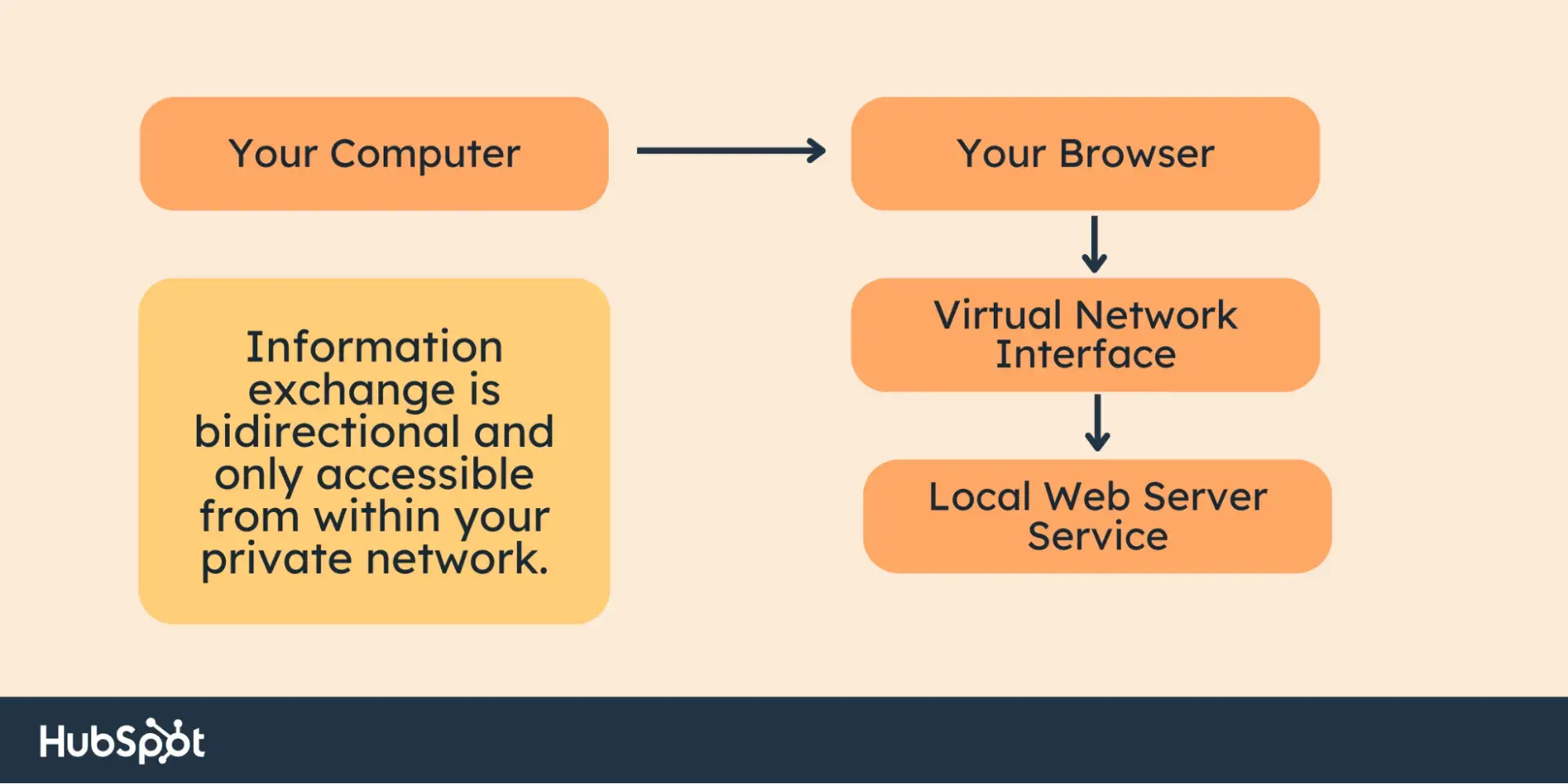
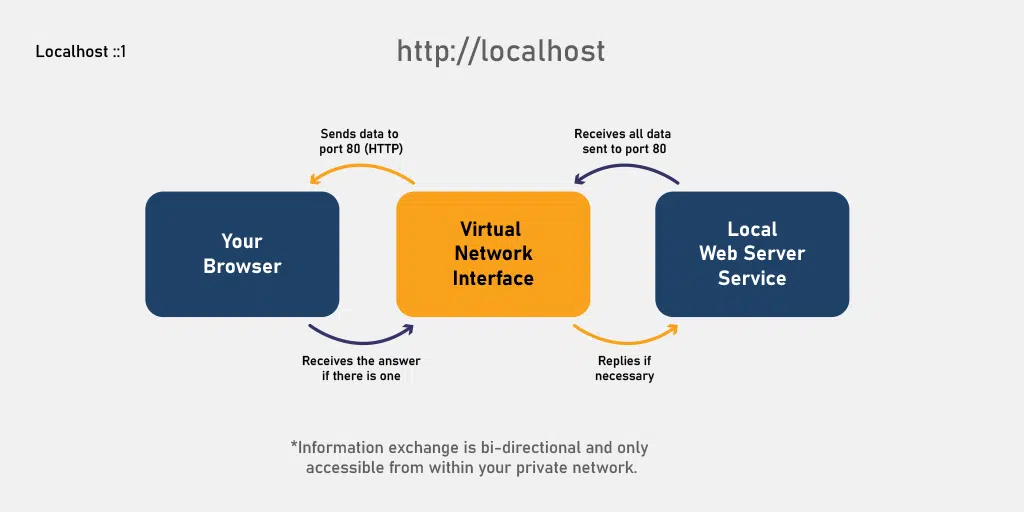
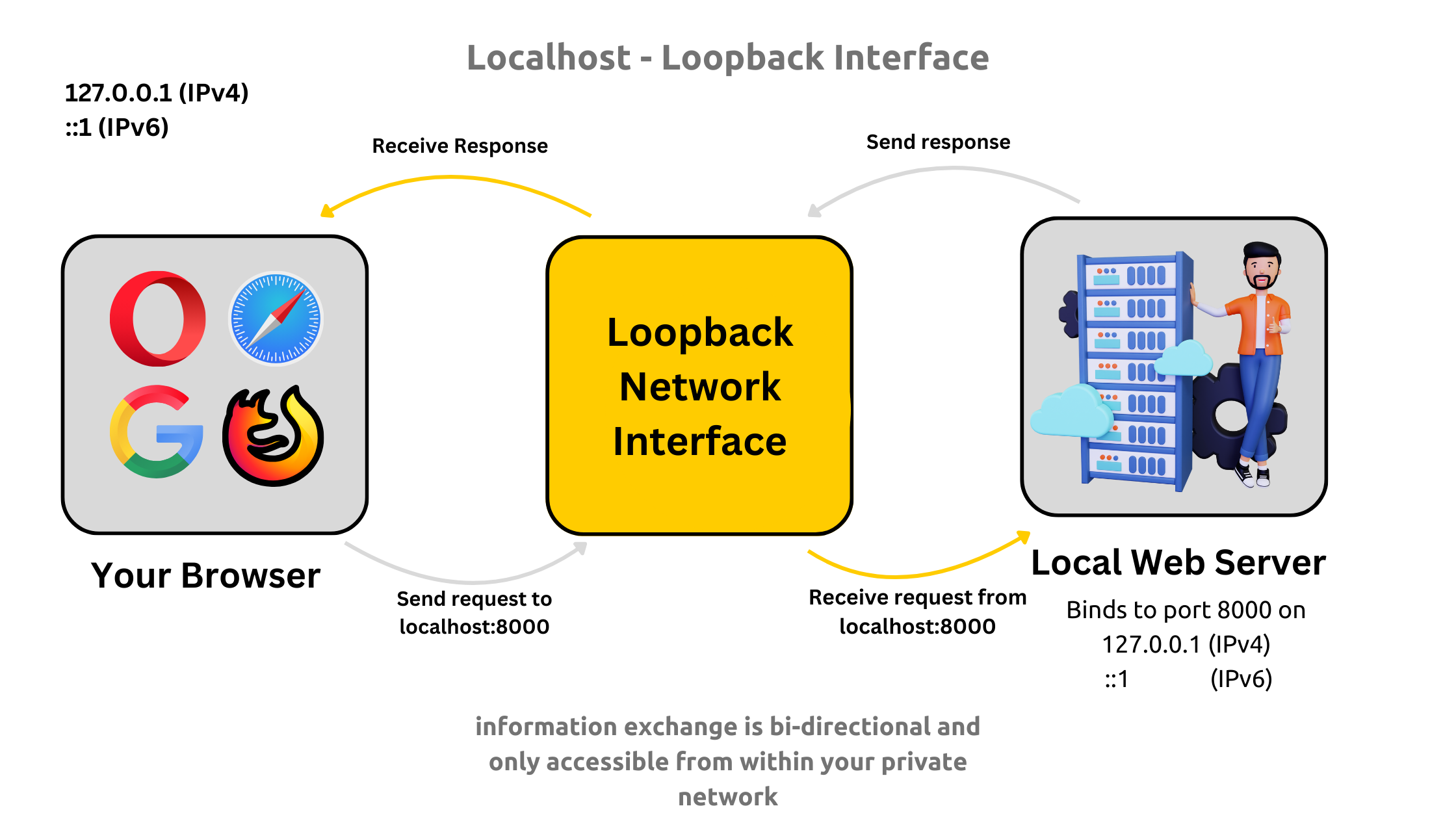
Trong mạng máy tính, localhost là một tên miền (hostname) đặc biệt. Thay vì trỏ đến một máy tính nào đó trên Internet, nó trỏ về chính chiếc máy tính bạn đang sử dụng. Hãy tưởng tượng bạn tự gửi một lá thư cho chính mình tại địa chỉ nhà của bạn. Localhost hoạt động theo cách tương tự: mọi yêu cầu mạng gửi đến “localhost” sẽ được hệ điều hành nhận diện và gửi ngược lại vào máy tính đó.
Vai trò chính của localhost là tạo ra một môi trường máy chủ ảo ngay trên máy cá nhân của bạn. Điều này cho phép các lập trình viên, nhà phát triển web, và quản trị viên hệ thống có thể xây dựng, chạy thử và gỡ lỗi ứng dụng mà không cần kết nối Internet hay một máy chủ vật lý riêng biệt. Nó giống như một “phòng thí nghiệm” an toàn để bạn thử nghiệm mọi thứ trước khi đưa ra công chúng.
Địa chỉ IP đặc biệt 127.0.0.1
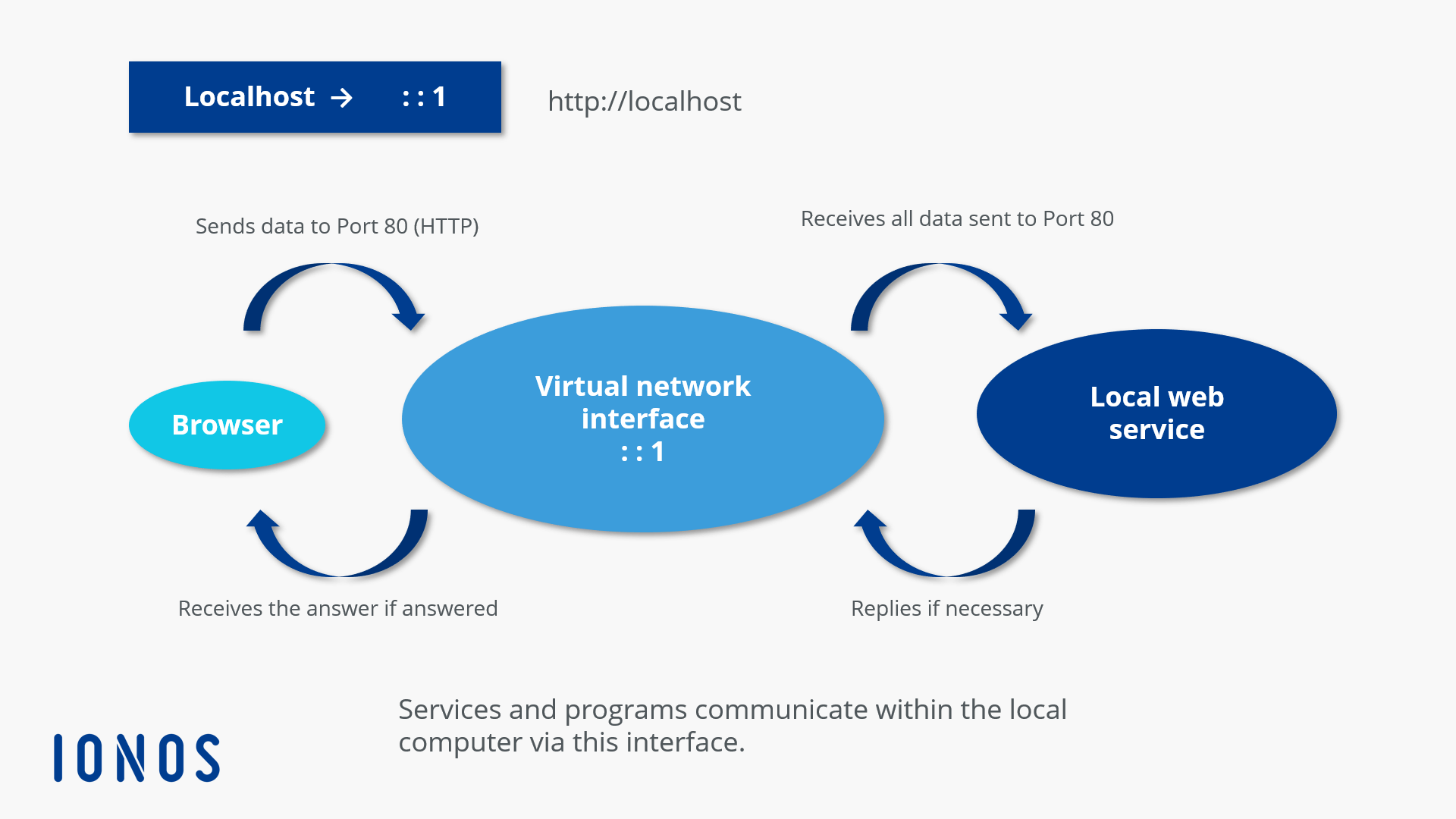
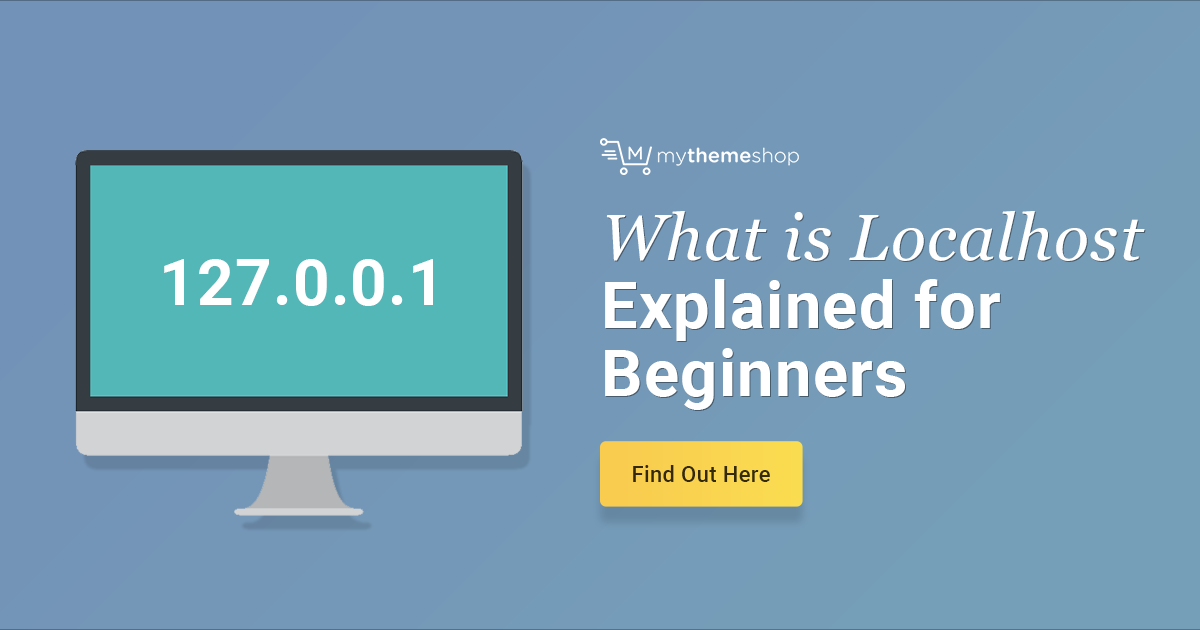
Nếu localhost là tên gọi thân thiện, thì 127.0.0.1 chính là địa chỉ IP chính thức của nó. Đây là một địa chỉ IP thuộc lớp A (Class A) được dành riêng cho mục đích loopback, tức là “vòng lặp lại”. Khi bạn gõ http://localhost vào trình duyệt, hệ thống sẽ tự động phiên dịch nó thành địa chỉ IP http://127.0.0.1.
Mối quan hệ giữa localhost và 127.0.0.1 được định nghĩa trong một file hệ thống có tên là hosts. File này hoạt động như một cuốn danh bạ nhỏ, ánh xạ các tên miền tới các địa chỉ IP cụ thể. Trên hầu hết các hệ điều hành, file hosts đều có một dòng mặc định là 127.0.0.1 localhost. Chính dòng này đã tạo ra sự liên kết không thể tách rời giữa chúng, đảm bảo rằng khi bạn gọi tên “localhost”, máy tính sẽ hiểu rằng bạn đang muốn nói chuyện với chính nó.
Vai trò và công dụng của localhost trong lập trình và mạng máy tính
Localhost không chỉ là một thuật ngữ kỹ thuật, mà nó còn là một công cụ thiết yếu, đóng vai trò xương sống trong nhiều giai đoạn của quá trình phát triển phần mềm và quản trị mạng. Việc tận dụng môi trường localhost mang lại vô số lợi ích về tốc độ, chi phí và bảo mật.
Sử dụng localhost trong phát triển ứng dụng
Tại sao các lập trình viên lại yêu thích localhost đến vậy? Câu trả lời nằm ở sự tiện lợi và an toàn. Khi phát triển một ứng dụng web, ví dụ như một trang web WordPress hay một hệ thống API phức tạp, bạn cần một nơi để chạy và kiểm tra mã nguồn của mình liên tục. Localhost chính là môi trường hoàn hảo cho việc này.
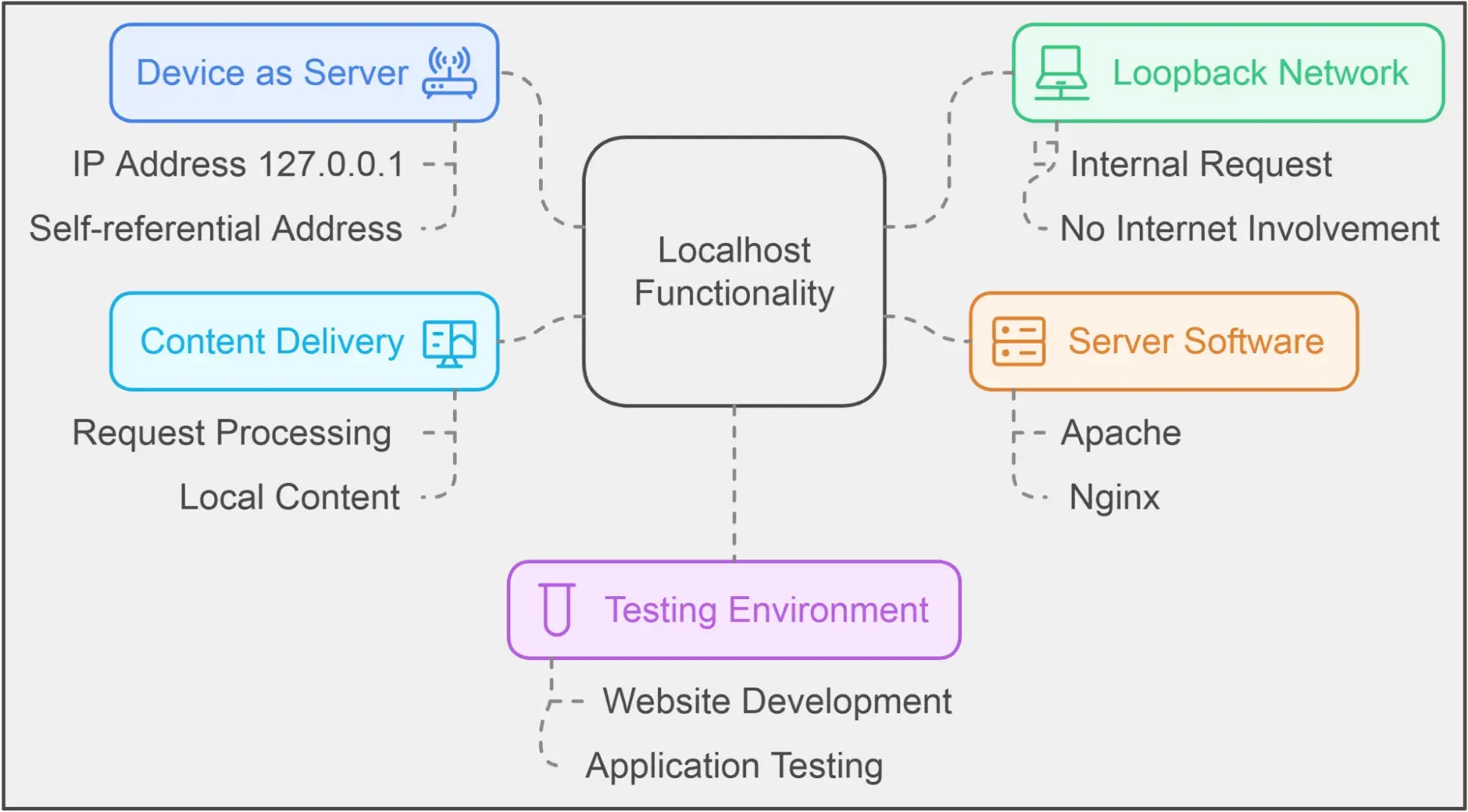
Sử dụng localhost, bạn có thể cài đặt một máy chủ web (như Apache hoặc Nginx), một hệ quản trị cơ sở dữ liệu (như MySQL), và một ngôn ngữ lập trình (như PHP) ngay trên máy tính của mình. Môi trường này cho phép bạn mô phỏng hoạt động của một trang web thực tế mà không cần tải bất cứ file nào lên Internet. Lợi ích lớn nhất là tốc độ, vì mọi yêu cầu đều được xử lý nội bộ, loại bỏ hoàn toàn độ trễ mạng. Hơn nữa, đây là giải pháp cực kỳ tiết kiệm chi phí vì bạn không cần phải thuê hosting hay máy chủ trong giai đoạn phát triển. Mọi sai sót hay thử nghiệm táo bạo đều có thể diễn ra trong không gian riêng tư này mà không sợ ảnh hưởng đến người dùng cuối.
Localhost trong mạng máy tính và cấu hình hệ thống
Không chỉ hữu ích cho lập trình viên, localhost còn là một công cụ quan trọng trong mạng máy tính. Nó cho phép kiểm tra các dịch vụ mạng và giao thức truyền thông ngay trên một máy duy nhất. Ví dụ, bạn có thể chạy một ứng dụng máy chủ (server) và một ứng dụng máy khách (client) trên cùng một máy tính và cho chúng giao tiếp với nhau qua localhost. Điều này rất hữu ích để kiểm tra tính năng mạng của phần mềm trước khi triển khai trong một môi trường mạng phức tạp hơn.
Một ứng dụng thú vị khác của localhost là trong việc chặn các trang web không mong muốn. Bằng cách chỉnh sửa file hosts và trỏ tên miền của một trang web (ví dụ: facebook.com) về địa chỉ 127.0.0.1, bạn có thể ngăn máy tính truy cập vào trang đó. Mỗi khi bạn cố gắng vào trang web bị chặn, yêu cầu sẽ được chuyển hướng về máy tính của bạn và không thể kết nối được. Ngoài ra, localhost còn được dùng để cấu hình và thử nghiệm các server ảo hóa, giúp quản trị viên kiểm tra các thiết lập hệ thống một cách an toàn và hiệu quả.
Cách sử dụng localhost để kiểm tra và phát triển ứng dụng mạng
Hiểu được vai trò của localhost là một chuyện, nhưng làm thế nào để thực sự biến máy tính của bạn thành một máy chủ web mạnh mẽ? Rất may, quá trình này đã trở nên vô cùng đơn giản nhờ vào các công cụ hỗ trợ hiện đại.
Thiết lập môi trường localhost cơ bản
Mặc dù mọi hệ điều hành hiện đại như Windows, macOS hay Linux đều tích hợp sẵn khả năng nhận diện localhost, nhưng chỉ điều đó là chưa đủ để chạy một ứng dụng web hoàn chỉnh. Bạn cần một bộ công cụ bao gồm máy chủ web, cơ sở dữ liệu và ngôn ngữ kịch bản. Đây được gọi là một “stack” máy chủ.
Thay vì cài đặt từng thành phần một cách thủ công, bạn có thể sử dụng các phần mềm trọn gói đã đơn giản hóa mọi thứ. Các lựa chọn phổ biến nhất bao gồm:
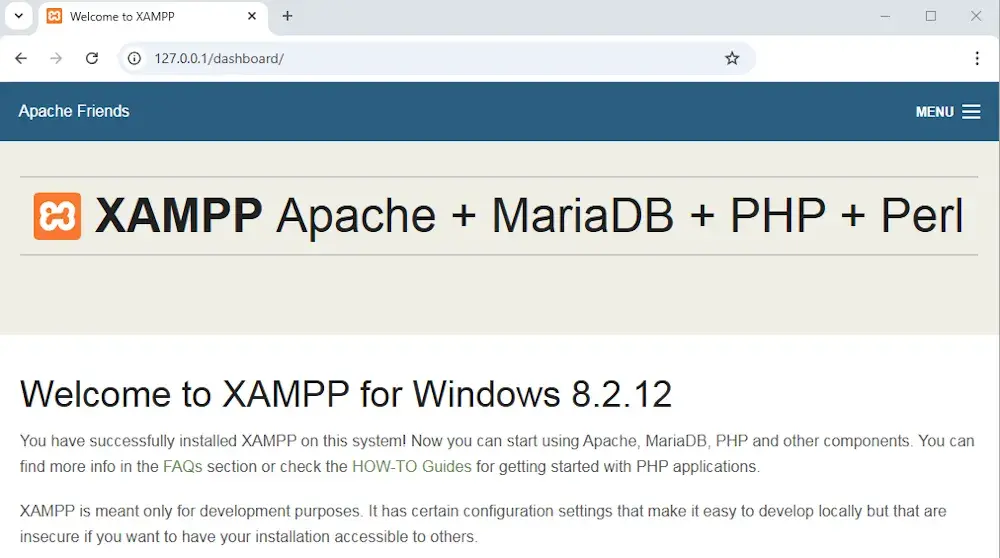
- XAMPP: Là công cụ đa nền tảng (chạy trên Windows, macOS, Linux), tích hợp sẵn Apache (máy chủ web), MariaDB (cơ sở dữ liệu), PHP và Perl. Đây là lựa chọn tuyệt vời cho người mới bắt đầu.
- WAMP: Dành riêng cho hệ điều hành Windows (Windows, Apache, MySQL, PHP).
- MAMP: Ban đầu dành cho macOS nhưng nay đã có phiên bản cho Windows (Mac, Apache, MySQL, PHP).
Để bắt đầu, bạn chỉ cần tải về một trong các phần mềm trên, chạy file cài đặt và làm theo hướng dẫn. Sau khi cài đặt xong, bạn sẽ có một bảng điều khiển (control panel) để bật/tắt các dịch vụ như Apache và MySQL chỉ bằng một cú nhấp chuột.

Kiểm tra và debug ứng dụng trên localhost
Khi máy chủ ảo của bạn đã sẵn sàng, đây là lúc để bắt đầu công việc phát triển. Quy trình chung thường diễn ra như sau:
- Đặt mã nguồn: Sao chép các tệp dự án của bạn (ví dụ: mã nguồn PHP, HTML, CSS) vào thư mục web root của phần mềm máy chủ. Thư mục này thường có tên là
htdocs(trong XAMPP) hoặcwww(trong WAMP). - Truy cập ứng dụng: Mở trình duyệt web và gõ vào thanh địa chỉ
http://localhosthoặchttp://localhost/ten-du-an(vớiten-du-anlà tên thư mục chứa dự án của bạn). - Kiểm tra và gỡ lỗi (debug): Lúc này, trang web của bạn sẽ hiện ra. Nếu có lỗi xảy ra, đây là lúc các công cụ gỡ lỗi phát huy tác dụng. Bạn có thể sử dụng “Developer Tools” (nhấn F12 trên Chrome/Firefox) để kiểm tra lỗi HTML, CSS, JavaScript phía client. Đối với các lỗi phía máy chủ (server-side) như lỗi PHP, bạn cần xem các tệp nhật ký (log files) do Apache tạo ra để tìm nguyên nhân. Quá trình lặp đi lặp lại giữa việc viết mã, lưu lại, và làm mới trình duyệt là cốt lõi của việc phát triển trên localhost.
Các vấn đề thường gặp khi sử dụng localhost
Làm việc trên môi trường localhost rất tiện lợi, nhưng không phải lúc nào cũng suôn sẻ. Đôi khi bạn sẽ gặp phải những lỗi kết nối khó hiểu. May mắn là hầu hết các vấn đề này đều có nguyên nhân phổ biến và cách khắc phục tương đối đơn giản.
Localhost không phản hồi hoặc lỗi kết nối
Đây là sự cố kinh điển nhất: bạn khởi động XAMPP, gõ http://localhost vào trình duyệt và nhận lại thông báo “This site can’t be reached” hoặc “Unable to connect”. Đừng hoảng sợ, hãy kiểm tra tuần tự các nguyên nhân sau:
- Dịch vụ chưa được khởi động: Đây là lỗi cơ bản nhất. Hãy mở bảng điều khiển của XAMPP (hoặc WAMP/MAMP) và đảm bảo rằng module Apache đã được nhấn “Start”. Nếu nó đang hiển thị màu xanh lá cây, nghĩa là dịch vụ đã chạy.
- Trùng lặp cổng (Port Conflict): Máy chủ Apache mặc định sử dụng cổng 80 để giao tiếp. Tuy nhiên, một số ứng dụng khác như Skype, VMWare, hoặc một dịch vụ web khác trên máy tính của bạn cũng có thể đang chiếm dụng cổng này.
- Cách xử lý: Bạn có thể tắt ứng dụng đang gây xung đột hoặc thay đổi cổng mặc định của Apache. Để thay đổi cổng, trong XAMPP Control Panel, hãy vào
Configcủa module Apache, mở filehttpd.conf, tìm dòngListen 80và đổi nó thành một cổng khác, ví dụListen 8080. Sau đó, bạn cần truy cập localhost bằng địa chỉhttp://localhost:8080.
- Cách xử lý: Bạn có thể tắt ứng dụng đang gây xung đột hoặc thay đổi cổng mặc định của Apache. Để thay đổi cổng, trong XAMPP Control Panel, hãy vào
- Tường lửa (Firewall) chặn kết nối: Đôi khi, tường lửa của Windows hoặc một phần mềm diệt virus có thể nhầm lẫn và chặn kết nối của Apache. Hãy thử tạm thời vô hiệu hóa tường lửa để kiểm tra xem đây có phải là nguyên nhân không. Nếu đúng, bạn cần thêm một ngoại lệ cho Apache trong cài đặt của tường lửa.
Sự nhầm lẫn giữa localhost và IP mạng nội bộ khác
Một nhầm lẫn phổ biến khác là không phân biệt được giữa localhost (127.0.0.1) và địa chỉ IP trong mạng LAN (ví dụ: 192.168.1.10). Hiểu rõ sự khác biệt này là rất quan trọng, đặc biệt khi bạn muốn kiểm tra trang web của mình trên các thiết bị khác như điện thoại di động.
- Localhost (127.0.0.1): Là địa chỉ “nội bộ” của chính máy tính đó. Chỉ có các ứng dụng chạy trên cùng máy tính mới có thể truy cập được nó. Bạn không thể dùng điện thoại và gõ
http://localhostđể xem trang web đang chạy trên máy tính của mình. - IP mạng LAN (192.168.x.x): Là địa chỉ của máy tính trong mạng nội bộ (mạng WiFi ở nhà hoặc công ty). Các thiết bị khác trong cùng mạng có thể sử dụng địa chỉ IP này để kết nối đến máy tính của bạn.
Hướng dẫn kiểm tra và sử dụng:
- Để tìm địa chỉ IP LAN của máy tính Windows, mở Command Prompt và gõ lệnh
ipconfig. Tìm dòng “IPv4 Address”. - Để kiểm tra trang web trên điện thoại, hãy đảm bảo điện thoại và máy tính đang kết nối cùng một mạng WiFi. Sau đó, mở trình duyệt trên điện thoại và gõ vào địa chỉ
http://<IP-LAN-cua-may-tinh>, ví dụ:http://192.168.1.10. Nếu bạn đã đổi cổng, hãy thêm số cổng vào sau, ví dụ:http://192.168.1.10:8080.
Những lưu ý khi sử dụng localhost trong môi trường phát triển
Localhost là một sân chơi tuyệt vời, nhưng để nó thực sự an toàn và hiệu quả, bạn cần tuân thủ một vài quy tắc cơ bản. Việc coi nhẹ những lưu ý này có thể dẫn đến các vấn đề về hiệu suất, bảo mật và khó khăn khi chuyển dự án từ môi trường phát triển sang môi trường thực tế (production).
Đầu tiên, hãy luôn kiểm tra quyền truy cập và các dịch vụ đang chạy trên localhost. Khi bạn cài đặt một stack như XAMPP, các dịch vụ như Apache và MySQL thường được cấu hình với các thiết lập mặc định, vốn không an toàn cho môi trường bên ngoài. Ví dụ, tài khoản root của MySQL thường không có mật khẩu. Điều này không sao khi bạn chỉ làm việc một mình trên máy, nhưng hãy tạo thói quen đặt mật khẩu và phân quyền hợp lý để quy trình làm việc giống với môi trường production nhất có thể.
Quan trọng nhất, không bao giờ sử dụng localhost để phục vụ trực tiếp cho người dùng cuối trên Internet. Môi trường localhost được tối ưu cho sự tiện lợi và tốc độ phát triển, không phải cho hiệu suất và bảo mật. Nó không được thiết kế để xử lý nhiều yêu cầu đồng thời, chống lại các cuộc tấn công mạng như DDoS hay SQL injection. Khi dự án đã sẵn sàng, bạn phải triển khai nó trên một dịch vụ hosting hoặc VPS chuyên nghiệp, nơi đã được cấu hình cẩn thận về bảo mật, sao lưu và hiệu năng.
Tiếp theo, hãy chú ý đến bảo mật thông tin khi phát triển trên localhost. Dù chỉ là môi trường thử nghiệm, đừng lưu trữ các dữ liệu nhạy cảm của khách hàng hoặc thông tin quan trọng trên đó. Nếu bạn cần làm việc với dữ liệu thật, hãy đảm bảo bạn đã ẩn danh hoặc mã hóa các thông tin cá nhân. Thói quen này sẽ giúp bạn tránh được những rủi ro pháp lý và bảo vệ dữ liệu một cách chuyên nghiệp.
Cuối cùng, hãy cập nhật và bảo trì môi trường phát triển của bạn thường xuyên. Các phần mềm như XAMPP, PHP, MySQL đều có các bản cập nhật định kỳ để vá lỗi và cải thiện hiệu suất. Việc sử dụng phiên bản quá cũ có thể khiến ứng dụng của bạn không tương thích khi triển khai lên máy chủ thật, vốn luôn được cập nhật. Dành chút thời gian để bảo trì “phòng thí nghiệm” của mình sẽ giúp quá trình phát triển diễn ra trơn tru và hiệu quả hơn.
Kết luận
Qua bài viết này, chúng ta đã cùng nhau làm sáng tỏ khái niệm tưởng chừng như phức tạp về localhost và địa chỉ IP 127.0.0.1. Giờ đây, bạn có thể tự tin khẳng định rằng localhost không chỉ là một thuật ngữ kỹ thuật, mà là một “người đồng hành” không thể thiếu của mỗi lập trình viên. Nó chính là tên miền trỏ về chính máy tính của bạn, hoạt động thông qua địa chỉ loopback 127.0.0.1, tạo ra một môi trường phát triển riêng tư, nhanh chóng và hoàn toàn miễn phí.
Vai trò của localhost vô cùng to lớn, từ việc giúp các nhà phát triển web xây dựng và gỡ lỗi hàng ngàn dòng mã một cách an toàn, cho đến việc hỗ trợ các quản trị viên mạng kiểm tra cấu hình hệ thống mà không gây ảnh hưởng ra bên ngoài. Việc sử dụng thành thạo các công cụ như XAMPP để tạo máy chủ ảo trên máy tính cá nhân chính là bước khởi đầu vững chắc cho bất kỳ ai muốn dấn thân vào con đường phát triển website hay ứng dụng mạng.
Bùi Mạnh Đức khuyến khích bạn hãy bắt đầu ngay hôm nay. Đừng ngần ngại cài đặt một môi trường localhost và thử nghiệm những dòng code đầu tiên. Đó là cách tốt nhất để học hỏi và biến những ý tưởng của bạn thành hiện thực. Từ đây, bạn có thể tiếp tục tìm hiểu sâu hơn về cách cài đặt một website WordPress trên localhost, khám phá các kỹ thuật debug nâng cao, hoặc nghiên cứu về cách hoạt động của mạng máy tính. Con đường trở thành một chuyên gia kỹ thuật số luôn bắt đầu từ những bước đi cơ bản nhất. Chúc bạn thành công