Chắc hẳn bạn đã từng tự hỏi, làm thế nào để chèn các khối nội dung hoặc chức năng phức tạp vào bài viết WordPress mà không cần động đến code mỗi lần? Bạn có biết shortcode chính là công cụ mạnh mẽ, một “lối tắt” diệu kỳ giúp tăng tốc và tối ưu hóa quá trình chỉnh sửa nội dung trên website của bạn? Nhiều người dùng WordPress, đặc biệt là những người mới bắt đầu, thường gặp khó khăn khi phải thao tác với các đoạn mã HTML hoặc PHP lặp đi lặp lại. Việc này không chỉ chiếm nhiều thời gian mà còn tiềm ẩn nguy cơ gây ra lỗi không đáng có. Shortcode ra đời để giải quyết triệt để vấn đề này. Nó cho phép bạn gói gọn một chức năng hay một khối nội dung tùy chỉnh vào một đoạn mã ngắn, chẳng hạn như [ten_shortcode], và tái sử dụng nó ở bất cứ đâu. Trong bài viết này, chúng ta sẽ cùng nhau khám phá từ những bước cơ bản nhất để tạo shortcode, xem qua các ví dụ minh họa, học cách sử dụng, quản lý và những lưu ý quan trọng để áp dụng chúng một cách hiệu quả và an toàn nhất.
Hiểu về shortcode và lợi ích của nó trong WordPress
Trước khi đi sâu vào cách tạo, chúng ta cần nắm vững khái niệm và nhận ra những giá trị mà shortcode mang lại. Hiểu rõ bản chất sẽ giúp bạn ứng dụng công cụ này một cách sáng tạo và hiệu quả hơn trong quá trình phát triển website.
Shortcode là gì?
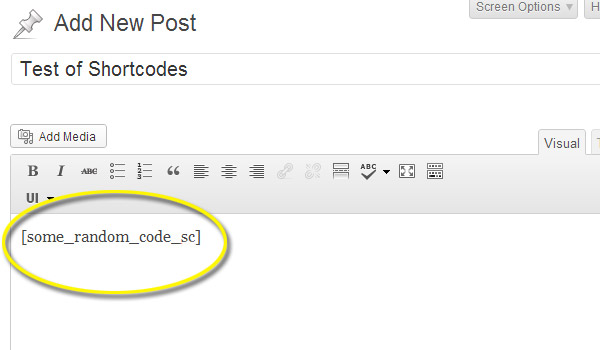
Một cách dễ hiểu nhất, shortcode trong WordPress là một mã giữ chỗ (placeholder) đặc biệt, được đặt trong cặp dấu ngoặc vuông, ví dụ
Lợi ích khi sử dụng shortcode
Sử dụng shortcode không chỉ là một kỹ thuật, mà còn là một chiến lược thông minh để tối ưu hóa quy trình làm việc của bạn. Lợi ích đầu tiên và rõ ràng nhất là tiết kiệm thời gian. Hãy tưởng tượng bạn cần chèn thông tin liên hệ của mình vào cuối 20 bài viết khác nhau. Thay vì gõ lại hoặc sao chép thủ công, bạn chỉ cần tạo một shortcode [thong_tin_lien_he] và cập nhật thông tin ở một nơi duy nhất khi cần thay đổi. Lợi ích thứ hai là tăng hiệu quả thiết kế nội dung. Shortcode cho phép những người không chuyên về code, như các biên tập viên nội dung, có thể dễ dàng chèn vào các yếu-tố-thiết-kế-phức-tạp như nút kêu gọi hành động (CTA), bảng giá, hoặc các box thông báo đặc biệt mà không cần sự can thiệp của lập trình viên. Cuối cùng, tính linh hoạt và khả năng tái sử dụng là một điểm cộng cực lớn. Một shortcode được tạo ra có thể dùng đi dùng lại trên vô số trang, bài viết, sidebar, thậm chí cả trong các file template của theme WordPress, đảm bảo tính nhất quán về giao diện và chức năng trên toàn bộ website.
Hướng dẫn các bước cơ bản để tạo shortcode
Việc tạo shortcode thực chất không hề phức tạp như bạn nghĩ. Chỉ với hai bước đơn giản, bạn đã có thể tạo ra một shortcode cho riêng mình. Quá trình này bao gồm việc viết một hàm PHP để định nghĩa chức năng và sau đó đăng ký hàm đó với WordPress.
Viết hàm PHP tạo shortcode
Bước đầu tiên là xác định xem shortcode của bạn sẽ làm gì. Nó có thể chỉ đơn giản là trả về một đoạn văn bản, một khối HTML, hoặc thực hiện một logic phức tạp hơn. Dù mục tiêu là gì, tất cả đều bắt đầu bằng một hàm PHP. Một hàm trong PHP là một khối mã được đặt tên và có thể được gọi để thực thi một nhiệm-vụ-cụ-thể.
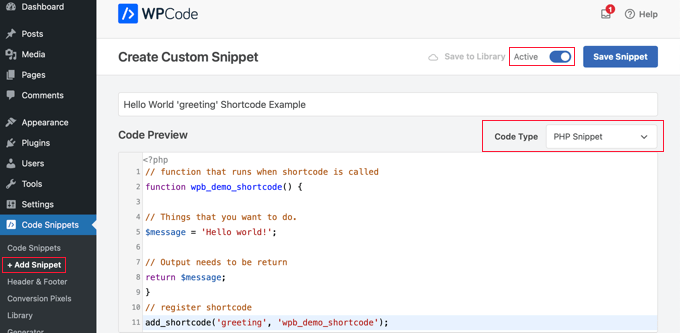
Điều quan trọng nhất cần nhớ khi viết hàm cho shortcode là nó phải return (trả về) kết quả, chứ không được echo (in ra) trực tiếp. WordPress sẽ lấy giá trị trả về từ hàm này và chèn nó vào đúng vị trí của shortcode trong nội dung. Nếu bạn dùng echo, kết quả sẽ bị hiển thị ở đầu trang, phá vỡ cấu trúc website của bạn. Ví dụ, để tạo một shortcode hiển thị lời chào, bạn có thể viết một hàm đơn giản như sau: function hien_thi_loi_chao() { return "Xin chào! Chào mừng bạn đến với blog Bùi Mạnh Đức."; }
Đăng ký shortcode với WordPress
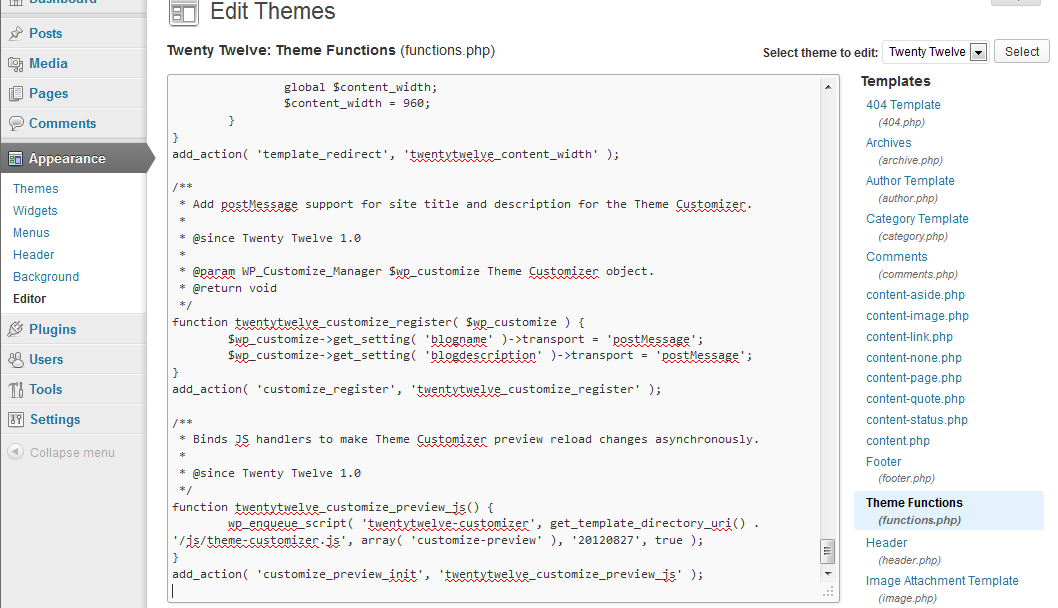
Sau khi đã có hàm PHP, bạn cần “nói” cho WordPress biết rằng hàm này sẽ được kích hoạt bởi một shortcode cụ thể. Chúng ta làm điều này bằng cách sử dụng hàm add_shortcode() của WordPress. Hàm này nhận hai tham số: tham số đầu tiên là tên shortcode bạn muốn tạo (chuỗi văn bản người dùng sẽ gõ trong trình soạn thảo), và tham số thứ hai là tên của hàm PHP mà bạn vừa viết. Cú pháp của nó rất đơn giản: add_shortcode('ten_shortcode', 'ten_ham_php');. Bạn nên đặt toàn bộ đoạn mã này vào cuối file functions.php của theme WordPress bạn đang sử dụng. Việc chỉnh sửa file này cần được thực hiện cẩn thận, tốt nhất là qua trình quản lý file của hosting hoặc FTP.
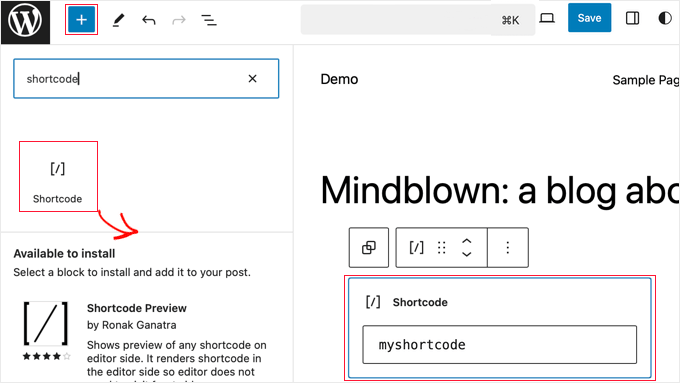
Ví dụ, để hoàn thiện shortcode lời chào ở trên, bạn sẽ thêm đoạn mã sau vào file functions.php của mình: function hien_thi_loi_chao_func() { return "Xin chào! Chào mừng bạn đến với blog Bùi Mạnh Đức."; } add_shortcode('loichao', 'hien_thi_loi_chao_func');. Kể từ bây giờ, bất cứ khi nào bạn gõ [loichao] vào bài viết, nó sẽ tự động được thay thế bằng chuỗi “Xin chào! Chào mừng bạn đến với blog Bùi Mạnh Đức.”. Thật đơn giản phải không?
Cách sử dụng shortcode trong bài viết và trang web
Một khi shortcode đã được tạo, việc áp dụng nó vào website của bạn cực kỳ trực quan và linh hoạt. Bạn có thể chèn nó vào hầu hết mọi nơi, từ trình soạn thảo nội dung quen thuộc cho đến các khu vực ít ngờ tới hơn như widget hay template.
Chèn shortcode trong trình soạn thảo Gutenberg và Classic Editor
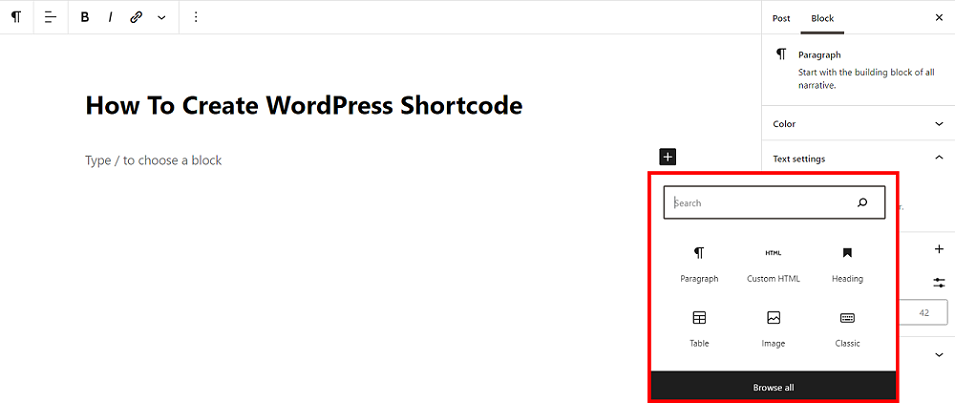
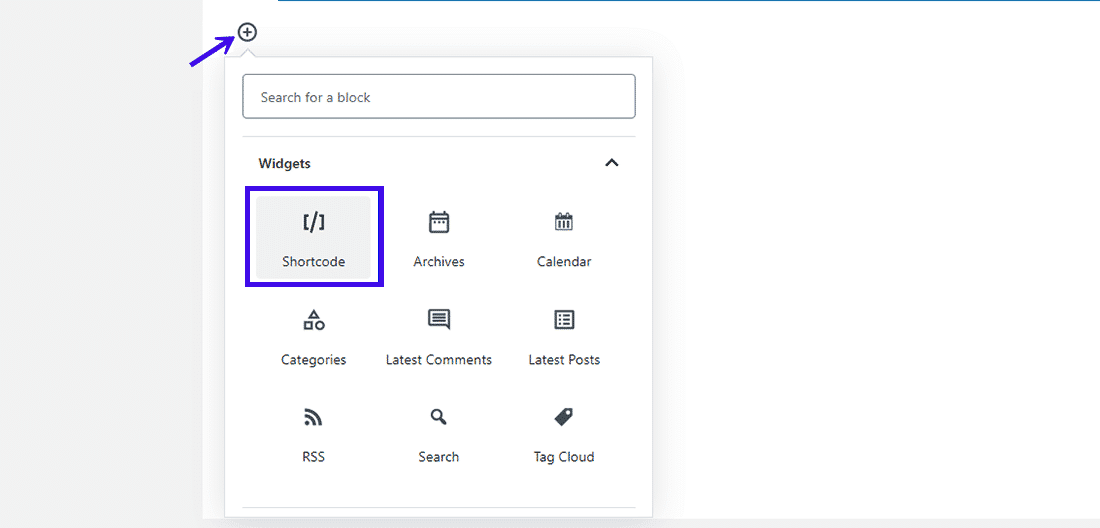
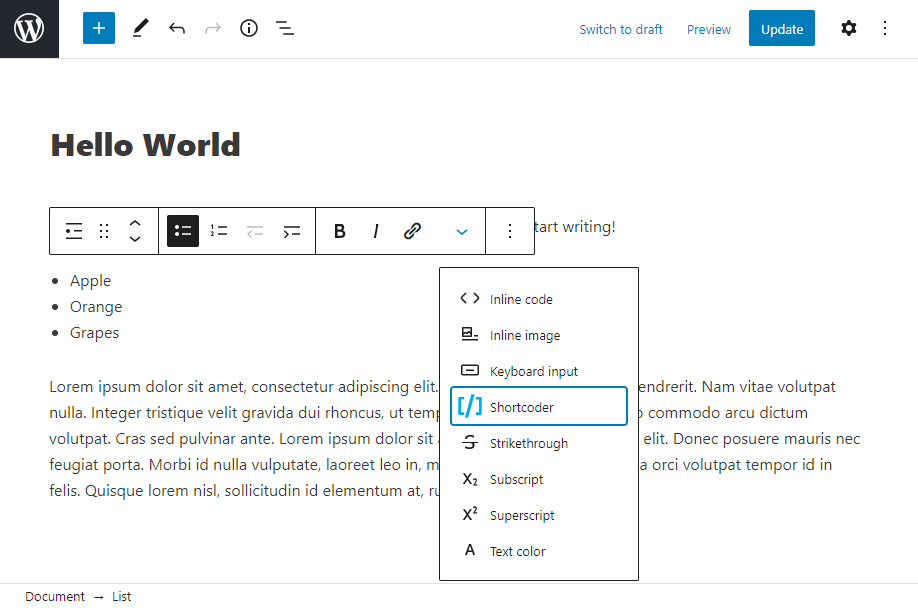
Sử dụng shortcode trong khu vực nội dung chính của bài viết hoặc trang là cách phổ biến nhất. WordPress đã làm cho quá trình này trở nên vô cùng dễ dàng, dù bạn đang dùng trình soạn thảo nào. Với trình soạn thảo hiện đại Gutenberg, bạn chỉ cần thêm một block mới, tìm kiếm “Shortcode” và dán mã của bạn vào đó, ví dụ [loichao]. Giao diện trực quan của Gutenberg giúp bạn quản lý các shortcode như một phần tử độc lập, dễ dàng di chuyển và sắp xếp.
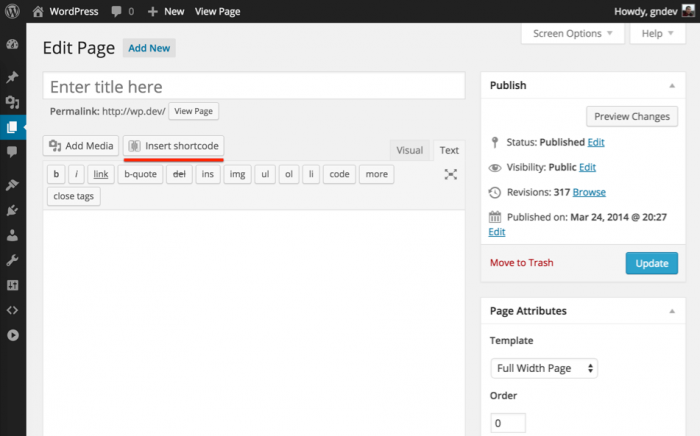
Nếu bạn vẫn trung thành với trình soạn thảo cổ điển (Classic Editor), mọi thứ còn đơn giản hơn. Bạn chỉ cần chuyển sang chế độ soạn thảo “Text” (Văn bản) hoặc “Visual” (Trực quan) và gõ hoặc dán trực tiếp shortcode vào vị trí mong muốn. WordPress sẽ tự động nhận diện và xử lý nó khi bài viết được hiển thị. Sự tiện lợi này giúp bạn nhanh chóng bổ sung các yếu tố động vào nội dung mà không cần rời khỏi màn hình soạn thảo.
Ứng dụng shortcode trong widget và template file
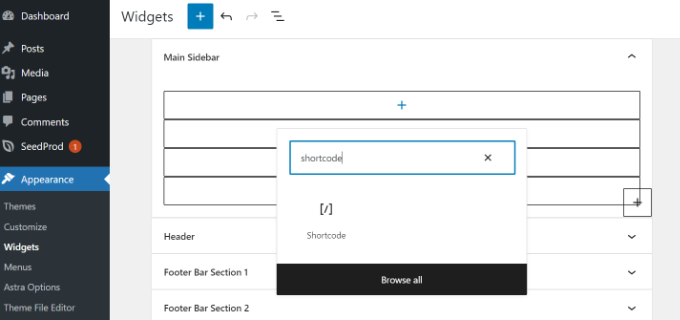
Sức mạnh của shortcode không chỉ giới hạn trong các bài viết. Bạn hoàn toàn có thể sử dụng chúng để làm phong phú thêm các khu vực khác trên website. Ví dụ, bạn muốn hiển thị một nút kêu gọi hành động ở sidebar? Rất đơn giản, hãy vào Appearance > Widgets, kéo một widget “Text” hoặc “Custom HTML” vào sidebar và dán shortcode của bạn vào đó. WordPress sẽ tự động xử lý và hiển thị kết quả.
Đối với những người dùng nâng cao hơn muốn nhúng shortcode trực tiếp vào các file template của theme WordPress (ví dụ: header.php, footer.php, hoặc các file template trang tùy chỉnh), WordPress cung cấp một hàm PHP đặc biệt là do_shortcode(). Hàm này cho phép bạn thực thi một shortcode từ bên trong mã PHP. Ví dụ, để hiển thị shortcode [loichao] trong footer, bạn sẽ mở file footer.php và thêm dòng mã: <?php echo do_shortcode('[loichao]'); ?>. Cách này mở ra vô vàn khả năng tùy biến giao diện website của bạn.
Quản lý và tái sử dụng shortcode hiệu quả
Khi bạn bắt đầu tạo nhiều shortcode, việc tổ chức chúng một cách khoa học và tối ưu hóa khả năng tái sử dụng trở nên vô cùng quan trọng. Một hệ thống shortcode được quản lý tốt sẽ giúp website của bạn dễ bảo trì và mở rộng hơn trong tương lai.
Tổ chức mã shortcode trong file functions.php hoặc plugin riêng
Nơi phổ biến nhất để thêm mã tạo shortcode là file functions.php của theme con (child theme). Đây là một cách nhanh chóng và tiện lợi cho các dự án nhỏ hoặc các shortcode chỉ dành riêng cho theme hiện tại. Tuy nhiên, khi bạn thay đổi theme, tất cả các shortcode này sẽ biến mất.
Để giải quyết vấn đề này và quản lý mã nguồn một cách chuyên nghiệp hơn, giải pháp tốt nhất là tạo một plugin tùy chỉnh riêng cho website của bạn. Việc tạo một plugin đơn giản chỉ để chứa các shortcode không hề khó. Lợi ích lớn nhất của phương pháp này là các shortcode của bạn sẽ hoàn toàn độc lập với theme. Dù bạn có thay đổi giao diện bao nhiêu lần đi nữa, các chức năng được định nghĩa bởi shortcode vẫn sẽ hoạt động bình thường. Hơn nữa, việc gom tất cả shortcode vào một plugin giúp bạn dễ dàng quản lý, chỉnh sửa, và thậm chí là vô hiệu hóa tất cả chúng cùng lúc khi cần gỡ lỗi.
Tái sử dụng và tùy biến shortcode với tham số
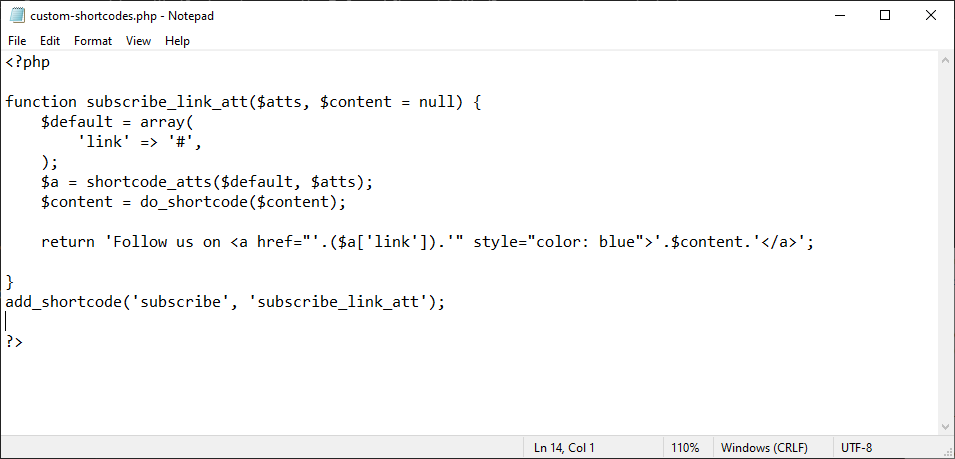
Một shortcode đơn giản chỉ trả về một nội dung tĩnh. Nhưng sức mạnh thực sự của chúng được bộc lộ khi bạn sử dụng các tham số (attributes) để làm cho chúng trở nên linh hoạt. Tham số cho phép bạn thay đổi đầu ra của shortcode mỗi khi bạn sử dụng nó, mà không cần tạo một shortcode mới. Ví dụ, thay vì có một shortcode [loichao] cố định, bạn có thể tạo một shortcode [loichao ten="Mạnh Đức"] linh động hơn.
Để làm được điều này, hàm PHP của bạn cần được sửa đổi để chấp nhận một mảng tham số, thường được đặt tên là $atts. Bạn có thể sử dụng hàm shortcode_atts() của WordPress để thiết lập các giá trị mặc định và hợp nhất chúng với các giá trị được người dùng truyền vào. Ví dụ, hàm xử lý shortcode [loichao ten="Mạnh Đức" loi_chuc="chúc bạn một ngày tốt lành"] có thể được viết để lấy ra giá trị của “ten” và “loi_chuc”, từ đó tạo ra một thông điệp tùy chỉnh. Kỹ thuật này biến một shortcode đơn giản thành một công cụ đa năng, có thể tái sử dụng cho vô số kịch bản khác nhau.
Những lưu ý khi viết và áp dụng shortcode trong giao diện admin WordPress
Tạo shortcode là một kỹ năng hữu ích, nhưng việc sử dụng chúng một cách an toàn và hiệu quả đòi hỏi sự cẩn trọng. Bỏ qua các yếu tố về bảo mật và tương thích có thể dẫn đến những vấn đề không mong muốn cho website của bạn.
Kiểm tra bảo mật và tối ưu hiệu năng
Bảo mật luôn là ưu tiên hàng đầu. Nếu shortcode của bạn chấp nhận các tham số từ người dùng, bạn phải luôn làm sạch (sanitize) dữ liệu đầu vào trước khi sử dụng. WordPress cung cấp nhiều hàm hữu ích cho việc này như sanitize_text_field() cho văn bản thuần, esc_attr() cho các thuộc tính HTML, và esc_html() để hiển thị an toàn. Việc này ngăn chặn các cuộc tấn công kịch bản chéo (XSS) khi kẻ xấu cố tình chèn mã độc vào tham số shortcode.
Về hiệu năng, hãy cẩn thận với những gì bạn đặt bên trong hàm shortcode. Nếu shortcode của bạn thực hiện các truy vấn cơ sở dữ liệu phức tạp hoặc gọi đến các API bên ngoài, nó có thể làm chậm đáng kể tốc độ tải trang, đặc biệt khi được sử dụng nhiều lần trên cùng một trang. Luôn cố gắng giữ cho logic của shortcode càng nhẹ nhàng và hiệu quả càng tốt. Nếu có thể, hãy sử dụng các cơ chế caching để lưu lại kết quả của các tác vụ tốn kém.
Đảm bảo shortcode tương thích với các plugin và theme khác
Hệ sinh thái WordPress rất rộng lớn, với hàng ngàn plugin và theme khác nhau. Xung đột là điều hoàn toàn có thể xảy ra. Để giảm thiểu rủi ro, hãy tuân thủ một quy tắc đặt tên tốt. Thay vì đặt tên hàm là display_box(), hãy thêm một tiền tố duy nhất liên quan đến thương hiệu hoặc dự án của bạn, ví dụ bmd_display_box_shortcode(). Tương tự, hãy chọn tên shortcode ít có khả năng bị trùng lặp.

Trước khi triển khai một shortcode mới trên website chính thức, việc kiểm thử kỹ lưỡng là vô cùng cần thiết. Hãy thiết lập một môi trường thử nghiệm (staging site) giống hệt website của bạn và kích hoạt shortcode ở đó. Kiểm tra xem nó có hoạt động đúng như mong đợi và có gây ra lỗi nào với các plugin và theme WordPress bạn đang sử dụng hay không. Việc dành thời gian để kiểm tra sẽ giúp bạn tránh được những sự cố đáng tiếc sau này.
Các vấn đề thường gặp và cách khắc phục
Ngay cả với những lập trình viên kinh nghiệm, việc gặp lỗi khi làm việc với shortcode là điều không thể tránh khỏi. May mắn thay, hầu hết các vấn đề phổ biến đều có nguyên nhân rõ ràng và cách khắc phục tương đối đơn giản.
Shortcode không hiển thị hoặc hiển thị sai kết quả
Đây là lỗi phổ biến nhất. Nếu bạn thấy mã shortcode [ten_shortcode] của mình hiển thị nguyên văn trên trang thay vì kết quả mong muốn, nguyên nhân thường là do bạn đã gõ sai tên shortcode hoặc đoạn mã đăng ký shortcode trong functions.php có lỗi cú pháp. Hãy kiểm tra lại từng ký tự trong tên shortcode và đảm bảo hàm add_shortcode() được gọi đúng. Một nguyên nhân khác là hàm PHP của bạn đang echo kết quả thay vì return. Hãy nhớ, shortcode phải luôn return giá trị. Nếu shortcode hiển thị nhưng ở vị trí sai (thường là ở đầu trang), đó chính là dấu hiệu của việc bạn đã dùng echo thay vì return.
Trường hợp kết quả hiển thị sai có thể phức tạp hơn, thường liên quan đến logic bên trong hàm PHP. Hãy sử dụng các công cụ gỡ lỗi như var_dump() hoặc print_r() để kiểm tra giá trị của các biến và tham số bên trong hàm, nhưng nhớ xóa chúng đi sau khi đã tìm ra lỗi.
Xung đột shortcode với plugin hoặc theme khác
Khi bạn cài một plugin mới và đột nhiên shortcode của bạn ngừng hoạt động, khả năng cao đã có xung đột xảy ra. Nguyên nhân phổ biến nhất là một plugin hoặc theme khác cũng đăng ký một shortcode có cùng tên với bạn. WordPress chỉ cho phép một hàm duy nhất xử lý một tên shortcode, và hàm nào được đăng ký sau cùng sẽ thắng.
Để khắc phục, bước đầu tiên là xác định nguồn gốc của xung đột. Bạn có thể tạm thời vô hiệu hóa các plugin khác từng cái một, và kiểm tra lại sau mỗi lần vô hiệu hóa. Khi shortcode của bạn hoạt động trở lại, bạn đã tìm ra plugin gây xung đột. Giải pháp tốt nhất trong trường hợp này là đổi tên shortcode của bạn thành một cái tên khác độc đáo hơn. Đây là lý do tại sao việc sử dụng tiền tố (prefix) trong tên shortcode và tên hàm ngay từ đầu là một thói quen tốt để phòng tránh xung đột.
Best Practices khi tạo shortcode
Để xây dựng một hệ thống shortcode bền vững, dễ bảo trì và hiệu quả, việc tuân thủ các quy tắc và thực hành tốt nhất là điều cần thiết. Những nguyên tắc này không chỉ giúp mã của bạn tốt hơn mà còn giúp đồng nghiệp (hoặc chính bạn trong tương lai) dễ dàng làm việc hơn.
Đầu tiên, hãy viết code rõ ràng và có chú thích đầy đủ. Đừng cho rằng bạn sẽ luôn nhớ tại sao bạn lại viết một đoạn code theo cách đó. Thêm các dòng chú thích (// comment) để giải thích các phần logic phức tạp hoặc mục đích của hàm. Đặt tên biến, tên hàm và tên shortcode một cách có ý nghĩa để người đọc có thể hiểu được chức năng của chúng mà không cần phải phân tích từng dòng code.
Thứ hai, hạn chế chức năng quá phức tạp trong một shortcode. Mỗi shortcode nên có một nhiệm vụ duy nhất và thực hiện nó thật tốt. Nếu bạn thấy một shortcode đang làm quá nhiều việc, hãy xem xét việc tách nó thành nhiều shortcode nhỏ hơn, chuyên biệt hơn. Điều này không chỉ giúp mã nguồn dễ quản lý hơn mà còn dễ dàng gỡ lỗi và tái sử dụng.
Thứ ba, luôn kiểm thử trước khi đưa vào sử dụng thực tế. Như đã đề cập, hãy sử dụng một môi trường staging để kiểm tra shortcode của bạn trên nhiều kịch bản khác nhau. Thử với các tham số khác nhau, thử trên các loại trang khác nhau, và đảm bảo nó không gây xung đột với các thành phần quan trọng khác của website. Đừng bao giờ viết code trực tiếp trên website đang hoạt động.
Cuối cùng, hãy ý thức về bối cảnh sử dụng. Shortcode là công cụ tuyệt vời để hiển thị nội dung và các chức năng đơn giản, nhưng không nên dùng nó cho mục đích xử lý dữ liệu quan trọng hoặc các tác vụ yêu cầu bảo mật cao. Các tác vụ như xử lý thanh toán, quản lý thông tin người dùng nhạy cảm nên được thực hiện thông qua các hệ thống và plugin chuyên dụng, được xây dựng với các tiêu chuẩn bảo mật nghiêm ngặt.
Kết luận
Qua bài viết chi tiết này, chúng ta đã cùng nhau hành trình từ việc tìm hiểu khái niệm “shortcode là gì” cho đến cách tạo, sử dụng, quản lý và khắc phục các sự cố thường gặp. Shortcode không chỉ là một đoạn mã; nó là một công cụ chiến lược giúp bạn tiết kiệm thời gian, tăng cường hiệu quả công việc và mang lại sự nhất quán cho toàn bộ website WordPress của mình. Tầm quan trọng của nó nằm ở khả năng trao quyền cho người dùng, cho phép cả những người không phải là lập trình viên cũng có thể dễ dàng thêm các yếu tố phức tạp vào nội dung, từ đó giải phóng sự sáng tạo và đẩy nhanh quá trình xuất bản.
Bây giờ, bạn đã có đủ kiến thức nền tảng. Đừng ngần ngại, hãy tự mình thử tạo ra một shortcode đơn giản theo những hướng dẫn trong bài viết. Có thể bắt đầu bằng một shortcode hiển thị năm hiện tại hoặc một thông điệp chào mừng tùy chỉnh. Chính việc thực hành sẽ giúp bạn củng cố kiến thức và khám phá ra nhiều tiềm năng hơn nữa. Bước tiếp theo trên hành trình của bạn có thể là tìm hiểu sâu hơn về các shortcode có nội dung bao quanh (enclosing shortcodes) hoặc thậm chí là đóng gói bộ sưu tập shortcode hữu ích của riêng bạn vào một plugin cá nhân hóa để sử dụng cho nhiều dự án trong tương lai. Chúc bạn thành công
 Chỉ từ 49.000đ/tháng


