Tốc độ tải trang là một trong những yếu tố quan trọng nhất quyết định sự thành công của một website. Nó không chỉ ảnh hưởng trực tiếp đến trải nghiệm người dùng mà còn là một tiêu chí xếp hạng quan trọng của Google. Tuy nhiên, nhiều website WordPress lại gặp phải tình trạng tải chậm do các tài nguyên như hình ảnh, CSS, hay JavaScript không được lưu trữ hiệu quả trên trình duyệt của người dùng. Mỗi khi họ truy cập, trình duyệt lại phải tải lại toàn bộ các tài nguyên này, gây lãng phí băng thông và làm tăng thời gian chờ đợi. Giải pháp cho vấn đề này chính là sử dụng header Expires. Bằng cách thêm header Expires, bạn có thể chỉ thị cho trình duyệt lưu trữ các tài nguyên tĩnh trong một khoảng thời gian nhất định, giúp giảm đáng kể số lượng yêu cầu đến máy chủ và tăng tốc độ tải trang rõ rệt cho những lần truy cập sau. Trong bài viết này, chúng ta sẽ cùng tìm hiểu chi tiết về header Expires, những lợi ích mà nó mang lại và cách cấu hình chi tiết trên website WordPress của bạn.
Giới thiệu về header Expires trong WordPress
Tốc độ tải trang có vai trò quyết định trong việc giữ chân người dùng và cải thiện thứ hạng trên các công cụ tìm kiếm như Google. Một trang web tải nhanh không chỉ tạo ra trải nghiệm mượt mà mà còn thể hiện sự chuyên nghiệp của bạn.
Tuy nhiên, một vấn đề phổ biến mà nhiều website WordPress gặp phải là tốc độ tải chậm. Nguyên nhân chính thường đến từ việc các tài nguyên tĩnh như hình ảnh, file CSS, và JavaScript không được trình duyệt lưu vào bộ nhớ đệm (cache) một cách hiệu quả. Điều này buộc trình duyệt phải tải lại chúng mỗi khi người dùng truy cập một trang mới, gây ra sự chậm trễ không cần thiết.
Giải pháp hiệu quả cho vấn đề này là thêm header Expires. Bằng cách cấu hình header Expires, bạn có thể “ra lệnh” cho trình duyệt của người dùng lưu trữ các tài nguyên này trong một khoảng thời gian dài. Nhờ đó, ở những lần truy cập tiếp theo, trang web sẽ tải nhanh hơn đáng kể.
Bài viết này sẽ hướng dẫn bạn từ A-Z: bắt đầu từ việc tìm hiểu header Expires là gì, khám phá những lợi ích to lớn của nó, cách cấu hình chi tiết trên WordPress bằng cả phương pháp thủ công và plugin, cho đến cách kiểm tra hiệu quả và những lưu ý quan trọng để tránh lỗi.
Header Expires là gì và vai trò trong tối ưu tốc độ tải trang
Để tối ưu tốc độ website một cách hiệu quả, việc hiểu rõ các khái niệm kỹ thuật nền tảng là vô cùng quan trọng. Header Expires là một trong những yếu tố cốt lõi trong việc quản lý bộ nhớ đệm của trình duyệt, đóng vai trò trực tiếp trong việc cải thiện hiệu suất website của bạn.
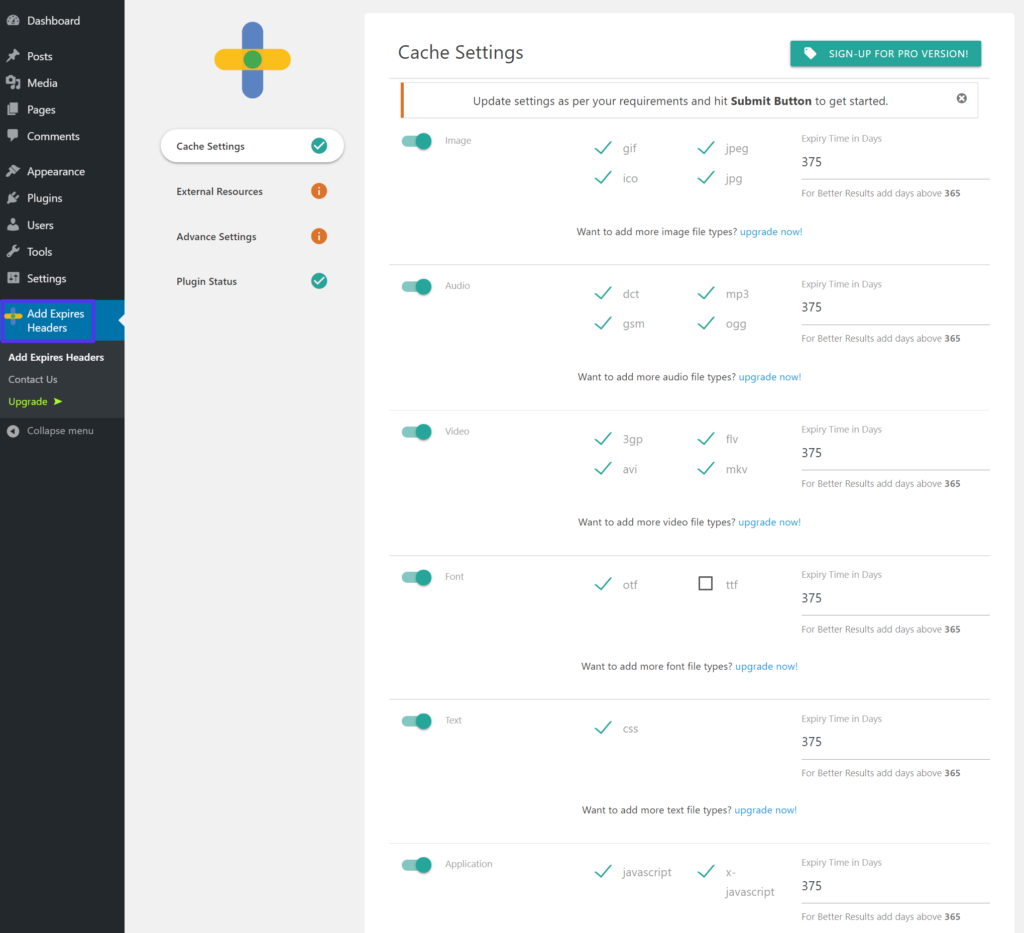
Khái niệm header Expires trong HTTP
Header Expires là một phần của tiêu đề phản hồi HTTP (HTTP response header) mà máy chủ web gửi đến trình duyệt. Nhiệm vụ của nó rất đơn giản: thông báo cho trình duyệt biết một tài nguyên cụ thể (như hình ảnh, file CSS, hoặc JavaScript) sẽ “hết hạn” vào thời điểm nào.
Hãy tưởng tượng header Expires giống như “hạn sử dụng” trên một sản phẩm. Khi trình duyệt nhận được một file kèm theo header Expires, nó sẽ lưu file đó vào bộ nhớ đệm và biết rằng có thể sử dụng lại file này cho đến ngày hết hạn mà không cần phải hỏi lại máy chủ. Điều này giúp giảm số lượng yêu cầu HTTP, tiết kiệm băng thông và tăng tốc độ tải trang một cách đáng kể.
Tác động của header Expires đối với tốc độ tải trang và SEO
Việc áp dụng header Expires mang lại những tác động tích cực và rõ rệt đến cả hiệu suất website và thứ hạng SEO. Khi trình duyệt không phải tải lại các tài nguyên không cần thiết, thời gian tải trang sẽ được rút ngắn đáng kể, đặc biệt là đối với những người dùng quay trở lại.
Tốc độ phản hồi trang nhanh hơn giúp cải thiện các chỉ số quan trọng trong Core Web Vitals của Google, chẳng hạn như Largest Contentful Paint (LCP). Vì Google ưu tiên những website mang lại trải nghiệm tốt cho người dùng, một trang web có tốc độ tải nhanh sẽ có lợi thế lớn trong cuộc đua thứ hạng tìm kiếm. Do đó, cấu hình header Expires không chỉ là một kỹ thuật tối ưu tốc độ mà còn là một chiến lược SEO thông minh. Bạn có thể tìm hiểu thêm về WordPress là gì để có cái nhìn tổng quan về nền tảng phổ biến này khi kết hợp với các kỹ thuật tối ưu tốc độ.
Lợi ích của việc thêm header Expires cho website WordPress
Việc cấu hình header Expires không chỉ là một tinh chỉnh kỹ thuật nhỏ, mà nó còn mang lại những lợi ích to lớn và toàn diện cho website WordPress của bạn. Những lợi ích này tác động trực tiếp đến hai khía cạnh quan trọng nhất: trải nghiệm người dùng và hiệu suất SEO.

Tối ưu trải nghiệm người dùng và giảm tải server
Lợi ích đầu tiên và dễ nhận thấy nhất là cải thiện trải nghiệm người dùng. Không ai thích chờ đợi một trang web tải chậm. Khi bạn thêm header Expires, các tài nguyên tĩnh sẽ được lưu trữ trên trình duyệt của khách truy cập. Điều này có nghĩa là trong những lần truy cập sau, trang web của bạn sẽ hiển thị gần như ngay lập tức vì trình duyệt chỉ cần tải về những nội dung động mới.
Bên cạnh đó, việc này cũng giúp giảm tải đáng kể cho hosting hoặc server của bạn. Khi trình duyệt sử dụng tài nguyên từ bộ nhớ đệm cục bộ, số lượng yêu cầu gửi đến máy chủ sẽ giảm đi. Điều này đặc biệt hữu ích khi website của bạn có lưu lượng truy cập cao, giúp máy chủ hoạt động ổn định hơn và tránh tình trạng quá tải không đáng có. Nếu bạn quan tâm đến các plugin hỗ trợ cho WordPress, bài viết Cài đặt plugin sẽ giúp ích rất nhiều trong việc mở rộng chức năng tối ưu cho website.
Cải thiện điểm SEO và hiệu suất website tổng thể
Tốc độ trang là một yếu tố xếp hạng được Google chính thức xác nhận. Các công cụ tìm kiếm luôn muốn cung cấp cho người dùng những kết quả tốt nhất, và một trang web tải nhanh chắc chắn là một phần của trải nghiệm tốt đó. Bằng cách thêm header Expires và tăng tốc độ website, bạn đang gửi một tín hiệu tích cực đến Google, góp phần cải thiện thứ hạng từ khóa của mình.
Hơn nữa, tốc độ tải trang nhanh hơn còn giúp giảm tỷ lệ thoát (bounce rate). Khi người dùng không phải chờ đợi lâu, họ có xu hướng ở lại trang lâu hơn, tương tác nhiều hơn và khám phá nhiều nội dung hơn. Điều này không chỉ tốt cho SEO mà còn giúp tăng tỷ lệ chuyển đổi và đạt được các mục tiêu kinh doanh của bạn. Để có một giao diện đẹp và tối ưu cho trải nghiệm người dùng, bạn có thể tham khảo thêm về Thiết kế web WordPress và sử dụng Elementor pro để thiết kế trang hiệu quả.
Hướng dẫn cấu hình thêm header Expires trong WordPress
Sau khi đã hiểu rõ về lợi ích của header Expires, chúng ta sẽ đi vào phần thực hành. Có hai phương pháp chính để thêm header Expires vào website WordPress: chỉnh sửa trực tiếp file .htaccess hoặc sử dụng sự trợ giúp của các plugin. Mỗi phương pháp đều có ưu và nhược điểm riêng, phù hợp với các đối tượng người dùng khác nhau.
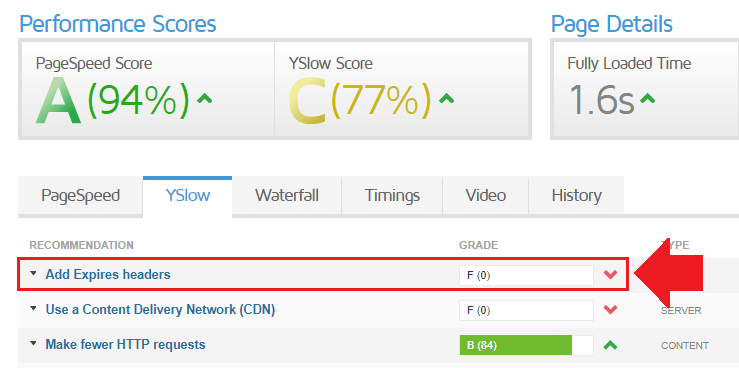
Cấu hình file .htaccess để thêm header Expires
Phương pháp này dành cho những người dùng có một chút kiến thức kỹ thuật và muốn kiểm soát hoàn toàn cấu hình của mình. File .htaccess là một file cấu hình mạnh mẽ của máy chủ Apache, cho phép bạn tinh chỉnh nhiều thiết lập khác nhau, bao gồm cả việc thêm header Expires.
Lưu ý quan trọng: Trước khi thực hiện bất kỳ thay đổi nào, hãy luôn sao lưu (backup) file .htaccess gốc của bạn để phòng trường hợp xảy ra lỗi. Nếu bạn chưa biết cách sao lưu và làm quen với WordPress, bài viết Học WordPress sẽ cung cấp cho bạn kiến thức cơ bản và nâng cao để tự tin xử lý những thao tác như vậy.
Các bước thực hiện:
- Truy cập vào thư mục gốc của website WordPress thông qua trình quản lý file của hosting hoặc một ứng dụng FTP.
- Tìm và mở file có tên là
.htaccess. Nếu không thấy, bạn cần bật chế độ hiển thị các file ẩn.
- Thêm đoạn mã sau vào cuối file
.htaccess:
<IfModule mod_expires.c>
ExpiresActive On
ExpiresByType image/jpeg "access plus 1 year"
ExpiresByType image/gif "access plus 1 year"
ExpiresByType image/png "access plus 1 year"
ExpiresByType image/webp "access plus 1 year"
ExpiresByType image/svg+xml "access plus 1 year"
ExpiresByType image/x-icon "access plus 1 year"
ExpiresByType text/css "access plus 1 month"
ExpiresByType text/javascript "access plus 1 month"
ExpiresByType application/javascript "access plus 1 month"
ExpiresByType application/pdf "access plus 1 month"
ExpiresByType application/x-font-ttf "access plus 1 year"
ExpiresByType application/font-woff "access plus 1 year"
ExpiresByType application/font-woff2 "access plus 1 year"
ExpiresByType application/vnd.ms-fontobject "access plus 1 year"
</IfModule>
Giải thích chi tiết đoạn mã:
<IfModule mod_expires.c>...</IfModule>: Đoạn này kiểm tra xem module Jetpack là gì đã được kích hoạt trên máy chủ của bạn hay chưa. Nếu có, các quy tắc bên trong mới được thực thi.ExpiresActive On: Kích hoạt chức năng thêm header Expires.ExpiresByType [loại file] "access plus [thời gian]": Đây là quy tắc chính, chỉ định thời gian lưu cache cho từng loại file cụ thể. Ví dụ, ExpiresByType image/jpeg "access plus 1 year" yêu cầu trình duyệt lưu trữ file ảnh JPEG trong vòng 1 năm kể từ lần truy cập cuối cùng.

Sử dụng plugin hỗ trợ thêm header Expires
Nếu bạn không tự tin chỉnh sửa code hoặc muốn một giải pháp nhanh chóng và an toàn hơn, sử dụng plugin là lựa chọn lý tưởng. Nhiều plugin tối ưu tốc độ WordPress phổ biến đã tích hợp sẵn tính năng này, giúp bạn kích hoạt chỉ với vài cú nhấp chuột.
Một số plugin phổ biến:
- WP Rocket: Đây là một plugin cache trả phí hàng đầu. Sau khi cài đặt, WP Rocket sẽ tự động thêm các quy tắc tối ưu, bao gồm cả header Expires, vào file
.htaccess của bạn mà không cần bạn phải can thiệp thủ công.
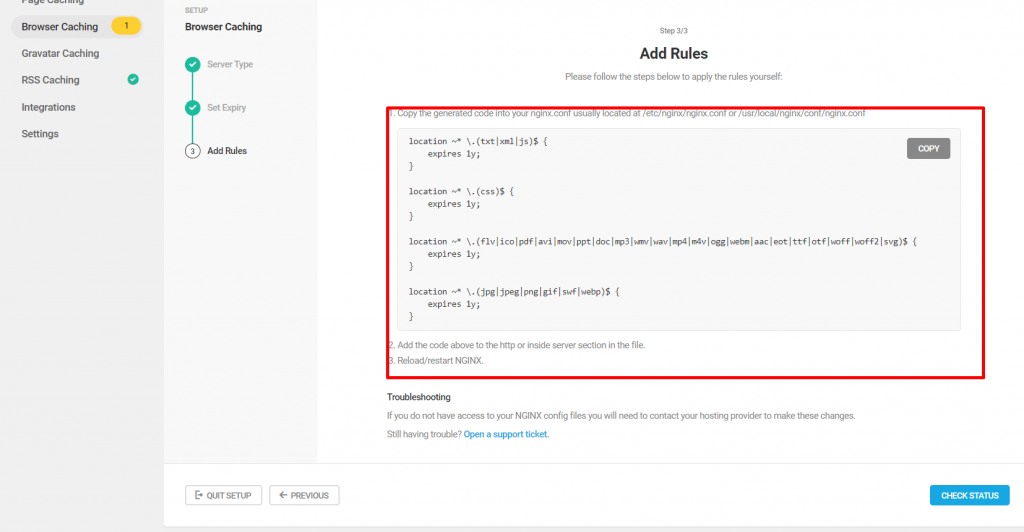
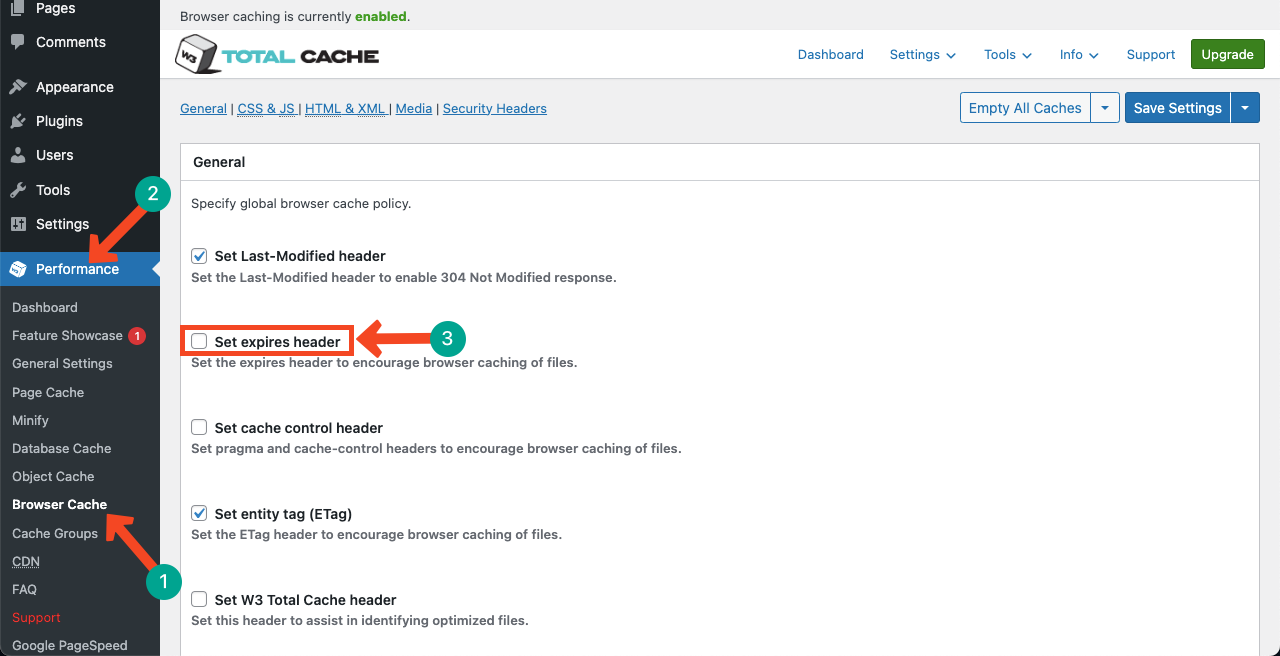
- W3 Total Cache: Một plugin miễn phí rất mạnh mẽ và phổ biến. Để kích hoạt header Expires, bạn chỉ cần vào mục Performance > Browser Cache, đánh dấu vào ô “Set expires header” và lưu lại cài đặt. Plugin sẽ tự động xử lý phần còn lại.
- LiteSpeed Cache: Nếu bạn đang sử dụng hosting có máy chủ LiteSpeed, plugin này là lựa chọn tốt nhất. Tính năng Browser Caching cũng có thể được bật dễ dàng trong phần cài đặt của plugin.
Sử dụng plugin không chỉ đơn giản mà còn giúp bạn tránh được các lỗi cú pháp khi chỉnh sửa file .htaccess, đảm bảo website hoạt động ổn định. Nếu bạn muốn nghiên cứu thêm các công cụ thiết kế và tùy biến, bài viết về Theme WordPress sẽ hỗ trợ bạn trong việc tùy chỉnh giao diện phù hợp.
Kiểm tra hiệu quả sau khi thêm header Expires
Sau khi đã cấu hình thêm header Expires bằng một trong hai phương pháp trên, bước tiếp theo và cũng rất quan trọng là kiểm tra xem các thiết lập đã thực sự hoạt động hay chưa. Việc kiểm tra giúp bạn xác nhận rằng trình duyệt đang nhận đúng chỉ thị lưu trữ tài nguyên và đánh giá được hiệu quả của việc tối ưu.
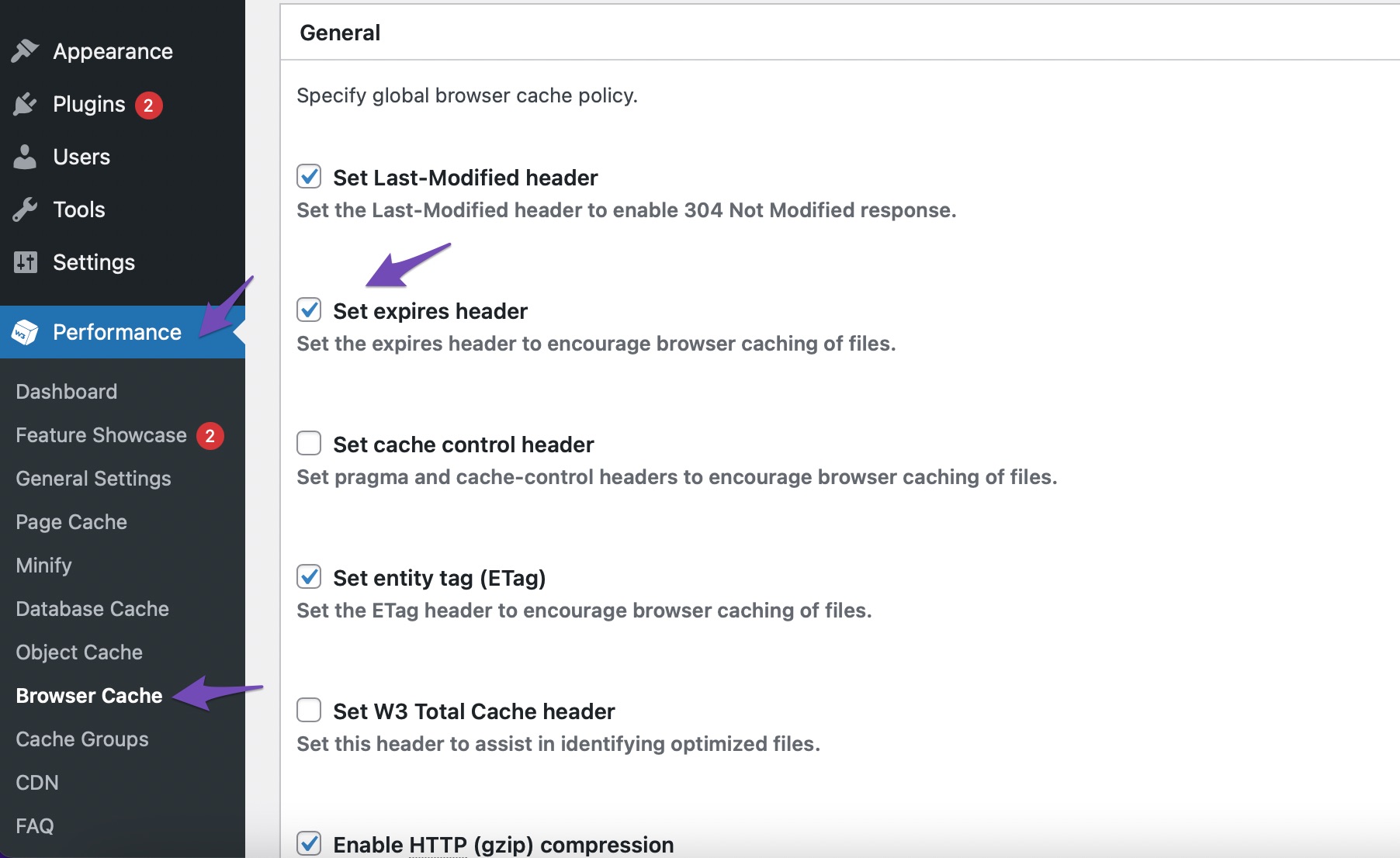
Công cụ kiểm tra header Expires của website
Có nhiều công cụ miễn phí và mạnh mẽ giúp bạn kiểm tra các header HTTP của website. Dưới đây là ba công cụ phổ biến và dễ sử dụng nhất:
-
Chrome DevTools (Công cụ cho nhà phát triển của Chrome):
- Mở website của bạn trên trình duyệt Chrome.
- Nhấn phím F12 (hoặc chuột phải chọn “Inspect”) để mở DevTools.
- Chuyển sang tab Network.
- Tải lại trang (nhấn F5).
- Trong danh sách các tài nguyên đã tải, nhấp vào một file tĩnh bất kỳ (ví dụ: một file
.css, .js hoặc ảnh .jpg).
- Ở khung bên phải, trong tab Headers, kéo xuống phần Response Headers. Bạn sẽ tìm thấy thông tin về
expires hoặc cache-control: max-age=.... Nếu thấy các thông số này với thời gian hợp lý, nghĩa là bạn đã cấu hình thành công.
-
GTmetrix:
- Truy cập trang web GTmetrix và nhập URL website của bạn.
- Sau khi phân tích xong, chuyển sang tab Waterfall.
- Nhấp vào một tài nguyên tĩnh. Một cửa sổ mới sẽ hiện ra với các tab Request và Response Headers. Tại đây bạn có thể kiểm tra các thông tin tương tự như với Chrome DevTools. GTmetrix còn cung cấp một điểm số cụ thể cho mục “Add Expires headers” trong tab Performance.
-
WebPageTest:
- Đây là một công cụ phân tích sâu hơn, cung cấp thông tin chi tiết về quá trình tải trang. Tương tự như GTmetrix, bạn có thể xem Waterfall Chart và kiểm tra headers của từng yêu cầu để xác nhận việc cấu hình Expires header.

Đánh giá kết quả và bước điều chỉnh nếu cần
Khi kiểm tra, hãy chú ý đến thời gian hết hạn của các loại tài nguyên khác nhau. Bạn đã đặt thời gian hết hạn cho hình ảnh, icon, font chữ là 1 năm và cho CSS/JS là 1 tháng. Hãy đảm bảo rằng các giá trị này được phản ánh chính xác trong response headers.
Trong một số trường hợp, bạn có thể cần điều chỉnh lại thời gian này cho phù hợp với đặc thù website của mình. Ví dụ, nếu bạn thường xuyên cập nhật file CSS chính (ví dụ: style.css của theme) hàng tuần, việc đặt thời gian hết hạn là 1 tháng có thể khiến người dùng không nhìn thấy các thay đổi mới nhất. Trong trường hợp đó, bạn có thể giảm thời gian xuống còn 1 tuần hoặc sử dụng các kỹ thuật “cache busting” (thêm một chuỗi truy vấn phiên bản vào sau tên file, ví dụ: style.css?ver=1.1) để buộc trình duyệt tải lại file mới khi có cập nhật.
Một số lưu ý khi sử dụng header Expires để tránh lỗi
Mặc dù việc thêm header Expires mang lại nhiều lợi ích, nhưng nếu cấu hình không đúng cách, nó cũng có thể gây ra một số vấn đề không mong muốn. Dưới đây là những lưu ý quan trọng bạn cần ghi nhớ để đảm bảo việc tối ưu diễn ra suôn sẻ và tránh các lỗi tiềm ẩn.

Không đặt thời gian expires quá lâu với file thường xuyên thay đổi
Đây là sai lầm phổ biến nhất. Việc đặt thời gian hết hạn quá dài (ví dụ: 1 năm) cho các file thường xuyên được cập nhật như file CSS hoặc JavaScript chính của theme là một ý tưởng tồi. Khi bạn cập nhật giao diện hoặc thêm một tính năng mới, người dùng cũ sẽ không thấy được sự thay đổi vì trình duyệt của họ vẫn đang sử dụng phiên bản cũ được lưu trong bộ nhớ đệm.
Điều này có thể dẫn đến lỗi hiển thị (giao diện bị vỡ) hoặc các tính năng không hoạt động đúng cách. Quy tắc chung là: các tài nguyên hiếm khi thay đổi như logo, icon, font chữ có thể đặt thời gian hết hạn dài (vài tháng đến 1 năm). Còn các file CSS, JS có thể thay đổi thì nên đặt thời gian ngắn hơn (vài tuần đến 1 tháng) để cân bằng giữa hiệu suất và tính cập nhật. Nếu bạn đang chọn theme và muốn tránh những lỗi này, hãy tham khảo các đánh giá và phân tích chi tiết về MyThemeShop hoặc Elegant themes để lựa chọn phù hợp.
Backup file .htaccess trước khi chỉnh sửa
Đây là một lưu ý không bao giờ thừa, đặc biệt là khi bạn can thiệp vào các file cấu hình cốt lõi của máy chủ. File .htaccess rất nhạy cảm với cú pháp. Chỉ một lỗi nhỏ, một ký tự sai cũng có thể khiến toàn bộ website của bạn gặp lỗi 500 Internal Server Error và không thể truy cập được.
Vì vậy, trước khi thêm hoặc sửa bất kỳ dòng mã nào trong file .htaccess, hãy tải một bản sao của file này về máy tính của bạn. Nếu có sự cố xảy ra, bạn chỉ cần xóa file .htaccess bị lỗi trên máy chủ và tải lên lại file backup gốc là website sẽ hoạt động trở lại bình thường. Thao tác đơn giản này có thể cứu bạn khỏi những tình huống đau đầu không đáng có.
Best Practices
Để tối ưu hóa việc sử dụng header Expires và đảm bảo hiệu suất website tốt nhất, hãy tuân thủ các thực tiễn tốt nhất sau đây. Đây là những nguyên tắc đã được đúc kết giúp bạn khai thác tối đa lợi ích của việc caching trình duyệt mà vẫn duy trì được sự linh hoạt và ổn định cho website.
Luôn kiểm tra và backup trước khi thay đổi cấu hình:
Đây là quy tắc vàng. Trước khi chỉnh sửa file .htaccess hoặc thay đổi bất kỳ cài đặt nào trong plugin, hãy đảm bảo bạn đã có một bản sao lưu đầy đủ của website. Điều này giúp bạn nhanh chóng khôi phục lại trạng thái ban đầu nếu có lỗi xảy ra.
Điều chỉnh thời gian expires hợp lý theo loại tài nguyên:
Không nên áp dụng một thời gian hết hạn cho tất cả các loại file. Hãy phân loại tài nguyên của bạn:
- Tài nguyên tĩnh, ít thay đổi: Hình ảnh, logo, video, font chữ, file icon. Nên đặt thời gian expires dài, từ 6 tháng đến 1 năm.
- Tài nguyên có thể thay đổi: File CSS, JavaScript. Nên đặt thời gian ngắn hơn, từ 1 tuần đến 1 tháng, tùy thuộc vào tần suất bạn cập nhật chúng.
Sử dụng plugin cache hỗ trợ để tối ưu toàn diện:
Thay vì chỉ cấu hình header Expires một cách riêng lẻ, hãy sử dụng một plugin cache toàn diện như WP Rocket, W3 Total Cache, hoặc LiteSpeed Cache. Các plugin này không chỉ giúp bạn quản lý browser caching mà còn tích hợp nhiều tính năng tối ưu khác như minify CSS/JS, lazy loading ảnh, và page caching, tạo ra một giải pháp hiệu suất tổng thể.
Tránh cấu hình trùng lặp gây xung đột trên server:
Nếu bạn đã sử dụng một plugin cache để bật header Expires, đừng thêm các quy tắc tương tự vào file .htaccess một cách thủ công. Việc này có thể gây ra xung đột và khiến các cấu hình không hoạt động như mong đợi. Hãy chọn một phương pháp và tuân thủ nó.
Kiểm tra thường xuyên sau khi cập nhật nội dung hoặc theme/plugin mới:
Mỗi khi bạn cập nhật theme, cài đặt plugin mới hoặc thực hiện các thay đổi lớn về nội dung, hãy dành thời gian để kiểm tra lại tốc độ và các header của website. Điều này đảm bảo rằng các thay đổi mới không gây ra xung đột với cấu hình caching hiện tại và mọi thứ vẫn đang hoạt động tối ưu.
Kết luận
Tối ưu tốc độ tải trang là một hành trình liên tục, và việc cấu hình header Expires là một trong những bước đi đầu tiên nhưng mang lại hiệu quả vô cùng to lớn. Thông qua việc chỉ thị cho trình duyệt lưu trữ các tài nguyên tĩnh, bạn không chỉ giảm đáng kể thời gian tải trang cho người dùng quay trở lại mà còn giảm tải cho máy chủ một cách hiệu quả.
Những lợi ích thiết thực mà header Expires mang lại là không thể phủ nhận. Nó trực tiếp cải thiện trải nghiệm người dùng, giúp giảm tỷ lệ thoát và tăng khả năng tương tác. Đồng thời, đây cũng là một tín hiệu tích cực mạnh mẽ đối với các công cụ tìm kiếm như Google, góp phần nâng cao thứ hạng SEO và mang lại lợi thế cạnh tranh cho website của bạn. Dù bạn là người dùng kỹ thuật có thể tự tin chỉnh sửa file .htaccess hay là người mới bắt đầu lựa chọn giải pháp an toàn qua plugin, việc áp dụng kỹ thuật này là hoàn toàn trong tầm tay.

Đừng chần chừ nữa! Hãy áp dụng ngay những hướng dẫn trong bài viết này để thêm header Expires cho website WordPress của bạn ngay hôm nay. Sau khi cấu hình, hãy sử dụng các công cụ kiểm tra để đo lường sự khác biệt và tiếp tục hành trình tối ưu caching, mang lại trải nghiệm nhanh nhất và tốt nhất cho người dùng của mình.
 Chỉ từ 49.000đ/tháng


