Trong thế giới thiết kế web hiện đại, việc tạo ra một trang web không chỉ dừng lại ở cung cấp thông tin mà còn phải mang lại một trải nghiệm thú vị và hấp dẫn cho người dùng. Hiệu ứng CSS (CSS effects) chính là một trong những công cụ mạnh mẽ nhất để đạt được điều đó, giúp thổi hồn vào các yếu-tố-tĩnh và tạo nên một giao diện sống động, chuyên nghiệp. Tuy nhiên, không phải ai sử dụng WordPress là gì cũng biết cách tận dụng công cụ này. Nhiều người dùng vẫn còn loay hoay, không biết bắt đầu từ đâu hay làm thế nào để thêm các hiệu ứng chuyển động mượt mà mà không làm ảnh hưởng đến tốc độ của trang. Bài viết này sẽ là kim chỉ nam chi tiết, hướng dẫn bạn từ A-Z cách thêm hiệu ứng CSS trong WordPress, từ phương pháp thủ công chỉnh sửa code cho đến việc sử dụng các plugin hỗ trợ một cách đơn giản và hiệu quả nhất.
Giới thiệu về hiệu ứng CSS trong WordPress
Bạn đã bao giờ truy cập một trang web và bị ấn tượng bởi cách một nút bấm đổi màu khi bạn di chuột qua, hay cách các khối nội dung trượt vào màn hình một cách mượt mà? Đó chính là sức mạnh của hiệu ứng CSS. Hiệu ứng CSS ngày càng trở thành một yếu tố không thể thiếu, giúp tạo nên sự khác biệt và nâng tầm giao diện web của bạn trở nên sinh động và chuyên nghiệp hơn rất nhiều. Một trang web có hiệu ứng tinh tế không chỉ đẹp hơn mà còn mang lại cảm giác hiện đại, được đầu tư kỹ lưỡng.
Vấn đề lớn mà nhiều người dùng WordPress, đặc biệt là những người mới bắt đầu, thường gặp phải là không biết cách thêm các hiệu ứng này vào trang web của mình. Có thể bạn đã nghe về CSS, nhưng việc can thiệp vào code luôn tiềm ẩn rủi ro hoặc có vẻ quá phức tạp. Bạn lo lắng rằng một thay đổi nhỏ có thể làm hỏng toàn bộ giao diện, hoặc không biết làm thế nào để hiệu ứng hoạt động đúng như ý muốn. Chính vì những rào cản này, nhiều trang web đã bỏ lỡ cơ hội vàng để cải thiện trải nghiệm người dùng.
Đừng lo lắng, bài viết này sẽ cung cấp giải pháp toàn diện cho bạn. Chúng tôi sẽ hướng dẫn bạn từng bước cách thêm hiệu ứng CSS vào WordPress, phù hợp cho cả người mới bắt đầu và người đã có kinh nghiệm. Bài viết sẽ bao gồm hai phương pháp chính: chỉnh sửa code CSS thủ công một cách an toàn và sử dụng các plugin chuyên dụng để thêm hiệu ứng chỉ với vài cú nhấp chuột. Xuyên suốt bài viết, chúng ta sẽ cùng tìm hiểu khái niệm về hiệu ứng CSS, đi sâu vào hướng dẫn thực hành chi tiết, khám phá các ví dụ phổ biến, và quan trọng nhất là những lưu ý để tối ưu hiệu suất trang web. Hãy cùng bắt đầu hành trình làm cho website của bạn trở nên ấn tượng hơn nhé!
Hiệu ứng CSS là gì và vai trò trong thiết kế web
Để có thể áp dụng hiệu quả, trước hết chúng ta cần hiểu rõ bản chất của hiệu ứng CSS và tại sao nó lại quan trọng đến vậy trong thiết kế web hiện đại. Hiểu được nền tảng sẽ giúp bạn sử dụng chúng một cách có mục đích và tinh tế hơn.
Khái niệm cơ bản về hiệu ứng CSS
Hiệu ứng CSS là các kỹ thuật sử dụng Cascading Style Sheets (CSS) để thay đổi thuộc tính của một phần tử HTML theo thời gian hoặc khi có sự tương tác từ người dùng. Thay vì chỉ là những thành phần tĩnh, các phần tử trên trang web của bạn có thể chuyển động, thay đổi hình dạng, màu sắc một cách mượt mà. Các hiệu ứng này chủ yếu được tạo ra bởi ba thuộc tính CSS cốt lõi: Transition, Transform, và Animation.
- Transition (Chuyển tiếp): Đây là hiệu ứng đơn giản nhất, giúp tạo ra sự chuyển đổi mượt mà giữa hai trạng thái của một phần tử. Ví dụ, khi bạn di chuột qua một nút (trạng thái :hover), thay vì đổi màu ngay lập tức, transition sẽ làm cho màu sắc thay đổi từ từ trong một khoảng thời gian nhất định.
- Transform (Biến đổi): Thuộc tính này cho phép bạn thay đổi hình dạng, kích thước và vị trí của một phần tử mà không ảnh hưởng đến bố cục chung của trang. Bạn có thể xoay (rotate), phóng to/thu nhỏ (scale), di chuyển (translate) hoặc làm nghiêng (skew) một phần tử.
- Animation (Hoạt ảnh): Đây là kỹ thuật phức tạp và mạnh mẽ nhất, cho phép bạn tạo ra các chuỗi chuyển động phức tạp bằng cách định nghĩa các khung hình chính (keyframes). Bạn có thể kiểm soát chi tiết từng giai đoạn của hoạt ảnh, từ lúc bắt đầu, các điểm giữa cho đến khi kết thúc, tạo ra các hiệu ứng như trượt vào, mờ dần xuất hiện, hoặc thậm chí là các nhân vật hoạt hình đơn giản.

Vai trò chính của các hiệu ứng này không chỉ dừng lại ở việc “làm màu”. Chúng là công cụ hữu hiệu để tạo điểm nhấn cho các yếu tố quan trọng, hướng sự chú ý của người dùng đến các lời kêu gọi hành động (Call To Action), hoặc đơn giản là làm cho giao diện trở nên thân thiện và bớt nhàm chán hơn.
Ảnh hưởng của hiệu ứng CSS đến trải nghiệm người dùng
Trải nghiệm người dùng (User Experience – UX) là yếu tố sống còn của một trang web thành công. Hiệu ứng CSS, khi được sử dụng đúng cách, đóng góp rất lớn vào việc cải thiện UX. Một hiệu ứng tinh tế có thể cung cấp phản hồi trực quan ngay lập tức cho người dùng. Ví dụ, khi họ nhấp vào một nút, hiệu ứng nhấn nhẹ hoặc đổi màu sẽ xác nhận rằng hành động của họ đã được ghi nhận, tạo cảm giác tương tác liền mạch.
Hơn nữa, các hiệu ứng chuyển động có thể thu hút và giữ chân người xem hiệu quả. Khi cuộn trang, việc các khối nội dung hay hình ảnh từ từ trượt vào hoặc hiện ra tạo cảm giác khám phá thú vị, khuyến khích người dùng tiếp tục cuộn xuống để xem thêm. Điều này không chỉ làm tăng thời gian họ ở lại trang mà còn giúp truyền tải thông điệp một cách có cấu trúc và dễ theo dõi hơn. Một trang web được chăm chút về mặt hiệu ứng sẽ trông chuyên nghiệp, hiện đại và đáng tin cậy hơn trong mắt người dùng, từ đó nâng cao uy tín thương hiệu của bạn.
Đối với những ai muốn kiểm soát hoàn toàn giao diện và không muốn phụ thuộc vào plugin, việc chỉnh sửa trực tiếp file CSS là phương pháp hiệu quả nhất. Có hai cách tiếp cận chính: chỉnh sửa file `style.css` của theme hoặc tạo một file CSS tùy chỉnh riêng. Cả hai cách đều có ưu và nhược điểm riêng.
Truy cập và chỉnh sửa file style.css trong theme
Đây là cách tiếp cận trực tiếp và nhanh chóng nhất. Mỗi theme WordPress đều có một file tên là `style.css`, nơi chứa tất cả các quy tắc định dạng giao diện cho theme đó. Bạn có thể thêm các đoạn mã CSS của riêng mình vào cuối file này để tạo hiệu ứng. Nếu bạn chưa rõ Theme WordPress là gì và cách chúng hoạt động, hãy tham khảo bài viết chi tiết để hiểu hơn trước khi chỉnh sửa.
Cách thực hiện:
- Truy cập trình sửa giao diện: Từ trang quản trị WordPress, bạn vào Giao diện (Appearance) → Sửa giao diện (Theme File Editor).
- Chọn đúng file: Ở cột bên phải, tìm và nhấp vào file có tên Biểu định kiểu (stylesheet) hoặc `style.css`.
- Thêm mã CSS: Kéo xuống cuối file và dán đoạn mã CSS bạn muốn thêm vào. Luôn thêm vào cuối file để dễ quản lý và tránh xung đột với các mã đã có.
- Lưu thay đổi: Nhấp vào nút Cập nhật tệp (Update File) để lưu lại.
Ví dụ: Thêm hiệu ứng hover cho nút bấm
Giả sử bạn có một nút bấm với class là `.my-button`. Để nút này đổi màu nền và phóng to nhẹ khi người dùng di chuột qua, bạn có thể thêm đoạn mã sau vào cuối file `style.css`:
.my-button { transition: all 0.3s ease-in-out; } .my-button:hover { background-color: #ff5733; /* Màu mới khi hover */ transform: scale(1.05); /* Phóng to 5% */ }
Lưu ý quan trọng: Mặc dù cách này rất nhanh, nhưng nó có một nhược điểm lớn. Khi bạn cập nhật theme lên phiên bản mới, file `style.css` sẽ bị ghi đè và mọi thay đổi của bạn sẽ bị mất. Do đó, phương pháp này chỉ phù hợp cho những thay đổi nhỏ, tạm thời hoặc khi bạn đang sử dụng một child theme.
Tạo file CSS riêng và kết nối vào WordPress
Đây là phương pháp được khuyến khích vì tính an toàn, chuyên nghiệp và dễ quản lý. Bằng cách tạo một file CSS riêng, bạn sẽ không phải lo lắng về việc mất code khi cập nhật theme. Quá trình này gồm hai bước: tạo file CSS và sau đó “enqueue” (kết nối) file đó vào WordPress.
Bước 1: Tạo file CSS tùy chỉnh
Sử dụng một trình soạn thảo code (như Visual Studio Code) hoặc trình quản lý file của hosting, tạo một file mới trong thư mục theme của bạn (ví dụ: `wp-content/themes/your-theme/custom-effects.css`). Đặt tất cả các mã CSS hiệu ứng của bạn vào file này.
Bước 2: Enqueue file CSS vào WordPress
Để WordPress nhận diện và tải file CSS mới của bạn, bạn cần thêm một đoạn mã nhỏ vào file `functions.php` của theme. File này cũng có thể được truy cập qua Giao diện → Sửa giao diện. Bạn có thể tham khảo thêm về cài đặt plugin để hiểu cách quản lý chức năng mở rộng của WordPress.
Thêm đoạn mã sau vào cuối file `functions.php`:
function bmd_enqueue_custom_styles() { wp_enqueue_style( 'custom-effects', get_stylesheet_directory_uri() . '/custom-effects.css', array(), '1.0.0', 'all' ); } add_action( 'wp_enqueue_scripts', 'bmd_enqueue_custom_styles' );
Đoạn mã này yêu cầu WordPress tải file `custom-effects.css` mỗi khi trang web được tải. Lợi ích của phương pháp này là rất lớn: code của bạn được tách biệt, dễ dàng quản lý, bảo trì và không bị ảnh hưởng bởi các bản cập nhật theme. Đây là cách làm chuẩn và chuyên nghiệp nhất khi bạn muốn tùy chỉnh CSS sâu.
Sử dụng plugin để thêm hiệu ứng CSS dễ dàng
Nếu việc chỉnh sửa code khiến bạn e ngại hoặc bạn muốn một giải pháp nhanh chóng, trực quan hơn, thì plugin chính là người bạn đồng hành lý tưởng. Có rất nhiều plugin WordPress được thiết kế để giúp bạn thêm hiệu ứng CSS mà không cần viết một dòng mã nào. Bạn có thể tham khảo plugin popup WordPress để biết các plugin hữu ích liên quan tới hiệu ứng tương tác.
Giới thiệu một số plugin phổ biến hỗ trợ hiệu ứng CSS
Thị trường plugin WordPress rất đa dạng, mỗi plugin có những thế mạnh riêng. Dưới đây là ba cái tên nổi bật mà bạn có thể cân nhắc:
1. Simple Custom CSS and JS
- Ưu điểm: Đây là một plugin cực kỳ phổ biến và đơn giản. Nó cho phép bạn thêm mã CSS và JavaScript tùy chỉnh trực tiếp từ trang quản trị WordPress mà không cần động đến file theme. Giao diện gọn gàng, bạn có thể chọn nơi hiển thị mã (header, footer), và quan trọng là các thay đổi của bạn sẽ không bị mất khi cập nhật theme. Nó giống như việc bạn có một file CSS riêng nhưng quản lý ngay trên dashboard.
- Nhược điểm: Plugin này yêu cầu bạn vẫn phải tự viết mã CSS. Nó không cung cấp một giao diện trực quan kiểu kéo-thả để tạo hiệu ứng.
2. Animate It!
- Ưu điểm: Đúng như tên gọi, Animate It! tập trung vào việc tạo hiệu ứng animation. Plugin này tích hợp thư viện Animate.css nổi tiếng, cung cấp cho bạn hàng chục hiệu ứng tạo sẵn như nảy lên (bounce), mờ dần (fade in), trượt vào (slide in),… Bạn chỉ cần gán một class CSS cụ thể cho phần tử bạn muốn tạo hiệu ứng, và plugin sẽ lo phần còn lại. Nó cũng cho phép bạn kích hoạt hiệu ứng khi người dùng cuộn trang đến phần tử đó.
- Nhược điểm: Chủ yếu tập trung vào animation, ít hỗ trợ cho các hiệu ứng transition hay transform đơn giản. Việc phải nhớ và gán class thủ công có thể hơi bất tiện với người mới.
3. SiteOrigin CSS
- Ưu điểm: Đây là một trình chỉnh sửa CSS trực quan và mạnh mẽ. SiteOrigin CSS cung cấp một giao diện “point-and-click”, bạn có thể nhấp vào bất kỳ phần tử nào trên trang web của mình và một bảng điều khiển sẽ hiện ra để bạn tùy chỉnh các thuộc tính CSS như màu sắc, kích thước, và cả hiệu ứng transition. Nó cũng có một trình soạn thảo code đầy đủ cho những ai muốn viết mã trực tiếp.
- Nhược điểm: Giao diện có thể hơi phức tạp cho người mới bắt đầu vì có quá nhiều tùy chọn.
Cách cài đặt và cấu hình plugin để thêm hiệu ứng
Quy trình cài đặt và sử dụng các plugin này thường khá giống nhau và rất đơn giản. Chúng ta sẽ lấy ví dụ với plugin Simple Custom CSS and JS.
Bước 1: Cài đặt và kích hoạt plugin
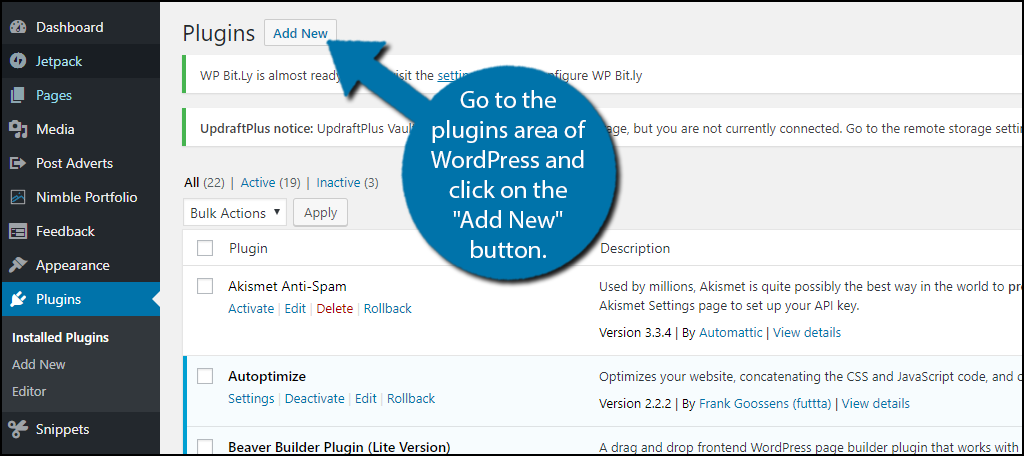
- Từ trang quản trị WordPress, vào Plugins → Cài mới (Add New).
- Trong ô tìm kiếm, gõ “Simple Custom CSS and JS” và nhấn Enter.
- Tìm đúng plugin, nhấp vào Cài đặt (Install Now) và sau đó là Kích hoạt (Activate).
Bước 2: Thêm mã CSS mới
- Sau khi kích hoạt, bạn sẽ thấy một mục mới trong menu quản trị có tên là Custom CSS & JS. Hãy nhấp vào đó và chọn Add Custom CSS.
- Đặt tiêu đề cho đoạn mã của bạn để dễ nhận biết, ví dụ: “Hiệu ứng Hover cho nút”.
- Trong khung soạn thảo chính, hãy viết hoặc dán đoạn mã CSS của bạn vào. Ví dụ, chúng ta sử dụng lại mã hiệu ứng hover từ phần trước.
- Ở phần tùy chọn bên dưới, bạn có thể để mặc định (Linking type: Internal, Where on page: Header).
- Nhấp vào nút Đăng (Publish).

Vậy là xong! Mã CSS của bạn đã được thêm vào trang web một cách an toàn. Bạn có thể tạo nhiều “bảng mã” khác nhau cho các mục đích khác nhau, và bật/tắt chúng bất cứ lúc nào.
Mẹo tối ưu khi dùng plugin:
- Không cài đặt quá nhiều plugin: Chỉ chọn một plugin quản lý CSS mà bạn cảm thấy phù hợp nhất. Cài đặt nhiều plugin có chức năng tương tự có thể gây xung đột và làm chậm trang web của bạn.
- Tận dụng tính năng xem trước: Nhiều plugin có tính năng xem trước trực tiếp. Hãy sử dụng nó để kiểm tra hiệu ứng của bạn trông như thế nào trước khi xuất bản.
- Kiểm tra hiệu suất: Sau khi thêm nhiều hiệu ứng, hãy sử dụng các công cụ như Google PageSpeed Insights để kiểm tra xem chúng có làm ảnh hưởng đáng kể đến tốc độ tải trang hay không.
Các ví dụ phổ biến về hiệu ứng CSS trong WordPress
Lý thuyết là vậy, nhưng cách tốt nhất để hiểu sức mạnh của CSS là qua các ví dụ thực tế. Dưới đây là một số hiệu ứng phổ biến và rất hữu ích mà bạn có thể dễ dàng áp dụng ngay cho trang web WordPress của mình.
Hiệu ứng chuyển động và hover button
Nút bấm (button) là một trong những yếu tố tương tác quan trọng nhất trên mọi trang web. Thêm hiệu ứng hover cho nút không chỉ làm đẹp mà còn cung cấp phản hồi trực quan, cho người dùng biết rằng đây là một yếu-tố-có-thể-nhấp. Đây là hiệu ứng cơ bản nhất nhưng lại mang lại hiệu quả cao.
Giả sử bạn có một nút với class `.cta-button`. Dưới đây là một vài ví dụ bạn có thể thử:
1. Chuyển màu nền và màu chữ mượt mà:
/* Trạng thái mặc định của nút */ .cta-button { background-color: #0073aa; /* Màu xanh WordPress */ color: #ffffff; padding: 12px 24px; border: none; cursor: pointer; transition: background-color 0.4s ease, color 0.4s ease; } /* Trạng thái khi di chuột qua */ .cta-button:hover { background-color: #ffffff; color: #0073aa; border: 1px solid #0073aa; }
Trong ví dụ này, thuộc tính `transition` giúp cho việc chuyển đổi màu nền và màu chữ diễn ra trong 0.4 giây một cách từ từ, thay vì thay đổi đột ngột.
2. Hiệu ứng phóng to và đổ bóng:
Hiệu ứng này tạo cảm giác nút “nổi” lên khi người dùng tương tác, rất phù hợp cho các nút kêu gọi hành động quan trọng.
.cta-button { transition: transform 0.3s ease, box-shadow 0.3s ease; } .cta-button:hover { transform: translateY(-3px) scale(1.05); /* Di chuyển lên trên 3px và phóng to 5% */ box-shadow: 0 4px 8px rgba(0, 0, 0, 0.2); /* Thêm bóng mờ */ }
Bạn có thể kết hợp các hiệu ứng này lại với nhau để tạo ra một nút bấm thực sự nổi bật và hấp dẫn.
Hiệu ứng animation xuất hiện (fade, slide)
Khi người dùng cuộn trang, việc các phần tử xuất hiện một cách bất ngờ có thể gây khó chịu. Thay vào đó, bạn có thể sử dụng hiệu ứng animation để chúng xuất hiện một cách duyên dáng, như mờ dần vào (fade in) hoặc trượt vào từ một phía (slide in). Hiệu ứng này đặc biệt hiệu quả cho các khối giới thiệu, tiêu đề, hình ảnh hoặc các mục trong danh sách dịch vụ.
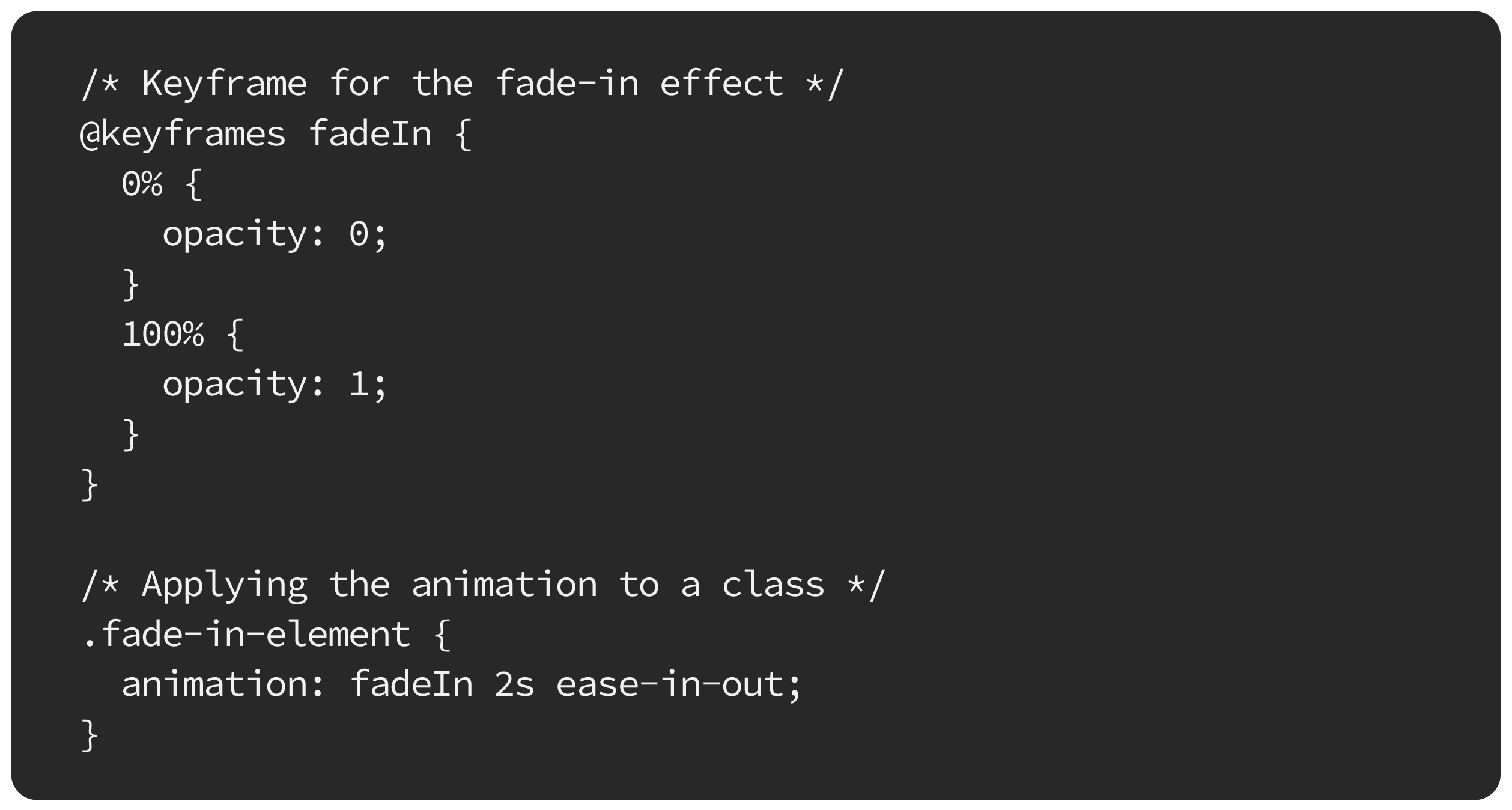
Để tạo hiệu ứng này, chúng ta cần sử dụng CSS animation và keyframes.
Ví dụ: Hiệu ứng mờ dần xuất hiện (Fade In)
/* Định nghĩa animation */ @keyframes fadeIn { from { opacity: 0; } to { opacity: 1; } } /* Áp dụng animation cho một class */ .fade-in-element { animation: fadeIn 1.5s ease-in-out; }
Bạn chỉ cần gán class `.fade-in-element` cho bất kỳ phần tử nào (như một khối `
` hoặc một thẻ `
`) mà bạn muốn nó xuất hiện mờ dần. Thời gian `1.5s` là độ dài của hiệu ứng.
Ví dụ: Hiệu ứng trượt vào từ bên trái (Slide In From Left)
@keyframes slideInLeft { from { opacity: 0; transform: translateX(-100px); /* Bắt đầu từ vị trí bên trái 100px */ } to { opacity: 1; transform: translateX(0); /* Kết thúc tại vị trí ban đầu */ } } .slide-in-element { animation: slideInLeft 1s ease-out; }
Tương tự, hãy gán class `.slide-in-element` cho phần tử bạn muốn. Hiệu ứng này sẽ làm cho phần tử vừa trượt từ trái sang vừa mờ dần hiện ra, tạo cảm giác rất năng động. Để hiệu ứng chỉ kích hoạt khi người dùng cuộn đến, bạn sẽ cần kết hợp với một chút JavaScript hoặc sử dụng các plugin như Elementor pro hoặc “Animate It!”.
Lưu ý khi thêm hiệu ứng để không làm ảnh hưởng đến hiệu suất trang
Hiệu ứng CSS có thể làm cho trang web của bạn trở nên tuyệt vời, nhưng nếu lạm dụng, chúng có thể trở thành con dao hai lưỡi gây ảnh hưởng tiêu cực đến tốc độ tải trang và trải nghiệm người dùng. Tối ưu hóa là chìa khóa để cân bằng giữa thẩm mỹ và hiệu suất.
Tối ưu kích thước và số lượng hiệu ứng
Quy tắc vàng là “càng ít càng tốt”. Mỗi hiệu ứng animation hay transition phức tạp đều buộc trình duyệt phải tính toán và “vẽ” lại các phần tử trên màn hình. Quá nhiều hiệu ứng xảy ra cùng lúc sẽ tiêu tốn tài nguyên CPU và RAM của người dùng, đặc biệt là trên các thiết bị di động có cấu hình yếu, dẫn đến tình trạng giật, lag.
- Hạn chế số lượng: Đừng biến trang web của bạn thành một “sân khấu pháo hoa”. Hãy chọn lọc và chỉ áp dụng hiệu ứng cho những yếu tố thực sự quan trọng cần tạo điểm nhấn, như các nút kêu gọi hành động, các tiêu đề chính hoặc các hình ảnh sản phẩm.
- Ưu tiên các thuộc tính nhẹ: Một số thuộc tính CSS khi thay đổi sẽ ít ảnh hưởng đến hiệu suất hơn các thuộc tính khác. Trình duyệt xử lý các thay đổi về `opacity` (độ mờ) và `transform` (xoay, di chuyển, phóng to) hiệu quả hơn nhiều so với việc thay đổi `width`, `height`, `margin` hay `box-shadow`. Lý do là `opacity` và `transform` thường được xử lý bởi GPU (bộ xử lý đồ họa), giúp giảm tải cho CPU.
- Giữ thời gian hiệu ứng ngắn: Các hiệu ứng nên diễn ra nhanh chóng và dứt khoát. Thời gian lý tưởng cho một transition hoặc animation thường nằm trong khoảng từ 0.2 đến 0.5 giây (200ms – 500ms). Hiệu ứng quá chậm sẽ khiến người dùng cảm thấy phải chờ đợi, trong khi quá nhanh thì sẽ không kịp nhận ra.
Kiểm tra tương thích với thiết bị và trình duyệt
Thế giới web rất đa dạng với vô số trình duyệt và thiết bị khác nhau. Một hiệu ứng có thể chạy mượt mà trên Chrome phiên bản mới nhất trên máy tính, nhưng lại có thể bị lỗi hoặc không hoạt động trên trình duyệt Safari cũ hơn trên iPhone.
- Sử dụng tiền tố nhà cung cấp (Vendor Prefixes): Mặc dù ngày nay ít cần thiết hơn, nhưng đối với một số thuộc tính CSS mới, bạn vẫn nên thêm các tiền tố như `-webkit-` (cho Chrome, Safari), `-moz-` (cho Firefox), `-o-` (cho Opera) để đảm bảo khảibility tương thích ngược. Ví dụ: `-webkit-transform`, `-moz-transform`. Các công cụ tự động như Autoprefixer có thể giúp bạn làm việc này.
- Kiểm tra trên nhiều nền tảng: Đừng chỉ kiểm tra trang web trên một thiết bị duy nhất. Hãy mở trang của bạn trên các trình duyệt phổ biến (Chrome, Firefox, Safari, Edge) và trên các thiết bị khác nhau (máy tính, máy tính bảng, điện thoại di động). Các công cụ dành cho nhà phát triển trong trình duyệt (Developer Tools) thường có chế độ mô phỏng thiết bị di động giúp bạn kiểm tra dễ dàng hơn.
- Cân nhắc hiệu ứng cho mobile: Trên màn hình nhỏ của điện thoại, một số hiệu ứng phức tạp có thể trở nên rối mắt hoặc không cần thiết. Bạn có thể sử dụng Media Queries trong CSS để vô hiệu hóa hoặc đơn giản hóa các hiệu ứng trên các thiết bị có kích thước màn hình nhỏ.
/* Chỉ áp dụng hiệu ứng cho màn hình lớn hơn 768px */ @media (min-width: 768px) { .complex-animation { animation: slideAndFade 1s ease; } }
Bằng cách tuân thủ những lưu ý này, bạn có thể tự tin thêm các hiệu ứng đẹp mắt mà vẫn đảm bảo trang web của mình hoạt động nhanh chóng và ổn định cho mọi người dùng.
Mẹo nâng cao trải nghiệm người dùng với hiệu ứng CSS
Khi đã nắm vững kỹ thuật, bước tiếp theo là sử dụng hiệu ứng một cách thông minh và có chủ đích để thực sự nâng cao trải nghiệm người dùng, chứ không chỉ đơn thuần là trang trí. Hiệu ứng nên phục vụ một mục đích, dù là để hướng dẫn, cung cấp phản hồi hay tạo cảm xúc.
Sử dụng hiệu ứng có mục đích rõ ràng, tăng tính thân thiện
Mỗi hiệu ứng bạn thêm vào nên trả lời được câu hỏi: “Nó giúp ích gì cho người dùng?”. Đừng thêm hiệu ứng chỉ vì bạn có thể. Hãy suy nghĩ về hành trình của người dùng trên trang và sử dụng hiệu ứng để làm cho hành trình đó mượt mà hơn.
- Phản hồi tương tác: Đây là ứng dụng cơ bản và quan trọng nhất. Khi người dùng di chuột qua một liên kết, thêm một hiệu ứng gạch chân nhẹ nhàng trượt vào từ trái sang. Khi họ thêm một sản phẩm vào giỏ hàng, hãy làm cho biểu tượng giỏ hàng “nảy” lên một chút. Những phản hồi nhỏ này xác nhận hành động của người dùng và làm cho trang web có cảm giác “sống” và phản ứng nhanh nhạy.
- Hướng dẫn sự chú ý: Sử dụng hiệu ứng chuyển động tinh tế để hướng mắt người dùng đến nơi bạn muốn họ nhìn. Ví dụ, khi một cửa sổ pop-up đăng ký email hiện ra, hãy để nó trượt vào từ trên xuống thay vì xuất hiện đột ngột, điều này sẽ ít gây khó chịu hơn. Hoặc bạn có thể thêm một hiệu ứng phát sáng nhẹ, lặp đi lặp lại cho nút “Dùng thử miễn phí” để thu hút sự chú ý.
- Che giấu thời gian tải: Đôi khi, một số thao tác cần thời gian để xử lý (ví dụ: tải dữ liệu). Thay vì để người dùng nhìn vào một màn hình trống, bạn có thể hiển thị một hiệu ứng tải (loading animation) sáng tạo. Một vòng xoay đơn giản hay các thanh chuyển động sẽ cho người dùng biết rằng hệ thống đang hoạt động, giúp họ kiên nhẫn chờ đợi hơn.
Kết hợp hiệu ứng với hình ảnh và nội dung để tạo điểm nhấn
Hiệu ứng không chỉ dành cho các nút bấm hay menu. Việc kết hợp chúng với các yếu tố nội dung chính như hình ảnh và văn bản có thể tạo ra những trải nghiệm thị giác vô cùng ấn tượng. Điều này giúp phá vỡ sự đơn điệu của trang và làm nổi bật những thông điệp quan trọng.
- Hiệu ứng hover trên hình ảnh: Thay vì chỉ là những bức ảnh tĩnh, hãy thêm tương tác cho chúng. Khi người dùng di chuột qua một hình ảnh sản phẩm, bạn có thể phóng to hình ảnh đó một chút, thêm một lớp phủ màu nhẹ và hiển thị một icon “Xem chi tiết”. Điều này mời gọi sự tương tác và cung cấp thêm thông tin một cách gọn gàng.
- Làm nổi bật văn bản quan trọng: Đối với các trích dẫn hay số liệu thống kê ấn tượng, hãy sử dụng hiệu ứng để chúng xuất hiện khác biệt so với phần còn lại của văn bản. Ví dụ, bạn có thể làm cho một con số “chạy” từ 0 đến giá trị cuối cùng khi người dùng cuộn đến, tạo ra một hiệu ứng thị giác mạnh mẽ và đáng nhớ.
- Tạo chiều sâu với Parallax: Hiệu ứng Parallax (thị sai) là kỹ thuật làm cho lớp nền di chuyển với tốc độ chậm hơn lớp nội dung chính khi người dùng cuộn trang. Khi được sử dụng một cách tinh tế trên các ảnh nền lớn, nó có thể tạo ra cảm giác về chiều sâu và một trải nghiệm duyệt web sống động, đắm chìm. Tuy nhiên, hãy cẩn thận không lạm dụng vì nó có thể ảnh hưởng đến hiệu suất.
Tổng kết
Qua bài viết này, chúng ta đã cùng nhau khám phá một hành trình chi tiết về cách làm cho trang web WordPress của bạn trở nên sống động và chuyên nghiệp hơn bằng hiệu ứng CSS. Chúng ta đã thấy rằng, hiệu ứng CSS không chỉ là một công cụ trang trí, mà nó đóng vai trò quan trọng trong việc cải thiện trải nghiệm người dùng, hướng dẫn tương tác và nâng cao uy tín cho thương hiệu của bạn. Từ những hiệu ứng đơn giản như hover trên nút bấm đến các animation xuất hiện phức tạp, tất cả đều góp phần tạo nên một website hấp dẫn và hiệu quả.
Chúng ta đã đi qua hai phương pháp chính để thêm hiệu ứng: cách thủ công bằng việc chỉnh sửa file `style.css` hoặc tạo file CSS riêng, và cách đơn giản hơn là sử dụng các plugin mạnh mẽ như Simple Custom CSS and JS hay Animate It!. Mỗi phương pháp đều có ưu điểm riêng, phù hợp với từng nhu cầu và trình độ kỹ thuật khác nhau. Quan trọng hơn, chúng ta cũng đã nhấn mạnh những lưu ý về tối ưu hiệu suất và khả năng tương thích để đảm bảo rằng vẻ đẹp của hiệu ứng không phải trả giá bằng tốc độ của trang web.
Giờ là lúc bạn bắt tay vào thực hành. Đừng ngần ngại thử nghiệm với những đoạn mã ví dụ trong bài viết hoặc khám phá các hiệu ứng khác nhau mà các plugin cung cấp. Hãy bắt đầu từ những thay đổi nhỏ, quan sát cách chúng ảnh hưởng đến trang web của bạn và dần dần áp dụng những kỹ thuật nâng cao hơn. Sáng tạo là không giới hạn, và việc tìm ra những hiệu ứng phù hợp nhất với phong cách và thông điệp của website chính là chìa khóa để tạo nên sự khác biệt.
Nếu bạn muốn đi sâu hơn, bước tiếp theo có thể là tìm hiểu thêm về các thuộc tính CSS nâng cao như `keyframes`, `transform-origin` hay khám phá thư viện JavaScript như GSAP để tạo ra những hoạt ảnh phức tạp hơn. Hoặc, bạn có thể cài đặt và khám phá các plugin page builder như Elementor pro hay Divi, chúng thường tích hợp sẵn các công cụ tạo hiệu ứng cực kỳ trực quan và mạnh mẽ. Chúc bạn thành công trên con đường chinh phục thiết kế web ấn tượng với WordPress!
 Chỉ từ 49.000đ/tháng


