Trong thế giới số cạnh tranh khốc liệt, mỗi giây khách hàng chần chừ trên website của bạn đều là một cơ hội kinh doanh bị bỏ lỡ. Nút click to call đang dần trở thành một công cụ không thể thiếu, giúp phá vỡ rào cản liên hệ và kết nối trực tiếp với khách hàng. Tuy nhiên, một thực tế đáng tiếc là nhiều website WordPress là gì vẫn chưa khai thác hết tiềm năng của tính năng đơn giản nhưng vô cùng mạnh mẽ này. Việc thiếu đi một phương thức liên lạc tức thời có thể làm giảm trải nghiệm người dùng và vô tình đẩy khách hàng tiềm năng về phía đối thủ.
Bài viết này sẽ là kim chỉ nam chi tiết, hướng dẫn bạn từng bước cách thêm nút click to call vào website WordPress của mình. Chúng ta sẽ cùng nhau khám phá hai phương pháp chính: sử dụng plugin tiện lợi cho người mới bắt đầu và phương pháp tùy chỉnh bằng mã cho những ai muốn toàn quyền kiểm soát. Từ việc tìm hiểu lợi ích, cách triển khai cụ thể, tối ưu hóa trải nghiệm người dùng, cho đến phân tích tác động kinh doanh và các lưu ý quan trọng, bạn sẽ có được một cái nhìn toàn diện để áp dụng thành công tính năng này.
Giới thiệu về tính năng nút click to call và lợi ích
Trước khi đi vào phần kỹ thuật, hãy cùng tìm hiểu rõ hơn về bản chất và những giá trị mà nút click to call mang lại cho cả doanh nghiệp và khách hàng của bạn.
Nút click to call là gì?
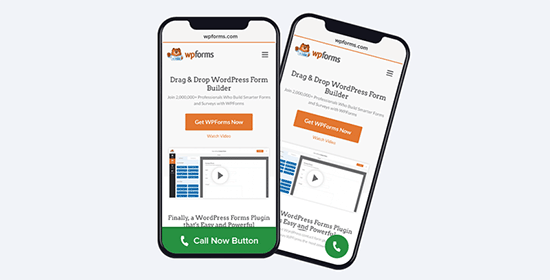
Nút click to call (nhấp để gọi) là một yếu tố tương tác trên website, thường xuất hiện dưới dạng một nút bấm, biểu tượng điện thoại hoặc một dòng chữ được liên kết. Chức năng cơ bản của nó vô cùng đơn giản: khi người dùng nhấp vào nút này trên thiết bị di động, trình gọi điện thoại mặc định của thiết bị sẽ tự động mở ra với số điện thoại của bạn đã được điền sẵn. Người dùng chỉ cần nhấn nút gọi lần cuối là có thể kết nối ngay lập tức.
Về bản chất, nó là một siêu liên kết (hyperlink) sử dụng giao thức tel: thay vì http:. Thay vì đưa người dùng đến một trang web khác, nó khởi tạo một hành động gọi điện. Đây chính là cây cầu nối liền mạch giữa trải nghiệm duyệt web online và hành động liên hệ offline, giúp loại bỏ hoàn toàn các bước thủ công như ghi nhớ, sao chép hay nhập lại số điện thoại.
Lợi ích của nút click to call đối với doanh nghiệp và khách hàng
Việc tích hợp một tính năng tưởng chừng nhỏ bé này lại mang đến những lợi ích to lớn, tạo ra tác động kép cho cả hai phía.
Đối với khách hàng, lợi ích lớn nhất là sự tiện lợi và nhanh chóng. Thay vì phải chuyển đổi qua lại giữa các ứng dụng để sao chép và dán số điện thoại, họ có thể kết nối với bạn chỉ bằng một cú nhấp. Điều này đặc biệt quan trọng trong bối cảnh người dùng di động ngày càng thiếu kiên nhẫn và mong muốn mọi thứ phải diễn ra tức thì. Một trải nghiệm người dùng mượt mà, không rào cản sẽ để lại ấn tượng tích cực và chuyên nghiệp.
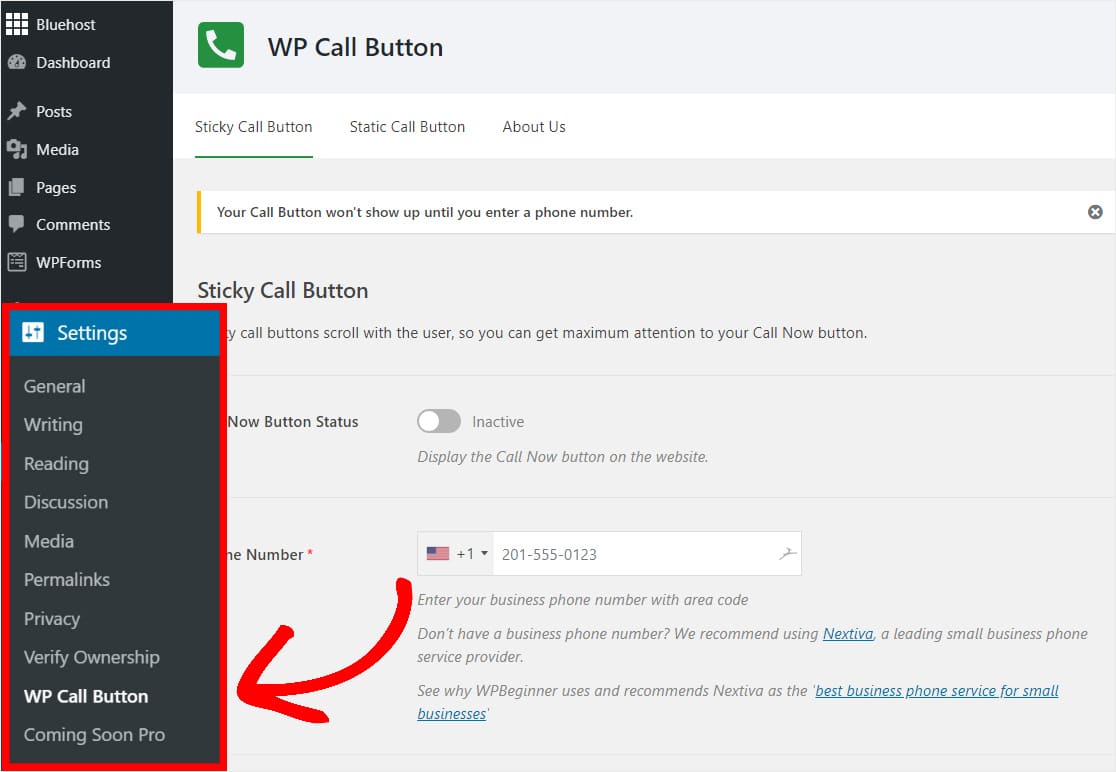
Đối với doanh nghiệp, lợi ích còn rõ ràng hơn và có thể đo lường được. Đầu tiên, nó giúp tăng tỷ lệ chuyển đổi một cách đáng kể. Bằng cách giảm thiểu các bước phức tạp trong quá trình liên hệ, bạn đã hạ thấp rào cản và khuyến khích khách hàng hành động ngay tại thời điểm họ có nhu cầu cao nhất. Nhiều nghiên cứu đã chỉ ra rằng, việc đơn giản hóa quy trình có thể làm tăng số lượng cuộc gọi tiềm năng từ 20% đến 50%. Điều này trực tiếp dẫn đến nhiều khách hàng hơn, nhiều đơn hàng hơn và cuối cùng là tăng doanh thu.
Hướng dẫn thêm nút click to call trong WordPress bằng plugin
Đối với phần lớn người dùng WordPress, đặc biệt là những người không có chuyên môn về lập trình, sử dụng plugin là phương pháp nhanh chóng, an toàn và hiệu quả nhất. Cộng đồng WordPress cung cấp rất nhiều plugin mạnh mẽ giúp bạn thêm nút click to call chỉ trong vài phút.
Tổng quan các plugin phổ biến hỗ trợ nút click to call
Thư viện plugin của WordPress có vô số lựa chọn, nhưng dưới đây là một vài cái tên nổi bật và được tin dùng nhờ sự ổn định, dễ sử dụng và nhiều tính năng hữu ích:
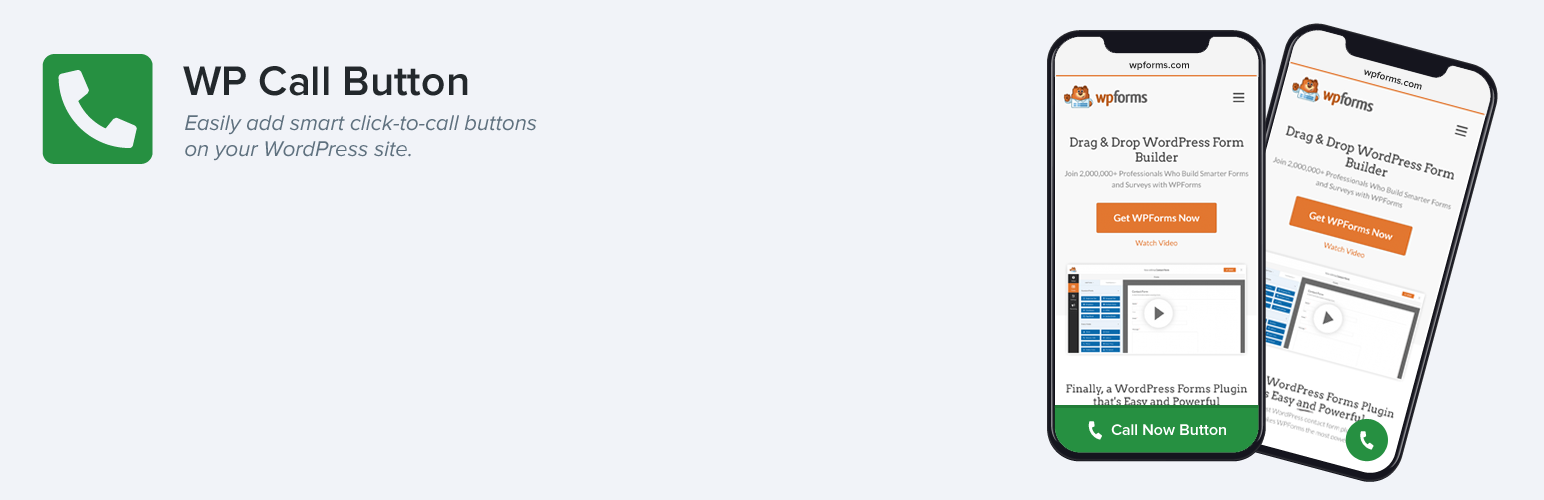
- WP Call Button: Đây là một trong những plugin phổ biến nhất, được phát triển bởi đội ngũ WPBeginner uy tín. Nó cung cấp một giao diện cài đặt cực kỳ trực quan, cho phép bạn tạo một nút gọi cố định (sticky button) luôn hiển thị trên màn hình khi người dùng cuộn trang. Plugin này được tối ưu hóa cho di động và rất nhẹ, không ảnh hưởng đến tốc độ tải trang. Bạn có thể tham khảo thêm về cài đặt plugin để biết thêm chi tiết.
- Call Now Button: Một lựa chọn tuyệt vời khác với cách tiếp cận tương tự. Plugin này tập trung vào sự đơn giản, giúp bạn nhanh chóng thêm một nút gọi ở cuối màn hình trên thiết bị di động. Bạn có thể tùy chỉnh văn bản, bật/tắt hiển thị và theo dõi lượt nhấp qua Google Analytics.
- Buttonizer: Đây là một plugin đa năng hơn. Thay vì chỉ tạo nút gọi, Buttonizer cho phép bạn tạo một menu nổi với nhiều hành động khác nhau như gọi điện, gửi email, chat qua Messenger, Zalo, WhatsApp, và nhiều hơn nữa. Nếu bạn muốn cung cấp nhiều kênh liên lạc cho khách hàng, đây là một lựa chọn đáng cân nhắc.
Các bước cài đặt và cấu hình plugin chi tiết
Chúng ta sẽ lấy plugin WP Call Button làm ví dụ để hướng dẫn chi tiết. Các plugin khác cũng có quy trình cài đặt và cấu hình tương tự.
Bước 1: Cài đặt và kích hoạt plugin
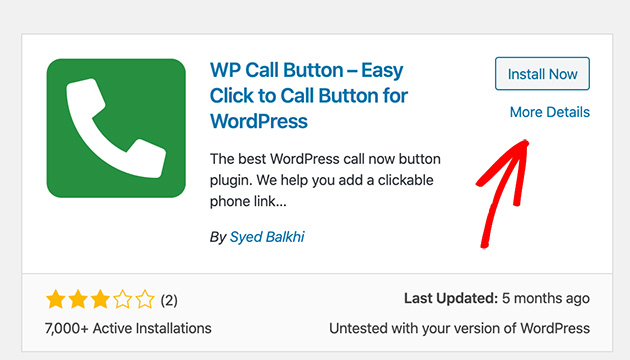
- Từ trang quản trị WordPress, điều hướng đến Gói mở rộng (Plugins) > Cài mới (Add New).
- Trong ô tìm kiếm, gõ “WP Call Button”.
- Khi plugin xuất hiện trong kết quả, nhấp vào nút Cài đặt (Install Now).
- Sau khi cài đặt xong, nút này sẽ chuyển thành Kích hoạt (Activate). Hãy nhấp vào đó để bắt đầu sử dụng.
Bước 2: Cấu hình nút gọi
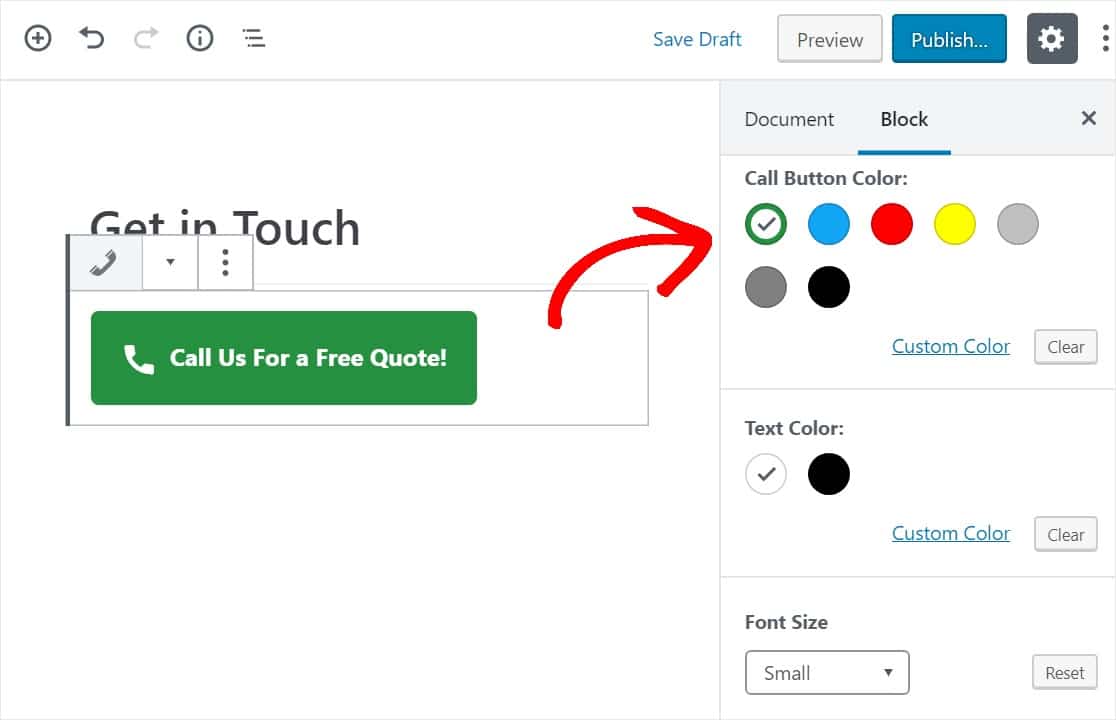
- Sau khi kích hoạt, bạn sẽ thấy một mục mới trong menu cài đặt. Hãy vào Cài đặt (Settings) > WP Call Button để mở trang cấu hình.
- Call Button Status: Đảm bảo rằng tùy chọn này đang ở trạng thái Active để nút gọi được hiển thị.
- Phone Number: Đây là phần quan trọng nhất. Nhập số điện thoại của bạn với định dạng quốc tế (+84xxxxxxxxx). Ví dụ:
+84987654321.
- Call Button Text: Nhập văn bản bạn muốn hiển thị trên nút, ví dụ: “Gọi Ngay”, “Liên Hệ”, hoặc để trống nếu bạn chỉ muốn hiển thị biểu tượng điện thoại.
- Call Button Color: Chọn màu sắc cho nút để phù hợp với bộ nhận diện thương hiệu của bạn. Hãy chọn một màu tương phản với nền trang web để nút dễ nhận biết.
- Call Button Position: Chọn vị trí hiển thị của nút. Phổ biến nhất là Bottom Right (Dưới cùng bên phải) hoặc Bottom Left (Dưới cùng bên trái).
- Display Settings: Tại đây, bạn có thể chọn chỉ hiển thị nút trên thiết bị di động (Show on mobile devices only), đây là tùy chọn được khuyến khích để không làm phiền người dùng máy tính.
Bước 3: Lưu thay đổi và kiểm tra
- Sau khi hoàn tất các cài đặt, nhấp vào nút Lưu thay đổi (Save Changes).
- Bây giờ, hãy mở website của bạn trên một thiết bị di động (hoặc sử dụng công cụ giả lập di động của trình duyệt) để xem nút click to call đã hoạt động hay chưa. Nhấp thử vào nút để đảm bảo nó mở đúng trình gọi điện với số điện thoại chính xác.
Hướng dẫn thêm nút click to call trong WordPress bằng mã tùy chỉnh
Nếu bạn là người có kiến thức về kỹ thuật, muốn kiểm soát hoàn toàn giao diện và hành vi của nút gọi mà không cần phụ thuộc vào plugin, phương pháp sử dụng mã tùy chỉnh là lựa chọn lý tưởng. Cách này giúp website nhẹ hơn và linh hoạt hơn trong việc tùy biến.
Tạo nút click to call bằng HTML và CSS đơn giản
Đây là cách cơ bản nhất để tạo một nút gọi. Bạn chỉ cần một đoạn mã HTML và một chút CSS để định dạng.
Mã HTML:
Cấu trúc cơ bản của một liên kết gọi điện là sử dụng thẻ <a> với thuộc tính href trỏ đến tel: theo sau là số điện thoại của bạn.
<a href="tel:+84987654321" class="custom-call-button">
    <span class="icon-phone"></span> Gọi ngay cho chúng tôi
</a>
Bạn có thể thay +84987654321 bằng số điện thoại của mình. class="custom-call-button" dùng để chúng ta có thể định dạng nút này bằng CSS.
Mã CSS:
Tiếp theo, bạn cần thêm CSS để biến liên kết văn bản đơn thuần thành một nút bấm đẹp mắt và cố định trên màn hình.
.custom-call-button {
    position: fixed;
    bottom: 20px;
    right: 20px;
    background-color: #00aaff;
    color: #ffffff;
    padding: 15px 25px;
    border-radius: 50px;
    text-decoration: none;
    font-size: 16px;
    font-weight: bold;
    box-shadow: 2px 2px 8px rgba(0,0,0,0.2);
    z-index: 1000;
}

.custom-call-button:hover {
    background-color: #0088cc;
}
Cách chèn mã vào WordPress:
- Cách 1 (Dễ nhất): Dùng Widget HTML tùy chỉnh:
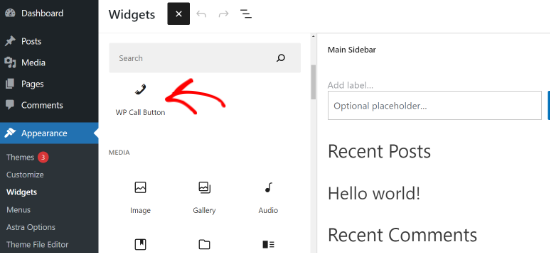
- Vào Giao diện (Appearance) > Widgets.
- Kéo widget HTML tùy chỉnh (Custom HTML) vào khu vực chân trang (Footer).
- Dán đoạn mã HTML ở trên vào widget.
- Dán đoạn mã CSS vào Giao diện (Appearance) > Tùy biến (Customize) > CSS bổ sung (Additional CSS).
- Cách 2 (Nâng cao): Chỉnh sửa file theme: Bạn có thể chèn mã HTML trực tiếp vào file
footer.php của child theme trước thẻ </body> và thêm CSS vào file style.css.

Tùy chỉnh nâng cao với JavaScript và PHP để tăng hiệu quả
Để nút gọi hoạt động thông minh hơn, bạn có thể kết hợp thêm JavaScript hoặc PHP.
Sử dụng JavaScript để theo dõi sự kiện:
Bạn có thể dùng JavaScript để gửi một sự kiện đến Google Analytics mỗi khi có người nhấp vào nút gọi. Điều này giúp bạn đo lường hiệu quả của nút.
document.querySelector('.custom-call-button').addEventListener('click', function() {
    if (typeof gtag === 'function') {
        gtag('event', 'click_to_call', {
            'event_category': 'Contact',
            'event_label': 'Floating Call Button'
        });
    }
});
Bạn có thể thêm đoạn mã này vào file JavaScript của theme hoặc sử dụng một plugin như “Insert Headers and Footers“.
Sử dụng PHP để thêm nút một cách chuyên nghiệp:
Sử dụng hook wp_footer trong file functions.php của child theme là cách làm sạch sẽ và đúng chuẩn WordPress nhất.
function bmd_add_floating_call_button() {
    echo '<a href="tel:+84987654321" class="custom-call-button">Gọi Ngay</a>';
}
add_action('wp_footer', 'bmd_add_floating_call_button');
Đừng quên thêm đoạn CSS tương ứng vào file style.css hoặc phần CSS bổ sung để nút hiển thị đẹp mắt. Cách làm này đảm bảo nút gọi sẽ luôn xuất hiện ở chân trang mà không cần can thiệp vào widget hay file template.
Cách tối ưu trải nghiệm người dùng với nút click to call
Việc thêm nút click to call chỉ là bước đầu tiên. Để nó thực sự phát huy hiệu quả, bạn cần tối ưu hóa vị trí, thiết kế và cách hiển thị sao cho thân thiện và không gây khó chịu cho người dùng.
Vị trí đặt nút phù hợp trên website
Vị trí của nút gọi ảnh hưởng trực tiếp đến tỷ lệ người dùng nhìn thấy và tương tác với nó. Dưới đây là những vị trí được xem là hiệu quả nhất:
- Góc dưới cùng (trái hoặc phải): Đây là vị trí “vàng”. Một nút gọi cố định (sticky) ở góc màn hình sẽ luôn nằm trong tầm mắt của người dùng khi họ cuộn trang mà không che khuất nội dung chính. Vị trí này đặc biệt hiệu quả trên di động vì nó nằm ngay trong tầm với của ngón tay cái.
- Thanh tiêu đề (Header): Đặt số điện thoại hoặc một biểu tượng gọi ở phần header là một cách làm phổ biến, giúp khách hàng thấy thông tin liên hệ ngay khi truy cập trang. Bạn có thể làm cho nó nổi bật hơn trên phiên bản di động.
- Trang Liên hệ: Đương nhiên, trang Liên hệ là nơi không thể thiếu nút click to call. Hãy biến toàn bộ số điện thoại trên trang này thành một liên kết có thể nhấp để gọi.
- Trong nội dung trang dịch vụ/sản phẩm: Khi khách hàng đang đọc thông tin chi tiết về một sản phẩm hay dịch vụ, họ có thể có thắc mắc. Đặt một nút kêu gọi hành động như “Cần tư vấn? Gọi ngay!” ngay tại thời điểm đó sẽ có tỷ lệ chuyển đổi rất cao.
- Chân trang (Footer): Đây là vị trí truyền thống để đặt thông tin liên hệ. Mặc dù không nổi bật bằng nút cố định, nó vẫn là nơi người dùng thường tìm đến khi cần liên lạc.
Thiết kế và hiển thị nút thân thiện, dễ nhận diện
Thiết kế của nút quyết định liệu người dùng có muốn nhấp vào nó hay không. Một thiết kế tốt cần cân bằng giữa việc thu hút sự chú ý và hài hòa với tổng thể website.
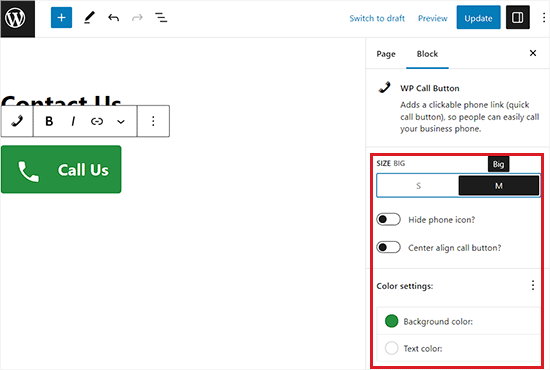
- Màu sắc: Hãy sử dụng màu sắc có độ tương phản cao so với nền trang web nhưng vẫn phải phù hợp với bảng màu thương hiệu của bạn. Màu xanh lá cây hoặc xanh dương thường được liên kết với hành động và sự tin tưởng.
- Biểu tượng (Icon): Một biểu tượng chiếc điện thoại là yếu tố không thể thiếu. Nó là ngôn ngữ toàn cầu, giúp người dùng nhận diện chức năng của nút ngay lập tức mà không cần đọc chữ.
- Kích thước: Nút phải đủ lớn để người dùng di động có thể dễ dàng chạm vào bằng ngón tay mà không bị nhầm lẫn với các yếu tố khác. Tuy nhiên, đừng làm nó quá to đến mức che mất nội dung quan trọng.
- Nội dung kêu gọi hành động (CTA): Văn bản trên nút cần ngắn gọn, rõ ràng và thúc đẩy hành động. Các cụm từ như “Gọi Ngay”, “Gọi miễn phí”, “Tư vấn 24/7”, hoặc đơn giản là số điện thoại của bạn đều là những lựa chọn tốt.
- Hiệu ứng tương tác: Thêm một hiệu ứng nhỏ khi người dùng di chuột qua (hover) hoặc một hiệu ứng rung nhẹ (pulse) có thể làm cho nút trở nên sống động và thu hút sự chú ý hơn.
Tác động của nút click to call đến tỷ lệ chuyển đổi và hiệu quả kinh doanh
Tích hợp nút click to call không chỉ là một cải tiến về mặt kỹ thuật, nó còn là một chiến lược kinh doanh thông minh mang lại những tác động tích cực và có thể đo lường được.
Phân tích tác động của nút click to call trên hành vi khách hàng
Nút click to call tác động trực tiếp đến tâm lý và hành vi của khách hàng theo nhiều cách. Yếu tố quan trọng nhất là giảm thiểu sự ma sát (friction). Trong hành trình của khách hàng, mỗi bước thừa thãi, mỗi thao tác phức tạp đều là một điểm ma sát có thể khiến họ từ bỏ. Việc phải nhớ hoặc sao chép số điện thoại là một điểm ma sát điển hình. Nút click to call đã loại bỏ hoàn toàn rào cản này.
Khi quá trình liên hệ trở nên dễ dàng, khách hàng sẽ có xu hướng hành động một cách bốc đồng hơn. Họ có thể gọi cho bạn ngay khi một câu hỏi nảy ra trong đầu, thay vì trì hoãn và sau đó có thể quên đi hoặc tìm thấy một nhà cung cấp khác. Điều này giúp bạn nắm bắt được những khách hàng tiềm năng “nóng” nhất, những người đang có nhu cầu thực sự và sẵn sàng chuyển đổi. Dữ liệu từ Google cho thấy 70% người tìm kiếm trên di động đã sử dụng tính năng click to call trực tiếp từ kết quả tìm kiếm, chứng tỏ nhu cầu kết nối tức thì là rất lớn.
Ví dụ thực tế tăng doanh thu và tương tác nhờ nút click to call
Hãy xem xét một vài kịch bản thực tế để thấy rõ hiệu quả của nó:
- Case study 1: Dịch vụ sửa chữa tại nhà: Một công ty cung cấp dịch vụ sửa chữa điện nước, điều hòa đã thêm nút “Gọi Thợ Ngay” cố định trên website di động. Kết quả, số lượng cuộc gọi yêu cầu dịch vụ khẩn cấp trong giờ cao điểm đã tăng 40%. Khách hàng khi gặp sự cố thường không có thời gian tìm kiếm lâu, họ cần một giải pháp ngay lập tức và nút click to call đã đáp ứng hoàn hảo nhu cầu đó.
- Case study 2: Nhà hàng & Đặt bàn: Một nhà hàng tích hợp nút “Đặt Bàn Ngay” trên website của mình. Thay vì phải điền vào một biểu mẫu phức tạp, khách hàng có thể gọi trực tiếp để giữ chỗ. Điều này không chỉ làm tăng số lượng đặt bàn mà còn cho phép nhân viên tư vấn thêm về các món ăn đặc biệt, bán thêm các dịch vụ đi kèm, từ đó tăng giá trị trung bình trên mỗi hóa đơn.
- Case study 3: Tư vấn bất động sản: Một chuyên viên môi giới bất động sản đã đặt nút click to call bên cạnh mỗi dự án được giới thiệu. Khi khách hàng xem một căn hộ và có hứng thú, họ có thể gọi ngay để hỏi thêm thông tin hoặc đặt lịch xem nhà. Cách làm này giúp rút ngắn chu kỳ bán hàng và tăng cơ hội chốt giao dịch thành công.
Những ví dụ này cho thấy, dù ở bất kỳ ngành nghề nào, việc tạo ra một kênh giao tiếp trực tiếp và thuận tiện đều mang lại lợi ích kinh doanh rõ rệt.
Lưu ý và các lỗi thường gặp khi sử dụng nút click to call
Mặc dù việc triển khai nút click to call khá đơn giản, nhưng vẫn có một số lỗi phổ biến có thể xảy ra, ảnh hưởng đến trải nghiệm người dùng và hiệu quả của tính năng này.
Lỗi không hiển thị hoặc sai định dạng trên thiết bị di động
Đây là vấn đề kỹ thuật thường gặp nhất. Một nút gọi hoạt động hoàn hảo trên máy tính nhưng lại “biến mất” hoặc hiển thị sai trên điện thoại là điều không ai mong muốn.
- Nguyên nhân:
- Xung đột CSS: Một file CSS khác trong theme WordPress hoặc plugin của bạn có thể đang ghi đè lên các thuộc tính của nút gọi, đặc biệt là thuộc tính
z-index (quy định lớp hiển thị). Nếu z-index của nút thấp hơn các thành phần khác, nó sẽ bị che khuất.
- Vấn đề caching: Nếu bạn đang sử dụng plugin caching, phiên bản cũ của trang web (chưa có nút gọi) có thể vẫn đang được hiển thị cho người dùng.
- Sai cú pháp HTML: Một lỗi nhỏ trong thuộc tính
href, ví dụ như href="tel: 0987654321" (có dấu cách) thay vì href="tel:0987654321", có thể khiến một số trình duyệt không nhận diện được.
- Cách khắc phục:
- Sử dụng công cụ “Inspect” (Kiểm tra phần tử) của trình duyệt trên máy tính để kiểm tra CSS, tìm các xung đột
z-index và điều chỉnh cho phù hợp.
- Sau khi thực hiện thay đổi, hãy xóa toàn bộ cache của website và cache của trình duyệt để đảm bảo bạn đang xem phiên bản mới nhất.
- Luôn kiểm tra kỹ cú pháp
tel: và đảm bảo số điện thoại được viết liền, không có dấu cách hay ký tự đặc biệt.

Sử dụng nút click to call không phù hợp gây khó chịu cho người dùng
Mục tiêu của nút gọi là hỗ trợ, không phải làm phiền. Một thiết kế hoặc vị trí không phù hợp có thể phản tác dụng, gây khó chịu và khiến người dùng rời khỏi trang.
- Nút quá lớn hoặc che nội dung: Một nút gọi chiếm quá nhiều diện tích màn hình, đặc biệt là trên di động, sẽ che khuất nội dung chính mà người dùng muốn đọc. Điều này gây bực bội và cản trở trải nghiệm.
- Màu sắc quá chói hoặc hiệu ứng gây mất tập trung: Sử dụng màu sắc lòe loẹt hoặc các hiệu ứng nhấp nháy liên tục có thể làm người dùng phân tâm khỏi nội dung chính.
- Hiển thị không đúng ngữ cảnh: Việc hiển thị nút gọi trên những trang không liên quan (ví dụ: trang chính sách bảo mật) có thể không cần thiết và làm giao diện trở nên lộn xộn.
- Cách tránh:
- Thiết kế nút với kích thước vừa phải, đủ để nhận diện và tương tác.
- Chọn màu sắc hài hòa nhưng vẫn đủ nổi bật. Sử dụng hiệu ứng một cách tinh tế.
- Sử dụng cài đặt của plugin hoặc mã tùy chỉnh để chỉ hiển thị nút trên các trang quan trọng như trang chủ, trang sản phẩm, trang liên hệ, hoặc chỉ hiển thị trên thiết bị di động.
Best Practices
Để tận dụng tối đa sức mạnh của nút click to call và đảm bảo nó hoạt động hiệu quả nhất, hãy tuân thủ các nguyên tắc thực hành tốt nhất sau đây:
- Luôn kiểm tra hoạt động nút trên đa thiết bị trước khi ra mắt. Hãy chắc chắn rằng nút hiển thị và hoạt động chính xác trên các trình duyệt phổ biến (Chrome, Safari, Firefox) và trên các hệ điều hành khác nhau (iOS, Android).
- Không đặt nút click to call quá nhiều lần gây rối mắt. Một nút cố định ở góc màn hình thường là đủ. Tránh đặt quá nhiều nút gọi trên cùng một trang, điều này sẽ làm loãng sự tập trung và gây cảm giác “spam”.
- Thời điểm hiển thị nút nên hợp lý, tránh cản trở nội dung chính. Nếu bạn sử dụng pop-up hoặc nút trượt vào, hãy cài đặt để nó chỉ xuất hiện sau khi người dùng đã cuộn một khoảng nhất định hoặc đã ở trên trang một vài giây.
- Đảm bảo số điện thoại kết nối chính xác, hoạt động 24/7 nếu có thể. Không có gì tệ hơn việc khách hàng nhấp vào nút gọi và gặp phải số máy không tồn tại hoặc không có ai trả lời. Nếu bạn không thể hỗ trợ 24/7, hãy ghi rõ giờ làm việc gần nút gọi.
- Tận dụng plugin hỗ trợ tối ưu tốc độ tải trang và bảo mật. Nếu bạn chọn giải pháp plugin, hãy ưu tiên những plugin được đánh giá tốt, cập nhật thường xuyên và được biết đến là nhẹ, không làm chậm website của bạn. Để hiểu thêm về tối ưu plugin, xem hướng dẫn Cài đặt plugin.

Kết luận
Qua bài viết này, chúng ta đã cùng nhau đi qua một hành trình chi tiết từ việc tìm hiểu khái niệm, lợi ích cho đến các phương pháp kỹ thuật để thêm nút click to call vào website WordPress là gì. Rõ ràng, đây không chỉ là một tiện ích nhỏ mà là một công cụ chiến lược giúp cải thiện mạnh mẽ trải nghiệm người dùng, rút ngắn hành trình khách hàng và trực tiếp thúc đẩy tỷ lệ chuyển đổi. Dù bạn là người mới bắt đầu hay một nhà phát triển dày dặn kinh nghiệm, việc tích hợp tính năng này là hoàn toàn trong tầm tay thông qua plugin hoặc một vài dòng mã đơn giản.
Đừng để khách hàng tiềm năng của bạn phải chần chừ hay gặp khó khăn khi muốn liên hệ. Một cú nhấp chuột có thể là sự khác biệt giữa một khách truy cập và một khách hàng trung thành. Hãy bắt đầu áp dụng ngay hôm nay, lựa chọn phương pháp phù hợp nhất với bạn, và theo dõi những kết quả tích cực mà nó mang lại. Tối ưu hóa kênh giao tiếp chính là bạn đang đầu tư vào sự phát triển bền vững cho doanh nghiệp của mình trong thế giới số.
 Chỉ từ 49.000đ/tháng


