Khi làm việc với Linux, việc ghi nhớ cú pháp của hàng trăm lệnh khác nhau là một thách thức không hề nhỏ, đặc biệt là với những người mới bắt đầu. Bạn có bao giờ cảm thấy bối rối khi muốn tìm hiểu nhanh cách sử dụng một lệnh shell nội bộ mà không muốn rời khỏi cửa sổ terminal? Vấn đề này thường khiến chúng ta phải mất thời gian tra cứu trên Google, làm gián đoạn quy trình làm việc. May mắn thay, Linux cung cấp một giải pháp tích hợp sẵn vô cùng tiện lợi: lệnh help. Đây chính là công cụ trợ giúp nhanh, cho phép bạn xem thông tin chi tiết về các lệnh shell ngay lập tức. Bài viết này sẽ cùng bạn tìm hiểu sâu hơn về lệnh help, từ định nghĩa, vai trò, cách sử dụng, cho đến các mẹo hữu ích để bạn làm chủ công cụ này và nâng cao hiệu suất làm việc trên môi trường Linux.
Giới thiệu về lệnh help trong Linux
Bạn có biết rằng ngay bên trong terminal Linux của mình có một “người trợ lý” thầm lặng, luôn sẵn sàng giải đáp các thắc mắc về lệnh shell? Đó chính là lệnh help. Đối với nhiều người dùng, đặc biệt là những ai mới làm quen với Linux là gì, việc không nhớ chính xác cú pháp hoặc các tùy chọn của một lệnh là điều thường xuyên xảy ra. Sự bối rối này dẫn đến việc phải tạm dừng công việc, mở trình duyệt và tìm kiếm thông tin, gây gián đoạn và giảm hiệu suất. Lệnh help ra đời để giải quyết chính xác vấn đề này. Nó cung cấp một cơ chế tra cứu thông tin trợ giúp nhanh chóng, chính xác và tiện lợi ngay tại dòng lệnh. Trong bài viết này, chúng ta sẽ khám phá toàn diện về lệnh help: từ khái niệm cơ bản, vai trò quan trọng của nó, cách sử dụng qua các ví dụ trực quan, và những mẹo thực tiễn để bạn có thể tự tin hơn khi làm việc với shell Linux.

Tổng quan về lệnh help trong Linux
Để sử dụng thành thạo bất kỳ công cụ nào, trước hết chúng ta cần hiểu rõ bản chất và mục đích của nó. Lệnh help trong Linux cũng không ngoại lệ. Đây không chỉ là một lệnh đơn thuần, mà là một cánh cửa giúp bạn khám phá và hiểu sâu hơn về cách hoạt động của môi trường shell. Việc nắm vững tổng quan về lệnh help sẽ giúp bạn biết khi nào nên dùng nó và làm thế nào để tận dụng tối đa sức mạnh của nó.
Định nghĩa và vai trò của lệnh help
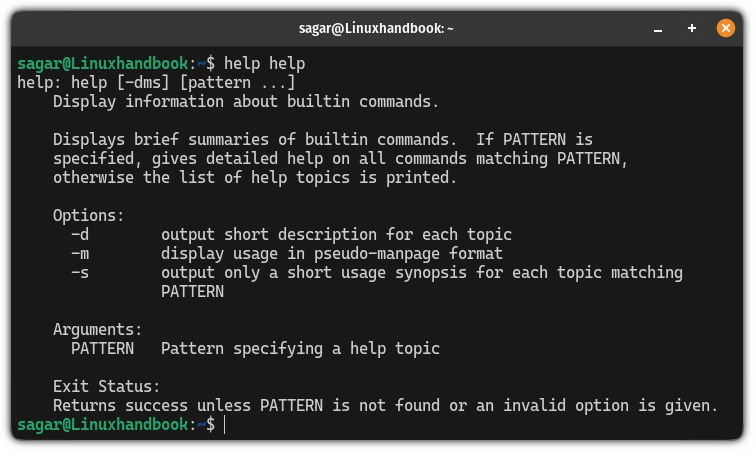
Vậy, lệnh help là gì? Hiểu một cách đơn giản, lệnh help là một lệnh tích hợp sẵn (builtin command) trong các trình bao lệnh (shell) phổ biến của Linux như Bash. Công dụng chính và duy nhất của nó là hiển thị thông tin hướng dẫn sử dụng cho các lệnh shell nội bộ khác. Các lệnh nội bộ này là một phần của chính trình bao shell, không phải là các chương trình độc lập nằm trong hệ thống tệp. Ví dụ các lệnh như cd, `echo`, `alias`, `history` đều là các lệnh nội bộ.
Vai trò của lệnh help cực kỳ quan trọng, đặc biệt đối với cả người mới và người dùng có kinh nghiệm. Nó hoạt động như một cuốn tài liệu tham khảo nhanh, giúp bạn tra cứu cú pháp, các tùy chọn (options) và cách thức hoạt động của một lệnh mà không cần phải thoát khỏi terminal. Điều này giúp duy trì sự tập trung, tiết kiệm thời gian và đảm bảo bạn sử dụng lệnh một cách chính xác, tránh các lỗi không đáng có. Hãy coi lệnh help như một người bạn đồng hành tin cậy ngay trên dòng lệnh của bạn.
Phân biệt lệnh help với các lệnh trợ giúp khác
Trong hệ sinh thái Linux, ngoài `help`, còn có hai lệnh trợ giúp rất phổ biến khác là `man` (manual) và `info`. Việc phân biệt rõ ràng ba công cụ này sẽ giúp bạn lựa chọn đúng công cụ cho đúng mục đích. Hãy cùng so sánh chúng nhé.
help: Như đã đề cập, `help` chỉ chuyên dùng cho các lệnh shell nội bộ (builtin commands). Thông tin nó cung cấp thường ngắn gọn, tập trung vào cú pháp và các tùy chọn cơ bản. Nó cực kỳ nhanh và tiện lợi cho việc tra cứu nhanh.
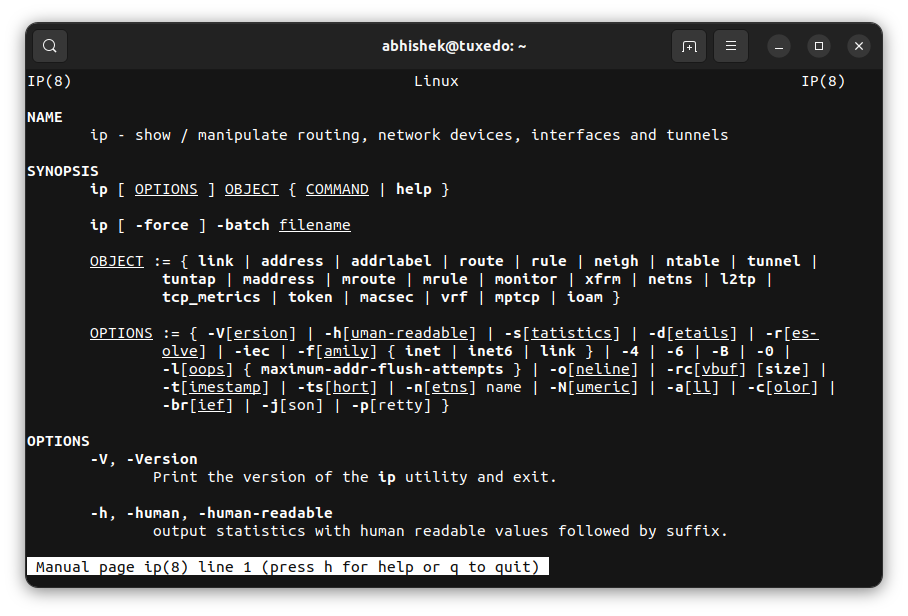
man: Lệnh `man` là công cụ cung cấp trang hướng dẫn (manual page) cho hầu hết mọi lệnh, chương trình, và thậm chí cả các tệp cấu hình trên hệ thống. Nó áp dụng cho cả lệnh nội bộ và lệnh bên ngoài (external commands) như `ls`, `grep`, `find`. Các trang man page thường rất chi tiết, bao gồm mô tả đầy đủ, tất cả các tùy chọn, ví dụ sử dụng và các thông tin liên quan. `man` giống như một cuốn bách khoa toàn thư kỹ thuật cho hệ thống của bạn.
info: Lệnh `info` là một hệ thống tài liệu khác, thường cung cấp thông tin theo cấu trúc siêu văn bản (hypertext) với các liên kết (node). Tài liệu của `info` thường có cấu trúc và chi tiết hơn cả `man`, được thiết kế để đọc tuần tự như một cuốn sách. Tuy nhiên, giao diện của nó có thể hơi khó làm quen cho người mới.
Vậy khi nào nên dùng `help` thay vì `man`? Bạn nên dùng help khi bạn biết chắc chắn lệnh mình cần tra cứu là một lệnh shell nội bộ và bạn chỉ cần một lời nhắc nhanh về cú pháp hoặc một tùy chọn cụ thể. Ví dụ, khi bạn quên cách tạo một bí danh (alias) hay cách sử dụng lệnh `read`, gõ `help alias` hoặc `help read` sẽ nhanh hơn rất nhiều so với việc đọc một trang man page dài dòng.
Cách sử dụng lệnh help để xem thông tin trợ giúp
Hiểu được vai trò của lệnh help là bước đầu tiên, bây giờ chúng ta sẽ đi vào phần thực hành: làm thế nào để gọi và đọc kết quả từ lệnh help. Cú pháp của nó rất đơn giản và trực quan, giúp bạn nhanh chóng có được thông tin mình cần. Cùng xem qua cấu trúc và các ví dụ cụ thể để bạn có thể áp dụng ngay lập tức.

Cấu trúc và cú pháp lệnh help cơ bản
Cú pháp để sử dụng lệnh help không thể đơn giản hơn. Bạn chỉ cần gõ `help` theo sau là tên của lệnh shell nội bộ mà bạn muốn tra cứu.
Cấu trúc lệnh như sau:
`help [TÙY_CHỌN] [TÊN_LỆNH]`
Trong đó:
- `[TÊN_LỆNH]`: Là tên của lệnh shell nội bộ (builtin command) bạn muốn xem trợ giúp. Đây là tham số bắt buộc.
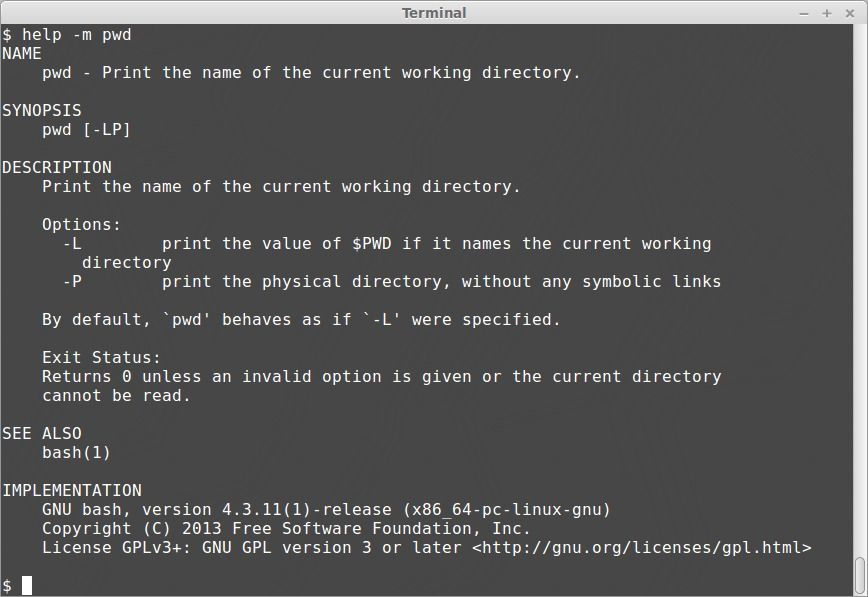
- `[TÙY_CHỌN]`: Lệnh `help` cũng có một vài tùy chọn của riêng nó, mặc dù ít khi được sử dụng. Hai tùy chọn phổ biến nhất là `-d` (chỉ hiển thị mô tả ngắn gọn) và `-m` (hiển thị theo định dạng giống man page).
Ví dụ, để xem một mô tả rất ngắn về lệnh `cd`, bạn có thể gõ `help -d cd`. Tuy nhiên, trong hầu hết các trường hợp, bạn chỉ cần sử dụng cú pháp `help [TÊN_LỆNH]` là đủ cho nhu cầu tra cứu nhanh.
Ví dụ cụ thể sử dụng lệnh help trong Linux
Lý thuyết sẽ dễ hiểu hơn rất nhiều khi đi kèm với ví dụ thực tế. Hãy cùng thử nghiệm lệnh `help` với hai lệnh shell nội bộ rất quen thuộc là `cd` và `alias`.
Ví dụ 1: `help cd` – xem trợ giúp của lệnh thay đổi thư mục
Lệnh `cd` (Change Directory) là một trong những lệnh được sử dụng thường xuyên nhất. Giả sử bạn muốn biết thêm về các cách sử dụng khác của nó. Hãy mở terminal và gõ:
`help cd`
Ngay lập tức, bạn sẽ nhận được kết quả tương tự như sau:
“`
cd: cd [-L|[-P [-e]] [-@]] [dir]
Change the shell working directory.
Change the current directory to DIR. The default DIR is the value of the
HOME shell variable.
The variable CDPATH defines the search path for the directory containing
DIR. Alternative directory names in CDPATH are separated by a colon (:).
A null directory name is the same as the current directory. If DIR begins
with a slash (/), then CDPATH is not used.
Options:
-L force symbolic links to be followed: resolve symbolic
links in DIR after processing instances of `..’
-P use the physical directory structure without following
symbolic links: resolve symbolic links in DIR before
processing instances of `..’
-e if the -P option is supplied, and the current working
directory cannot be determined successfully, exit with a
non-zero status
-@ on systems that support it, present a file with extended
attributes as a directory containing the file’s attributes
The default is to follow symbolic links, as if `-L’ were specified.
`..’ is processed by removing the immediately preceding pathname component
back to a slash or the beginning of DIR.
Exit Status:
Returns 0 if the directory is changed, and if $PWD is set successfully when
-P is used; non-zero otherwise.
“`
Phân tích kết quả:
- Dòng đầu tiên: `cd: cd [-L|[-P [-e]] [-@]] [dir]` cho bạn thấy cú pháp tổng quát của lệnh.
- Phần mô tả: Giải thích rõ ràng chức năng chính là “Change the shell working directory”.
- Phần Options: Liệt kê và giải thích các tùy chọn như `-L` và `-P` để xử lý các liên kết tượng trưng (symbolic links).
- Exit Status: Cho biết giá trị trả về của lệnh khi thực thi thành công hoặc thất bại.
Thông tin này cực kỳ hữu ích, giúp bạn hiểu rõ hơn về cách `cd` hoạt động với các liên kết tượng trưng, một khía cạnh mà có thể bạn chưa biết.

Ví dụ 2: `help alias` – tìm hiểu cách dùng lệnh alias
Lệnh `alias` cho phép bạn tạo ra các tên gọi tắt cho các lệnh dài hơn. Để tìm hiểu cách định nghĩa và sử dụng nó, bạn chỉ cần gõ:
`help alias`
Kết quả sẽ cung cấp cho bạn cú pháp và các ví dụ về cách tạo một alias mới (`alias name=’value’`) cũng như cách xóa bỏ một alias (`unalias`).
Phân tích kết quả: Thông qua `help alias`, bạn sẽ nhanh chóng nắm được cách tạo một bí danh, ví dụ `alias ll=’ls -alF’`, để mỗi khi gõ `ll`, hệ thống sẽ tự động thực thi lệnh `ls -alF`. Thông tin này giúp bạn tùy biến môi trường shell của mình để làm việc hiệu quả hơn mà không cần tốn thời gian tra cứu từ các nguồn bên ngoài.
Ý nghĩa thực tiễn của lệnh help trong việc học và sử dụng shell nội bộ
Lệnh `help` không chỉ là một công cụ kỹ thuật, nó còn mang lại những giá trị thực tiễn to lớn, đặc biệt trong quá trình học tập và tối ưu hóa công việc hàng ngày trên Linux. Việc tích hợp công cụ này vào thói quen làm việc sẽ tạo ra sự khác biệt rõ rệt về sự tự tin và hiệu suất.
Giúp người mới làm quen nhanh với shell
Đối với người mới bắt đầu hành trình với Ubuntu hoặc các bản phân phối Linux khác như Linux Lite, thế giới dòng lệnh có thể trông đáng sợ và phức tạp. Hàng loạt lệnh với vô số tùy chọn khó nhớ có thể trở thành một rào cản lớn. Lệnh `help` đóng vai trò như một người thầy kiên nhẫn, giúp bạn vượt qua rào cản này.
Ưu điểm lớn nhất là khả năng tra cứu nhanh mà không cần thoát terminal. Thay vì phải chuyển đổi qua lại giữa cửa sổ dòng lệnh và trình duyệt web để tìm kiếm, bạn có thể nhận được câu trả lời ngay lập tức. Quá trình học tập nhờ đó trở nên liền mạch và ít bị gián đoạn hơn. Khi gặp một lệnh nội bộ mới trong một script hoặc một bài hướng dẫn, bạn chỉ cần gõ `help [tên_lệnh]` để hiểu ngay lập tức nó làm gì và dùng như thế nào.
Hơn nữa, lệnh `help` giúp bạn học cách dùng chính xác các lệnh shell nội bộ. Thông tin nó cung cấp là từ chính tài liệu của Bash shell, đảm bảo tính chính xác và đáng tin cậy. Bằng cách đọc mô tả và các tùy chọn, bạn sẽ hiểu sâu hơn về bản chất của lệnh, thay vì chỉ sao chép và dán một cách máy móc. Điều này xây dựng một nền tảng kiến thức vững chắc về shell cho bạn.
Tăng hiệu suất làm việc với Linux bằng lệnh help
Không chỉ hữu ích cho người mới, lệnh `help` còn là một công cụ tăng năng suất tuyệt vời cho cả những người dùng Linux lâu năm. Trong công việc hàng ngày, tốc độ và sự chính xác là hai yếu tố then chốt.
Lệnh `help` giúp tránh nhầm lẫn và sai cú pháp do tra cứu kịp thời. Đôi khi, ngay cả những người dùng kinh nghiệm cũng có thể quên một tùy chọn ít dùng của lệnh `read` hoặc cú pháp chính xác của lệnh `declare`. Một cú pháp sai có thể dẫn đến lỗi script hoặc kết quả không mong muốn. Thay vì đoán mò, chỉ mất vài giây để gõ `help read` và kiểm tra lại. Thói quen này giúp giảm thiểu lỗi, tiết kiệm thời gian gỡ lỗi sau này.
Quan trọng hơn, nó giúp tiết kiệm thời gian tìm kiếm tài liệu bên ngoài. Thời gian là tài sản quý giá. Việc mở trình duyệt, gõ từ khóa, lọc qua các kết quả tìm kiếm chắc chắn tốn nhiều thời gian hơn là gõ một lệnh đơn giản trong terminal. Bằng cách tận dụng `help`, bạn giữ cho quy trình làm việc của mình luôn ở trong môi trường dòng lệnh, duy trì sự tập trung và đẩy nhanh tiến độ công việc.
Các vấn đề thường gặp khi sử dụng lệnh help
Mặc dù rất hữu ích, lệnh `help` không phải là công cụ toàn năng và đôi khi bạn có thể gặp phải một số tình huống nó không hoạt động như mong đợi. Hiểu rõ những vấn đề này và cách khắc phục sẽ giúp bạn sử dụng các công cụ trợ giúp của Linux một cách linh hoạt và hiệu quả hơn.

Lệnh help không hiển thị thông tin
Đây là tình huống phổ biến nhất mà người dùng gặp phải. Bạn gõ `help ls` hoặc `help grep` và nhận được một thông báo lỗi như: `bash: help: no help topics match ‘ls’`. Điều này khiến nhiều người bối rối và nghĩ rằng lệnh `help` bị lỗi.
Nguyên nhân phổ biến: Nguyên nhân cốt lõi nằm ở chính vai trò của lệnh `help` mà chúng ta đã tìm hiểu: nó chỉ hoạt động với các lệnh shell nội bộ (builtin commands). Các lệnh như `ls`, `grep`, `find`, `cp`, `mv` không phải là lệnh nội bộ của Bash. Chúng là các chương trình thực thi độc lập, nằm trong các thư mục hệ thống như `/bin` hoặc `/usr/bin`. Lệnh `help` không quản lý tài liệu cho các chương trình bên ngoài này.
Cách khắc phục và giải pháp thay thế:
- Sử dụng lệnh `man`: Đây là giải pháp tiêu chuẩn và mạnh mẽ nhất. Đối với bất kỳ lệnh nào không được `help` hỗ trợ, `man` là lựa chọn hàng đầu. Ví dụ, `man ls` sẽ mở ra một trang hướng dẫn chi tiết về lệnh `ls`. Bạn có thể tham khảo thêm về Bash là gì để hiểu về shell và các lệnh liên quan.
- Sử dụng tùy chọn `–help`: Hầu hết các chương trình dòng lệnh trong Linux đều hỗ trợ một tùy chọn là `–help` (hoặc `-h`) để in ra một thông báo hướng dẫn sử dụng ngắn gọn. Ví dụ, `ls –help` sẽ hiển thị tất cả các tùy chọn có sẵn của lệnh `ls` ngay trên terminal. Đây là một sự thay thế tuyệt vời cho `help` khi bạn cần tra cứu nhanh về một lệnh bên ngoài.
- Dùng lệnh `type` để kiểm tra: Nếu không chắc một lệnh là nội bộ hay bên ngoài, bạn có thể dùng lệnh `type`. Ví dụ: `type cd` sẽ cho ra kết quả `cd is a shell builtin`. Ngược lại, `type ls` sẽ cho ra `ls is aliased to ‘ls –color=auto’` và `ls is /usr/bin/ls`, cho thấy nó là một chương trình bên ngoài.
Nội dung trả về khó hiểu hoặc quá ngắn
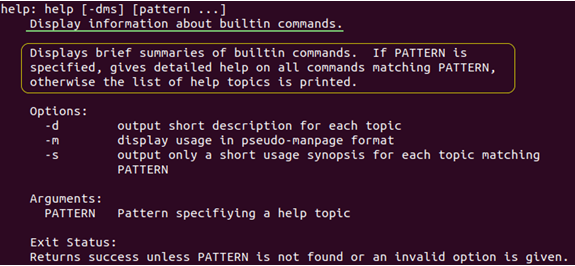
Một vấn đề khác là đôi khi thông tin từ `help` có vẻ quá cô đọng hoặc sử dụng thuật ngữ kỹ thuật khó hiểu đối với người mới. Bạn có thể thấy cú pháp nhưng không hoàn toàn hiểu ngữ cảnh sử dụng nó.
Tại sao đôi khi lệnh help cung cấp ít thông tin? Lệnh `help` được thiết kế để trở thành một công cụ tham khảo nhanh (quick reference), không phải là một bài hướng dẫn chi tiết. Nó giả định rằng người dùng đã có một sự hiểu biết cơ bản về shell. Do đó, nó tập trung vào việc cung cấp cú pháp và danh sách các tùy chọn một cách ngắn gọn nhất có thể, lược bỏ các ví dụ phức tạp hay giải thích chuyên sâu.
Hướng dẫn sử dụng kết hợp với `man` hoặc `info` để bổ sung: Khi `help` không đủ dùng, đừng ngần ngại tìm đến các công cụ mạnh mẽ hơn. Một quy trình làm việc hiệu quả có thể là:
- Bắt đầu với `help [lệnh]` để có cái nhìn tổng quan nhanh.
- Nếu thông tin quá ngắn hoặc bạn cần hiểu sâu hơn, hãy sử dụng man bash và tìm kiếm lệnh nội bộ đó trong trang man của Bash, hoặc dùng `man [lệnh_bên_ngoài]`. Trang man thường cung cấp phần “DESCRIPTION” (mô tả) và “EXAMPLES” (ví dụ) rất chi tiết.
- Đối với các khái niệm phức tạp, lệnh `info` có thể cung cấp tài liệu có cấu trúc như một cuốn sách, giúp bạn đọc và hiểu một cách tuần tự.
Bằng cách kết hợp linh hoạt các công cụ này, bạn sẽ luôn có được lượng thông tin phù hợp với nhu cầu của mình, từ một lời nhắc nhanh đến một bài học chuyên sâu.
Mẹo khai thác hiệu quả lệnh help để tăng hiệu suất làm việc với Linux
Việc biết cách sử dụng lệnh `help` là tốt, nhưng để thực sự biến nó thành một công cụ đắc lực giúp tăng tốc công việc, bạn cần áp dụng một vài mẹo và hình thành thói quen tốt. Dưới đây là những chiến lược giúp bạn khai thác tối đa tiềm năng của lệnh `help`.
Luôn sử dụng lệnh help trước khi dùng lệnh shell mới
Hãy tạo cho mình một thói quen: mỗi khi bạn học hoặc định sử dụng một lệnh shell nội bộ mà bạn chưa quen thuộc, hãy bắt đầu bằng lệnh `help`. Thay vì sao chép một dòng lệnh từ internet và chạy nó một cách mù quáng, việc dành ra 10 giây để đọc `help` sẽ giúp bạn hiểu rõ lệnh đó làm gì, nó chấp nhận những tham số nào và có thể gây ra tác dụng phụ gì. Thói quen này không chỉ giúp bạn tránh được những lỗi ngớ ngẩn mà còn củng cố kiến thức của bạn một cách bền vững. Nó biến mỗi lần sử dụng lệnh mới thành một cơ hội học tập nhỏ.
Kết hợp lệnh help với alias để tối ưu công việc
Bạn có thể làm cho việc tra cứu trở nên nhanh hơn nữa bằng cách sử dụng alias. Ví dụ, bạn có thể tạo một bí danh ngắn gọn cho lệnh help. Hãy thêm dòng sau vào tệp `.bashrc` hoặc `.zshrc` của bạn:
`alias h=’help’`
Sau khi tải lại cấu hình shell (bằng lệnh `source ~/.bashrc`), từ giờ bạn chỉ cần gõ `h cd` thay vì `help cd`. Tuy chỉ tiết kiệm được vài ký tự, nhưng trong một ngày làm việc dài, những tối ưu nhỏ này cộng lại sẽ tạo ra sự khác biệt lớn về tốc độ và sự tiện lợi. Đây là một ví dụ điển hình về việc dùng chính kiến thức từ shell để tối ưu hóa công việc trên shell.

Thực hành thường xuyên để ghi nhớ cú pháp và thông số
Kiến thức sẽ chỉ thực sự là của bạn khi bạn áp dụng nó thường xuyên. Đừng chỉ đọc về lệnh `help` và để đó. Hãy tích cực sử dụng nó trong công việc hàng ngày. Mỗi khi bạn hơi phân vân về cú pháp của lệnh echo với các cờ đặc biệt, hay cách hoạt động của lệnh `source`, hãy dùng `help`. Việc lặp đi lặp lại hành động tra cứu này sẽ giúp thông tin khắc sâu vào trí nhớ của bạn. Dần dần, bạn sẽ nhận ra mình ngày càng ít phải dùng đến `help` hơn vì cú pháp của các lệnh thông dụng đã trở thành phản xạ tự nhiên.
Không chỉ dựa vào help, biết kết hợp nhiều nguồn trợ giúp
Mẹo cuối cùng nhưng không kém phần quan trọng là hãy nhận thức được giới hạn của `help`. Như đã phân tích, nó rất tuyệt vời cho việc tra cứu nhanh các lệnh nội bộ, nhưng nó không phải là tất cả. Một người dùng Linux hiệu quả là người biết khi nào nên dùng `help`, khi nào cần đến man để đọc tài liệu chi tiết, khi nào cần dùng `lệnh –help` cho các chương trình bên ngoài, và khi nào cần tìm kiếm các hướng dẫn và ví dụ thực tế trên các diễn đàn hoặc blog. Hãy xem `help` là công cụ đầu tiên trong bộ dụng cụ của bạn, nhưng luôn sẵn sàng sử dụng các công cụ khác khi cần thiết.
Kết luận
Qua bài viết chi tiết này, chúng ta đã cùng nhau khám phá lệnh `help` trong Linux, một công cụ tuy nhỏ bé nhưng lại sở hữu sức mạnh to lớn. Từ vai trò là một “người trợ lý” chuyên trách cho các lệnh shell nội bộ, cho đến cách sử dụng đơn giản và những lợi ích thực tiễn trong việc học tập và làm việc, `help` thực sự là một người bạn đồng hành không thể thiếu của bất kỳ ai làm việc trên môi trường dòng lệnh.
Tóm lại, lệnh `help` giúp bạn tra cứu cú pháp và thông tin lệnh một cách nhanh chóng ngay tại terminal, duy trì sự liền mạch trong công việc và xây dựng một nền tảng kiến thức vững chắc về shell. Việc phân biệt rõ nó với `man` và `info` cũng giúp bạn lựa chọn đúng công cụ cho từng tình huống cụ thể. Đừng quên áp dụng các mẹo như tạo thói quen tra cứu, kết hợp với `alias` và thực hành thường xuyên để biến công cụ này thành một phần tự nhiên trong quy trình làm việc của bạn.
Bùi Mạnh Đức hy vọng rằng bài viết này đã cung cấp cho bạn cái nhìn toàn diện và hữu ích. Hãy bắt đầu sử dụng lệnh `help` ngay hôm nay và cảm nhận sự khác biệt trong hiệu suất và sự tự tin của bạn. Đừng ngần ngại khám phá thêm các tài liệu nâng cao về shell scripting và quản trị hệ thống Linux để tiếp tục phát triển kỹ năng của mình trên con đường chinh phục thế giới mã nguồn mở.
 Chỉ từ 49.000đ/tháng


