Chào bạn, tôi là Bùi Mạnh Đức. Với kinh nghiệm nhiều năm trong lĩnh vực phát triển website và quản trị hệ thống, tôi rất vui khi được chia sẻ kiến thức của mình với cộng đồng. Trong bài viết hôm nay, chúng ta sẽ cùng nhau tìm hiểu một chủ đề tuy cơ bản nhưng cực kỳ quan trọng trong quản trị mạng: cách cấu hình máy chủ DHCP trên hệ điều hành Linux. Việc tự tay thiết lập một DHCP server không chỉ giúp bạn hiểu sâu hơn về cách mạng máy tính hoạt động mà còn mang lại khả năng kiểm soát và tùy biến cao cho hệ thống của bạn. Hãy cùng tôi bắt đầu hành trình từng bước, từ cài đặt đến khắc phục lỗi, để bạn có thể tự tin triển khai dịch vụ này nhé.
Giới thiệu về DHCP và vai trò của máy chủ DHCP trên Linux
Bạn đã bao giờ tự hỏi làm thế nào mà chiếc điện thoại hay laptop của bạn lại tự động có kết nối Internet ngay khi truy cập vào một mạng Wi-Fi không? Phép màu đó chính là nhờ Giao thức Cấu hình Máy chủ Động, hay còn gọi là DHCP (Dynamic Host Configuration Protocol). Hiểu một cách đơn giản, DHCP là một giao thức quản lý mạng, có nhiệm vụ cấp phát địa chỉ IP và các thông số mạng khác cho các thiết bị trong mạng một cách tự động. Thay vì phải nhập thủ công từng địa chỉ IP cho mỗi máy tính, máy in hay điện thoại, DHCP sẽ làm việc này giúp bạn.
Tầm quan trọng của DHCP là không thể phủ nhận trong bất kỳ hệ thống mạng nào, từ mạng gia đình nhỏ bé đến mạng doanh nghiệp khổng lồ. Nó giúp tiết kiệm thời gian, giảm thiểu sai sót do con người gây ra khi cấu hình IP thủ công, và quản lý việc sử dụng địa chỉ IP một cách hiệu quả. Khi một thiết bị mới tham gia vào mạng, nó chỉ cần gửi một yêu cầu và máy chủ DHCP sẽ ngay lập tức cung cấp một địa chỉ IP hợp lệ để nó có thể giao tiếp.

Vậy tại sao chúng ta lại chọn Linux để xây dựng một máy chủ DHCP? Linux nổi tiếng với sự ổn định, hiệu năng cao và tính bảo mật vượt trội. Việc triển khai DHCP server trên Linux không chỉ miễn phí mà còn cho phép bạn tùy chỉnh sâu sắc mọi thông số, điều mà các thiết bị router thông thường có thể không làm được. Bạn có toàn quyền kiểm soát dải IP, thời gian cho thuê, và nhiều thiết lập nâng cao khác. Mục đích của bài viết này là hướng dẫn bạn một cách chi tiết, từng bước một, cách cài đặt và cấu hình hoàn chỉnh một máy chủ DHCP trên các bản phân phối Linux phổ biến như Ubuntu là gì. Dù bạn là người mới bắt đầu hay đã có kinh nghiệm, bạn cũng sẽ nắm vững được quy trình này sau khi đọc xong.
Cài đặt gói phần mềm DHCP trên hệ điều hành Linux
Để bắt đầu hành trình xây dựng máy chủ DHCP, việc đầu tiên chúng ta cần làm là cài đặt gói phần mềm cần thiết. Tùy thuộc vào hệ điều hành Linux bạn đang sử dụng mà tên gói phần mềm và câu lệnh cài đặt sẽ có đôi chút khác biệt. Tuy nhiên, nguyên lý hoạt động của chúng là hoàn toàn tương tự nhau. Hãy cùng tìm hiểu cách thực hiện trên các bản phân phối phổ biến nhất hiện nay.
Tìm hiểu các bản phân phối Linux phổ biến và gói DHCP tương ứng
Thế giới Linux rất đa dạng với hàng trăm bản phân phối (distro) khác nhau. Tuy nhiên, chúng thường được xếp vào hai họ chính: Debian/Ubuntu và RHEL/CentOS/Fedora. Việc nhận biết bạn đang dùng distro nào là rất quan trọng để chọn đúng công cụ quản lý gói.
Đối với các hệ thống dựa trên Debian hoặc Ubuntu, trình quản lý gói mặc định là apt. Gói phần mềm DHCP server phổ biến nhất cho hệ thống này có tên là isc-dhcp-server. Đây là một triển khai DHCP rất mạnh mẽ, đáng tin cậy và được sử dụng rộng rãi trên toàn thế giới, phát triển bởi Internet Systems Consortium (ISC).
Ngược lại, nếu bạn đang làm việc trên CentOS, RHEL, hoặc các phiên bản Fedora cũ hơn, bạn sẽ sử dụng trình quản lý gói yum hoặc dnf (trên các phiên bản mới). Gói phần mềm DHCP trên các hệ thống này thường được gọi đơn giản là dhcp. Về bản chất, nó cũng là phần mềm của ISC, chỉ khác nhau về cách đóng gói và tên gọi để phù hợp với quy ước của từng hệ điều hành.
Hướng dẫn cài đặt DHCP server trên các bản phân phối phổ biến như CentOS, Ubuntu
Bây giờ, hãy đi vào thực hành với những câu lệnh cụ thể. Quá trình cài đặt rất nhanh chóng và đơn giản. Bạn chỉ cần mở cửa sổ dòng lệnh (terminal) và thực hiện theo hướng dẫn dưới đây.
Trên Ubuntu hoặc Debian:
Đầu tiên, bạn nên cập nhật danh sách các gói phần mềm của hệ thống để đảm bảo bạn cài đặt phiên bản mới nhất. Hãy chạy lệnh sau:
sudo apt update
Sau khi quá trình cập nhật hoàn tất, bạn tiến hành cài đặt gói isc-dhcp-server bằng lệnh:
sudo apt install isc-dhcp-server
Hệ thống sẽ hỏi bạn xác nhận việc cài đặt. Chỉ cần nhấn Y và Enter, trình quản lý apt sẽ tự động tải về và cài đặt mọi thứ cần thiết cho bạn.
Trên CentOS hoặc RHEL:
Tương tự như Ubuntu, bạn cũng nên bắt đầu bằng việc cập nhật hệ thống. Nếu dùng CentOS 7 hoặc cũ hơn, bạn sử dụng yum:
sudo yum update
Sau đó, cài đặt gói dhcp với lệnh:
sudo yum install dhcp
Nếu bạn đang sử dụng CentOS 8, Fedora hoặc các phiên bản mới hơn, dnf là công cụ thay thế cho yum. Lệnh cài đặt sẽ là:
sudo dnf install dhcp
Chỉ với vài thao tác đơn giản như vậy, bạn đã hoàn tất việc cài đặt phần mềm DHCP server lên máy chủ Linux của mình. Bước tiếp theo và cũng là quan trọng nhất chính là cấu hình để nó hoạt động theo ý muốn.
Chỉnh sửa file cấu hình dhcpd.conf để thiết lập subnet và dải IP cấp phát
Sau khi cài đặt thành công, phần mềm DHCP vẫn chưa thể hoạt động ngay được. Bạn cần phải “dạy” cho nó biết phải làm gì. Công việc này được thực hiện thông qua việc chỉnh sửa file cấu hình chính có tên là dhcpd.conf. Đây là trái tim của máy chủ DHCP, nơi bạn định nghĩa tất cả các quy tắc cấp phát IP cho mạng của mình. File này thường nằm ở đường dẫn /etc/dhcp/dhcpd.conf.
Cấu trúc cơ bản của file dhcpd.conf và các tham số chính
Trước khi bắt tay vào chỉnh sửa, hãy cùng tìm hiểu cấu trúc và các tham số quan trọng trong file dhcpd.conf. File này sử dụng một cú pháp rất rõ ràng, dễ đọc. Bạn sẽ định nghĩa các khối subnet cho từng mạng con mà bạn muốn quản lý. Bên trong mỗi khối, bạn sẽ thiết lập các tham số chi tiết.
Dưới đây là các tham số bạn cần nắm vững:
- subnet [địa chỉ mạng] netmask [subnet mask] { … }: Đây là khối chính, định nghĩa một mạng con mà máy chủ sẽ lắng nghe và cấp phát IP.
- range [IP bắt đầu] [IP kết thúc];: Quy định dải địa chỉ IP sẽ được cấp phát cho các máy khách. Đây là tham số bắt buộc.
- option routers [địa chỉ gateway];: Chỉ định địa chỉ IP của Default Gateway. Đây là cửa ngõ để các thiết bị trong mạng đi ra Internet.
- option domain-name-servers [IP DNS 1], [IP DNS 2];: Cung cấp địa chỉ của các máy chủ DNS. Các máy khách sẽ sử dụng DNS này để phân giải tên miền.
- default-lease-time [giây];: Thời gian mặc định (tính bằng giây) mà một địa chỉ IP được cho thuê. Sau thời gian này, máy khách sẽ phải gia hạn.
- max-lease-time [giây];: Thời gian tối đa mà một địa chỉ IP có thể được cho thuê. Ngay cả khi máy khách yêu cầu thời gian thuê dài hơn, nó cũng không được vượt quá giá trị này.
- option domain-name “tenmien.com”;: Đặt tên miền tìm kiếm mặc định cho các máy khách.
Hiểu rõ các tham số này sẽ giúp bạn xây dựng một file cấu hình chính xác và hiệu quả. Hãy tưởng tượng bạn là người quản lý một tòa nhà, và file cấu hình này chính là bản quy định chi tiết về việc cho thuê các căn hộ (địa chỉ IP).

Ví dụ cấu hình subnet, dải IP, gateway, DNS và thời gian cấp phát IP
Lý thuyết là vậy, bây giờ chúng ta sẽ đi vào một ví dụ thực tế. Giả sử bạn có một mạng với địa chỉ 192.168.1.0/24. Bạn muốn máy chủ DHCP cấp phát IP trong dải từ 192.168.1.100 đến 192.168.1.200. Gateway của mạng là 192.168.1.1 và bạn muốn sử dụng DNS của Google (8.8.8.8 và 8.8.4.4).
Đầu tiên, hãy mở file cấu hình bằng một trình soạn thảo văn bản như nano hoặc vim:
sudo nano /etc/dhcp/dhcpd.conf
Bên trong file, bạn có thể xóa hết nội dung mẫu và thêm vào cấu hình của riêng mình như sau:
# Tùy chọn cấu hình toàn cục
option domain-name "buimanhduc.com";
option domain-name-servers 8.8.8.8, 8.8.4.4;

default-lease-time 3600; # 1 giờ
max-lease-time 7200; # 2 giờ

# Cấu hình cho mạng nội bộ
subnet 192.168.1.0 netmask 255.255.255.0 {
  range 192.168.1.100 192.168.1.200;
  option routers 192.168.1.1;
  option subnet-mask 255.255.255.0;
  option broadcast-address 192.168.1.255;
}
Hãy phân tích từng dòng:
- Hai dòng
option đầu tiên thiết lập DNS và tên miền mặc định cho tất cả các máy khách.
default-lease-time 3600; nghĩa là mỗi IP sẽ được cho thuê trong 1 giờ.max-lease-time 7200; giới hạn thời gian thuê tối đa là 2 giờ.- Khối
subnet 192.168.1.0 netmask 255.255.255.0 { ... } định nghĩa rằng chúng ta đang làm việc với mạng Debian con 192.168.1.0/24.
range 192.168.1.100 192.168.1.200; chỉ định dải IP cấp phát.option routers 192.168.1.1; khai báo gateway của mạng.
Sau khi chỉnh sửa xong, bạn hãy lưu file và thoát khỏi trình soạn thảo. Vậy là bạn đã hoàn thành phần cấu hình quan trọng nhất. Bước tiếp theo là khởi động dịch vụ và kiểm tra kết quả.
Khởi động và quản lý dịch vụ DHCP trên Linux
Sau khi đã cấu hình xong file dhcpd.conf, chúng ta cần khởi động dịch vụ DHCP để nó bắt đầu lắng nghe các yêu cầu từ máy khách và cấp phát IP. Việc quản lý dịch vụ trên các hệ điều hành Linux hiện đại chủ yếu được thực hiện thông qua công cụ systemd. Nó cung cấp các lệnh đơn giản để bắt đầu, dừng, khởi động lại và kiểm tra trạng thái của bất kỳ dịch vụ nào.
Các lệnh khởi động, dừng, khởi động lại dịch vụ DHCP
Tên của dịch vụ DHCP có thể khác nhau tùy theo bản phân phối bạn đã cài đặt. Trên Ubuntu/Debian, tên dịch vụ thường là isc-dhcp-server. Trên CentOS/RHEL, nó thường là dhcpd.
Dưới đây là các lệnh cơ bản bạn cần biết. Hãy thay [tên-dịch-vụ] bằng tên dịch vụ tương ứng trên hệ thống của bạn (isc-dhcp-server hoặc dhcpd).
Để khởi động dịch vụ DHCP: Lệnh này sẽ kích hoạt dịch vụ ngay lập tức.
sudo systemctl start [tên-dịch-vụ]
Để dừng dịch vụ DHCP: Nếu bạn muốn tạm ngưng việc cấp phát IP, hãy dùng lệnh này.
sudo systemctl stop [tên-dịch-vụ]
Để khởi động lại dịch vụ: Lệnh này rất quan trọng. Mỗi khi bạn thay đổi file cấu hình dhcpd.conf, bạn phải khởi động lại dịch vụ để các thay đổi có hiệu lực.
sudo systemctl restart [tên-dịch-vụ]
Để kích hoạt dịch vụ khởi động cùng hệ thống: Lệnh này đảm bảo rằng máy chủ DHCP sẽ tự động chạy mỗi khi bạn reboot lại máy chủ Linux. Đây là một bước thiết yếu cho môi trường sản xuất.
sudo systemctl enable [tên-dịch-vụ]
Nắm vững bốn lệnh này sẽ giúp bạn quản lý dịch vụ DHCP một cách chủ động và hiệu quả. Luôn nhớ restart sau mỗi lần chỉnh sửa cấu hình nhé!
Cách kiểm tra trạng thái dịch vụ và đọc log ghi nhận hoạt động
Làm sao để biết dịch vụ DHCP của bạn có đang chạy ổn định hay không? systemd cung cấp một lệnh rất hữu ích để làm việc này.
Kiểm tra trạng thái dịch vụ:
Bạn có thể dùng lệnh status để xem trạng thái hiện tại của dịch vụ, bao gồm thông tin nó có đang hoạt động (active), đã bị vô hiệu hóa (disabled), hay gặp lỗi (failed). Lệnh này cũng hiển thị vài dòng log gần nhất, giúp bạn chẩn đoán nhanh vấn đề.
sudo systemctl status [tên-dịch-vụ]
Nếu bạn thấy dòng chữ active (running) màu xanh lá, xin chúc mừng, dịch vụ của bạn đang hoạt động tốt. Nếu có lỗi, nó sẽ hiển thị màu đỏ cùng thông báo lỗi cụ thể.
Đọc log hoạt động:
Để xem chi tiết hơn về hoạt động của máy chủ DHCP, chẳng hạn như máy nào vừa nhận IP, IP nào vừa được cấp phát, bạn cần xem file log. Vị trí của file log có thể khác nhau, nhưng bạn luôn có thể sử dụng công cụ journalctl để xem log của một dịch vụ cụ thể.
sudo journalctl -u [tên-dịch-vụ] -f
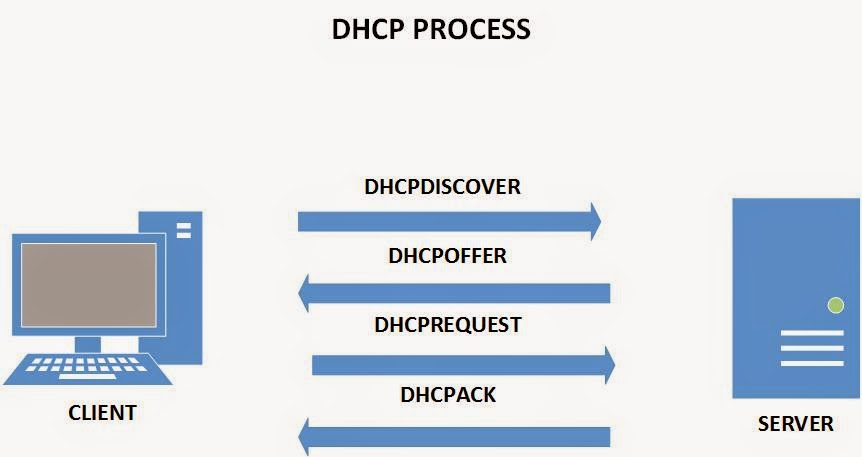
Lệnh trên sẽ hiển thị log của dịch vụ DHCP và cờ -f (follow) sẽ giúp bạn theo dõi log theo thời gian thực. Khi một thiết bị mới kết nối và nhận IP, bạn sẽ thấy các thông điệp như DHCPDISCOVER, DHCPOFFER, DHCPREQUEST, và DHCPACK xuất hiện trên màn hình. Đây là cách tốt nhất để xác nhận máy chủ của bạn đang cấp phát IP thành công.
Cấu hình giao diện mạng cho DHCP, đặc biệt trên các phiên bản CentOS cũ hơn 7
Một bước cực kỳ quan trọng nhưng đôi khi bị bỏ qua là cấu hình giao diện mạng (network interface) cho chính máy chủ DHCP. Máy chủ DHCP cần biết nó phải lắng nghe yêu cầu từ card mạng nào. Hơn nữa, bản thân máy chủ DHCP phải có một địa chỉ IP tĩnh để các thiết bị khác biết tìm đến nó ở đâu. Bạn không thể để máy chủ đi “xin” IP trong khi nhiệm vụ của nó là “cấp” IP được.
Thiết lập cấu hình tĩnh hoặc động cho giao diện mạng liên quan đến DHCP
Quy tắc vàng là: Máy chủ DHCP luôn phải được đặt IP tĩnh. Địa chỉ IP tĩnh này phải nằm trong cùng subnet mà nó quản lý, nhưng phải nằm ngoài dải IP cấp phát (range) để tránh xung đột.
Ví dụ, trong cấu hình trước, chúng ta định nghĩa dải cấp phát là 192.168.1.100 đến 192.168.1.200. Vậy bạn nên đặt IP tĩnh cho máy chủ DHCP là 192.168.1.2 hoặc một địa chỉ nào đó tương tự, miễn là không nằm trong dải 100-200.
Ngoài ra, bạn cần chỉ định rõ card mạng nào sẽ làm nhiệm vụ lắng nghe yêu cầu DHCP. Giả sử máy chủ của bạn có hai card mạng: eth0 nối ra Internet và eth1 nối vào mạng LAN cần cấp IP. Bạn phải cấu hình để dịch vụ DHCP chỉ chạy trên eth1.
Trên các hệ thống Debian/Ubuntu, bạn thực hiện việc này bằng cách chỉnh sửa file /etc/default/isc-dhcp-server. Mở file này lên:
sudo nano /etc/default/isc-dhcp-server
Tìm đến dòng INTERFACESv4="" và điền tên card mạng của bạn vào, ví dụ:
INTERFACESv4="eth1"
Lưu file lại và khởi động lại dịch vụ DHCP. Từ giờ, nó sẽ chỉ lắng nghe trên giao diện eth1.
Đặc điểm và hướng dẫn chi tiết cấu hình trên CentOS 6 và CentOS 7 trở xuống
Đối với các phiên bản CentOS cũ (7, 6 và thấp hơn), cách cấu hình mạng có chút khác biệt so với các hệ thống hiện đại. Thay vì dùng netplan hay NetworkManager với giao diện phức tạp, mọi thứ được quản lý trong các file văn bản đơn giản tại thư mục /etc/sysconfig/network-scripts/.
Để đặt IP tĩnh cho một giao diện, ví dụ eth0, bạn cần chỉnh sửa file ifcfg-eth0:
sudo nano /etc/sysconfig/network-scripts/ifcfg-eth0
Nội dung file cần được cấu hình như sau để đặt IP tĩnh:
DEVICE=eth0
BOOTPROTO=static
ONBOOT=yes
IPADDR=192.168.1.2
NETMASK=255.255.255.0
GATEWAY=192.168.1.1
DNS1=8.8.8.8
Hãy phân tích các tham số:
- DEVICE: Tên của giao diện mạng.
- BOOTPROTO: Chuyển từ
dhcp sang static để thiết lập IP tĩnh.
- ONBOOT: Đặt là
yes để card mạng tự động kích hoạt khi khởi động.
- IPADDR, NETMASK, GATEWAY, DNS1: Các thông số IP tĩnh cho máy chủ.
Sau khi lưu file, bạn cần khởi động lại dịch vụ mạng để áp dụng thay đổi:
sudo service network restart hoặc sudo systemctl restart network
Trên CentOS, để chỉ định giao diện lắng nghe cho DHCP, bạn cần chỉnh sửa file /etc/sysconfig/dhcpd. Bạn chỉ cần thêm tên giao diện vào biến DHCPDARGS:
DHCPDARGS=eth0
Việc hiểu rõ cách cấu hình trên các phiên bản cũ là một kỹ năng hữu ích, vì rất nhiều hệ thống doanh nghiệp vẫn còn đang vận hành trên nền tảng CentOS 6/7.

Kiểm tra và khắc phục lỗi thường gặp khi cấu hình DHCP
Ngay cả khi đã làm theo hướng dẫn cẩn thận, đôi khi mọi thứ vẫn không hoạt động như ý. Đừng lo lắng, đây là một phần bình thường của quá trình học hỏi. Việc cấu hình sai một chi tiết nhỏ cũng có thể khiến dịch vụ DHCP không chạy được. Dưới đây là một số lỗi phổ biến và cách để bạn tự kiểm tra, gỡ rối chúng một cách hiệu quả.
Lỗi phổ biến khi cấu hình subnet hoặc dải IP cấp phát không đúng
Đây là nguyên nhân gây lỗi hàng đầu. File dhcpd.conf rất nhạy cảm với cú pháp. Chỉ cần một dấu chấm phẩy ; bị thiếu hoặc một địa chỉ IP gõ sai cũng đủ để dịch vụ không thể khởi động.
Lỗi cú pháp: Khi bạn khởi động lại dịch vụ DHCP và nó báo lỗi (failed), hãy kiểm tra log ngay lập tức bằng systemctl status dhcpd hoặc journalctl -u dhcpd. Log sẽ thường chỉ ra chính xác dòng bị lỗi trong file dhcpd.conf. Ví dụ: dhcpd.conf line 15: expecting semicolon. (thiếu dấu chấm phẩy ở dòng 15).
Dải IP không thuộc subnet: Một lỗi logic phổ biến là định nghĩa range nằm ngoài subnet. Ví dụ:
subnet 192.168.1.0 netmask 255.255.255.0 {
  # LỖI: Dải IP này thuộc mạng 192.168.2.0, không phải 192.168.1.0
  range 192.168.2.100 192.168.2.200;
}
Máy chủ DHCP sẽ không khởi động được và báo lỗi về sự không nhất quán này. Hãy luôn đảm bảo rằng các địa chỉ IP trong range phải thuộc về mạng con đã được khai báo ở dòng subnet.
Xung đột IP: Đảm bảo rằng dải IP bạn cấp phát không bị trùng với các thiết bị đang được đặt IP tĩnh trong mạng, ví dụ như router, máy in, hoặc các server khác. Lập một kế hoạch phân chia IP rõ ràng là cách tốt nhất để tránh vấn đề này.

Sự cố đấu nối mạng và cách gỡ rối dịch vụ DHCP không hoạt động
Nếu file cấu hình của bạn đã hoàn hảo nhưng máy khách vẫn không nhận được IP, vấn đề có thể nằm ở lớp mạng hoặc chính dịch vụ.
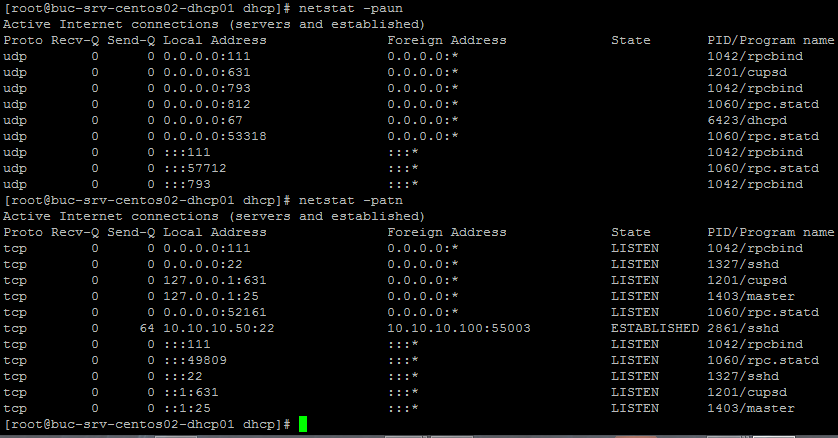
Kiểm tra tường lửa (Firewall): Dịch vụ DHCP hoạt động trên cổng 67 (UDP). Hãy chắc chắn rằng tường lửa trên máy chủ Linux của bạn (ví dụ: Linux là gì) như firewalld trên CentOS hoặc ufw trên Ubuntu không chặn cổng này. Bạn cần phải thêm một quy tắc để cho phép lưu lượng truy cập vào cổng 67/UDP.
Với firewalld:
sudo firewall-cmd --add-service=dhcp --permanent
sudo firewall-cmd --reload
Với ufw:
sudo ufw allow 67/udp
sudo ufw reload
Kiểm tra giao diện lắng nghe: Dịch vụ có đang lắng nghe trên đúng card mạng không? Hãy kiểm tra lại file /etc/default/isc-dhcp-server (Ubuntu) hoặc /etc/sysconfig/dhcpd (CentOS). Nếu bạn để trống hoặc cấu hình sai, máy chủ sẽ không nhận được bất kỳ yêu cầu DHCPDISCOVER nào từ máy khách.
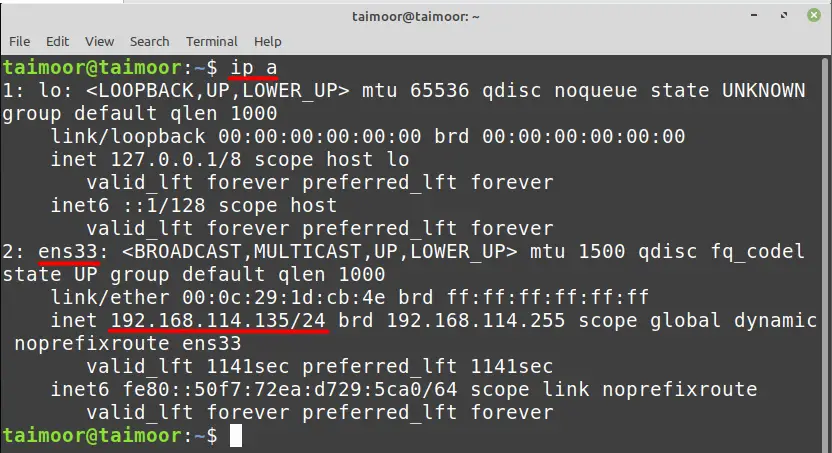
Máy chủ không có IP tĩnh: Như đã đề cập, nếu máy chủ DHCP được cấu hình để tự nhận IP động, nó sẽ không thể khởi động. Hãy dùng lệnh ip a để kiểm tra xem card mạng của máy chủ đã có đúng địa chỉ IP tĩnh mà bạn cấu hình chưa.
Sử dụng công cụ tcpdump: Nếu mọi thứ vẫn bế tắc, tcpdump là người bạn tốt nhất của bạn. Chạy lệnh sau trên máy chủ DHCP (thay eth1 bằng card mạng của bạn) và quan sát:
sudo tcpdump -i eth1 port 67 or port 68 -e -n
Khi một máy khách cố gắng xin IP, bạn sẽ thấy các gói tin DHCPDISCOVER xuất hiện. Nếu bạn thấy DISCOVER nhưng không thấy máy chủ gửi lại OFFER, vấn đề nằm ở máy chủ. Nếu bạn không thấy gì cả, vấn đề có thể nằm ở kết nối vật lý, switch, hoặc cấu hình mạng phía máy khách.
Best Practices
Để vận hành một máy chủ DHCP ổn định và an toàn, việc tuân thủ các quy tắc thực hành tốt nhất là vô cùng cần thiết. Dưới đây là những kinh nghiệm quan trọng mà tôi đã đúc kết được, giúp bạn quản lý hệ thống của mình một cách chuyên nghiệp và tránh được các sự cố không đáng có.
Luôn sao lưu file cấu hình trước khi chỉnh sửa: Đây là quy tắc vàng trong quản trị hệ thống. Trước khi bạn mở file dhcpd.conf để thay đổi bất cứ điều gì, hãy tạo một bản sao lưu. Lệnh này rất đơn giản nhưng có thể cứu bạn khỏi nhiều giờ khắc phục sự cố:
sudo cp /etc/dhcp/dhcpd.conf /etc/dhcp/dhcpd.conf.bak_$(date +%F)
Lệnh này sẽ tạo một file backup với ngày tháng hiện tại, giúp bạn dễ dàng quay lại phiên bản cũ nếu cấu hình mới gặp lỗi.

Kiểm tra kỹ dải IP tránh trùng lặp với các thiết bị khác: Trước khi định nghĩa dải range cấp phát, hãy lên kế hoạch cho không gian địa chỉ của bạn. Xác định những địa chỉ IP nào sẽ được dùng làm IP tĩnh cho các thiết bị quan trọng như máy chủ, máy in, router, switch. Sau đó, chọn một dải IP hoàn toàn riêng biệt để DHCP cấp phát động, đảm bảo không bao giờ có sự xung đột.
Không để dải IP vượt quá phạm vi subnet đã định nghĩa: Luôn kiểm tra lại tính logic của cấu hình. Nếu bạn khai báo subnet 192.168.1.0 netmask 255.255.255.0, dải IP hợp lệ cho các máy chủ chỉ từ 192.168.1.1 đến 192.168.1.254. Dải range bạn thiết lập phải nằm hoàn toàn trong khoảng này.
Cập nhật và vá lỗi phần mềm DHCP thường xuyên: Giống như bất kỳ phần mềm nào khác, gói isc-dhcp-server hay dhcp cũng có thể có các lỗ hổng bảo mật được phát hiện theo thời gian. Hãy tạo thói quen chạy lệnh sudo apt update && sudo apt upgrade (Ubuntu) hoặc sudo yum update (CentOS) định kỳ để đảm bảo máy chủ của bạn luôn được bảo vệ với phiên bản mới nhất.
Đảm bảo giao diện mạng đúng trạng thái và đặt IP tĩnh cho máy chủ DHCP: Cuối cùng, hãy luôn nhớ hai điều kiện tiên quyết: máy chủ DHCP phải có IP tĩnh và phải được cấu hình để lắng nghe trên đúng giao diện mạng LAN. Kiểm tra lại điều này mỗi khi bạn thay đổi cấu trúc liên kết mạng hoặc di chuyển máy chủ.
Kết luận
Vậy là chúng ta đã cùng nhau đi qua toàn bộ quy trình cài đặt và cấu hình một máy chủ DHCP trên hệ điều hành Linux. Từ việc tìm hiểu khái niệm cơ bản về DHCP, cài đặt gói phần mềm trên Ubuntu và CentOS, cho đến việc chỉnh sửa file dhcpd.conf để định nghĩa các quy tắc cấp phát IP. Chúng ta cũng đã học cách quản lý dịch vụ bằng systemctl, cấu hình card mạng, và quan trọng hơn cả là các phương pháp khắc phục những lỗi thường gặp.
Tóm tắt lại, quy trình cốt lõi bao gồm: Cài đặt -> Cấu hình dhcpd.conf -> Thiết lập giao diện lắng nghe -> Đặt IP tĩnh cho server -> Khởi động và kiểm tra dịch vụ. Việc nắm vững các bước này không chỉ giúp bạn tự chủ trong việc quản lý mạng mà còn là một kỹ năng nền tảng vững chắc trên con đường trở thành một quản trị viên hệ thống Linux chuyên nghiệp.
Lợi ích lớn nhất khi bạn tự triển khai DHCP server là khả năng kiểm soát hoàn toàn hệ thống mạng của mình, từ việc phân chia IP một cách khoa học đến việc tích hợp các tùy chọn nâng cao. Nó giúp tự động hóa một công việc tẻ nhạt, giảm thiểu sai sót và tăng cường tính ổn định cho toàn bộ hạ tầng. Tôi hy vọng bài viết này của Bùi Mạnh Đức đã cung cấp cho bạn những kiến thức thực tiễn và hữu ích. Đừng ngần ngại bắt tay vào thực hành ngay trên một máy ảo hoặc một môi trường thử nghiệm như VirtualBox là gì hoặc WSL là gì. Chúc bạn thành công và tiếp tục khám phá những kiến thức sâu hơn về quản trị mạng Linux!
 Chỉ từ 49.000đ/tháng


