Khi quản trị một máy chủ hoặc đơn giản là muốn tìm hiểu sâu hơn về chiếc máy tính Linux của mình, việc kiểm tra thông tin CPU là một trong những bước đầu tiên và quan trọng nhất. Thông tin này giúp bạn đánh giá hiệu năng, chẩn đoán sự cố và đảm bảo hệ thống đang hoạt động tối ưu. Tuy nhiên, nhiều người dùng mới thường gặp khó khăn vì không biết nên dùng lệnh nào hoặc làm sao để diễn giải các thông số kỹ thuật phức tạp. Vấn đề này có thể dẫn đến việc hiểu sai về cấu hình phần cứng. Bài viết này sẽ hướng dẫn bạn ba cách hiệu quả và chính xác nhất để xem thông tin CPU trong Linux, từ phương pháp đơn giản đến nâng cao. Chúng ta sẽ cùng nhau khám phá lệnh lscpu, tìm hiểu file /proc/cpuinfo và khai thác công cụ dmidecode.
Giới thiệu
Cách kiểm tra thông tin CPU trên Linux bằng lệnh lscpu
Giới thiệu về lệnh lscpu
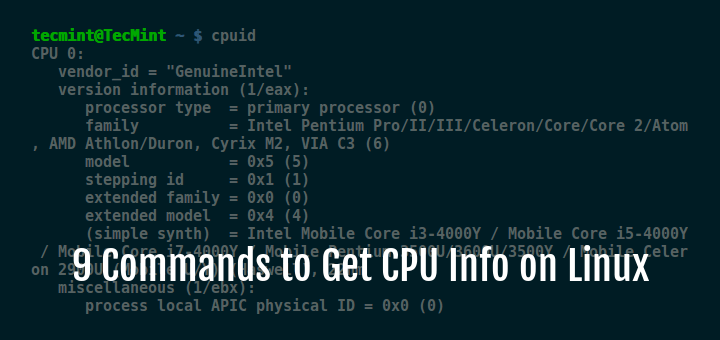
Lệnh lscpu là công cụ đơn giản và thân thiện nhất để xem thông tin tổng quan về kiến trúc CPU trên hệ thống Linux. Nó thu thập dữ liệu từ sysfs và /proc/cpuinfo, sau đó trình bày dưới dạng một danh sách rõ ràng, dễ đọc. Mục đích chính của lscpu là cung cấp một cái nhìn nhanh chóng nhưng đầy đủ về các thuộc tính quan trọng của CPU.
Bạn không cần phải là một chuyên gia để sử dụng lệnh này. Chỉ cần mở terminal và gõ lscpu, mọi thông tin cần thiết sẽ được hiển thị ngay lập tức. Đây là lựa chọn hàng đầu cho những ai muốn kiểm tra nhanh số lõi, kiến trúc, nhà sản xuất và tốc độ CPU mà không cần phân tích các tệp tin phức tạp. Bạn có thể tham khảo thêm Linux để hiểu rõ hơn về hệ điều hành và kiến trúc nền tảng.
Ví dụ thực tế và kết quả
Để sử dụng, bạn chỉ cần mở cửa sổ dòng lệnh (terminal) và nhập lệnh sau đây rồi nhấn Enter.
lscpu
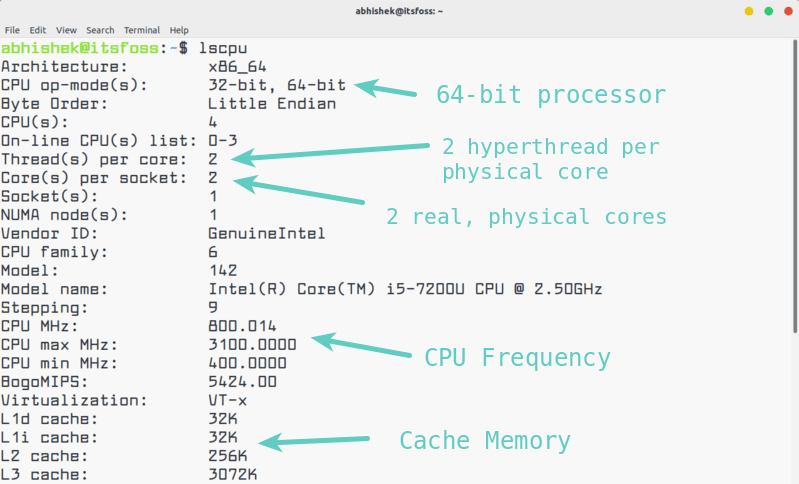
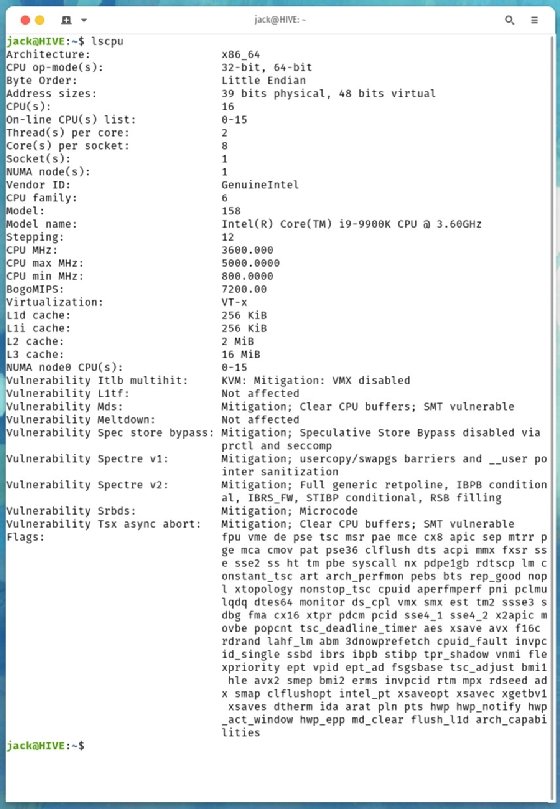
Kết quả trả về sẽ là một danh sách chi tiết các thông số của CPU.
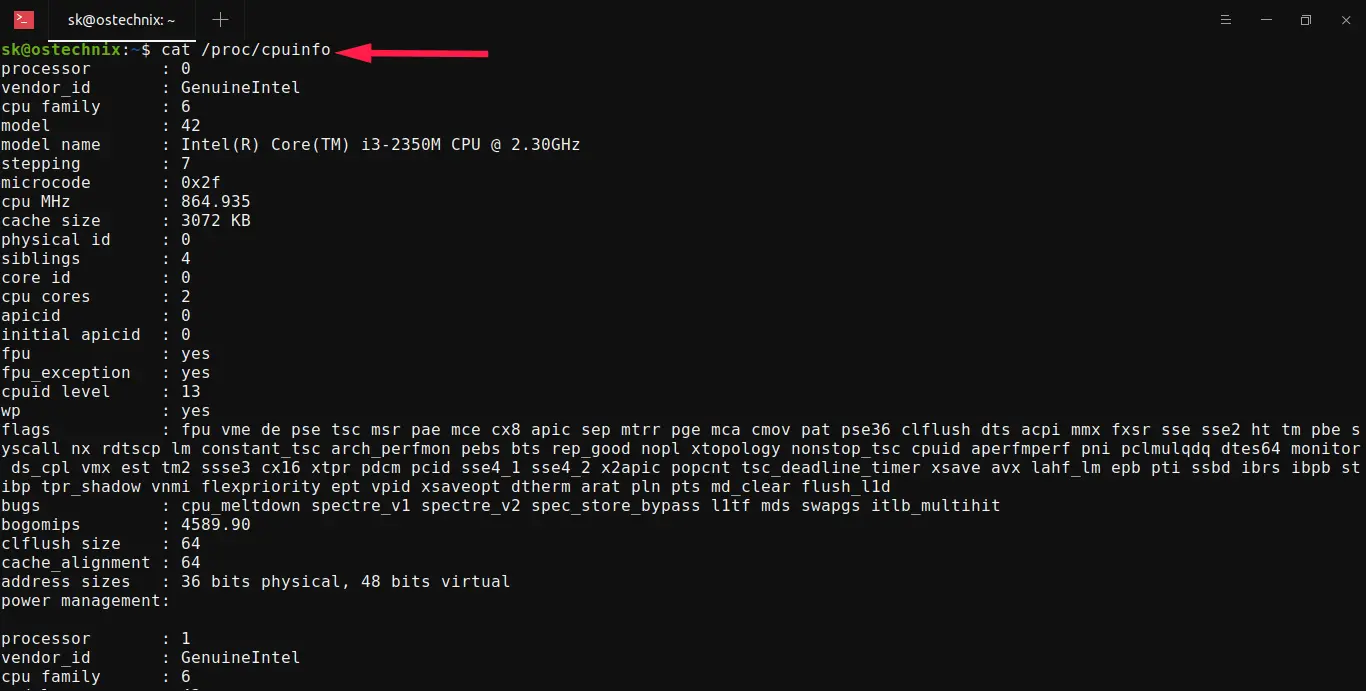
Dưới đây là giải thích các thông số quan trọng mà lscpu hiển thị:
- Architecture: Hiển thị kiến trúc của CPU, ví dụ như x86_64 (cho 64-bit) hoặc aarch64 (cho ARM 64-bit). Tham khảo thêm về Linux là gì để hiểu sâu về các kiến trúc phổ biến.
- CPU(s): Tổng số lõi xử lý logic (threads) mà hệ điều hành có thể sử dụng. Đây là kết quả của số lõi vật lý nhân với số luồng trên mỗi lõi.
- On-line CPU(s) list: Danh sách các lõi đang hoạt động.
- Thread(s) per core: Số luồng trên mỗi lõi vật lý. Nếu giá trị này là 2, CPU của bạn có hỗ trợ công nghệ siêu phân luồng (Hyper-Threading).
- Core(s) per socket: Số lõi vật lý trên mỗi socket (đế cắm CPU).
- Socket(s): Tổng số socket CPU vật lý trên bo mạch chủ.
- Model name: Tên đầy đủ của model CPU, ví dụ: “Intel(R) Core(TM) i7-10750H CPU @ 2.60GHz”.
- CPU MHz: Tốc độ xung nhịp hiện tại của CPU, được đo bằng megahertz.
- Virtualization: Cho biết CPU có hỗ trợ công nghệ ảo hóa hay không (ví dụ: VT-x cho Intel). Bạn có thể tìm hiểu kỹ hơn về KVM là gì và ảo hóa trên Linux.
- L1d cache, L1i cache, L2 cache, L3 cache: Dung lượng của các cấp bộ nhớ đệm. Cache càng lớn và càng nhanh thì hiệu năng xử lý càng cao.
Lệnh lscpu thực sự là một công cụ mạnh mẽ để có được cái nhìn tổng thể về trái tim của hệ thống Linux một cách nhanh chóng.
Đọc thông tin CPU từ file /proc/cpuinfo
Nội dung và cấu trúc file /proc/cpuinfo
Nếu lscpu là một bản tóm tắt gọn gàng, thì file /proc/cpuinfo chính là cuốn tiểu thuyết chi tiết về CPU của bạn. Đây không phải là một file thông thường trên đĩa cứng. Nó là một file ảo do kernel là gì Linux tạo ra trong bộ nhớ, chứa đựng thông tin chi tiết về từng lõi xử lý logic trên hệ thống.
Mỗi khi bạn truy cập file này, kernel sẽ tự động thu thập và trình bày dữ liệu phần cứng theo thời gian thực. Cấu trúc của /proc/cpuinfo bao gồm nhiều khối thông tin, mỗi khối tương ứng với một lõi logic (thread). Do đó, nếu CPU của bạn có 16 luồng, bạn sẽ thấy 16 khối thông tin lặp lại, được đánh số từ 0 đến 15.

File này chứa gần như mọi thứ bạn muốn biết, từ tên model, nhà cung cấp, tốc độ xung nhịp, kích thước cache, cho đến danh sách các cờ (flags) chỉ báo các tính năng mà CPU hỗ trợ. Để hiểu kỹ hơn về trình shell và thao tác dòng lệnh trên Linux, bạn có thể tham khảo bài viết Bash là gì.
Hướng dẫn sử dụng và giải thích thông tin
Cách đơn giản nhất để xem nội dung của file này là dùng lệnh cat.
cat /proc/cpuinfo
Tuy nhiên, kết quả sẽ rất dài nếu bạn có nhiều lõi. Để đọc file hiệu quả hơn, bạn có thể kết hợp với các lệnh khác như grep, less, hoặc more. Lệnh less /proc/cpuinfo cho phép bạn cuộn lên xuống để xem nội dung một cách thuận tiện.
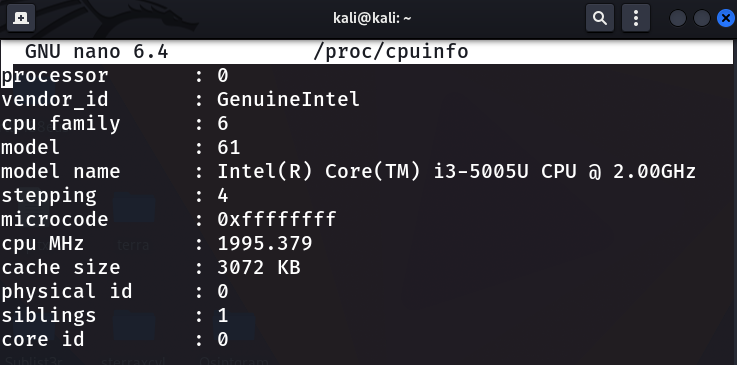
Để trích xuất những thông tin cụ thể, grep là trợ thủ đắc lực. Dưới đây là một vài ví dụ hữu ích:
- Xem tên model CPU: Lệnh này sẽ hiển thị tên model, nhưng có thể lặp lại nhiều lần.
grep "model name" /proc/cpuinfo
Để kết quả chỉ hiển thị một dòng duy nhất, bạn có thể dùng thêm uniq:
grep "model name" /proc/cpuinfo | uniq
- Đếm tổng số lõi logic (threads):
grep -c "processor" /proc/cpuinfo
- Kiểm tra kích thước bộ nhớ đệm:
grep "cache size" /proc/cpuinfo | uniq
Một số trường quan trọng trong file này bao gồm:
- processor: Số thứ tự của lõi logic, bắt đầu từ 0.
- vendor_id: Nhà sản xuất CPU (ví dụ: GenuineIntel hoặc AuthenticAMD).
- model name: Tên đầy đủ của CPU.
- cpu MHz: Tốc độ xung nhịp hiện tại của lõi.
- cache size: Dung lượng bộ nhớ đệm L3.
- flags: Một danh sách dài các tính năng mà CPU hỗ trợ, như
sse, avx, vmx (ảo hóa).
Việc phân tích /proc/cpuinfo rất hữu ích cho các tác vụ lập trình kịch bản (scripting) hoặc khi bạn cần thông tin ở mức độ chi tiết nhất.
Sử dụng lệnh dmidecode để lấy thông tin phần cứng chi tiết
Giới thiệu về dmidecode và quyền truy cập
Khi lscpu và /proc/cpuinfo lấy thông tin từ hệ điều hành, dmidecode lại đi một con đường khác. Công cụ này đọc trực tiếp dữ liệu từ DMI (Desktop Management Interface), hay còn gọi là SMBIOS. Đây là một bảng dữ liệu được lưu trữ trong BIOS hoặc UEFI của bo mạch chủ, chứa các thông tin tĩnh về phần cứng do nhà sản xuất cung cấp.
Điều này có nghĩa là dmidecode cung cấp thông tin “gốc” từ chính phần cứng, chẳng hạn như nhà sản xuất, số serial, phiên bản, và loại socket. Đây là công cụ cực kỳ hữu ích cho việc kiểm kê tài sản phần cứng trong môi trường doanh nghiệp. Để tìm hiểu sâu hơn về các hệ điều hành Linux phổ biến, bạn có thể xem qua bài viết Debian hoặc Hệ điều hành Ubuntu là gì.
Tuy nhiên, vì truy cập vào tầng thấp của hệ thống, dmidecode yêu cầu quyền root để hoạt động. Bạn sẽ cần sử dụng sudo để thực thi lệnh này. Nếu không, bạn sẽ nhận được thông báo lỗi về quyền truy cập.
Cách sử dụng dmidecode lấy thông tin CPU
Để lấy thông tin cụ thể về bộ xử lý, bạn sử dụng lệnh dmidecode với tham số --type processor hoặc -t processor.
sudo dmidecode --type processor
Kết quả trả về sẽ được định dạng rõ ràng, tập trung vào các thuộc tính vật lý của CPU.
Dưới đây là phân tích các trường thông tin quan trọng mà bạn sẽ thấy:
- Socket Designation: Tên của socket vật lý trên bo mạch chủ, ví dụ: “CPU1” hoặc “U3E1”.
- Type: Loại linh kiện, trong trường hợp này là “Central Processor”.
- Family: Dòng CPU, ví dụ: “Core i7”, “Xeon”, “EPYC”.
- Manufacturer: Nhà sản xuất CPU, ví dụ: “Intel Corp.” hoặc “AMD”. Bạn có thể tìm hiểu thêm về kiến trúc Kernel Linux liên quan tới phần cứng này.
- Version: Tên model và tốc độ xung nhịp cơ bản của CPU.
- Serial Number / Asset Tag: Số sê-ri hoặc mã tài sản. Thông tin này thường có trên các máy chủ và hệ thống doanh nghiệp, giúp quản lý kho phần cứng.
- Core Count: Tổng số lõi vật lý trên một CPU.
- Core Enabled: Số lõi vật lý đang được kích hoạt.
- Thread Count: Tổng số luồng xử lý (lõi logic).
Sử dụng dmidecode giống như việc bạn đọc “giấy khai sinh” của phần cứng, cung cấp các dữ liệu đáng tin cậy cho mục đích quản lý và kiểm kê hệ thống.
Một số lưu ý khi kiểm tra thông tin CPU trên Linux
Sự khác biệt giữa các phương pháp
Việc hiểu rõ khi nào nên dùng công cụ nào sẽ giúp bạn làm việc hiệu quả hơn. Mỗi phương pháp có ưu điểm và trường hợp sử dụng riêng, không có cách nào là tốt nhất cho mọi tình huống.
Hãy tóm tắt lại như sau:
- lscpu: Là lựa chọn tốt nhất cho người dùng thông thường và quản trị viên hệ thống cần một cái nhìn tổng quan nhanh chóng. Nó cung cấp thông tin cân bằng giữa chi tiết và dễ đọc. Hãy dùng nó khi bạn muốn biết nhanh số lõi, kiến trúc, hoặc tên model CPU.
- /proc/cpuinfo: Là nguồn dữ liệu thô, chi tiết đến từng lõi. Đây là công cụ lý tưởng cho các nhà phát triển hoặc quản trị viên cần viết kịch bản tự động hóa để thu thập thông tin. Nó cung cấp mọi thứ, nhưng đòi hỏi bạn phải tự phân tích và lọc dữ liệu.
- dmidecode: Là công cụ chuyên dụng để kiểm kê phần cứng. Khi bạn cần biết thông tin vật lý như số serial, loại socket, hoặc nhà sản xuất được ghi trong BIOS,
dmidecode là câu trả lời. Nó ít hữu ích hơn cho việc kiểm tra hiệu năng thời gian thực.
Việc kết hợp cả ba phương pháp sẽ cho bạn một bức tranh toàn cảnh và chính xác nhất về CPU của mình.
Các vấn đề phổ biến gặp phải
Trong quá trình kiểm tra thông tin CPU, bạn có thể gặp phải một vài sự cố. Nắm được chúng sẽ giúp bạn xử lý tình huống tốt hơn.
Một trong những lỗi phổ biến nhất là “Permission denied” khi chạy dmidecode. Như đã đề cập, lệnh này yêu cầu quyền quản trị viên. Giải pháp rất đơn giản: chỉ cần thêm sudo vào trước lệnh (sudo dmidecode...).

Thứ hai, thông tin hiển thị có thể không chính xác hoặc không đầy đủ. Điều này thường xảy ra trong các môi trường ảo hóa (VM) hoặc container, nơi thông tin CPU có thể bị giới hạn hoặc phản ánh cấu hình của máy chủ vật lý. Ngoài ra, một phiên bản BIOS/UEFI quá cũ cũng có thể không cung cấp đầy đủ dữ liệu cho dmidecode.
Cuối cùng, sự nhầm lẫn giữa lõi vật lý (cores) và lõi logic (threads) cũng rất phổ biến. Hãy nhớ rằng lscpu phân biệt rất rõ ràng qua các trường “Core(s) per socket” và “Thread(s) per core”. Khi gặp thông tin không nhất quán, cách tốt nhất là sử dụng một lệnh khác để kiểm tra chéo và xác thực lại dữ liệu.
Best Practices
Để đảm bảo quá trình kiểm tra thông tin CPU diễn ra suôn sẻ và an toàn, hãy tuân thủ một vài nguyên tắc thực hành tốt nhất sau đây.
Đầu tiên, luôn kiểm tra quyền truy cập trước khi chạy các lệnh liên quan đến phần cứng. Với dmidecode, việc sử dụng sudo là bắt buộc. Thói quen này giúp bạn tránh các lỗi không cần thiết và đảm bảo lệnh được thực thi với đầy đủ quyền hạn.
Thứ hai, đừng chỉ tin vào một nguồn thông tin duy nhất. Hãy sử dụng đa phương pháp để xác thực dữ liệu. Ví dụ, bạn có thể dùng lscpu để xem tổng quan, sau đó dùng grep trên /proc/cpuinfo để xác nhận số lõi, và cuối cùng dùng dmidecode để kiểm tra thông tin nhà sản xuất. Việc kiểm tra chéo giúp đảm bảo tính chính xác tuyệt đối.
Một lưu ý quan trọng là không bao giờ chỉnh sửa trực tiếp các file hệ thống, đặc biệt là các file trong thư mục /proc. Đây là các file ảo do kernel Linux quản lý. Mọi thay đổi trái phép đều có thể dẫn đến lỗi hệ thống nghiêm trọng.
Cuối cùng, hãy thường xuyên cập nhật hệ thống của bạn. Một kernel Linux và các gói phần mềm được cập nhật sẽ đảm bảo các công cụ như lscpu hay dmidecode có thể nhận diện và báo cáo chính xác thông tin về các phần cứng mới nhất trên thị trường. Bạn có thể tham khảo các bản phân phối Linux như Fedora, Linux Lite hoặc Garuda Linux để chọn hệ điều hành phù hợp.
Kết luận
Việc kiểm tra thông tin CPU trên Linux không hề phức tạp nếu bạn biết cách sử dụng đúng công cụ. Qua bài viết này, chúng ta đã tìm hiểu ba phương pháp mạnh mẽ: lscpu cho cái nhìn tổng quan nhanh chóng, file /proc/cpuinfo cho dữ liệu thô và chi tiết, và dmidecode để truy xuất thông tin phần cứng từ BIOS. Mỗi công cụ đều có vai trò riêng và bổ trợ cho nhau, giúp bạn có được bức tranh toàn diện nhất về trái tim của hệ thống.
Hiểu rõ cấu hình CPU là một kỹ năng nền tảng đối với bất kỳ ai làm việc với Linux, từ việc tối ưu hóa hiệu năng, gỡ lỗi hệ thống cho đến quản lý tài sản phần cứng. Việc nắm vững các lệnh này không chỉ giúp bạn giải quyết công việc hiệu quả mà còn làm tăng sự tự tin khi quản trị máy chủ.
Tôi khuyến khích bạn hãy mở ngay terminal của mình và thực hành theo các ví dụ đã nêu trong bài. Không có cách nào học tốt hơn là tự mình trải nghiệm. Hãy theo dõi BUIMANHDUC.COM để khám phá thêm nhiều bài viết hữu ích khác về quản trị Linux, WordPress, và Hosting nhé!
 Chỉ từ 49.000đ/tháng


