Bạn có bao giờ thắc mắc làm thế nào các thiết bị trong cùng một mạng cục bộ (LAN) có thể giao tiếp với nhau chỉ bằng địa chỉ IP không? Đằng sau sự kỳ diệu đó là một công cụ mạnh mẽ nhưng thường bị bỏ qua: lệnh ARP. Đây chính là chìa khóa để giải mã mối quan hệ giữa địa chỉ IP logic và địa chỉ MAC vật lý, một yếu tố nền tảng của mọi kết nối mạng.
Tuy nhiên, nhiều người dùng Linux, kể cả những người đã có kinh nghiệm, vẫn chưa thực sự hiểu rõ vai trò và cách khai thác tối đa sức mạnh của lệnh ARP. Sự thiếu hụt kiến thức này có thể gây khó khăn khi cần chẩn đoán các sự cố mạng đơn giản như xung đột IP hay các vấn đề phức tạp hơn liên quan đến bảo mật. Khi mạng gặp trục trặc, việc không biết cách sử dụng ARP chẳng khác nào mò mẫm trong bóng tối.
Bài viết này sẽ là kim chỉ nam của bạn. Chúng tôi sẽ giải thích chi tiết về lệnh ARP, từ khái niệm cơ bản đến cách thao tác trực tiếp với bảng ARP để hiển thị, thêm và xóa các bản ghi. Hơn nữa, bạn sẽ được hướng dẫn qua các ví dụ thực tế và ứng dụng của lệnh ARP trong việc xử lý sự cố, giúp bạn tự tin quản lý và bảo vệ hệ thống mạng của mình một cách hiệu quả hơn.
Tổng quan về lệnh ARP và bảng ARP trong Linux
Để thực sự làm chủ được lệnh ARP, trước hết chúng ta cần hiểu rõ hai khái niệm cốt lõi: ARP là gì và tại sao bảng ARP lại quan trọng đến vậy. Đây là những viên gạch nền móng giúp bạn xây dựng kiến thức vững chắc về quản trị mạng trên môi trường Linux là gì.
Lệnh ARP là gì?
ARP, viết tắt của Address Resolution Protocol (Giao thức phân giải địa chỉ), là một giao thức truyền thông quan trọng được sử dụng để tìm địa chỉ lớp liên kết dữ liệu (như địa chỉ MAC) của một thiết bị từ địa chỉ lớp mạng (như địa chỉ IP). Nói một cách đơn giản, ARP đóng vai trò như một người phiên dịch giữa hai loại ngôn ngữ địa chỉ khác nhau trong mạng máy tính.
Hãy tưởng tượng bạn muốn gửi một lá thư đến một người bạn trong cùng một tòa nhà. Bạn biết số phòng của họ (giống như địa chỉ IP), nhưng người đưa thư lại cần biết tên chính xác của người nhận trên hòm thư (giống như địa chỉ MAC) để giao thư đúng nơi. ARP chính là quá trình bạn hỏi ban quản lý tòa nhà: “Ai đang ở phòng số 101?” và nhận được câu trả lời: “Đó là ông Nguyễn Văn A”.
Trong mạng LAN, khi một thiết bị muốn gửi dữ liệu đến một địa chỉ IP cụ thể, nó sẽ gửi một gói tin ARP Request đến toàn bộ mạng với câu hỏi: “Thiết bị nào đang giữ địa chỉ IP này?”. Thiết bị sở hữu địa chỉ IP đó sẽ trả lời bằng một gói tin ARP Reply, trong đó có chứa địa chỉ MAC của nó. Từ đó, thiết bị gửi ban đầu đã có đủ thông tin để đóng gói dữ liệu và gửi trực tiếp đến đúng địa chỉ MAC, hoàn thành quá trình giao tiếp.
Vai trò của bảng ARP trong hệ thống mạng
Nếu mỗi lần muốn gửi dữ liệu, thiết bị nào cũng phải thực hiện quá trình hỏi-đáp ARP như trên, mạng sẽ nhanh chóng bị quá tải bởi các gói tin quảng bá (broadcast). Để giải quyết vấn đề này, mỗi hệ điều hành, bao gồm cả Linux, đều duy trì một cơ chế gọi là “bảng ARP” hay “ARP cache”.
Bảng ARP là một bộ nhớ đệm lưu trữ tạm thời các cặp thông tin gồm địa chỉ IP và địa chỉ MAC tương ứng mà thiết bị đã học được gần đây. Khi cần gửi dữ liệu, thay vì gửi yêu cầu ARP ngay lập tức, thiết bị sẽ kiểm tra bảng ARP của mình trước. Nếu đã có thông tin về IP đích, nó sẽ lấy ngay địa chỉ MAC từ bảng và gửi dữ liệu đi, giúp tiết kiệm thời gian và tài nguyên mạng một cách đáng kể.
Bảng ARP không chỉ giúp tối ưu hóa hiệu suất giao tiếp mạng mà còn là một công cụ quản lý cực kỳ hữu ích. Bằng cách xem và thao tác với bảng ARP, quản trị viên có thể theo dõi các thiết bị đang hoạt động trong mạng, chẩn đoán các sự cố kết nối, và thậm chí phát hiện các hoạt động đáng ngờ như giả mạo MAC. Vì vậy, hiểu và kiểm soát được bảng ARP là một kỹ năng thiết yếu để đảm bảo mạng hoạt động ổn định và an toàn.
Cách sử dụng lệnh ARP để hiển thị và quản lý bảng ARP
Sau khi đã nắm vững lý thuyết, giờ là lúc chúng ta đi vào thực hành. Lệnh arp trong Linux cung cấp các tùy chọn đơn giản nhưng mạnh mẽ để bạn có thể xem, thêm, và xóa các bản ghi trong bảng ARP. Việc thành thạo những thao tác này sẽ giúp bạn kiểm soát mạng của mình một cách chủ động.
Hiển thị bảng ARP bằng lệnh arp
Thao tác cơ bản và thường được sử dụng nhất là xem nội dung của bảng ARP. Để làm điều này, bạn chỉ cần mở terminal và gõ lệnh:
arp -a
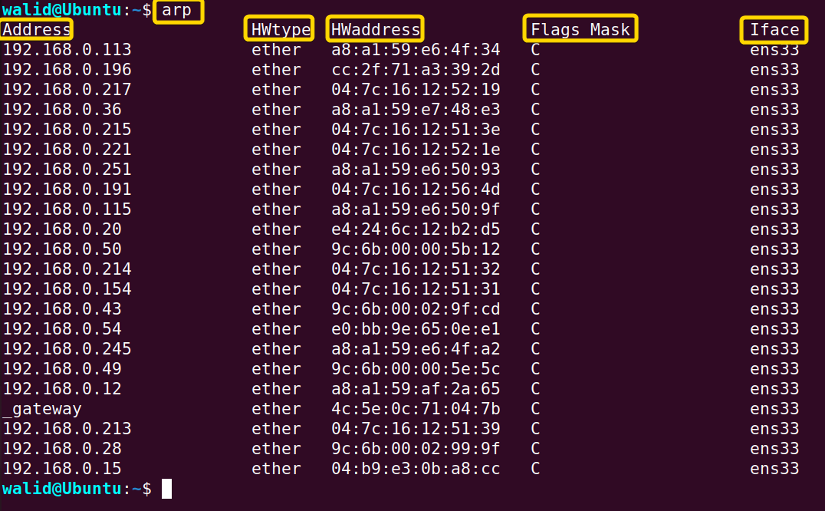
Lệnh này sẽ liệt kê tất cả các bản ghi hiện có trong bộ đệm ARP của hệ thống. Kết quả trả về thường bao gồm các cột thông tin sau:
- Address: Địa chỉ IP của thiết bị trong mạng.
- HWtype: Loại phần cứng của giao diện mạng, thường là “ether” cho mạng Ethernet.
- HWaddress: Địa chỉ MAC (địa chỉ vật lý) tương ứng với địa chỉ IP. Đây chính là thông tin cốt lõi mà ARP tìm kiếm.
- Flags Mask: Cờ trạng thái của bản ghi. Ví dụ, cờ “C” cho biết đây là một bản ghi hoàn chỉnh (complete).
- Iface: Tên giao diện mạng (network interface) mà bản ghi này thuộc về, ví dụ như
eth0 hoặc enp0s3.
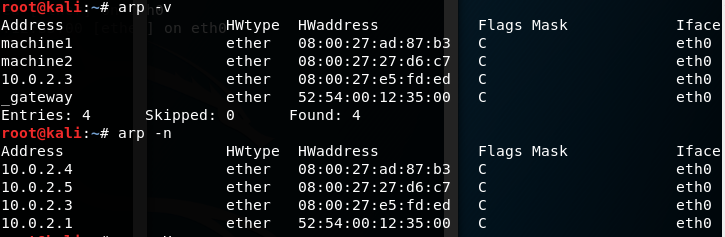
Bạn cũng có thể sử dụng biến thể arp -n. Tùy chọn -n yêu cầu lệnh hiển thị địa chỉ IP dưới dạng số thay vì cố gắng phân giải chúng thành tên miền (hostname). Điều này giúp lệnh thực thi nhanh hơn và cho ra kết quả gọn gàng, dễ đọc hơn, đặc biệt trong các mạng lớn không có DNS nội bộ.
Thêm, xóa và sửa bản ghi ARP bằng lệnh arp
Ngoài việc xem, bạn còn có toàn quyền quản lý các bản ghi trong bảng ARP. Tuy nhiên, hãy lưu ý rằng các thao tác này đòi hỏi quyền quản trị viên (root), vì vậy bạn cần sử dụng sudo ở đầu mỗi lệnh.
1. Thêm một bản ghi ARP thủ công (Static ARP Entry)
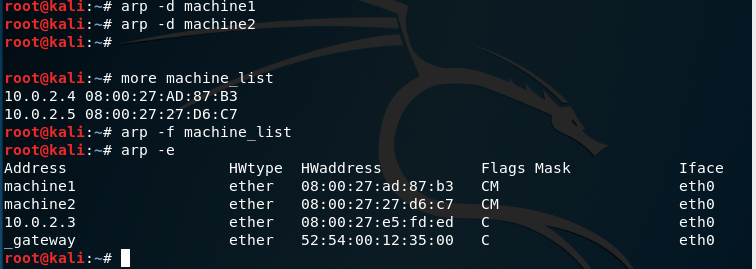
Trong một số trường hợp, đặc biệt là vì lý do bảo mật, bạn có thể muốn tạo một bản ghi ARP tĩnh. Bản ghi tĩnh sẽ không bao giờ hết hạn và sẽ không bị ghi đè bởi các gói tin ARP khác. Cú pháp như sau:
sudo arp -s [địa-chỉ-IP] [địa-chỉ-MAC]
Ví dụ, để “ghim” địa chỉ IP 192.168.1.50 với địa chỉ MAC 00:1A:2B:3C:4D:5E, bạn sẽ dùng lệnh:
sudo arp -s 192.168.1.50 00:1A:2B:3C:4D:5E
Điều này đảm bảo rằng mọi dữ liệu gửi đến IP này sẽ luôn được chuyển đến đúng thiết bị có địa chỉ MAC đã chỉ định, giúp ngăn chặn các cuộc tấn công giả mạo ARP.
2. Xóa một bản ghi ARP
Nếu bạn nghi ngờ một bản ghi không còn chính xác (ví dụ, một thiết bị đã thay đổi card mạng) hoặc muốn buộc hệ thống phải thực hiện lại quá trình phân giải địa chỉ, bạn có thể xóa nó đi. Cú pháp rất đơn giản:
sudo arp -d [địa-chỉ-IP]
Ví dụ, để xóa bản ghi của IP 192.168.1.101, bạn dùng lệnh:
sudo arp -d 192.168.1.101
Sau khi xóa, lần tiếp theo hệ thống cần liên lạc với IP này, nó sẽ gửi một yêu cầu ARP mới để cập nhật thông tin.
3. Sửa đổi một bản ghi ARP
Lệnh arp không cung cấp một tùy chọn trực tiếp để “sửa” một bản ghi. Thay vào đó, quy trình sửa đổi thực chất là sự kết hợp của việc xóa bản ghi cũ và thêm một bản ghi mới. Bạn chỉ cần thực hiện lệnh arp -d cho IP cần sửa, sau đó ngay lập tức dùng lệnh arp -s với thông tin MAC mới.
Ứng dụng thực tế và hướng dẫn chi tiết thao tác với lệnh ARP
Lý thuyết là nền tảng, nhưng sức mạnh thực sự của lệnh ARP chỉ được thể hiện khi áp dụng vào các tình huống cụ thể. Từ việc tăng cường bảo mật cho đến chẩn đoán sự cố, công cụ này là một trợ thủ đắc lực cho bất kỳ ai quản lý hệ thống Linux.
Ví dụ minh họa quản lý bảng ARP trên Linux
Hãy xem xét một kịch bản phổ biến trong môi trường doanh nghiệp. Giả sử bạn có một máy chủ NAS (Network Attached Storage) cực kỳ quan trọng tại địa chỉ IP 192.168.1.10 và bạn muốn đảm bảo không có thiết bị nào khác trong mạng có thể “giả mạo” làm máy chủ này để đánh cắp dữ liệu. Địa chỉ MAC thật của máy chủ NAS là A0:B1:C2:D3:E4:F5.
Để tăng cường bảo mật, bạn quyết định tạo một bản ghi ARP tĩnh trên máy trạm quản trị của mình. Các bước thực hiện như sau:
- Kiểm tra bảng ARP hiện tại: Đầu tiên, hãy xem máy trạm của bạn có đang lưu thông tin nào về IP
192.168.1.10 không.
arp -a | grep 192.168.1.10
- Tạo bản ghi tĩnh: Sử dụng lệnh
arp -s với quyền sudo để thiết lập mối quan hệ vĩnh viễn giữa IP và MAC.
sudo arp -s 192.168.1.10 A0:B1:C2:D3:E4:F5
- Xác minh lại: Chạy lại lệnh
arp -a để kiểm tra. Bạn sẽ thấy bản ghi cho 192.168.1.10 bây giờ có thêm cờ “M” (PERM – permanent), cho biết đây là một bản ghi tĩnh.
Ảnh hưởng của thao tác này rất rõ ràng. Về mặt hiệu suất, máy trạm của bạn sẽ không còn tốn thời gian gửi các yêu cầu ARP để tìm máy chủ NAS. Về mặt bảo mật, nó gần như miễn nhiễm với các cuộc tấn công ARP spoofing nhắm vào kết nối này. Kẻ tấn công không thể gửi các gói ARP Reply giả mạo để lừa máy trạm của bạn gửi dữ liệu đến một địa chỉ MAC khác.

Ứng dụng trong xử lý sự cố mạng
Khi mạng gặp vấn đề, lệnh ARP trở thành một công cụ chẩn đoán vô giá. Hai trong số các sự cố phổ biến nhất mà ARP có thể giúp phát hiện là xung đột IP và giả mạo MAC.
1. Phát hiện xung đột địa chỉ IP
Xung đột IP xảy ra khi hai thiết bị trong cùng một mạng được gán cùng một địa chỉ IP. Điều này gây ra tình trạng kết nối chập chờn và mất gói tin. Dấu hiệu trong bảng ARP là địa chỉ MAC liên kết với một IP liên tục thay đổi.
Để phát hiện, bạn có thể sử dụng một vòng lặp đơn giản trong terminal để theo dõi bảng ARP:
watch -n 1 arp -a
Lệnh này sẽ tự động chạy arp -a mỗi giây. Nếu bạn thấy địa chỉ MAC của một IP nào đó liên tục “nhảy” giữa hai giá trị khác nhau, đó là dấu hiệu gần như chắc chắn của một cuộc xung đột IP. Từ đó, bạn có thể xác định hai thiết bị liên quan và thay đổi IP của một trong hai để giải quyết vấn đề.
2. Phát hiện giả mạo MAC (ARP Spoofing)
Đây là một kỹ thuật tấn công Man-in-the-Middle (MITM), nơi kẻ tấn công gửi các gói tin ARP giả mạo để lừa các thiết bị khác trong mạng tin rằng địa chỉ MAC của gateway (hoặc của một máy chủ quan trọng) là địa chỉ MAC của kẻ tấn công. Toàn bộ lưu lượng mạng sau đó sẽ đi qua máy của kẻ tấn công.
Để kiểm tra, bạn cần biết địa chỉ MAC thật của router/gateway. Sau đó, chạy lệnh arp -a | grep [IP-của-gateway]. Nếu địa chỉ MAC hiển thị không khớp với địa chỉ MAC thật, rất có thể mạng của bạn đang bị tấn công. Việc quản lý chặt chẽ bảng ARP, chẳng hạn như thiết lập bản ghi tĩnh cho gateway, là một trong những biện pháp phòng chống hiệu quả nhất.

Các vấn đề thường gặp khi sử dụng lệnh ARP
Mặc dù lệnh ARP khá đơn giản, người dùng đôi khi vẫn gặp phải một số vấn đề trong quá trình sử dụng. Hiểu rõ nguyên nhân và cách khắc phục sẽ giúp bạn tiết kiệm thời gian và tránh được những phiền toái không đáng có. Dưới đây là hai sự cố phổ biến nhất.
Bảng ARP không hiển thị đúng thông tin
Đây là tình huống bạn chạy lệnh arp -a và nhận thấy thông tin không còn chính xác. Ví dụ, một địa chỉ IP vẫn được liệt kê mặc dù thiết bị đó đã tắt, hoặc địa chỉ MAC không khớp với thực tế. Vấn đề này thường xuất phát từ hai nguyên nhân chính.
Nguyên nhân 1: Bộ đệm ARP đã lỗi thời (Stale Cache)
Bảng ARP hoạt động như một bộ nhớ đệm và các bản ghi trong đó có một khoảng thời gian tồn tại nhất định (timeout). Đôi khi, một thiết bị có thể ngắt kết nối hoặc thay đổi địa chỉ IP mà bản ghi tương ứng trong máy của bạn chưa kịp hết hạn. Điều này dẫn đến thông tin không còn hợp lệ.
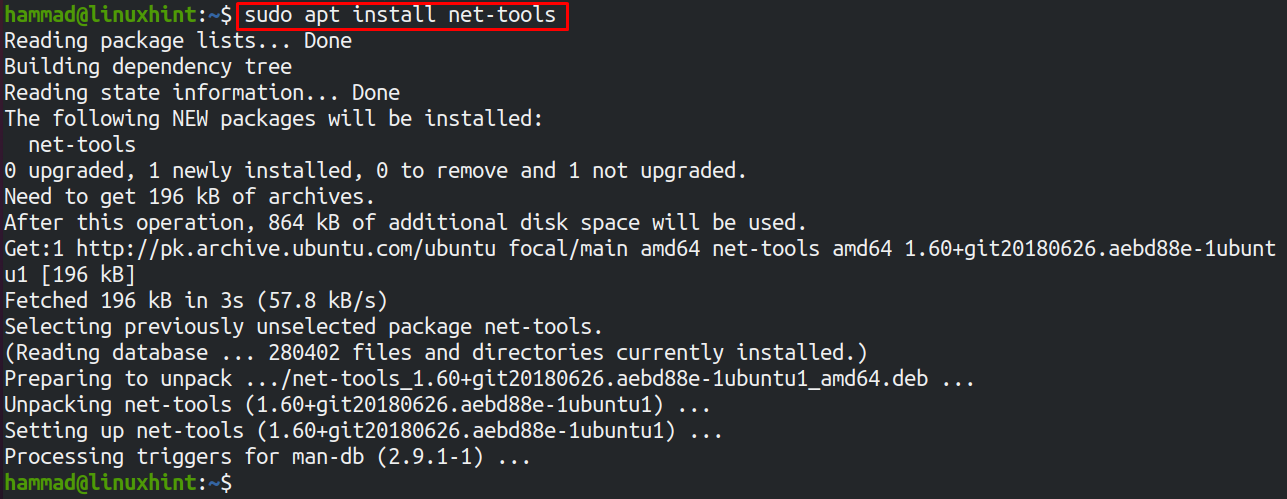
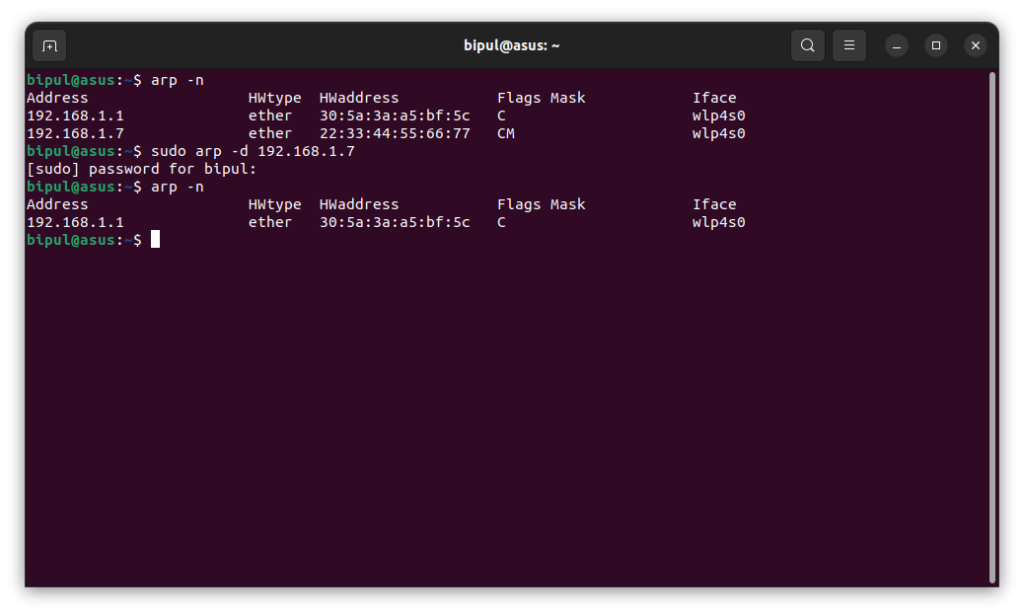
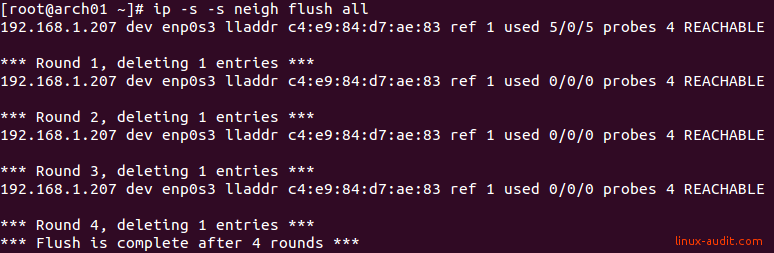
Cách khắc phục: Giải pháp đơn giản nhất là xóa thủ công bản ghi không chính xác đó đi. Bằng cách sử dụng lệnh sudo arp -d [địa-chỉ-IP], bạn buộc hệ thống phải xóa thông tin cũ. Lần tiếp theo cần giao tiếp với IP đó, hệ thống sẽ thực hiện một yêu cầu ARP mới để lấy thông tin cập nhật. Nếu muốn làm mới toàn bộ, bạn có thể dùng lệnh ip -s -s neigh flush all để xóa sạch bộ đệm (hãy cẩn thận vì nó có thể tạm thời làm gián đoạn các kết nối hiện tại).
Nguyên nhân 2: Sự cố kết nối mạng
Nếu bảng ARP trống rỗng hoặc thiếu nhiều thiết bị mà bạn biết chắc đang hoạt động, vấn đề có thể không nằm ở bộ đệm mà ở chính kết nối mạng. Các vấn đề về vật lý như cáp mạng lỏng, switch bị lỗi, hoặc cấu hình VLAN sai có thể ngăn các gói tin ARP truyền đi hoặc nhận về. Trong trường hợp này, máy của bạn không thể “học” được địa chỉ MAC của các thiết bị khác.
Cách khắc phục: Bắt đầu kiểm tra từ những thứ cơ bản. Sử dụng lệnh ping để thử kết nối đến các thiết bị khác trong mạng. Kiểm tra đèn tín hiệu trên card mạng và switch. Đảm bảo rằng cáp mạng được cắm chắc chắn và không bị hỏng.
Lệnh ARP không hoạt động hoặc bị lỗi quyền truy cập
Một vấn đề khác mà người dùng mới thường gặp là nhận được thông báo lỗi như “Operation not permitted” (Thao tác không được phép) khi cố gắng thay đổi bảng ARP.
Nguyên nhân: Thiếu quyền quản trị viên (Root Privileges)
Hệ điều hành Linux được thiết kế với tính bảo mật cao. Việc thay đổi bảng ARP là một hành động có thể ảnh hưởng đến toàn bộ kết nối mạng của hệ thống. Do đó, chỉ người dùng có quyền cao nhất (root) mới được phép thực hiện các thao tác như thêm (-s) hoặc xóa (-d) bản ghi ARP. Người dùng thông thường chỉ có quyền xem bảng ARP mà thôi.
Cách khắc phục: Sử dụng sudo
Đây là giải pháp trực tiếp và đơn giản nhất. Luôn đặt sudo (Superuser Do) ở đầu các lệnh yêu cầu quyền quản trị. Ví dụ, thay vì gõ arp -d 192.168.1.1, bạn phải gõ sudo arp -d 192.168.1.1. Hệ thống sẽ yêu cầu bạn nhập mật khẩu người dùng để xác thực trước khi thực thi lệnh.
Trong một số môi trường có cấu hình bảo mật nâng cao hơn, các cơ chế như SELinux hoặc AppArmor cũng có thể áp đặt các quy tắc hạn chế việc thao tác mạng. Tuy nhiên, đối với hầu hết các hệ thống máy tính để bàn và máy chủ thông thường, việc sử dụng sudo đã là đủ để giải quyết vấn đề về quyền truy cập.
Các lưu ý và thực hành tốt khi sử dụng lệnh ARP
Để khai thác lệnh ARP một cách an toàn và hiệu quả, việc tuân thủ các nguyên tắc và thực hành tốt là vô cùng quan trọng. Những lưu ý dưới đây sẽ giúp bạn tránh được các lỗi không đáng có và biến ARP thành một công cụ đáng tin cậy trong bộ kỹ năng quản trị mạng của mình.
-
Luôn kiểm tra quyền người dùng khi thao tác: Đây là quy tắc vàng. Hãy nhớ rằng mọi thay đổi đối với bảng ARP (thêm, xóa) đều cần quyền root. Tập thói quen sử dụng sudo cho các lệnh này để tránh các lỗi “permission denied” và đảm bảo lệnh được thực thi đúng cách.
-
Tránh xóa bản ghi ARP quan trọng khi không chắc chắn: Việc xóa nhầm một bản ghi ARP, đặc biệt là bản ghi của gateway mặc định, có thể làm mất kết nối Internet của bạn ngay lập tức. Trước khi xóa bất kỳ điều gì, hãy tự hỏi: “Tại sao mình cần xóa bản ghi này?”. Nếu bạn chỉ đang thử nghiệm, hãy đảm bảo bạn biết cách khôi phục lại nó.
-
Thường xuyên kiểm tra và làm sạch bảng ARP: Trong các môi trường mạng năng động nơi các thiết bị liên tục kết nối và ngắt kết nối, bảng ARP có thể trở nên lộn xộn với các bản ghi cũ. Việc định kỳ kiểm tra bảng ARP và xóa các mục không còn hợp lệ có thể giúp duy trì hiệu suất mạng và ngăn ngừa các sự cố tiềm ẩn.
-
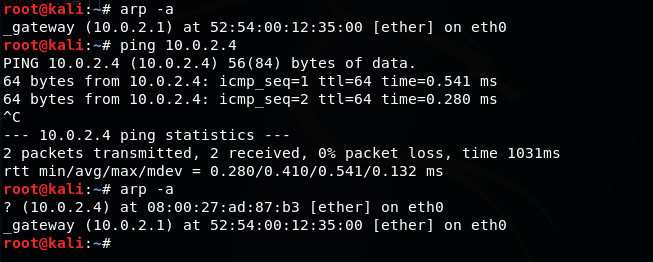
Kết hợp lệnh ARP với các công cụ mạng khác: Lệnh ARP rất mạnh mẽ, nhưng nó sẽ còn mạnh mẽ hơn khi được sử dụng cùng với các công cụ khác. Ví dụ, bạn có thể dùng ping đến một địa chỉ IP để buộc hệ thống tạo ra một bản ghi ARP, sau đó dùng arp -a để kiểm tra địa chỉ MAC. Sử dụng tcpdump hoặc Wireshark cho phép bạn phân tích sâu các gói tin ARP Request và Reply để chẩn đoán các vấn đề phức tạp hơn.
-
Cân nhắc sử dụng công cụ thay thế hiện đại hơn: Mặc dù lệnh arp vẫn hoạt động tốt, trong các bản phân phối Linux hiện đại, nó đang dần được thay thế bởi bộ công cụ iproute2, cụ thể là lệnh ip neigh. Lệnh ip neigh cung cấp nhiều thông tin chi tiết hơn và có cú pháp nhất quán hơn với các lệnh quản lý mạng khác như ip addr và ip route. Việc làm quen với ip neigh sẽ là một bước tiến tốt cho kỹ năng quản trị mạng của bạn.

Kết luận
Qua bài viết này, chúng ta đã cùng nhau khám phá một trong những công cụ dòng lệnh nền tảng nhưng cực kỳ quan trọng trong thế giới mạng Linux: lệnh ARP. Từ việc hiểu rõ vai trò của Giao thức phân giải địa chỉ trong việc kết nối thế giới IP và MAC, cho đến việc thực hành các thao tác hiển thị, thêm và xóa bản ghi, bạn giờ đây đã có trong tay những kiến thức cần thiết để chủ động hơn trong việc quản lý mạng.
Chúng ta đã thấy rằng, lệnh ARP không chỉ là một công cụ để xem thông tin. Nó là một trợ thủ đắc lực trong việc chẩn đoán các sự cố phổ biến như xung đột IP, là một lá chắn hiệu quả để chống lại các cuộc tấn công giả mạo ARP, và là một phương tiện để tối ưu hóa hiệu suất mạng. Việc nắm vững cách sử dụng nó chính là bạn đang tự trang bị cho mình khả năng kiểm soát và bảo vệ hệ thống một cách tốt hơn.
Đừng ngần ngại mở cửa sổ terminal của bạn lên và bắt đầu thực hành ngay hôm nay. Hãy thử xem bảng ARP của mình, thử ping một thiết bị khác và xem bản ghi mới xuất hiện như thế nào. Quản lý mạng hiệu quả bắt đầu từ việc làm chủ những công cụ cơ bản nhất. Nếu bạn muốn tìm hiểu sâu hơn nữa, hãy bắt đầu khám phá các công cụ mạng nâng cao hơn như ip neigh, arpwatch để giám sát mạng tự động, hoặc nghiên cứu về các kỹ thuật bảo mật mạng để bảo vệ hệ thống của mình một cách toàn diện.
 Chỉ từ 49.000đ/tháng


