Bạn đã bao giờ tự hỏi làm thế nào để cập nhật thông tin cá nhân của người dùng trên hệ thống Linux một cách chuyên nghiệp chưa? Có thể bạn đã nghe đến lệnh chfn nhưng chưa thực sự hiểu rõ vai trò và cách sử dụng của nó. Việc quản lý thông tin người dùng như họ tên, số điện thoại, hay phòng ban trên một hệ thống có nhiều người dùng đôi khi gây ra không ít khó khăn, đặc biệt nếu bạn không biết đến công cụ phù hợp. Đây chính là lúc lệnh chfn phát huy sức mạnh. Lệnh chfn (change finger information) là một công cụ dòng lệnh cực kỳ hữu ích, cho phép bạn và quản trị viên hệ thống thay đổi thông tin cá nhân của người dùng một cách nhanh chóng và dễ dàng. Bài viết này sẽ hướng dẫn bạn từ A-Z về lệnh chfn, từ cú pháp cơ bản, các tùy chọn nâng cao, cách sử dụng thực tế qua các ví dụ minh họa, cho đến những lưu ý quan trọng để đảm bảo an toàn và hiệu quả.
Giới thiệu về lệnh chfn trong Linux
Bạn đã từng nghe đến lệnh chfn nhưng chưa hiểu rõ vai trò và cách dùng? Trong môi trường Linux đa người dùng, việc quản lý thông tin chi tiết của từng tài khoản là một nhiệm vụ quan trọng của quản trị viên hệ thống. Tuy nhiên, việc này đôi khi gây khó khăn nếu không biết đến những lệnh chuyên dụng. Đây chính là lúc lệnh chfn trở thành một giải pháp cứu cánh. Lệnh chfn là một công cụ dòng lệnh mạnh mẽ được tích hợp sẵn trong hầu hết các bản phân phối Linux, giúp người dùng và quản trị viên thay đổi thông tin “finger” của một tài khoản. “Finger information” ở đây bao gồm các chi tiết như họ và tên đầy đủ (full name), số phòng (room number), số điện thoại bàn làm việc (work phone), và số điện thoại nhà riêng (home phone). Bằng cách sử dụng chfn, bạn có thể cập nhật những thông tin này một cách dễ dàng, giúp hệ thống trở nên có tổ chức và chuyên nghiệp hơn. Trong bài viết này, chúng ta sẽ cùng nhau khám phá cú pháp, các tùy chọn, hướng dẫn sử dụng chi tiết, xem xét các ví dụ thực tế và điểm qua những lưu ý quan trọng khi làm việc với lệnh chfn.

Cú pháp sử dụng lệnh chfn
Để sử dụng hiệu quả bất kỳ lệnh nào trong Linux, bước đầu tiên và quan trọng nhất là phải nắm vững cú pháp của nó. Lệnh chfn cũng không ngoại lệ. May mắn là cú pháp của chfn khá đơn giản và dễ nhớ, giúp bạn nhanh chóng làm quen và áp dụng vào công việc quản trị hệ thống hàng ngày.
Cú pháp cơ bản của lệnh chfn
Cấu trúc chung của lệnh chfn rất trực quan. Bạn chỉ cần gõ tên lệnh, theo sau là các tùy chọn và tên người dùng mà bạn muốn thay đổi thông tin. Nếu bạn không chỉ định tên người dùng, lệnh sẽ mặc định áp dụng cho chính tài khoản đang đăng nhập.
Cú pháp cơ bản như sau:
chfn [tùy_chọn] [tên_người_dùng]
Ví dụ, nếu bạn muốn thay đổi thông tin cho người dùng có tên là “testuser”, bạn sẽ gõ một lệnh tương tự như:
chfn [tùy_chọn] testuser
Một cách sử dụng khác là chạy lệnh mà không có bất kỳ tùy chọn nào. Khi đó, hệ thống sẽ khởi động một phiên tương tác, lần lượt hỏi bạn từng thông tin cần thay đổi. Đây là cách rất thân thiện với người mới bắt đầu.
chfn

Giải thích các tham số chính
Trong cú pháp của lệnh chfn, có hai thành phần chính bạn cần quan tâm: tùy chọn và tên người dùng.
Tên người dùng (username):
Đây là tham số không bắt buộc. Nó xác định tài khoản người dùng mà bạn muốn sửa đổi thông tin. Chỉ có quản trị viên hệ thống (root) mới có quyền thay đổi thông tin của người dùng khác. Người dùng thông thường chỉ có thể thay đổi thông tin của chính mình, và trong trường hợp đó, họ không cần nhập tên người dùng.
Tùy chọn (options):
Đây là các cờ (flags) bạn sử dụng để chỉ định cụ thể trường thông tin nào cần thay đổi. Mỗi tùy chọn tương ứng với một loại thông tin cá nhân. Ví dụ, một tùy chọn dùng để thay đổi họ tên đầy đủ, một tùy chọn khác dùng để cập nhật số điện thoại. Việc sử dụng các tùy chọn này giúp bạn thực hiện thay đổi nhanh chóng chỉ với một dòng lệnh duy nhất, thay vì phải qua chế độ tương tác. Chúng ta sẽ tìm hiểu chi tiết về các tùy chọn này trong phần tiếp theo.
Các tùy chọn chính của lệnh chfn
Lệnh chfn cung cấp một loạt các tùy chọn (flags) mạnh mẽ để bạn có thể cập nhật chính xác trường thông tin mình muốn mà không cần phải đi qua tất cả các bước trong chế độ tương tác. Việc nắm vững các tùy chọn này sẽ giúp bạn tiết kiệm thời gian và tự động hóa các tác vụ quản trị người dùng một cách hiệu quả.
Tùy chọn thay đổi trường Full Name (GECOS)
Trường “Full Name” là một trong những thông tin quan trọng nhất, giúp nhận diện người dùng một cách rõ ràng. Trong Linux, trường này còn được biết đến với tên gọi lịch sử là GECOS (General Electric Comprehensive Operating Supervisor). Để thay đổi họ tên đầy đủ của người dùng, bạn sử dụng tùy chọn -f hoặc --full-name.
Ví dụ, để đặt họ tên đầy đủ cho người dùng “ducbm” thành “Bùi Mạnh Đức”, bạn sẽ sử dụng lệnh sau (với quyền root):
sudo chfn -f "Bùi Mạnh Đức" ducbm
Lưu ý rằng nếu họ tên có chứa khoảng trắng, bạn cần đặt toàn bộ chuỗi trong dấu ngoặc kép (” “) để hệ thống hiểu đó là một giá trị duy nhất.

Tùy chọn thay đổi Phone, Room Number, Work Phone
Bên cạnh họ tên, chfn còn cho phép bạn cập nhật các thông tin liên lạc khác, giúp việc quản lý danh bạ người dùng trên hệ thống trở nên chi tiết và hữu ích hơn. Mỗi thông tin sẽ có một tùy chọn riêng.
Thay đổi số phòng (Room Number):
Sử dụng tùy chọn -r hoặc --room. Tùy chọn này rất hữu ích trong môi trường doanh nghiệp hoặc trường học để xác định vị trí làm việc của người dùng.
Ví dụ: sudo chfn -r "Phòng IT-05" ducbm
Thay đổi số điện thoại bàn làm việc (Work Phone):
Sử dụng tùy chọn -w hoặc --work-phone. Đây là thông tin quan trọng để liên lạc trong công việc.
Ví dụ: sudo chfn -w "02838123456" ducbm
Thay đổi số điện thoại nhà riêng (Home Phone):
Sử dụng tùy chọn -h hoặc --home-phone. Thông tin này thường được sử dụng cho các liên lạc khẩn cấp.
Ví dụ: sudo chfn -h "0909876543" ducbm
Bạn hoàn toàn có thể kết hợp nhiều tùy chọn trong cùng một lệnh để cập nhật đồng thời nhiều thông tin, giúp quy trình làm việc trở nên nhanh chóng và liền mạch.
Ví dụ kết hợp: sudo chfn -r "Phòng Marketing" -w "02439876543" ducbm
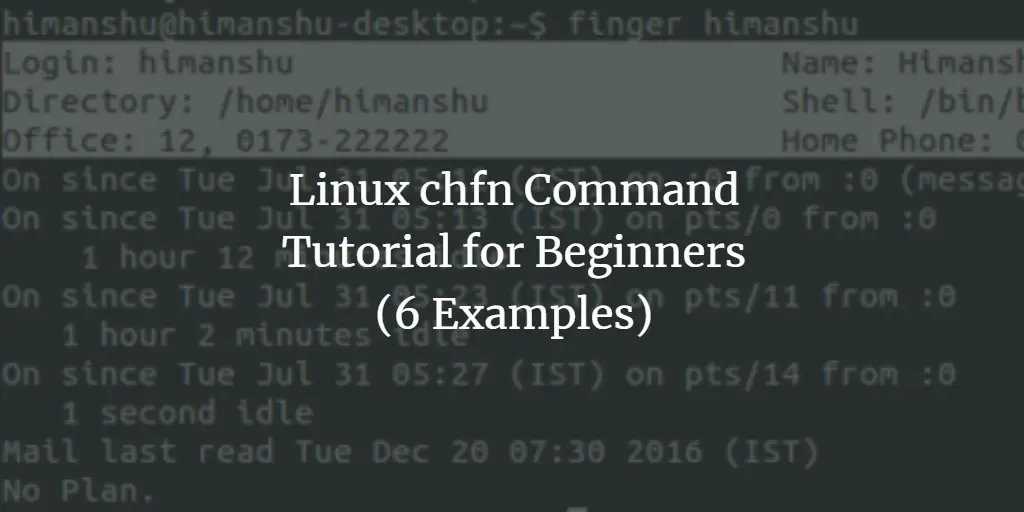
Hướng dẫn thay đổi thông tin người dùng bằng lệnh chfn
Bây giờ bạn đã hiểu về cú pháp và các tùy chọn, hãy cùng đi vào phần thực hành chi tiết. Việc thay đổi thông tin người dùng với chfn có thể được thực hiện theo hai cách chính: sử dụng chế độ tương tác hoặc dùng các tùy chọn trực tiếp. Mỗi cách đều có ưu điểm riêng và phù hợp với các tình huống khác nhau.
Các bước cụ thể để cập nhật thông tin người dùng
Cách đơn giản và thân thiện nhất, đặc biệt cho người mới, là sử dụng chế độ tương tác của chfn. Bạn không cần phải nhớ bất kỳ tùy chọn nào.
Bước 1: Mở Terminal
Mở cửa sổ dòng lệnh trên hệ thống Linux của bạn.
Bước 2: Chạy lệnh chfn
Nếu bạn muốn thay đổi thông tin của chính mình, chỉ cần gõ:
chfn
Hệ thống sẽ yêu cầu bạn nhập mật khẩu của mình để xác thực.
Bước 3: Tương tác với hệ thống
Sau khi xác thực, hệ thống sẽ lần lượt hiển thị từng trường thông tin và giá trị hiện tại của nó (đặt trong dấu ngoặc vuông). Bạn chỉ cần nhập giá trị mới và nhấn Enter. Nếu bạn muốn giữ nguyên giá trị cũ, chỉ cần nhấn Enter mà không nhập gì.
Ví dụ phiên tương tác sẽ trông như sau:
Changing finger information for ducbm.
Password:
Name [Bùi Mạnh Đức]:
Room Number [Phòng IT-05]: Phòng Marketing
Work Phone [02838123456]: 02439876543
Home Phone [0909876543]:
Trong ví dụ trên, “Name” và “Home Phone” được giữ nguyên, trong khi “Room Number” và “Work Phone” được cập nhật giá trị mới. Quá trình này rất trực quan và an toàn vì bạn có thể thấy rõ mình đang thay đổi điều gì.
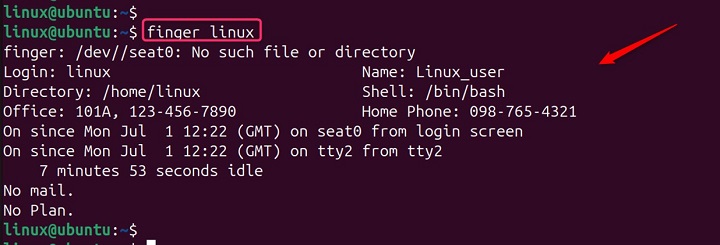
Thay đổi thông tin người dùng khác nhau (quản trị viên và user thường)
Một khía cạnh cực kỳ quan trọng khi làm việc trong môi trường Linux là phân quyền. Lệnh chfn cũng tuân thủ nghiêm ngặt các quy tắc này.
Đối với người dùng thường (Regular User):
Một người dùng thông thường chỉ có quyền tự thay đổi thông tin của chính tài khoản của họ. Họ không thể xem hoặc chỉnh sửa thông tin của bất kỳ người dùng nào khác. Khi họ chạy lệnh chfn, nó sẽ luôn áp dụng cho chính họ. Cố gắng chỉ định một tên người dùng khác sẽ dẫn đến lỗi “Permission denied”.
Đối với quản trị viên (Root/Sudo User):
Quản trị viên hệ thống (tài khoản root hoặc người dùng có quyền sudo) có toàn quyền trên hệ thống. Do đó, họ có thể thay đổi thông tin “finger” cho bất kỳ người dùng nào. Để làm điều này, quản trị viên chỉ cần thêm tên người dùng muốn thay đổi vào cuối lệnh.
Ví dụ, để thay đổi thông tin cho người dùng “nhanvienA”, quản trị viên sẽ chạy lệnh:
sudo chfn -f "Nguyễn Văn A" -r "Phòng Kế toán" nhanvienA
Sự phân quyền rõ ràng này đảm bảo tính bảo mật và toàn vẹn của dữ liệu người dùng trên hệ thống, ngăn chặn các thay đổi trái phép và duy trì trật tự quản lý.
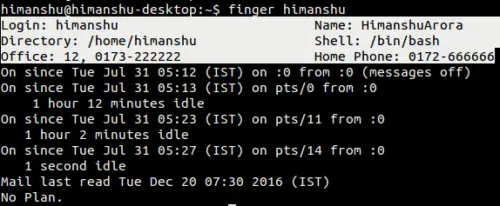
Ví dụ minh họa cách sử dụng lệnh chfn trong quản lý hệ thống
Lý thuyết sẽ trở nên dễ hiểu hơn rất nhiều khi được áp dụng vào các tình huống thực tế. Hãy cùng xem qua một vài ví dụ minh họa cách lệnh chfn được sử dụng trong công việc quản lý hệ thống hàng ngày, từ việc tạo mới thông tin cho nhân viên đến cập nhật chi tiết khi có sự thay đổi.
Ví dụ 1: Thay đổi đầy đủ thông tin cho một người dùng mới
Giả sử bạn là quản trị viên hệ thống và công ty vừa có một nhân viên mới tên là “Trần Thị B” với username là “tranthib”. Nhiệm vụ của bạn là cập nhật đầy đủ thông tin ban đầu cho tài khoản này.
Bạn có thể sử dụng một lệnh duy nhất kết hợp nhiều tùy chọn:
sudo chfn -f "Trần Thị B" -r "Phòng Nhân sự" -w "101" -h "0912345678" tranthib
Sau khi chạy lệnh này, thông tin của người dùng “tranthib” đã được cập nhật. Để kiểm tra, bạn có thể dùng lệnh finger:
finger tranthib
Kết quả sẽ hiển thị các thông tin bạn vừa nhập, giúp xác nhận rằng thay đổi đã được áp dụng thành công. Điều này rất hữu ích để đảm bảo mọi tài khoản mới đều có đầy đủ thông tin liên hệ cần thiết ngay từ đầu.

Ví dụ 2: Chỉ cập nhật số điện thoại hoặc phòng ban khi có thay đổi
Trong quá trình làm việc, nhân viên có thể thay đổi vị trí công tác hoặc số điện thoại. Lệnh chfn giúp việc cập nhật này trở nên vô cùng đơn giản.
Giả sử người dùng “nguyenvana” chuyển từ phòng Kế toán sang phòng Kinh doanh. Bạn chỉ cần cập nhật lại trường “Room Number”:
sudo chfn -r "Phòng Kinh doanh" nguyenvana
Hoặc nếu người dùng này có số điện thoại làm việc mới, bạn chỉ cần thay đổi trường “Work Phone”:
sudo chfn -w "205" nguyenvana
Cách tiếp cận này cho phép bạn thực hiện các cập nhật nhỏ lẻ một cách nhanh chóng mà không ảnh hưởng đến các thông tin khác của người dùng.

Tác động của lệnh đến hệ thống và giao diện người dùng
Khi bạn sử dụng lệnh chfn, những thay đổi này thực chất được ghi vào đâu? Thông tin bạn nhập sẽ được lưu trữ trong trường GECOS của tệp /etc/passwd. Đây là tệp cơ sở dữ liệu người dùng trung tâm của hệ thống Linux. Mỗi dòng trong tệp này đại diện cho một người dùng, và các thông tin như họ tên, số phòng, số điện thoại được lưu trong một trường duy nhất, phân cách bởi dấu phẩy.
Ví dụ một dòng trong /etc/passwd có thể trông như sau:
tranthib:x:1001:1001:Trần Thị B,Phòng Nhân sự,101,0912345678:/home/tranthib:/bin/bash
Các ứng dụng và dịch vụ khác trên hệ thống (như lệnh finger, các ứng dụng email, hoặc các công cụ quản trị khác) sẽ đọc thông tin từ tệp này để hiển thị chi tiết về người dùng. Do đó, việc cập nhật thông tin qua chfn đảm bảo tính nhất quán dữ liệu trên toàn hệ thống.
Lưu ý và các rủi ro khi sử dụng lệnh chfn
Mặc dù chfn là một lệnh rất hữu ích và tương đối an toàn, việc sử dụng nó, đặc biệt với quyền quản trị, vẫn đòi hỏi sự cẩn trọng. Hiểu rõ các lỗi thường gặp và những rủi ro tiềm ẩn sẽ giúp bạn sử dụng lệnh một cách an toàn và tránh được những sai sót không đáng có.
Lỗi thường gặp khi dùng lệnh chfn
Trong quá trình sử dụng, bạn có thể gặp phải một số lỗi phổ biến. Biết cách nhận diện và khắc phục chúng sẽ giúp công việc của bạn suôn sẻ hơn.
Lỗi quyền truy cập (Permission denied):
Đây là lỗi phổ biến nhất. Nó xảy ra khi một người dùng thông thường cố gắng thay đổi thông tin cho một người dùng khác. Hãy nhớ, chỉ có root hoặc người dùng có quyền sudo mới làm được điều này. Nếu bạn là quản trị viên, hãy đảm bảo bạn đã thêm sudo vào đầu lệnh.
Lỗi nhập thông tin sai định dạng:
Khi sử dụng các tùy chọn, nếu thông tin của bạn chứa ký tự đặc biệt hoặc khoảng trắng mà không được đặt trong dấu ngoặc kép (” “), shell có thể hiểu sai lệnh. Ví dụ, lệnh sudo chfn -f Bùi Mạnh Đức ducbm sẽ thất bại vì “Mạnh” và “Đức” bị coi là các tham số riêng biệt. Luôn sử dụng dấu ngoặc kép cho các chuỗi có khoảng trắng: sudo chfn -f "Bùi Mạnh Đức" ducbm.
Rủi ro bảo mật và sai sót khi thay đổi thông tin người dùng
Việc thay đổi thông tin người dùng không chỉ đơn thuần là cập nhật văn bản. Nó có thể ảnh hưởng đến cách quản lý và bảo mật của toàn hệ thống.
Ảnh hưởng đến quản lý người dùng:
Thông tin “finger” như số điện thoại hay phòng ban thường được các quản trị viên khác hoặc các hệ thống tự động sử dụng để liên lạc hoặc xác định danh tính. Nếu thông tin này bị nhập sai, việc liên lạc với người dùng khi có sự cố (ví dụ: tài khoản bị khóa, phát hiện hoạt động đáng ngờ) sẽ trở nên khó khăn, làm chậm quá trình xử lý sự cố.
Rủi ro bảo mật:
Mặc dù bản thân lệnh chfn không phải là một lỗ hổng bảo mật trực tiếp, nhưng nếu một kẻ tấn công chiếm được quyền root, họ có thể sử dụng lệnh này để thay đổi thông tin người dùng nhằm mục đích mạo danh. Ví dụ, họ có thể thay đổi tên của một tài khoản dịch vụ thành tên của một quản trị viên để gây nhầm lẫn. Do đó, việc bảo vệ quyền truy cập root là cực kỳ quan trọng.
Cách phòng tránh rủi ro:
Để giảm thiểu các rủi ro này, hãy luôn kiểm tra kỹ thông tin trước khi nhấn Enter. Khi viết script tự động hóa, hãy đảm bảo rằng dữ liệu đầu vào được xác thực cẩn thận. Đồng thời, tuân thủ nguyên tắc phân quyền tối thiểu, chỉ cấp quyền sudo cho những người thực sự cần thiết.
Best Practices
Để tận dụng tối đa sức mạnh của lệnh chfn và đảm bảo quá trình quản lý người dùng diễn ra suôn sẻ, an toàn, bạn nên tuân thủ một số nguyên tắc và thực tiễn tốt nhất sau đây. Những thói quen này không chỉ giúp bạn tránh được sai sót mà còn nâng cao tính chuyên nghiệp trong công việc quản trị hệ thống.
Luôn sao lưu thông tin người dùng trước khi thay đổi lớn:
Trước khi thực hiện các thay đổi hàng loạt hoặc cập nhật thông tin cho nhiều người dùng quan trọng bằng script, hãy tạo một bản sao lưu của tệp /etc/passwd. Một lệnh đơn giản như sudo cp /etc/passwd /etc/passwd.bak có thể cứu bạn khỏi những tình huống khó xử nếu có lỗi xảy ra. Việc này cho phép bạn nhanh chóng khôi phục lại trạng thái ban đầu nếu cần.
Sử dụng đúng quyền và kiểm tra kỹ thông tin nhập:
Luôn ghi nhớ nguyên tắc phân quyền. Sử dụng tài khoản người dùng thường cho các công việc hàng ngày và chỉ dùng sudo khi thực sự cần thiết để thay đổi thông tin của người dùng khác. Trước khi thực hiện lệnh, hãy đọc lại một lần nữa để chắc chắn rằng bạn đã nhập đúng tên người dùng và thông tin cần thay đổi, tránh nhầm lẫn giữa các tài khoản.
Không lạm dụng lệnh chfn để tránh gây mất ổn định:
Thông tin GECOS không phải là nơi để lưu trữ các dữ liệu tùy tiện hoặc không liên quan. Hãy giữ cho các trường thông tin đúng với mục đích của chúng (họ tên, phòng ban, số điện thoại). Việc chèn các dữ liệu lạ hoặc các chuỗi ký tự quá dài có thể làm cho đầu ra của các lệnh như finger hay lslogins trở nên khó đọc và gây ảnh hưởng đến các script phân tích thông tin người dùng.
Thường xuyên kiểm tra và cập nhật thông tin người dùng hợp lệ:
Hãy tạo thói quen định kỳ kiểm tra lại thông tin người dùng trên hệ thống, đặc biệt là sau những đợt thay đổi nhân sự trong tổ chức. Đảm bảo rằng mọi thông tin đều chính xác và cập nhật. Một cơ sở dữ liệu người dùng sạch sẽ và đáng tin cậy là nền tảng cho một hệ thống được quản lý tốt và an toàn.
Kết luận
Qua bài viết này, chúng ta đã cùng nhau khám phá một cách toàn diện về lệnh chfn trong Linux. Từ một công cụ tưởng chừng đơn giản, chfn đã cho thấy vai trò quan trọng của mình trong việc quản lý thông tin người dùng một cách hiệu quả và có tổ chức. Nó không chỉ giúp các quản trị viên hệ thống dễ dàng cập nhật họ tên, phòng ban, số điện thoại mà còn góp phần tạo nên một môi trường làm việc chuyên nghiệp, nơi thông tin liên lạc luôn rõ ràng và chính xác. Lợi ích của việc sử dụng thành thạo chfn là rất lớn, giúp tiết kiệm thời gian, giảm thiểu sai sót và tăng cường khả năng quản lý trên các hệ thống có nhiều người dùng.
Đừng ngần ngại mở cửa sổ dòng lệnh và thử áp dụng lệnh chfn trên một tài khoản thử nghiệm của bạn. Hãy bắt đầu với chế độ tương tác để làm quen, sau đó thử kết hợp các tùy chọn để thực hiện các thay đổi nhanh chóng hơn. Thực hành chính là cách tốt nhất để biến kiến thức lý thuyết thành kỹ năng thực tế. Bằng việc áp dụng chfn một cách an toàn và cẩn trọng, bạn đang tiến thêm một bước trên con đường trở thành một người quản trị hệ thống Linux chuyên nghiệp.
Lệnh chfn chỉ là một phần trong bộ công cụ quản trị người dùng mạnh mẽ của Linux. Để quản lý hệ thống hiệu quả hơn nữa, bạn có thể tìm hiểu thêm các lệnh liên quan khác như usermod để sửa đổi các thuộc tính khác của tài khoản, chsh để thay đổi shell mặc định, hay useradd và userdel để quản lý vòng đời của tài khoản người dùng. Chúc bạn thành công trên hành trình làm chủ Ubuntu và các bản phân phối Fedora, Debian, Garuda Linux hay Linux Lite!
 Chỉ từ 49.000đ/tháng


