Bạn có từng cảm thấy mệt mỏi với việc phải thực hiện các công việc lặp đi lặp lại trên máy chủ Linux của mình không? Những tác vụ như sao lưu dữ liệu hàng ngày, kiểm tra dung lượng ổ cứng hàng tuần, hay gửi báo cáo hệ thống mỗi sáng đều rất quan trọng nhưng lại tốn nhiều thời gian và công sức. Việc thực hiện thủ công không chỉ gây nhàm chán mà còn tiềm ẩn nguy cơ sai sót do con người, ảnh hưởng đến sự ổn định của hệ thống. Đây chính là lúc lệnh cron trong Linux phát huy sức mạnh của mình. Công cụ này giống như một người trợ lý cần mẫn, giúp bạn tự động hóa hoàn toàn các công việc theo một lịch trình định sẵn. Bạn chỉ cần cài đặt một lần, và cron sẽ thay bạn thực hiện mọi thứ một cách chính xác và đúng giờ. Bài viết này sẽ là kim chỉ nam chi tiết, giúp bạn tìm hiểu từ khái niệm cơ bản về lệnh cron, cách cấu hình tệp crontab, cú pháp lệnh, các ví dụ thực tế, cho đến cách quản lý và khắc phục sự cố thường gặp. Hãy cùng khám phá cách tiết kiệm thời gian và nâng cao hiệu quả quản trị hệ thống Linux là gì của bạn nhé!
Giới thiệu về lệnh cron trong Linux
Bạn có biết lệnh cron là công cụ quan trọng giúp tự động hóa các tác vụ trong Linux? Đối với bất kỳ ai quản trị hệ thống, việc phải nhớ và thực hiện thủ công các công việc định kỳ như sao lưu cơ sở dữ liệu, dọn dẹp các tệp tạm, hay kiểm tra tình trạng hệ thống là một gánh nặng. Việc này không chỉ tốn nhiều thời gian quý báu mà còn dễ gây ra nhầm lẫn hoặc bỏ sót, có thể dẫn đến những hậu quả nghiêm trọng. Đây chính là vấn đề mà lệnh cron được sinh ra để giải quyết. Bằng cách sử dụng cron, bạn có thể lên lịch để hệ thống tự động chạy các kịch bản hoặc câu lệnh vào bất kỳ thời điểm nào bạn muốn, từ mỗi phút một lần cho đến một lần mỗi năm. Điều này không chỉ giải phóng bạn khỏi các công việc lặp lại mà còn đảm bảo các quy trình quan trọng được thực hiện một cách nhất quán và đáng tin cậy. Trong bài viết này, chúng ta sẽ cùng nhau đi sâu vào lệnh cron, khám phá cách cấu hình, tìm hiểu cú pháp của tệp crontab, xem qua các ví dụ thực tế và học cách quản lý hiệu quả các tác vụ tự động của mình.
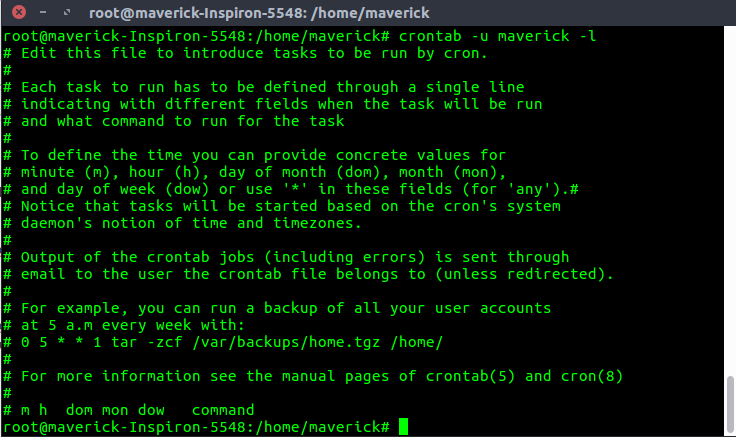
Tìm hiểu về lệnh cron và tầm quan trọng trong Linux
Lệnh cron là gì?
Lệnh cron, về bản chất, không phải là một lệnh bạn gõ và chạy một lần. Thay vào đó, nó là tên của một tiện ích lập lịch công việc dựa trên thời gian trong các hệ điều hành tương tự Unix, bao gồm cả Unix là gì và Linux. Hoạt động cốt lõi của cron được điều khiển bởi một daemon, tức là một tiến trình chạy nền, có tên là crond. Tiến trình crond này sẽ tự động khởi động cùng hệ thống và liên tục kiểm tra các tệp cấu hình đặc biệt gọi là “crontab” (cron table) để tìm các công việc cần thực thi.
Cơ chế hoạt động của nó khá đơn giản nhưng vô cùng hiệu quả. Mỗi phút, crond sẽ “thức dậy” và quét qua các tệp crontab của hệ thống cũng như của từng người dùng. Nó sẽ so sánh thời gian hiện tại với lịch trình được định sẵn trong mỗi dòng của tệp crontab. Nếu thời gian khớp nhau, crond sẽ thực thi câu lệnh hoặc script được chỉ định trong dòng đó. Vai trò chính của cron là trở thành bộ não tự động hóa cho các tác vụ định kỳ, giúp hệ thống tự vận hành các công việc bảo trì, thu thập dữ liệu, hoặc thực hiện các chức năng cần thiết mà không cần sự can thiệp trực tiếp của con người.
Tầm quan trọng của lệnh cron trong quản trị hệ thống Linux
Trong lĩnh vực quản trị hệ thống Linux, lệnh cron không chỉ là một tiện ích hữu ích mà còn là một công cụ gần như không thể thiếu. Tầm quan trọng của nó nằm ở khả năng tự động hóa vô số công việc lặp đi lặp lại, giúp giải phóng thời gian cho quản trị viên và đồng thời nâng cao độ tin cậy của hệ thống. Hãy tưởng tượng bạn phải tự tay sao lưu website mỗi đêm, một công việc lặp đi lặp lại và dễ bị quên. Với cron, bạn chỉ cần thiết lập một lần và công việc đó sẽ được thực hiện chính xác vào lúc 2 giờ sáng mỗi ngày, kể cả khi bạn đang ngủ.
Cron đảm bảo rằng các quy trình quan trọng như cập nhật phần mềm, dọn dẹp log, gửi email báo cáo, hay kiểm tra trạng thái dịch vụ luôn được thực hiện đúng lịch. Điều này giúp hệ thống luôn vận hành ổn định và an toàn. Bằng cách loại bỏ yếu tố con người khỏi các quy trình lặp lại, cron giúp giảm thiểu đáng kể các lỗi phát sinh do sơ suất hoặc quên sót. Nhờ đó, quản trị viên có thể tập trung vào những nhiệm vụ phức tạp hơn, đòi hỏi sự sáng tạo và tư duy chiến lược, thay vì bị sa lầy vào các công việc thủ công nhàm chán. Cron chính là nền tảng cho một hệ thống được quản trị hiệu quả, tự động và chuyên nghiệp.
Cách cấu hình và sử dụng lệnh cron để tự động hóa tác vụ
Cấu hình tệp crontab
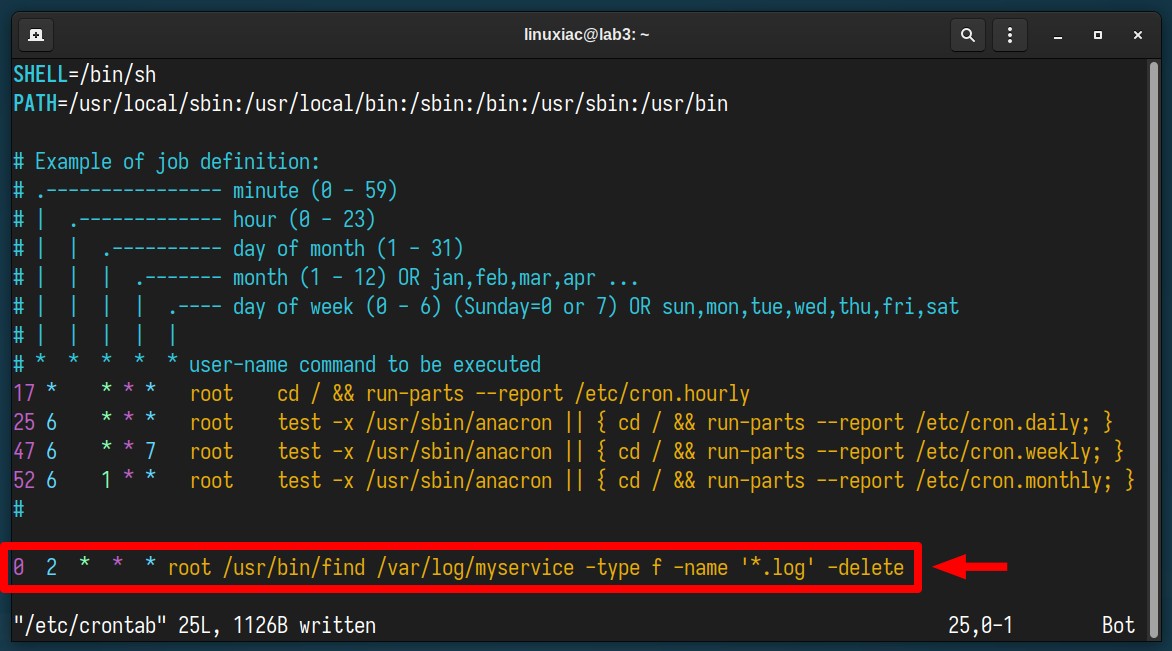
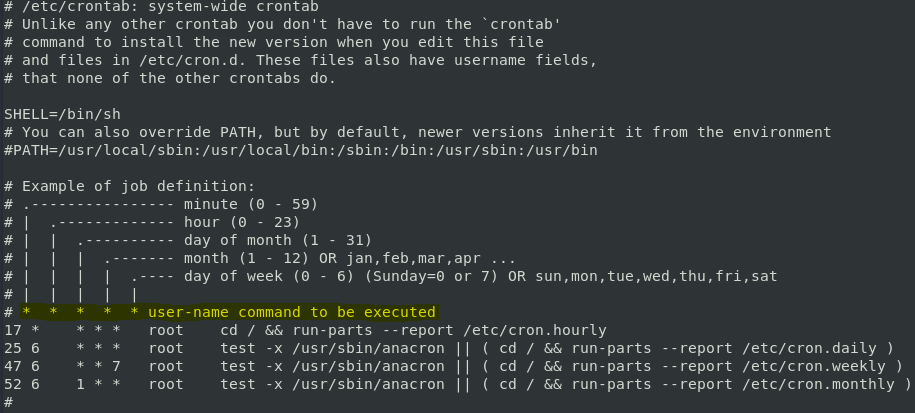
Để bắt đầu sử dụng cron, bạn cần làm việc với một tệp đặc biệt gọi là crontab. Đây là tệp văn bản chứa danh sách các công việc (cron jobs) mà bạn muốn tự động hóa cùng với lịch trình thực hiện chúng. Trong Linux, có hai loại crontab chính: crontab của người dùng (user-level) và crontab của hệ thống (system-level). Crontab của người dùng là riêng tư cho mỗi tài khoản và chỉ có người dùng đó (hoặc quản trị viên root) mới có thể chỉnh sửa. Đây là loại crontab phổ biến nhất. Crontab của hệ thống (thường đặt tại /etc/crontab và các thư mục trong /etc/cron.d/) được dùng cho các tác vụ toàn hệ thống và có cú pháp hơi khác một chút, yêu cầu chỉ định cả người dùng sẽ thực thi lệnh.
Để quản lý crontab của mình, bạn sẽ sử dụng lệnh crontab với các tùy chọn khác nhau. Đây là ba lệnh cơ bản và quan trọng nhất bạn cần nắm:
crontab -e: Mở tệp crontab của người dùng hiện tại trong trình soạn thảo văn bản mặc định (thường là vi hoặc nano). Đây là lệnh bạn sẽ dùng để thêm, sửa hoặc xóa các cron job.crontab -l: Hiển thị (liệt kê) tất cả các cron job hiện có trong crontab của bạn. Lệnh này rất hữu ích để kiểm tra nhanh những gì đang được lên lịch.crontab -r: Xóa toàn bộ tệp crontab của bạn. Hãy cực kỳ cẩn thận khi sử dụng lệnh này vì nó sẽ xóa tất cả các công việc đã lên lịch mà không hỏi lại.
Cú pháp và cấu trúc của tệp crontab
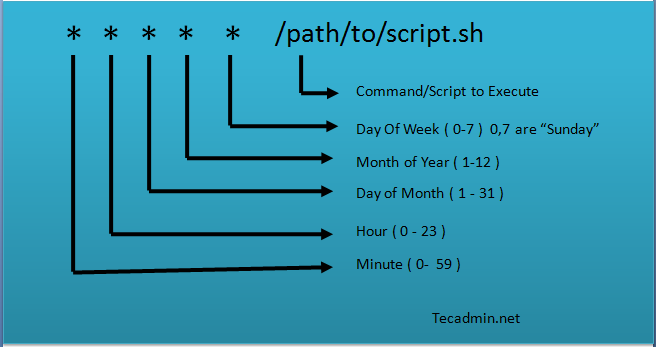
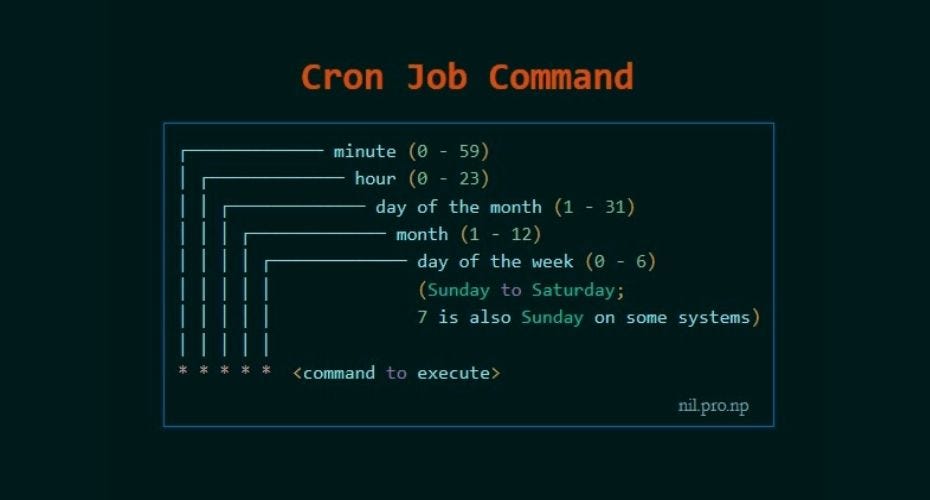
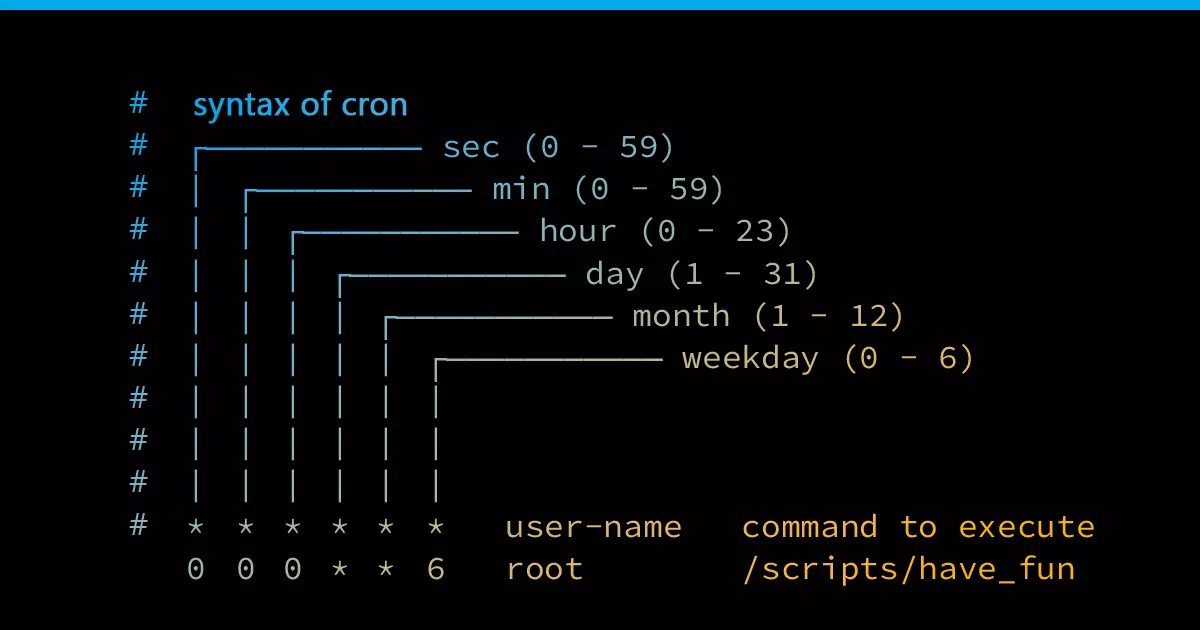
Hiểu rõ cú pháp của tệp crontab là chìa khóa để sử dụng cron hiệu quả. Mỗi dòng trong tệp crontab đại diện cho một công việc duy nhất và tuân theo một cấu trúc rất cụ thể. Một dòng cron job bao gồm hai phần chính: phần lịch trình thời gian và phần câu lệnh cần thực thi. Phần lịch trình bao gồm năm trường, mỗi trường được phân tách bằng một khoảng trắng.
Cấu trúc của một dòng crontab như sau: phút giờ ngày-trong-tháng tháng ngày-trong-tuần /đường/dẫn/đến/lệnh
Hãy cùng giải thích chi tiết ý nghĩa của từng trường:
- Phút (minute): Nhận giá trị từ 0 đến 59.
- Giờ (hour): Nhận giá trị từ 0 đến 23 (theo định dạng 24 giờ).
- Ngày trong tháng (day of month): Nhận giá trị từ 1 đến 31.
- Tháng (month): Nhận giá trị từ 1 đến 12 (hoặc tên viết tắt như Jan, Feb, Mar…).
- Ngày trong tuần (day of week): Nhận giá trị từ 0 đến 7 (cả 0 và 7 đều đại diện cho Chủ Nhật, hoặc tên viết tắt như Sun, Mon, Tue…).
Ngoài các giá trị số, bạn có thể sử dụng các ký tự đặc biệt để tạo lịch trình linh hoạt hơn:
- Dấu sao
*: Đại diện cho “mỗi”. Ví dụ, * ở trường giờ có nghĩa là “mỗi giờ”.
- Dấu phẩy
,: Dùng để liệt kê nhiều giá trị. Ví dụ, 1,15,30 ở trường phút có nghĩa là “vào phút thứ 1, 15, và 30”.
- Dấu gạch ngang
-: Dùng để xác định một khoảng giá trị. Ví dụ, 8-17 ở trường giờ có nghĩa là “từ 8 giờ sáng đến 5 giờ chiều”.
- Dấu gạch chéo
/: Dùng để chỉ định bước nhảy. Ví dụ, */15 ở trường phút có nghĩa là “mỗi 15 phút”.
Ví dụ cấu hình một dòng lệnh cron:
Giả sử bạn muốn chạy một script sao lưu đặt tại /home/user/backup.sh vào lúc 2:30 sáng mỗi ngày. Dòng crontab của bạn sẽ như sau:
30 2 * * * /home/user/backup.sh
Giải thích từng trường:
30: Chạy vào phút thứ 30.2: Chạy vào lúc 2 giờ sáng.*: Chạy vào mỗi ngày trong tháng.*: Chạy vào mỗi tháng.*: Chạy vào mỗi ngày trong tuần.
Như vậy, câu lệnh này sẽ được thực thi chính xác vào 02:30 mỗi ngày.
Ví dụ thực tế về thiết lập và quản lý lệnh cron
Ví dụ thiết lập cron job cơ bản
Lý thuyết là vậy, nhưng cách tốt nhất để hiểu cron là thông qua các ví dụ thực tế. Giả sử bạn là người quản trị một website và có hai nhu cầu phổ biến: sao lưu dữ liệu hàng ngày và nhận báo cáo trạng thái hệ thống hàng tuần.
Ví dụ 1: Tự động chạy script sao lưu mỗi ngày vào 2 giờ sáng
Đây là một trong những ứng dụng quan trọng nhất của cron. Đầu tiên, bạn cần có một script (ví dụ: backup.sh) để thực hiện việc sao lưu (ví dụ: nén mã nguồn và xuất cơ sở dữ liệu). Giả sử bạn đã lưu script này tại /home/buimanhduc/scripts/backup.sh và đã cấp quyền thực thi cho nó (chmod +x /home/buimanhduc/scripts/backup.sh).
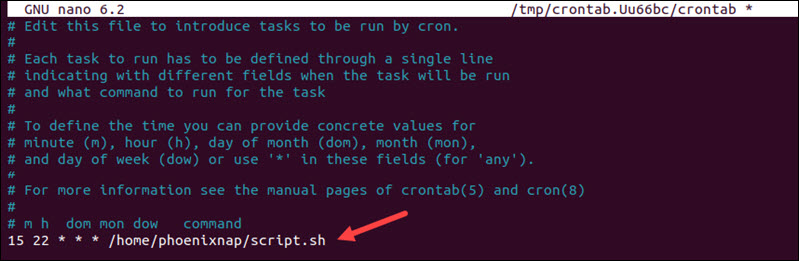
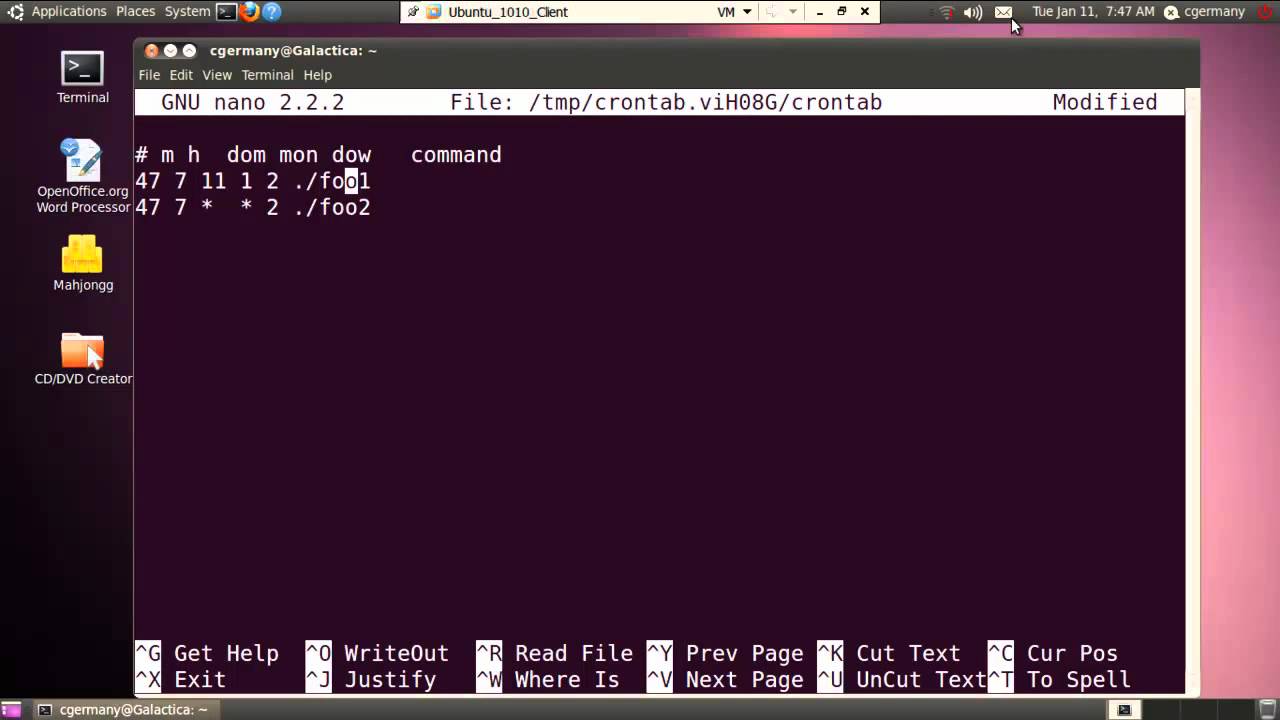
Bây giờ, hãy mở crontab bằng lệnh: crontab -e
Sau đó, thêm dòng sau vào cuối tệp:
0 2 * * * /home/buimanhduc/scripts/backup.sh
Lưu và thoát khỏi trình soạn thảo. Vậy là xong! Kể từ bây giờ, vào đúng 2:00 sáng mỗi ngày, hệ thống sẽ tự động gọi và thực thi script sao lưu của bạn.
Ví dụ 2: Gửi email nhắc nhở trạng thái hệ thống vào đầu tuần
Bạn muốn nhận một email vào 8 giờ sáng thứ Hai hàng tuần với thông tin về dung lượng ổ đĩa còn trống. Bạn có thể thực hiện điều này bằng một câu lệnh đơn giản mà không cần script riêng.
Mở crontab một lần nữa: crontab -e
Thêm dòng sau:
0 8 * * 1 df -h | mail -s "Bao cao Dung luong O dia Tuan" your-email@example.com
Giải thích lệnh này:
0 8 * * 1: Lịch trình chạy vào 8:00 sáng (8) mỗi thứ Hai (1).df -h: Lệnh này kiểm tra dung lượng ổ đĩa và hiển thị ở định dạng dễ đọc.|: Đây là một “pipe”, nó lấy kết quả đầu ra của lệnh df -h và chuyển nó làm đầu vào cho lệnh tiếp theo.mail -s "..." your-email@example.com: Lệnh mail sẽ gửi một email với tiêu đề (-s) được chỉ định đến địa chỉ email của bạn. Nội dung email chính là kết quả của lệnh df -h.
Với hai ví dụ đơn giản này, bạn có thể thấy cron mạnh mẽ như thế nào trong việc tự động hóa các công việc quản trị hàng ngày.
Quản lý và kiểm tra các tác vụ định kỳ
Sau khi đã thiết lập các cron job, việc quản lý và kiểm tra chúng là rất quan trọng để đảm bảo mọi thứ hoạt động như mong đợi. Linux Bash là gì cung cấp các công cụ đơn giản để bạn thực hiện việc này.
Kiểm tra lịch trình cron đang chạy
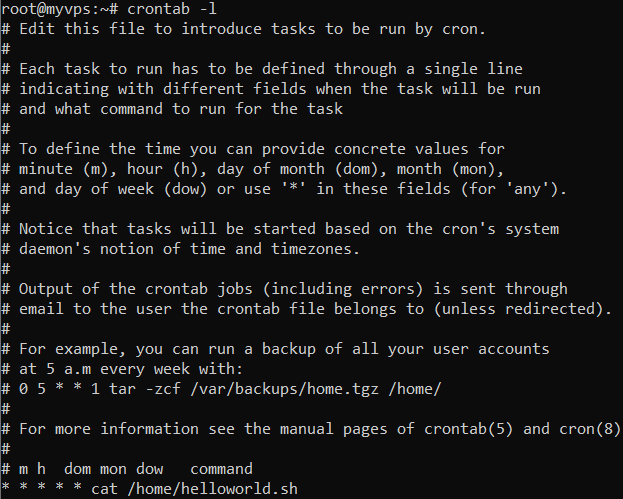
Cách nhanh nhất để xem tất cả các công việc bạn đã lên lịch là sử dụng lệnh crontab -l. Lệnh này sẽ in ra toàn bộ nội dung của tệp crontab hiện tại của bạn ra màn hình. Đây là thói quen tốt để kiểm tra lại sau khi bạn thêm hoặc chỉnh sửa một công việc để chắc chắn rằng cú pháp đã đúng và công việc đã được lưu.
$ crontab -l
0 2 * * * /home/buimanhduc/scripts/backup.sh
0 8 * * 1 df -h | mail -s "Bao cao Dung luong O dia Tuan" your-email@example.com
Xem log cron để xác định trạng thái và lỗi
Nếu một cron job không chạy hoặc chạy không đúng, nơi đầu tiên bạn cần tìm đến là tệp log của cron. Tệp log sẽ ghi lại mỗi khi crond thực thi một công việc, bao gồm thời gian và câu lệnh. Vị trí của tệp log có thể khác nhau tùy thuộc vào bản phân phối Linux, nhưng thường nằm ở:
/var/log/cron (trên các hệ thống như CentOS, RHEL)/var/log/syslog (trên các hệ thống như Debian, Ubuntu là gì), bạn cần lọc ra các dòng chứa “CRON”.
Bạn có thể dùng lệnh tail hoặc grep để xem log. Ví dụ, trên Ubuntu:
grep CRON /var/log/syslog
Trên các hệ thống hiện đại sử dụng systemd, bạn có thể dùng lệnh journalctl để xem log của dịch vụ cron một cách chi tiết hơn:
journalctl -u cron.service
Việc kiểm tra log sẽ cho bạn biết liệu cron có cố gắng chạy lệnh của bạn hay không và có gặp lỗi gì trong quá trình đó không.
Cách tạm dừng và xóa cron job
- Tạm dừng (Vô hiệu hóa): Cron không có lệnh “pause” trực tiếp. Cách đơn giản nhất để tạm dừng một cron job là mở crontab (
crontab -e) và thêm dấu thăng # vào đầu dòng của công việc đó. Dấu # biến dòng đó thành một dòng ghi chú (comment), và cron sẽ bỏ qua nó. Khi nào muốn kích hoạt lại, bạn chỉ cần xóa dấu # đi.
- Xóa cron job: Để xóa một công việc cụ thể, hãy mở crontab (
crontab -e), di chuyển đến dòng chứa công việc đó và xóa toàn bộ dòng.
- Xóa toàn bộ crontab: Nếu bạn muốn xóa tất cả các công việc đã lên lịch, hãy dùng lệnh
crontab -r. Lệnh này rất nguy hiểm vì nó không yêu cầu xác nhận, vì vậy hãy chắc chắn trước khi thực hiện.
Các vấn đề thường gặp và cách khắc phục
Lệnh cron không chạy đúng lịch
Một trong những vấn đề gây khó chịu nhất cho người mới bắt đầu là khi một cron job hoạt động hoàn hảo khi chạy thủ công trong terminal, nhưng lại không chạy hoặc báo lỗi khi được thực thi bởi cron. Nguyên nhân phổ biến nhất của vấn đề này là do sự khác biệt về môi trường biến (environment variables).
Nguyên nhân: Khi bạn đăng nhập và sử dụng terminal, shell của bạn sẽ tải một loạt các biến môi trường được định nghĩa trong các tệp như .bashrc hay .profile. Các biến này bao gồm PATH, nơi hệ thống tìm kiếm các tệp thực thi. Tuy nhiên, khi crond chạy một công việc, nó sử dụng một môi trường shell rất tối giản và không tải các tệp cấu hình này. Điều này dẫn đến việc biến PATH của cron rất hạn chế, thường chỉ chứa /bin và /usr/bin. Nếu lệnh của bạn (ví dụ: wp, mysqldump) nằm ở một thư mục khác (ví dụ: /usr/local/bin), cron sẽ không tìm thấy và công việc sẽ thất bại.
Giải pháp: Có hai cách hiệu quả để giải quyết vấn đề này:
-
Sử dụng đường dẫn đầy đủ (tuyệt đối) cho các lệnh: Đây là cách làm được khuyến nghị và đáng tin cậy nhất. Thay vì chỉ viết mysqldump, bạn hãy tìm đường dẫn đầy đủ của nó bằng lệnh which mysqldump (ví dụ, kết quả là /usr/bin/mysqldump) và sử dụng đường dẫn này trong crontab của bạn.
Ví dụ, thay vì: 0 1 * * * mysqldump -u db_user -p'password' db_name > /path/to/backup.sql
Hãy viết: 0 1 * * * /usr/bin/mysqldump -u db_user -p'password' db_name > /path/to/backup.sql
-
Đặt biến môi trường trong tệp crontab: Bạn cũng có thể định nghĩa các biến môi trường ngay ở đầu tệp crontab. Các biến này sẽ được áp dụng cho tất cả các cron job bên dưới. Điều này hữu ích nếu bạn có nhiều công việc cần cùng một môi trường.
Mở crontab -e và thêm dòng này vào đầu tệp:
PATH=/usr/local/sbin:/usr/local/bin:/usr/sbin:/usr/bin:/sbin:/bin
Bằng cách áp dụng một trong hai giải pháp trên, bạn sẽ đảm bảo rằng cron luôn tìm thấy các lệnh cần thiết để thực thi công việc của mình một cách chính xác.

Không nhận được kết quả hoặc log từ cron
Một vấn đề phổ biến khác là khi một cron job chạy, nhưng bạn không thấy bất kỳ kết quả đầu ra nào, cũng không nhận được email thông báo lỗi. Điều này làm cho việc gỡ lỗi (debug) trở nên rất khó khăn vì bạn không biết liệu công việc đã chạy thành công hay thất bại và tại sao.
Nguyên nhân: Theo mặc định, crond sẽ cố gắng gửi tất cả kết quả đầu ra (cả standard output và standard error) của một công việc qua email đến chủ sở hữu của crontab. Tuy nhiên, trên nhiều hệ thống, đặc biệt là các máy chủ không được cấu hình để gửi email (không có Mail Transfer Agent – MTA như Postfix hay Sendmail), các email này sẽ không bao giờ được gửi đi và kết quả đầu ra sẽ bị mất.
Giải pháp: Cách tốt nhất để xử lý vấn đề này là chủ động kiểm soát kết quả đầu ra bằng cách chuyển hướng (redirect) nó vào một tệp log. Điều này không chỉ giúp bạn ghi lại kết quả mà còn là một phương pháp gỡ lỗi cực kỳ hiệu quả.
Bạn có thể sử dụng các toán tử chuyển hướng trong câu lệnh cron của mình:
>: Chuyển hướng standard output đến một tệp. Nó sẽ ghi đè lên tệp nếu tệp đã tồn tại.>>: Chuyển hướng standard output đến một tệp. Nó sẽ nối vào cuối tệp nếu tệp đã tồn tại. Đây là lựa chọn tốt hơn cho việc ghi log.2>: Chuyển hướng standard error (nơi các thông báo lỗi được hiển thị).2>&1: Chuyển hướng standard error đến cùng nơi với standard output.&>: Một cách viết tắt để chuyển hướng cả standard output và standard error.
Ví dụ thực tế:
Giả sử bạn có script sao lưu và muốn ghi lại tất cả kết quả, bao gồm cả lỗi, vào một tệp log có tên là backup.log.
Thay vì: 0 2 * * * /home/buimanhduc/scripts/backup.sh
Hãy sửa lại thành:
0 2 * * * /home/buimanhduc/scripts/backup.sh >> /home/buimanhduc/logs/backup.log 2>&1
Giải thích:
> /home/buimanhduc/logs/backup.log: Nối mọi kết quả đầu ra thông thường (standard output) vào cuối tệp backup.log.2>&1: Chuyển hướng mọi thông báo lỗi (standard error – kênh 2) đến cùng nơi với standard output (kênh 1), tức là cũng vào tệp backup.log.
Bằng cách này, dù công việc của bạn chạy thành công hay thất bại, mọi thông tin liên quan sẽ được ghi lại một cách an toàn trong tệp log, giúp bạn dễ dàng theo dõi và gỡ lỗi khi cần thiết. Nếu bạn không muốn nhận bất kỳ đầu ra nào (ví dụ, khi bạn chắc chắn script chạy đúng), bạn có thể chuyển hướng nó đến /dev/null:
0 2 * * * /home/buimanhduc/scripts/backup.sh > /dev/null 2>&1
Những lưu ý và thực hành tốt khi dùng lệnh cron
Để khai thác tối đa sức mạnh của cron và đảm bảo hệ thống của bạn hoạt động ổn định, việc tuân thủ các thực hành tốt là vô cùng quan trọng. Dưới đây là những lưu ý bạn nên ghi nhớ khi làm việc với cron.
Luôn kiểm tra kỹ cú pháp crontab để tránh lỗi chạy sai lịch. Một lỗi nhỏ như đặt sai vị trí dấu * hoặc nhầm lẫn giữa ngày trong tháng và ngày trong tuần có thể khiến công việc của bạn chạy sai thời điểm hoặc không bao giờ chạy. Trước khi lưu tệp crontab, hãy đọc lại thật kỹ từng dòng. Các công cụ trực tuyến như “Crontab Guru” có thể giúp bạn xác minh lịch trình của mình.
Sử dụng đường dẫn tuyệt đối cho file thực thi trong câu lệnh cron. Như đã đề cập, môi trường của cron rất tối giản. Để tránh mọi sự cố liên quan đến biến PATH, hãy luôn cung cấp đường dẫn đầy đủ đến các script và các lệnh bạn muốn chạy. Ví dụ: dùng /usr/bin/php thay vì chỉ php.
Đặt log cho cron job để dễ theo dõi và debug. Đừng để kết quả đầu ra của cron bị mất. Luôn chuyển hướng standard output và standard error vào một tệp log riêng cho từng công việc (> /path/to/your/log.log 2>&1). Điều này sẽ là cứu cánh khi bạn cần tìm hiểu tại sao một công việc không hoạt động như mong đợi.
Tránh chạy các tác vụ nặng vào giờ cao điểm của hệ thống. Khi lên lịch cho các công việc tiêu tốn nhiều tài nguyên (CPU, I/O) như sao lưu lớn, nén tệp, hoặc xử lý dữ liệu, hãy chọn thời điểm hệ thống ít được sử dụng nhất, thường là vào ban đêm hoặc cuối tuần. Điều này giúp tránh làm ảnh hưởng đến hiệu năng của các ứng dụng và trải nghiệm của người dùng.
Thường xuyên backup nội dung crontab. Tệp crontab chứa đựng công sức cấu hình của bạn. Một lệnh crontab -r vô tình có thể xóa sạch mọi thứ. Hãy tạo thói quen sao lưu tệp crontab của bạn bằng lệnh crontab -l > crontab_backup.txt. Bạn có thể lưu tệp này ở một nơi an toàn hoặc thậm chí tạo một cron job khác để tự động sao lưu nó!
Bằng cách áp dụng những nguyên tắc này, bạn sẽ xây dựng được một hệ thống tự động hóa mạnh mẽ, đáng tin cậy và dễ quản lý.
Kết luận
Qua bài viết này, chúng ta đã cùng nhau khám phá một trong những công cụ tự động hóa mạnh mẽ và thiết yếu nhất trong hệ sinh thái Linux: lệnh cron. Từ việc hiểu rõ cron là gì, cách nó hoạt động thông qua daemon crond, cho đến việc nắm vững cú pháp của tệp crontab, chúng ta có thể thấy rằng cron không hề phức tạp như nhiều người vẫn nghĩ. Nó là một người trợ lý đắc lực, giúp giải phóng chúng ta khỏi những công việc thủ công, lặp đi lặp lại và dễ gây sai sót.
Lợi ích mà cron mang lại là không thể phủ nhận. Nó giúp tiết kiệm thời gian, tăng cường hiệu quả quản trị, và quan trọng hơn cả là đảm bảo tính nhất quán và độ tin cậy cho các quy trình hệ thống quan trọng như sao lưu, giám sát và bảo trì. Bằng cách tự động hóa, bạn có thể giảm thiểu rủi ro do lỗi con người và đảm bảo hệ thống của mình luôn hoạt động một cách trơn tru.
Nếu bạn chưa từng sử dụng cron, tôi thực sự khuyến khích bạn hãy bắt đầu ngay hôm nay. Hãy thử với một tác vụ đơn giản, chẳng hạn như tạo một tệp văn bản mỗi năm phút. Khi đã quen thuộc, bạn sẽ nhanh chóng nhận ra tiềm năng to lớn của nó và bắt đầu áp dụng để tự động hóa nhiều khía cạnh khác trong công việc của mình. Để nâng cao hơn nữa khả năng của cron, bạn có thể tìm hiểu thêm về shell scripting. Việc kết hợp cron với các kịch bản shell mạnh mẽ sẽ mở ra một thế giới tự động hóa không giới hạn, giúp bạn quản lý hệ thống Linux một cách chuyên nghiệp và hiệu quả hơn bao giờ hết.
 Chỉ từ 49.000đ/tháng


