Bạn đã bao giờ rơi vào tình huống hệ thống Linux của mình đột ngột báo đầy ổ đĩa chưa? Đây là một vấn đề phổ biến, gây gián đoạn công việc và ảnh hưởng trực tiếp đến hiệu suất của máy chủ hay website. Khi không gian lưu trữ cạn kiệt, các ứng dụng có thể ngừng hoạt động, cơ sở dữ liệu không thể ghi thêm dữ liệu và bạn không thể tạo thêm các tệp tin mới. Điều khó khăn nhất chính là không biết bắt đầu từ đâu để xác định nguyên nhân, không rõ tệp tin hay thư mục nào đang chiếm dụng nhiều dung lượng nhất. Chính lúc này, lệnh Linux du trong Linux trở thành một công cụ cứu cánh không thể thiếu, giúp bạn chẩn đoán và giải quyết vấn đề một cách nhanh chóng và hiệu quả.
Lệnh du (viết tắt của Disk Usage) là một tiện ích dòng lệnh mạnh mẽ, cho phép người dùng kiểm tra và báo cáo chi tiết về dung lượng mà các tệp tin và thư mục đang sử dụng. Thay vì phải mò mẫm qua từng thư mục, bạn có thể dùng lệnh du để có một cái nhìn tổng quan và chi tiết về việc phân bổ không gian đĩa. Trong bài viết này, chúng ta sẽ cùng nhau khám phá từ những kiến thức cơ bản nhất về lệnh du, tìm hiểu các tùy chọn phổ biến, xem xét các ví dụ thực tế, và học cách kết hợp nó với các lệnh khác để tối ưu hóa việc quản lý hệ thống. Hãy cùng Bùi Mạnh Đức đi sâu vào cách làm chủ công cụ này để giữ cho hệ thống của bạn luôn hoạt động trơn tru.
Giới thiệu về lệnh du trong Linux
Quản lý dung lượng đĩa là một trong những nhiệm vụ cốt lõi và quan trọng nhất đối với bất kỳ quản trị viên hệ thống nào làm việc với Linux. Một hệ thống khỏe mạnh không chỉ cần hiệu năng cao mà còn phải có đủ không gian lưu trữ để các ứng dụng và dịch vụ hoạt động ổn định. Khi ổ đĩa bị đầy, hiệu suất hệ thống sẽ giảm sút nghiêm trọng, các tác vụ quan trọng như ghi log, lưu trữ dữ liệu người dùng hay cập nhật phần mềm đều sẽ bị ảnh hưởng, thậm chí có thể dẫn đến sập hệ thống.
Vấn đề thường gặp là không gian đĩa cứ dần cạn kiệt mà chúng ta lại khó xác định được đâu là “thủ phạm” chính. Các tệp log phình to, các bản sao lưu cũ không được dọn dẹp, hay một ứng dụng nào đó tạo ra quá nhiều tệp tạm có thể là nguyên nhân. Việc tìm kiếm thủ công qua hàng ngàn thư mục là một công việc tốn thời gian và không hiệu quả. Đây chính là lúc lệnh du phát huy vai trò của mình. Nó hoạt động như một “máy quét” chuyên dụng, đi sâu vào cấu trúc thư mục và cung cấp một báo cáo chính xác về dung lượng mà mỗi tệp và thư mục con đang chiếm giữ.
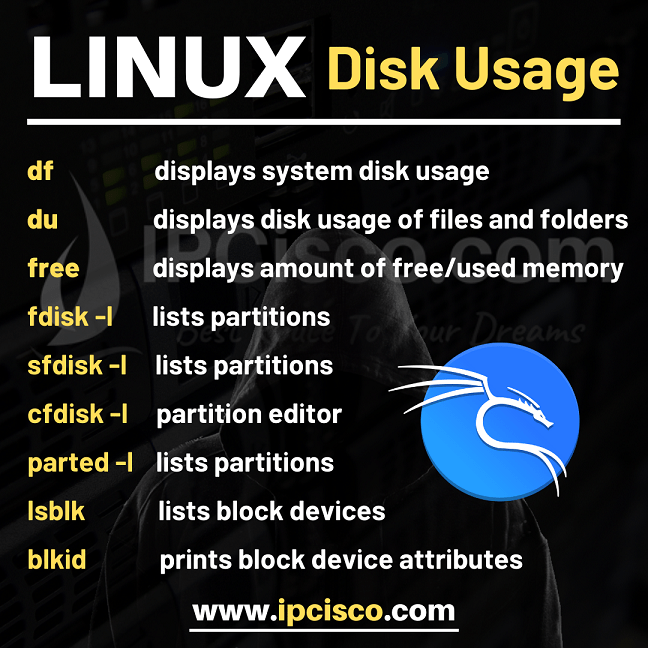
Lệnh du là giải pháp tối ưu cho vấn đề này. Nó không chỉ hiển thị dung lượng của một thư mục cụ thể mà còn cho phép bạn tùy chỉnh cách thông tin được trình bày. Bạn có thể xem dung lượng theo các đơn vị dễ đọc như Megabyte (MB) hay Gigabyte (GB), giới hạn độ sâu của việc quét thư mục, và tóm tắt tổng dung lượng của một thư mục lớn. Bài viết này sẽ hướng dẫn bạn từ các khái niệm cơ bản đến các kỹ thuật nâng cao. Chúng ta sẽ bắt đầu với việc giới thiệu lệnh du, khám phá các tùy chọn phổ biến, đi qua các ví dụ thực tế, và so sánh nó với các công cụ khác để bạn biết khi nào nên sử dụng lệnh du nhằm đạt hiệu quả cao nhất trong việc quản lý không gian đĩa.
Các lệnh du phổ biến và tiện dụng nhất
Lệnh du là một công cụ cực kỳ linh hoạt nhờ vào các tùy chọn (options) đi kèm. Việc nắm vững các tùy chọn này sẽ giúp bạn tùy biến đầu ra theo đúng nhu cầu phân tích của mình. Hãy bắt đầu từ những điều cơ bản nhất và dần tiến tới các kỹ thuật kết hợp nâng cao.
Lệnh du cơ bản – hiển thị dung lượng thư mục và tệp
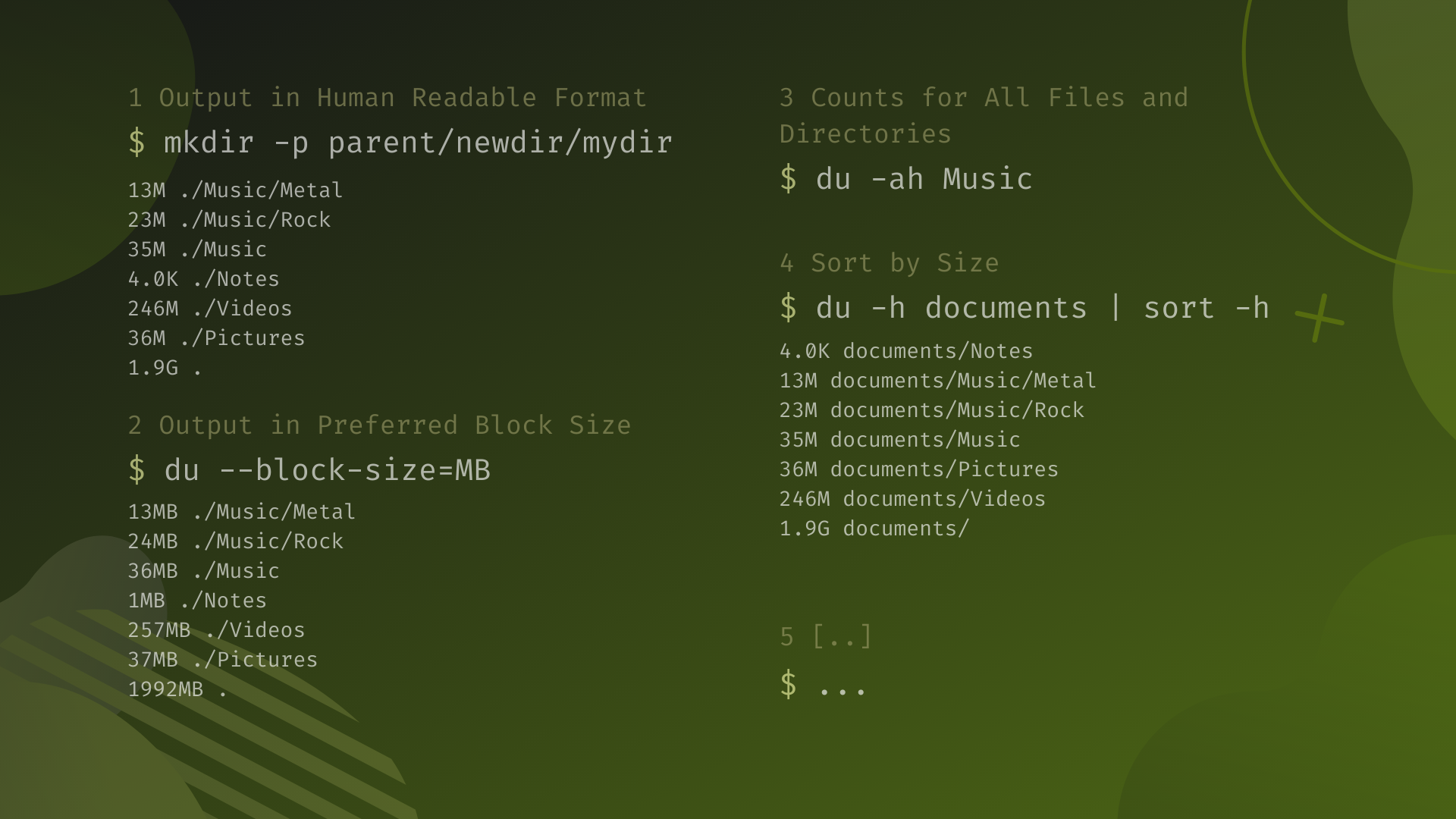
Khi bạn gõ lệnh `du` mà không có bất kỳ tùy chọn nào trong một thư mục, nó sẽ liệt kê dung lượng của tất cả các thư mục con bên trong. Mặc định, dung lượng được hiển thị theo đơn vị Kilobyte (KB). Kết quả có thể hơi khó đọc và choáng ngợp nếu có quá nhiều thư mục con.
Ví dụ, khi bạn đang ở trong thư mục `/var` và gõ lệnh `du`, bạn sẽ thấy một danh sách dài các thư mục con như log, `cache`, `www` cùng với dung lượng của chúng. Dòng cuối cùng của kết quả sẽ là tổng dung lượng của thư mục hiện tại (`/var`). Tuy nhiên, con số hiển thị dưới dạng block có thể không trực quan với người dùng thông thường.

Các tùy chọn quan trọng trong lệnh du (ví dụ: -h, -s, –max-depth)
Để lệnh du trở nên hữu ích hơn, bạn cần kết hợp nó với các tùy chọn. Đây là ba tùy chọn quan trọng và được sử dụng thường xuyên nhất:
- -h (human-readable): Đây là tùy chọn bạn sẽ dùng gần như mọi lúc. Nó tự động chuyển đổi dung lượng từ Kilobyte sang các đơn vị lớn hơn và dễ đọc hơn như Megabyte (M), Gigabyte (G), Terabyte (T). Ví dụ: `du -h /var/log`.
- -s (summarize): Tùy chọn này chỉ hiển thị tổng dung lượng của thư mục được chỉ định mà không liệt kê chi tiết các thư mục con. Nó rất hữu ích khi bạn chỉ cần biết kích thước của một thư mục lớn. Ví dụ: `du -sh /home/username`.
- –max-depth=N: Tùy chọn này cho phép bạn giới hạn độ sâu của các thư mục con mà lệnh du sẽ quét. Ví dụ, `–max-depth=1` sẽ chỉ hiển thị dung lượng của các thư mục con ngay cấp đầu tiên. Ví dụ: `du -h –max-depth=1 /var`.
Sử dụng lệnh du kết hợp với các lệnh khác để nâng cao hiệu quả (ví dụ: du với sort, grep)
Sức mạnh thực sự của các công cụ dòng lệnh trong Linux nằm ở khả năng kết hợp chúng với nhau thông qua toán tử pipe (`|`). Việc này giúp bạn xử lý và lọc kết quả một cách linh hoạt.
Một trong những sự kết hợp phổ biến nhất là dùng `du` với lệnh `sort`. Lệnh `sort -rh` sẽ sắp xếp kết quả theo thứ tự từ lớn đến nhỏ, giúp bạn nhanh chóng xác định các thư mục chiếm nhiều dung lượng nhất. Ví dụ, để tìm 10 thư mục lớn nhất trong `/var`, bạn có thể dùng lệnh: `du -h –max-depth=1 /var | sort -rh | head -n 10`.

Bạn cũng có thể kết hợp `du` với `grep` để lọc ra các kết quả cụ thể. Giả sử bạn chỉ muốn tìm các thư mục có dung lượng tính bằng Gigabyte, bạn có thể dùng: `du -h / | grep ‘[0-9]G’`. Sự kết hợp này biến `du` từ một công cụ báo cáo đơn giản thành một trợ thủ đắc lực trong việc phân tích và quản lý hệ thống.
Cách sử dụng lệnh du để phân tích dung lượng thư mục và tệp
Sau khi đã làm quen với các tùy chọn cơ bản, hãy cùng đi sâu hơn vào cách áp dụng chúng để thực hiện các tác vụ phân tích dung lượng một cách hiệu quả. Việc kết hợp đúng các tùy chọn sẽ giúp bạn có được thông tin chính xác và nhanh chóng nhất.
Phân tích dung lượng chi tiết từng thư mục con bằng –max-depth
Khi bạn cần kiểm tra một thư mục lớn chứa nhiều cấp thư mục con, việc xem toàn bộ danh sách sẽ rất rối mắt. Tùy chọn `–max-depth` giúp bạn kiểm soát mức độ chi tiết của báo cáo. Ví dụ, khi bạn muốn kiểm tra dung lượng của các trang web trong thư mục `/var/www`, nhưng chỉ quan tâm đến dung lượng tổng của mỗi trang, bạn có thể dùng lệnh: `sudo du -h –max-depth=1 /var/www`.
Lệnh này sẽ hiển thị dung lượng của mỗi thư mục con trực tiếp bên trong `/var/www` (ví dụ: `/var/www/site1`, `/var/www/site2`). Nếu bạn muốn xem chi tiết hơn một cấp nữa, chỉ cần thay đổi giá trị thành `–max-depth=2`. Việc giới hạn độ sâu giúp bạn tập trung vào những thông tin cần thiết và tránh bị “ngợp” bởi dữ liệu không liên quan.

Hiển thị dung lượng theo đơn vị dễ đọc với tùy chọn -h
Tùy chọn `-h` (human-readable) là người bạn đồng hành không thể thiếu khi làm việc với lệnh du. Nếu không có nó, kết quả sẽ được hiển thị dưới dạng các khối đĩa (thường là 1KB), tạo ra những con số rất lớn và khó hình dung. Chẳng hạn, 1048576 KB thực chất chỉ là 1 GB.
Hãy so sánh hai lệnh sau:
- `sudo du -s /var/log` có thể trả về `4587520`.
- `sudo du -sh /var/log` sẽ trả về `4.4G`.
Rõ ràng, kết quả thứ hai trực quan và dễ hiểu hơn rất nhiều. Luôn nhớ thêm tùy chọn `-h` vào lệnh `du` của bạn để tiết kiệm thời gian và công sức khi đọc kết quả. Đây là một thói quen nhỏ nhưng mang lại hiệu quả lớn trong công việc hàng ngày.
Phân tích dung lượng tổng với tùy chọn -s và kết hợp với đường dẫn cụ thể
Khi bạn không cần biết chi tiết bên trong một thư mục mà chỉ muốn biết tổng dung lượng của nó là bao nhiêu, tùy chọn `-s` (summarize) là lựa chọn hoàn hảo. Nó giúp báo cáo trở nên gọn gàng, chỉ với một dòng duy nhất cho mỗi đường dẫn bạn cung cấp.
Ví dụ, để nhanh chóng kiểm tra tổng dung lượng của thư mục `home` và thư mục `log`, bạn có thể chạy lệnh: `sudo du -sh /home /var/log`. Kết quả sẽ hiển thị hai dòng riêng biệt, mỗi dòng là tổng dung lượng của một thư mục. Tùy chọn này đặc biệt hữu ích khi bạn muốn kiểm tra nhanh một danh sách các thư mục quan trọng mà không cần phải chạy lệnh cho từng cái một. Nó giúp bạn có cái nhìn tổng quan về các khu vực lưu trữ chính trên hệ thống của mình.
Ví dụ thực tế về việc kiểm tra dung lượng sử dụng đĩa với lệnh du
Lý thuyết sẽ trở nên dễ hiểu hơn khi được áp dụng vào các tình huống thực tế. Dưới đây là một số ví dụ phổ biến mà các quản trị viên hệ thống thường xuyên phải đối mặt và cách lệnh du giúp giải quyết chúng một cách hiệu quả.
Kiểm tra dung lượng thư mục home của người dùng
Một trong những tác vụ cơ bản nhất là kiểm tra xem người dùng nào đang chiếm dụng nhiều không gian lưu trữ nhất trên máy chủ. Thư mục /home là nơi lưu trữ dữ liệu cá nhân của tất cả người dùng, và nó thường là nơi dễ bị đầy nhất. Để có cái nhìn tổng quan về dung lượng của mỗi người dùng, bạn có thể sử dụng lệnh sau: `sudo du -sh /home/*`
Lệnh này sẽ liệt kê tổng dung lượng của từng thư mục người dùng (ví dụ: `/home/user1`, `/home/user2`). Ký tự `*` là một ký tự đại diện, có nghĩa là “tất cả các tệp và thư mục” bên trong `/home`. Kết quả sẽ giúp bạn nhanh chóng xác định xem tài khoản nào đang sử dụng không gian không hợp lý để có biện pháp xử lý kịp thời.
Tìm các thư mục chiếm nhiều dung lượng nhất trong hệ thống
Đây là kịch bản phổ biến nhất: hệ thống báo đầy ổ đĩa và bạn cần tìm ra “thủ phạm”. Kết hợp `du` với `sort` và `head` là cách làm hiệu quả nhất. Để tìm 10 thư mục hoặc tệp tin lớn nhất trong toàn bộ hệ thống (bắt đầu từ thư mục gốc `/`), bạn có thể dùng lệnh sau:
`sudo du -ah / | sort -rh | head -n 10`
Hãy phân tích lệnh này:
- `du -ah /`: `a` để bao gồm cả tệp tin, `h` để dễ đọc, `/` để bắt đầu từ thư mục gốc.
- `sort -rh`: `r` để đảo ngược (từ lớn đến nhỏ), `h` để `sort` hiểu các đơn vị như ‘K’, ‘M’, ‘G’.
- `head -n 10`: Chỉ lấy 10 dòng đầu tiên của kết quả đã sắp xếp.
Lưu ý: Chạy lệnh này trên thư mục gốc có thể mất nhiều thời gian. Thường thì bạn nên bắt đầu từ các thư mục khả nghi như /var, /home, hoặc `/opt` để thu hẹp phạm vi tìm kiếm.
Cảnh báo khi dung lượng vượt mức dựa trên dữ liệu lệnh du
Bạn có thể tự động hóa việc giám sát dung lượng bằng cách sử dụng lệnh du trong các kịch bản (script) đơn giản. Ví dụ, bạn có thể viết một script nhỏ để kiểm tra dung lượng của thư mục `/var/log` và gửi cảnh báo qua email nếu nó vượt quá một ngưỡng nhất định (ví dụ: 10GB).
Một script bash đơn giản có thể trông như sau:
“`bash #!/bin/bash CURRENT_SIZE=$(sudo du -s /var/log | awk ‘{print $1}’) THRESHOLD=10485760 # 10GB in KB if [ “$CURRENT_SIZE” -gt “$THRESHOLD” ]; then echo “Canh bao: Thu muc /var/log da vuot nguong 10GB.” | mail -s “Canh bao dung luong” admin@example.com fi “`
Bạn có thể thiết lập một cron job để chạy script này hàng ngày. Điều này giúp bạn chủ động phát hiện vấn đề trước khi nó trở nên nghiêm trọng, thay vì phải chờ đến khi hệ thống gặp sự cố.
Cách quản lý không gian đĩa hiệu quả dựa trên kết quả lệnh du
Sau khi đã sử dụng lệnh du để xác định các tệp và thư mục chiếm nhiều dung lượng, bước tiếp theo là hành động. Dữ liệu từ lệnh du là cơ sở để bạn đưa ra các quyết định quản lý không gian đĩa một cách thông minh và có kế hoạch.
Xác định và xóa các tệp/thư mục không cần thiết
Đây là bước xử lý trực tiếp và phổ biến nhất. Khi lệnh `du` chỉ ra một thư mục log cũ, một tệp sao lưu đã lỗi thời, hoặc một thư mục cache bị phình to, bạn có thể tự tin xóa chúng để giải phóng không gian. Trước khi xóa, hãy luôn kiểm tra kỹ nội dung để đảm bảo rằng bạn không xóa nhầm dữ liệu quan trọng.
Ví dụ, nếu bạn phát hiện `/var/log/journal` chiếm vài GB, có thể các tệp log hệ thống cũ đang được lưu trữ quá lâu. Bạn có thể sử dụng lệnh journalctl –vacuum-size=500M để giới hạn kích thước của nó. Nếu tìm thấy các tệp `.tar.gz` cũ trong thư mục /home, hãy kiểm tra ngày tạo và nội dung của chúng trước khi dùng lệnh `rm` để xóa.
Lên kế hoạch phân bổ lại không gian lưu trữ
Kết quả từ lệnh du không chỉ giúp bạn dọn dẹp mà còn cung cấp thông tin quý giá cho việc lập kế hoạch dài hạn. Nếu bạn nhận thấy thư mục chứa cơ sở dữ liệu của một ứng dụng đang phát triển với tốc độ rất nhanh, đó là dấu hiệu cho thấy bạn cần xem xét việc nâng cấp ổ đĩa hoặc chuyển thư mục đó sang một phân vùng riêng có dung lượng lớn hơn.
Tương tự, nếu thư mục /home liên tục bị đầy, có thể đã đến lúc bạn cần triển khai chính sách giới hạn dung lượng (quota) cho người dùng. Việc phân tích xu hướng sử dụng dung lượng giúp bạn từ bị động xử lý sự cố chuyển sang chủ động phòng ngừa, đảm bảo hệ thống luôn có đủ tài nguyên để phát triển.
Tối ưu hóa hệ thống dựa trên báo cáo dung lượng đĩa
Việc quản lý không gian đĩa còn liên quan đến tối ưu hóa hiệu suất hệ thống. Các tệp và thư mục không cần thiết không chỉ chiếm dụng không gian mà còn có thể làm chậm quá trình sao lưu, quét virus, và các tác vụ hệ thống khác. Bằng cách thường xuyên dọn dẹp các tệp tạm (/tmp), cache ứng dụng (~/.cache), và các log không còn giá trị, bạn đang giúp hệ thống hoạt động nhẹ nhàng và hiệu quả hơn.
Ví dụ, sau khi phân tích bằng `du`, bạn có thể thiết lập các công cụ tự động như logrotate để nén và xoay vòng các tệp log một cách hiệu quả, ngăn chúng phát triển không kiểm soát. Việc này không chỉ giải phóng dung lượng mà còn giúp việc truy xuất và phân tích log khi cần trở nên dễ dàng hơn.
So sánh lệnh du với các công cụ kiểm tra dung lượng đĩa khác
Lệnh du là một công cụ mạnh mẽ, nhưng nó không phải là duy nhất. Trong hệ sinh thái Linux, có nhiều công cụ khác cũng phục vụ mục đích kiểm tra dung lượng đĩa, mỗi loại có ưu và nhược điểm riêng. Hiểu rõ sự khác biệt sẽ giúp bạn chọn đúng công cụ cho từng tình huống cụ thể.
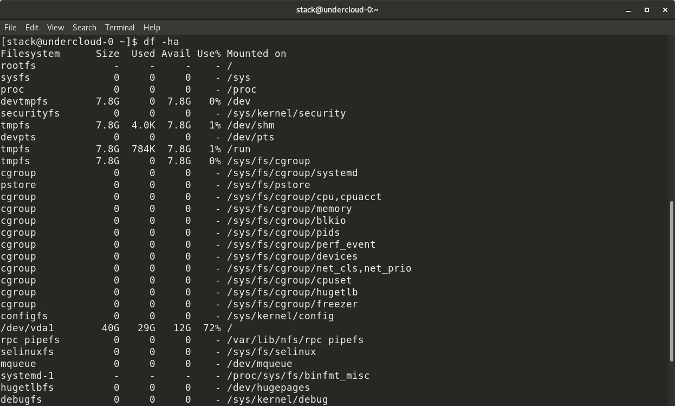
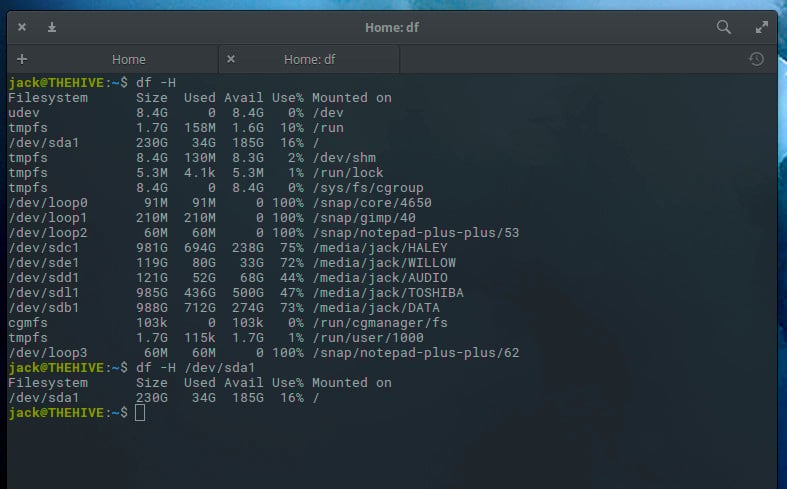
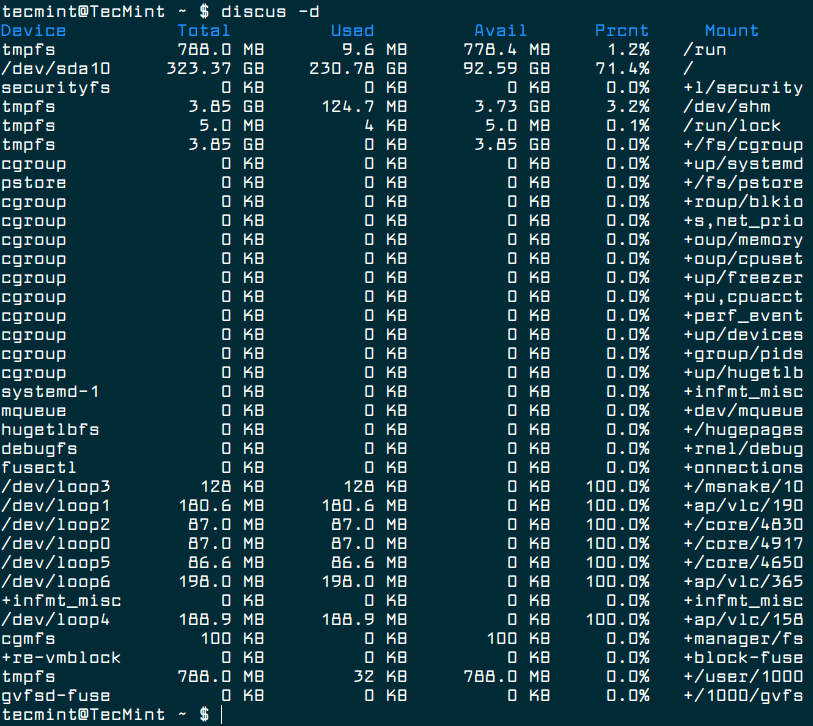
Ưu điểm và nhược điểm so với lệnh df
Lệnh `du` và `df` (disk free) thường bị nhầm lẫn, nhưng chúng trả lời hai câu hỏi hoàn toàn khác nhau.
- Lệnh df: Trả lời câu hỏi “Còn bao nhiêu dung lượng trống trên mỗi ổ đĩa/phân vùng?”. Nó hoạt động ở cấp độ hệ thống tệp (filesystem), cung cấp cái nhìn tổng quan về dung lượng đã dùng, dung lượng còn trống và tổng dung lượng của toàn bộ phân vùng. df rất nhanh vì nó chỉ cần đọc thông tin tổng hợp của hệ thống tệp.
- Lệnh du: Trả lời câu hỏi “Một tệp hoặc thư mục cụ thể đang chiếm bao nhiêu dung lượng?”. Nó hoạt động ở cấp độ tệp tin, tính toán dung lượng bằng cách duyệt qua từng tệp và thư mục con. Do đó, `du` chậm hơn `df` đáng kể, đặc biệt khi quét các thư mục lớn.
Một phép ẩn dụ đơn giản: `df` giống như nhìn vào đồng hồ đo xăng của xe để biết bình xăng còn đầy bao nhiêu phần trăm. `du` giống như việc bạn lấy từng món đồ trong cốp xe ra để xem mỗi món nặng bao nhiêu kg. Cả hai đều hữu ích nhưng cho các mục đích khác nhau.
So sánh với các công cụ GUI phổ biến (Baobab, Disk Usage Analyzer)
Đối với người dùng làm việc trên môi trường máy tính để bàn (Desktop), các công cụ có giao diện đồ họa (GUI) như Baobab (Disk Usage Analyzer) trên GNOME hay Filelight trên KDE cung cấp một cách tiếp cận trực quan hơn.
- Ưu điểm của công cụ GUI: Chúng biểu diễn cấu trúc thư mục dưới dạng biểu đồ tròn hoặc biểu đồ cây (treemap), giúp bạn dễ dàng nhận ra các thành phần chiếm nhiều dung lượng nhất chỉ bằng một cái liếc mắt. Bạn có thể nhấp chuột để đi sâu vào các thư mục, xóa tệp tin trực tiếp từ giao diện.
- Nhược điểm của công cụ GUI: Chúng yêu cầu một môi trường đồ họa, điều này làm cho chúng không phù hợp với các máy chủ chỉ có giao diện dòng lệnh (CLI). Ngoài ra, chúng không thể được tích hợp vào các kịch bản tự động hóa như `du`.
Khi nào nên dùng du, khi nào nên chọn công cụ khác
Việc lựa chọn công cụ phụ thuộc vào ngữ cảnh của bạn:
- Sử dụng `df`: Khi bạn cần kiểm tra nhanh tình trạng tổng thể của các ổ đĩa. Đây thường là lệnh đầu tiên bạn chạy khi nhận được cảnh báo về dung lượng.
- Sử dụng `du`: Khi `df` cho thấy một phân vùng sắp đầy và bạn cần điều tra chi tiết xem thư mục hoặc tệp tin nào là nguyên nhân. `du` là công cụ không thể thiếu cho việc quản trị máy chủ, gỡ lỗi và tự động hóa qua script.
- Sử dụng công cụ GUI: Khi bạn đang làm việc trên máy tính cá nhân và muốn có một cách trực quan, dễ dàng để dọn dẹp ổ đĩa của mình.
Các vấn đề thường gặp và cách khắc phục
Mặc dù lệnh du rất hữu ích, trong quá trình sử dụng, bạn có thể gặp phải một số vấn đề. Hiểu rõ nguyên nhân và cách khắc phục sẽ giúp bạn sử dụng công cụ này một cách trơn tru và hiệu quả hơn.
Lệnh du không hiển thị đúng dung lượng do quyền truy cập
Một trong những lỗi phổ biến nhất khi chạy lệnh du là nhận được các thông báo “Permission denied” (Quyền truy cập bị từ chối) cho một số thư mục. Điều này xảy ra khi người dùng hiện tại không có quyền đọc các thư mục đó. Ví dụ, các thư mục hệ thống như /root, `/var/spool`, hoặc thư mục home của người dùng khác thường được bảo vệ.
Khi `du` không thể truy cập một thư mục, nó sẽ không thể tính toán dung lượng của thư mục đó và các thư mục con bên trong. Kết quả là, tổng dung lượng mà `du` báo cáo sẽ thấp hơn so với thực tế. Để khắc phục, bạn cần chạy lệnh du với quyền quản trị viên bằng cách sử dụng `sudo` ở đầu lệnh. Ví dụ: `sudo du -sh /var`. Điều này đảm bảo lệnh có đủ quyền để đọc tất cả các tệp và thư mục trên hệ thống, mang lại kết quả chính xác nhất.

Tốc độ thực thi chậm khi kiểm tra các thư mục lớn
Khi bạn chạy lệnh du trên một thư mục rất lớn, chẳng hạn như toàn bộ thư mục gốc (`/`), quá trình này có thể mất rất nhiều thời gian. Nguyên nhân là vì `du` phải duyệt qua từng tệp và thư mục để đọc siêu dữ liệu (metadata) và tính toán kích thước của chúng. Nếu hệ thống có hàng triệu tệp tin, việc này sẽ tiêu tốn đáng kể tài nguyên CPU và I/O của đĩa.
Có một vài cách để giải quyết vấn đề này:
- Thu hẹp phạm vi: Thay vì chạy `du /`, hãy bắt đầu từ các thư mục nghi ngờ có dung lượng lớn trước, ví dụ du -sh /var, du -sh /home.
- Sử dụng tùy chọn `-x` (–one-file-system): Tùy chọn này yêu cầu `du` chỉ quét các tệp và thư mục trên cùng một hệ thống tệp (filesystem). Điều này ngăn `du` đi vào các phân vùng được gắn kết khác (ví dụ: `/proc`, `/sys`, hoặc các ổ đĩa mạng), giúp tăng tốc độ đáng kể.
- Giới hạn độ sâu: Sử dụng `–max-depth=1` hoặc `2` để có cái nhìn tổng quan nhanh chóng mà không cần phải đi sâu vào tất cả các cấp thư mục con.
Best Practices trong việc sử dụng lệnh du
Để tối đa hóa hiệu quả và tránh các sự cố không đáng có khi sử dụng lệnh du, bạn nên tuân theo một số nguyên tắc và thói quen tốt. Những phương pháp này sẽ giúp bạn làm việc nhanh hơn, an toàn hơn và có được kết quả chính xác hơn.
- Sử dụng tùy chọn -h để dễ đọc kết quả: Hãy tập thói quen luôn thêm cờ `-h` (human-readable) vào lệnh `du`. Việc đọc “1.5G” thay vì “1572864” không chỉ tiết kiệm thời gian mà còn giúp bạn tránh nhầm lẫn khi phân tích các con số.
- Kết hợp du với sort để nhanh chóng lọc thư mục lớn: Khi cần tìm các “thủ phạm” chiếm dụng không gian, việc kết hợp `du` với `sort -rh` là cách làm hiệu quả nhất. Nó giúp bạn ngay lập tức tập trung vào các mục tiêu lớn nhất mà không cần phải đọc qua toàn bộ danh sách.
- Không chạy lệnh du trên toàn bộ hệ thống mà không giới hạn đường dẫn: Tránh chạy lệnh `sudo du -ah /` một cách tùy tiện, đặc biệt là trên các hệ thống đang hoạt động. Lệnh này tạo ra một lượng lớn hoạt động đọc đĩa (I/O) và có thể làm chậm hiệu suất của toàn bộ hệ thống. Hãy luôn bắt đầu với các đường dẫn cụ thể hơn.
- Tránh dùng lệnh du cùng lúc trên nhiều thư mục nặng khiến hệ thống bị chậm: Nếu bạn cần kiểm tra nhiều thư mục lớn, hãy thực hiện chúng một cách tuần tự thay vì mở nhiều cửa sổ terminal và chạy đồng thời. Việc chạy nhiều tiến trình `du` song song có thể gây ra “bão I/O”, làm hệ thống bị treo hoặc phản hồi rất chậm.
- Sử dụng tùy chọn -x để giới hạn trong một hệ thống tệp: Khi kiểm tra các thư mục hệ thống như `/`, hãy thêm cờ `-x` (`–one-file-system`) để ngăn `du` quét các hệ thống tệp ảo như `/proc`, `/dev`, `/sys`, giúp lệnh chạy nhanh hơn và cho ra kết quả gọn gàng hơn.
Kết luận
Qua bài viết này, chúng ta đã cùng nhau khám phá sức mạnh và sự linh hoạt của lệnh du – một công cụ không thể thiếu trong bộ công cụ của bất kỳ ai làm việc với Linux. Từ việc hiển thị dung lượng cơ bản đến việc kết hợp với các lệnh khác để tạo ra những báo cáo phân tích sâu, `du` đã chứng tỏ vai trò quan trọng trong việc duy trì một hệ thống khỏe mạnh và hoạt động hiệu quả. Nó là chìa khóa giúp chúng ta nhanh chóng chẩn đoán và giải quyết các vấn đề liên quan đến không gian lưu trữ, một trong những tài nguyên quý giá nhất của hệ thống.
Bùi Mạnh Đức khuyến khích bạn hãy bắt đầu áp dụng lệnh du vào công việc quản trị hệ thống hàng ngày. Việc thường xuyên kiểm tra và phân tích dung lượng đĩa sẽ giúp bạn chủ động phát hiện các vấn đề tiềm ẩn trước khi chúng gây ra sự cố nghiêm trọng. Đừng ngần ngại thử nghiệm các tùy chọn như `-h`, `-s`, `–max-depth` và kết hợp chúng với `sort` hay `grep` để tùy biến báo cáo theo đúng nhu cầu của mình. Chính việc thực hành thường xuyên sẽ giúp bạn làm chủ công cụ này và biến nó thành một trợ thủ đắc lực.
Hãy bắt đầu ngay hôm nay bằng cách kiểm tra dung lượng thư mục home của bạn hoặc tìm ra 5 thư mục lớn nhất trên máy chủ của mình. Việc làm chủ lệnh du không chỉ giúp bạn giải quyết vấn đề trước mắt mà còn trang bị cho bạn một kỹ năng quan trọng để quản lý và tối ưu hóa không gian lưu trữ một cách chuyên nghiệp và hiệu quả trong dài hạn.
 Chỉ từ 49.000đ/tháng


