Giới thiệu về lệnh finger trong Linux
Bạn có biết lệnh finger là một công cụ đơn giản nhưng hữu ích trong Linux để truy vấn thông tin người dùng không? Đây là một trong những tiện ích mạng lâu đời nhất, cho phép quản trị viên hệ thống nhanh chóng xem ai đang đăng nhập và các thông tin liên quan khác. Mặc dù không còn phổ biến như trước do các vấn đề về bảo mật, finger vẫn là một công cụ đáng để tìm hiểu, đặc biệt trong các môi trường mạng nội bộ được kiểm soát.
Tuy nhiên, nhiều người dùng Linux, kể cả những người đã có kinh nghiệm, thường bỏ qua hoặc chưa tận dụng hiệu quả lệnh finger. Nguyên nhân chính là do thiếu hiểu biết về các tính năng, cách cài đặt và những tùy chọn mà nó cung cấp. Điều này dẫn đến việc lãng phí một công cụ có thể giúp ích trong việc giám sát và quản lý người dùng hàng ngày. Khi gặp sự cố liên quan đến tài khoản người dùng, việc không biết đến finger có thể khiến bạn mất nhiều thời gian hơn để chẩn đoán vấn đề.
Bài viết này sẽ là kim chỉ nam của bạn về lệnh finger. Chúng tôi sẽ cung cấp kiến thức toàn diện từ cơ bản đến nâng cao, giúp bạn dễ dàng áp dụng vào công việc quản trị hệ thống của mình. Chúng ta sẽ cùng nhau đi qua các phần chính: giới thiệu tổng quan về lệnh finger, hướng dẫn cài đặt chi tiết trên các bản phân phối Linux phổ biến, cách sử dụng các câu lệnh cơ bản, phân tích thông tin hiển thị, khám phá các ứng dụng thực tiễn, và so sánh nó với các công cụ khác. Hãy cùng bắt đầu hành trình khám phá lệnh finger và làm chủ thêm một kỹ năng hữu ích trong Linux là gì!
Tổng quan về lệnh finger
Lệnh finger là gì?
Lệnh finger là một tiện ích dòng lệnh trong các hệ điều hành tương tự Unix, bao gồm cả Linux. Nó được sử dụng để truy xuất và hiển thị thông tin chi tiết về người dùng trên một hệ thống. Tên gọi “finger” (ngón tay) mang ý nghĩa ẩn dụ về việc “chỉ” vào một người dùng để hỏi “bạn là ai?”. Ra đời vào năm 1971 bởi Les Earnest, finger nhanh chóng trở thành một công cụ phổ biến để kiểm tra trạng thái và thông tin của người dùng khác trên cùng một mạng.
Chức năng chính của finger là cung cấp một bản tóm tắt thông tin về một hoặc nhiều người dùng. Khi bạn chạy lệnh này, nó sẽ đọc các tệp hệ thống như `/etc/passwd` và các tệp do người dùng tạo ra như `.plan` và `.project` trong thư mục chính của họ. Kết quả trả về bao gồm nhiều dữ liệu hữu ích. Bạn có thể xem tên đăng nhập, tên đầy đủ, trạng thái đăng nhập (đang hoạt động hay không), thời gian không hoạt động (idle time), thời gian đăng nhập gần nhất, và thậm chí cả thông tin liên lạc như số điện thoại văn phòng nếu được cấu hình.
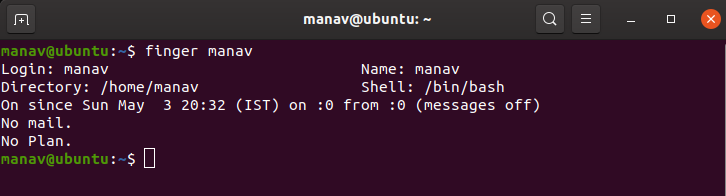
Ý nghĩa các thông tin hiển thị bởi lệnh finger
Khi thực thi lệnh finger, bạn sẽ nhận được một loạt thông tin chi tiết. Việc hiểu rõ ý nghĩa của từng trường dữ liệu là rất quan trọng để khai thác tối đa sức mạnh của công cụ này. Mỗi dòng thông tin đều mang một giá trị riêng trong việc quản trị và giám sát hệ thống. Ví dụ, việc biết được thời gian không hoạt động (idle time) của một người dùng có thể giúp bạn xác định các phiên đăng nhập bị bỏ quên, tiềm ẩn nguy cơ bảo mật.
Hãy cùng phân tích các trường thông tin phổ biến nhất mà lệnh finger cung cấp:
- Login: Đây là tên đăng nhập (username) của người dùng trên hệ thống.
- Name: Tên đầy đủ của người dùng, được lấy từ tệp /etc/passwd.
- Directory: Đường dẫn đến thư mục chính (home directory) của người dùng.
- Shell: Trình bao lệnh (shell) mặc định được gán cho người dùng, ví dụ như /bin/bash hoặc /bin/sh.
- On since: Thời gian và ngày người dùng đăng nhập vào hệ thống. Thông tin này rất hữu ích để theo dõi hoạt động.
- Idle: Thời gian người dùng không có bất kỳ hoạt động nào trên terminal. Con số này cho biết người dùng có đang tích cực làm việc hay không.
- Mail: Cho biết trạng thái email của người dùng, ví dụ như “no unread mail” (không có thư chưa đọc).
- Plan: Hiển thị nội dung của tệp .plan trong thư mục chính của người dùng. Người dùng có thể tự tạo tệp này để chia sẻ kế hoạch hoặc thông điệp cá nhân.
Những thông tin này đóng vai trò quan trọng trong quản trị hệ thống. Chúng giúp quản trị viên nhanh chóng xác minh danh tính người dùng, kiểm tra hoạt động của họ, và hỗ trợ khắc phục sự cố khi cần thiết. Ví dụ, nếu một tiến trình đang tiêu tốn nhiều tài nguyên, bạn có thể dùng finger để xem ai là chủ của tiến trình đó và họ đã đăng nhập từ khi nào.
Cách cài đặt và sử dụng lệnh finger cơ bản
Hướng dẫn cài đặt lệnh finger trên các bản phân phối Linux phổ biến
Mặc dù là một công cụ kinh điển, lệnh finger thường không được cài đặt sẵn trên nhiều bản phân phối Linux hiện đại do lo ngại về bảo mật. Tuy nhiên, việc cài đặt nó rất đơn giản và chỉ mất vài phút. Quy trình cài đặt có thể khác nhau đôi chút tùy thuộc vào trình quản lý gói của hệ điều hành bạn đang sử dụng.
Dưới đây là hướng dẫn chi tiết cho các hệ thống phổ biến:
Trên Ubuntu/Debian và các bản phân phối dựa trên Debian:
Bạn sẽ sử dụng trình quản lý gói APT (Advanced Package Tool). Mở terminal và chạy lệnh sau với quyền quản trị (sử dụng sudo):
sudo apt update
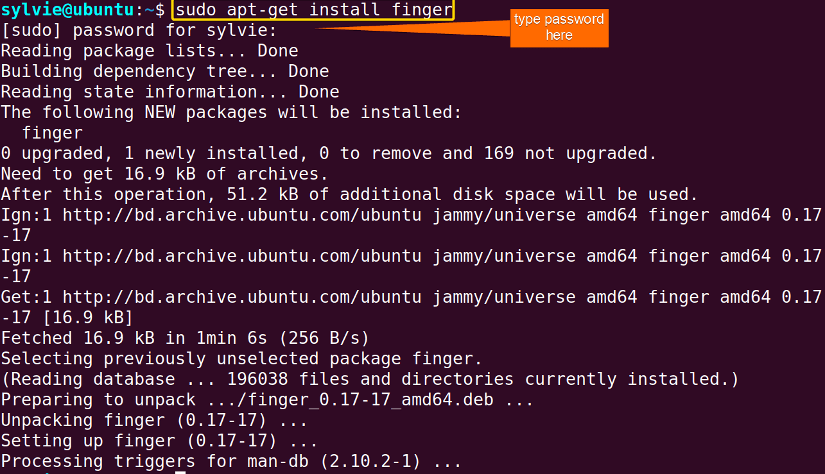
sudo apt install finger
Lệnh apt update đảm bảo rằng danh sách gói của bạn được cập nhật trước khi cài đặt. Sau đó, apt install finger sẽ tải và cài đặt gói chứa tiện ích finger.
Trên CentOS/Fedora và các bản phân phối dựa trên Red Hat:
Đối với các hệ thống này, bạn sẽ dùng yum (trên CentOS 7 trở về trước) hoặc dnf (trên CentOS 8, Fedora). Mở terminal và gõ lệnh:
Đối với CentOS 7:
sudo yum install finger
Đối với CentOS 8/Fedora:
sudo dnf install finger
Sau khi quá trình cài đặt hoàn tất, bạn có thể kiểm tra bằng cách gõ finger vào terminal. Nếu không có lỗi, lệnh đã được cài đặt thành công và sẵn sàng để sử dụng.
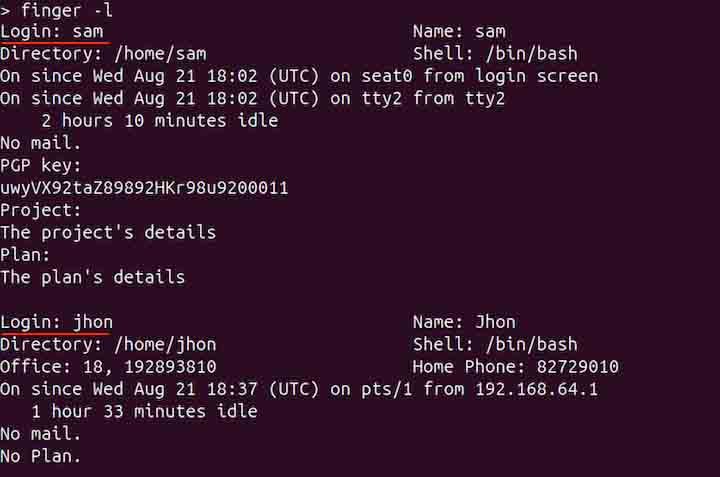
Các câu lệnh finger cơ bản và các tùy chọn phổ biến
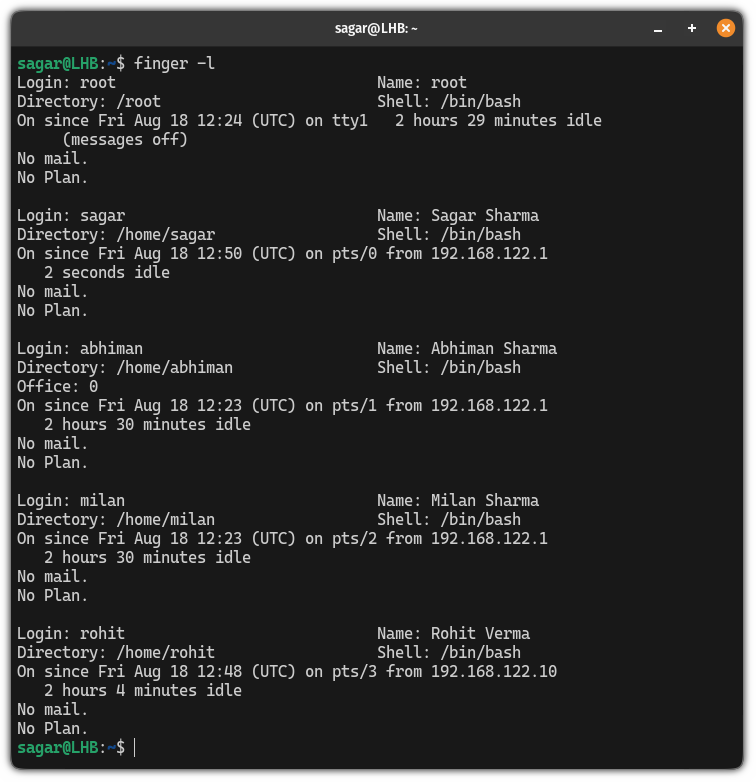
Sau khi đã cài đặt thành công, giờ là lúc khám phá cách sử dụng lệnh finger. Cú pháp cơ bản của nó rất trực quan. Bạn có thể chạy lệnh mà không có đối số nào để xem danh sách tất cả người dùng đang đăng nhập vào hệ thống. Hoặc bạn có thể chỉ định một hoặc nhiều tên người dùng để xem thông tin chi tiết về họ.
Xem thông tin của một người dùng cụ thể:
finger username
Thay username bằng tên đăng nhập của người dùng bạn muốn kiểm tra. Lệnh này sẽ hiển thị thông tin chi tiết ở định dạng dài (long format).
Xem thông tin của nhiều người dùng:
finger user1 user2
Bạn có thể liệt kê nhiều tên người dùng cách nhau bởi dấu cách để truy vấn thông tin của tất cả họ cùng một lúc.
Lệnh finger còn đi kèm với một số tùy chọn hữu ích để tùy chỉnh đầu ra:
- Tùy chọn
-s (short): Hiển thị thông tin ở định dạng ngắn gọn. Kết quả sẽ bao gồm tên đăng nhập, tên đầy đủ, terminal, thời gian không hoạt động (idle time) và thời gian đăng nhập. Đây là cách nhanh chóng để có một cái nhìn tổng quan.
finger -s username
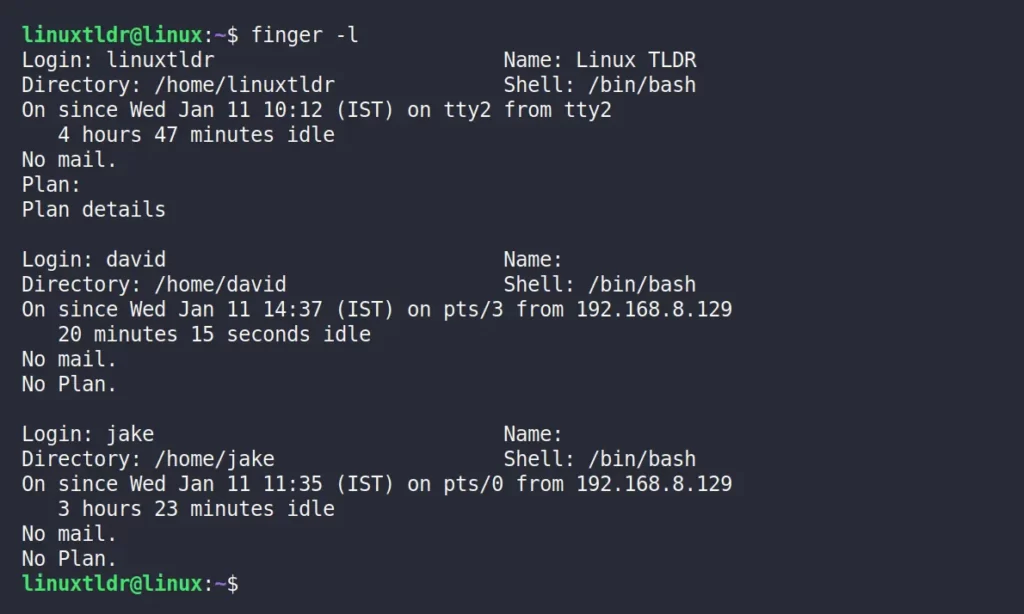
- Tùy chọn
-l (long): Đây là tùy chọn mặc định khi bạn chỉ định một tên người dùng. Nó hiển thị thông tin ở định dạng dài, nhiều dòng, bao gồm cả nội dung từ các tệp .plan và .project nếu có.
finger -l username

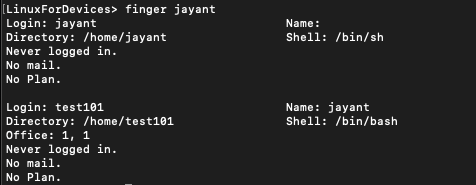
Ví dụ thực tế: Giả sử bạn muốn kiểm tra thông tin của người dùng có tên bmd. Bạn sẽ chạy lệnh finger bmd. Kết quả có thể trông giống như sau:
Login: bmd Name: Bui Manh Duc
Directory: /home/bmd Shell: /bin/bash
On since Fri Aug 23 10:30 (ICT) on tty1
15 minutes idle
No mail.
No Plan.
Qua ví dụ này, bạn có thể thấy người dùng bmd đã đăng nhập từ 10:30 sáng và không hoạt động trong 15 phút. Đây là những thông tin vô cùng hữu ích cho một quản trị viên hệ thống.
Ứng dụng lệnh finger trong quản trị hệ thống
Giám sát người dùng đang đăng nhập
Một trong những ứng dụng phổ biến và trực tiếp nhất của lệnh finger là giám sát hoạt động của người dùng trên hệ thống. Đối với quản trị viên, việc biết ai đang đăng nhập, họ đăng nhập từ đâu và họ đã không hoạt động trong bao lâu là những thông tin cực kỳ quan trọng. Nó giúp duy trì an ninh và đảm bảo hiệu suất của máy chủ.
Khi bạn thực thi lệnh finger mà không có bất kỳ đối số nào, nó sẽ liệt kê tất cả các người dùng hiện đang có phiên làm việc trên hệ thống. Danh sách này cung cấp một cái nhìn tổng quan nhanh chóng, cho phép bạn xác định ngay lập tức các phiên đăng nhập không mong muốn hoặc đáng ngờ. Ví dụ, nếu bạn thấy một tài khoản đăng nhập vào lúc nửa đêm trong khi người dùng đó chỉ làm việc giờ hành chính, đây có thể là một dấu hiệu cần điều tra thêm.
Hơn nữa, thông tin về “idle time” (thời gian không hoạt động) giúp bạn xác định các phiên bị treo hoặc bị bỏ quên. Một phiên đăng nhập không hoạt động trong thời gian dài có thể chiếm dụng tài nguyên hệ thống một cách không cần thiết và tạo ra một lỗ hổng bảo mật tiềm tàng. Bằng cách sử dụng finger, bạn có thể dễ dàng phát hiện những trường hợp này và thực hiện hành động cần thiết, chẳng hạn như liên hệ với người dùng hoặc chấm dứt phiên làm việc đó.
Hỗ trợ trong việc kiểm tra thông tin người dùng và xử lý sự cố
Ngoài việc giám sát, lệnh finger còn là một công cụ đắc lực trong việc kiểm tra thông tin người dùng và xử lý sự cố hàng ngày. Khi một người dùng báo cáo vấn đề với tài khoản của họ, finger là một trong những lệnh đầu tiên bạn có thể dùng để thu thập thông tin cơ bản. Chẳng hạn, bạn có thể nhanh chóng xác minh thư mục chính (home directory) và trình bao lệnh (shell) mặc định của họ có được cấu hình đúng hay không.
Trong môi trường mạng nội bộ của một công ty, thông tin mà finger cung cấp còn hữu ích hơn nữa. Nếu quản trị viên hệ thống đã cấu hình đầy đủ, lệnh finger có thể hiển thị cả số điện thoại văn phòng và vị trí làm việc của người dùng. Điều này cực kỳ tiện lợi khi bạn cần liên lạc trực tiếp với ai đó để giải quyết một vấn đề kỹ thuật khẩn cấp. Thay vì phải tra cứu trong danh bạ công ty, bạn chỉ cần một câu lệnh đơn giản trên terminal.
Khi xử lý sự cố liên quan đến hiệu suất hệ thống, finger cũng có thể cung cấp manh mối. Nếu một ứng dụng đang chạy chậm, bạn có thể dùng các công cụ như top hoặc ps để xác định tiến trình gây ra vấn đề, sau đó dùng finger với tên người dùng sở hữu tiến trình đó để xem họ là ai và họ đang làm gì. Việc kết hợp finger với các công cụ khác tạo ra một quy trình xử lý sự cố hiệu quả và nhanh chóng.

So sánh lệnh finger với các công cụ kiểm tra người dùng khác
So sánh với lệnh who và w
Trong hệ sinh thái Linux, có nhiều công cụ để kiểm tra thông tin người dùng, và mỗi công cụ có một mục đích riêng. finger, who, và w là ba lệnh thường được đặt lên bàn cân so sánh. Mặc dù chúng đều cung cấp thông tin về người dùng đang đăng nhập, nhưng mức độ chi tiết và định dạng đầu ra của chúng lại khác nhau.
Lệnh who là công cụ đơn giản nhất. Nó chỉ hiển thị một danh sách ngắn gọn gồm tên người dùng đang đăng nhập, terminal họ đang sử dụng, và thời gian họ đăng nhập. who rất nhanh và lý tưởng khi bạn chỉ cần biết “ai đang ở đây”.
$ who
bmd tty1 2023-08-23 10:30
guest pts/0 2023-08-23 11:15 (:0)
Lệnh w cung cấp nhiều thông tin hơn who. Ngoài những gì who hiển thị, w còn cho biết thời gian không hoạt động (idle time), JCPU (thời gian CPU được sử dụng bởi tất cả các tiến trình gắn với terminal đó), PCPU (thời gian CPU được sử dụng bởi tiến trình hiện tại), và lệnh mà người dùng đang thực thi. w là một công cụ tuyệt vời để xem nhanh không chỉ ai đang đăng nhập mà còn cả việc họ đang làm gì.
$ w
11:45:01 up 1 day, 2:15, 2 users, load average: 0.15, 0.05, 0.01
USER TTY FROM LOGIN@ IDLE JCPU PCPU WHAT
bmd tty1 - 10:30 30m 0.50s 0.10s -bash
guest pts/0 :0 11:15 5m 0.20s 0.05s gedit
So với who và w, finger cung cấp một góc nhìn khác, tập trung nhiều hơn vào thông tin “cá nhân” và cấu hình của người dùng. Nó hiển thị tên đầy đủ, thư mục chính, shell, và có thể cả các thông tin như kế hoạch (.plan) hay dự án (.project). Do đó, trong khi w và who mạnh về việc giám sát hoạt động hiện tại, finger lại mạnh về việc truy xuất thông tin tĩnh và chi tiết về danh tính của người dùng.

So sánh với lệnh id và last
Bên cạnh who và w, hai lệnh khác cũng thường được sử dụng để kiểm tra thông tin người dùng là id và last. Tuy nhiên, mục đích và phạm vi sử dụng của chúng hoàn toàn khác so với finger.
Lệnh id tập trung vào quyền hạn và danh tính của người dùng trong hệ thống. Khi bạn chạy id username, nó sẽ trả về thông tin về User ID (UID), Group ID (GID) chính, và danh sách các nhóm (groups) mà người dùng đó là thành viên. Đây là thông tin cốt lõi liên quan đến quyền truy cập tệp và tài nguyên. id không cho bạn biết người dùng có đang đăng nhập hay không, mà nó cho bạn biết “người dùng này là ai” từ góc độ phân quyền hệ thống.
$ id bmd
uid=1000(bmd) gid=1000(bmd) groups=1000(bmd),27(sudo),100(users)
Lệnh last lại có chức năng hoàn toàn khác. Nó đọc từ tệp /var/log/wtmp để hiển thị lịch sử các phiên đăng nhập và đăng xuất trên hệ thống. last là công cụ để bạn nhìn về quá khứ, giúp trả lời câu hỏi “ai đã đăng nhập vào hệ thống này?”. Nó cực kỳ hữu ích cho việc kiểm tra và điều tra an ninh, ví dụ như tìm kiếm các lần đăng nhập trái phép.
$ last
bmd tty1 Fri Aug 23 10:30 still logged in
guest pts/0 Fri Aug 23 11:15 - 11:40 (00:25)
reboot system boot Fri Aug 22 09:30
Như vậy, có thể thấy finger chiếm một vị trí độc đáo. Nó không chỉ đơn thuần liệt kê ai đang online như who, không tập trung vào tiến trình hiện tại như w, không phân tích quyền hạn như id, và cũng không phải là một bản ghi lịch sử như last. Thay vào đó, finger là một công cụ “danh bạ” linh hoạt, cung cấp một hồ sơ tóm tắt về người dùng, kết hợp cả thông tin động (trạng thái đăng nhập) và thông tin tĩnh (tên, shell, thư mục). Mỗi công cụ đều có vai trò riêng, và một quản trị viên giỏi sẽ biết khi nào nên dùng công cụ nào.
Các vấn đề thường gặp và khắc phục
Lệnh finger không tìm thấy user hoặc không trả kết quả
Một trong những vấn đề phổ biến nhất khi sử dụng lệnh finger là nó không tìm thấy người dùng bạn đang truy vấn, ngay cả khi bạn chắc chắn rằng người dùng đó tồn tại trên hệ thống. Thông báo lỗi thường là finger: username: no such user. hoặc tương tự. Có một vài nguyên nhân chính có thể dẫn đến tình trạng này.
Nguyên nhân đầu tiên và đơn giản nhất là bạn có thể đã gõ sai tên người dùng. Hãy kiểm tra lại chính tả một cách cẩn thận, vì Linux phân biệt chữ hoa và chữ thường. Nguyên nhân thứ hai, đặc biệt khi truy vấn người dùng trên một máy chủ từ xa (finger user@host), là dịch vụ fingerd (finger daemon) có thể không được cài đặt hoặc không chạy trên máy chủ đó. Vì lý do bảo mật, hầu hết các hệ thống hiện đại đều tắt dịch vụ này theo mặc định. Để khắc phục, quản trị viên của máy chủ từ xa cần cài đặt và kích hoạt fingerd.
Trong trường hợp bạn chạy finger mà không có đối số nhưng không nhận được kết quả nào, điều đó đơn giản có nghĩa là không có ai đang đăng nhập vào hệ thống tại thời điểm đó. Đừng lo lắng, đây không phải là lỗi. Để khắc phục nhanh, bạn có thể kiểm tra sự tồn tại của người dùng bằng cách xem tệp /etc/passwd với lệnh grep username /etc/passwd. Nếu người dùng có trong tệp này, vấn đề có thể nằm ở dịch vụ finger hoặc các quyền truy cập tệp liên quan.
Không thể cài đặt lệnh finger trên hệ thống
Đôi khi, bạn có thể gặp khó khăn ngay từ bước cài đặt. Lỗi phổ biến nhất là trình quản lý gói (như apt hoặc yum) báo rằng không tìm thấy gói finger. Điều này có thể xảy ra nếu kho lưu trữ phần mềm (repository) của bạn chưa được cập nhật hoặc không chứa gói này.
Để giải quyết, bước đầu tiên luôn là cập nhật danh sách gói của bạn. Trên hệ thống Debian/Ubuntu, chạy sudo apt update. Trên hệ thống CentOS/Fedora, chạy sudo yum update hoặc sudo dnf check-update. Sau khi cập nhật, hãy thử lại lệnh cài đặt. Nếu vẫn không thành công, có thể gói finger có một tên khác trong bản phân phối của bạn. Hãy thử tìm kiếm nó bằng lệnh apt search finger hoặc yum search finger để tìm tên gói chính xác.
Trong một số môi trường có chính sách bảo mật nghiêm ngặt, việc cài đặt các gói như finger có thể bị cấm. Nếu bạn không có quyền quản trị hoặc chính sách hệ thống không cho phép, bạn sẽ không thể cài đặt được. Trong trường hợp này, bạn nên xem xét sử dụng các công cụ thay thế đã được đề cập trước đó như w, who, id, hoặc last. Các lệnh này thường được cài đặt sẵn và cung cấp phần lớn thông tin bạn cần cho việc quản trị hàng ngày, dù không hoàn toàn giống hệt finger. Hãy luôn ưu tiên tuân thủ các quy định bảo mật của hệ thống.
Các lưu ý và thực hành tốt khi dùng lệnh finger
Mặc dù lệnh finger là một công cụ hữu ích, việc sử dụng nó đòi hỏi sự cẩn trọng, đặc biệt là trong các môi trường mạng mở. Việc tiết lộ thông tin chi tiết về người dùng có thể tạo ra những rủi ro bảo mật không đáng có. Vì vậy, tuân thủ các thực hành tốt là điều cần thiết để khai thác lợi ích của finger mà không gây nguy hiểm cho hệ thống.
Điều quan trọng nhất là không nên lạm dụng finger trong môi trường công cộng hoặc trên các máy chủ có thể truy cập từ Internet. Dịch vụ fingerd (cho phép truy vấn từ xa) có thể bị kẻ tấn công khai thác để thu thập thông tin về người dùng hợp lệ trên hệ thống, chẳng hạn như tên đăng nhập, thư mục chính, và thời gian hoạt động. Thông tin này có thể được sử dụng trong các cuộc tấn công dò mật khẩu (brute-force) hoặc tấn công phi kỹ thuật (social engineering). Do đó, hãy đảm bảo rằng dịch vụ fingerd đã bị vô hiệu hóa trên các máy chủ quan trọng, trừ khi có lý do chính đáng và đã được bảo vệ bởi tường lửa.
Thay vào đó, hãy sử dụng finger một cách hợp lý trong phạm vi mạng nội bộ an toàn. Nó là một công cụ tuyệt vời cho việc bảo trì, giám sát và xử lý sự cố trong một môi trường được kiểm soát. Khi bạn cần nhanh chóng kiểm tra trạng thái của một đồng nghiệp hoặc một tài khoản dịch vụ, finger là lựa chọn hoàn hảo. Để tăng hiệu quả quản lý, hãy kết hợp finger với các công cụ khác. Ví dụ, bạn có thể dùng w để xem người dùng đang làm gì, sau đó dùng finger để lấy thông tin liên lạc của họ nếu cần trao đổi. Sự kết hợp thông minh giữa các công cụ sẽ giúp bạn trở thành một quản trị viên hệ thống Linux hiệu quả và an toàn hơn.
Kết luận
Qua bài viết này, chúng ta đã cùng nhau khám phá một cách toàn diện về lệnh finger trong Linux, từ nguồn gốc, chức năng cho đến cách cài đặt và ứng dụng thực tiễn. Dù là một công cụ đã có tuổi đời, finger vẫn chứng tỏ được vai trò và lợi ích của mình trong việc quản trị hệ thống. Nó cung cấp một cách nhanh chóng và chi tiết để truy vấn thông tin người dùng, hỗ trợ đắc lực cho việc giám sát hoạt động, kiểm tra tài khoản và xử lý sự cố trong môi trường mạng nội bộ.
Việc hiểu rõ ý nghĩa của các thông tin mà finger hiển thị, cũng như biết cách so sánh nó với các công cụ khác như who, w, id và last, giúp bạn có một bộ công cụ đa dạng và linh hoạt để quản lý người dùng hiệu quả. Đồng thời, nhận thức được các vấn đề bảo mật và tuân thủ các thực hành tốt sẽ đảm bảo bạn sử dụng lệnh này một cách an toàn và có trách nhiệm.
Bây giờ, bạn đã có đủ kiến thức nền tảng để tự tin áp dụng lệnh finger vào công việc của mình. Đừng ngần ngại, hãy thử cài đặt và sử dụng nó trên hệ thống Linux của bạn ngay hôm nay. Việc thực hành thường xuyên sẽ giúp bạn ghi nhớ các tùy chọn và làm chủ công cụ này. Để tiếp tục nâng cao kỹ năng, Bùi Mạnh Đức khuyến khích bạn tìm hiểu thêm về các lệnh liên quan như pinky (một phiên bản nhẹ hơn của finger) hay các kỹ thuật scripting để tự động hóa việc giám sát người dùng. Chúc bạn thành công trên con đường chinh phục Linux!
 Chỉ từ 49.000đ/tháng


