Tìm hiểu lệnh history trong Linux để xem lại, quản lý lịch sử lệnh hiệu quả, các tùy chọn phổ biến và mẹo ứng dụng nâng cao trên terminal.
Giới thiệu về lệnh history trong Linux
Khi làm việc trên môi trường dòng lệnh của Linux, bạn đã bao giờ rơi vào tình huống cố gắng nhớ lại một lệnh phức tạp mà mình đã gõ cách đây vài giờ chưa? Đó có thể là một chuỗi lệnh dài để sao lưu dữ liệu, một câu lệnh find với nhiều tham số phức tạp, hay một lệnh docker để khởi chạy container. Việc phải gõ lại từ đầu không chỉ tốn thời gian mà còn dễ gây ra lỗi sai. Đây chính là lúc lệnh history trở thành người trợ lý đắc lực không thể thiếu của mọi quản trị viên hệ thống và lập trình viên.
Nếu không có công cụ này, việc quản lý dòng lệnh sẽ trở nên vô cùng khó khăn. Bạn sẽ phải dựa hoàn toàn vào trí nhớ hoặc ghi chép thủ công, làm giảm đáng kể hiệu suất làm việc. Lệnh history giải quyết triệt để vấn đề này bằng cách lưu lại một bản ghi chi tiết về những lệnh bạn đã thực thi. Trong bài viết này, Bùi Mạnh Đức sẽ cùng bạn khám phá toàn diện về lệnh history: từ cách xem, sử dụng các tùy chọn nâng cao, quản lý file lịch sử, cho đến những mẹo hay để tối ưu hóa công việc hàng ngày trên terminal. Chúng ta sẽ bắt đầu từ những khái niệm cơ bản nhất và đi sâu vào các kỹ thuật chuyên nghiệp, giúp bạn làm chủ công cụ mạnh mẽ này.
Khám phá lệnh history và các chức năng cơ bản
Lệnh history là một trong những công cụ tích hợp sẵn mạnh mẽ và hữu ích nhất trong các shell của Linux như Bash là gì, Zsh, hay Korn. Chức năng chính của nó là ghi lại và hiển thị danh sách các lệnh mà người dùng đã thực thi. Điều này cho phép bạn dễ dàng xem lại, tái sử dụng, hoặc chỉnh sửa những lệnh đã gõ trước đó mà không cần phải nhập lại từ đầu. Việc này không chỉ tiết kiệm thời gian mà còn giảm thiểu sai sót, đặc biệt khi làm việc với các lệnh dài và phức tạp. Hiểu rõ cách hoạt động và các chức năng cơ bản của history là bước đầu tiên để nâng cao năng suất làm việc trên terminal.
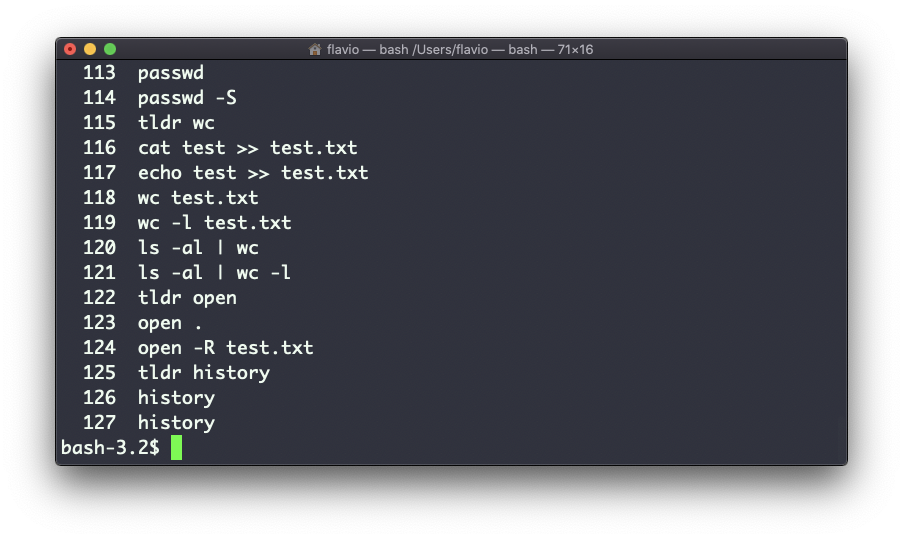
Lệnh history là gì và nguyên lý hoạt động
Về cơ bản, history là một lệnh shell-builtin, có nghĩa là nó được tích hợp trực tiếp vào trình thông dịch dòng lệnh (shell) mà bạn đang sử dụng. Khi bạn gõ một lệnh và nhấn Enter, shell sẽ thực thi lệnh đó và đồng thời lưu nó vào một danh sách tạm thời trong bộ nhớ. Danh sách này được gọi là “history list”.
Nguyên lý hoạt động của nó khá đơn giản. Mỗi phiên làm việc trên terminal (session) sẽ có một danh sách lịch sử riêng trong bộ nhớ. Khi bạn đóng phiên làm việc đó một cách hợp lệ (ví dụ bằng lệnh exit), nội dung của danh sách lịch sử trong bộ nhớ sẽ được ghi vào một file lưu trữ cố định trên đĩa cứng. File này thường có tên là .bash_history và được đặt trong thư mục chính (home directory) của người dùng. Nhờ cơ chế này, lịch sử lệnh của bạn có thể được duy trì qua nhiều phiên làm việc khác nhau, giúp bạn truy cập lại chúng bất cứ lúc nào. Bạn có thể tham khảo chi tiết hơn về Kernel là gì và cách hệ điều hành Linux vận hành để hiểu rõ hơn về cơ chế quản lý tiến trình và lệnh.
Cách sử dụng lệnh history để xem lại các lệnh đã nhập
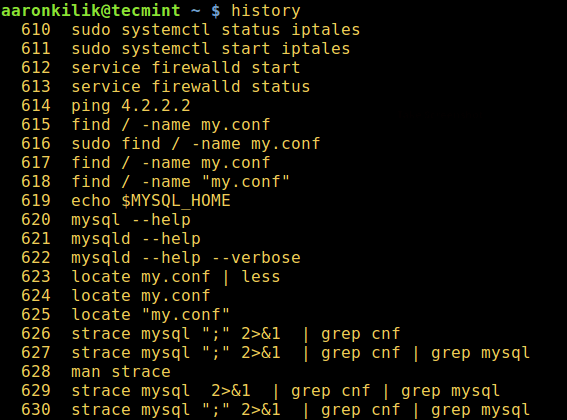
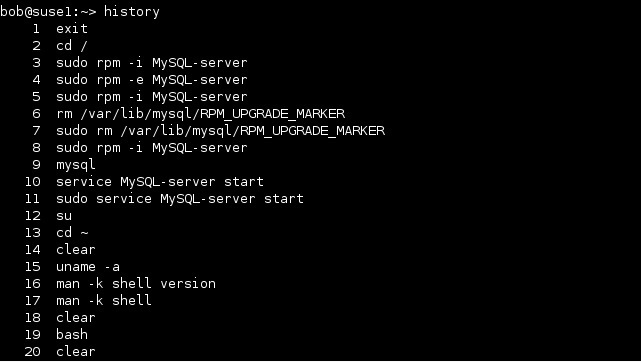
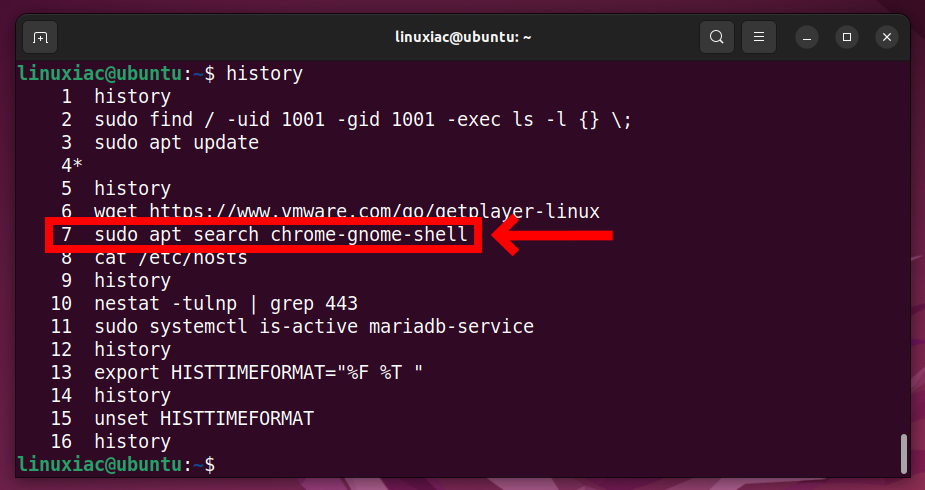
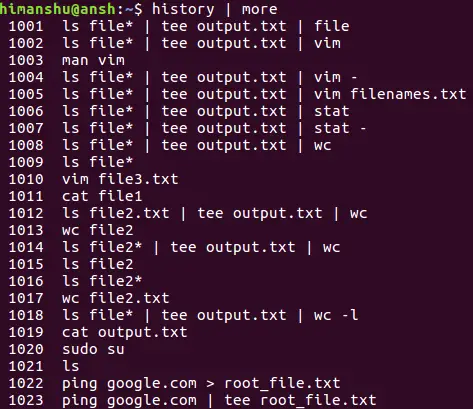
Cách đơn giản nhất để sử dụng lệnh này là chỉ cần gõ history vào terminal và nhấn Enter. Ngay lập tức, một danh sách các lệnh bạn đã thực thi gần đây sẽ được hiển thị trên màn hình. Mỗi dòng trong danh sách này đều được đánh số thứ tự, giúp việc tham chiếu và tái sử dụng trở nên dễ dàng hơn. Con số này chính là “mã định danh” của lệnh đó trong lịch sử.
Mặc định, lệnh history thường hiển thị khoảng 500 đến 1000 dòng lệnh cuối cùng, tùy thuộc vào cấu hình của hệ thống. Tuy nhiên, bạn hoàn toàn có thể tùy chỉnh số lượng dòng lệnh muốn xem. Ví dụ, nếu bạn chỉ muốn xem 10 lệnh gần nhất, bạn có thể gõ history 10. Lệnh này sẽ chỉ liệt kê 10 dòng lệnh cuối cùng trong lịch sử, giúp bạn có một cái nhìn gọn gàng và tập trung hơn vào các thao tác gần đây. Đây là một cách nhanh chóng để kiểm tra lại những gì bạn vừa làm mà không bị choáng ngợp bởi một danh sách dài.

Các tùy chọn phổ biến của lệnh history
Bên cạnh việc hiển thị danh sách lệnh đơn thuần, history còn đi kèm với nhiều tùy chọn (tham số) mạnh mẽ cho phép bạn thao tác với lịch sử một cách linh hoạt hơn. Việc nắm vững các tùy chọn này sẽ giúp bạn quản lý và tìm kiếm lệnh hiệu quả hơn rất nhiều. Bạn có thể xóa một lệnh cụ thể, xóa toàn bộ lịch sử của phiên làm việc hiện tại, hoặc lưu trữ lịch sử một cách chủ động. Hơn nữa, khi kết hợp history với các công cụ khác như grep, khả năng tìm kiếm của nó gần như là vô hạn, cho phép bạn lọc ra chính xác lệnh mình cần trong tích tắc.
Lệnh history với các tham số hữu ích (-c, -d, -w, -r)
Các tham số này cung cấp cho bạn quyền kiểm soát sâu hơn đối với danh sách lịch sử. Dưới đây là bốn tham số phổ biến và cực kỳ hữu ích mà bạn nên biết:
-c (clear): Tùy chọn này dùng để xóa toàn bộ lịch sử lệnh của phiên làm việc hiện tại. Lệnh history -c sẽ dọn sạch danh sách lệnh đang được lưu trong bộ nhớ. Lưu ý rằng nó chỉ ảnh hưởng đến phiên terminal bạn đang mở và sẽ không xóa ngay lập tức nội dung trong file .bash_history cho đến khi bạn đóng phiên làm việc.-d offset (delete): Tham số này cho phép bạn xóa một lệnh cụ thể khỏi lịch sử dựa trên số thứ tự của nó. Ví dụ, nếu bạn vô tình gõ một mật khẩu vào dòng lệnh và nó được ghi lại ở dòng 1024, bạn có thể xóa nó bằng lệnh history -d 1024. Đây là một tính năng cực kỳ quan trọng để bảo vệ thông tin nhạy cảm.-w (write): Thông thường, lịch sử lệnh chỉ được ghi từ bộ nhớ vào file .bash_history khi bạn kết thúc phiên làm việc. Tuy nhiên, với tùy chọn -w, bạn có thể buộc shell ghi lại toàn bộ lịch sử của phiên hiện tại vào file ngay lập tức. Điều này rất hữu ích khi bạn muốn chia sẻ lịch sử lệnh giữa nhiều cửa sổ terminal đang mở.-r (read): Ngược lại với -w, tùy chọn -r sẽ đọc nội dung từ file .bash_history và tải nó vào danh sách lịch sử của phiên làm việc hiện tại. Điều này giúp đồng bộ hóa lịch sử khi bạn vừa thực hiện lệnh ở một terminal khác và muốn sử dụng chúng trong terminal hiện tại.

Kết hợp lệnh history với grep để tìm kiếm nhanh lệnh
Đây là một trong những kỹ thuật mạnh mẽ nhất khi làm việc với history. Khi danh sách lịch sử của bạn lên đến hàng nghìn dòng, việc cuộn lên để tìm một lệnh cụ thể là không khả thi. Thay vào đó, bạn có thể “dẫn” (pipe) toàn bộ đầu ra của lệnh history vào lệnh grep để lọc ra những dòng chứa từ khóa bạn cần tìm.
Cú pháp rất đơn giản: history | grep 'từ_khóa'. Ví dụ, giả sử bạn muốn tìm lại tất cả các lệnh liên quan đến việc giải nén file .zip mà bạn đã từng sử dụng. Bạn chỉ cần gõ: history | grep 'unzip'. Kết quả trả về sẽ là một danh sách gọn gàng chỉ chứa các lệnh có chứa từ “unzip”. Tương tự, nếu bạn muốn tìm một lệnh ssh để kết nối đến một máy chủ có địa chỉ IP là “192.168.1.100”, bạn có thể dùng: history | grep '192.168.1.100'. Kỹ thuật này giúp bạn tìm lại các lệnh phức tạp trong vài giây, là một kỹ năng không thể thiếu để làm việc hiệu quả trên Linux. Bạn có thể tham khảo thêm cách sử dụng shell Bash để tận dụng tối đa các công cụ dòng lệnh.
Quản lý và xóa lịch sử lệnh trong Linux
Quản lý lịch sử lệnh không chỉ là về việc xem hay tìm kiếm. Đôi khi, bạn cần xóa bỏ các thông tin nhạy cảm đã vô tình nhập vào hoặc tùy chỉnh cách thức và dung lượng lưu trữ của lịch sử để phù hợp với nhu cầu công việc. Linux cung cấp cho người dùng toàn quyền kiểm soát đối với lịch sử dòng lệnh thông qua các lệnh xóa và các biến môi trường đặc biệt. Việc hiểu rõ cách quản lý này không chỉ giúp bạn giữ cho môi trường làm việc sạch sẽ, an toàn mà còn tối ưu hóa hiệu suất của shell, đảm bảo rằng lịch sử lệnh luôn hữu ích và không trở thành một gánh nặng.
Cách xóa toàn bộ hoặc xóa một lệnh cụ thể trong lịch sử
Việc xóa lịch sử lệnh là một thao tác quan trọng, đặc biệt là vì lý do bảo mật. Có hai cấp độ xóa mà bạn cần nắm rõ: xóa một lệnh đơn lẻ và xóa toàn bộ lịch sử.
Để xóa một lệnh cụ thể, như đã đề cập ở phần trước, bạn sử dụng tùy chọn -d. Đầu tiên, dùng lệnh history để tìm số thứ tự (offset) của lệnh bạn muốn xóa. Ví dụ, nếu lệnh ở dòng 512 chứa thông tin nhạy cảm, bạn chỉ cần chạy history -d 512. Lệnh này sẽ được loại bỏ khỏi danh sách lịch sử của phiên hiện tại.
Nếu bạn muốn xóa toàn bộ lịch sử của phiên làm việc hiện tại, hãy sử dụng history -c. Lệnh này sẽ làm trống danh sách lệnh trong bộ nhớ. Tuy nhiên, để xóa vĩnh viễn toàn bộ lịch sử, bao gồm cả file lưu trữ, bạn cần thực hiện thêm một bước nữa. Chạy lệnh > ~/.bash_history để làm rỗng file lịch sử, sau đó chạy history -c để xóa lịch sử trong bộ nhớ. Thao tác này sẽ xóa sạch mọi dấu vết, nhưng hãy cân nhắc kỹ vì bạn sẽ mất đi một nguồn tham khảo quý giá.
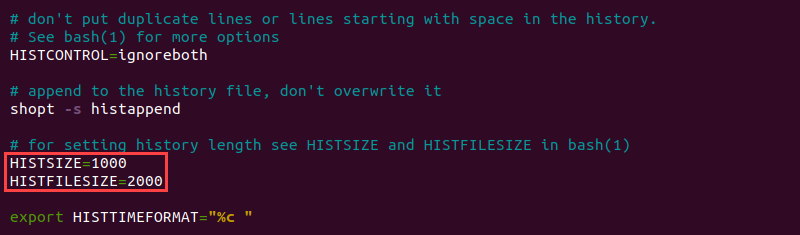
Điều chỉnh file lưu trữ lịch sử và biến môi trường liên quan (~/.bash_history, HISTSIZE, HISTFILESIZE)
Hành vi của lệnh history được kiểm soát bởi một vài biến môi trường quan trọng. Việc tùy chỉnh các biến này cho phép bạn điều chỉnh cách shell lưu trữ lịch sử.
~/.bash_history: Đây là đường dẫn mặc định đến file lưu trữ lịch sử lệnh cho shell Bash. Bạn có thể thay đổi đường dẫn này bằng cách thiết lập biến HISTFILE. Ví dụ: export HISTFILE=~/.my_custom_history. Tham khảo thêm về Linux là gì để hiểu về môi trường Linux và các biến cấu hình.HISTSIZE: Biến này quy định số lượng dòng lệnh tối đa được lưu trong bộ nhớ cho mỗi phiên terminal. Khi số lượng lệnh vượt quá giới hạn này, các lệnh cũ nhất sẽ bị loại bỏ.HISTFILESIZE: Biến này xác định số lượng dòng lệnh tối đa được lưu trong file lịch sử (.bash_history).
Để xem giá trị hiện tại của các biến này, bạn có thể dùng lệnh echo $HISTSIZE hoặc echo $HISTFILESIZE. Để thay đổi chúng, bạn có thể đặt các giá trị mới trong file cấu hình của shell, chẳng hạn như ~/.bashrc hoặc ~/.zshrc. Ví dụ, để tăng giới hạn lưu trữ lên 10,000 dòng, bạn có thể thêm các dòng sau vào file ~/.bashrc:
“`bash
export HISTSIZE=10000
export HISTFILESIZE=10000
“`
Sau khi lưu file, hãy chạy source ~/.bashrc để áp dụng thay đổi. Việc tăng giới hạn này giúp bạn lưu giữ được một kho tư liệu lệnh phong phú hơn rất nhiều.
Mẹo ứng dụng lệnh history để tăng hiệu quả thao tác trên terminal
Vượt ra ngoài chức năng xem và xóa, history còn là một công cụ giúp tăng tốc độ làm việc trên terminal một cách đáng kinh ngạc. Bằng cách kết hợp các phím tắt và các ký hiệu đặc biệt của shell, bạn có thể nhanh chóng gọi lại, chỉnh sửa và thực thi lại các lệnh cũ mà không cần dùng đến chuột hay gõ lại toàn bộ. Những kỹ thuật này có thể trông hơi khó lúc ban đầu, nhưng một khi đã thành thạo, chúng sẽ trở thành phản xạ tự nhiên, giúp bạn tiết kiệm hàng giờ làm việc trong dài hạn. Hãy cùng khám phá những mẹo nâng cao để biến history thành trợ thủ đắc lực nhất của bạn.
Sử dụng phím tắt kết hợp với history để chạy lại lệnh nhanh
Shell cung cấp rất nhiều phím tắt và cú pháp đặc biệt để tương tác với lịch sử lệnh, giúp bạn thực thi lại lệnh chỉ với vài cú gõ phím:
!!: Đây là phím tắt tiện lợi nhất. Nó sẽ ngay lập tức thực thi lại lệnh gần nhất mà bạn vừa gõ. Rất hữu ích khi bạn quên thêm sudo vào một lệnh yêu cầu quyền quản trị. Chỉ cần gõ sudo !! là xong.!<số thứ tự>: Để chạy lại một lệnh cụ thể trong danh sách history, hãy dùng ! theo sau là số thứ tự của lệnh đó. Ví dụ, !123 sẽ thực thi lệnh ở dòng 123.!-<n>: Dùng để thực thi lệnh thứ n tính từ cuối danh sách. Ví dụ, !-1 tương đương với !!, và !-2 sẽ chạy lệnh trước lệnh gần nhất.!<chuỗi>: Thực thi lại lệnh gần nhất bắt đầu bằng một chuỗi ký tự nào đó. Ví dụ, !git sẽ chạy lại lệnh git gần nhất mà bạn đã dùng, chẳng hạn như git status. Tham khảo chi tiết cách sử dụng Linux Lite hoặc Garuda Linux để thao tác với hệ thống và mã nguồn hiệu quả hơn.Ctrl + R: Đây là tổ hợp phím “thần thánh” cho phép bạn tìm kiếm ngược trong lịch sử (reverse-i-search). Chỉ cần nhấn Ctrl + R và bắt đầu gõ một phần của lệnh bạn muốn tìm, shell sẽ ngay lập tức hiển thị lệnh gần nhất khớp với chuỗi bạn gõ. Nhấn Ctrl + R liên tục để duyệt qua các kết quả khớp cũ hơn. Khi đã tìm thấy lệnh cần thiết, chỉ cần nhấn Enter để thực thi nó.
Kỹ thuật tái sử dụng và chỉnh sửa lệnh từ lịch sử
Đôi khi bạn không muốn chạy lại y hệt lệnh cũ mà cần chỉnh sửa nó một chút. Shell cũng hỗ trợ việc này một cách tinh tế.
Một kỹ thuật phổ biến là sử dụng cú pháp thay thế nhanh. Nếu bạn vừa chạy một lệnh và phát hiện ra một lỗi chính tả nhỏ, bạn có thể sửa nó nhanh chóng. Ví dụ, bạn gõ git ststus và nhận được lỗi. Thay vì gõ lại, bạn chỉ cần gõ ^ststus^status^. Shell sẽ tự động thay thế “ststus” bằng “status” trong lệnh trước đó và thực thi lại. Cú pháp ^old^new^ là một cách cực kỳ nhanh để sửa lỗi nhỏ.
Ngoài ra, bạn có thể sử dụng các mũi tên lên và xuống để duyệt qua lịch sử lệnh. Khi tìm thấy lệnh cần dùng, bạn có thể tự do di chuyển con trỏ bằng các phím mũi tên trái/phải và chỉnh sửa lệnh đó như một trình soạn thảo văn bản thông thường trước khi nhấn Enter để thực thi.
Tự động hóa và scripting dựa trên lịch sử lệnh
File .bash_history không chỉ là một bản ghi mà còn là một nguồn dữ liệu quý giá cho việc tự động hóa. Giả sử bạn thường xuyên thực hiện một chuỗi các thao tác lặp đi lặp lại, chẳng hạn như triển khai một ứng dụng web: kết nối SSH, kéo code mới, cài đặt các gói phụ thuộc, và khởi động lại máy chủ. Tất cả các lệnh này đều được lưu trong lịch sử.
Bạn có thể sử dụng history | grep để lọc ra chuỗi lệnh này, sau đó sao chép chúng vào một file kịch bản shell (ví dụ: deploy.sh). Bằng cách thêm #!/bin/bash vào đầu file và cấp quyền thực thi (chmod +x deploy.sh), bạn đã biến một loạt các thao tác thủ công thành một kịch bản tự động. Lần sau, thay vì gõ lại 5-10 lệnh, bạn chỉ cần chạy ./deploy.sh. Đây là cách đơn giản nhưng hiệu quả để bắt đầu với shell scripting, dựa trên chính những công việc bạn làm hàng ngày. Bạn có thể tìm hiểu thêm về VirtualBox là gì để thử nghiệm và phát triển các môi trường ảo cho scripting và tự động hóa.
Ví dụ thực tế và bài tập vận dụng
Lý thuyết sẽ trở nên dễ hiểu hơn rất nhiều khi được áp dụng vào các tình huống thực tế. Lệnh history không phải là một công cụ trừu tượng; nó giải quyết những vấn đề rất cụ thể mà các nhà phát triển và quản trị viên hệ thống gặp phải hàng ngày. Trong phần này, chúng ta sẽ xem xét một vài kịch bản thực tế để thấy rõ sức mạnh của history. Sau đó, một bài tập nhỏ sẽ giúp bạn củng cố kiến thức và tự tin hơn khi sử dụng công cụ này trong công việc của mình. Hãy coi đây là cơ hội để thực hành và biến những gì bạn vừa học thành kỹ năng thực thụ.
Tình huống 1: Quản trị viên hệ thống gỡ lỗi dịch vụ web
Một quản trị viên hệ thống tên An đang gặp sự cố với máy chủ web Nginx. Cô ấy cần kiểm tra file log lỗi, chỉnh sửa file cấu hình, kiểm tra lại cú pháp, và cuối cùng là khởi động lại dịch vụ. Các bước này có thể bao gồm nhiều lệnh với đường dẫn file dài và phức tạp.
- Đầu tiên, An không nhớ chính xác đường dẫn đến file log. Cô ấy dùng:
history | grep 'nginx.*log'. Lệnh này giúp cô tìm lại lệnh tail -f /var/log/nginx/error.log mà cô đã dùng trước đây.
- Sau khi xem log và xác định vấn đề, cô cần sửa file cấu hình. Cô tìm lại lệnh sửa file bằng:
history | grep 'nano /etc/nginx'.
- Sau khi chỉnh sửa, cô cần kiểm tra cú pháp cấu hình. Thay vì gõ lại, cô dùng
!nginx để chạy lại lệnh nginx -t gần nhất.
- Cuối cùng, để khởi động lại dịch vụ, cô dùng
sudo !! nếu lệnh trước đó là systemctl restart nginx nhưng quên sudo, hoặc !sudo để chạy lại lệnh sudo gần nhất liên quan đến Nginx.
Trong kịch bản này, history giúp An thực hiện chuỗi thao tác một cách nhanh chóng và chính xác, giảm thiểu thời gian gỡ lỗi.
Tình huống 2: Lập trình viên quản lý mã nguồn với Git
Một lập trình viên tên Bình đang làm việc trên nhiều nhánh (branch) khác nhau của một dự án Git. Anh ấy vừa hoàn thành một tính năng trên nhánh feature/add-login và cần chuyển về nhánh develop để đồng bộ code.
- Bình không nhớ chính xác tên nhánh mình vừa làm việc. Anh ấy có thể dùng
Ctrl + R và gõ feature để tìm lại lệnh git checkout -b feature/add-login hoặc git push origin feature/add-login.
- Sau khi đã push code, anh ấy muốn chuyển về nhánh
develop. Anh gõ git checkout develop.
- Sau đó, anh muốn gộp (merge) nhánh tính năng vừa làm xong. Anh có thể dùng
!-2 để chạy lại lệnh git checkout develop (nếu cần), sau đó gõ git merge feature/add-login. Hoặc anh có thể dùng !git để tìm các lệnh git gần đây. Tham khảo thêm về việc sử dụng các bản phân phối Linux như Debian hay Fedora để phát triển phần mềm hiệu quả.
Bài tập thực hành:
Bây giờ, hãy tự mình thử nghiệm. Hãy mở terminal của bạn và thực hiện các bước sau:
- Gõ và thực thi 5 lệnh bất kỳ. Ví dụ:
ls -la, pwd, echo "Hoc lenh history", date, whoami.
- Sử dụng lệnh
history 5 để xem lại 5 lệnh bạn vừa gõ.
- Tìm lại lệnh
echo bằng cách sử dụng history | grep 'echo'.
- Thực thi lại lệnh
ls -la bằng cách sử dụng cú pháp !<số thứ tự>. Hãy xác định số thứ tự của nó từ danh sách lịch sử.
- Thực thi lại lệnh
date bằng cách sử dụng cú pháp !da.
- Nhấn
Ctrl + R và gõ pwd để tìm và thực thi lại lệnh đó.
- Cuối cùng, hãy xóa lệnh
echo khỏi lịch sử bằng history -d <số thứ tự>.
Hoàn thành bài tập này sẽ giúp bạn quen thuộc với các thao tác cơ bản và nâng cao của lệnh history.
Các vấn đề thường gặp và cách khắc phục
Mặc dù lệnh history thường hoạt động một cách trơn tru, đôi khi bạn có thể gặp phải một số sự cố không mong muốn. Chẳng hạn như lịch sử lệnh đột nhiên trống rỗng, hoặc các lệnh bạn gõ trong một phiên làm việc không được lưu lại sau khi đóng terminal. Những vấn đề này thường xuất phát từ cấu hình sai hoặc cách sử dụng chưa đúng. Hiểu được nguyên nhân gốc rễ và biết cách khắc phục sẽ giúp bạn đảm bảo rằng công cụ hữu ích này luôn hoạt động ổn định và đáng tin cậy. Dưới đây là hai vấn đề phổ biến nhất và cách giải quyết chúng.
Lịch sử lệnh không hiển thị hoặc bị rỗng
Đây là một trong những sự cố gây khó chịu nhất. Bạn gõ history và không nhận được kết quả nào, hoặc chỉ thấy các lệnh từ rất lâu rồi. Có một vài nguyên nhân phổ biến cho vấn đề này:
- Biến
HISTSIZE hoặc HISTFILESIZE bị đặt về 0: Nếu một trong hai biến này có giá trị là 0, shell sẽ không lưu giữ lịch sử. Hãy kiểm tra giá trị của chúng bằng lệnh echo $HISTSIZE và echo $HISTFILESIZE. Nếu kết quả là 0, bạn cần đặt lại chúng về một giá trị lớn hơn (ví dụ: 1000) trong file cấu hình ~/.bashrc của bạn.
- File
.bash_history bị lỗi quyền: Shell cần có quyền ghi vào file .bash_history để lưu lịch sử. Nếu quyền của file này bị thay đổi, shell sẽ không thể ghi dữ liệu. Hãy kiểm tra quyền bằng lệnh ls -l ~/.bash_history. Bạn phải là chủ sở hữu và có quyền đọc/ghi (rw). Nếu không, hãy sửa lại bằng chmod 600 ~/.bash_history.
- Biến
HISTFILE trỏ đến sai vị trí: Có thể biến HISTFILE đang được đặt để trỏ đến một file không tồn tại hoặc một nơi bạn không có quyền ghi, ví dụ /dev/null. Kiểm tra bằng echo $HISTFILE. Nếu nó không trỏ đến ~/.bash_history hoặc một file hợp lệ, hãy sửa lại trong file cấu hình shell.
Lịch sử lệnh không được ghi lại sau khi đóng terminal
Một vấn đề khác là bạn có thể thấy lịch sử trong phiên làm việc hiện tại, nhưng khi đóng terminal và mở lại, tất cả các lệnh đó đều biến mất. Điều này thường xảy ra vì:
- Terminal bị đóng đột ngột: Shell thường chỉ ghi lịch sử từ bộ nhớ vào file khi phiên làm việc kết thúc một cách bình thường (qua lệnh
exit hoặc đóng cửa sổ). Nếu terminal bị “kill” hoặc hệ thống bị tắt nguồn đột ngột, quá trình ghi này có thể không diễn ra. Để khắc phục, bạn có thể tạo thói quen chạy history -w thủ công trước khi thực hiện các thao tác quan trọng hoặc trước khi đóng một phiên làm việc dài.
- Nhiều terminal ghi đè lên nhau: Theo mặc định, khi một phiên Bash kết thúc, nó sẽ ghi đè toàn bộ nội dung của file
.bash_history bằng lịch sử của riêng nó. Nếu bạn mở nhiều terminal cùng lúc, terminal cuối cùng được đóng sẽ quyết định nội dung cuối cùng của file lịch sử, làm mất lịch sử của các terminal khác. Để giải quyết vấn đề này, hãy bật tùy chọn histappend trong file ~/.bashrc bằng cách thêm dòng shopt -s histappend. Tùy chọn này sẽ yêu cầu shell nối thêm lịch sử mới vào cuối file thay vì ghi đè, giúp bảo toàn lịch sử từ tất cả các phiên.
Các thực hành tốt với lệnh history
Để tận dụng tối đa sức mạnh của lệnh history và đồng thời đảm bảo an toàn cho hệ thống, việc tuân thủ một số quy tắc và thực hành tốt là vô cùng cần thiết. Lịch sử lệnh là một “con dao hai lưỡi”: nó có thể là một công cụ tăng năng suất tuyệt vời, nhưng cũng có thể trở thành một rủi ro bảo mật nếu chứa các thông tin nhạy cảm. Bằng cách thiết lập các thói quen tốt và cấu hình shell một cách thông minh, bạn có thể tối ưu hóa lợi ích và giảm thiểu rủi ro khi sử dụng history. Dưới đây là những điều bạn nên và không nên làm.
Lời khuyên khi sử dụng history để đảm bảo an toàn và hiệu quả
An toàn và hiệu quả là hai mục tiêu song hành khi làm việc với lịch sử lệnh. Hãy coi file .bash_history của bạn như một cuốn nhật ký công việc cá nhân. Nó ghi lại mọi bước đi của bạn trên hệ thống. Vì vậy, việc bảo vệ và giữ cho nó luôn gọn gàng, hữu ích là rất quan trọng. Một vài điều chỉnh nhỏ trong cấu hình có thể tạo ra sự khác biệt lớn trong trải nghiệm hàng ngày của bạn.
Điều nên làm: sao lưu lịch sử, cấu hình biến môi trường phù hợp
- Tăng dung lượng lưu trữ: Đặt
HISTSIZE và HISTFILESIZE thành một con số lớn, ví dụ 10000 hoặc hơn. Dung lượng lưu trữ không tốn nhiều và một lịch sử dài hạn sẽ vô cùng quý giá khi bạn cần tìm lại các lệnh từ nhiều tháng trước.
- Thêm timestamp vào lịch sử: Bằng cách đặt biến
HISTTIMEFORMAT, bạn có thể ghi lại thời gian chính xác mỗi lệnh được thực thi. Thêm dòng export HISTTIMEFORMAT='%F %T ' vào ~/.bashrc. Kết quả history sẽ hiển thị ngày và giờ (ví dụ: 2023-10-27 10:30:00), cực kỳ hữu ích cho việc kiểm tra và truy vết.
- Loại bỏ các lệnh trùng lặp: Để giữ cho lịch sử gọn gàng, hãy yêu cầu shell bỏ qua các lệnh lặp lại liên tiếp hoặc xóa các bản sao cũ. Thêm dòng
export HISTCONTROL=ignoredups:erasedups vào file cấu hình của bạn.
- Sao lưu định kỳ: File
.bash_history là một tài sản quý giá. Hãy cân nhắc việc đưa nó vào quy trình sao lưu định kỳ của bạn, giống như bạn làm với các file quan trọng khác.
- Sử dụng
histappend: Như đã đề cập, hãy luôn bật shopt -s histappend để tránh mất lịch sử khi làm việc với nhiều terminal.
Điều không nên làm: xóa lịch sử không cần thiết, phơi bày lịch sử ra môi trường công cộng
- Không gõ mật khẩu hoặc thông tin nhạy cảm: Đây là quy tắc vàng. Không bao giờ gõ mật khẩu, API key, hoặc bất kỳ dữ liệu bí mật nào trực tiếp vào dòng lệnh. Các ứng dụng nên cung cấp một lời nhắc (prompt) an toàn để nhập các thông tin này. Nếu bạn vô tình làm vậy, hãy xóa nó ngay lập tức bằng
history -d <số thứ tự>.
- Không để lịch sử bắt đầu bằng khoảng trắng: Một mẹo hữu ích là cấu hình shell để bỏ qua các lệnh bắt đầu bằng một khoảng trắng. Thêm
export HISTCONTROL=ignorespace (hoặc kết hợp ignoreboth). Khi đó, nếu bạn cần gõ một lệnh nhạy cảm và không muốn nó bị ghi lại, chỉ cần gõ một dấu cách ở đầu.
- Không xóa lịch sử một cách bừa bãi: Tránh dùng
history -c hoặc xóa file .bash_history trừ khi có lý do bảo mật thực sự cấp bách. Việc này giống như xé đi những trang quan trọng trong sổ tay của bạn.
- Bảo vệ file
.bash_history: Đảm bảo file này có quyền 600 (-rw-------), nghĩa là chỉ có bạn mới có thể đọc và ghi vào nó. Điều này ngăn chặn những người dùng khác trên cùng hệ thống xem được lịch sử lệnh của bạn.
Kết luận
Qua bài viết chi tiết này, chúng ta đã cùng nhau hành trình từ những khái niệm cơ bản nhất đến các kỹ thuật nâng cao để làm chủ lệnh history trong Linux. Rõ ràng, history không chỉ đơn thuần là một công cụ để xem lại các lệnh đã gõ. Nó là một trợ thủ đắc lực giúp tăng tốc công việc, một cuốn nhật ký hệ thống đáng tin cậy, và là một nền tảng cho việc tự động hóa các tác vụ lặp đi lặp lại. Từ việc sử dụng các phím tắt như !! và Ctrl + R để tái sử dụng lệnh một cách nhanh chóng, kết hợp với grep để tìm kiếm thông tin chính xác, cho đến việc tùy chỉnh các biến môi trường như HISTSIZE và HISTCONTROL để tối ưu hóa việc lưu trữ, bạn đã có trong tay đầy đủ kiến thức để biến history thành một phần không thể thiếu trong quy trình làm việc của mình.
Bùi Mạnh Đức khuyến khích bạn hãy bắt đầu áp dụng ngay những mẹo và kỹ thuật đã học vào công việc hàng ngày. Đừng ngần ngại thử nghiệm với các tùy chọn, cấu hình file .bashrc theo ý muốn và tạo cho mình những thói quen tốt để quản lý lịch sử lệnh một cách an toàn và hiệu quả. Việc thành thạo dòng lệnh là một hành trình liên tục, và làm chủ được history chính là một bước tiến vững chắc trên con đường đó. Bước tiếp theo cho bạn có thể là tìm hiểu sâu hơn về các lệnh tùy biến shell khác như tạo alias cho các lệnh dài, hoặc khám phá các công cụ xử lý văn bản mạnh mẽ như sed và awk để nâng cao kỹ năng của mình hơn nữa.

 Chỉ từ 49.000đ/tháng


