Trong thế giới quản trị hệ thống Linux, việc hiểu rõ danh tính và quyền hạn của người dùng là yếu tố then chốt để đảm bảo an ninh và vận hành hệ thống một cách trơn tru. Bạn đã bao giờ tự hỏi làm thế nào hệ thống phân biệt giữa các người dùng khác nhau, hay làm cách nào để kiểm tra nhanh một người dùng thuộc những nhóm quyền hạn nào chưa? Lệnh id chính là câu trả lời đơn giản và hiệu quả cho những câu hỏi này. Đây là một công cụ dòng lệnh cơ bản nhưng vô cùng mạnh mẽ, cho phép bạn xem nhanh thông tin định danh của bất kỳ người dùng nào, bao gồm User ID (UID), Group ID (GID) và danh sách các nhóm họ tham gia. Bài viết này sẽ hướng dẫn bạn từ những khái niệm cơ bản nhất đến các ví dụ thực tế, giúp bạn làm chủ lệnh id và áp dụng nó vào công việc quản trị hệ thống hàng ngày.
Giới thiệu về lệnh id trong Linux
Lệnh id (viết tắt của identity) là một trong những tiện ích cốt lõi của hệ điều hành Linux là gì và các hệ thống tương tự Unix (Unix là gì). Vai trò chính của nó là hiển thị thông tin nhận dạng người dùng và nhóm một cách nhanh chóng và chính xác. Trong một môi trường đa người dùng như Linux, mỗi tài khoản không chỉ được định danh bằng một cái tên (username) mà còn bằng các con số định danh duy nhất, gọi là User ID (UID) và Group ID (GID). Lệnh id giúp chúng ta truy xuất những thông tin này một cách dễ dàng ngay trên giao diện dòng lệnh.
Một vấn đề phổ biến mà các quản trị viên hệ thống và cả người dùng thông thường hay gặp phải là làm thế nào để xác minh quyền hạn của một tài khoản. Ví dụ, khi một ứng dụng không thể truy cập vào một tệp tin, bước đầu tiên thường là kiểm tra xem người dùng chạy ứng dụng đó có thuộc nhóm sở hữu tệp tin hay không. Lệnh id trở thành công cụ không thể thiếu trong tình huống này, cung cấp một cái nhìn tổng quan và chi tiết về danh tính của người dùng chỉ với một dòng lệnh ngắn gọn.
Bài viết này sẽ được cấu trúc một cách rõ ràng để bạn có thể nắm vững lệnh id. Chúng ta sẽ bắt đầu với cú pháp cơ bản và các tham số thường dùng, sau đó đi sâu vào công dụng chính như xem UID, GID và các nhóm phụ. Tiếp theo, các ví dụ minh họa thực tế sẽ giúp bạn hiểu rõ cách áp dụng lệnh id trong các tình huống quản trị hệ thống cụ thể. Cuối cùng, bài viết sẽ đề cập đến các lỗi thường gặp, cách khắc phục và những thực hành tốt nhất để bạn sử dụng lệnh id một cách an toàn và hiệu quả.
Cú pháp cơ bản của lệnh id trong Linux
Hiểu rõ cú pháp của một lệnh là bước đầu tiên để làm chủ nó. May mắn thay, lệnh id có cấu trúc rất đơn giản và dễ nhớ, giúp người dùng mới cũng có thể nhanh chóng làm quen và sử dụng một cách hiệu quả. Việc nắm vững cấu trúc và các tham số đi kèm sẽ cho phép bạn tùy chỉnh đầu ra của lệnh để lấy chính xác thông tin mình cần.
Cấu trúc dòng lệnh lệnh id
Cú pháp chuẩn của lệnh id rất trực quan và tuân theo quy ước chung của các lệnh Linux khác. Cấu trúc cơ bản của nó như sau:
id [tùy_chọn] [tên_người_dùng]
Hãy cùng phân tích từng thành phần trong cú pháp này:
- id: Đây là tên của lệnh mà bạn cần gõ để thực thi.
- [tùy_chọn] (options): Đây là các tham số không bắt buộc, cho phép bạn thay đổi cách lệnh
id hoạt động và định dạng thông tin đầu ra. Ví dụ, bạn có thể yêu cầu lệnh chỉ hiển thị UID hoặc chỉ hiển thị GID. Các tùy chọn thường bắt đầu bằng một dấu gạch ngang (-).
- [tên_người_dùng] (username): Đây cũng là một thành phần không bắt buộc. Nếu bạn cung cấp tên của một người dùng cụ thể, lệnh
id sẽ hiển thị thông tin của người dùng đó. Nếu bạn bỏ trống, lệnh sẽ mặc định hiển thị thông tin của người dùng đang thực thi lệnh.
Chính sự linh hoạt này làm cho id trở thành một công cụ đa năng, từ việc tự kiểm tra thông tin của bản thân đến việc truy vấn thông tin của các tài khoản khác trên hệ thống.
Các tham số thường dùng
Để tùy chỉnh kết quả trả về, lệnh id cung cấp một số tham số hữu ích. Việc kết hợp các tham số này giúp bạn trích xuất chính xác thông tin cần thiết mà không cần phải xử lý chuỗi đầu ra phức tạp. Dưới đây là những tham số phổ biến và quan trọng nhất bạn nên biết:
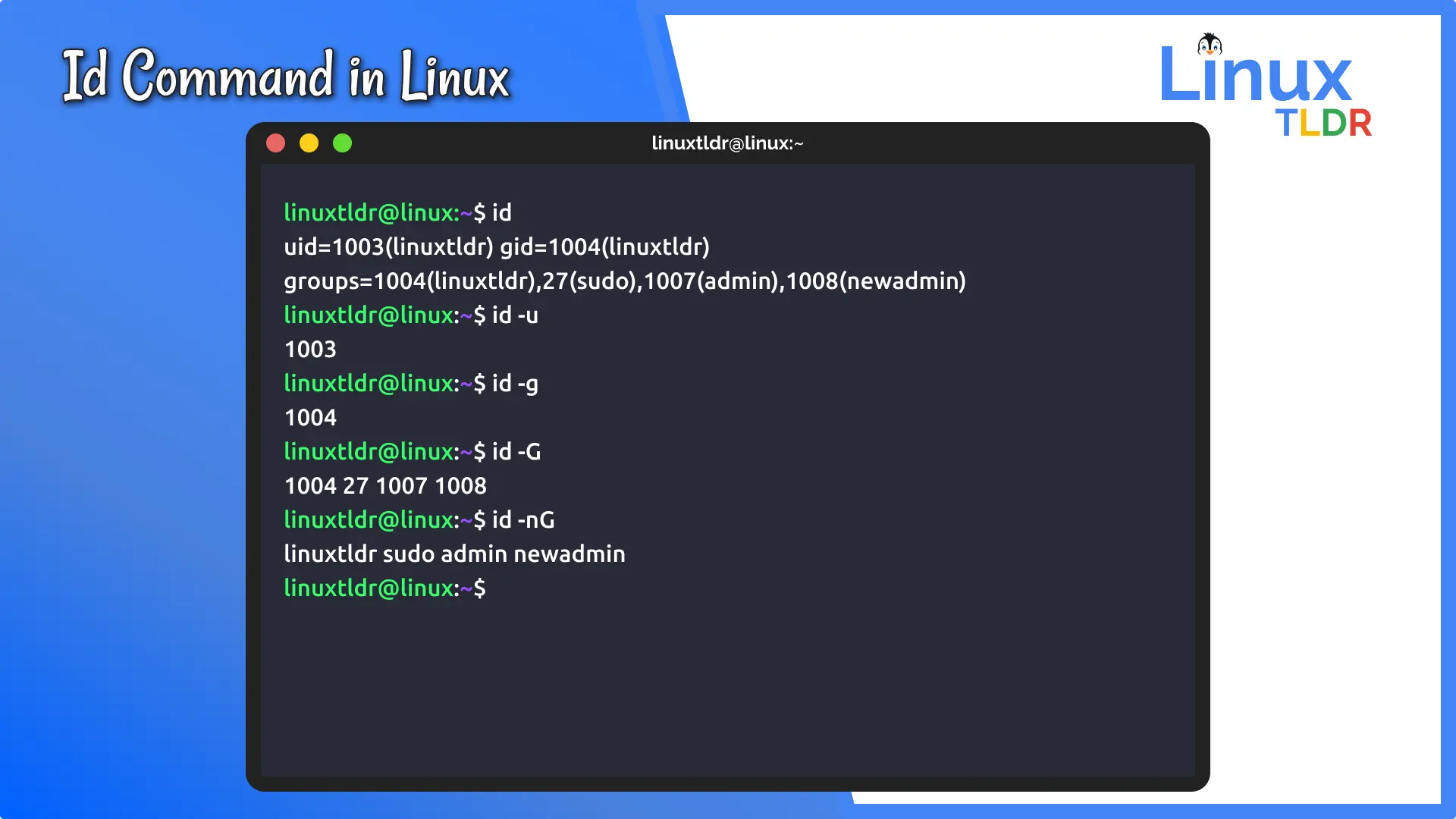
- -u, –user: Tùy chọn này yêu cầu lệnh
id chỉ in ra User ID (UID) của người dùng dưới dạng một con số. Điều này rất hữu ích khi bạn cần lấy UID để sử dụng trong các script tự động hóa. Ví dụ: id -u buimanhduc.
- -g, –group: Tham số này chỉ thị cho lệnh
id chỉ hiển thị Group ID (GID) chính của người dùng. Mỗi người dùng trong Linux đều thuộc về một nhóm chính (primary group). Ví dụ: id -g buimanhduc.
- -G, –groups: Khác với
-g, tùy chọn -G sẽ liệt kê tất cả các GID mà người dùng là thành viên, bao gồm cả nhóm chính và các nhóm phụ (supplementary groups). Kết quả là một danh sách các con số GID được phân tách bằng khoảng trắng. Ví dụ: id -G buimanhduc.
- -n, –name: Tham số này được sử dụng kết hợp với
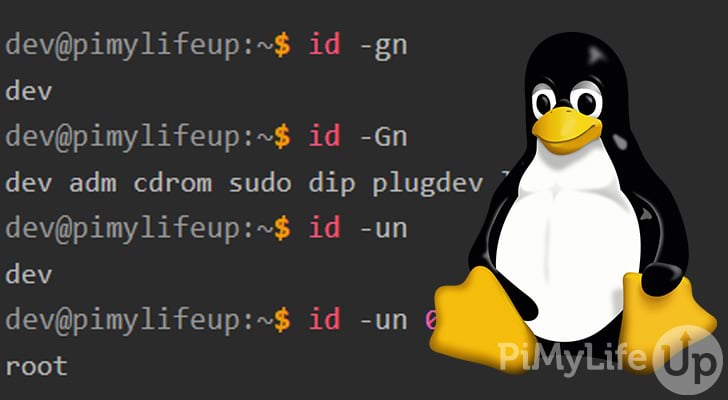
-u, -g, hoặc -G để hiển thị tên thay vì số ID. Ví dụ, id -un sẽ hiển thị tên người dùng (username), id -gn sẽ hiển thị tên nhóm chính, và id -Gn sẽ hiển thị tên của tất cả các nhóm.
- -r, –real: Khi được sử dụng cùng với
-u, -g, hoặc -G, tham số -r sẽ hiển thị ID thực (real ID) thay vì ID hiệu dụng (effective ID). Điều này hữu ích trong các bối cảnh bảo mật nâng cao khi có sự thay đổi quyền tạm thời (ví dụ như khi dùng sudo).
Bằng cách ghi nhớ và thực hành với các tham số này, bạn có thể nhanh chóng truy xuất thông tin người dùng một cách chính xác và hiệu quả, tiết kiệm thời gian và công sức trong công việc quản trị hệ thống hàng ngày.

Công dụng chính và cách sử dụng lệnh id
Lệnh id không chỉ đơn thuần là một công cụ hiển thị thông tin. Nó đóng vai trò quan trọng trong việc quản lý người dùng, gỡ lỗi quyền truy cập và đảm bảo an ninh hệ thống. Hiểu rõ các công dụng chính của lệnh này sẽ giúp bạn khai thác tối đa sức mạnh của nó. Hai ứng dụng quan trọng nhất là xem thông tin UID và GID của người dùng.
Xem thông tin UID (User ID)
UID (User ID) là một con số nguyên dương duy nhất mà hệ thống Linux Kernel sử dụng để định danh mỗi người dùng. Mặc dù chúng ta đăng nhập và thao tác với tên người dùng (username) cho dễ nhớ, nhưng ở tầng hệ thống, mọi quy trình, tệp tin và quyền hạn đều được quản lý thông qua UID. Nó giống như số Căn cước công dân của bạn trong thế giới thực; tên có thể trùng, nhưng số ID thì là duy nhất.
UID có vai trò cực kỳ quan trọng:
- Quản lý quyền sở hữu: Mỗi tệp tin và thư mục trong Linux đều có một UID của người sở hữu. Hệ thống dựa vào UID này để xác định ai có quyền đọc, ghi, hay thực thi tệp tin đó.
- Kiểm soát tiến trình: Khi bạn chạy một chương trình, tiến trình đó sẽ được gán UID của bạn. Điều này đảm bảo rằng chương trình chỉ có thể truy cập vào những tài nguyên mà bạn được phép.
- Bảo mật: UID
0 là một trường hợp đặc biệt, được dành riêng cho người dùng root (quản trị viên cao nhất). Bất kỳ tiến trình nào chạy với UID 0 đều có toàn quyền trên hệ thống.
Để xem UID của một người dùng, bạn có thể sử dụng lệnh id với tham số -u. Ví dụ, để xem UID của người dùng hiện tại, bạn chỉ cần gõ:
id -u
Nếu muốn xem UID của một người dùng khác, chẳng hạn testuser, bạn thực hiện lệnh:
id -u testuser
Kết quả trả về sẽ là một con số duy nhất, chính là mã định danh của người dùng đó trên hệ thống.
Xem thông tin GID (Group ID) và nhóm của người dùng
Bên cạnh việc định danh cá nhân qua UID, hệ điều hành Ubuntu là gì còn sử dụng cơ chế nhóm (group) để quản lý quyền truy cập cho nhiều người dùng cùng một lúc. Mỗi người dùng sẽ thuộc về ít nhất một nhóm chính (primary group) và có thể là thành viên của nhiều nhóm phụ (supplementary groups). Mỗi nhóm cũng được định danh bằng một con số duy nhất gọi là GID (Group ID).
Sự khác biệt giữa nhóm chính và nhóm phụ là rất quan trọng:
- Nhóm chính (Primary Group): Khi một người dùng tạo một tệp tin mới, theo mặc định, nhóm sở hữu của tệp tin đó sẽ là nhóm chính của người dùng. Thông tin này được lưu trong tệp
/etc/passwd.
- Nhóm phụ (Supplementary Groups): Các nhóm này cấp cho người dùng quyền truy cập bổ sung vào các tệp tin và thư mục thuộc sở hữu của những nhóm đó. Ví dụ, một người dùng có thể thuộc nhóm
developers để truy cập mã nguồn, và cũng thuộc nhóm docker để có thể chạy các container.
Lệnh id cung cấp các tùy chọn mạnh mẽ để xem thông tin này:
- Để xem GID của nhóm chính, bạn dùng tham số
-g: id -g testuser
- Để xem tên của nhóm chính, bạn kết hợp thêm tham số
-n: id -gn testuser
- Để xem tất cả GID của các nhóm mà người dùng tham gia (cả chính và phụ), bạn dùng
-G: id -G testuser
- Để xem tên của tất cả các nhóm, bạn kết hợp
-n: id -Gn testuser
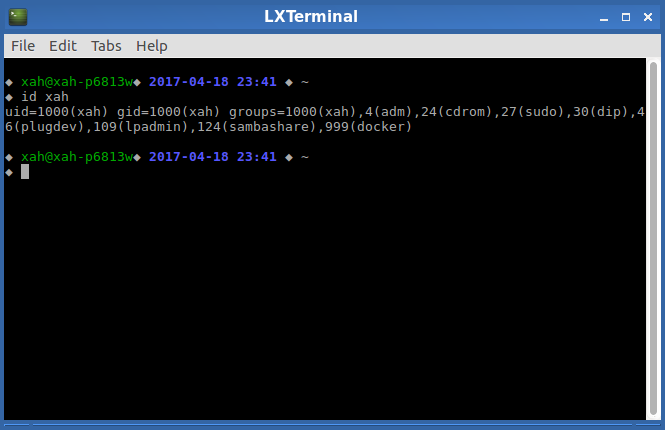
Khi bạn chạy lệnh id mà không có bất kỳ tùy chọn nào, nó sẽ hiển thị đầy đủ thông tin, bao gồm UID, GID của nhóm chính, và danh sách tất cả các nhóm mà người dùng là thành viên. Đây là cách nhanh nhất để có một cái nhìn tổng quan về danh tính và quyền hạn của một tài khoản.

Ví dụ minh họa sử dụng lệnh id trong quản trị hệ thống
Lý thuyết sẽ trở nên dễ hiểu hơn rất nhiều khi được áp dụng vào các tình huống thực tế. Lệnh id tuy đơn giản nhưng lại xuất hiện thường xuyên trong công việc hàng ngày của một quản trị viên Ubuntu. Dưới đây là những ví dụ cụ thể giúp bạn hình dung rõ hơn về cách sử dụng và sức mạnh của nó.
Kiểm tra thông tin người dùng hiện tại
Đây là trường hợp sử dụng phổ biến nhất. Đôi khi, bạn cần xác nhận danh tính của tài khoản mà bạn đang đăng nhập, đặc biệt là khi bạn làm việc trên nhiều máy chủ hoặc chuyển đổi giữa các người dùng bằng lệnh su hoặc sudo. Chỉ cần mở terminal và gõ lệnh id mà không cần thêm bất kỳ tham số nào.
Lệnh:
id
Kết quả trả về sẽ có dạng tương tự như sau:
uid=1001(duc) gid=1001(duc) groups=1001(duc),27(sudo),100(users)
Hãy cùng phân tích kết quả này:
- uid=1001(duc): Cho biết User ID là
1001 và tên người dùng tương ứng là duc.
- gid=1001(duc): Cho biết Group ID của nhóm chính là
1001, và tên nhóm đó cũng là duc.
- groups=1001(duc),27(sudo),100(users): Liệt kê tất cả các nhóm mà người dùng
duc là thành viên. Trong ví dụ này, người dùng thuộc nhóm chính duc (GID 1001), nhóm sudo (GID 27) cho phép thực thi lệnh với quyền quản trị, và nhóm users (GID 100).
Chỉ với một lệnh duy nhất, bạn đã có ngay một bức tranh toàn cảnh về danh tính và các nhóm quyền hạn của mình. Điều này cực kỳ hữu ích để tự kiểm tra trước khi thực hiện các tác vụ nhạy cảm.
Truy xuất thông tin của một người dùng cụ thể
Là một quản trị viên hệ thống, bạn thường xuyên phải quản lý nhiều tài khoản người dùng. Khi cần kiểm tra thông tin, phân quyền, hoặc gỡ lỗi cho một người dùng cụ thể, lệnh id kết hợp với tên người dùng là công cụ không thể thiếu.
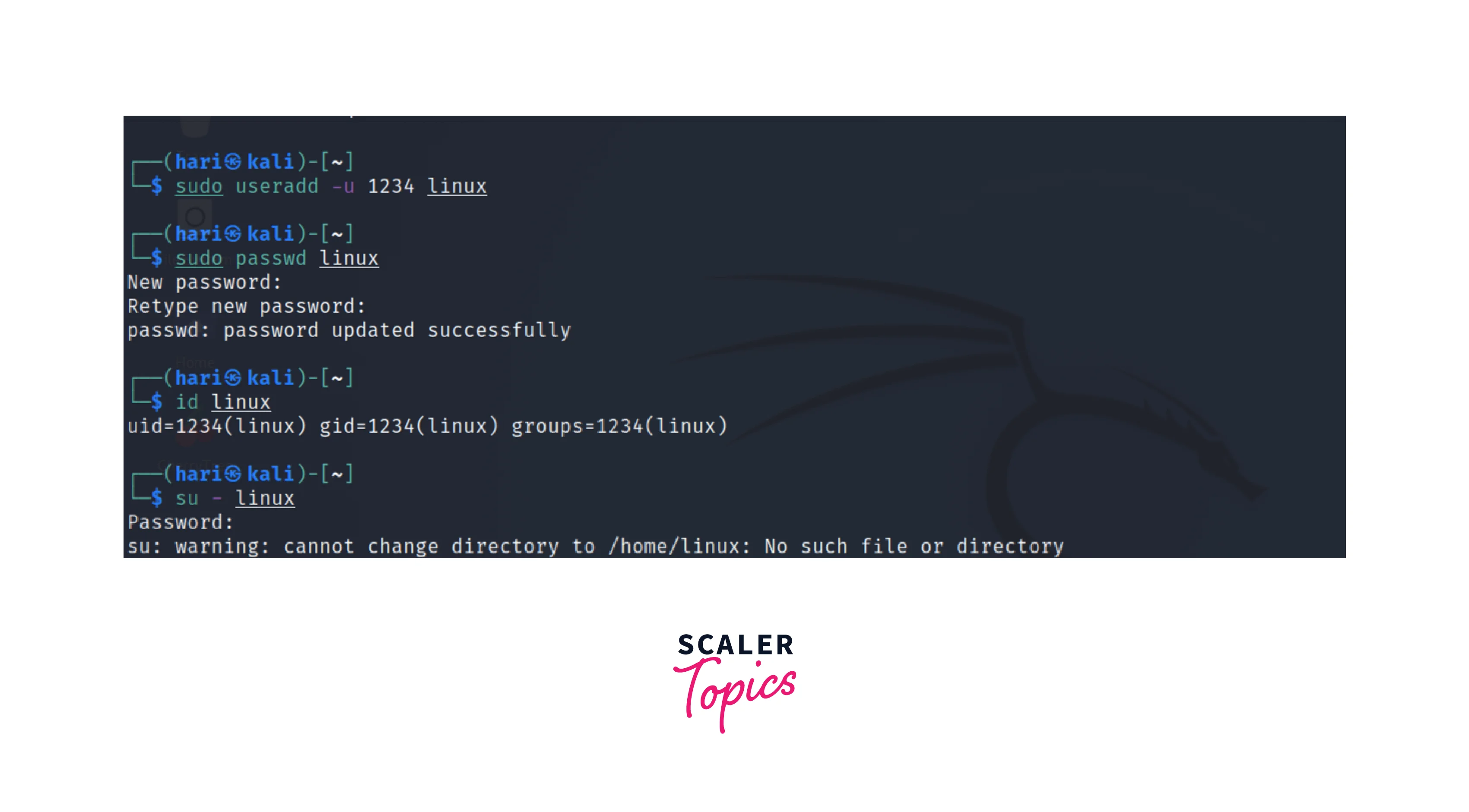
Giả sử bạn cần kiểm tra thông tin của một người dùng có tên là webapp. Bạn sẽ thực hiện lệnh:
id webapp
Kết quả có thể trông như sau:
uid=1005(webapp) gid=1006(webgroup) groups=1006(webgroup),33(www-data)
Thông tin này cho bạn biết:
- Người dùng
webapp có UID là 1005.
- Nhóm chính của người dùng này là
webgroup (GID 1006).
- Ngoài ra,
webapp còn là thành viên của nhóm www-data (GID 33).
Ứng dụng thực tế của việc này là gì? Giả sử máy chủ web của bạn chạy với người dùng www-data và các tệp tin của ứng dụng web được sở hữu bởi người dùng webapp và nhóm webgroup. Để máy chủ web có thể đọc được các tệp tin này, bạn cần đảm bảo người dùng webapp phải thuộc nhóm www-data, hoặc cấp quyền đọc cho nhóm webgroup. Bằng cách dùng lệnh id webapp, bạn có thể xác nhận ngay lập tức rằng cấu hình quyền hạn đã đúng hay chưa. Đây là một bước gỡ lỗi cơ bản nhưng cực kỳ quan trọng khi xử lý các sự cố về “Permission Denied” (Từ chối quyền truy cập).

Các lỗi thường gặp khi dùng lệnh id và cách khắc phục
Mặc dù lệnh id rất đơn giản và đáng tin cậy, đôi khi bạn vẫn có thể gặp phải một số lỗi trong quá trình sử dụng. Hiểu rõ nguyên nhân và cách khắc phục những lỗi này sẽ giúp bạn làm việc hiệu quả hơn và tránh được những bối rối không đáng có. Dưới đây là hai lỗi phổ biến nhất mà người dùng thường gặp.
Không tìm thấy người dùng
Đây là lỗi dễ gặp nhất, đặc biệt là với những người mới làm quen với Linux. Khi bạn cố gắng truy vấn thông tin của một người dùng không tồn tại, hệ thống sẽ trả về một thông báo lỗi rõ ràng.
Ví dụ, bạn gõ lệnh:
id userkhongtontai
Hệ thống sẽ phản hồi:
id: ‘userkhongtontai’: no such user
Nguyên nhân:
- Nhập sai tên người dùng: Đây là lý do phổ biến nhất. Tên người dùng trong Linux phân biệt chữ hoa và chữ thường, vì vậy
Duc và duc là hai người dùng khác nhau. Một lỗi chính tả nhỏ cũng đủ để gây ra lỗi này.
- Người dùng không tồn tại: Người dùng mà bạn đang tìm kiếm thực sự không có trên hệ thống. Có thể họ chưa được tạo hoặc đã bị xóa trước đó.
Cách xác nhận và sửa lỗi:
- Kiểm tra lại chính tả: Hãy chắc chắn rằng bạn đã gõ đúng tên người dùng, bao gồm cả việc viết hoa/thường.
- Xác nhận sự tồn tại của người dùng: Bạn có thể kiểm tra danh sách tất cả người dùng trong hệ thống bằng cách xem nội dung của tệp
/etc/passwd. Sử dụng lệnh cat /etc/passwd | grep 'tên_người_dùng' để tìm kiếm nhanh. Nếu lệnh không trả về kết quả nào, điều đó có nghĩa là người dùng không tồn tại.

Lỗi quyền truy cập hoặc không hiển thị thông tin đầy đủ
Trong một số trường hợp, bạn có thể chạy lệnh id nhưng không nhận được thông tin như mong đợi, hoặc thậm chí nhận được thông báo lỗi liên quan đến quyền truy cập. Điều này thường xảy ra trong các môi trường có cấu hình bảo mật chặt chẽ.
Nguyên nhân:
- Hạn chế quyền truy cập: Mặc dù thông tin người dùng cơ bản thường có thể được truy cập bởi tất cả mọi người, một số thông tin nhạy cảm hoặc cấu hình hệ thống đặc biệt có thể giới hạn quyền truy cập vào các tệp chứa thông tin người dùng (như
/etc/shadow hoặc các dịch vụ danh bạ như LDAP).
- Sử dụng trong môi trường bị giới hạn: Nếu bạn đang ở trong một môi trường bị giới hạn (chroot jail) hoặc một container, bạn có thể không có quyền xem thông tin của các người dùng bên ngoài môi trường đó.
- Vấn đề với
sudo: Đôi khi, việc chạy sudo id username có thể trả về thông tin của root thay vì của username nếu cú pháp không đúng, vì lệnh id được thực thi với quyền của root.
Hướng dẫn kiểm tra và chạy lệnh với quyền phù hợp:
- Chạy với quyền người dùng thông thường trước: Hầu hết các trường hợp, bạn không cần quyền
root để chạy lệnh id. Hãy luôn thử chạy lệnh với tư cách người dùng thông thường trước.
- Kiểm tra quyền đọc các tệp hệ thống: Đảm bảo rằng bạn có quyền đọc tệp
/etc/passwd và /etc/group. Bạn có thể kiểm tra bằng lệnh ls -l /etc/passwd. Thông thường, các tệp này có quyền đọc cho tất cả người dùng.
- Hiểu rõ bối cảnh thực thi: Nếu bạn đang xử lý sự cố cho một dịch vụ chạy dưới một người dùng cụ thể, hãy sử dụng
sudo -u <tên_người_dùng> id để thực thi lệnh id chính xác với danh tính của người dùng đó. Điều này giúp bạn thấy được môi trường và quyền hạn thực sự của dịch vụ.
Bằng cách nhận biết và xử lý các lỗi thường gặp này, bạn sẽ sử dụng lệnh id một cách tự tin và chính xác hơn trong mọi tình huống.
Những lưu ý và thực hành tốt khi dùng lệnh id
Để sử dụng lệnh id không chỉ đúng mà còn hiệu quả và an toàn, việc tuân thủ một số nguyên tắc và thực hành tốt là rất quan trọng. Những lưu ý này sẽ giúp bạn tránh được các sai sót phổ biến, tăng cường bảo mật và tích hợp lệnh id một cách mượt mà vào quy trình làm việc của mình.
1. Luôn xác định đúng tên người dùng để tránh sai sót
Như đã đề cập ở phần lỗi thường gặp, một lỗi chính tả nhỏ trong tên người dùng cũng có thể dẫn đến kết quả sai hoặc thông báo lỗi. Trước khi thực hiện các tác vụ quan trọng dựa trên thông tin từ lệnh id, hãy dành một giây để kiểm tra lại tên người dùng. Trong các script tự động, hãy sử dụng biến để lưu tên người dùng và gọi lại biến đó để đảm bảo tính nhất quán.
2. Không dùng lệnh id với quyền không cần thiết để đảm bảo an toàn
Theo nguyên tắc đặc quyền tối thiểu (Principle of Least Privilege), bạn chỉ nên sử dụng quyền hạn cao nhất (như root hoặc sudo) khi thực sự cần thiết. Lệnh id trong hầu hết các trường hợp đều không yêu cầu quyền root để xem thông tin của người dùng. Việc lạm dụng sudo có thể vô tình gây ra những thay đổi không mong muốn hoặc che giấu các vấn đề về quyền hạn thực sự của người dùng. Hãy tập thói quen chạy lệnh với tư cách người dùng thông thường trước tiên.
3. Kết hợp lệnh id với các lệnh khác để kiểm tra đa chiều
Lệnh id rất mạnh mẽ, nhưng sẽ còn mạnh mẽ hơn khi được kết hợp với các công cụ khác. Để có một cái nhìn toàn diện hơn về môi trường của người dùng, bạn có thể kết hợp id với:
- whoami: Lệnh này nhanh chóng cho bạn biết tên người dùng hiệu dụng (effective username) mà bạn đang sử dụng. Hữu ích khi bạn đã dùng
su để chuyển đổi người dùng.
- groups [tên_người_dùng]: Lệnh này chỉ hiển thị danh sách tên các nhóm mà một người dùng là thành viên. Nó cung cấp một đầu ra gọn gàng hơn so với
id nếu bạn chỉ quan tâm đến tên nhóm.
- getent passwd [tên_người_dùng]: Lệnh này lấy thông tin người dùng từ cơ sở dữ liệu hệ thống (bao gồm
/etc/passwd và các dịch vụ mạng như LDAP, NIS). Nó cung cấp thông tin chi tiết hơn, bao gồm thư mục nhà và shell mặc định của người dùng.
Bằng cách sử dụng kết hợp các lệnh này, bạn có thể kiểm tra chéo thông tin và có được sự xác nhận từ nhiều nguồn, giúp chẩn đoán sự cố chính xác hơn.
4. Cập nhật kiến thức về user, group management hợp lý khi quản trị hệ thống Linux
Lệnh id chỉ là một công cụ trong bộ công cụ quản lý người dùng và nhóm của Linux. Để thực sự hiệu quả, bạn cần có một nền tảng kiến thức vững chắc về cách Linux quản lý quyền sở hữu (ownership) và quyền truy cập (permissions). Hãy thường xuyên tìm hiểu thêm về các lệnh như useradd, usermod, groupadd, chmod, chown và cách chúng tương tác với nhau. Một hệ thống được quản lý người dùng và nhóm tốt sẽ dễ dàng bảo trì, bảo mật và mở rộng hơn rất nhiều.

Kết luận
Qua bài viết này, chúng ta đã cùng nhau khám phá chi tiết về lệnh id trong Linux, một công cụ tuy nhỏ bé nhưng lại ẩn chứa sức mạnh to lớn trong việc quản trị hệ thống. Từ việc tìm hiểu cú pháp cơ bản, các tham số hữu ích, cho đến việc ứng dụng vào các ví dụ thực tế như kiểm tra thông tin người dùng hiện tại hay truy vấn một tài khoản cụ thể, lệnh id đã chứng tỏ vai trò không thể thiếu của mình. Nó là cầu nối giúp chúng ta hiểu được cách hệ thống nhận diện và phân quyền cho người dùng thông qua UID và GID.
Tóm lại, vai trò và cách dùng cơ bản của lệnh id là cung cấp một phương pháp nhanh chóng, chính xác để xem thông tin định danh của bất kỳ người dùng nào trên hệ thống. Nắm vững lệnh này không chỉ giúp bạn giải quyết các vấn đề về quyền truy cập một cách hiệu quả mà còn là một kỹ năng nền tảng quan trọng cho bất kỳ ai làm việc với Linux. Đừng ngần ngại mở terminal và tự mình thực hành các ví dụ đã được đề cập. Chính việc thực hành thường xuyên sẽ giúp bạn biến kiến thức thành kỹ năng thực thụ.
Việc quản lý người dùng và nhóm là một chủ đề rộng lớn và quan trọng trong Linux. Lệnh id là một điểm khởi đầu tuyệt vời. Để nâng cao hơn nữa kỹ năng quản trị của mình, bạn hãy tìm hiểu thêm về các lệnh liên quan và các khái niệm về quyền hạn trong các bài viết chuyên sâu khác trên blog. Chúc bạn thành công trên con đường chinh phục hệ điều hành mạnh mẽ này!
 Chỉ từ 49.000đ/tháng


