Trong thế giới Linux, việc nắm vững các dòng lệnh là chìa khóa để làm chủ hệ thống. Tuy nhiên, khi bạn cần tìm hiểu sâu hơn về một công cụ, chỉ xem cú pháp thôi là chưa đủ. Nhiều người dùng, từ người mới bắt đầu đến các quản trị viên hệ thống, thường gặp khó khăn khi muốn tìm một tài liệu hướng dẫn chi tiết, đầy đủ và có cấu trúc ngay trên terminal. Họ quen thuộc với lệnh man để tra cứu nhanh, nhưng lại cảm thấy bối rối khi cần một cái nhìn tổng quan và sâu sắc hơn về cách một chương trình hoạt động. Đây chính là lúc lệnh info tỏa sáng. Lệnh info là một giải pháp mạnh mẽ, cung cấp một hệ thống tài liệu siêu văn bản, giúp bạn truy cập thông tin một cách trực quan và dễ hiểu hơn rất nhiều. Bài viết này sẽ cùng bạn khám phá toàn diện về lệnh info: từ khái niệm cơ bản, cách sử dụng, so sánh với man, đến các mẹo điều hướng hiệu quả để bạn có thể khai thác tối đa sức mạnh của công cụ này.
Giới thiệu về lệnh info trong Linux
Chào mừng bạn đến với hành trình khám phá các công cụ mạnh mẽ trong hệ điều hành Linux là gì. Nếu bạn đã từng làm việc với Linux, chắc hẳn lệnh man (viết tắt của manual) đã trở thành người bạn đồng hành quen thuộc để tra cứu nhanh thông tin về một lệnh nào đó. Tuy nhiên, khi nhu cầu tìm hiểu vượt ra ngoài một bản tóm tắt cú pháp và các tùy chọn, bạn có thể cảm thấy trang man hơi hạn chế. Vấn đề phổ biến mà nhiều người dùng gặp phải là các trang man thường là một tài liệu văn bản dài, đơn lẻ, khiến việc tìm kiếm các chủ đề cụ thể hoặc hiểu mối liên kết giữa các khái niệm trở nên khó khăn.
Đây chính là lúc lệnh info xuất hiện như một giải pháp thay thế vượt trội. Lệnh info cung cấp quyền truy cập vào một hệ thống tài liệu được tổ chức theo cấu trúc siêu liên kết, giống như một cuốn sách điện tử hay một trang web thu nhỏ ngay trong terminal của bạn. Thông tin được chia thành các “nút” (nodes) có thể điều hướng, cho phép bạn dễ dàng chuyển từ chủ đề này sang chủ đề khác, đọc theo một trình tự logic hoặc nhảy đến chính xác phần bạn cần. Điều này giúp việc học và tra cứu thông tin sâu trở nên trực quan và hiệu quả hơn rất nhiều.

Trong bài viết này, chúng ta sẽ đi sâu vào mọi khía cạnh của lệnh info. Chúng ta sẽ bắt đầu bằng việc tìm hiểu vai trò và cách sử dụng cơ bản của nó. Tiếp theo, bài viết sẽ đặt info và man lên bàn cân để so sánh chi tiết, giúp bạn biết khi nào nên sử dụng công cụ nào. Chúng ta cũng sẽ khám phá cấu trúc của một tài liệu info và học các phím tắt điều hướng thiết yếu để di chuyển một cách chuyên nghiệp. Cuối cùng, bài viết sẽ đề cập đến các vấn đề thường gặp, cách khắc phục, cùng những mẹo thực hành tốt nhất để bạn có thể tự tin làm chủ lệnh info trong công việc hàng ngày của mình.
Vai trò và tính năng cơ bản của lệnh info
Để khai thác hiệu quả bất kỳ công cụ nào, trước hết chúng ta cần hiểu rõ bản chất và mục đích của nó. Lệnh info không chỉ là một lệnh đơn thuần, mà là cánh cổng dẫn vào một hệ thống tài liệu phong phú, được thiết kế để cung cấp sự hiểu biết sâu sắc thay vì chỉ là thông tin tham khảo nhanh. Hãy cùng tìm hiểu chi tiết về vai trò và cách sử dụng cơ bản của lệnh info.
Lệnh info là gì và vai trò trong Linux
Về cơ bản, lệnh info là một trình đọc tài liệu được phát triển bởi dự án GNU Linux là gì. Nó được thiết kế để đọc các tệp info, là định dạng tài liệu mặc định cho hầu hết các phần mềm GNU. Không giống như các trang man thường được viết dưới dạng tài liệu tham khảo ngắn gọn, các tài liệu info được xây dựng như những cuốn hướng dẫn sử hoàn chỉnh. Chúng có cấu trúc phân cấp, được chia thành các chương, mục và tiểu mục, được gọi là các “node”.
Vai trò chính của info là cung cấp hướng dẫn chi tiết, có chiều sâu và theo ngữ cảnh, vượt xa những gì lệnh man có thể mang lại. Nếu man giống như một tờ tóm tắt công thức, thì info giống như một cuốn sách giáo khoa giải thích cặn kẽ từng khái niệm. Thay vì một trang văn bản dài, info trình bày thông tin qua các node được liên kết với nhau bằng các siêu liên kết. Điều này cho phép người dùng dễ dàng di chuyển giữa các khái niệm liên quan, đọc một chủ đề từ đầu đến cuối hoặc đi sâu vào một khía cạnh kỹ thuật cụ thể.

Đối tượng người dùng phù hợp nhất với lệnh info là những người cần sự hiểu biết toàn diện về một công cụ. Các lập trình viên có thể sử dụng info để đọc tài liệu chi tiết về các hàm trong thư viện C của GNU. Các quản trị viên hệ thống có thể tìm hiểu sâu về cách cấu hình và các tùy chọn phức tạp của các dịch vụ hệ thống như tar hay sed. Bất cứ khi nào bạn muốn học cách sử dụng một lệnh từ cơ bản đến nâng cao, info chính là công cụ lý tưởng.
Cách sử dụng cơ bản lệnh info để truy cập tài liệu trợ giúp
Bắt đầu với lệnh info rất đơn giản. Cú pháp cơ bản của nó tương tự như lệnh man, giúp người dùng dễ dàng làm quen. Để xem tài liệu cho một lệnh cụ thể, bạn chỉ cần gõ info theo sau là tên của lệnh đó.
Cú pháp cơ bản là: info [tên_lệnh]
Ví dụ, nếu bạn muốn đọc tài liệu chi tiết về lệnh ls, một trong những lệnh được sử dụng thường xuyên nhất để liệt kê các tệp và thư mục, bạn chỉ cần gõ vào terminal:
info ls
Ngay lập tức, bạn sẽ được đưa vào trình đọc info. Giao diện ban đầu có thể trông hơi khác so với những gì bạn quen thuộc. Thay vì cuộn qua một trang duy nhất, bạn sẽ thấy một màn hình được chia thành các phần. Ở trên cùng, bạn sẽ thấy thông tin về node hiện tại, chẳng hạn như File: coreutils.info, Node: ls invocation. Bên dưới là nội dung của node, thường bắt đầu bằng một menu các mục con. Các mục trong menu này được đánh dấu bằng dấu * và bạn có thể di chuyển đến chúng bằng các phím mũi tên.
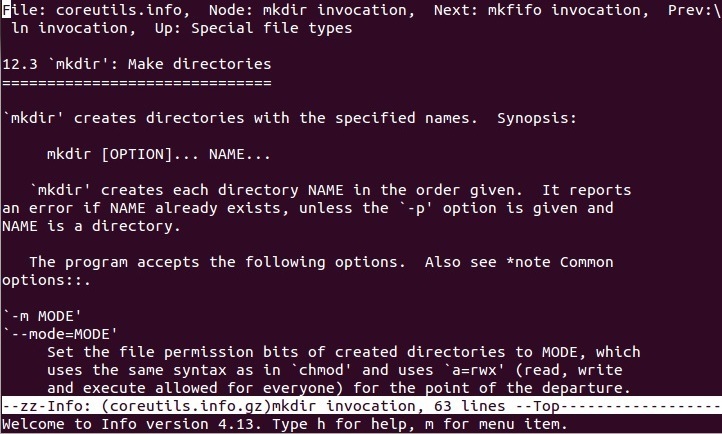
Để truy cập thông tin của một chủ đề trong menu, bạn di chuyển con trỏ đến dòng đó và nhấn Enter. Thao tác này sẽ đưa bạn đến một node mới, chứa nội dung chi tiết về chủ đề bạn đã chọn. Đây chính là sức mạnh của info: khả năng truy cập thông tin từng phần một cách có tổ chức. Bạn có thể đọc tổng quan trước, sau đó đi sâu vào các tùy chọn cụ thể (options), xem các ví dụ (examples), hoặc tìm hiểu về các khía cạnh kỹ thuật khác mà không cần phải cuộn qua hàng trăm dòng văn bản không liên quan. Việc điều hướng theo cấu trúc này giúp bạn tiếp thu kiến thức một cách logic và hiệu quả.
So sánh lệnh info và lệnh man truyền thống
Trong hệ sinh thái Linux là gì, cả info và man đều là những công cụ trợ giúp vô giá. Tuy nhiên, chúng được thiết kế với hai triết lý khác nhau và phục vụ cho các nhu cầu sử dụng khác nhau. Hiểu rõ điểm giống và khác biệt giữa chúng sẽ giúp bạn quyết định nên dùng công cụ nào trong từng tình huống cụ thể để tối ưu hóa hiệu quả công việc.
Điểm giống nhau giữa lệnh info và man
Trước khi đi vào sự khác biệt, hãy cùng xem xét những điểm chung cơ bản giữa hai lệnh này. Cả info và man đều có chung một mục đích cốt lõi: cung cấp tài liệu trợ giúp về các lệnh, công cụ, hàm thư viện và các tệp cấu hình có sẵn trên hệ thống Linux của bạn. Chúng đều là những công cụ dòng lệnh, cho phép bạn truy cập thông tin cần thiết một cách nhanh chóng mà không cần rời khỏi terminal.
Cả hai đều được cài đặt mặc định trên hầu hết các bản phân phối Linux, đảm bảo tính sẵn có cao. Bạn có thể gọi chúng với cú pháp đơn giản, ví dụ man ls hoặc info ls, để bắt đầu tra cứu. Dù là một quản trị viên hệ thống đang gỡ lỗi một dịch vụ hay một nhà phát triển đang tìm hiểu về một hàm mới, cả hai công cụ này đều là những nguồn tài liệu tham khảo đầu tiên và đáng tin cậy nhất ngay trên hệ thống của bạn.

Điểm khác biệt nổi bật
Sự khác biệt giữa info và man mới là điều thực sự quan trọng, vì nó ảnh hưởng trực tiếp đến cách bạn tiếp cận và tiêu thụ thông tin. Điểm khác biệt lớn nhất nằm ở cấu trúc và cách trình bày tài liệu.
Lệnh info trình bày tài liệu theo cấu trúc siêu văn bản, phân cấp và có liên kết chéo. Hãy tưởng tượng tài liệu info như một cuốn sách điện tử với mục lục rõ ràng. Bạn có thể bắt đầu từ mục lục (Top node), chọn một chương (một node chính), rồi đi vào từng mục nhỏ hơn (subnode). Giữa các node có các siêu liên kết, cho phép bạn nhảy qua lại giữa các khái niệm liên quan một cách dễ dàng. Cấu trúc này rất lý tưởng cho việc học tuần tự và tìm hiểu sâu một chủ đề.
Ngược lại, lệnh man thường trình bày tài liệu dưới dạng một trang đơn, dài và tuyến tính (gọi là “man page”). Nó giống như một tờ hướng dẫn tham khảo nhanh. Bạn chủ yếu sử dụng các phím lên/xuống hoặc Page Up/Page Down để cuộn qua nội dung. Mặc dù man có các section (như NAME, SYNOPSIS, DESCRIPTION, OPTIONS), chúng vẫn nằm trên cùng một trang, khiến việc tìm kiếm thông tin chi tiết sâu hoặc mối liên hệ giữa các phần trở nên khó khăn hơn. Bạn phải cuộn rất nhiều để tìm thấy thứ mình cần.
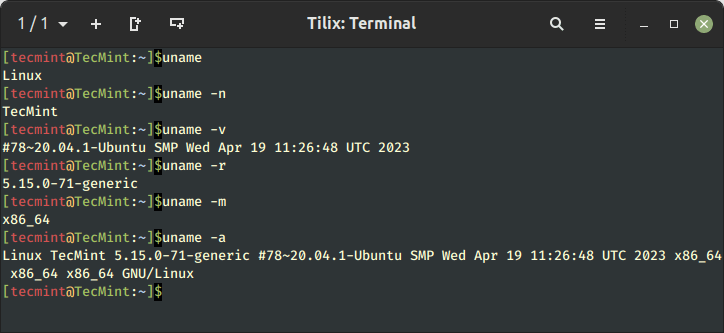
Giao diện và cách thao tác của người dùng cũng là một điểm khác biệt lớn. Trình đọc info sử dụng các phím tắt riêng để điều hướng giữa các node (như n cho node kế tiếp, p cho node trước, u để quay lại node cha). Trong khi đó, trình đọc man (thường là less) sử dụng các phím tắt đơn giản hơn cho việc cuộn và tìm kiếm trong một tài liệu duy nhất.
Vậy khi nào nên ưu tiên dùng info hay man?
- Sử dụng
man khi: Bạn cần tra cứu nhanh cú pháp, một tùy chọn cụ thể của lệnh, hoặc ý nghĩa của một giá trị trả về. man là lựa chọn hoàn hảo cho việc tham khảo nhanh và hiệu quả. Ví dụ: “Làm cách nào để lệnh grep tìm kiếm không phân biệt chữ hoa chữ thường?” -> man grep và tìm đến tùy chọn -i.
- Sử dụng
info khi: Bạn muốn học một lệnh hoặc một công cụ từ đầu, cần hiểu sâu về các khái niệm, hoặc muốn khám phá các tính năng nâng cao. info lý tưởng cho việc học có hệ thống và nghiên cứu chi tiết. Ví dụ: “Làm thế nào để sử dụng biểu thức chính quy (regex) với lệnh sed?” -> info sed sẽ có một chương riêng giải thích chi tiết về chủ đề này.
Cấu trúc và cách điều hướng trình đọc info
Để sử dụng lệnh info một cách thành thạo, bạn cần nắm vững hai yếu tố cốt lõi: cấu trúc của tài liệu và các phím tắt để điều hướng trong cấu trúc đó. Việc hiểu rõ cách thông tin được tổ chức sẽ giúp bạn không bị “lạc” và các phím tắt sẽ là công cụ giúp bạn di chuyển nhanh chóng và chính xác đến nơi cần đến.
Cấu trúc tài liệu trong trình đọc info
Như đã đề cập, điểm đặc biệt của info nằm ở cấu trúc tài liệu của nó. Toàn bộ tài liệu không phải là một tệp văn bản phẳng mà là một hệ thống các khối thông tin được kết nối với nhau. Các khối này được gọi là nodes (nút).
Hãy hình dung mỗi tài liệu info (ví dụ: info coreutils) là một cuốn sách.
- Node
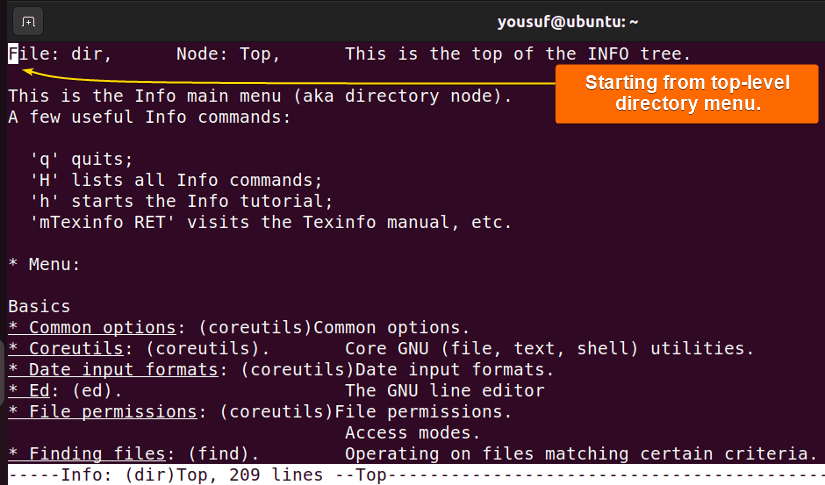
Top: Đây là trang bìa và mục lục chính của cuốn sách. Khi bạn gõ info coreutils, bạn sẽ được đưa đến node Top của tài liệu Coreutils. Tại đây, bạn sẽ thấy một menu liệt kê tất cả các lệnh và khái niệm được đề cập trong tài liệu đó, ví dụ như ls, cp, mv,…
- Nodes (Mục, Chương): Mỗi mục trong menu của node
Top là một siêu liên kết trỏ đến một node khác. Khi bạn chọn một mục, ví dụ ls invocation, bạn sẽ được chuyển đến node tương ứng, giống như bạn đang lật đến một chương mới trong sách. Node này sẽ chứa thông tin chi tiết về lệnh ls.
- Subnodes (Mục con): Bên trong một node, nội dung có thể tiếp tục được chia thành các mục con, hay còn gọi là
subnode. Chúng cũng được trình bày dưới dạng một menu, giúp bạn đi sâu hơn vào từng khía cạnh cụ thể như các tùy chọn, ví dụ sử dụng, hoặc định dạng đầu ra.
- Liên kết chéo (Cross-references): Một điểm mạnh khác của
info là khả năng tạo liên kết chéo. Trong quá trình đọc một node, bạn có thể thấy các tham chiếu đến các khái niệm khác (ví dụ: See also: Regular Expressions). Bạn có thể di chuyển con trỏ đến các liên kết này và nhấn Enter để nhảy trực tiếp đến node giải thích về khái niệm đó, dù nó nằm ở một phần khác của tài liệu hay thậm chí là một tài liệu hoàn toàn khác.

Cấu trúc phân cấp và liên kết này tạo ra một mạng lưới kiến thức, cho phép bạn khám phá thông tin một cách linh hoạt và logic, thay vì phải đọc một cách tuyến tính từ đầu đến cuối.
Các phím tắt hữu ích khi sử dụng trình đọc info
Để di chuyển hiệu quả trong “mạng lưới kiến thức” này, việc sử dụng các phím tắt là bắt buộc. Ban đầu, chúng có thể hơi khó nhớ, nhưng một khi đã quen, bạn sẽ thấy tốc độ tra cứu của mình được cải thiện đáng kể. Dưới đây là những phím tắt quan trọng nhất bạn cần biết:
Di chuyển cơ bản:
- Mũi tên lên/xuống: Di chuyển con trỏ lên hoặc xuống từng dòng.
- Space (Phím cách): Cuộn xuống một màn hình.
- Backspace hoặc Delete: Cuộn lên một màn hình.
- Enter: Đi theo một siêu liên kết (một mục trong menu hoặc một tham chiếu chéo) mà con trỏ đang trỏ tới.
Điều hướng giữa các Nodes:
- n (next): Di chuyển đến node “kế tiếp” trong cùng một cấp độ. Hãy nghĩ về nó như việc lật sang trang tiếp theo của chương hiện tại.
- p (previous): Di chuyển đến node “trước đó” trong cùng một cấp độ. Giống như lật về trang trước.
- u (up): Di chuyển lên node cha. Đây là phím cực kỳ hữu ích, giống như nút “Back” trong trình duyệt, đưa bạn quay trở lại mục lục hoặc chương mà bạn vừa truy cập.
- t (top): Đi thẳng đến node
Top của tài liệu hiện tại (trang mục lục chính).
- d (directory): Quay trở lại node thư mục
info ban đầu, nơi liệt kê tất cả các tài liệu info có sẵn trên hệ thống của bạn.
Thoát và Tìm kiếm:
- q (quit): Thoát khỏi trình đọc
info. Đây là phím bạn sẽ dùng thường xuyên.
- s (search): Cho phép bạn nhập một từ khóa và tìm kiếm nó trong toàn bộ tài liệu
info hiện tại. Kết quả sẽ đưa bạn đến node chứa từ khóa đó.
Bằng cách kết hợp các phím tắt này, bạn có thể “lướt” qua tài liệu info một cách dễ dàng. Ví dụ: bạn có thể dùng d để xem tất cả tài liệu, chọn một tài liệu, dùng các phím mũi tên và Enter để đi sâu vào các node, dùng n và p để đọc tuần tự, dùng u để quay lại, và cuối cùng nhấn q để thoát. Hãy thực hành thường xuyên, và chúng sẽ sớm trở thành phản xạ tự nhiên.
Vấn đề thường gặp và cách khắc phục
Mặc dù lệnh info rất mạnh mẽ, đôi khi người dùng mới có thể gặp phải một vài trở ngại ban đầu. Các vấn đề này thường liên quan đến việc cài đặt hoặc những khó khăn trong việc điều hướng. May mắn là hầu hết chúng đều có thể được giải quyết một cách dễ dàng khi bạn đã hiểu rõ nguyên nhân.
Lệnh info không chạy hoặc báo lỗi không tìm thấy tài liệu
Một trong những lỗi phổ biến nhất bạn có thể gặp là khi gõ info some-command, terminal lại trả về thông báo lỗi như bash: info: command not found hoặc info: No menu item 'some-command' in node '(dir)Top'. Điều này có thể gây hoang mang, nhưng nguyên nhân thường khá đơn giản.
Nguyên nhân chính là do gói chứa trình đọc info hoặc các tệp tài liệu info tương ứng chưa được cài đặt trên hệ thống của bạn. Trên nhiều bản phân phối Linux tối giản hoặc các môi trường container, các gói tài liệu thường được lược bỏ để tiết kiệm dung lượng. Lệnh man có thể tồn tại, nhưng info và các trang tài liệu của nó thì không.
Cách khắc phục vấn đề này là kiểm tra và cài đặt các gói cần thiết.
- Kiểm tra cài đặt
info: Đầu tiên, hãy đảm bảo trình đọc info đã được cài đặt. Gói này thường có tên là texinfo hoặc texinfo-doc. Bạn có thể sử dụng trình quản lý gói của hệ thống để cài đặt nó.
- Trên các hệ thống dựa trên Debian/Ubuntu:
sudo apt-get install texinfo
- Trên các hệ thống dựa trên Red Hat/CentOS/Fedora:
sudo dnf install texinfo
- Cài đặt các gói tài liệu
info: Ngay cả khi đã có trình đọc info, bạn vẫn có thể gặp lỗi “không tìm thấy tài liệu” nếu gói chứa các trang info cho lệnh đó chưa được cài. Các tài liệu này thường nằm trong một gói riêng biệt, thường có hậu tố -doc hoặc -info. Ví dụ, để có tài liệu info cho các lệnh cơ bản trong coreutils, bạn có thể cần cài đặt gói coreutils-doc.

Sau khi cài đặt các gói cần thiết, hãy thử chạy lại lệnh info. Nếu vẫn gặp sự cố, có thể biến môi trường INFOPATH của bạn chưa được cấu hình đúng, nhưng đây là trường hợp hiếm gặp trên các hệ thống tiêu chuẩn.
Khó khăn khi điều hướng hoặc tìm kiếm trong info
Một trở ngại khác đối với người dùng mới là cảm giác “choáng ngợp” hoặc “bị lạc” trong cấu trúc node của info. Giao diện dựa trên văn bản và hệ thống phím tắt có thể không trực quan ngay từ đầu so với giao diện đồ họa hiện đại.
Để khắc phục khó khăn này, chìa khóa nằm ở việc luyện tập các phím tắt và hiểu cách tìm kiếm hiệu quả.
- Sử dụng phím tìm kiếm
s: Nếu bạn biết mình đang tìm kiếm một từ khóa cụ thể (ví dụ: “regex”, “symlink”, “permission”), hãy sử dụng phím s. Sau khi nhấn s, một dòng nhắc sẽ xuất hiện ở cuối màn hình, yêu cầu bạn nhập chuỗi tìm kiếm. info sẽ tìm kiếm trong toàn bộ tài liệu và đưa bạn đến node đầu tiên chứa từ khóa đó.
- Ghi nhớ các phím điều hướng cốt lõi: Hãy tập trung vào việc ghi nhớ 5 phím quan trọng nhất:
n (next), p (previous), u (up), t (top), và q (quit). Chỉ với 5 phím này, bạn đã có thể di chuyển xung quanh hầu hết các tài liệu một cách tương đối thoải mái.
- Bắt đầu từ node
Top: Nếu bạn không chắc bắt đầu từ đâu, hãy luôn quay về node Top bằng phím t hoặc node dir bằng phím d. Đây là những “bản đồ” tổng quan giúp bạn định hướng và tìm đúng con đường đến thông tin mình cần.
- Đọc menu cẩn thận: Khi vào một node mới, hãy dành thời gian đọc qua menu các mục con. Tên của các mục này thường rất gợi ý và sẽ chỉ cho bạn chính xác nơi cần đến để tìm hiểu về một khía cạnh cụ thể. Đừng vội vàng cuộn xuống, hãy tận dụng cấu trúc mà
info cung cấp.
Giống như việc học bất kỳ kỹ năng mới nào, sự kiên nhẫn và thực hành là rất quan trọng. Hãy dành một chút thời gian mỗi ngày để khám phá tài liệu info của một lệnh quen thuộc, và chẳng mấy chốc bạn sẽ thấy việc điều hướng trở nên dễ dàng và nhanh chóng.
Mẹo và thực hành tốt khi dùng lệnh info
Khi bạn đã nắm vững những kiến thức cơ bản, việc áp dụng một vài mẹo và thói quen tốt sẽ giúp bạn nâng tầm kỹ năng sử dụng info, biến nó thành một công cụ nghiên cứu và học tập thực sự hiệu quả. Dưới đây là những thực hành tốt nhất bạn nên áp dụng trong quá trình làm việc với Linux.
Một trong những cách tốt nhất để hiểu sâu một công cụ là đọc tài liệu của nó một cách có hệ thống. Hãy tận dụng cấu trúc phân cấp của info để làm điều này. Thay vì chỉ tìm kiếm một từ khóa, hãy thử bắt đầu từ node Top và đọc qua phần giới thiệu, sau đó đi vào từng chương (node) theo thứ tự. Cách tiếp cận này giúp bạn xây dựng một nền tảng kiến thức vững chắc và hiểu được bối cảnh tổng thể của công cụ, thay vì chỉ biết những mảnh ghép rời rạc. Điều này đặc biệt hữu ích khi bạn đang học một công cụ phức tạp như awk, Bash là gì, sed hay emacs.
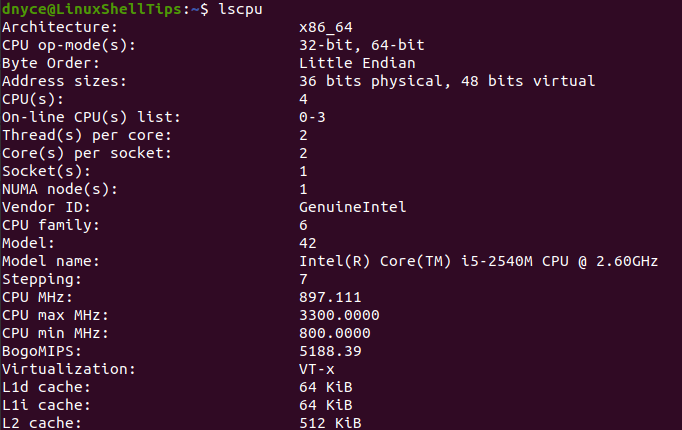
Đừng coi info và man là hai công cụ cạnh tranh mà hãy xem chúng là những người đồng đội bổ sung cho nhau. Một quy trình làm việc hiệu quả là:
- Sử dụng
man [lệnh] để có cái nhìn tổng quan nhanh chóng, kiểm tra cú pháp hoặc một tùy chọn đơn giản.
- Khi bạn cần hiểu rõ hơn về cách một tùy chọn hoạt động hoặc muốn xem các ví dụ chi tiết, hãy chuyển sang
info [lệnh].
Sự kết hợp này giúp bạn vừa có được tốc độ khi cần tham khảo nhanh, vừa có được chiều sâu khi cần nghiên cứu kỹ lưỡng. Bạn sẽ có được góc nhìn đầy đủ nhất về tài liệu của một công cụ.
Tốc độ và sự hiệu quả khi dùng info phụ thuộc rất nhiều vào khả năng sử dụng phím tắt của bạn. Hãy biến việc sử dụng các phím như n, p, u, t, s thành thói quen. Ban đầu, bạn có thể phải suy nghĩ trước khi nhấn phím, nhưng sau một thời gian luyện tập, chúng sẽ trở thành phản xạ. Điều này sẽ giúp bạn di chuyển trong các trang tài liệu một cách mượt mà, tiết kiệm thời gian và giảm bớt sự phiền toái, giúp bạn tập trung hoàn toàn vào nội dung.
Các phần mềm và hệ điều hành Linux luôn được cập nhật liên tục. Sau mỗi lần cập nhật lớn, các công cụ bạn sử dụng có thể có thêm tính năng mới hoặc thay đổi cách hoạt động. Hãy tạo thói quen kiểm tra lại tài liệu info của các công cụ quan trọng sau khi bạn nâng cấp hệ thống. Đây là một cách tuyệt vời để cập nhật kiến thức, khám phá các tính năng mới mà bạn có thể chưa biết và đảm bảo rằng bạn luôn sử dụng các công cụ một cách hiệu quả nhất.
Kết luận
Qua bài viết này, chúng ta đã cùng nhau thực hiện một hành trình khám phá chi tiết về lệnh info trong Linux. Chúng ta đã thấy rằng info không chỉ là một sự thay thế cho man, mà là một hệ thống tài liệu hoàn chỉnh, được thiết kế cho việc học hỏi và nghiên cứu sâu. Với cấu trúc siêu văn bản dựa trên các node, info cung cấp một cách tiếp cận kiến thức có tổ chức, logic và trực quan hơn hẳn so với các trang man tuyến tính.
Từ việc tìm hiểu vai trò, cách sử dụng cơ bản, so sánh ưu nhược điểm với man, cho đến việc làm chủ các phím tắt điều hướng và khắc phục các sự cố thường gặp, hy vọng bạn đã có một cái nhìn toàn diện và tự tin hơn để tích hợp info vào quy trình làm việc hàng ngày của mình. Việc tận dụng lệnh info không chỉ giúp bạn giải quyết các vấn đề kỹ thuật phức tạp mà còn là một phương pháp tuyệt vời để nâng cao sự hiểu biết và làm chủ hệ điều hành Ubuntu Linux.
Đừng ngần ngại, hãy mở terminal của bạn lên ngay bây giờ và thử dùng lệnh info trên một lệnh bạn thường xuyên sử dụng như ls, grep hay find. Hãy dành thời gian khám phá các menu, di chuyển giữa các node và trải nghiệm sự khác biệt. Chắc chắn bạn sẽ khám phá ra nhiều tài liệu hữu ích và những kiến thức giá trị mà trước đây bạn có thể đã bỏ lỡ. Hãy biến info thành người bạn đồng hành đắc lực trên con đường chinh phục Linux của bạn!
 Chỉ từ 49.000đ/tháng


