Chào bạn, Bùi Mạnh Đức đây.
Trong quá trình quản lý và vận hành máy chủ Linux, việc kiểm soát các tác vụ đang chạy là một kỹ năng không thể thiếu. Chắc hẳn đã có lúc bạn cần thực thi một lệnh tốn nhiều thời gian, như sao lưu dữ liệu lớn hay biên dịch một chương trình, nhưng lại không muốn cửa sổ dòng lệnh (terminal) bị “treo” hoàn toàn. Việc phải mở nhiều cửa sổ terminal để chạy song song các tác vụ đôi khi lại gây ra sự bất tiện và khó quản lý. Đây chính là lúc lệnh jobs trong Linux phát huy sức mạnh của mình. Nhiều người dùng, đặc biệt là những ai mới làm quen với Linux, thường bỏ qua hoặc không hiểu rõ về công cụ mạnh mẽ này. Họ loay hoay với các lệnh phức tạp hơn như ps hay top mà không biết rằng jobs cung cấp một giải pháp đơn giản và trực quan hơn để quản lý các tiến trình ngay trong phiên làm việc hiện tại của mình.
Bài viết này sẽ là kim chỉ nam chi tiết, giúp bạn làm chủ lệnh jobs. Chúng ta sẽ cùng nhau tìm hiểu từ khái niệm cơ bản, cách sử dụng các tùy chọn phổ biến, cho đến việc kết hợp jobs với các lệnh khác để quản lý tiến trình một cách chuyên nghiệp. Hãy cùng bắt đầu hành trình khám phá và tối ưu hóa quy trình làm việc của bạn trên Linux nhé!
Giới thiệu cơ bản về lệnh jobs
Để bắt đầu, chúng ta cần hiểu rõ bản chất và mục đích ra đời của lệnh jobs. Nó không phải là một công cụ phức tạp, mà là một tiện ích được tích hợp sẵn trong hầu hết các shell của Linux (như Bash là gì, Zsh) để giúp cuộc sống của bạn dễ dàng hơn.
Lệnh jobs là gì?
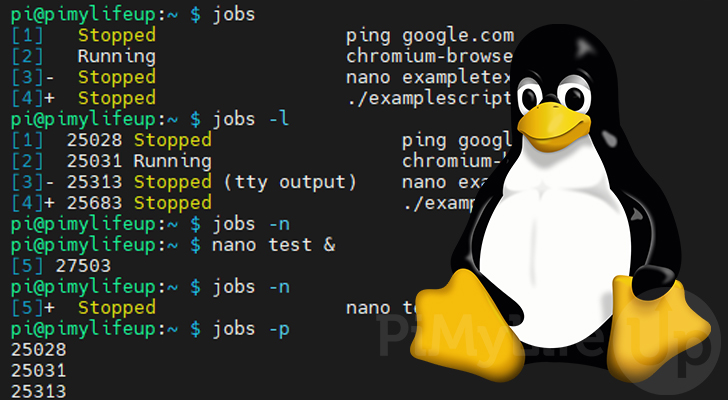
Về cơ bản, lệnh jobs là một công cụ dòng lệnh cho phép bạn liệt kê và theo dõi trạng thái của các tiến trình mà bạn đã khởi chạy trong phiên terminal hiện tại. Các tiến trình này có thể đang chạy ở chế độ nền (background) hoặc đang bị tạm dừng (stopped). Hãy tưởng tượng jobs như một bảng điều khiển nhỏ, hiển thị danh sách các “công việc” mà bạn đã giao cho máy tính thực hiện từ chính cửa sổ terminal đó.
Chức năng cốt lõi của nó là cung cấp một cái nhìn tổng quan nhanh chóng về những gì đang diễn ra phía sau màn hình. Mỗi công việc trong danh sách sẽ được gán một mã định danh duy nhất (job ID), giúp bạn dễ dàng tham chiếu và thao tác với chúng sau này. Vai trò chính của jobs là cầu nối giúp bạn tương tác với các tiến trình chạy ngầm mà không cần phải tìm kiếm PID (Process ID) phức tạp thông qua các lệnh khác.
Khi nào nên sử dụng lệnh jobs?
Vậy khi nào thì bạn thực sự cần đến lệnh jobs? Câu trả lời là bất cứ khi nào bạn muốn thực hiện đa nhiệm ngay trên một cửa sổ terminal duy nhất. Giả sử bạn cần tải một tệp tin lớn bằng lệnh wget, quá trình này có thể mất hàng giờ. Thay vì ngồi chờ, bạn có thể đưa tiến trình tải xuống này vào chế độ nền và tiếp tục sử dụng terminal cho các công việc khác. Lệnh jobs sẽ giúp bạn kiểm tra xem tệp đã tải xong chưa mà không cần làm gián đoạn luồng công việc hiện tại.
So với các lệnh quản lý tiến trình khác như ps hay top, jobs có một lợi thế đặc biệt: tính đơn giản và tập trung. Lệnh ps và top hiển thị tất cả các tiến trình đang chạy trên toàn bộ hệ thống, bao gồm cả tiến trình của hệ điều hành và của những người dùng khác. Điều này có thể tạo ra một danh sách dài và rối rắm. Ngược lại, jobs chỉ quan tâm đến các tiến trình do chính bạn khởi tạo trong phiên shell đó. Điều này giúp bạn tập trung vào đúng những tác vụ mình cần quản lý, mang lại sự gọn gàng và hiệu quả vượt trội trong các tình huống sử dụng hàng ngày.
Cách sử dụng cơ bản lệnh jobs để xem tiến trình nền
Nắm được khái niệm rồi, giờ là lúc chúng ta đi vào thực hành. Sử dụng lệnh jobs cực kỳ đơn giản và trực quan. Bạn sẽ nhanh chóng làm quen và thấy được sự tiện lợi của nó.
Cú pháp và các ví dụ đơn giản
Để xem danh sách các công việc, bạn chỉ cần gõ lệnh jobs vào terminal và nhấn Enter.
jobs
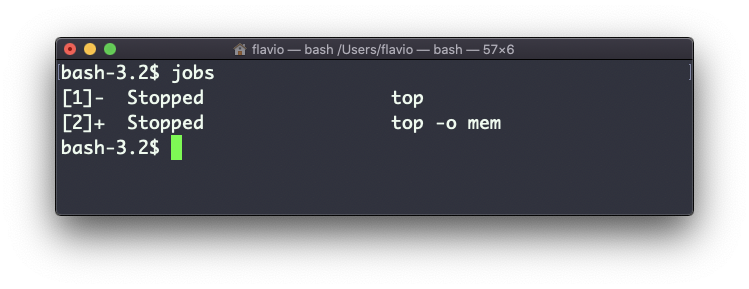
Nếu không có tiến trình nào đang chạy nền hoặc tạm dừng trong phiên hiện tại, lệnh sẽ không trả về kết quả gì. Tuy nhiên, nếu có, bạn sẽ thấy một danh sách tương tự như sau:
[1]-  Running                 sleep 100 &
[2]+  Stopped                 ping buimanhduc.com
Hãy cùng phân tích các thông tin mà lệnh jobs cung cấp:
- Job ID (
[1], [2]): Đây là số thứ tự của công việc, được đặt trong dấu ngoặc vuông. Bạn sẽ sử dụng con số này để tương tác với tiến trình, ví dụ như đưa nó trở lại foreground hoặc kết thúc nó.
- Trạng thái (Running, Stopped): Cho biết tình trạng hiện tại của công việc.
Running có nghĩa là tiến trình đang hoạt động ở chế độ nền. Stopped có nghĩa là tiến trình đã bị tạm dừng (thường bằng tổ hợp phím Ctrl+Z).
- Dấu
+ và -: Dấu + chỉ công việc mặc định sẽ được lệnh fg hoặc bg tác động nếu không có Job ID nào được chỉ định. Dấu - chỉ công việc mặc định trước đó.
- Lệnh: Hiển thị chính xác lệnh đã được sử dụng để khởi tạo công việc đó.

Các tùy chọn phổ biến của lệnh jobs
Lệnh jobs còn đi kèm với một vài tùy chọn hữu ích để bạn tùy chỉnh kết quả đầu ra. Dưới đây là những tùy chọn phổ biến nhất mà bạn nên biết.
jobs -l (long format): Tùy chọn này cung cấp thông tin chi tiết hơn bằng cách hiển thị thêm Process ID (PID) của mỗi công việc. PID rất quan trọng khi bạn muốn sử dụng các lệnh quản lý tiến trình khác như kill để tác động chính xác đến tiến trình.
jobs -l
Kết quả có thể trông như thế này:
[1]-  12345 Running                 sleep 100 &
[2]+  12346 Stopped                 ping buimanhduc.com
Ở đây, 12345 và 12346 chính là các PID tương ứng.
jobs -p (process ID only): Nếu bạn chỉ quan tâm đến PID mà không cần các thông tin khác, hãy dùng tùy chọn -p. Lệnh này sẽ chỉ liệt kê PID của tất cả các công việc.
jobs -p
Kết quả:
12345
12346
jobs -r (running only): Khi bạn có nhiều công việc và chỉ muốn xem những công việc đang thực sự chạy ở chế độ nền, tùy chọn -r sẽ giúp bạn lọc ra kết quả mong muốn.
jobs -r
jobs -s (stopped only): Tương tự, nếu bạn muốn tìm những công việc đã bị tạm dừng (stopped), hãy sử dụng tùy chọn -s.
jobs -s
Việc sử dụng thành thạo các tùy chọn này sẽ giúp bạn nhanh chóng có được thông tin mình cần, đặc biệt là khi quản lý nhiều tiến trình cùng lúc.
Quản lý tiến trình với lệnh jobs
Xem thông tin chỉ là bước đầu tiên. Sức mạnh thực sự của jobs nằm ở khả năng tương tác và quản lý các tiến trình này một cách linh hoạt. Bạn có thể dễ dàng tạm dừng, tiếp tục hoặc kết thúc các công việc ngay tại chỗ.
Tạm dừng và tiếp tục tiến trình
Đây là quy trình làm việc phổ biến nhất khi sử dụng jobs. Hãy tưởng tượng bạn đang chạy một lệnh và đột nhiên cần dùng terminal cho việc khác quan trọng hơn.
- Tạm dừng tiến trình: Giả sử bạn đang chạy lệnh
ping buimanhduc.com. Để tạm dừng nó, bạn chỉ cần nhấn tổ hợp phím Ctrl+Z. Terminal sẽ hiển thị một thông báo cho biết tiến trình đã bị dừng.
^Z
[1]+  Stopped                 ping buimanhduc.com
- Kiểm tra với
jobs: Bây giờ, nếu bạn gõ lệnh jobs, bạn sẽ thấy tiến trình ping đang ở trạng thái Stopped.
- Tiếp tục trong nền (background): Để tiến trình
ping tiếp tục chạy nhưng ở chế độ nền (để bạn có thể dùng terminal cho việc khác), hãy sử dụng lệnh bg (viết tắt của background) kèm theo Job ID (với dấu % ở trước).
bg %1
Terminal sẽ xác nhận và tiến trình ping sẽ tiếp tục chạy ngầm.
- Đưa tiến trình về phía trước (foreground): Nếu bạn muốn đưa tiến trình
ping trở lại màn hình chính để tương tác trực tiếp (ví dụ để xem kết quả hoặc dừng nó bằng Ctrl+C), hãy dùng lệnh fg (viết tắt của foreground).
fg %1
Lệnh ping sẽ lại hiển thị trên terminal của bạn như lúc ban đầu. Nếu bạn không chỉ định Job ID, fg và bg sẽ tự động tác động lên công việc có dấu + trong danh sách của jobs.

Kết hợp jobs với các lệnh khác trong quản lý tiến trình
Sự linh hoạt của jobs được thể hiện rõ nhất khi bạn kết hợp nó với các công cụ khác, đặc biệt là lệnh kill. Đôi khi, một tiến trình chạy nền bị treo hoặc bạn đơn giản là muốn dừng nó lại.
Giả sử danh sách jobs của bạn trông như sau:
[1]-  Running                 ./long_script.sh &
[2]+  Running                 sleep 500 &
Bạn nhận ra rằng long_script.sh không còn cần thiết nữa và muốn kết thúc nó. Thay vì phải dùng ps để tìm PID rồi mới kill, bạn có thể thực hiện một cách nhanh chóng hơn.
Cách 1: Sử dụng trực tiếp Job ID với lệnh kill.
kill %1
Lệnh này sẽ gửi tín hiệu chấm dứt (SIGTERM) đến công việc có ID là 1. Đây là cách làm gọn gàng và được khuyến khích nhất.
Cách 2: Sử dụng jobs -l để lấy PID rồi dùng kill.
jobs -l
# [1]-  13579 Running                 ./long_script.sh &
# [2]+  13580 Running                 sleep 500 &

kill 13579
Cách này dài hơn một chút nhưng vẫn rất hiệu quả, đặc biệt khi bạn cần dùng các tín hiệu kill khác nhau (ví dụ kill -9 <PID> để buộc dừng).
Việc kết hợp jobs, fg, bg, và kill tạo thành một bộ công cụ mạnh mẽ, giúp bạn làm chủ hoàn toàn các tác vụ trong môi trường dòng lệnh Linux.

Các vấn đề thường gặp và cách khắc phục
Mặc dù jobs là một lệnh đơn giản, đôi khi người dùng mới có thể gặp phải một số tình huống khó hiểu. Hiểu rõ nguyên nhân và cách khắc phục sẽ giúp bạn sử dụng công cụ này tự tin hơn.
Không thấy tiến trình khi dùng lệnh jobs
Đây là vấn đề phổ biến nhất. Bạn chắc chắn rằng mình đã khởi chạy một tiến trình, nhưng khi gõ jobs, lại không thấy kết quả nào. Có một vài nguyên nhân chính cho hiện tượng này:
- Tiến trình không thuộc shell hiện tại: Lệnh
jobs chỉ quản lý các công việc được sinh ra từ chính phiên shell (terminal) mà bạn đang sử dụng. Nếu bạn mở một cửa sổ terminal mới và gõ jobs, nó sẽ trống rỗng vì phiên làm việc mới này chưa có “con” nào. Tương tự, các tiến trình được khởi động bởi hệ thống hoặc bởi một người dùng khác sẽ không xuất hiện ở đây.
- Tiến trình đã kết thúc: Một công việc chỉ xuất hiện trong danh sách
jobs khi nó đang chạy (running) hoặc bị tạm dừng (stopped). Nếu tiến trình đã hoàn thành nhiệm vụ của nó (ví dụ, một script đã chạy xong), nó sẽ tự động bị xóa khỏi danh sách.
Cách khắc phục: Nếu bạn nghi ngờ một tiến trình vẫn đang chạy ở đâu đó trên hệ thống nhưng jobs không hiển thị, hãy sử dụng các công cụ mạnh hơn. Lệnh ps là lựa chọn hàng đầu. Bạn có thể dùng ps aux | grep <tên_tiến_trình> để tìm kiếm xem tiến trình đó có còn tồn tại hay không. top hoặc htop cũng là những công cụ tuyệt vời để xem tổng quan các tiến trình đang hoạt động trên toàn hệ thống.

Lệnh jobs không phản hồi hoặc hiển thị sai thông tin
Trường hợp này hiếm gặp hơn nhưng vẫn có thể xảy ra, thường liên quan đến môi trường shell của bạn.
- Shell không hỗ trợ: Hầu hết các shell hiện đại như bash, zsh, ksh đều hỗ trợ quản lý công việc (job control) một cách hoàn hảo. Tuy nhiên, một số shell rất cơ bản hoặc cũ có thể không có tính năng này. Nếu bạn đang làm việc trên một hệ thống nhúng hoặc môi trường bị giới hạn, đây có thể là nguyên nhân.
- Nhầm lẫn giữa các phiên shell: Khi sử dụng các công cụ như tmux hoặc screen, bạn có thể có nhiều phiên shell lồng vào nhau. Lệnh
jobs trong một phiên sẽ không thấy được các công việc của phiên khác. Hãy chắc chắn rằng bạn đang ở đúng phiên shell mà bạn đã khởi tạo công việc.
Giải pháp:
- Kiểm tra shell: Dùng lệnh
echo $SHELL để xem bạn đang sử dụng shell nào. Nếu đó không phải là một shell phổ biến, hãy cân nhắc chuyển sang bash hoặc zsh.
- Sử dụng lệnh thay thế: Trong trường hợp
jobs thực sự không hoạt động, bạn phải quay lại với các lệnh cơ bản như ps để tìm PID và kill để quản lý tiến trình. Đối với việc quản lý các phiên làm việc lâu dài, hãy tìm hiểu về tmux hoặc screen. Các công cụ này cho phép bạn “tách” (detach) một phiên terminal đang chạy các tiến trình và “gắn” (attach) lại sau, ngay cả khi bạn đã ngắt kết nối SSH.

Best Practices khi sử dụng lệnh jobs
Để tận dụng tối đa sức mạnh của lệnh jobs và tránh các sai lầm không đáng có, bạn nên tuân thủ một vài nguyên tắc và thói quen tốt trong quá trình làm việc.
- Luôn kiểm tra trạng thái tiến trình trước khi thao tác: Trước khi quyết định dùng
kill để kết thúc một công việc, hãy dùng jobs hoặc jobs -l để xác nhận lại trạng thái và PID của nó. Điều này giúp bạn tránh kết thúc nhầm một tiến trình quan trọng. Một thói quen đơn giản là kiểm tra lại lần cuối trước khi thực hiện hành động có tính phá hủy.
- Sử dụng kết hợp
fg, bg để linh hoạt trong quản lý: Đừng ngần ngại di chuyển các tiến trình giữa foreground và background. Khi một tác vụ nền cần bạn chú ý, hãy dùng fg để đưa nó lên. Khi bạn cần nhập một lệnh khác, hãy dùng Ctrl+Z để tạm dừng tác vụ hiện tại và bg để đẩy nó ra sau. Sự linh hoạt này là cốt lõi của việc quản lý công việc hiệu quả.
- Tránh để quá nhiều tiến trình chạy nền cùng lúc: Mặc dù
jobs giúp bạn quản lý nhiều tác vụ, việc có hàng chục công việc chạy nền cùng lúc có thể gây rối và khó kiểm soát. Nó không chỉ làm danh sách jobs trở nên khó đọc mà còn có thể tiêu tốn tài nguyên hệ thống. Hãy dọn dẹp các công việc đã hoàn thành hoặc không còn cần thiết một cách thường xuyên.
- Hiểu rõ phạm vi của lệnh
jobs: Luôn nhớ rằng jobs chỉ hoạt động trong phạm vi của phiên shell hiện tại. Đừng cố gắng sử dụng nó để quản lý các dịch vụ hệ thống (daemons) hay các tiến trình được khởi chạy từ một terminal khác. Đối với những tác vụ đó, hãy sử dụng các công cụ phù hợp như systemctl, ps, và top.
Bằng cách áp dụng những phương pháp này, bạn sẽ biến jobs từ một lệnh đơn thuần thành một trợ thủ đắc lực, giúp quy trình làm việc trên Linux của bạn trở nên gọn gàng, có tổ chức và hiệu quả hơn rất nhiều.

Kết luận
Qua bài viết chi tiết này, chúng ta đã cùng nhau khám phá lệnh jobs, một công cụ tuy nhỏ bé nhưng lại vô cùng mạnh mẽ và hữu ích trong hệ sinh thái Linux là gì. Từ việc hiểu rõ jobs là gì, cách sử dụng các tùy chọn cơ bản để xem danh sách công việc, cho đến việc làm chủ các thao tác quản lý như tạm dừng, tiếp tục và kết thúc tiến trình, bạn giờ đây đã có đủ kiến thức để áp dụng vào công việc hàng ngày của mình. Lệnh jobs không chỉ giúp bạn giải phóng cửa sổ terminal mà còn mở ra một phương pháp làm việc đa nhiệm hiệu quả ngay trên dòng lệnh.
Quản lý tiến trình là một kỹ năng nền tảng đối với bất kỳ người dùng Linux nào, từ người mới bắt đầu cho đến các quản trị viên hệ thống chuyên nghiệp. Đừng chỉ đọc suông, hãy mở ngay terminal của bạn lên và thực hành các lệnh jobs, fg, bg, Ctrl+Z, và kill. Việc luyện tập thường xuyên sẽ giúp các thao tác này trở thành phản xạ tự nhiên, từ đó nâng cao đáng kể hiệu suất làm việc của bạn.
Hành trình học hỏi không bao giờ dừng lại. Sau khi đã thành thạo jobs, tôi khuyến khích bạn tìm hiểu sâu hơn về các lệnh quản lý tiến trình nâng cao khác như ps với các tùy chọn định dạng phức tạp, top, htop để theo dõi tài nguyên hệ thống theo thời gian thực, hay các hệ thống quản lý dịch vụ như systemd (systemctl). Chúc bạn thành công trên con đường chinh phục thế giới Linux
 Chỉ từ 49.000đ/tháng


