Trong thế giới quản trị hệ thống và xử lý dữ liệu, dòng lệnh Linux là một công cụ không thể thiếu với sức mạnh đáng kinh ngạc. Hàng ngày, chúng ta phải đối mặt với các tác vụ liên quan đến việc xử lý văn bản, tổng hợp thông tin từ nhiều nguồn khác nhau. Một trong những thách thức phổ biến là làm thế nào để ghép nối nội dung từ nhiều tệp tin hoặc nhiều dòng dữ liệu lại với nhau theo từng cột một cách nhanh chóng và hiệu quả. Bạn có thể nghĩ đến việc mở từng tệp, sao chép và dán thủ công, nhưng đó là một quy trình tốn thời gian và dễ xảy ra lỗi. Đây chính là lúc lệnh paste trong Linux tỏa sáng. Lệnh paste là một tiện ích dòng lệnh đơn giản nhưng cực kỳ mạnh mẽ, được thiết kế đặc biệt để giải quyết vấn đề này. Nó cho phép bạn ghép các dòng từ nhiều tệp thành các cột liền kề, giống như cách bạn dán các cột trong một bảng tính. Trong bài viết này, chúng ta sẽ cùng nhau khám phá từ A-Z về lệnh paste, từ cú pháp cơ bản, các tùy chọn nâng cao cho đến những ví dụ thực tế, giúp bạn làm chủ công cụ này và tối ưu hóa quy trình làm việc của mình trên Linux là gì.
Giới thiệu về lệnh paste trong Linux
Khi làm việc trên môi trường dòng lệnh Linux, việc thao tác với các tệp văn bản là một kỹ năng cơ bản và vô cùng quan trọng. Các quản trị viên hệ thống, lập trình viên hay nhà phân tích dữ liệu thường xuyên phải đối mặt với nhu cầu tổng hợp thông tin từ nhiều nguồn khác nhau. Hãy tưởng tượng bạn có hai tệp: một tệp chứa danh sách tên người dùng và một tệp khác chứa danh sách ID tương ứng. Làm thế nào để bạn kết hợp chúng lại thành một bảng duy nhất với hai cột “Tên” và “ID”? Bạn có thể áp dụng kỹ thuật trong bài Bash là gì để tự động hóa các tác vụ dòng lệnh và kết hợp lệnh paste trong các script Bash.
Đây chính là vấn đề mà rất nhiều người gặp phải. Việc sao chép và dán thủ công không chỉ chậm chạp mà còn tiềm ẩn nguy cơ sai sót, đặc biệt là với các tệp dữ liệu lớn. May mắn thay, Linux cung cấp một giải pháp thanh lịch và hiệu quả: lệnh paste. Lệnh paste được sinh ra để thực hiện chính xác nhiệm vụ này – đọc dữ liệu từ nhiều tệp và “dán” các dòng tương ứng của chúng lại với nhau theo chiều ngang, tạo thành các cột dữ liệu.
Nó hoạt động như một trợ lý đắc lực, giúp bạn tự động hóa công việc ghép nối dữ liệu một cách chính xác chỉ với một dòng lệnh duy nhất. Trong bài viết này, chúng ta sẽ đi sâu vào tìm hiểu lệnh paste, bắt đầu từ cú pháp cơ bản, khám phá các tùy chọn mạnh mẽ, thực hành qua các ví dụ minh họa chi tiết và cuối cùng là ứng dụng nó vào các kịch bản thực tế. Hãy cùng Bùi Mạnh Đức khám phá sức mạnh của công cụ tuyệt vời này nhé!
Cú pháp cơ bản của lệnh paste
Để bắt đầu sử dụng lệnh paste, điều đầu tiên chúng ta cần nắm vững chính là cú pháp của nó. Rất may, cú pháp của paste rất đơn giản và dễ nhớ, giúp người dùng mới có thể tiếp cận nhanh chóng.
Định nghĩa và cấu trúc cú pháp chuẩn
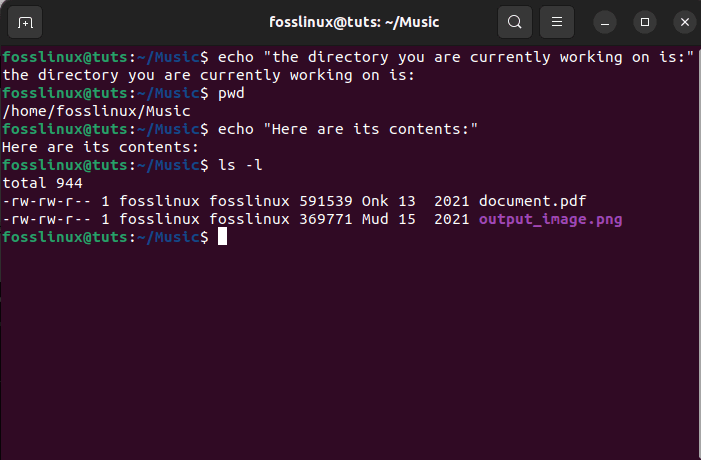
Về cơ bản, lệnh paste được sử dụng để hợp nhất các dòng của các tệp được chỉ định theo chiều ngang, phân tách chúng bằng một ký tự tab theo mặc định. Cấu trúc lệnh tổng quát nhất có dạng như sau:
paste [TÙY CHỌN]... [TỆP]...
Trong đó:
- paste: Là tên của lệnh bạn muốn thực thi.
- [TÙY CHỌN]…: Là các tham số tùy chọn (flags) dùng để thay đổi hành vi mặc định của lệnh. Chúng ta sẽ tìm hiểu chi tiết hơn về các tùy chọn này ở phần sau.
- [TỆP]…: Là một hoặc nhiều tệp tin mà bạn muốn ghép nối nội dung. Lệnh
paste sẽ đọc lần lượt từng dòng từ các tệp này và ghép chúng lại.
Nếu bạn không cung cấp tên tệp nào, paste sẽ đọc từ đầu vào chuẩn (standard input), cho phép bạn kết hợp nó với các lệnh khác thông qua cơ chế đường ống (pipe). Việc này rất phù hợp cho những ai sử dụng WSL là gì để chạy các lệnh Linux ngay trên Windows.
Các tham số và tùy chọn quan trọng
Sức mạnh thực sự của paste nằm ở các tùy chọn linh hoạt của nó. Dưới đây là những tùy chọn quan trọng và được sử dụng thường xuyên nhất mà bạn cần biết:
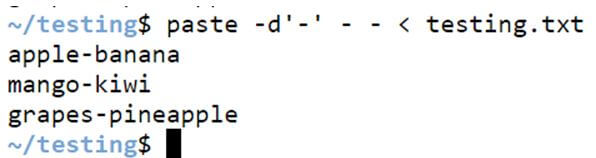
- -d (delimiter): Đây là tùy chọn quan trọng nhất, cho phép bạn chỉ định ký tự phân cách (delimiter) để sử dụng thay cho ký tự tab mặc định. Bạn có thể sử dụng bất kỳ ký tự nào, ví dụ:
paste -d ',' file1 file2 sẽ dùng dấu phẩy để phân cách, tạo ra định dạng giống như tệp CSV. Bạn cũng có thể cung cấp một danh sách các ký tự phân cách, chúng sẽ được sử dụng xoay vòng.
- -s (serial): Tùy chọn này thay đổi hoàn toàn cách
paste hoạt động. Thay vì ghép các tệp theo cột (ghép song song), nó sẽ ghép tất cả các dòng từ một tệp lại với nhau thành một dòng duy nhất (ghép nối tiếp). Sau khi xử lý xong tệp đầu tiên, nó sẽ chuyển sang tệp thứ hai và làm tương tự.
- -z (zap): Tùy chọn này thường được dùng kết hợp với
-s. Nó yêu cầu paste sử dụng ký tự null (NUL) làm dấu phân cách dòng ở đầu vào thay vì ký tự xuống dòng (newline). Điều này hữu ích khi xử lý các chuỗi dữ liệu không chuẩn.
Việc hiểu rõ và kết hợp các tùy chọn này sẽ giúp bạn xử lý dữ liệu một cách linh hoạt và hiệu quả hơn rất nhiều. Trong các phần tiếp theo, chúng ta sẽ đi vào các ví dụ cụ thể để thấy rõ cách chúng hoạt động.
Cách ghép nội dung nhiều file hoặc dòng theo cột với lệnh paste
Bây giờ chúng ta đã nắm được cú pháp cơ bản, hãy cùng đi sâu vào cách hoạt động cốt lõi của lệnh paste: ghép nối dữ liệu theo cột. Đây là chức năng chính và được sử dụng nhiều nhất của nó.
Ghép nối từng dòng tương ứng của nhiều file theo cột
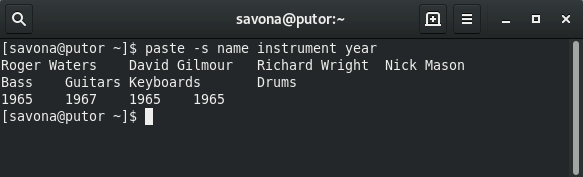
Nguyên lý làm việc của paste khi ghép nối theo cột rất trực quan. Giả sử bạn có hai tệp, file1.txt và file2.txt. Khi bạn thực thi lệnh paste file1.txt file2.txt, nó sẽ thực hiện các bước sau:
- Đọc dòng đầu tiên từ
file1.txt.
- Đọc dòng đầu tiên từ
file2.txt.
- In ra màn hình dòng đầu tiên của
file1.txt, theo sau là một ký tự tab (mặc định), và cuối cùng là dòng đầu tiên của file2.txt.
- Lặp lại quy trình trên cho dòng thứ hai, dòng thứ ba, và cứ thế cho đến khi xử lý hết tất cả các dòng trong các tệp.
Hãy xem một ví dụ đơn giản. Giả sử chúng ta có:
file1.txt chứa:
Một
Hai
Ba
Và file2.txt chứa:
Táo
Cam
Chuối
Khi chạy lệnh paste file1.txt file2.txt, kết quả đầu ra sẽ là:
Một Táo
Hai Cam
Ba Chuối
Như bạn thấy, các dòng tương ứng đã được ghép lại với nhau, tạo thành hai cột dữ liệu rõ ràng. Đây chính là sức mạnh cơ bản của lệnh paste.
Ghép nối dòng lệnh hoặc dữ liệu nhập tay
Lệnh paste không chỉ làm việc với các tệp tin có sẵn mà còn có thể xử lý dữ liệu từ đầu vào chuẩn (standard input). Điều này cho phép chúng ta kết hợp paste với các lệnh khác bằng cách sử dụng toán tử đường ống (|). Khi paste nhận thấy một dấu gạch ngang (-) trong danh sách tệp của nó, nó sẽ hiểu rằng tại vị trí đó, nó cần đọc dữ liệu từ đầu vào chuẩn.
Kỹ thuật này cực kỳ hữu ích trong việc xây dựng các chuỗi xử lý dữ liệu phức tạp. Ví dụ, bạn có thể lấy kết quả từ lệnh ls và ghép nó với một tệp khác như đã minh họa trong các hướng dẫn về Lệnh cd trong Linux.
Hãy xem một ví dụ cụ thể. Giả sử chúng ta muốn liệt kê các tệp trong thư mục hiện tại và ghép mỗi tên tệp với một số thứ tự từ một tệp có sẵn. Đầu tiên, tạo tệp sothutu.txt:
1.
2.
3.
Bây giờ, hãy dùng lệnh ls để liệt kê các tệp và đưa kết quả vào paste:
ls | paste sothutu.txt -
Lệnh này có nghĩa là: “Hãy lấy đầu ra của lệnh ls (danh sách tệp), sau đó chạy lệnh paste. Đối số đầu tiên của paste là tệp sothutu.txt, đối số thứ hai là đầu vào chuẩn (chính là danh sách tệp từ ls)”. Kết quả có thể trông như sau:
1. file1.txt
2. file2.txt
3. sothutu.txt
Khả năng xử lý đầu vào chuẩn này mở ra vô số ứng dụng, biến paste thành một mắt xích quan trọng trong các kịch bản tự động hóa và xử lý dữ liệu động trên Linux.
Ví dụ minh họa chi tiết cách sử dụng lệnh paste
Lý thuyết sẽ trở nên dễ hiểu hơn rất nhiều khi được áp dụng vào thực tế. Trong phần này, chúng ta sẽ đi qua ba ví dụ cụ thể, từ cơ bản đến nâng cao, để bạn có thể thấy rõ cách lệnh paste hoạt động và cách tận dụng các tùy chọn của nó.
Ví dụ 1: Ghép nối hai file chứa danh sách tên và tuổi
Đây là trường hợp sử dụng kinh điển nhất của lệnh paste. Giả sử chúng ta có hai tệp thông tin riêng biệt: một tệp chứa danh sách tên và một tệp chứa danh sách tuổi tương ứng. Mục tiêu của chúng ta là tạo ra một bảng kết hợp cả hai thông tin này.
Bước 1: Tạo các tệp dữ liệu mẫu.
Mở terminal và tạo tệp ten.txt với nội dung sau:
echo -e "Anh\nBình\nChi" > ten.txt
Tiếp theo, tạo tệp tuoi.txt:
echo -e "25\n30\n22" > tuoi.txt
Bước 2: Sử dụng lệnh paste để ghép nối.
Bây giờ, chỉ cần chạy lệnh paste với tên của hai tệp:
paste ten.txt tuoi.txt
Kết quả đầu ra:
Anh 25
Bình 30
Chi 22
Kết quả đã được ghép nối hoàn hảo, với mỗi tên và tuổi tương ứng nằm trên cùng một dòng và được phân tách bằng một ký tự tab. Rất đơn giản và hiệu quả!
Ví dụ 2: Ghép nối với ký tự phân cách tùy chỉnh
Trong nhiều trường hợp, ký tự tab mặc định không phải là thứ chúng ta muốn. Ví dụ, khi cần tạo một tệp CSV (Comma-Separated Values), chúng ta cần sử dụng dấu phẩy làm ký tự phân cách. Đây là lúc tùy chọn -d phát huy tác dụng.
Sử dụng lại hai tệp ten.txt và tuoi.txt từ ví dụ 1, chúng ta sẽ sửa đổi lệnh để sử dụng các ký tự phân cách khác nhau.
Sử dụng dấu chấm phẩy (;) làm phân cách:
paste -d ';' ten.txt tuoi.txt
Kết quả:
Anh;25
Bình;30
Chi;22
Sử dụng dấu phẩy và dấu cách (‘, ‘) làm phân cách:
Bạn có thể cung cấp nhiều ký tự cho tùy chọn -d. Lệnh paste sẽ sử dụng chúng xoay vòng. Tuy nhiên, nếu bạn muốn dùng một chuỗi ký tự làm phân cách, bạn phải kết hợp với các công cụ khác như awk hoặc sed. Với paste, chúng ta chỉ định một danh sách các ký tự đơn lẻ. Ví dụ, để ghép 3 tệp và dùng các phân cách khác nhau:
paste -d ',|' file1.txt file2.txt file3.txt
Lệnh này sẽ dùng dấu phẩy (,) giữa cột 1 và 2, và dấu gạch đứng (|) giữa cột 2 và 3.

Ví dụ 3: Ghép nối dữ liệu theo hàng với option -s
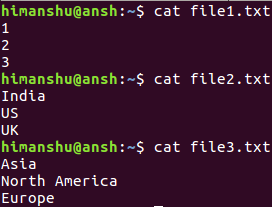
Tùy chọn -s (serial) thay đổi hoàn toàn cách hoạt động của paste. Thay vì ghép các tệp theo cột, nó sẽ lấy tất cả các dòng của một tệp và nối chúng lại thành một hàng duy nhất, phân tách bằng ký tự tab.
Hãy xem nó hoạt động như thế nào với tệp ten.txt của chúng ta.
Chạy lệnh với tùy chọn -s:
paste -s ten.txt
Kết quả:
Anh Bình Chi
Như bạn thấy, tất cả các tên đã được đưa lên cùng một hàng. Điều này rất hữu ích khi bạn muốn chuyển đổi dữ liệu từ dạng cột sang dạng hàng.
Bây giờ, hãy thử với cả hai tệp ten.txt và tuoi.txt:
paste -s ten.txt tuoi.txt
Kết quả:
Anh Bình Chi
25 30 22
Lệnh này đã xử lý tuần tự: đầu tiên, nó nối tất cả các dòng của ten.txt thành một hàng. Sau đó, nó làm điều tương tự cho tuoi.txt và đặt kết quả ở hàng tiếp theo. Đây là một công cụ mạnh mẽ để tái định hình cấu trúc dữ liệu của bạn ngay trên dòng lệnh.
Ứng dụng thực tế của lệnh paste trong quản lý và xử lý dữ liệu
Sự đơn giản của lệnh paste che giấu đi khả năng ứng dụng rộng rãi của nó trong các công việc hàng ngày, đặc biệt là trong quản lý hệ thống và tự động hóa. Khi kết hợp với các lệnh Linux khác, paste trở thành một công cụ không thể thiếu để xử lý và định dạng dữ liệu một cách nhanh chóng.
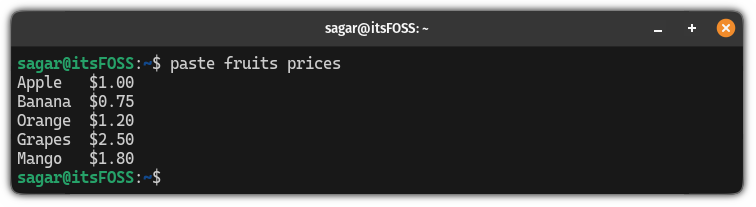
Xử lý file log hoặc dữ liệu dạng bảng
Quản trị viên hệ thống thường xuyên phải làm việc với các tệp log. Đôi khi, thông tin liên quan đến một sự kiện lại nằm rải rác ở nhiều tệp log khác nhau. Ví dụ, một tệp có thể ghi lại dấu thời gian và địa chỉ IP, trong khi một tệp khác ghi lại hành động của người dùng tương ứng với dấu thời gian đó. Bạn có thể tìm hiểu sâu hơn các thành phần lõi của hệ thống trong bài Kernel Linux.
Lệnh paste là công cụ hoàn hảo để hợp nhất các thông tin này. Giả sử bạn có timestamps.log và actions.log. Bằng cách chạy lệnh:
paste -d ' - ' timestamps.log actions.log > combined_log.txt
Bạn có thể nhanh chóng tạo ra một tệp combined_log.txt duy nhất, trong đó mỗi dòng chứa đầy đủ thông tin (dấu thời gian, IP, hành động), giúp việc phân tích và truy vết sự cố trở nên dễ dàng hơn rất nhiều. Tương tự, nếu bạn có dữ liệu dạng bảng được xuất ra từ cơ sở dữ liệu thành nhiều tệp khác nhau, paste có thể giúp bạn ghép chúng lại thành một bảng hoàn chỉnh để nhập vào các công cụ phân tích khác.
Tiết kiệm thời gian trong các script tự động hóa
Trong các kịch bản tự động hóa (automation scripts) viết bằng Bash, paste đóng vai trò quan trọng trong việc tạo ra các báo cáo hoặc định dạng đầu ra. Thay vì phải viết các vòng lặp phức tạp để đọc từng dòng từ nhiều nguồn và ghép chúng lại, bạn có thể sử dụng paste để thực hiện công việc đó chỉ trong một dòng lệnh.
Ví dụ, bạn có thể viết một script để kiểm tra dung lượng ổ đĩa đã sử dụng của tất cả người dùng trên hệ thống. Một lệnh có thể lấy danh sách người dùng, một lệnh khác tính toán dung lượng sử dụng tương ứng. Sau đó, bạn có thể dùng paste để ghép hai kết quả này lại:
# Lấy danh sách người dùng
get_users_command > users.txt
# Lấy dung lượng sử dụng
get_usage_command > usage.txt
# Tạo báo cáo
echo "Báo cáo dung lượng sử dụng"
paste -d ': ' users.txt usage.txt
Việc sử dụng paste trong trường hợp này không chỉ làm cho script của bạn ngắn gọn, dễ đọc hơn mà còn cải thiện hiệu suất so với việc xử lý từng dòng bằng vòng lặp trong Bash Linux Lite.
Các vấn đề thường gặp và cách khắc phục
Mặc dù lệnh paste rất mạnh mẽ và dễ sử dụng, đôi khi bạn có thể gặp phải một số vấn đề không mong muốn, đặc biệt là khi làm việc với dữ liệu không đồng nhất. Hiểu rõ những vấn đề này và cách khắc phục sẽ giúp bạn sử dụng paste hiệu quả hơn.
File có số dòng không đồng đều gây lỗi ghép nối
Đây là vấn đề phổ biến nhất. Điều gì sẽ xảy ra nếu bạn cố gắng ghép hai tệp nhưng một tệp có nhiều dòng hơn tệp kia? Lệnh paste sẽ không báo lỗi. Thay vào đó, nó sẽ tiếp tục xử lý đến hết dòng của tệp dài hơn và để trống các cột tương ứng của tệp ngắn hơn.
Ví dụ, fileA.txt có 5 dòng và fileB.txt chỉ có 3 dòng. Lệnh paste fileA.txt fileB.txt sẽ tạo ra 5 dòng đầu ra. Ở hai dòng cuối cùng, cột dữ liệu từ fileB.txt sẽ trống, chỉ có ký tự phân cách (tab) được in ra sau dữ liệu từ fileA.txt.
Giải pháp:
- Chấp nhận kết quả: Trong nhiều trường hợp, kết quả này là chấp nhận được và phản ánh đúng sự thiếu hụt dữ liệu.
- Tiền xử lý dữ liệu: Nếu bạn muốn các tệp phải có cùng số dòng, bạn cần phải xử lý chúng trước khi dùng
paste. Bạn có thể sử dụng các lệnh như awk hoặc sed để thêm các dòng trống vào tệp ngắn hơn cho đến khi nó có cùng số dòng với tệp dài nhất.
- Kiểm tra trước khi ghép: Một thói quen tốt là sử dụng lệnh
wc -l file*.txt để kiểm tra số dòng của các tệp trước khi thực hiện lệnh paste.
Ký tự phân cách không đúng định dạng đầu ra
Một vấn đề khác có thể phát sinh từ việc lựa chọn hoặc quên chỉ định ký tự phân cách (-d). Nếu dữ liệu của bạn chứa ký tự tab, việc sử dụng ký tự phân cách mặc định của paste (cũng là tab) sẽ làm cho đầu ra trở nên khó đọc và khó phân tích cú pháp sau này.
Ví dụ, nếu một dòng trong file1.txt là “Sản phẩm A” và dòng tương ứng trong file2.txt là “Giá : 100k”, kết quả mặc định có thể không như bạn mong đợi.
Giải pháp:
- Kiểm tra dữ liệu nguồn: Trước khi chạy
paste, hãy xem qua nội dung của các tệp (ví dụ bằng lệnh cat -T để hiển thị các ký tự tab) để biết chúng có chứa ký tự đặc biệt nào không.
- Chọn delimiter phù hợp: Luôn sử dụng tùy chọn
-d để chỉ định một ký tự phân cách rõ ràng và ít có khả năng xuất hiện trong dữ liệu của bạn nhất. Các lựa chọn phổ biến là dấu phẩy (,), dấu chấm phẩy (;), hoặc dấu gạch đứng (|). Ví dụ: paste -d '|' file1.txt file2.txt. Điều này đảm bảo rằng bạn có thể dễ dàng tách các cột sau này bằng cách sử dụng chính ký tự phân cách đó.
Bằng cách lường trước những vấn đề này, bạn có thể tránh được các lỗi định dạng không mong muốn và đảm bảo rằng kết quả từ lệnh paste luôn chính xác và đáng tin cậy.
Những lưu ý và thực hành tốt nhất khi dùng lệnh paste
Để trở thành một người dùng thành thạo lệnh paste và tận dụng tối đa sức mạnh của nó, việc tuân thủ một số nguyên tắc và thực hành tốt nhất là vô cùng quan trọng. Những lưu ý này sẽ giúp bạn tránh được lỗi, tăng hiệu quả công việc và viết ra những dòng lệnh mạnh mẽ hơn.
Dưới đây là một số mẹo và thực hành tốt nhất mà Bùi Mạnh Đức khuyên bạn nên ghi nhớ:
- Luôn kiểm tra số dòng và định dạng của các file trước khi ghép: Đây là bước phòng ngừa quan trọng nhất. Sử dụng lệnh
wc -l file1 file2 ... để nhanh chóng kiểm tra xem các tệp có cùng số dòng hay không. Điều này giúp bạn dự đoán được kết quả và tránh những khoảng trống dữ liệu không mong muốn.
- Sử dụng tùy chọn delimiter phù hợp với dữ liệu đầu ra mong muốn: Đừng phụ thuộc vào ký tự tab mặc định. Hãy suy nghĩ về mục đích sử dụng cuối cùng của dữ liệu. Nếu bạn đang tạo một tệp CSV, hãy dùng
paste -d ','. Nếu bạn muốn một định dạng dễ đọc cho báo cáo, có thể dùng paste -d ' | '. Việc tường minh về ký tự phân cách giúp dữ liệu của bạn trở nên nhất quán và dễ xử lý hơn.
- Tránh dùng lệnh paste cho các file quá lớn mà không phân chia trước: Mặc dù
paste rất hiệu quả, việc xử lý các tệp tin có kích thước hàng gigabyte có thể tiêu tốn nhiều bộ nhớ. Nếu bạn đang làm việc với dữ liệu cực lớn, hãy cân nhắc sử dụng các công cụ như VirtualBox là gì hoặc KVM là gì để tạo môi trường kiểm thử hoặc các công cụ như split để chia nhỏ tệp thành các phần dễ quản lý hơn, xử lý từng phần rồi ghép kết quả lại.
- Kết hợp paste với các lệnh xử lý dòng khác như cut, awk để tăng hiệu quả: Sức mạnh thực sự của các công cụ dòng lệnh Linux nằm ở khả năng kết hợp chúng với nhau.
paste là một mắt xích hoàn hảo trong một chuỗi xử lý. Bạn có thể dùng cut để trích xuất các cột cần thiết từ nhiều tệp, sau đó dùng paste để ghép chúng lại theo một trật tự mới. Hoặc dùng awk để xử lý đầu ra của paste cho các tác vụ phức tạp hơn. Ví dụ: paste file1 file2 | awk '{print $1, $3}'.
Bằng cách áp dụng những thực hành này, bạn không chỉ sử dụng lệnh paste một cách chính xác mà còn nâng cao kỹ năng làm việc trên dòng lệnh của mình lên một tầm cao mới.
Kết luận
Qua bài viết chi tiết này, chúng ta đã cùng nhau khám phá một trong những công cụ xử lý văn bản linh hoạt và hữu ích nhất trên hệ điều hành Linux: lệnh paste. Từ việc tìm hiểu cú pháp cơ bản, các tùy chọn quan trọng như -d và -s, cho đến việc thực hành qua các ví dụ minh họa trực quan và ứng dụng trong các kịch bản thực tế, hy vọng bạn đã có một cái nhìn toàn diện về sức mạnh của lệnh này.
Lệnh paste chứng minh một triết lý cốt lõi của Unix là gì và Debian: làm một việc và làm thật tốt. Nó không phải là một công cụ phức tạp, nhưng vai trò của nó trong việc ghép nối dữ liệu theo cột là không thể thay thế, giúp tiết kiệm vô số thời gian và công sức so với việc xử lý thủ công. Khả năng kết hợp mượt mà với các lệnh khác qua cơ chế đường ống càng làm cho nó trở thành một phần không thể thiếu trong bộ công cụ của bất kỳ ai làm việc thường xuyên trên terminal.
Kiến thức sẽ chỉ thực sự là của bạn khi bạn bắt tay vào thực hành. Đừng ngần ngại, hãy mở ngay cửa sổ dòng lệnh và thử lại các ví dụ đã được trình bày trong bài viết. Hãy thử nghiệm với các tệp dữ liệu của riêng bạn, sáng tạo ra các chuỗi lệnh kết hợp để giải quyết những vấn đề bạn đang gặp phải. Việc nắm vững lệnh paste chắc chắn sẽ giúp bạn làm việc hiệu quả hơn và mở ra nhiều khả năng mới trong việc tự động hóa và xử lý dữ liệu. Chúc bạn thành công trên hành trình chinh phục dòng lệnh Linux!
 Chỉ từ 49.000đ/tháng


