Chắc hẳn khi mới làm quen với Linux, bạn sẽ thấy việc tương tác với hệ điều hành này chủ yếu thông qua các dòng lệnh có vẻ khá phức tạp. Một trong những tác vụ đầu tiên và cơ bản nhất chính là tạo một tệp tin (file) mới. Không giống như trên Windows hay macOS nơi bạn chỉ cần vài cú nhấp chuột, Linux cung cấp cho bạn nhiều công cụ dòng lệnh mạnh mẽ để thực hiện công việc này. Việc nắm vững các lệnh tạo file không chỉ giúp bạn thao tác nhanh hơn mà còn là nền tảng vững chắc để quản trị hệ thống hiệu quả. Nhiều người mới bắt đầu thường cảm thấy lúng túng, không biết nên dùng lệnh nào cho trường hợp nào. Bài viết này sẽ là kim chỉ nam của bạn, hướng dẫn chi tiết từ A-Z các phương pháp phổ biến và tiện lợi nhất để tạo file mới trong Linux, từ lệnh touch đơn giản, cat và echo tiện lợi, cho đến các trình soạn thảo văn bản mạnh mẽ như vim và nano.
Giới thiệu về việc tạo file mới trong Linux
Tạo file là một thao tác cơ bản nhưng không thể thiếu trong quá trình quản trị và sử dụng hệ điều hành Linux. Dù bạn là một nhà phát triển đang viết những dòng mã đầu tiên, một quản trị viên hệ thống đang cấu hình dịch vụ, hay đơn giản là một người dùng đang ghi chép thông tin, việc tạo file luôn là bước khởi đầu. Đối với những người mới chuyển từ các hệ điều hành có giao diện đồ họa sang Linux, việc phải sử dụng dòng lệnh để tạo file có thể gây ra một chút bỡ ngỡ và khó khăn ban đầu. Bạn có thể tự hỏi: “Làm cách nào để tạo một file trống?”, “Làm sao để vừa tạo file vừa ghi nội dung vào đó?”, hay “Nên sử dụng công cụ nào là tối ưu nhất?”.
Hiểu được những băn khoăn đó, bài viết này được tạo ra để cung cấp một hướng dẫn toàn diện và dễ hiểu nhất. Chúng tôi sẽ cùng bạn khám phá các phương pháp tạo file phổ biến trong Linux, mỗi phương pháp đều có ưu điểm và phù hợp với những ngữ cảnh sử dụng khác nhau. Chúng ta sẽ bắt đầu với lệnh touch để tạo file trống một cách nhanh chóng, tiếp đến là sử dụng cat và echo để tạo file kèm nội dung đơn giản. Cuối cùng, bài viết sẽ giới thiệu cách dùng hai trình soạn thảo văn bản mạnh mẽ là vim và nano để tạo và chỉnh sửa file một cách chuyên nghiệp. Mỗi phần đều đi kèm ví dụ minh họa trực quan, giúp bạn không chỉ hiểu mà còn có thể thực hành ngay lập tức.
Tạo file mới bằng lệnh touch trong Linux
Khi bạn cần tạo nhanh một hoặc nhiều file trống mà không cần quan tâm đến nội dung bên trong, touch chính là lệnh mà bạn nên nghĩ đến đầu tiên. Đây là một trong những công cụ cơ bản và được sử dụng thường xuyên nhất trong môi trường Linux vì sự đơn giản và hiệu quả của nó. Lệnh touch giúp bạn khởi tạo các file cần thiết cho một dự án, tạo file log, hoặc đơn giản là đánh dấu sự tồn tại của một tệp tin cho một ứng dụng nào đó kiểm tra. Hơn nữa, một chức năng quan trọng khác của touch là cập nhật dấu thời gian (timestamp) của file đã tồn tại, điều này rất hữu ích trong việc quản lý phiên bản hoặc kích hoạt các quy trình tự động hóa.
Khái niệm và cách hoạt động của lệnh touch
Về cơ bản, lệnh touch trong Linux có hai chức năng chính. Chức năng đầu tiên và phổ biến nhất là tạo ra một file mới nếu file đó chưa tồn tại. File được tạo ra sẽ hoàn toàn trống, không có bất kỳ nội dung nào bên trong, với dung lượng là 0 byte. Chức năng thứ hai là cập nhật “dấu thời gian” (timestamp) của một file đã có sẵn. Mỗi file trong Linux đều có ba loại dấu thời gian: thời gian truy cập lần cuối (access time), thời gian sửa đổi nội dung lần cuối (modification time), và thời gian thay đổi trạng thái lần cuối (change time). Khi bạn dùng lệnh touch trên một file đã tồn tại, nó sẽ cập nhật các dấu thời gian này thành thời gian hiện tại của hệ thống mà không làm thay đổi nội dung file.
Cú pháp của lệnh touch vô cùng đơn giản và dễ nhớ, giúp người mới bắt đầu có thể làm quen ngay lập tức.
Cú pháp cơ bản nhất là:
touch tên_file
Trong đó, tên_file là tên của file bạn muốn tạo. Bạn có thể chỉ định một tên file đơn giản như ghichu.txt hoặc một đường dẫn đầy đủ đến file như /home/user/documents/report.doc. Nếu file chưa tồn tại, lệnh sẽ tạo nó. Nếu đã tồn tại, lệnh sẽ cập nhật timestamp của nó.

Ví dụ cụ thể sử dụng lệnh touch
Hãy cùng đi qua một vài ví dụ thực tế để thấy được sự linh hoạt của lệnh touch. Các ví dụ này sẽ giúp bạn hiểu rõ cách áp dụng lệnh vào công việc hàng ngày của mình một cách hiệu quả.
1. Tạo một file .txt trống mới trong thư mục hiện tại:
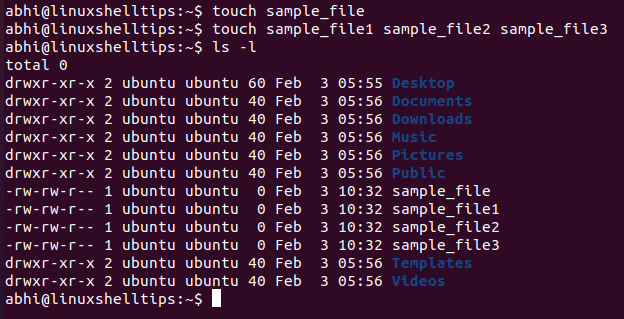
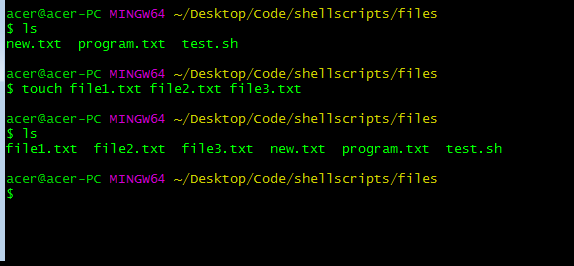
Đây là trường hợp sử dụng cơ bản nhất. Giả sử bạn đang ở trong thư mục ~/Documents và muốn tạo một file tên là ke-hoach.txt. Bạn chỉ cần mở terminal và gõ lệnh:
touch ke-hoach.txt
Để kiểm tra xem file đã được tạo thành công hay chưa, bạn có thể sử dụng lệnh ls -l để liệt kê các file trong thư mục cùng với thông tin chi tiết.
ls -l ke-hoach.txt
Kết quả trả về sẽ hiển thị thông tin về file, bao gồm quyền truy cập, chủ sở hữu, dung lượng (sẽ là 0), và ngày giờ tạo.
2. Tạo nhiều file cùng lúc bằng touch:
Một trong những ưu điểm lớn của touch là khả năng tạo nhiều file chỉ bằng một dòng lệnh duy nhất. Thay vì gõ lệnh touch nhiều lần, bạn chỉ cần liệt kê tất cả tên file bạn muốn tạo, cách nhau bởi một khoảng trắng.
Ví dụ, để tạo ba file index.html, style.css, và script.js cho một dự án web nhỏ, bạn gõ:
touch index.html style.css script.js
Lệnh này sẽ ngay lập tức tạo ra cả ba file trống trong thư mục làm việc hiện tại của bạn, tiết kiệm thời gian và công sức đáng kể.
3. Tạo file theo một chuỗi có quy luật:
Khi cần tạo một loạt file có tên theo một mẫu nhất định, ví dụ như các file log hàng ngày, touch kết hợp với tính năng mở rộng của shell (brace expansion) sẽ trở nên cực kỳ hữu ích.
Ví dụ, để tạo các file log từ log_01.txt đến log_05.txt, bạn có thể dùng lệnh:
touch log_{01..05}.txt
Hệ thống sẽ tự động hiểu và tạo ra 5 file: log_01.txt, log_02.txt, log_03.txt, log_04.txt, và log_05.txt.

Tạo file mới bằng lệnh cat và echo
Trong khi touch là công cụ hoàn hảo để tạo file trống, đôi khi bạn lại có nhu cầu vừa tạo file vừa ghi nhanh một vài dòng nội dung vào đó, chẳng hạn như tạo một file cấu hình đơn giản hay một ghi chú ngắn. Lúc này, hai lệnh cat và echo kết hợp với toán tử chuyển hướng (redirection operator) sẽ là những trợ thủ đắc lực. Cả hai lệnh này đều có sẵn trên hầu hết các hệ thống Linux và rất dễ sử dụng, giúp bạn thực hiện công việc một cách nhanh chóng mà không cần mở một trình soạn thảo văn bản phức tạp. Việc hiểu và sử dụng thành thạo cat và echo sẽ giúp quy trình làm việc của bạn trên dòng lệnh trở nên linh hoạt và hiệu quả hơn rất nhiều.
Sử dụng lệnh cat để tạo và nhập nội dung file
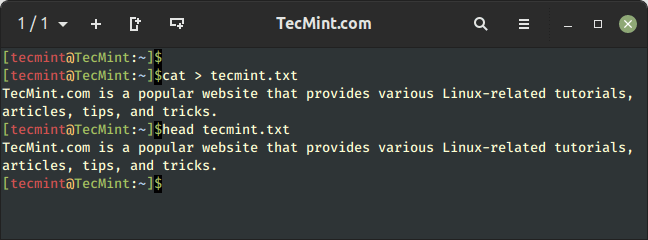
Lệnh cat (viết tắt của concatenate) thường được biết đến với chức năng chính là nối và hiển thị nội dung của các file ra màn hình. Tuy nhiên, khi kết hợp với toán tử chuyển hướng output > (dấu lớn hơn), nó lại trở thành một công cụ hữu hiệu để tạo file mới và nhập nội dung trực tiếp từ bàn phím. Toán tử > sẽ lấy đầu vào chuẩn (standard input), trong trường hợp này là những gì bạn gõ, và chuyển hướng nó vào một file. Nếu file chưa tồn tại, nó sẽ được tạo mới. Nếu file đã tồn tại, nội dung cũ sẽ bị ghi đè hoàn toàn.
Hãy xem qua các bước thực hiện để tạo file mới bằng cat:
Bước 1: Mở terminal và gõ lệnh cat > tên_file
Ví dụ, để tạo một file có tên ghichu.txt, bạn gõ:
cat > ghichu.txt
Sau khi nhấn Enter, con trỏ sẽ di chuyển xuống một dòng trống và chờ bạn nhập nội dung.
Bước 2: Nhập nội dung bạn muốn
Bạn có thể gõ bất kỳ nội dung nào, thậm chí là nhiều dòng. Mỗi lần bạn nhấn Enter, con trỏ sẽ xuống một dòng mới để bạn tiếp tục nhập liệu.
Ví dụ:
Xin chào thế giới.
Đây là file đầu tiên của tôi.
Bước 3: Lưu file và thoát
Để kết thúc việc nhập liệu và lưu file, bạn nhấn tổ hợp phím Ctrl + D. Lệnh cat sẽ dừng lại và bạn sẽ quay trở lại với dấu nhắc lệnh thông thường. Bây giờ, file ghichu.txt đã được tạo với nội dung bạn vừa nhập. Bạn có thể dùng lệnh cat ghichu.txt (lần này không có dấu >) để kiểm tra lại nội dung.
Lưu ý quan trọng: Nếu bạn muốn thêm nội dung vào một file đã có sẵn mà không muốn xóa nội dung cũ, hãy sử dụng toán tử >> (hai dấu lớn hơn). Ví dụ: cat >> ghichu.txt sẽ cho phép bạn nhập thêm nội dung và nối vào cuối file.
Tạo file mới với lệnh echo
Lệnh echo là một công cụ đơn giản nhưng cực kỳ mạnh mẽ, có chức năng chính là in một chuỗi ký tự hoặc biến ra màn hình (standard output). Tương tự như cat, khi kết hợp echo với toán tử chuyển hướng > hoặc >>, bạn có thể dễ dàng tạo ra một file mới với nội dung được chỉ định ngay trên cùng một dòng lệnh. Phương pháp này đặc biệt hữu ích khi bạn cần tạo các file chỉ có một dòng, chẳng hạn như file cấu hình, file script đơn giản, hoặc ghi một giá trị vào file log.
Cách sử dụng rất trực quan:
Ví dụ 1: Tạo file mới với một dòng nội dung
Giả sử bạn muốn tạo một file config.txt và ghi vào đó dòng chữ STATUS=ACTIVE. Bạn chỉ cần thực hiện lệnh sau:
echo "STATUS=ACTIVE" > config.txt
Lệnh này sẽ thực hiện hai việc: đầu tiên, echo tạo ra chuỗi “STATUS=ACTIVE”, sau đó toán tử > nhận chuỗi này và ghi nó vào file config.txt. Nếu file config.txt chưa có, nó sẽ được tạo. Nếu đã có, nội dung cũ sẽ bị ghi đè.
Ví dụ 2: Tạo một file script shell đơn giản
Bạn có thể tạo nhanh một file script thực thi. Ví dụ, tạo file hello.sh để in ra dòng chữ “Hello Bùi Mạnh Đức”:
echo "#!/bin/bash" > hello.sh
echo "echo 'Hello Bùi Mạnh Đức'" >> hello.sh
Ở đây, lệnh đầu tiên dùng > để tạo mới file và ghi dòng shebang. Lệnh thứ hai dùng >> để thêm dòng lệnh echo vào cuối file mà không xóa dòng đầu tiên. Sau đó, bạn chỉ cần cấp quyền thực thi cho file này bằng chmod +x hello.sh là có thể chạy script.
Phương pháp dùng echo rất phù hợp cho các tác vụ tự động hóa và viết script vì tính ngắn gọn và không yêu cầu tương tác người dùng như cat.
Sử dụng trình soạn thảo vim và nano để tạo và chỉnh sửa file
Khi nhu cầu của bạn không chỉ dừng lại ở việc tạo file trống hay file có nội dung đơn giản, mà cần một công cụ mạnh mẽ để soạn thảo và chỉnh sửa code, file cấu hình phức tạp, hoặc các văn bản dài, thì các trình soạn thảo văn bản dòng lệnh (text editor) như vim và nano là lựa chọn không thể thiếu. Cả hai đều được cài đặt sẵn trên hầu hết các bản phân phối Linux và cung cấp một môi trường làm việc toàn diện ngay trong cửa sổ terminal. Việc lựa chọn giữa vim và nano thường phụ thuộc vào kinh nghiệm và sở thích cá nhân, nhưng cả hai đều là những công cụ tuyệt vời giúp bạn quản lý file một cách chuyên nghiệp.
Giới thiệu nhanh về vim và nano
Mặc dù cùng là trình soạn thảo văn bản, vim và nano có triết lý thiết kế và cách hoạt động hoàn toàn khác nhau, hướng đến những đối tượng người dùng khác nhau.
Vim (Vi IMproved):
Vim là một trình soạn thảo cực kỳ mạnh mẽ, linh hoạt và có khả năng tùy biến cao. Nó nổi tiếng với “các chế độ” hoạt động (modal editor), chủ yếu là Normal Mode (để di chuyển và ra lệnh) và Insert Mode (để nhập văn bản). Điều này ban đầu có thể gây khó khăn cho người mới, nhưng một khi đã thành thạo, nó cho phép người dùng chỉnh sửa văn bản với tốc độ kinh ngạc mà không cần rời tay khỏi bàn phím. Vim là lựa chọn yêu thích của nhiều lập trình viên và quản trị viên hệ thống chuyên nghiệp nhờ vào các tính năng nâng cao như tìm kiếm và thay thế bằng biểu thức chính quy (regex), macro, chia cửa sổ, và hệ sinh thái plugin phong phú.
Nano:
Trái ngược với vim, nano được thiết kế với mục tiêu hàng đầu là sự đơn giản và dễ sử dụng. Nó hoạt động giống như các trình soạn thảo văn bản thông thường (notepad, gedit), nơi bạn có thể bắt đầu gõ văn bản ngay khi mở file. Nano không có các chế độ phức tạp. Thay vào đó, các phím tắt cho những chức năng phổ biến (lưu, thoát, tìm kiếm…) luôn được hiển thị ở phía dưới màn hình, giúp người mới bắt đầu có thể sử dụng ngay lập tức mà không cần phải ghi nhớ nhiều. Nano là sự lựa chọn hoàn hảo cho những ai cần một công cụ chỉnh sửa nhanh chóng, trực quan và không muốn mất thời gian để học các lệnh phức tạp.
Cách tạo file mới và lưu file trong vim và nano
Dù khác biệt về cách hoạt động, quy trình cơ bản để tạo và lưu file trong cả hai trình soạn thảo đều khá đơn giản.
Tạo và lưu file trong Vim:
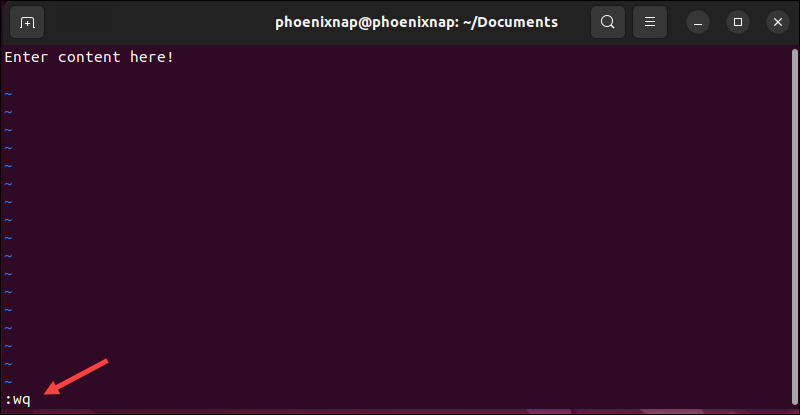
- Mở Vim và tạo file: Gõ lệnh
vim tên_file_mới trong terminal. Ví dụ: vim my_script.py. Vim sẽ khởi động. Nếu file chưa tồn tại, một buffer trống sẽ được tạo.
- Chuyển sang chế độ Insert: Mặc định, Vim ở chế độ Normal. Để bắt đầu nhập văn bản, bạn cần nhấn phím
i để chuyển sang Insert Mode. Bạn sẽ thấy chữ -- INSERT -- xuất hiện ở góc dưới bên trái.
- Nhập nội dung: Bây giờ bạn có thể gõ nội dung cho file của mình.
- Trở về chế độ Normal: Sau khi nhập xong, nhấn phím
Esc để thoát khỏi Insert Mode và quay lại Normal Mode.
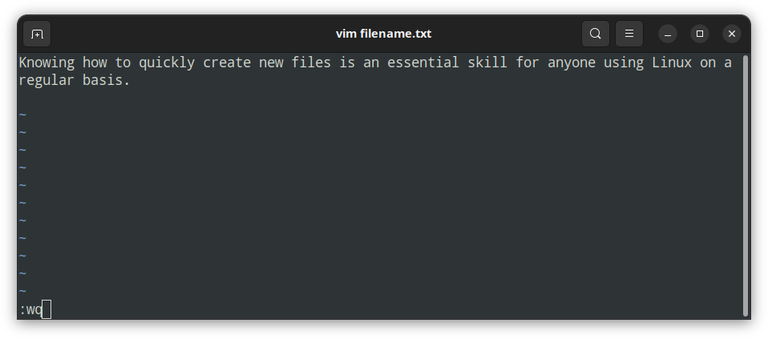
- Lưu và thoát: Gõ
:wq rồi nhấn Enter. Trong đó, : mở ra dòng lệnh của Vim, w là viết (write – lưu file), và q là thoát (quit). File của bạn sẽ được lưu lại và Vim sẽ đóng.
Tạo và lưu file trong Nano:
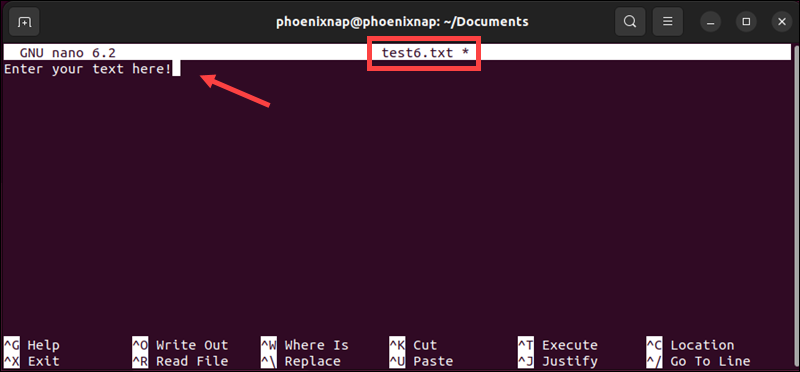
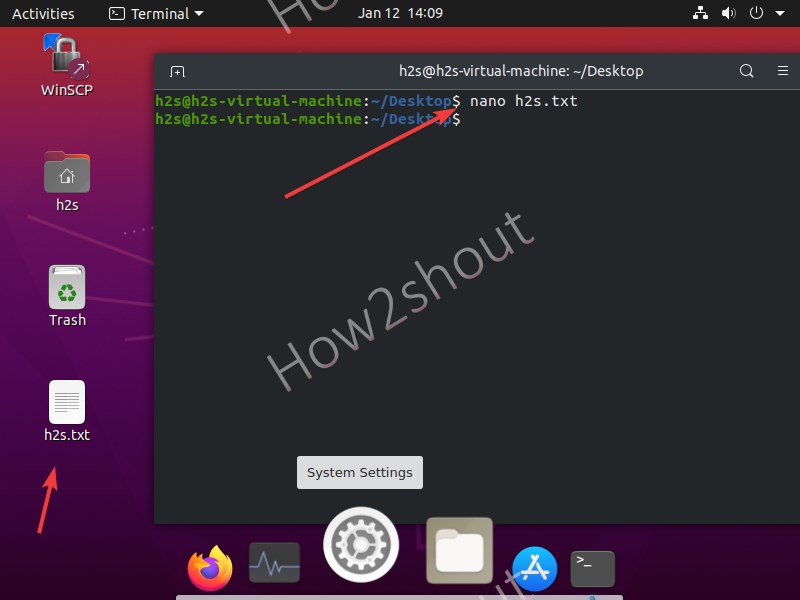
- Mở Nano và tạo file: Gõ lệnh
nano tên_file_mới trong terminal. Ví dụ: nano config.conf. Giao diện của Nano sẽ hiện ra ngay lập tức.
- Nhập nội dung: Không cần chuyển chế độ, bạn có thể bắt đầu gõ nội dung ngay lập tức.
- Lưu file: Sau khi nhập xong, nhấn tổ hợp phím
Ctrl + O (WriteOut). Nano sẽ hỏi lại tên file ở phía dưới, bạn chỉ cần nhấn Enter để xác nhận.
- Thoát khỏi Nano: Nhấn tổ hợp phím
Ctrl + X (Exit) để đóng trình soạn thảo.
Ví dụ trực quan cho thấy nano thân thiện hơn với người mới, trong khi vim yêu cầu bạn phải làm quen với các chế độ của nó nhưng lại mang lại hiệu suất cao hơn về lâu dài.

Các lỗi thường gặp và cách khắc phục khi tạo file trong Linux
Khi làm việc trên môi trường dòng lệnh Linux, việc gặp phải lỗi là điều khó tránh khỏi, đặc biệt là với những người mới bắt đầu. Tuy nhiên, hầu hết các lỗi này đều có nguyên nhân rõ ràng và cách khắc phục tương đối đơn giản. Hiểu được các lỗi phổ biến khi tạo file và biết cách xử lý chúng sẽ giúp bạn tự tin hơn và làm việc hiệu quả hơn. Hai trong số những lỗi thường gặp nhất là lỗi từ chối quyền truy cập và vấn đề liên quan đến file đã tồn tại. Hãy cùng tìm hiểu nguyên nhân và cách giải quyết cho từng trường hợp.
Lỗi quyền truy cập (Permission denied) khi tạo file
Đây có lẽ là lỗi mà hầu hết người dùng Linux đều gặp phải ít nhất một lần. Bạn gõ một lệnh tạo file như touch /etc/new_config.conf và nhận lại một thông báo ngắn gọn nhưng khó chịu: Permission denied.
Nguyên nhân:
Lỗi này xảy ra khi tài khoản người dùng của bạn không có quyền “ghi” (write permission) trong thư mục mà bạn đang cố gắng tạo file. Hệ điều hành Linux có một hệ thống phân quyền rất chặt chẽ để bảo vệ các file và thư mục quan trọng. Mỗi file và thư mục đều có các quyền đọc (read), ghi (write), và thực thi (execute) được gán cho ba đối tượng: chủ sở hữu (owner), nhóm (group), và những người khác (others). Nếu bạn không phải là chủ sở hữu hoặc không thuộc nhóm có quyền ghi trong một thư mục, bạn sẽ không thể tạo, xóa hay sửa đổi file trong đó. Các thư mục hệ thống như /etc, /var, /usr thường được bảo vệ rất nghiêm ngặt và chỉ có người dùng root (quản trị viên cao nhất) mới có toàn quyền.
Cách khắc phục:
- Sử dụng
sudo: Nếu bạn chắc chắn rằng mình cần tạo file ở vị trí đó và bạn có quyền quản trị viên, hãy thêm sudo vào trước lệnh của bạn. sudo (Super User Do) cho phép bạn thực thi một lệnh với quyền của người dùng root.
Ví dụ: sudo touch /etc/new_config.conf
Hệ thống sẽ yêu cầu bạn nhập mật khẩu của tài khoản của mình để xác thực.
- Kiểm tra và thay đổi thư mục: Nếu bạn không nhất thiết phải tạo file ở thư mục hiện tại, hãy kiểm tra xem bạn đang ở đâu bằng lệnh
pwd. Sau đó, di chuyển đến một thư mục mà bạn có quyền ghi, chẳng hạn như thư mục nhà của bạn (cd ~), và thử lại.
- Thay đổi quyền sở hữu hoặc quyền truy cập (Nâng cao): Trong trường hợp bạn là quản trị viên và muốn cho phép người dùng khác tạo file trong một thư mục nhất định, bạn có thể sử dụng lệnh
chown để thay đổi chủ sở hữu hoặc chmod để thay đổi quyền truy cập của thư mục đó. Tuy nhiên, hãy thật cẩn thận khi thay đổi quyền trên các thư mục hệ thống.
File đã tồn tại hoặc xung đột tên file
Một vấn đề khác không phải là lỗi hệ thống nhưng có thể gây ra kết quả không mong muốn là khi bạn cố gắng tạo một file với tên đã được sử dụng. Cách hành xử của hệ thống sẽ phụ thuộc vào lệnh bạn dùng.
Vấn đề và cách giải quyết:
- Kiểm tra trước khi tạo: Cách tốt nhất để tránh xung đột là kiểm tra xem file đã tồn tại hay chưa. Sử dụng lệnh
ls để liệt kê các file trong thư mục hiện tại.
Ví dụ: ls my_file.txt. Nếu file tồn tại, lệnh sẽ in ra tên file. Nếu không, bạn sẽ nhận được thông báo lỗi “cannot access ‘my_file.txt’: No such file or directory”, và đó là dấu hiệu tốt để bạn tạo file mới.
- Hiểu hành vi của các lệnh:
touch ten_file: Nếu file đã tồn tại, touch sẽ không báo lỗi. Thay vào đó, nó sẽ chỉ cập nhật dấu thời gian (timestamp) của file. Dữ liệu bên trong file sẽ không bị ảnh hưởng.echo "noi dung" > ten_file hoặc cat > ten_file: Đây là trường hợp nguy hiểm nhất. Toán tử > sẽ ghi đè toàn bộ nội dung của file đã tồn tại. Nếu bạn không cẩn thận, bạn có thể làm mất dữ liệu quan trọng. Hãy chắc chắn rằng bạn thực sự muốn làm điều này.echo "noi dung" >> ten_file hoặc cat >> ten_file: Toán tử >> an toàn hơn. Nó sẽ nối thêm nội dung mới vào cuối file mà không làm thay đổi nội dung đã có.
- Sử dụng tùy chọn
-i (interactive) với các lệnh khác: Một số lệnh như cp (sao chép) hoặc mv (di chuyển) có tùy chọn -i để hỏi xác nhận trước khi ghi đè lên file đã tồn tại. Đây là một thói quen tốt để tránh mất dữ liệu không đáng có.
Bằng cách nhận biết và xử lý các vấn đề này, bạn sẽ làm việc với file trên Linux một cách an toàn và chủ động hơn.
Mẹo và thực hành tốt khi tạo file trong Linux
Việc biết các lệnh để tạo file chỉ là bước khởi đầu. Để làm việc thực sự hiệu quả và chuyên nghiệp trên Linux, bạn nên tuân theo một số quy tắc và mẹo thực hành tốt. Những thói quen này không chỉ giúp bạn tránh được các lỗi không đáng có mà còn làm cho hệ thống file của bạn trở nên gọn gàng, dễ quản lý hơn, đặc biệt khi làm việc trong các dự án lớn hoặc cộng tác với người khác. Dưới đây là những lời khuyên hữu ích mà bạn nên áp dụng vào quy trình làm việc hàng ngày của mình.
- Sử dụng quy tắc đặt tên file chuẩn: Một hệ thống đặt tên file nhất quán là vô cùng quan trọng.
- Tránh ký tự đặc biệt và khoảng trắng: Không nên sử dụng các ký tự như
*, ?, &, $ và đặc biệt là khoảng trắng trong tên file. Chúng có thể gây xung đột với các hoạt động của shell. Thay vì my new file.txt, hãy dùng my-new-file.txt hoặc my_new_file.txt. Dấu gạch nối (-) thường được ưa chuộng hơn.
- Sử dụng chữ thường: Linux là gì phân biệt chữ hoa và chữ thường (
File.txt và file.txt là hai file khác nhau). Việc sử dụng toàn bộ chữ thường sẽ giúp tránh nhầm lẫn và dễ gõ lệnh hơn.
- Tên file có ý nghĩa: Đặt tên file mô tả ngắn gọn nội dung của nó.
monthly-sales-report-2023-10.csv tốt hơn nhiều so với data.csv.
- Luôn kiểm tra quyền trước khi tạo hoặc chỉnh sửa file: Trước khi thực hiện thao tác, đặc biệt là trong các thư mục lạ, hãy dùng lệnh
ls -ld . để xem quyền của thư mục hiện tại. Điều này giúp bạn biết liệu mình có quyền ghi hay không và tránh gặp lỗi “Permission denied” một cách bị động.
- Chọn lệnh phù hợp với mục đích: Mỗi công cụ tạo file đều có thế mạnh riêng. Hãy chọn đúng công cụ cho đúng công việc.
- Tạo file trống nhanh: Dùng
touch. Đây là cách nhanh nhất và an toàn nhất.
- Tạo file với nội dung ngắn (1-2 dòng): Dùng
echo "nội dung" > ten_file. Lý tưởng cho việc viết script hoặc tạo file config đơn giản.
- Tạo file với nội dung nhiều dòng đơn giản: Dùng
cat > ten_file. Tiện lợi khi cần dán (paste) một đoạn văn bản vào file.
- Tạo và chỉnh sửa file phức tạp: Dùng vim hoặc nano. Đây là các công cụ chuyên dụng để soạn thảo văn bản, code, script…
- Sử dụng alias để rút ngắn lệnh tạo file thường dùng: Nếu bạn thường xuyên phải tạo các loại file có cấu trúc giống nhau,
alias là một cách tuyệt vời để tiết kiệm thời gian. Ví dụ, bạn có thể thêm một alias vào file cấu hình shell của mình (~/.bashrc hoặc ~/.zshrc) để tạo nhanh một file script shell và cấp quyền thực thi cho nó.
alias mkscript='f() { touch "$1" && chmod +x "$1" && echo "#!/bin/bash" > "$1"; }; f'
Sau khi tạo alias này, bạn chỉ cần gõ mkscript ten_script.sh là một file script hoàn chỉnh đã sẵn sàng để bạn chỉnh sửa.
Kết luận
Qua bài viết này, chúng ta đã cùng nhau khám phá một loạt các phương pháp để tạo file mới trong Linux, từ những lệnh đơn giản nhất cho đến các công cụ soạn thảo mạnh mẽ. Mỗi phương pháp đều có những ưu điểm và tình huống sử dụng riêng, giúp bạn linh hoạt hơn trong quá trình làm việc trên môi trường dòng lệnh. Lệnh touch là lựa chọn hoàn hảo để tạo nhanh các file trống. cat và echo trở nên cực kỳ hữu ích khi bạn cần tạo file kèm theo nội dung ngắn một cách nhanh chóng, đặc biệt trong các kịch bản tự động hóa. Trong khi đó, vim và nano là những trình soạn thảo văn bản không thể thiếu khi bạn cần soạn thảo và chỉnh sửa những file có nội dung phức tạp hơn.
Việc nắm vững các công cụ này không chỉ là một kỹ năng cơ bản mà còn là nền tảng vững chắc giúp bạn tiến xa hơn trên con đường chinh phục Linux là gì. Đừng ngần ngại mở terminal và thực hành ngay những gì bạn vừa học. Càng thực hành nhiều, các thao tác này sẽ càng trở nên quen thuộc và tự nhiên. Hãy bắt đầu bằng việc tạo các file ghi chú, viết những đoạn script nhỏ, hay sắp xếp lại các file dự án của bạn.
Thế giới quản lý file trong Linux còn rất nhiều điều thú vị để khám phá, từ việc quản lý quyền truy cập nâng cao, sử dụng các liên kết tượng trưng (symbolic links), cho đến việc tự động hóa các tác vụ với script. Hy vọng bài viết này đã cung cấp cho bạn những kiến thức cần thiết để tự tin hơn trong việc quản trị hệ thống. Hãy tiếp tục học hỏi và khám phá, bạn sẽ thấy Linux là một hệ điều hành mạnh mẽ và đầy tiềm năng.
 Chỉ từ 49.000đ/tháng


