 Chỉ từ 49.000đ/tháng

Hướng dẫn Thêm địa chỉ IP LAN trên Linux: Cấu hình và Quản lý hiệu quả

Trong thế giới mạng máy tính hiện đại, việc hiểu và quản lý địa chỉ IP là một kỹ năng cơ bản nhưng vô cùng quan trọng, đặc biệt đối với những ai làm việc trong môi trường Linux. Địa chỉ IP LAN, hay IP nội bộ, đóng vai trò như “địa chỉ nhà” cho mỗi thiết bị trong mạng cục bộ của bạn, cho phép chúng giao tiếp với nhau một cách hiệu quả và an toàn. Tuy nhiên, nhiều người dùng, kể cả những người đã có kinh nghiệm, đôi khi cũng gặp khó khăn trong việc cấu hình và thêm địa chỉ IP trên các bản phân phối Linux khác nhau. Vấn đề này có thể xuất phát từ sự đa dạng của các công cụ và file cấu hình trên hệ điều hành mã nguồn mở này. Bài viết này sẽ là kim chỉ nam chi tiết, hướng dẫn bạn từng bước cách thêm địa chỉ IP LAN trên Linux, từ việc sử dụng các lệnh tạm thời cho đến thiết lập cấu hình tĩnh vĩnh viễn, giúp bạn tự tin làm chủ hệ thống mạng của mình.

Giới thiệu
Chào mừng bạn đến với Bùi Mạnh Đức, nơi chúng ta cùng nhau khám phá và làm chủ những kiến thức công nghệ phức tạp một cách đơn giản nhất. Trong mạng máy tính hiện đại, địa chỉ IP LAN là nền tảng của mọi kết nối. Nó giống như số nhà trong một khu phố, giúp các thiết bị “nhận ra” và “trò chuyện” với nhau. Dù bạn đang quản trị một máy chủ doanh nghiệp hay chỉ đơn giản là thiết lập một mạng gia đình, việc cấu hình IP đúng cách là yếu tố quyết định đến hiệu suất và sự ổn định.
Nhiều người dùng Linux là gì, đặc biệt là những người mới bắt đầu, thường cảm thấy bối rối trước các dòng lệnh và những file cấu hình phức tạp. Thêm một địa chỉ IP mới nghe có vẻ đơn giản, nhưng nếu không cẩn thận, bạn có thể gây ra xung đột mạng hoặc thậm chí làm mất kết nối hoàn toàn. Đó chính là lý do bài viết này ra đời.
Chúng tôi sẽ cung cấp một hướng dẫn toàn diện, từ khái niệm cơ bản nhất về IP LAN đến các bước thực hành chi tiết. Bạn sẽ học cách thêm IP tạm thời bằng dòng lệnh và cách thiết lập IP tĩnh vĩnh viễn thông qua việc chỉnh sửa file cấu hình. Xuyên suốt bài viết, chúng ta sẽ đi qua các khái niệm nền tảng, khám phá môi trường mạng Linux, thực hành trên các ví dụ cụ thể, và cuối cùng là các phương pháp kiểm tra, khắc phục sự cố hiệu quả.
Khái niệm về địa chỉ IP LAN và vai trò trong mạng máy tính
Trước khi đi sâu vào các câu lệnh và file cấu hình, điều quan trọng là phải nắm vững những khái niệm cốt lõi. Hiểu rõ “IP LAN là gì?” và “Tại sao nó lại quan trọng?” sẽ giúp bạn đưa ra những quyết định cấu hình chính xác và hợp lý hơn cho hệ thống của mình.
Địa chỉ IP LAN là gì?
Địa chỉ IP LAN (Local Area Network) là một địa chỉ định danh duy nhất được gán cho mỗi thiết bị khi nó tham gia vào một mạng nội bộ. Hãy tưởng tượng mạng nội bộ của bạn (như mạng Wi-Fi ở nhà hoặc văn phòng) là một khu phố riêng. Mỗi thiết bị, từ máy tính, điện thoại, máy in cho đến TV thông minh, đều cần một “số nhà” riêng để các thiết bị khác có thể gửi và nhận thông tin đến đúng nơi. Địa chỉ IP LAN chính là “số nhà” đó.
Điểm khác biệt cốt lõi giữa IP LAN và IP WAN (Wide Area Network) nằm ở phạm vi hoạt động. IP LAN chỉ có giá trị và được sử dụng bên trong mạng nội bộ của bạn. Trong khi đó, IP WAN (thường được gọi là IP công cộng) là địa chỉ duy nhất trên toàn cầu mà Nhà cung cấp dịch vụ Internet (ISP) cấp cho bạn để giao tiếp với thế giới bên ngoài, tức là Internet. Router của bạn đóng vai trò như một người “gác cổng”, sử dụng IP WAN để nói chuyện với Internet và dùng IP LAN để quản lý giao thông trong “khu phố” nội bộ.
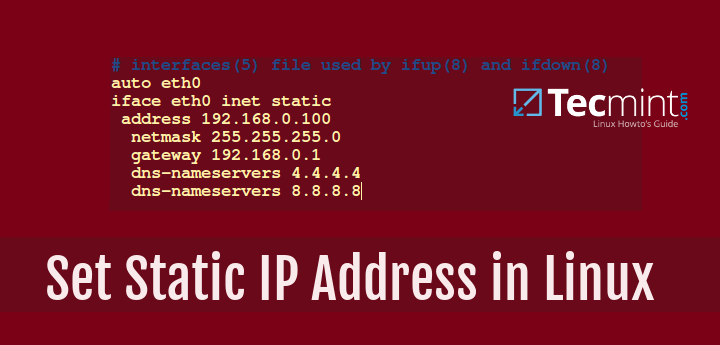
Vai trò của địa chỉ IP LAN trong việc kết nối và bảo mật mạng
Địa chỉ IP LAN không chỉ đơn thuần là một con số. Nó đóng vai trò trung tâm trong việc quản lý, kết nối và bảo mật mạng nội bộ. Nhờ có IP LAN, bạn có thể dễ dàng quản lý các thiết bị. Ví dụ, bạn có thể truy cập vào trang quản trị của máy in qua địa chỉ IP của nó để kiểm tra mực hoặc ra lệnh in từ xa. Việc chia sẻ dữ liệu giữa các máy tính trong cùng một mạng cũng trở nên đơn giản hơn bao giờ hết, chỉ cần biết địa chỉ IP của máy đích.
Hơn nữa, IP LAN có ảnh hưởng trực tiếp đến hiệu suất và an ninh mạng. Bằng cách thiết lập IP tĩnh cho các thiết bị quan trọng như máy chủ file hoặc camera an ninh, bạn đảm bảo rằng địa chỉ của chúng không bao giờ thay đổi, giúp kết nối luôn ổn định. Về mặt bảo mật, việc phân chia mạng nội bộ thành các dải IP khác nhau (subnet) và thiết lập tường lửa (firewall) dựa trên các quy tắc về IP có thể giúp bạn kiểm soát luồng truy cập, ngăn chặn các truy cập trái phép và bảo vệ dữ liệu nhạy cảm một cách hiệu quả.
Tổng quan hệ điều hành Linux và môi trường cấu hình mạng
Linux nổi tiếng với sự mạnh mẽ, linh hoạt và khả năng tùy biến cao, đặc biệt là trong lĩnh vực quản lý mạng. Để cấu hình địa chỉ IP hiệu quả, chúng ta cần hiểu rõ những đặc điểm riêng của hệ điều hành này cũng như các thành phần cơ bản cấu thành nên một kết nối mạng trên Linux.
Đặc điểm hệ điều hành Linux trong quản lý mạng
Một trong những điểm mạnh lớn nhất của Linux là khả năng tùy chỉnh sâu. Không giống như các hệ điều hành khác thường che giấu các chi tiết kỹ thuật sau một giao diện đồ họa, Linux cho phép người dùng toàn quyền kiểm soát hệ thống mạng thông qua cả dòng lệnh và các file cấu hình dạng văn bản. Điều này mang lại sự linh hoạt tuyệt vời cho các quản trị viên hệ thống.
Sự đa dạng của các bản phân phối (distributions) như Ubuntu, CentOS, Debian, hay Arch Linux cũng là một đặc điểm nổi bật. Mỗi bản phân phối có thể có những công cụ và đường dẫn file cấu hình mạng hơi khác nhau. Ví dụ, Ubuntu và các hệ thống dựa trên Debian truyền thống sử dụng file /etc/network/interfaces, nhưng các phiên bản Ubuntu mới hơn lại chuyển sang Netplan. Trong khi đó, CentOS và các hệ thống RHEL (Red Hat Enterprise Linux) lại dùng các file script trong /etc/sysconfig/network-scripts/. Nắm được sự khác biệt này là chìa khóa để áp dụng đúng phương pháp cho hệ thống của bạn.
Các thành phần cấu hình mạng cơ bản trên Linux
Dù bạn sử dụng bản phân phối nào, các thành phần mạng cơ bản vẫn luôn giống nhau. Việc hiểu rõ từng thành phần sẽ giúp bạn đọc và chỉnh sửa các file cấu hình một cách chính xác.
- Giao diện mạng (Interface): Đây là cổng kết nối vật lý hoặc ảo của máy tính với mạng. Các giao diện mạng vật lý thường có tên như
eth0,ens33, hoặcwlp2s0. Bạn có thể xem danh sách các giao diện bằng lệnh ip addr. - Địa chỉ IP (IP Address): Địa chỉ duy nhất của giao diện mạng, ví dụ:
192.168.1.100. - Subnet Mask (Mặt nạ mạng con): Xác định phần nào của địa chỉ IP thuộc về mạng và phần nào thuộc về thiết bị. Nó thường được biểu diễn dưới dạng
255.255.255.0hoặc ký hiệu CIDR như/24. - Gateway (Cổng mặc định): Là địa chỉ IP của router hoặc thiết bị định tuyến trong mạng nội bộ, chịu trách nhiệm chuyển tiếp các gói tin ra ngoài Internet. Ví dụ:
192.168.1.1.
Tất cả các thông số này thường được định nghĩa trong các file cấu hình mạng chính. Trên Ubuntu Server, bạn có thể tìm thấy nó ở /etc/netplan/. Trên CentOS, đó là file ifcfg-<tên_interface> trong /etc/sysconfig/network-scripts/. Việc chỉnh sửa trực tiếp các file này cho phép bạn thiết lập cấu hình mạng vĩnh viễn, không bị mất sau khi khởi động lại máy.

Hướng dẫn thêm địa chỉ IP LAN trên Linux bằng lệnh dòng lệnh
Một trong những cách nhanh nhất để cấu hình mạng trên Linux là sử dụng dòng lệnh. Phương pháp này rất hữu ích khi bạn cần thêm một địa chỉ IP tạm thời để kiểm tra hoặc thực hiện một tác vụ nhanh chóng. Tuy nhiên, để thay đổi có hiệu lực vĩnh viễn, bạn sẽ cần chỉnh sửa các file cấu hình hệ thống.
Sử dụng lệnh ip và ifconfig để thêm IP tạm thời
Linux cung cấp hai công cụ dòng lệnh chính để quản lý mạng là ifconfig và ip. Lệnh ifconfig là công cụ cũ, đã bị xem là lỗi thời nhưng vẫn còn tồn tại trên nhiều hệ thống. Lệnh ip thuộc bộ công cụ iproute2 là công cụ hiện đại, mạnh mẽ và được khuyên dùng.
Sử dụng lệnh ip:
Đây là cách được khuyến khích. Cú pháp rất rõ ràng và dễ hiểu. Để thêm một địa chỉ IP, bạn sử dụng lệnh ip addr add.
Ví dụ, để thêm địa chỉ IP 192.168.1.150 với subnet mask /24 (tương đương 255.255.255.0) vào giao diện mạng eth0, bạn chạy lệnh sau:
sudo ip addr add 192.168.1.150/24 dev eth0Để xóa địa chỉ IP này, bạn chỉ cần thay add bằng del:
sudo ip addr del 192.168.1.150/24 dev eth0Lưu ý quan trọng: Mọi thay đổi thực hiện bằng lệnh ip addr hoặc ifconfig đều chỉ là tạm thời. Cấu hình sẽ bị mất khi bạn khởi động lại máy hoặc khởi động lại dịch vụ mạng.

Cách chỉnh sửa file cấu hình để thiết lập IP tĩnh vĩnh viễn
Để địa chỉ IP không bị mất sau mỗi lần reboot, bạn phải ghi nó vào file cấu hình của hệ điều hành. Vị trí và cú pháp của file này sẽ khác nhau tùy thuộc vào bản phân phối Linux bạn đang sử dụng.
Trên Ubuntu/Debian (sử dụng Netplan – phương pháp hiện đại):
Các phiên bản Ubuntu mới sử dụng Netplan để quản lý mạng. File cấu hình thường nằm trong /etc/netplan/ và có đuôi .yaml. Ví dụ: 01-netcfg.yaml.
Bạn cần mở file này bằng một trình soạn thảo văn bản như nano hoặc vim:
sudo nano /etc/netplan/01-netcfg.yamlSau đó, chỉnh sửa file để cấu hình IP tĩnh. Dưới đây là một ví dụ:
network:
  version: 2
  renderer: networkd
  ethernets:
    eth0:
      dhcp4: no
      addresses:
        - 192.168.1.150/24
      gateway4: 192.168.1.1
      nameservers:
        addresses: [8.8.8.8, 8.8.4.4]
Sau khi lưu file, bạn cần áp dụng cấu hình bằng lệnh: sudo netplan apply.
Trên CentOS/RHEL:
Các hệ thống này sử dụng các file script trong thư mục /etc/sysconfig/network-scripts/. Tên file sẽ tương ứng với giao diện mạng, ví dụ ifcfg-eth0.
Mở file để chỉnh sửa:
sudo vi /etc/sysconfig/network-scripts/ifcfg-eth0Thay đổi nội dung file như sau để thiết lập IP tĩnh:
TYPE=Ethernet
BOOTPROTO=none
NAME=eth0
DEVICE=eth0
ONBOOT=yes
IPADDR=192.168.1.150
PREFIX=24
GATEWAY=192.168.1.1
DNS1=8.8.8.8
Lưu file và khởi động lại dịch vụ mạng để áp dụng thay đổi: sudo systemctl restart network.
Quản lý nhiều địa chỉ IP trên cùng một interface mạng
Trong nhiều tình huống thực tế, đặc biệt là trong môi trường máy chủ, bạn có thể cần gán nhiều hơn một địa chỉ IP cho một card mạng duy nhất. Ví dụ, bạn có thể muốn host nhiều trang web với chứng chỉ SSL khác nhau trên cùng một máy chủ, hoặc cần máy chủ của mình có mặt trên nhiều mạng con (subnet) khác nhau. Linux cho phép bạn thực hiện điều này một cách dễ dàng thông qua khái niệm IP phụ (IP alias).
Cách thêm nhiều IP trên một interface qua lệnh dòng lệnh
Tương tự như việc thêm một IP duy nhất, bạn có thể sử dụng lệnh ip để thêm các địa chỉ IP phụ một cách nhanh chóng. Kỹ thuật này về cơ bản là lặp lại lệnh ip addr add cho mỗi địa chỉ IP bạn muốn thêm vào cùng một giao diện mạng.
Giả sử giao diện eth0 của bạn đã có địa chỉ IP 192.168.1.150/24. Bây giờ bạn muốn thêm một địa chỉ IP thứ hai là 192.168.1.151/24. Bạn chỉ cần thực hiện lệnh sau:
sudo ip addr add 192.168.1.151/24 dev eth0Bạn có thể lặp lại lệnh này để thêm bao nhiêu địa chỉ IP tùy thích. Để xem tất cả các địa chỉ IP đã được gán cho eth0, hãy sử dụng lệnh ip addr show dev eth0. Bạn sẽ thấy cả hai địa chỉ IP được liệt kê. Giống như trước đây, các địa chỉ IP được thêm bằng phương pháp này sẽ biến mất sau khi khởi động lại hệ thống.
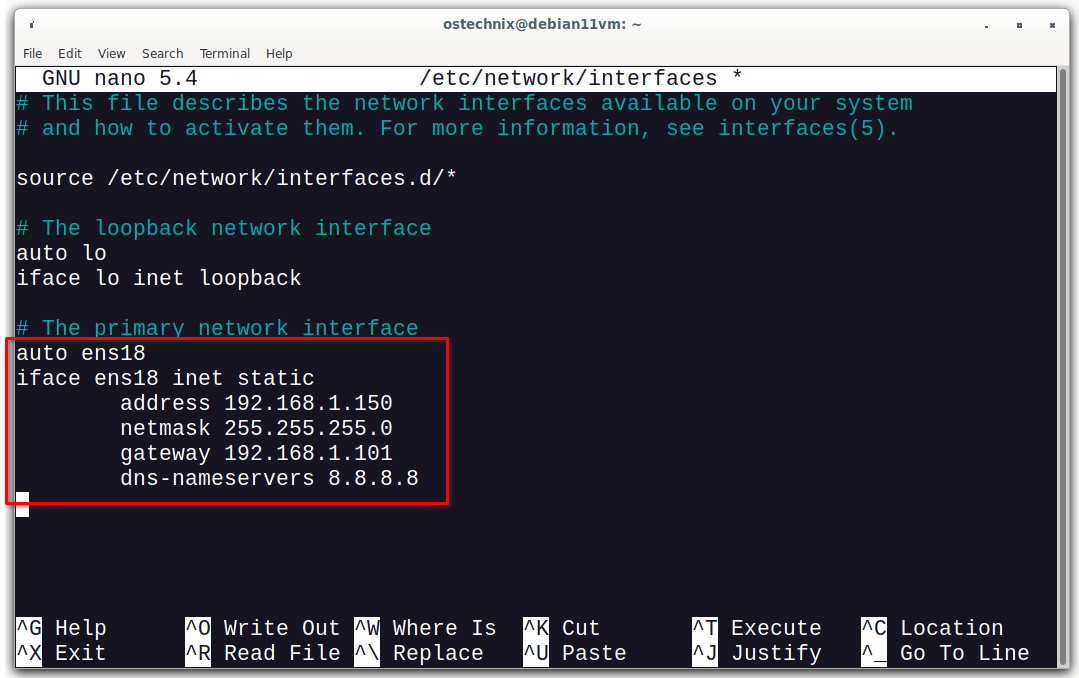
Cách cấu hình nhiều IP trong file cấu hình mạng
Để các địa chỉ IP phụ tồn tại vĩnh viễn, bạn cần định nghĩa chúng trong file cấu hình mạng của hệ điều hành. Cú pháp một lần nữa lại phụ thuộc vào bản phân phối Linux.
Trên Ubuntu/Debian (sử dụng Netplan):
Netplan làm cho việc này trở nên vô cùng đơn giản. Trong file cấu hình .yaml, bạn chỉ cần thêm các địa chỉ IP mới vào danh sách addresses.
Mở file cấu hình Netplan:
sudo nano /etc/netplan/01-netcfg.yamlVà thêm địa chỉ IP thứ hai như sau:
network:
  version: 2
  renderer: networkd
  ethernets:
    eth0:
      dhcp4: no
      addresses:
        - 192.168.1.150/24
        - 192.168.1.151/24
        - 10.10.0.5/16
      gateway4: 192.168.1.1
      nameservers:
        addresses: [8.8.8.8, 8.8.4.4]
Sau đó, áp dụng cấu hình: sudo netplan apply.
Trên CentOS/RHEL:
Với các hệ thống CentOS/RHEL cũ, bạn có thể tạo các file cấu hình “alias” hoặc thêm trực tiếp vào file chính. Cách hiện đại và dễ quản lý hơn là thêm vào file ifcfg-eth0 chính bằng cách sử dụng các chỉ số.
Mở file ifcfg-eth0:
sudo vi /etc/sysconfig/network-scripts/ifcfg-eth0Thêm các dòng IPADDR1, PREFIX1, v.v. để định nghĩa địa chỉ IP thứ hai:
TYPE=Ethernet
BOOTPROTO=none
NAME=eth0
DEVICE=eth0
ONBOOT=yes
IPADDR0=192.168.1.150
PREFIX0=24
IPADDR1=192.168.1.151
PREFIX1=24
GATEWAY=192.168.1.1
DNS1=8.8.8.8
Lưu file và khởi động lại dịch vụ mạng: sudo systemctl restart network. Việc này cho phép máy chủ của bạn lắng nghe trên nhiều địa chỉ IP, rất hữu ích cho các ứng dụng hosting web, cân bằng tải, hoặc các môi trường mạng phức tạp khác.
Xác thực cấu hình và kiểm tra kết nối mạng sau khi thiết lập
Sau khi bạn đã thêm địa chỉ IP mới, dù là tạm thời hay vĩnh viễn, bước tiếp theo và cũng không kém phần quan trọng là kiểm tra xem mọi thứ đã hoạt động đúng như mong đợi chưa. Việc xác thực này giúp đảm bảo rằng cấu hình của bạn không chỉ được áp dụng thành công mà còn không gây ra các sự cố kết nối không mong muốn.
Kiểm tra IP đã được thêm thành công
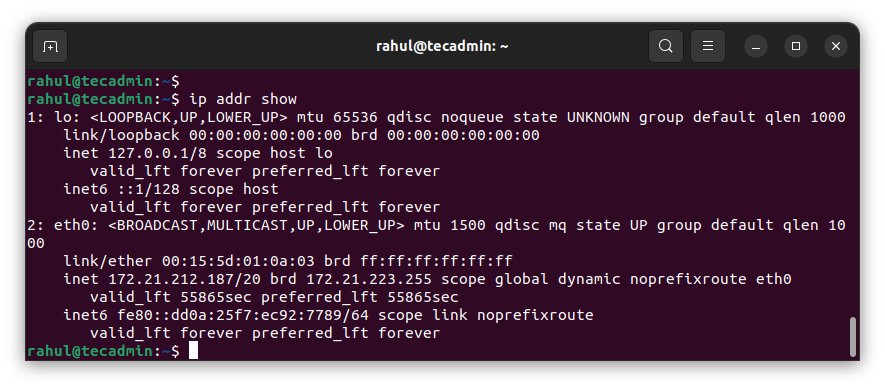
Đây là bước kiểm tra cơ bản nhất. Bạn cần xác nhận rằng hệ điều hành đã nhận và gán địa chỉ IP mới cho giao diện mạng mà bạn đã chỉ định. Hai lệnh quen thuộc ip addr show và ifconfig sẽ giúp bạn làm điều này.
Sử dụng lệnh ip (khuyến khích):
ip addr showHoặc để xem thông tin của một giao diện cụ thể, ví dụ eth0:
ip addr show eth0Trong kết quả trả về, hãy tìm đến mục inet. Bạn sẽ thấy danh sách các địa chỉ IPv4 đã được gán cho giao diện này. Hãy chắc chắn rằng địa chỉ IP bạn vừa thêm đã xuất hiện ở đây cùng với subnet mask chính xác (ví dụ: inet 192.168.1.150/24). Nếu bạn đã thêm nhiều IP, tất cả chúng phải được liệt kê.
Nếu vẫn quen dùng ifconfig, bạn có thể chạy lệnh ifconfig eth0 và tìm dòng inet addr.
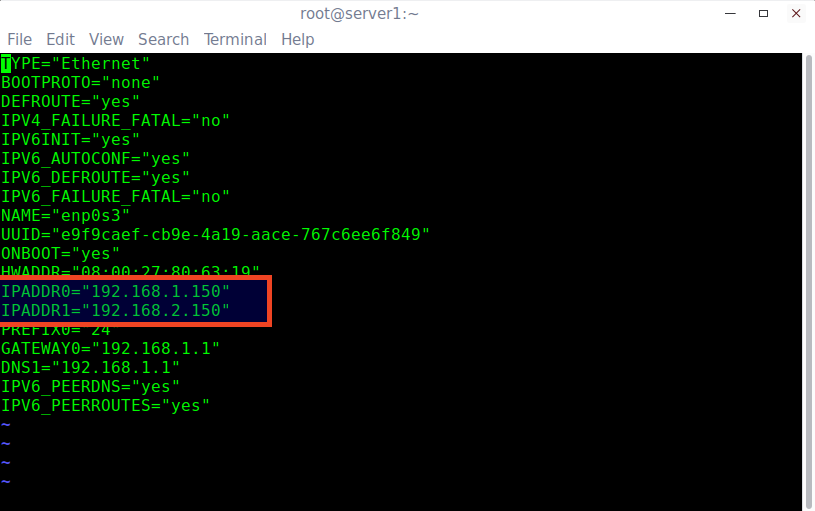
Kiểm tra kết nối mạng và thông tin mạng
Việc địa chỉ IP đã được gán thành công là một dấu hiệu tốt, nhưng nó chưa đảm bảo rằng máy của bạn có thể giao tiếp với các thiết bị khác. Bạn cần thực hiện thêm một vài bước kiểm tra kết nối.
- Ping Gateway: Đầu tiên, hãy thử ping đến gateway (cổng mặc định) của bạn. Đây là cách kiểm tra xem máy của bạn có thể “nói chuyện” với router trong mạng nội bộ hay không.
ping 192.168.1.1(Thay
192.168.1.1bằng địa chỉ gateway của bạn). Nếu bạn nhận được phản hồi, kết nối nội bộ đã ổn. - Ping DNS hoặc một địa chỉ bên ngoài: Tiếp theo, hãy thử ping một địa chỉ IP công cộng hoặc một tên miền để kiểm tra kết nối Internet và phân giải DNS.
ping 8.8.8.8ping google.comNếu ping đến IP công cộng thành công nhưng ping tên miền thất bại, có thể bạn đã cấu hình sai DNS.
- Kiểm tra Routing Table: Lệnh
ip routehoặcroute -nsẽ hiển thị bảng định tuyến của hệ thống. Hãy kiểm tra xem có một tuyến mặc định (defaulthoặc0.0.0.0) trỏ đến đúng địa chỉ gateway của bạn hay không. Đây là yếu tố quyết định để máy tính biết cách gửi dữ liệu ra ngoài Internet.
Hoàn thành các bước kiểm tra này sẽ cho bạn sự tự tin rằng cấu hình mạng mới của bạn đã hoạt động chính xác.
Các lưu ý và mẹo khi cấu hình địa chỉ IP LAN trên Linux
Cấu hình địa chỉ IP trên Linux có thể rất đơn giản nếu bạn tuân thủ một vài nguyên tắc cơ bản. Việc nắm vững các lưu ý và mẹo sau đây không chỉ giúp bạn tránh được những lỗi phổ biến mà còn giúp hệ thống mạng của bạn hoạt động ổn định và dễ bảo trì hơn trong dài hạn.

Lưu ý khi thiết lập IP tĩnh tránh xung đột mạng
Xung đột địa chỉ IP là một trong những sự cố mạng phổ biến và khó chịu nhất. Nó xảy ra khi hai thiết bị trong cùng một mạng được gán cùng một địa chỉ IP. Hậu quả là kết nối mạng của cả hai thiết bị sẽ chập chờn hoặc mất hoàn toàn.
Để tránh điều này khi thiết lập IP tĩnh, bạn cần tuân thủ quy tắc vàng: không bao giờ gán tĩnh một địa chỉ IP nằm trong dải cấp phát động của máy chủ DHCP. Hầu hết các router hiện đại đều có một máy chủ DHCP tích hợp, chịu trách nhiệm cấp phát IP tự động cho các thiết bị kết nối vào mạng (ví dụ: từ 192.168.1.100 đến 192.168.1.200).
Trước khi chọn một IP tĩnh, hãy đăng nhập vào trang quản trị của router và kiểm tra dải địa chỉ DHCP. Sau đó, hãy chọn một địa chỉ IP nằm ngoài dải đó (ví dụ: 192.168.1.50) để đảm bảo không bao giờ xảy ra xung đột. Việc ghi chú lại các địa chỉ IP tĩnh đã sử dụng cũng là một thói quen tốt để quản lý mạng hiệu quả.
Mẹo tối ưu và bảo trì cấu hình mạng
Quản lý cấu hình mạng không chỉ là việc thiết lập ban đầu. Việc bảo trì và tối ưu hóa sẽ giúp bạn tiết kiệm rất nhiều thời gian và công sức khi cần thay đổi hoặc khắc phục sự cố sau này.
- Luôn sao lưu file cấu hình: Trước khi thực hiện bất kỳ thay đổi nào đối với các file như
/etc/netplan/01-netcfg.yamlhay/etc/sysconfig/network-scripts/ifcfg-eth0, hãy tạo một bản sao lưu. Một lệnh đơn giản nhưsudo cp /path/to/config.file /path/to/config.file.bakcó thể cứu bạn khỏi nhiều giờ đau đầu nếu có sai sót xảy ra. - Sử dụng Scripts để tự động hóa: Nếu bạn thường xuyên phải cấu hình IP cho nhiều máy chủ có thiết lập tương tự, hãy cân nhắc viết một kịch bản Shell (Shell script). Script này có thể tự động sao chép file cấu hình mẫu, thay đổi các giá trị như địa chỉ IP và hostname, sau đó áp dụng cấu hình. Điều này giúp giảm thiểu lỗi do con người và tăng tốc độ triển khai.
- Ghi chú trong file cấu hình: Hầu hết các định dạng file cấu hình đều cho phép bạn thêm các dòng ghi chú (comment), thường bắt đầu bằng dấu
#. Hãy tận dụng điều này để giải thích lý do tại sao bạn lại đặt một cấu hình cụ thể. Ví dụ:# IP tĩnh cho máy chủ web chính. Những ghi chú này sẽ vô cùng hữu ích cho bạn hoặc người khác khi xem lại file sau này.
Các vấn đề thường gặp và cách khắc phục
Ngay cả khi bạn đã làm theo hướng dẫn một cách cẩn thận, đôi khi mọi thứ vẫn không diễn ra như ý. Dưới đây là một số vấn đề thường gặp nhất khi thêm địa chỉ IP trên Linux và cách để bạn chẩn đoán cũng như khắc phục chúng một cách hiệu quả.
Địa chỉ IP không được áp dụng sau khi khởi động lại
Đây là vấn đề kinh điển. Bạn đã chỉnh sửa file cấu hình, áp dụng thay đổi và mọi thứ hoạt động hoàn hảo. Nhưng sau khi khởi động lại máy chủ, cấu hình IP tĩnh biến mất và máy của bạn quay trở lại nhận IP động từ DHCP hoặc không có IP nào cả.
Nguyên nhân phổ biến:
- Sai cú pháp trong file cấu hình: Đây là nguyên nhân hàng đầu. Một dấu cách thừa, một lỗi chính tả trong tên thuộc tính (ví dụ:
adressthay vìaddresstrong Netplan) cũng có thể khiến toàn bộ file bị bỏ qua khi khởi động. - Chỉnh sửa sai file: Bạn có thể đã chỉnh sửa file không đúng. Ví dụ, hệ thống của bạn đang được quản lý bởi NetworkManager nhưng bạn lại chỉnh sửa file
/etc/network/interfaces. - Thiếu chỉ thị
ONBOOT=yes(trên CentOS/RHEL): Nếu bạn quên dòng này trong fileifcfg-, giao diện mạng sẽ không được kích hoạt tự động khi khởi động.
Cách xử lý:
- Kiểm tra lại cú pháp file cấu hình một cách kỹ lưỡng. Đối với file YAML của Netplan, hãy chú ý đến việc thụt đầu dòng vì nó rất quan trọng.
- Chạy lệnh xác thực cấu hình nếu có, ví dụ:
sudo netplan tryhoặcsudo netplan generate. Các lệnh này sẽ báo lỗi nếu cú pháp sai. - Đảm bảo bạn đang chỉnh sửa đúng phương pháp quản lý mạng mà hệ thống đang sử dụng (Netplan, ifupdown, NetworkManager).
- Kiểm tra lại các chỉ thị quan trọng như
ONBOOT=yestrên các hệ thống dựa trên RHEL.

Mất kết nối mạng sau khi thêm IP mới
Một vấn đề đáng lo ngại khác là sau khi áp dụng cấu hình IP tĩnh mới, máy chủ của bạn hoàn toàn mất kết nối mạng. Bạn không thể ping gateway, cũng không thể truy cập Internet.
Nguyên nhân phổ biến:
- Sai địa chỉ Gateway hoặc Subnet Mask: Đây là lỗi phổ biến nhất. Nếu gateway bị sai, máy của bạn không biết đường ra Internet. Nếu subnet mask sai, máy của bạn có thể không giao tiếp được với cả các thiết bị trong mạng nội bộ.
- Cấu hình DNS không chính xác: Nếu bạn có thể ping các địa chỉ IP bên ngoài (như
8.8.8.8) nhưng không thể ping các tên miền (nhưgoogle.com), thì vấn đề nằm ở máy chủ DNS bạn đã cấu hình. - Xung đột với NetworkManager: Trên các hệ thống máy tính để bàn hoặc một số máy chủ, NetworkManager có thể đang hoạt động và “ghi đè” lên các cấu hình thủ công của bạn.
- Quy tắc Firewall: Tường lửa (firewall) có thể đang chặn kết nối từ địa chỉ IP mới của bạn.
Cách xử lý:
- Kiểm tra lại gấp đôi, gấp ba các giá trị Gateway và Subnet Mask trong file cấu hình. Hãy chắc chắn chúng khớp với thông số mạng của bạn.
- Xác minh lại địa chỉ DNS. Sử dụng các DNS công cộng đáng tin cậy như
8.8.8.8(Google) hoặc1.1.1.1(Cloudflare) để kiểm tra. - Nếu nghi ngờ NetworkManager là nguyên nhân, bạn có thể thử tạm thời vô hiệu hóa nó (
sudo systemctl stop NetworkManager) để xem kết nối có trở lại không. - Tạm thời vô hiệu hóa tường lửa (ví dụ:
sudo ufw disabletrên Ubuntu) để loại trừ khả năng này. Nếu kết nối hoạt động trở lại, bạn cần điều chỉnh lại quy tắc của tường lửa.
Những thực hành tốt nhất khi thêm địa chỉ IP LAN trên Linux
Để đảm bảo một hệ thống mạng ổn định, an toàn và dễ quản lý, việc tuân thủ các thực hành tốt nhất (best practices) là vô cùng cần thiết. Những nguyên tắc này không chỉ giúp bạn tránh được các lỗi không đáng có mà còn xây dựng một nền tảng vững chắc cho việc quản trị hệ thống sau này.
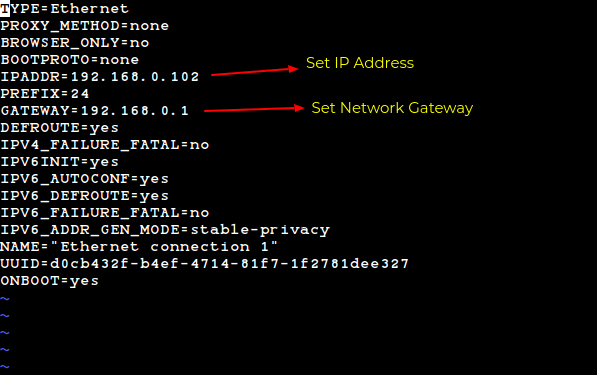
- Thường xuyên kiểm tra trạng thái mạng sau cấu hình: Đừng bao giờ cho rằng mọi thứ đều ổn chỉ vì bạn không thấy thông báo lỗi. Sau khi áp dụng bất kỳ thay đổi nào, hãy dành vài phút để thực hiện các bước xác thực: dùng
ip addr showđể kiểm tra IP,pinggateway và một địa chỉ bên ngoài, vàip routeđể xem bảng định tuyến. Thói quen này giúp phát hiện sớm các vấn đề tiềm ẩn. - Tạo file cấu hình backup và ghi chú rõ ràng: Trước khi chỉnh sửa bất kỳ file hệ thống nào, hãy tạo một bản sao lưu. Đặt tên cho bản sao lưu một cách rõ ràng, ví dụ:
01-netcfg.yaml.bak-2023-10-27. Đồng thời, hãy sử dụng các dòng ghi chú (#) bên trong file cấu hình để giải thích các lựa chọn của bạn. Điều này sẽ là cứu cánh khi bạn cần xem lại cấu hình sau nhiều tháng hoặc nhiều năm. - Tránh chỉnh sửa trực tiếp khi không cần thiết, ưu tiên dùng công cụ mạng chính thức: Thay vì chỉnh sửa file cấu hình một cách mù quáng, hãy tìm hiểu và sử dụng các công cụ quản lý mạng mà bản phân phối của bạn cung cấp, chẳng hạn như netplan trên Ubuntu hay
nmcli(NetworkManager command-line interface). Các công cụ này thường có cơ chế kiểm tra lỗi cú pháp, giúp ngăn chặn các cấu hình sai. - Sử dụng IP tĩnh chỉ khi thực sự cần thiết: IP tĩnh rất quan trọng đối với máy chủ, máy in, và các thiết bị hạ tầng. Tuy nhiên, đối với các máy trạm hoặc thiết bị người dùng cuối, việc sử dụng DHCP (cấp phát IP động) thường là lựa chọn tốt hơn. Nó giúp đơn giản hóa việc quản lý, tránh xung đột IP và cho phép các thiết bị di động dễ dàng kết nối và ngắt kết nối khỏi mạng. Hãy cân nhắc kỹ lưỡng về vai trò của thiết bị trước khi quyết định gán IP tĩnh cho nó.
Kết luận
Qua bài viết này, chúng ta đã cùng nhau đi qua một hành trình chi tiết từ khái niệm cơ bản đến các kỹ thuật thực hành để thêm và quản lý địa chỉ IP LAN trên hệ điều hành Linux. Bạn đã học được rằng địa chỉ IP LAN không chỉ là một dãy số mà là nền tảng cho mọi giao tiếp trong mạng nội bộ, ảnh hưởng trực tiếp đến hiệu suất, sự ổn định và bảo mật của hệ thống.
Chúng ta đã khám phá cách thêm IP tạm thời bằng lệnh ip linh hoạt và quan trọng hơn là cách thiết lập IP tĩnh vĩnh viễn bằng cách chỉnh sửa các file cấu hình đặc thù cho từng bản phân phối phổ biến như Ubuntu (với Netplan) và CentOS. Việc làm chủ những kỹ năng này mang lại lợi ích to lớn, cho phép bạn xây dựng các hệ thống mạng đáng tin cậy, từ việc host nhiều website trên một máy chủ cho đến việc đảm bảo các dịch vụ quan trọng luôn có thể truy cập được.
Đừng ngần ngại bắt tay vào thực hành trên môi trường thử nghiệm của bạn. Quá trình tự mình cấu hình, kiểm tra và khắc phục sự cố chính là cách học nhanh và hiệu quả nhất. Khi bạn đã tự tin hơn, hãy tiếp tục tìm hiểu sâu hơn về các công cụ quản lý mạng nâng cao trên Linux như nmcli, iptables hay các khái niệm về bonding, bridging để mở rộng kiến thức của mình.
Trong các bài viết tiếp theo, chúng tôi sẽ hướng dẫn bạn cách xây dựng một máy chủ DHCP trên Linux và các kỹ thuật cơ bản để tăng cường bảo mật cho hệ thống mạng của bạn. Cảm ơn bạn đã theo dõi, và chúc bạn thành công trên con đường chinh phục Linux!