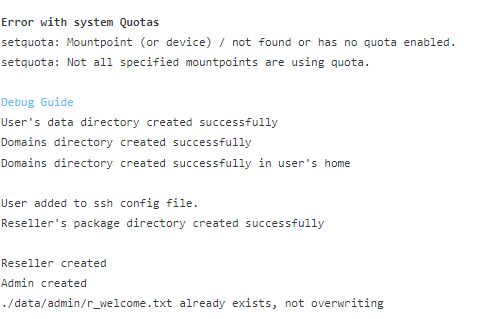
Bạn đang quản lý hosting với DirectAdmin và đột nhiên gặp phải thông báo “Error with system quotas”? Đừng quá lo lắng, đây là một trong những lỗi khá phổ biến và có thể khắc phục được. Lỗi này xuất hiện khi DirectAdmin không thể kiểm tra hoặc áp đặt giới hạn dung lượng lưu trữ cho người dùng, gây gián đoạn trong việc quản lý tài nguyên và ảnh hưởng đến hoạt động của các website. Về cơ bản, hệ thống đang thông báo rằng chức năng “phân bổ hạn ngạch” dung lượng ổ đĩa đang gặp sự cố. Bài viết này sẽ là kim chỉ nam giúp bạn hiểu rõ nguyên nhân và cung cấp hướng dẫn chi tiết từng bước để xử lý triệt để vấn đề. Chúng ta sẽ cùng nhau đi từ việc tìm hiểu nguyên nhân, kiểm tra trạng thái, kích hoạt quota đúng cách và bỏ túi những mẹo hữu ích để quản lý hệ thống hiệu quả hơn.
Giới thiệu về lỗi ‘Error with system quotas’ trên DirectAdmin
Lỗi “Error with system quotas” trên DirectAdmin là một thông báo hệ thống cho biết có sự cố với chức năng quản lý hạn ngạch dung lượng ổ đĩa. Quota là một tính năng thiết yếu của hệ điều hành Linux, cho phép quản trị viên đặt ra giới hạn về dung lượng lưu trữ và số lượng tệp (inode) mà mỗi người dùng hoặc nhóm người dùng có thể sử dụng. Khi chức năng này hoạt động đúng, DirectAdmin có thể hiển thị chính xác dung lượng đã dùng, còn trống và ngăn chặn người dùng sử dụng vượt quá giới hạn cho phép. Điều này giúp đảm bảo sự công bằng và ổn định cho tất cả các tài khoản trên cùng một máy chủ.
Tuy nhiên, khi bạn nhận được thông báo lỗi này, điều đó có nghĩa là DirectAdmin không thể giao tiếp hoặc thực thi các lệnh liên quan đến quota. Vấn đề này thường khiến cho các chỉ số về dung lượng trong giao diện quản trị hiển thị sai lệch hoặc báo lỗi, gây khó khăn trong việc theo dõi và quản lý tài nguyên. Hậu quả là bạn không thể kiểm soát được việc sử dụng ổ đĩa, có thể dẫn đến tình trạng một người dùng chiếm dụng toàn bộ dung lượng, làm ảnh hưởng đến tất cả các website khác.
Trong bài viết này, Bùi Mạnh Đức sẽ cùng bạn phân tích chi tiết các nguyên nhân phổ biến, từ việc quota chưa được kích hoạt trên hệ điều hành đến các lỗi dịch vụ liên quan. Sau đó, chúng ta sẽ đi qua từng bước cụ thể để kiểm tra, kích hoạt và cấu hình lại quota một cách chính xác. Bố cục bài viết được thiết kế logic, bao gồm cả các mẹo xử lý hiệu quả và những lưu ý quan trọng để bạn có thể tự tin xử lý lỗi và ngăn ngừa nó tái diễn trong tương lai.
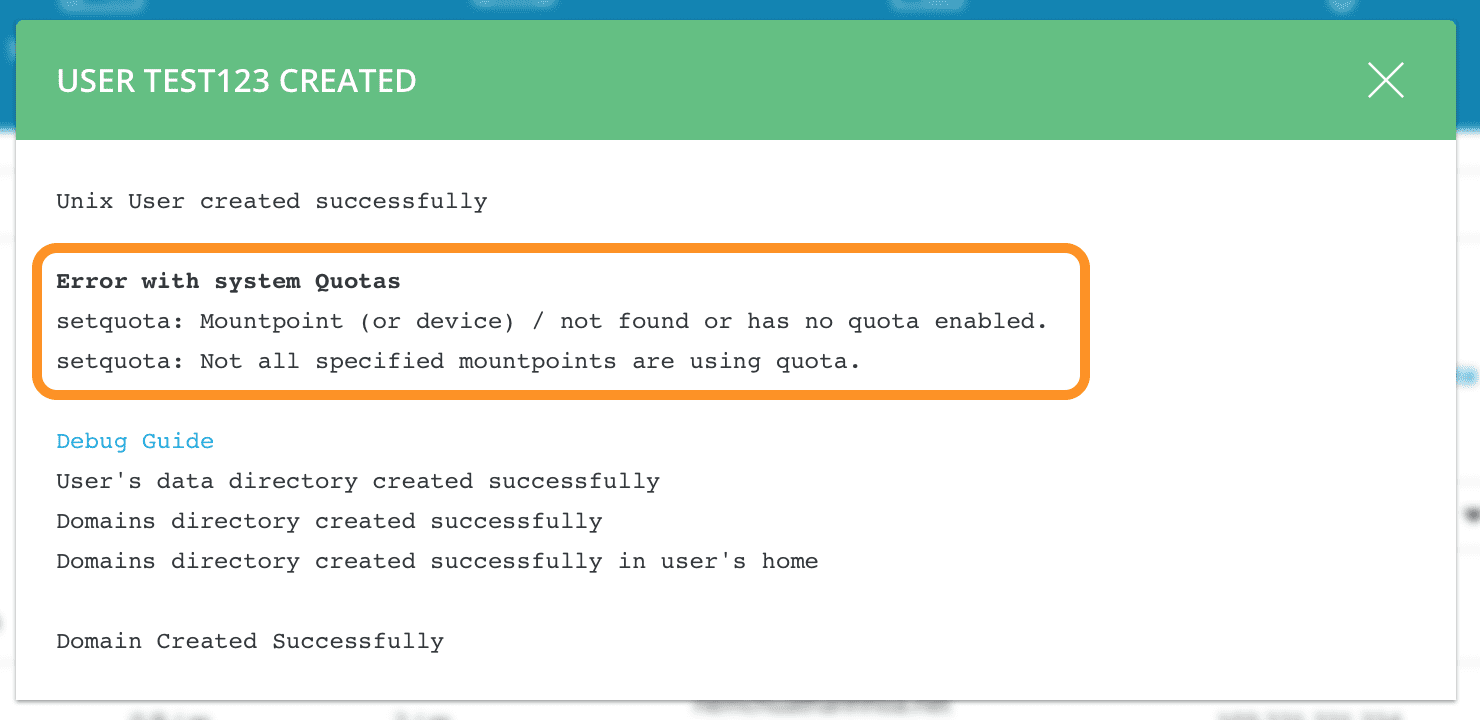
Nguyên nhân gây ra lỗi hệ thống quota trên DirectAdmin
Để xử lý triệt để lỗi, trước tiên chúng ta cần hiểu rõ các nguyên nhân gốc rễ gây ra nó. Lỗi hệ thống quota trên DirectAdmin thường không xuất phát từ bản thân DirectAdmin, mà là do cấu hình ở tầng hệ điều hành chưa chính xác. Hãy cùng xem xét hai nhóm nguyên nhân chính dưới đây.
Quota chưa được kích hoạt hoặc cấu hình sai
Đây là nguyên nhân phổ biến nhất. Nhiều hệ điều hành máy chủ khi cài đặt mặc định không tự động bật tính năng quota để tối ưu hiệu suất. DirectAdmin cần tính năng này để hoạt động, nhưng nếu nó không được bật ở cấp độ hệ điều hành, DirectAdmin sẽ không có cách nào để quản lý dung lượng và báo lỗi. Việc này giống như bạn muốn quản lý chi tiêu của từng phòng ban trong công ty nhưng hệ thống kế toán tổng lại chưa mở chức năng đó. Xem thêm bài viết về hướng dẫn kích hoạt quota trên Linux để hiểu rõ hơn.
Một trường hợp khác là quota đã được bật nhưng cấu hình sai. Ví dụ, phân vùng ổ đĩa chứa dữ liệu người dùng (thường là /home) chưa được “mount” với các tùy chọn hỗ trợ quota như usrquota và grpquota. Nếu thiếu các tùy chọn này trong tệp cấu hình khởi động hệ thống (/etc/fstab), mỗi khi máy chủ khởi động lại, tính năng quota sẽ không được tự động áp dụng cho phân vùng đó, dẫn đến lỗi tái diễn.
Lỗi dịch vụ liên quan đến quota
Đôi khi, quota đã được cấu hình đúng nhưng bản thân dịch vụ quản lý quota trên hệ điều hành lại gặp sự cố. Dịch vụ này có thể không khởi động cùng hệ thống, bị “treo” hoặc hoạt động không ổn định do xung đột phần mềm. Các phiên bản kernel Linux cũ hoặc phiên bản DirectAdmin không hoàn toàn tương thích cũng có thể gây ra lỗi giao tiếp với dịch vụ quota, khiến cho việc đọc và ghi dữ liệu hạn ngạch thất bại.
Ngoài ra, các tệp hệ thống dùng để lưu trữ thông tin quota như aquota.user hay aquota.group có thể bị hỏng. Khi các tệp này bị lỗi, hệ thống không thể đọc được dữ liệu giới hạn dung lượng, từ đó DirectAdmin cũng không thể thực hiện chức năng của mình. Việc kiểm tra trạng thái dịch vụ và tính toàn vẹn của các tệp này là một bước quan trọng trong quá trình chẩn đoán lỗi. Tham khảo bài viết về kiểm tra dịch vụ quota trên Linux để có thêm thông tin chi tiết.
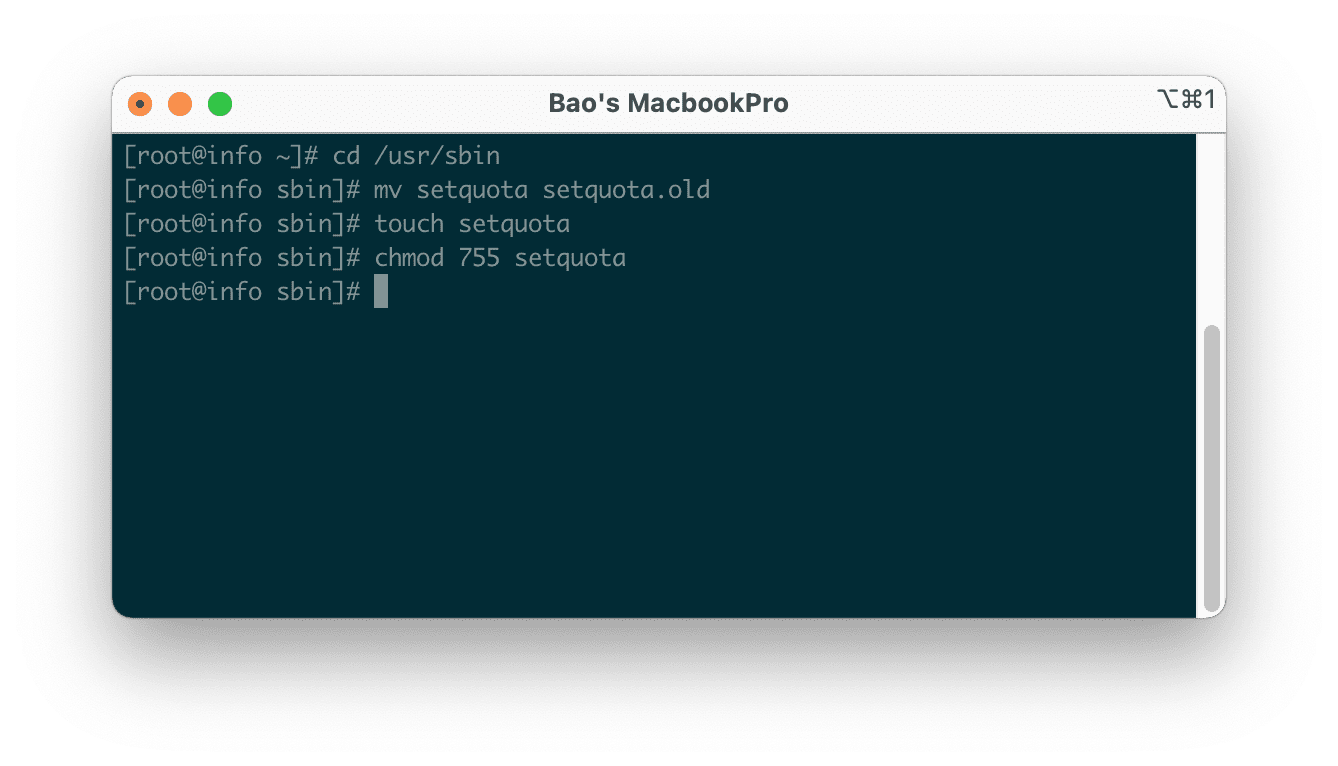
Hướng dẫn kiểm tra trạng thái quota trên ổ đĩa
Trước khi bắt tay vào việc sửa lỗi, chúng ta cần thực hiện một vài bước chẩn đoán để xác định chính xác tình trạng hiện tại của hệ thống quota. Việc kiểm tra này sẽ giúp bạn biết được quota đã được bật hay chưa và phân vùng ổ đĩa đã sẵn sàng để hỗ trợ nó hay không. Hãy truy cập vào máy chủ của bạn qua SSH để bắt đầu. Tham khảo thêm bài hướng dẫn kiểm tra quota trên Linux để thực hiện chuẩn xác.
Sử dụng lệnh kiểm tra quota trên Linux
Có một vài câu lệnh hữu ích trên Linux giúp bạn “nói chuyện” trực tiếp với hệ thống quota. Các lệnh này cung cấp thông tin chi tiết về trạng thái và việc sử dụng hạn ngạch của người dùng.
- Lệnh
repquota -a: Đây là lệnh quan trọng nhất. Nó sẽ tạo một báo cáo tổng quan về việc sử dụng quota trên tất cả các phân vùng đã được bật quota. Nếu lệnh này chạy thành công và hiển thị danh sách người dùng cùng với dung lượng đã sử dụng và giới hạn của họ, chứng tỏ quota đang hoạt động. Ngược lại, nếu bạn nhận được thông báo lỗi như “can’t stat…: No such file or directory”, đó là dấu hiệu rõ ràng rằng quota chưa được kích hoạt hoặc cấu hình sai.
- Lệnh
quotaon -p -a: Lệnh này dùng để in (print) trạng thái của quota trên tất cả các phân vùng. Kết quả sẽ cho bạn biết quota đang bật (on) hay tắt (off) trên từng phân vùng cụ thể.
- Lệnh
quota username: Thay username bằng tên người dùng cụ thể, lệnh này sẽ hiển thị thông tin quota chỉ riêng cho người dùng đó.
Việc đọc kết quả từ các lệnh này sẽ cho bạn bức tranh toàn cảnh về vấn đề. Nếu không có kết quả nào được trả về hoặc chỉ toàn thông báo lỗi, bạn có thể chắc chắn rằng vấn đề nằm ở việc quota chưa được kích hoạt.
Kiểm tra phân vùng ổ đĩa có hỗ trợ quota hay không
Quota chỉ có thể hoạt động trên các phân vùng được chỉ định hỗ trợ nó. Để kiểm tra điều này, chúng ta sẽ sử dụng lệnh mount. Lệnh này liệt kê tất cả các phân vùng đang được kết nối vào hệ thống và các tùy chọn đi kèm.
Hãy chạy lệnh sau trong terminal:
mount | grep ' /home'
Lệnh này sẽ lọc và chỉ hiển thị thông tin về phân vùng /home (nơi thường chứa dữ liệu người dùng DirectAdmin). Bạn cần tìm kiếm các tùy chọn usrquota và/hoặc grpquota trong kết quả trả về. Một dòng kết quả đúng sẽ trông tương tự như sau:
/dev/sda3 on /home type ext4 (rw,relatime,data=ordered,usrquota,grpquota)
Nếu bạn không thấy usrquota hoặc grpquota trong dòng kết quả, điều đó có nghĩa là phân vùng này chưa được kích hoạt để quản lý quota. Đây chính là mấu chốt của vấn đề và chúng ta sẽ cần phải khắc phục nó ở bước tiếp theo. Xem thêm bài viết kích hoạt quota trên phân vùng /home để hiểu sâu hơn.

Cách kích hoạt quota trên DirectAdmin
Sau khi đã xác định được nguyên nhân là do quota chưa được bật hoặc cấu hình sai, bây giờ là lúc chúng ta tiến hành kích hoạt nó. Quá trình này bao gồm hai giai đoạn chính: kích hoạt ở cấp độ hệ điều hành Linux và sau đó là đảm bảo DirectAdmin nhận diện được cấu hình này. Tham khảo thêm hướng dẫn chi tiết về kích hoạt quota trên DirectAdmin.
Bật quota trên hệ thống Linux
Đây là bước nền tảng quan trọng nhất. Chúng ta cần chỉnh sửa tệp cấu hình hệ thống để nó tự động bật quota mỗi khi khởi động.
1. Chỉnh sửa tệp /etc/fstab:
Mở tệp này bằng một trình soạn thảo văn bản như nano hoặc vi. Ví dụ: nano /etc/fstab.
Tìm đến dòng cấu hình cho phân vùng chứa dữ liệu người dùng (thường là / hoặc /home). Ở cột thứ tư (cột tùy chọn), bạn cần thêm usrquota,grpquota vào danh sách. Nếu đã có sẵn các tùy chọn khác, hãy thêm chúng vào cuối, cách nhau bởi dấu phẩy.
Ví dụ, dòng ban đầu:
UUID=... /home ext4 defaults 1 2
Sửa thành:
UUID=... /home ext4 defaults,usrquota,grpquota 1 2
Lưu và đóng tệp lại.
2. Remount lại phân vùng để áp dụng thay đổi:
Để thay đổi có hiệu lực ngay lập tức mà không cần khởi động lại máy chủ, hãy chạy lệnh remount. Ví dụ cho phân vùng /home:
mount -o remount /home
3. Tạo tệp quota và quét ổ đĩa:
Bây giờ, chúng ta cần tạo các tệp mà hệ thống sẽ dùng để theo dõi dung lượng. Chạy lệnh sau:
quotacheck -cum /home
Lệnh này sẽ quét phân vùng /home, tạo ra các tệp aquota.user và aquota.group nếu chúng chưa tồn tại, và cập nhật dữ liệu sử dụng đĩa.
4. Bật quota:
Cuối cùng, hãy “bật công tắc” cho quota với lệnh:
quotaon -a
Sau khi hoàn thành các bước này, quota đã chính thức hoạt động trên hệ điều hành của bạn. Tham khảo thêm hướng dẫn chi tiết về kích hoạt quota trong Linux.
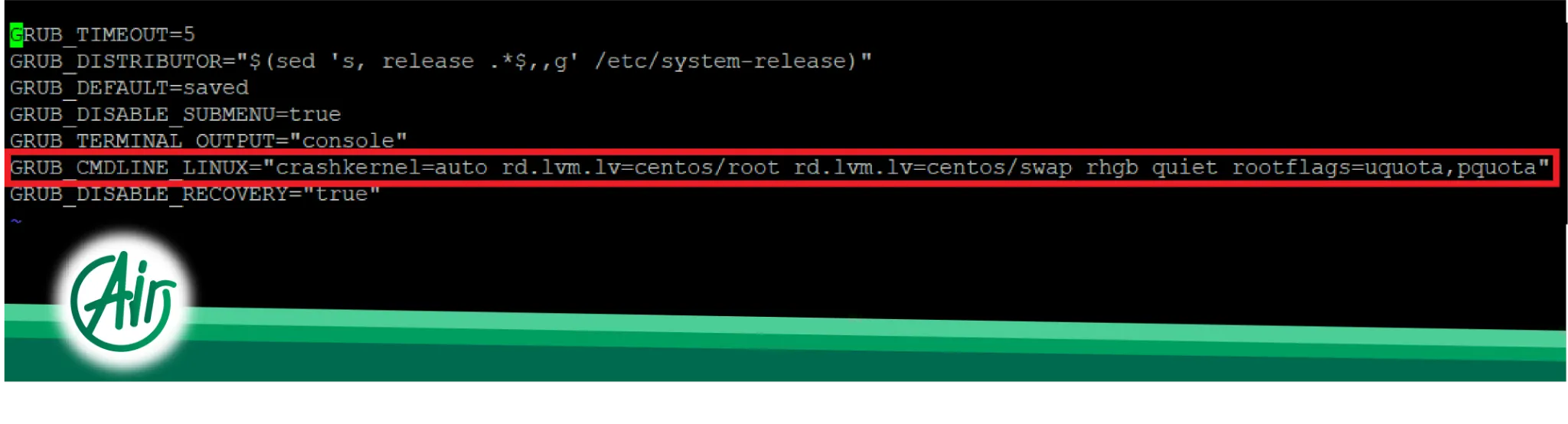
Kích hoạt quota trong DirectAdmin
Thông thường, sau khi quota đã được bật đúng cách trên Linux, DirectAdmin sẽ tự động nhận diện và hoạt động bình thường. Tuy nhiên, bạn nên kiểm tra và đồng bộ lại dữ liệu để đảm bảo mọi thứ đều chính xác.
DirectAdmin cung cấp một công cụ mạnh mẽ để quản lý quota. Bạn có thể chạy một lệnh để yêu cầu DirectAdmin kiểm tra lại và cập nhật toàn bộ thông tin về dung lượng sử dụng của tất cả người dùng. Điều này đảm bảo rằng dữ liệu hiển thị trong control panel là chính xác nhất.
Hãy chạy các lệnh sau qua SSH:
echo 'action=tally&value=all' >> /usr/local/directadmin/data/task.queue
/usr/local/directadmin/dataskq d
Lệnh đầu tiên sẽ thêm một tác vụ vào hàng đợi của DirectAdmin, yêu cầu nó tính toán lại (tally) dung lượng cho tất cả (all) người dùng. Lệnh thứ hai sẽ thực thi hàng đợi ngay lập tức. Sau khi chạy xong, hãy đăng nhập vào DirectAdmin và kiểm tra. Lỗi “Error with system quotas” sẽ không còn xuất hiện, và các thông số dung lượng sẽ được hiển thị chính xác. Tham khảo thêm bài viết về đồng bộ quota trên DirectAdmin để nắm chi tiết.
Hướng dẫn khởi động lại dịch vụ để áp dụng thay đổi
Trong nhiều trường hợp, sau khi bạn đã chỉnh sửa các tệp cấu hình hoặc kích hoạt một tính năng mới ở cấp hệ điều hành, các dịch vụ liên quan cần được khởi động lại để chúng đọc và áp dụng các thiết lập mới. Đây là một bước đơn giản nhưng cực kỳ quan trọng để đảm bảo mọi thay đổi về quota được hệ thống ghi nhận một cách đầy đủ.

Khởi động lại dịch vụ quota trên Linux
Mặc dù các lệnh quotaon và quotacheck thường đã đủ để áp dụng các thay đổi, việc khởi động lại dịch vụ liên quan (nếu có) là một bước cẩn thận để đảm bảo tính ổn định. Trên một số hệ thống, có thể có một dịch vụ riêng cho quota. Bạn có thể thử các lệnh sau, tùy thuộc vào hệ điều hành của bạn (CentOS, Debian, Ubuntu):
systemctl restart quota
hoặc
service quota restart
Nếu các lệnh này báo lỗi không tìm thấy dịch vụ, đừng lo lắng. Điều đó có nghĩa là hệ thống của bạn không chạy quota như một dịch vụ độc lập, và các lệnh kích hoạt trực tiếp trước đó đã là đủ. Sau khi chạy lệnh, bạn nên kiểm tra lại trạng thái để chắc chắn rằng dịch vụ đã hoạt động đúng bằng cách sử dụng lại lệnh repquota -a để xem báo cáo có được tạo ra một cách chính xác hay không.
Khởi động lại DirectAdmin để nhận cấu hình mới
Đây là bước cuối cùng và cần thiết để đảm bảo giao diện quản trị của DirectAdmin cập nhật trạng thái mới nhất từ hệ thống. Việc khởi động lại DirectAdmin sẽ buộc nó phải kiểm tra lại các cấu hình hệ thống, bao gồm cả trạng thái của quota. Điều này giúp đồng bộ hóa thông tin giữa tầng hệ điều hành và tầng ứng dụng, giải quyết triệt để lỗi hiển thị.
Để khởi động lại dịch vụ DirectAdmin, hãy chạy lệnh sau trong terminal SSH:
systemctl restart directadmin
hoặc trên các hệ thống cũ hơn:
service directadmin restart
Quá trình này chỉ mất vài giây và thường không gây gián đoạn cho các website đang hoạt động. Lợi ích của việc khởi động lại là nó “làm mới” hoàn toàn trạng thái của DirectAdmin, giúp nó nhận diện chính xác rằng quota đã được kích hoạt và sẵn sàng hoạt động. Sau khi dịch vụ khởi động lại thành công, bạn hãy đăng nhập lại vào DirectAdmin và kiểm tra. Lỗi hệ thống quota sẽ biến mất. Xem chi tiết thêm trong bài khởi động lại DirectAdmin.
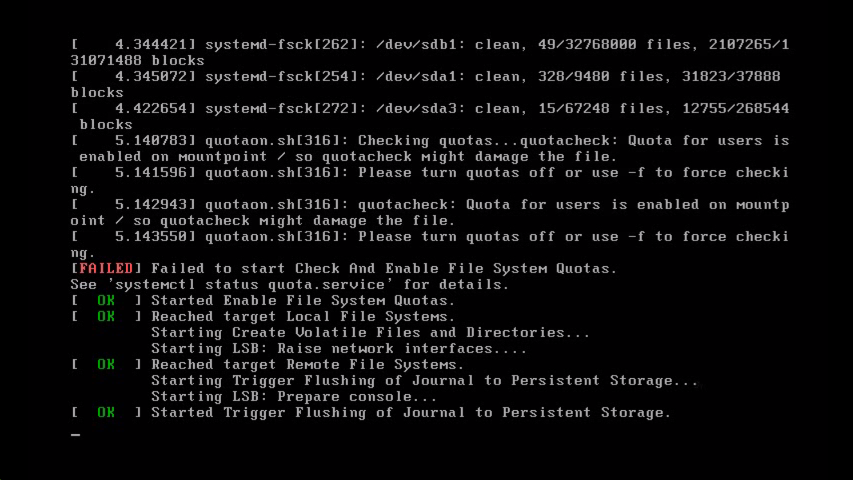
Các mẹo và lưu ý khi xử lý lỗi quota hiệu quả
Việc xử lý lỗi quota không chỉ dừng lại ở việc chạy vài dòng lệnh. Để quản lý hệ thống một cách bền vững và hiệu quả, bạn nên ghi nhớ một vài mẹo và lưu ý quan trọng. Những kinh nghiệm này sẽ giúp bạn tiết kiệm thời gian, tránh được các rủi ro không đáng có và duy trì sự ổn định cho máy chủ của mình.
- Luôn kiểm tra trạng thái dịch vụ quota trước khi can thiệp sâu: Trước khi thực hiện bất kỳ thay đổi nào, hãy dùng các lệnh như
repquota -a hay mount để chẩn đoán. Việc này giống như bác sĩ kiểm tra triệu chứng trước khi kê đơn, giúp bạn xác định đúng vấn đề và áp dụng giải pháp phù hợp, tránh “chữa sai bệnh”. Tham khảo thêm bài kiểm tra trạng thái quota.
- Đảm bảo sao lưu dữ liệu và cấu hình trước khi chỉnh sửa: Bất cứ khi nào bạn chỉnh sửa các tệp hệ thống quan trọng như
/etc/fstab, hãy tạo một bản sao lưu. Một lỗi nhỏ như gõ sai một ký tự cũng có thể khiến máy chủ không thể khởi động. Một lệnh đơn giản như cp /etc/fstab /etc/fstab.bak có thể cứu bạn khỏi nhiều giờ khắc phục sự cố.
- Cẩn thận với các giới hạn quota quá thấp: Khi thiết lập quota cho người dùng, hãy đảm bảo giới hạn dung lượng đủ để website của họ hoạt động. Đặt giới hạn quá thấp có thể khiến website ngừng hoạt động ngay khi người dùng tải lên một tệp tin mới hoặc khi website tạo ra các tệp cache, gây ra trải nghiệm tồi tệ cho khách hàng của bạn.
- Theo dõi log để phát hiện sớm lỗi hoặc xung đột liên quan đến quota: Các tệp log của hệ thống (thường nằm trong
/var/log) là nguồn thông tin vô giá. Hãy thường xuyên kiểm tra các tệp như /var/log/messages hoặc /var/log/syslog để tìm các thông báo liên quan đến “quota”. Việc này giúp bạn phát hiện sớm các vấn đề tiềm ẩn trước khi chúng trở thành lỗi nghiêm trọng. Bạn có thể tham khảo thêm quản lý log hệ thống.
- Cập nhật phiên bản DirectAdmin và kernel: Luôn giữ cho DirectAdmin và kernel của hệ điều hành được cập nhật lên các phiên bản mới nhất. Các nhà phát triển thường xuyên vá các lỗi không tương thích và cải thiện hiệu suất. Việc cập nhật có thể giải quyết các lỗi quota tiềm ẩn mà không cần bạn phải can thiệp thủ công. Đọc thêm bài viết cập nhật DirectAdmin và kernel để biết cách thực hiện.

Các vấn đề thường gặp khi xử lý lỗi quota
Ngay cả khi bạn đã làm theo hướng dẫn một cách cẩn thận, đôi khi vẫn có những vấn đề phát sinh. Dưới đây là hai sự cố phổ biến nhất mà bạn có thể gặp phải trong quá trình cấu hình quota và cách để khắc phục chúng.
Quota không được áp dụng sau khi cấu hình
Bạn đã chỉnh sửa tệp /etc/fstab, đã chạy quotacheck và quotaon, nhưng khi kiểm tra lại bằng repquota -a thì vẫn không có gì thay đổi. Đây là một tình huống khá phổ biến và nguyên nhân thường nằm ở những chi tiết nhỏ.
- Quên remount phân vùng: Sau khi sửa tệp
/etc/fstab, thay đổi sẽ chỉ có hiệu lực sau khi khởi động lại máy chủ hoặc sau khi bạn chạy lệnh mount -o remount /partition. Nếu bạn bỏ qua bước này, hệ thống vẫn đang chạy với cấu hình cũ.
- Sai cú pháp trong /etc/fstab: Một dấu phẩy đặt sai vị trí hoặc một lỗi chính tả nhỏ (ví dụ:
usrqota thay vì usrquota) cũng đủ để hệ thống bỏ qua tùy chọn đó. Hãy mở lại tệp và kiểm tra thật kỹ từng ký tự.
- Chưa khởi động lại dịch vụ DirectAdmin: DirectAdmin có thể đang lưu cache trạng thái cũ. Hãy chắc chắn rằng bạn đã khởi động lại dịch vụ DirectAdmin để nó đọc lại cấu hình mới nhất từ hệ điều hành.
Để khắc phục, hãy rà soát lại từng bước bạn đã thực hiện, đặc biệt là việc remount phân vùng và kiểm tra lại cú pháp trong tệp cấu hình. Xem thêm hướng dẫn xử lý lỗi quota không áp dụng.

Lỗi không thể gán giới hạn quota cho user
Một vấn đề khác là quota đã được bật trên hệ thống, nhưng khi bạn cố gắng thiết lập hoặc thay đổi giới hạn quota cho một người dùng cụ thể trong DirectAdmin, bạn lại nhận được thông báo lỗi. Nguyên nhân của sự cố này thường là:
- Hệ thống tệp (filesystem) không hỗ trợ quota: Mặc dù hiếm gặp với các hệ thống tệp hiện đại như EXT4 hay XFS, một số hệ thống tệp cũ hơn có thể không hỗ trợ quota. Hãy đảm bảo bạn đang sử dụng một hệ thống tệp tương thích.
- Tệp quota bị hỏng: Các tệp
aquota.user hoặc aquota.group ở thư mục gốc của phân vùng có thể đã bị hỏng. Bạn có thể thử xóa chúng đi và chạy lại lệnh quotacheck -avug để hệ thống tạo lại các tệp mới và quét lại toàn bộ dung lượng.
- Vấn đề về quyền sở hữu (permissions): Đôi khi, các tệp quota không có quyền sở hữu hoặc quyền truy cập đúng. Hãy đảm bảo chúng thuộc sở hữu của người dùng
root và nhóm root với quyền 600.
Việc kiểm tra và sửa chữa các tệp quota thường sẽ giải quyết được vấn đề này, cho phép DirectAdmin có thể ghi các giới hạn mới cho người dùng một cách bình thường. Chi tiết tham khảo bài viết khắc phục lỗi quota user.
Các thực hành tốt nhất khi quản lý quota trên DirectAdmin
Việc sửa lỗi chỉ là giải pháp tình thế. Để hệ thống của bạn hoạt động ổn định và hiệu quả trong dài hạn, việc áp dụng các thực hành quản lý tốt nhất là vô cùng quan trọng. Quản lý quota một cách chủ động sẽ giúp bạn ngăn ngừa lỗi tái diễn và đảm bảo tài nguyên máy chủ được sử dụng một cách công bằng, hợp lý.
- Luôn kiểm tra quota định kỳ và giám sát dung lượng đĩa: Đừng đợi đến khi có lỗi mới hành động. Hãy tạo thói quen kiểm tra báo cáo quota (
repquota -a) hàng tuần hoặc hàng tháng. Kết hợp với các công cụ giám sát máy chủ, bạn có thể phát hiện sớm các tài khoản sắp hết dung lượng hoặc có dấu hiệu sử dụng bất thường, từ đó có biện pháp xử lý kịp thời. Tham khảo bài viết về giám sát dung lượng ổ đĩa.
- Thiết lập giới hạn phù hợp với nhu cầu sử dụng từng user/domain: Tránh việc đặt một giới hạn chung cho tất cả mọi người. Hãy phân tích nhu cầu của từng gói hosting hoặc từng khách hàng để đưa ra giới hạn dung lượng hợp lý. Một website thương mại điện tử sẽ cần nhiều dung lượng hơn một blog cá nhân. Việc này không chỉ tối ưu hóa tài nguyên mà còn nâng cao sự hài lòng của khách hàng.
- Tránh tắt quota nếu không cần thiết để đảm bảo an toàn dữ liệu: Quota không chỉ là công cụ giới hạn mà còn là một lớp bảo vệ. Nó ngăn chặn một website bị tấn công hoặc gặp lỗi có thể ghi vô hạn tệp tin ra ổ đĩa, làm cạn kiệt tài nguyên và đánh sập toàn bộ máy chủ. Hãy luôn bật quota trừ khi có lý do kỹ thuật đặc biệt.
- Thường xuyên cập nhật hệ thống và backup dữ liệu liên quan đến quota: Như đã đề cập, việc cập nhật kernel và DirectAdmin giúp vá các lỗi tiềm ẩn. Bên cạnh đó, hãy đưa các tệp cấu hình quan trọng như
/etc/fstab và các tệp aquota.* vào lịch trình sao lưu định kỳ của bạn. Nếu có sự cố xảy ra, bạn có thể nhanh chóng khôi phục lại trạng thái ổn định.
Kết luận
Lỗi “Error with system quotas” trên DirectAdmin, dù ban đầu có vẻ phức tạp, thực chất lại xuất phát từ những nguyên nhân rất cụ thể liên quan đến việc kích hoạt và cấu hình quota ở tầng hệ điều hành. Bằng cách tiếp cận vấn đề một cách có hệ thống, chúng ta có thể dễ dàng xử lý triệt để sự cố này. Bài viết đã cùng bạn đi qua một hành trình chi tiết, từ việc tìm hiểu nguyên nhân gốc rễ, thực hiện các bước kiểm tra chẩn đoán chính xác, cho đến việc kích hoạt quota đúng cách trên cả Linux và DirectAdmin.
Yếu tố quan trọng nhất cần nhớ là sự đồng bộ giữa hệ điều hành và control panel. DirectAdmin chỉ có thể quản lý được những gì mà hệ điều hành cho phép. Do đó, việc đảm bảo quota được bật và cấu hình chính xác trong tệp /etc/fstab chính là chìa khóa để giải quyết vấn đề. Hơn nữa, việc áp dụng các thực hành tốt nhất như kiểm tra định kỳ, thiết lập giới hạn hợp lý và luôn sao lưu cấu hình sẽ giúp bạn xây dựng một hệ thống quản trị hosting vững chắc, ổn định và an toàn.
Bùi Mạnh Đức hy vọng rằng với những hướng dẫn chi tiết trong bài viết này, bạn có thể tự tin xử lý lỗi quota và chủ động hơn trong việc quản lý máy chủ của mình. Hãy biến việc quản trị hệ thống thành một công việc thú vị và hiệu quả bằng cách thường xuyên theo dõi và tối ưu hóa các thiết lập. Chúc bạn thành công!
 Chỉ từ 49.000đ/tháng


