Bạn đã bao giờ cảm thấy “lạc lối” khi cần tìm một file cụ thể giữa hàng ngàn tệp tin và thư mục trên hệ thống Linux của mình chưa? Việc tìm kiếm thủ công không chỉ tốn thời gian mà còn dễ gây ra sai sót, đặc biệt khi bạn đang quản lý một máy chủ hoặc một dự án lớn với cấu trúc thư mục phức tạp. Đôi khi, bạn không chỉ cần tìm file theo tên, mà còn theo kích thước, ngày sửa đổi, hay thậm chí là quyền truy cập.
Đây chính là lúc lệnh find tỏa sáng. Nó không chỉ đơn thuần là một công cụ tìm kiếm, mà là một trợ thủ đắc lực giúp bạn quét và lọc kết quả dựa trên vô số điều kiện khác nhau một cách nhanh chóng và chính xác. Bài viết này sẽ là kim chỉ nam toàn diện, hướng dẫn bạn từ những bước đi đầu tiên với cú pháp cơ bản cho đến việc làm chủ các tham số nâng cao, kết hợp find với các lệnh khác để tự động hóa công việc. Hãy cùng Bùi Mạnh Đức khám phá sức mạnh của công cụ thiết yếu này nhé!
Cách sử dụng cơ bản của lệnh Find
Bắt đầu với lệnh find rất đơn giản. Bạn chỉ cần nắm vững cú pháp nền tảng và cách phân biệt giữa việc tìm kiếm tệp tin và thư mục. Đây là những viên gạch đầu tiên giúp bạn xây dựng nền móng vững chắc để khai thác các tính năng mạnh mẽ hơn sau này.
Cú pháp cơ bản và ví dụ đơn giản
Cú pháp cốt lõi của lệnh find có cấu trúc như sau: find [đường dẫn] [biểu thức điều kiện].
Trong đó:
[đường dẫn]: Là nơi bạn muốn bắt đầu quá trình tìm kiếm. Lệnh find sẽ quét từ thư mục này và tất cả các thư mục con bên trong nó. Bạn có thể dùng . để chỉ định thư mục hiện tại, hoặc / để tìm kiếm trên toàn bộ hệ thống.[biểu thức điều kiện]: Là các quy tắc bạn đặt ra để lọc kết quả. Điều kiện phổ biến nhất là tìm theo tên file bằng tham số -name.
Ví dụ, để tìm một tệp tin có tên chính xác là “buimanhduc.txt” trong thư mục /home, bạn sử dụng lệnh: find /home -name "buimanhduc.txt"
Lệnh này sẽ duyệt qua thư mục /home và các thư mục con của nó để tìm và hiển thị đường dẫn đầy đủ đến file buimanhduc.txt.
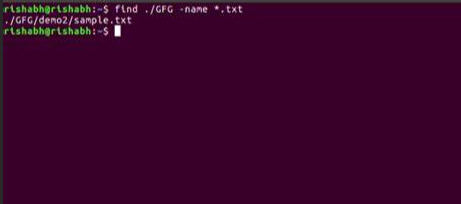
Tìm kiếm thư mục và file theo loại
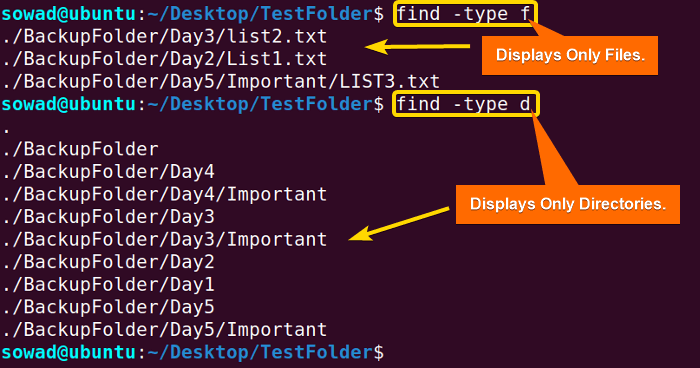
Đôi khi, bạn chỉ muốn tìm các thư mục hoặc chỉ các tệp tin, chứ không phải cả hai. Lệnh find cho phép bạn làm điều này một cách dễ dàng với tham số -type.
- Để tìm kiếm chỉ các tệp tin (file), bạn dùng
-type f.
- Để tìm kiếm chỉ các thư mục (directory), bạn dùng
-type d.
Ví dụ, nếu bạn muốn liệt kê tất cả các thư mục bên trong thư mục /var, bạn có thể chạy lệnh: find /var -type d
Tương tự, để tìm tất cả các tệp tin cấu hình có đuôi .conf trong thư mục /etc, bạn có thể kết hợp -name và -type: find /etc -type f -name "*.conf"
Việc sử dụng -type giúp bạn thu hẹp phạm vi tìm kiếm đáng kể, mang lại kết quả gọn gàng và đúng với mục đích của bạn hơn.
Các tham số phổ biến trong lệnh Find
Sau khi nắm được cách sử dụng cơ bản, việc tìm hiểu các tham số phổ biến sẽ mở ra một thế giới khả năng mới, cho phép bạn tinh chỉnh việc tìm kiếm một cách chi tiết và mạnh mẽ hơn. Từ việc tìm kiếm không phân biệt chữ hoa chữ thường đến lọc theo kích thước, thời gian hay quyền truy cập, find đều có thể đáp ứng.
Tìm theo tên file (name, iname)
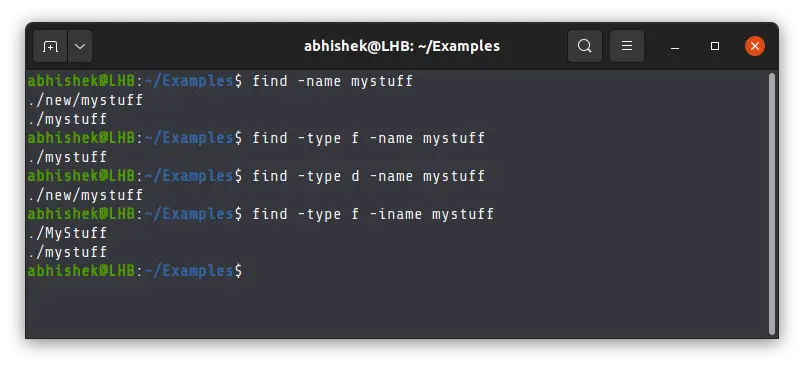
Chúng ta đã làm quen với tham số -name để tìm kiếm file theo tên chính xác. Tuy nhiên, một điểm cần lưu ý là -name có phân biệt chữ hoa và chữ thường (case-sensitive). Điều này có nghĩa là find . -name "File.txt" sẽ không tìm thấy file.txt.
Để giải quyết vấn đề này, find cung cấp một tham số linh hoạt hơn là -iname (insensitive name). Tham số này sẽ bỏ qua sự khác biệt về chữ hoa và chữ thường trong khi tìm kiếm.
Ví dụ: find . -iname "File.txt" sẽ tìm thấy cả File.txt, file.txt, FILE.TXT, và bất kỳ biến thể nào khác. Đây là một công cụ cực kỳ hữu ích khi bạn không nhớ chính xác tên file được viết như thế nào.

Tìm kiếm theo kích thước (size) và kiểu file
Quản lý dung lượng đĩa là một công việc quan trọng. Lệnh find cho phép bạn dễ dàng xác định các file dựa trên kích thước của chúng bằng tham số -size. Bạn có thể chỉ định kích thước theo các đơn vị khác nhau như M (Megabytes), G (Gigabytes), hoặc k (Kilobytes).
- Để tìm file lớn hơn một kích thước nhất định, dùng dấu
+. Ví dụ, tìm file lớn hơn 100MB: find /home -size +100M.
- Để tìm file nhỏ hơn một kích thước nhất định, dùng dấu
-. Ví dụ, tìm file nhỏ hơn 1MB: find /home -size -1M.
- Để tìm file có kích thước chính xác:
find /home -size 10M.
Bên cạnh đó, như đã đề cập, bạn có thể kết hợp với -type để chỉ rõ loại đối tượng cần tìm, chẳng hạn như f (file thông thường), d (thư mục), hoặc l (liên kết tượng trưng – symbolic link).
Tìm kiếm nâng cao theo điều kiện thời gian và quyền truy cập
Lệnh find còn có khả năng tìm kiếm dựa trên các mốc thời gian và quyền truy cập của file.
Các tham số về thời gian phổ biến bao gồm:
-mtime (modification time): Tìm file dựa trên thời gian chỉnh sửa nội dung lần cuối, tính bằng ngày.-atime (access time): Tìm file dựa trên thời gian truy cập lần cuối.-ctime (change time): Tìm file dựa trên thời gian thay đổi siêu dữ liệu (metadata) lần cuối, như quyền hoặc chủ sở hữu.
Ví dụ, để tìm các file đã được chỉnh sửa trong vòng 7 ngày qua trong thư mục hiện tại: find . -type f -mtime -7.
Để tìm kiếm theo quyền truy cập, bạn sử dụng tham số -perm. Ví dụ, để tìm tất cả các file có quyền là 644 (rw-r--r--): find . -type f -perm 644. Đây là tính năng rất hữu ích cho các quản trị viên hệ thống khi cần kiểm tra và đảm bảo an ninh cho các tệp tin.
Kết hợp lệnh Find với exec và xargs
Sức mạnh thực sự của find được bộc lộ khi bạn kết hợp nó với các lệnh khác. Thay vì chỉ hiển thị danh sách các file, bạn có thể thực hiện hàng loạt hành động trên chúng, như xóa, di chuyển, đổi tên, hoặc thay đổi quyền. Hai công cụ phổ biến nhất để làm điều này là tham số -exec và lệnh xargs.
Sử dụng -exec để thực thi lệnh trên kết quả tìm được
Tham số -exec cho phép bạn chạy một lệnh bất kỳ trên mỗi kết quả mà find tìm thấy. Cú pháp của nó hơi đặc biệt một chút: find [đường dẫn] [điều kiện] -exec [lệnh] {} \;.
[lệnh]: Là lệnh bạn muốn thực thi, ví dụ như rm, mv, chmod.{}: Là một trình giữ chỗ (placeholder), nó sẽ được thay thế bằng tên của mỗi file hoặc thư mục mà find tìm thấy.\;: Dấu hiệu để báo cho find biết rằng lệnh -exec đã kết thúc.
Ví dụ, để tìm và xóa tất cả các file có đuôi .log trong thư mục hiện tại, bạn có thể dùng: find . -name "*.log" -exec rm {} \;
Cảnh báo quan trọng: Lệnh này rất mạnh và sẽ xóa file ngay lập tức. Hãy luôn cẩn thận và kiểm tra kỹ lưỡng trước khi thực thi, chẳng hạn bằng cách thay rm bằng ls -l để xem danh sách file sẽ bị ảnh hưởng.
find . -name "*.log" -exec ls -l {} \;
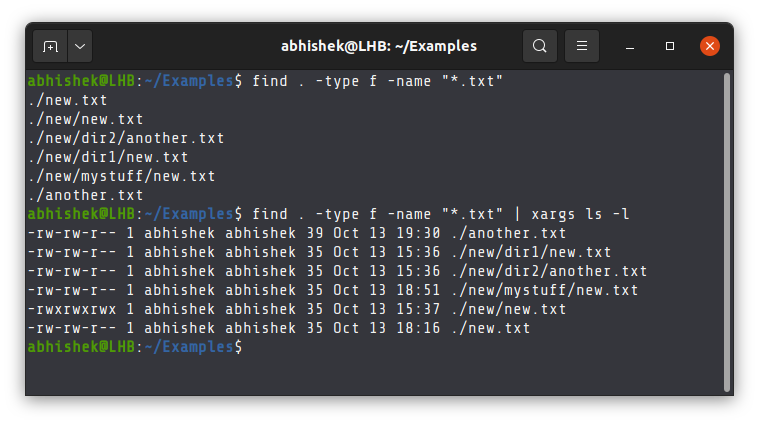
Kết hợp với xargs để thao tác hiệu quả hơn
Mặc dù -exec rất hữu ích, nó có một nhược điểm về hiệu suất. Với mỗi file tìm được, -exec sẽ thực thi lệnh một lần. Nếu bạn có hàng ngàn file, điều này có nghĩa là lệnh sẽ được gọi hàng ngàn lần, gây tốn tài nguyên và thời gian.
Lệnh xargs được sinh ra để giải quyết vấn đề này. Nó nhận một danh sách đầu vào (từ find thông qua pipe |) và thực thi một lệnh duy nhất với tất cả các mục trong danh sách đó làm đối số. Điều này hiệu quả hơn rất nhiều.
Cú pháp kết hợp với xargs: find [đường dẫn] [điều kiện] | xargs [lệnh]
Hãy xem lại ví dụ xóa file ở trên, nhưng lần này dùng xargs: find . -name "*.tmp" | xargs rm
Lệnh find sẽ tạo ra một danh sách các file .tmp và “chuyển” danh sách đó cho xargs. Sau đó, xargs sẽ chạy lệnh rm một lần duy nhất với tất cả các file đó, ví dụ: rm file1.tmp file2.tmp file3.tmp .... Điều này nhanh và tiết kiệm tài nguyên hơn hẳn so với -exec.
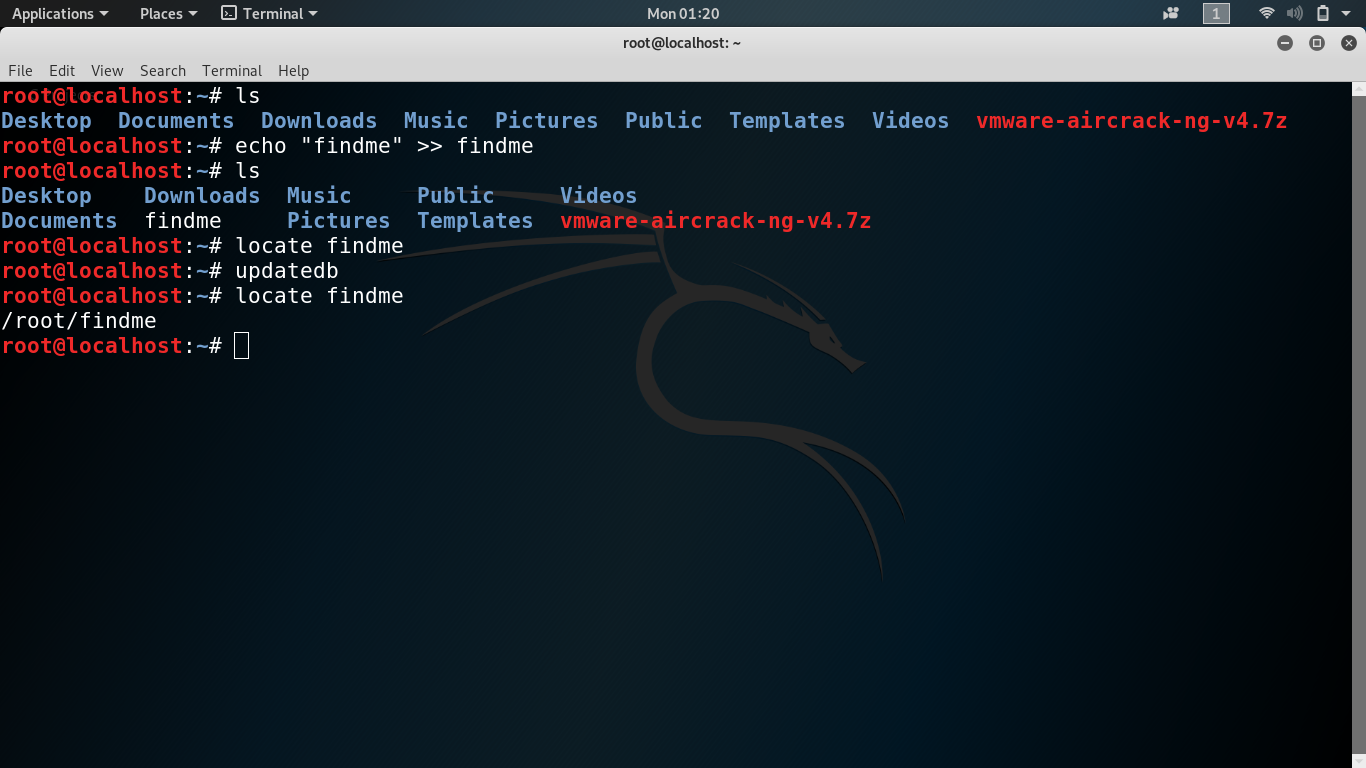
Ví dụ minh họa thực tế
Lý thuyết sẽ dễ hiểu hơn khi đi kèm với các ví dụ thực tế. Dưới đây là một vài tình huống phổ biến mà bạn có thể áp dụng lệnh find để giải quyết công việc hàng ngày một cách hiệu quả.
1. Tìm tất cả file hình ảnh lớn hơn 10MB trong thư mục media
Giả sử bạn có một thư mục /media chứa rất nhiều hình ảnh và bạn muốn tìm các file ảnh JPG có dung lượng lớn để giải phóng không gian. Bạn có thể kết hợp các tham số -type, -iname (để bắt cả .jpg và .JPG), và -size.
Lệnh sẽ như sau:
find /media -type f -iname "*.jpg" -size +10M
Để xem chi tiết hơn về các file tìm được (như kích thước chính xác, ngày giờ), bạn có thể kết hợp với -exec và ls -lh:
find /media -type f -iname "*.jpg" -size +10M -exec ls -lh {} \;
Lệnh này sẽ tìm tất cả các file ảnh JPG lớn hơn 10MB trong /media và hiển thị thông tin chi tiết của chúng.
2. Tìm và đổi quyền cho các file được tạo trong 7 ngày qua
Trong quản trị web, việc đảm bảo các file mới được tải lên có quyền truy cập đúng là rất quan trọng để bảo mật. Ví dụ, bạn muốn đảm bảo tất cả các file trong thư mục web /var/www được tạo hoặc chỉnh sửa trong tuần qua đều có quyền 644 (cho phép chủ sở hữu đọc/ghi, còn lại chỉ đọc).
Bạn có thể sử dụng lệnh sau:
find /var/www -type f -mtime -7 -exec chmod 644 {} \;
Giải thích lệnh:
find /var/www: Tìm kiếm trong thư mục web.-type f: Chỉ tìm các tệp tin, không phải thư mục.-mtime -7: Tìm các file được chỉnh sửa trong vòng 7 ngày trở lại đây.-exec chmod 644 {} \;: Thực thi lệnh chmod 644 trên mỗi file tìm được.
Đây là một ví dụ điển hình về việc tự động hóa công việc bảo trì hệ thống bằng bash.

Mẹo và lưu ý khi sử dụng lệnh Find hiệu quả và an toàn
Lệnh find là một con dao hai lưỡi. Nó cực kỳ mạnh mẽ nhưng cũng tiềm ẩn rủi ro nếu sử dụng không cẩn thận, đặc biệt khi kết hợp với các lệnh xóa hoặc thay đổi file như rm hay chmod. Dưới đây là những mẹo và lưu ý quan trọng để bạn sử dụng find một cách an toàn và tối ưu nhất.
1. Luôn kiểm tra trước khi thực thi lệnh nguy hiểm
Đây là quy tắc vàng. Trước khi chạy một lệnh find có -exec rm hoặc -exec mv, hãy luôn chạy thử nó với tham số -print hoặc -exec echo {} \; trước. Thao tác này sẽ chỉ in ra danh sách các file sẽ bị ảnh hưởng mà không thực hiện bất kỳ hành động nào. Khi bạn đã chắc chắn danh sách đó là chính xác, hãy thay echo bằng lệnh bạn muốn thực thi.
2. Sử dụng tham số -maxdepth để giới hạn chiều sâu tìm kiếm
Khi tìm kiếm trong các thư mục có cấu trúc rất sâu và phức tạp (như /), lệnh find có thể mất rất nhiều thời gian. Để tăng tốc độ, bạn có thể giới hạn độ sâu mà find sẽ đi vào các thư mục con bằng tham số -maxdepth.
Ví dụ: find /etc -maxdepth 2 -name "hosts" sẽ chỉ tìm kiếm trong thư mục /etc và các thư mục con cấp một của nó.
3. Cẩn thận với dấu ngoặc và các ký tự đặc biệt
Khi sử dụng các ký tự đại diện như * trong tham số -name, hãy luôn đặt chúng trong dấu ngoặc kép ("*.log"). Nếu không, shell (bộ thông dịch lệnh) có thể cố gắng diễn giải ký tự * trước khi lệnh find được thực thi, dẫn đến kết quả không mong muốn.
4. Ưu tiên sử dụng xargs khi số lượng file lớn
Như đã phân tích, khi bạn cần thực hiện một hành động trên hàng trăm hoặc hàng ngàn file, việc sử dụng find ... | xargs ... sẽ hiệu quả hơn nhiều so với find ... -exec ... \;. xargs giúp giảm tải cho hệ thống bằng cách chạy lệnh chỉ một vài lần với danh sách đối số dài, thay vì chạy hàng ngàn lần.
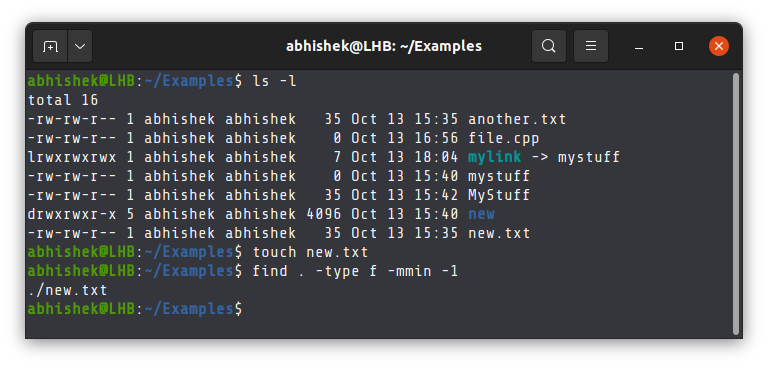
Các vấn đề thường gặp và cách khắc phục
Lệnh Find chạy chậm do tìm kiếm toàn bộ hệ thống
Vấn đề: Bạn chạy một lệnh như find / -name "my-file.conf" và phải chờ rất lâu, dường như lệnh bị “treo”. Nguyên nhân là vì bạn đang yêu cầu find quét qua toàn bộ hệ thống file của Linux, từ thư mục gốc /. Việc này bao gồm hàng triệu file và thư mục, nên quá trình này cực kỳ tốn thời gian và tài nguyên.
Giải pháp
- Giới hạn phạm vi tìm kiếm: Thay vì tìm từ
/, hãy chỉ định một đường dẫn cụ thể và hẹp hơn nếu bạn biết file có khả năng nằm ở đâu. Ví dụ: find /etc -name "my-file.conf" hoặc find /home/user -name "my-file.conf".
- Sử dụng
-maxdepth: Nếu bạn chỉ cần tìm ở các cấp thư mục gần, hãy thêm tham số -maxdepth để ngăn find đi quá sâu.
- Sử dụng công cụ khác: Đối với việc tìm file đơn giản theo tên, các công cụ như locate thường nhanh hơn
find rất nhiều vì chúng sử dụng một cơ sở dữ liệu đã được lập chỉ mục trước.

Lỗi quyền truy cập khi chạy lệnh tìm kiếm trên thư mục bảo vệ
Vấn đề: Khi bạn chạy lệnh find, màn hình bị tràn ngập bởi các thông báo lỗi “Permission denied”. Điều này xảy ra khi lệnh find cố gắng truy cập vào các thư mục mà người dùng hiện tại của bạn không có quyền đọc.
Giải pháp
- Sử dụng quyền root: Nếu bạn thực sự cần tìm kiếm trong các thư mục hệ thống được bảo vệ, cách đơn giản nhất là chạy lệnh với quyền quản trị viên bằng cách thêm
sudo ở đầu: sudo find / -name "secret.dat".
- Bỏ qua thông báo lỗi: Nếu bạn không quan tâm đến các thư mục bị từ chối truy cập và chỉ muốn kết quả được hiển thị gọn gàng, bạn có thể chuyển hướng các thông báo lỗi (stderr) sang
/dev/null. Đây là một “lỗ đen” trong Linux, mọi thứ được gửi đến đây đều biến mất.
find / -name "my-file.conf" 2>/dev/null
Lệnh này sẽ thực hiện tìm kiếm và chỉ hiển thị các kết quả tìm thấy, còn tất cả lỗi “Permission denied” sẽ bị ẩn đi.
Best Practices
Để trở thành một người dùng lệnh find thành thạo và chuyên nghiệp, việc tuân thủ các phương pháp hay nhất (best practices) là rất quan trọng. Những nguyên tắc này không chỉ giúp bạn làm việc hiệu quả hơn mà còn đảm bảo an toàn cho dữ liệu của bạn.
- Luôn kiểm tra kết quả với
-print trước khi thực thi thao tác nguy hiểm: Đây là quy tắc quan trọng nhất. Trước khi dùng -exec rm hoặc -exec mv, hãy thay thế chúng bằng -print hoặc ls -l để xem trước danh sách các tệp sẽ bị ảnh hưởng. “Đo lường hai lần, cắt một lần” luôn là phương châm đúng đắn.
- Giới hạn phạm vi tìm kiếm để tăng tốc lệnh: Đừng tìm kiếm trên toàn bộ hệ thống (
/) nếu không thực sự cần thiết. Hãy cung cấp cho find một đường dẫn bắt đầu càng cụ thể càng tốt. Sử dụng thêm -maxdepth để giới hạn độ sâu tìm kiếm sẽ giúp lệnh chạy nhanh hơn đáng kể.
- Sử dụng các tham số kết hợp đa điều kiện để lọc chính xác: Đừng ngần ngại kết hợp nhiều điều kiện với nhau để thu được kết quả chính xác nhất. Ví dụ:
find . -type f -size +1G -mtime +30 sẽ tìm các file lớn hơn 1GB và không được chỉnh sửa trong 30 ngày qua. Điều này hiệu quả hơn nhiều so với việc lọc thủ công sau khi có kết quả.
- Ưu tiên sử dụng
xargs khi thao tác với số lượng lớn file thay cho -exec: Để tối ưu hiệu suất, hãy tạo thói quen sử dụng find ... | xargs ... cho các tác vụ hàng loạt. Nó không chỉ nhanh hơn mà còn sử dụng tài nguyên hệ thống một cách hiệu quả hơn so với việc gọi lệnh lặp đi lặp lại bằng -exec.
Kết luận
Qua bài viết này, chúng ta đã cùng nhau khám phá lệnh find trong Linux, từ những cú pháp cơ bản nhất cho đến các kỹ thuật nâng cao và mẹo sử dụng chuyên nghiệp. Có thể thấy rằng, find không chỉ là một lệnh để tìm kiếm, mà là một công cụ quản trị hệ thống cực kỳ mạnh mẽ và linh hoạt. Khả năng kết hợp nhiều điều kiện lọc và thực thi lệnh trực tiếp trên kết quả tìm kiếm giúp bạn tự động hóa vô số công việc nhàm chán và tốn thời gian.
Để thực sự làm chủ được find, không có cách nào tốt hơn là thường xuyên thực hành. Hãy bắt đầu bằng cách áp dụng các ví dụ trong bài viết vào môi trường làm việc của bạn, thử nghiệm với các tham số khác nhau và quan sát kết quả.
Hành động tiếp theo cho bạn là gì? Hãy thử kết hợp lệnh find vào các kịch bản shell (bash scripting) để tự động hóa các tác vụ như dọn dẹp file tạm, sao lưu dữ liệu cũ, hoặc kiểm tra quyền truy cập định kỳ. Chúc bạn thành công trên hành trình chinh phục Linux và trở thành một quản trị viên hệ thống hiệu quả.
 Chỉ từ 49.000đ/tháng


