Chào bạn, chào mừng trở lại với Bùi Mạnh Đức. Khi bước chân vào thế giới Linux, việc quản lý và truy cập dữ liệu từ các thiết bị lưu trữ như ổ cứng, USB hay phân vùng đĩa là một kỹ năng cơ bản nhưng cực kỳ quan trọng. Tuy nhiên, nếu bạn là người mới, chắc hẳn đã không ít lần bối rối khi không thể tìm thấy ổ USB vừa cắm vào như trên Windows. Vấn đề cốt lõi nằm ở cách Linux xử lý thiết bị, và “chìa khóa” để giải quyết chính là lệnh mount. Lệnh này đóng vai trò cầu nối, giúp hệ thống “nhìn thấy” và tương tác với các thiết bị bên ngoài. Bài viết này sẽ là kim chỉ nam chi tiết, hướng dẫn bạn từ A-Z: từ khái niệm mount là gì, cú pháp và các tham số quan trọng, cho đến các ví dụ thực tế để gắn ổ cứng, USB, cách kiểm tra và xử lý các lỗi thường gặp một cách an toàn và hiệu quả. Hãy cùng nhau khám phá nhé!
Khái niệm và vai trò của lệnh mount trong Linux
Lệnh mount là gì?
Trong hệ điều hành Linux là gì, mọi thứ đều được xem như một tập tin (file), bao gồm cả các thiết bị phần cứng. Khác với Windows tự động gán ký tự (C:, D:) cho các ổ đĩa, Linux yêu cầu một bước gọi là “gắn” (mount) để tích hợp một thiết bị lưu trữ vào cây thư mục gốc (/). Lệnh mount chính là công cụ để thực hiện hành động này.
Hiểu một cách đơn giản, lệnh mount “gắn” một hệ thống tập tin (filesystem) trên một thiết bị (như USB, ổ cứng ngoài, hay một phân vùng đĩa) vào một thư mục đã tồn tại trên hệ thống. Thư mục này được gọi là “điểm gắn” (mount point). Sau khi quá trình mount thành công, bạn có thể truy cập vào dữ liệu trên thiết bị đó thông qua chính thư mục này, như thể nó là một phần của hệ thống tập tin chính.
Tại sao cần phải làm vậy? Cơ chế này mang lại sự linh hoạt và kiểm soát tuyệt vời. Nó cho phép quản trị viên hệ thống có thể tổ chức cấu trúc dữ liệu một cách logic, độc lập với vị trí vật lý của thiết bị. Bạn có thể gắn một ổ đĩa mạng vào thư mục /media/shared hay một phân vùng dữ liệu quan trọng vào /srv/data một cách dễ dàng. Đây là triết lý thiết kế cơ bản, giúp Linux trở nên mạnh mẽ và có khả năng tùy biến cao.

Vai trò của lệnh mount trong quản lý thiết bị lưu trữ
Lệnh mount không chỉ đơn thuần là một thao tác kỹ thuật, mà nó đóng vai trò trung tâm trong việc quản lý và bảo mật dữ liệu trên Linux. Vai trò của nó thể hiện rõ ở hai khía cạnh chính: quản lý truy cập và đảm bảo an toàn dữ liệu.
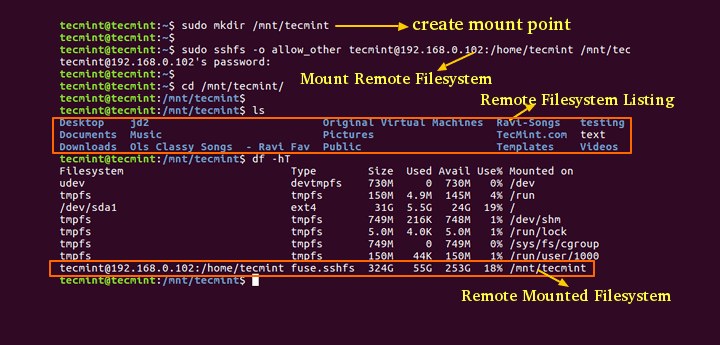
Thứ nhất, về quản lý, mount cho phép bạn tích hợp mọi loại thiết bị lưu trữ vào một cấu trúc thư mục thống nhất. Dù đó là ổ cứng vật lý (/dev/sda), một phân vùng riêng biệt (/dev/sdb1), một chiếc USB (/dev/sdc1), hay thậm chí là một hệ thống tập tin từ xa qua mạng (NFS), tất cả đều có thể được truy cập thông qua các thư mục quen thuộc. Điều này giúp việc quản lý, sao lưu và di chuyển dữ liệu trở nên cực kỳ có tổ chức.
Thứ hai, về bảo mật và toàn vẹn dữ liệu, lệnh mount cung cấp các tùy chọn mạnh mẽ. Ví dụ, bạn có thể gắn một thiết bị ở chế độ chỉ đọc (read-only) bằng tùy chọn -o ro để ngăn chặn mọi thay đổi vô tình hoặc độc hại lên dữ liệu gốc. Bạn cũng có thể vô hiệu hóa việc thực thi các file chương trình từ một thiết bị không đáng tin cậy bằng tùy chọn -o noexec. Việc “tháo” (unmount) thiết bị đúng cách cũng đảm bảo rằng mọi dữ liệu đang được ghi đệm (cache) sẽ được chuyển hoàn toàn vào thiết bị, tránh tình trạng mất mát hoặc hỏng hóc dữ liệu. Chính những khả năng này làm cho mount trở thành công cụ không thể thiếu cho bất kỳ ai làm việc nghiêm túc với Linux.
Cú pháp và các tham số thường dùng của lệnh mount
Cấu trúc cơ bản của cú pháp lệnh mount
Để sử dụng lệnh mount, bạn cần hiểu rõ cấu trúc cơ bản của nó. Việc nắm vững cú pháp sẽ giúp bạn tránh được những lỗi không đáng có và thực hiện thao tác một cách nhanh chóng và chính xác. Cú pháp trông có vẻ đơn giản nhưng chứa đựng nhiều sức mạnh thông qua các tùy chọn đi kèm.
Cấu trúc lệnh mount tổng quát như sau:
sudo mount [tùy_chọn] [thiết_bị] [thư_mục_gắn]
Hãy cùng phân tích từng thành phần:
- sudo: Hầu hết các thao tác mount đều yêu cầu quyền quản trị viên (root) vì nó ảnh hưởng đến cấu trúc hệ thống. Do đó,
sudo thường được đặt ở đầu lệnh.
- mount: Tên của lệnh.
- [tùy_chọn] (options): Đây là phần không bắt buộc nhưng rất quan trọng, cho phép bạn chỉ định cách thức gắn thiết bị. Ví dụ, bạn có thể quy định loại hệ thống tập tin, chế độ đọc/ghi, và nhiều thiết lập khác.
- [thiết_bị] (device): Đây là đường dẫn đến tệp đặc biệt đại diện cho thiết bị lưu trữ của bạn trong thư mục
/dev. Ví dụ: /dev/sdb1 cho phân vùng đầu tiên trên ổ đĩa thứ hai.
- [thư_mục_gắn] (dir): Đây là đường dẫn đến một thư mục trống đã tồn tại trên hệ thống, nơi bạn muốn gắn thiết bị vào. Ví dụ:
/mnt/data hoặc /media/usb.
Việc hiểu rõ ba thành phần chính: tùy chọn, thiết bị và điểm gắn là nền tảng để bạn có thể sử dụng lệnh mount một cách linh hoạt cho nhiều mục đích khác nhau.

Các tham số phổ biến và ý nghĩa
Sức mạnh thực sự của lệnh mount nằm ở các tham số (options) mà bạn có thể sử dụng. Chúng cho phép bạn tinh chỉnh cách hệ thống tập tin được gắn kết, đáp ứng các nhu cầu cụ thể về hiệu suất và bảo mật. Dưới đây là những tham số phổ biến và hữu ích nhất.
-t (type): Tham số này dùng để chỉ định rõ loại hệ thống tập tin (filesystem type) của thiết bị. Mặc dù trong nhiều trường hợp Linux có thể tự động phát hiện, việc chỉ định rõ ràng sẽ giúp tránh sai sót. Ví dụ:
-t ext4: Cho các phân vùng Linux tiêu chuẩn.-t ntfs hoặc -t ntfs-3g: Cho các phân vùng của Windows.-t vfat: Cho các thiết bị USB thường được định dạng FAT32.
-o (options): Đây là tham số linh hoạt nhất, cho phép bạn truyền vào một danh sách các tùy chọn được phân tách bởi dấu phẩy. Các tùy chọn thường dùng bao gồm:
ro: Gắn ở chế độ chỉ đọc (Read-Only). Dữ liệu chỉ có thể được đọc, không thể ghi hay sửa đổi. Rất hữu ích khi bạn muốn truy cập dữ liệu nhạy cảm mà không sợ làm hỏng nó.rw: Gắn ở chế độ đọc và ghi (Read-Write). Đây là chế độ mặc định, cho phép các thao tác thông thường trên tệp.noexec: Không cho phép thực thi bất kỳ tệp nhị phân nào trên hệ thống tập tin được gắn. Đây là một biện pháp bảo mật quan trọng khi gắn các thiết bị không đáng tin cậy.user: Cho phép người dùng thông thường (không phải root) có thể gắn kết thiết bị.defaults: Sử dụng một bộ tùy chọn mặc định, bao gồm rw, suid, dev, exec, auto, nouser, và async.
Các tham số khác:
--bind: Tạo ra một “bản sao” của một thư mục ở một vị trí khác. Ví dụ: sudo mount --bind /var/log /home/user/logs sẽ làm cho nội dung của /var/log cũng xuất hiện trong /home/user/logs.-a: Cố gắng gắn tất cả các hệ thống tập tin được liệt kê trong tệp /etc/fstab (trừ những dòng có tùy chọn noauto). Lệnh này rất hữu ích khi khởi động hệ thống hoặc kiểm tra cấu hình.-r: Tương đương với việc sử dụng -o ro, dùng để gắn ở chế độ chỉ đọc.
Hiểu và kết hợp các tham số này sẽ giúp bạn kiểm soát hoàn toàn cách các thiết bị lưu trữ tương tác với hệ thống Kernel Linux của mình.
Hướng dẫn cách sử dụng lệnh mount để gắn thiết bị lưu trữ
Lý thuyết là vậy, nhưng phần quan trọng nhất là thực hành. Hãy cùng đi qua các bước cụ thể để gắn các loại thiết bị phổ biến như ổ cứng và USB vào hệ thống Linux của bạn.
Mount ổ cứng và phân vùng đĩa
Giả sử bạn vừa lắp thêm một ổ cứng mới hoặc muốn truy cập một phân vùng dữ liệu riêng biệt. Quá trình mount sẽ gồm ba bước chính: xác định thiết bị, tạo điểm gắn, và thực thi lệnh.
Bước 1: Xác định thiết bị
Trước hết, bạn cần biết tên mà hệ thống đặt cho ổ cứng hoặc phân vùng đó. Sử dụng lệnh lsblk (list block devices) để xem danh sách các thiết bị lưu trữ khối.
sudo lsblk
Kết quả trả về sẽ có dạng như sau:
NAME   MAJ:MIN RM   SIZE RO TYPE MOUNTPOINT
sda      8:0    0 238.5G  0 disk
├─sda1   8:1    0   512M  0 part /boot/efi
└─sda2   8:2    0   238G  0 part /
sdb      8:16   0 465.7G  0 disk
└─sdb1   8:17   0 465.7G  0 part
Trong ví dụ này, sda là ổ đĩa hệ thống, và sdb là ổ cứng mới có một phân vùng là sdb1. Đây chính là thiết bị chúng ta cần gắn.
Bước 2: Tạo điểm gắn (Mount Point)
Điểm gắn là một thư mục trống. Theo quy ước, các thư mục để gắn tạm thời thường được tạo trong /mnt. Hãy tạo một thư mục tên là data.
sudo mkdir /mnt/data
Bước 3: Thực hiện lệnh mount
Bây giờ, hãy sử dụng lệnh mount để gắn phân vùng sdb1 vào thư mục /mnt/data vừa tạo.
sudo mount /dev/sdb1 /mnt/data
Nếu lệnh không báo lỗi gì, tức là bạn đã thành công. Bây giờ, bạn có thể truy cập vào /mnt/data và thấy toàn bộ dữ liệu có trên phân vùng sdb1.
Mount USB và thiết bị di động
Việc mount USB cũng tương tự như ổ cứng. Điểm khác biệt chính là tên thiết bị thường thay đổi mỗi lần bạn cắm vào.
Bước 1: Cắm USB và xác định thiết bị
Sau khi cắm USB vào, hãy chạy lại lệnh lsblk.
sudo lsblk
Bạn sẽ thấy một thiết bị mới xuất hiện, ví dụ như sdc với một phân vùng là sdc1. Đây chính là chiếc USB của bạn.

Bước 2: Tạo điểm gắn
Tương tự, chúng ta có thể tạo một thư mục trong /media, vốn thường được dùng cho các thiết bị di động.
sudo mkdir /media/myusb
Bước 3: Gắn USB
Hầu hết các USB được định dạng là vfat (FAT32) hoặc exfat. Mặc dù Linux thường tự phát hiện, bạn có thể chỉ định rõ bằng tham số -t.
sudo mount -t vfat /dev/sdc1 /media/myusb
Vậy là xong! Dữ liệu trên USB của bạn giờ đã sẵn sàng tại /media/myusb.
Kiểm tra trạng thái mount và unmount đúng cách
Sau khi gắn thiết bị, làm thế nào để chắc chắn nó đã được mount thành công và làm sao để tháo nó ra một cách an toàn?
Kiểm tra trạng thái mount
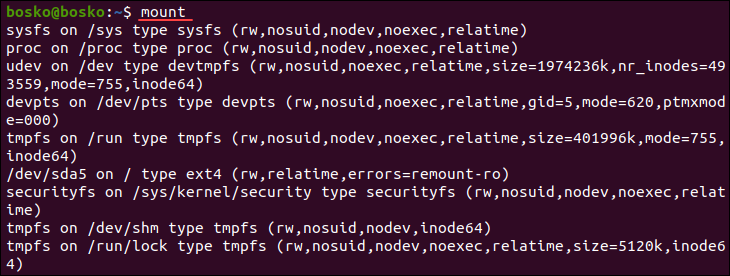
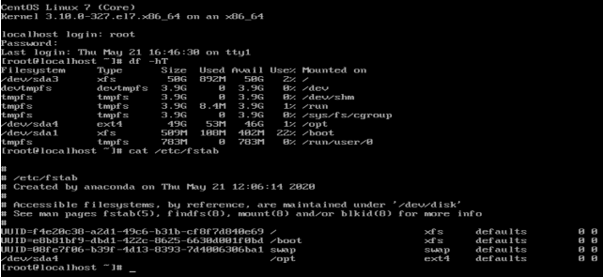
Bạn có thể dùng lệnh df -h (disk free – human readable) để xem danh sách các hệ thống tập tin đang được gắn và dung lượng của chúng. Hãy tìm dòng có chứa điểm gắn của bạn.
df -h
Bạn sẽ thấy một dòng tương tự như:
Filesystem      Size  Used Avail Use% Mounted on
/dev/sdb1       458G   70G  365G  17% /mnt/data
Dòng này xác nhận rằng /dev/sdb1 đã được gắn thành công tại /mnt/data.
Tháo thiết bị an toàn (Unmount)
Đây là bước cực kỳ quan trọng để đảm bảo an toàn dữ liệu. Việc rút thiết bị đột ngột có thể làm mất dữ liệu do hệ thống chưa kịp ghi hết các thay đổi từ bộ nhớ đệm. Luôn sử dụng lệnh umount trước khi tháo vật lý.
Bạn có thể umount bằng cách chỉ định tên thiết bị hoặc điểm gắn:
sudo umount /dev/sdb1
Hoặc:
sudo umount /mnt/data
Lưu ý quan trọng: Bạn không thể umount một thiết bị nếu đang có một tiến trình nào đó (ví dụ như cửa sổ terminal của bạn) đang truy cập vào điểm gắn. Hãy đảm bảo bạn đã thoát khỏi thư mục đó (cd ..) trước khi thực hiện lệnh umount.
Common Issues/Troubleshooting
Trong quá trình sử dụng lệnh mount, bạn có thể sẽ gặp phải một số lỗi phổ biến. Đừng lo lắng, hầu hết chúng đều có nguyên nhân rõ ràng và cách khắc phục tương đối đơn giản. Việc hiểu các thông báo lỗi sẽ giúp bạn chẩn đoán vấn đề nhanh hơn.
Lỗi “mount: wrong fs type, bad option, bad superblock”
Đây là một trong những thông báo lỗi chung chung và phổ biến nhất khi lệnh mount thất bại. Nó có thể xuất phát từ nhiều nguyên nhân khác nhau, nhưng thường liên quan đến ba vấn đề chính: sai loại hệ thống tập tin, tùy chọn không hợp lệ, hoặc superblock bị lỗi.
Nguyên nhân 1: Sai loại hệ thống tập tin (wrong fs type)
Điều này xảy ra khi bạn dùng tham số -t để chỉ định một loại filesystem không đúng với định dạng thực tế của thiết bị, hoặc hệ thống không thể tự động nhận diện đúng.
Cách xử lý: Hãy dùng lệnh blkid để kiểm tra loại filesystem chính xác của thiết bị.
sudo blkid /dev/sdb1
Lệnh này sẽ trả về thông tin, bao gồm cả giá trị TYPE (ví dụ: TYPE="ext4"). Sau đó, hãy thử lại lệnh mount với đúng loại filesystem này.

Nguyên nhân 2: Tùy chọn không hợp lệ (bad option)
Lỗi này xuất hiện khi bạn cung cấp một tùy chọn sai trong tham số -o hoặc một tùy chọn không được hỗ trợ bởi loại filesystem đó.
Cách xử lý: Kiểm tra lại cú pháp của các tùy chọn bạn đã dùng. Đảm bảo không có lỗi chính tả (ví dụ: gõ ro,no-exec thay vì ro,noexec). Hãy đọc tài liệu hướng dẫn của loại filesystem đó để chắc chắn rằng tùy chọn được hỗ trợ.
Nguyên nhân 3: Superblock bị lỗi (bad superblock)
Superblock là một phần siêu dữ liệu quan trọng, chứa thông tin về hệ thống tập tin. Nếu nó bị hỏng (do tắt máy đột ngột, lỗi phần cứng), bạn sẽ không thể mount được thiết bị.
Cách xử lý: Bạn cần sửa lỗi hệ thống tập tin bằng công cụ fsck (file system check). Cảnh báo: Luôn đảm bảo thiết bị đã được unmount hoàn toàn trước khi chạy fsck để tránh mất dữ liệu.
sudo umount /dev/sdb1
sudo fsck /dev/sdb1
Làm theo các hướng dẫn trên màn hình để công cụ tiến hành kiểm tra và sửa lỗi.
Lỗi quyền truy cập khi mount thiết bị
Một lỗi khác cũng thường gặp là “mount: only root can do that” hoặc các lỗi liên quan đến quyền truy cập sau khi đã mount thành công (ví dụ, không thể tạo file trong thư mục đã gắn).
Vấn đề quyền root
Theo mặc định, chỉ người dùng root mới có quyền thực hiện lệnh mount. Đây là một cơ chế an toàn để ngăn người dùng thông thường thay đổi cấu trúc hệ thống.
Cách xử lý: Luôn sử dụng sudo ở đầu lệnh mount.
sudo mount /dev/sdb1 /mnt/data
Vấn đề quyền sở hữu sau khi mount
Sau khi mount, thư mục điểm gắn (ví dụ /mnt/data) có thể vẫn thuộc sở hữu của root. Điều này khiến người dùng thông thường không thể tạo, sửa, hoặc xóa tệp tin bên trong.
Cách xử lý: Bạn cần thay đổi quyền sở hữu của điểm gắn sau khi mount thành công. Sử dụng lệnh chown. Giả sử tên người dùng của bạn là myuser:
sudo chown myuser:myuser /mnt/data
Lệnh này sẽ trao quyền sở hữu thư mục /mnt/data (và do đó là cả thiết bị đã được gắn) cho người dùng myuser, cho phép bạn toàn quyền thao tác với dữ liệu bên trong. Bạn cũng có thể dùng chmod để thay đổi các quyền truy cập cụ thể hơn nếu cần.
Best Practices
Để sử dụng lệnh mount một cách hiệu quả và an toàn, việc tuân thủ các quy tắc và thói quen tốt là rất quan trọng. Điều này không chỉ giúp bạn tránh được các lỗi không đáng có mà còn bảo vệ dữ liệu của bạn khỏi nguy cơ hỏng hóc hoặc mất mát.
Luôn kiểm tra thiết bị trước khi mount
Trước khi thực hiện bất kỳ thao tác nào, hãy tạo thói quen dùng lsblk và blkid. Lệnh lsblk giúp bạn xác định đúng tên thiết bị (/dev/sdb1, /dev/sdc1, …), tránh nhầm lẫn tai hại có thể dẫn đến việc ghi đè lên sai phân vùng. Lệnh blkid giúp bạn biết chính xác loại hệ thống tập tin, từ đó sử dụng tham số -t một cách chính xác nếu cần.
Sử dụng tham số phù hợp với mục đích sử dụng
Đừng chỉ dùng lệnh mount một cách máy móc. Hãy suy nghĩ về mục đích của bạn. Nếu bạn chỉ cần xem dữ liệu từ một nguồn không đáng tin cậy hoặc một bản sao lưu quan trọng, hãy gắn nó ở chế độ chỉ đọc (-o ro) và không cho phép thực thi (-o noexec). Điều này tạo ra một lớp bảo vệ vững chắc, ngăn ngừa việc vô tình xóa file hoặc chạy một phần mềm độc hại.
Thao tác unmount đúng cách để tránh mất dữ liệu
Đây là quy tắc vàng. Hệ điều hành thường sử dụng cơ chế ghi đệm (write cache) để tăng hiệu suất. Điều này có nghĩa là khi bạn lưu một tệp, dữ liệu có thể chưa được ghi ngay lập tức vào thiết bị vật lý. Lệnh umount sẽ buộc hệ thống phải “dọn dẹp” bộ đệm này và ghi tất cả dữ liệu còn lại vào thiết bị. Luôn chạy sudo umount [điểm_gắn] và chờ lệnh hoàn tất trước khi rút USB hoặc ngắt kết nối ổ cứng.
Đọc kỹ log lỗi để xử lý kịp thời
Khi một lệnh mount thất bại, đừng vội vàng thử lại một cách mù quáng. Hãy đọc kỹ thông báo lỗi mà terminal trả về. Các thông báo như “wrong fs type” hay “permission denied” đều là những gợi ý quý giá. Nếu lỗi phức tạp hơn, bạn có thể xem log hệ thống bằng lệnh dmesg | tail. Các dòng log cuối cùng thường chứa thông tin chi tiết về lý do tại sao việc mount không thành công, giúp bạn chẩn đoán vấn đề tận gốc.
Conclusion
Qua bài viết chi tiết này, chúng ta đã cùng nhau đi sâu vào lệnh mount – một công cụ nền tảng nhưng đầy sức mạnh trong hệ sinh thái Linux. Từ việc hiểu rõ khái niệm “gắn” một thiết bị vào cây thư mục, nắm vững cú pháp và các tham số quan trọng, cho đến việc thực hành trên các ví dụ cụ thể với ổ cứng và USB, bạn giờ đây đã có đủ kiến thức để tự tin quản lý các thiết bị lưu trữ của mình. Quan trọng hơn, bạn cũng đã biết cách chẩn đoán và xử lý các lỗi thường gặp, cũng như các thói quen tốt để đảm bảo an toàn và toàn vẹn cho dữ liệu.
Lệnh mount là minh chứng cho triết lý kiểm soát và linh hoạt của Linux. Việc làm chủ nó không chỉ giúp bạn giải quyết các vấn đề hàng ngày mà còn mở ra một sự hiểu biết sâu sắc hơn về cách hệ điều hành hoạt động. Bùi Mạnh Đức khuyến khích bạn hãy mạnh dạn thực hành, có thể bắt đầu trên một máy ảo hoặc một thiết bị USB không chứa dữ liệu quan trọng để làm quen. Sự tự tin chỉ đến từ kinh nghiệm thực tế.
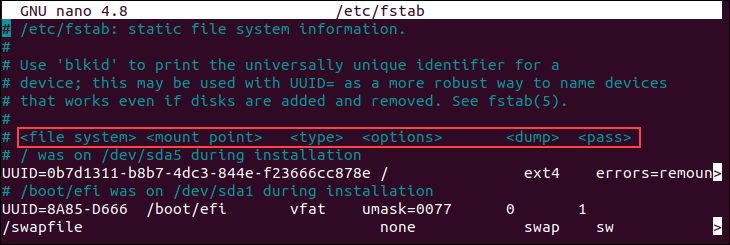
Trong các bài viết tiếp theo, chúng ta sẽ khám phá sâu hơn về lệnh umount và cách tự động hóa quá trình gắn thiết bị mỗi khi khởi động bằng tệp cấu hình /etc/fstab. Cảm ơn bạn đã theo dõi và hẹn gặp lại trong những hướng dẫn sau!
 Chỉ từ 49.000đ/tháng


