Giới thiệu chung về Ubuntu 20.04 LTS
Bạn đang tìm kiếm một hệ điều hành vừa mạnh mẽ, ổn định lại vừa an toàn cho công việc và học tập? Bạn đã nghe nhiều về Linux là gì nhưng còn băn khoăn chưa biết bắt đầu từ đâu? Đây là vấn đề chung của rất nhiều người dùng khi muốn chuyển đổi hoặc tìm một giải pháp thay thế cho các hệ điều hành thương mại. Nhu cầu về một nền tảng mã nguồn mở, được hỗ trợ lâu dài và có cộng đồng phát triển mạnh mẽ là rất lớn.
Giải pháp hoàn hảo cho bạn chính là Hệ điều hành Ubuntu là gì 20.04 LTS. Với mã hiệu “Focal Fossa”, phiên bản này không chỉ mang đến sự bền bỉ đáng kinh ngạc mà còn đi kèm hàng loạt tính năng mới và cải tiến vượt trội. Đây là phiên bản hỗ trợ dài hạn (LTS), nghĩa là bạn sẽ nhận được các bản cập nhật bảo mật và bảo trì trong suốt 5 năm. Bài viết này sẽ cùng bạn khám phá chi tiết về Ubuntu 20.04, từ các tính năng nổi bật, hướng dẫn cài đặt, tối ưu hiệu suất cho đến các ứng dụng thực tế trong công việc.
Các tính năng nổi bật và cải tiến so với phiên bản trước
Ubuntu 20.04 LTS không chỉ là một bản cập nhật thông thường. Nó là một bước tiến lớn, mang đến những cải tiến đáng kể về hiệu suất, giao diện và tính năng cốt lõi. So với phiên bản 18.04 trước đó, “Focal Fossa” tập trung vào việc hoàn thiện trải nghiệm người dùng và củng cố nền tảng hệ thống, giúp nó trở thành lựa chọn hàng đầu cho cả máy tính cá nhân và máy chủ.
Hỗ trợ dài hạn (LTS) và cập nhật bảo mật
Chữ “LTS” trong tên gọi là viết tắt của Long-Term Support, tức là Hỗ trợ dài hạn. Đây là cam kết mạnh mẽ nhất từ Canonical, công ty phát triển Ubuntu. Với phiên bản 20.04 LTS, bạn sẽ được đảm bảo nhận các bản vá bảo mật và cập nhật phần mềm quan trọng cho đến tận tháng 4 năm 2025. Điều này mang lại sự ổn định và an tâm tuyệt đối, đặc biệt quan trọng đối với môi trường doanh nghiệp và các máy chủ yêu cầu hoạt động liên tục.
Việc không phải nâng cấp hệ điều hành thường xuyên giúp bạn tập trung vào công việc chính. Các bản cập nhật được tung ra đều đặn để vá các lỗ hổng bảo mật mới nhất, giúp hệ thống của bạn luôn an toàn trước các mối đe dọa từ bên ngoài. Đây chính là lý do vì sao các phiên bản LTS luôn được cộng đồng tin tưởng và sử dụng rộng rãi.
Giao diện người dùng và hiệu suất được cải thiện
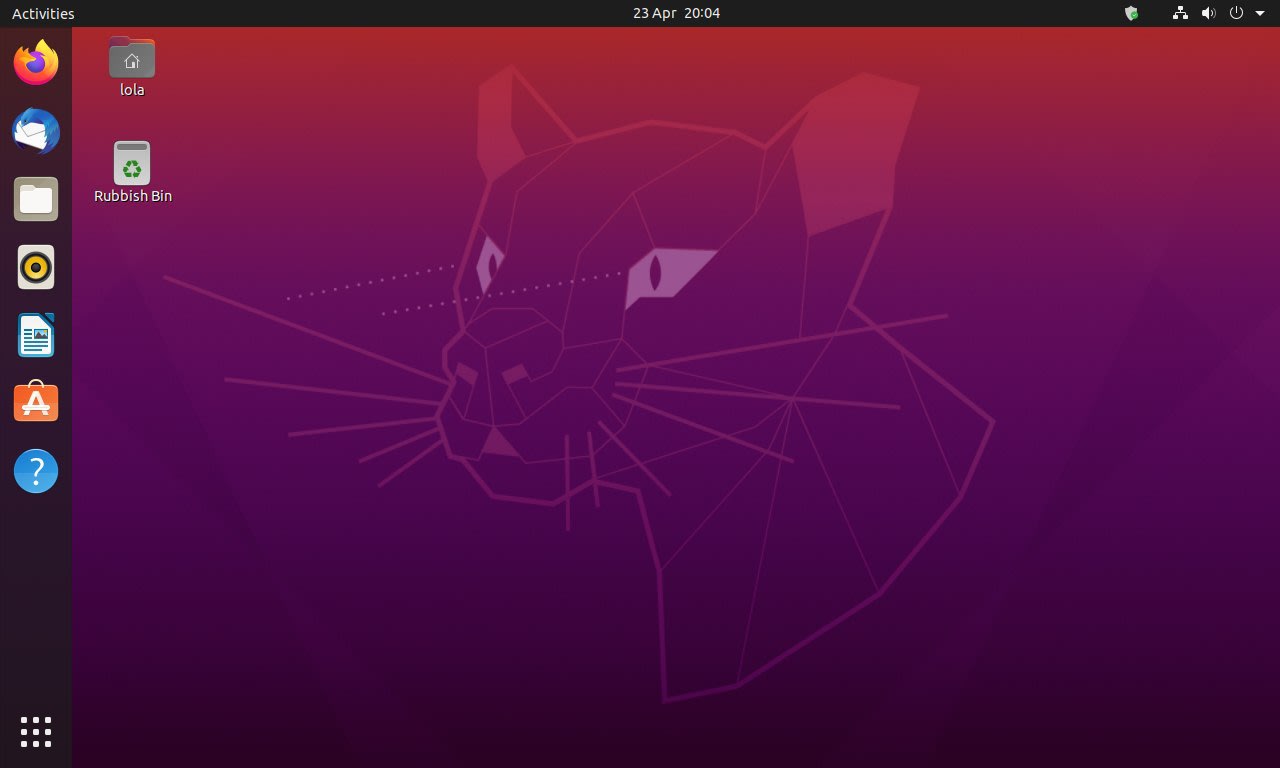
Ubuntu 20.04 mang đến một diện mạo hoàn toàn mới mẻ và hiện đại với chủ đề Yaru được làm mới. Các biểu tượng, cửa sổ và thanh thông báo đều được thiết kế lại một cách tinh tế, tạo cảm giác liền mạch và chuyên nghiệp. Đặc biệt, bạn có thể dễ dàng chuyển đổi giữa ba chế độ giao diện: Sáng (Light), Tiêu chuẩn (Standard) và Tối (Dark) ngay trong phần cài đặt.
Bên dưới lớp áo mới là những cải tiến đáng kể về hiệu suất. Phiên bản này sử dụng môi trường desktop GNOME 3.36, vốn nổi tiếng về sự mượt mà và tối ưu. Các hoạt ảnh cửa sổ, chuyển đổi ứng dụng và tốc độ khởi động đều nhanh hơn rõ rệt. Trải nghiệm người dùng giờ đây nhạy hơn, giảm thiểu độ trễ và giúp bạn làm việc hiệu quả hơn bao giờ hết.

Tính năng hỗ trợ hệ thống tập tin ZFS tích hợp sẵn
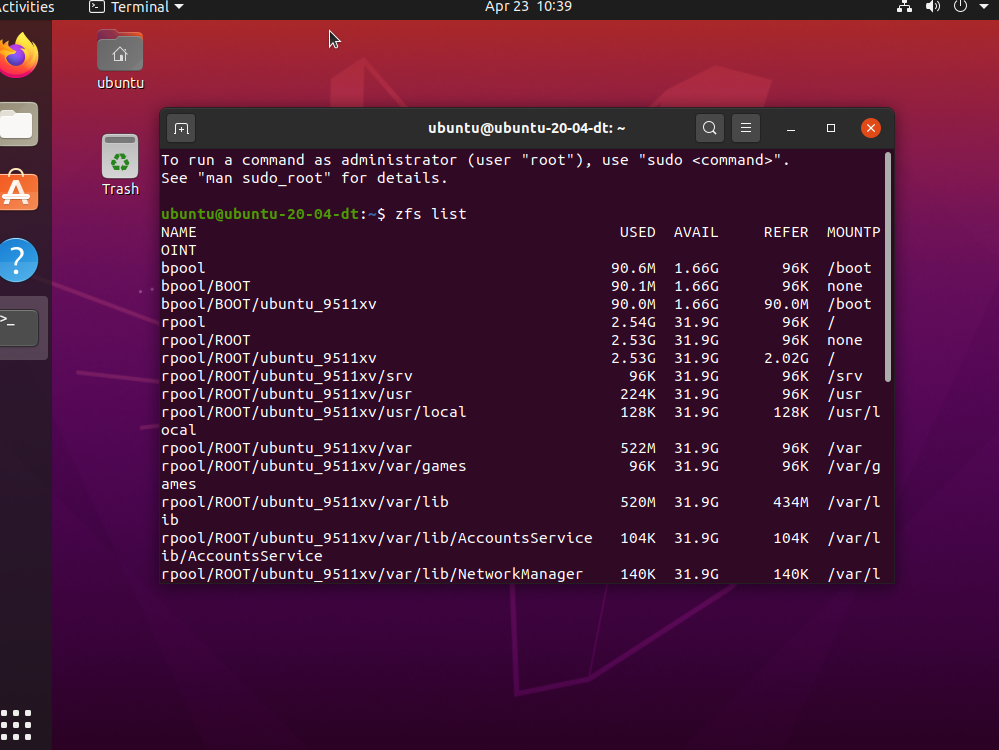
Một trong những nâng cấp đáng giá nhất cho người dùng chuyên nghiệp là việc tích hợp sâu hơn hệ thống tập tin ZFS. ZFS không chỉ là một hệ thống quản lý tập tin thông thường. Nó giống như một “két sắt” bảo vệ dữ liệu của bạn với các tính năng vượt trội như kiểm tra tính toàn vẹn dữ liệu tự động, ngăn ngừa sự xuống cấp dữ liệu thầm lặng (data corruption).
Với Ubuntu 20.04, trình cài đặt đã hỗ trợ ZFS ngay từ đầu, giúp việc thiết lập trở nên đơn giản hơn. Bạn có thể tận dụng tính năng “snapshot” để tạo các bản ghi nhanh trạng thái hệ thống. Nếu có sự cố xảy ra sau khi cài đặt một phần mềm mới, bạn có thể dễ dàng quay trở lại trạng thái ổn định trước đó chỉ trong vài giây. Đây là một công cụ cực kỳ mạnh mẽ cho các nhà phát triển và quản trị hệ thống.
Tích hợp AI/ML: các công cụ và phần mềm hỗ trợ mới
Ubuntu từ lâu đã là nền tảng được ưa chuộng trong lĩnh vực Trí tuệ nhân tạo (AI) và Học máy (ML). Phiên bản 20.04 tiếp tục củng cố vị thế này bằng việc cung cấp sẵn các thư viện và công cụ mới nhất. Các nhà phát triển có thể dễ dàng cài đặt và cấu hình các framework phổ biến như TensorFlow, PyTorch, và OpenCV ngay trên hệ thống của mình.
Ngoài ra, việc hỗ trợ driver độc quyền cho card đồ họa NVIDIA được cải thiện đáng kể, giúp việc tận dụng sức mạnh của GPU cho các tác vụ tính toán phức tạp trở nên dễ dàng hơn. Sự ổn định của nền tảng LTS kết hợp với kho phần mềm phong phú khiến Ubuntu 20.04 trở thành một “phòng thí nghiệm” lý tưởng cho các nhà khoa học dữ liệu và kỹ sư AI/ML để nghiên cứu và triển khai các mô hình của họ.
Hướng dẫn cài đặt và thiết lập cơ bản Ubuntu 20.04
Việc cài đặt Ubuntu 20.04 ngày nay đã trở nên vô cùng trực quan và đơn giản, ngay cả với những người lần đầu tiếp xúc. Quá trình này chỉ gồm ba giai đoạn chính: chuẩn bị, cài đặt và thiết lập sau cài đặt. Hãy cùng Bùi Mạnh Đức đi qua từng bước để có một hệ thống Ubuntu hoàn chỉnh và sẵn sàng cho công việc.

Chuẩn bị phần cứng và tải file ISO chính thức
Trước khi bắt đầu, bạn cần đảm bảo máy tính của mình đáp ứng các yêu cầu hệ thống tối thiểu. Cụ thể, bạn sẽ cần một bộ xử lý lõi kép 2 GHz, 4 GB RAM và 25 GB dung lượng ổ cứng trống. Đây là cấu hình đề nghị để có được trải nghiệm mượt mà nhất. Bạn cũng cần một chiếc USB có dung lượng từ 4 GB trở lên để tạo bộ cài.
Bước tiếp theo là tải về tệp tin ISO chính thức từ trang chủ của Ubuntu. Việc tải từ nguồn chính thức đảm bảo bạn có được tệp tin sạch, không bị chỉnh sửa hay chứa mã độc. Sau khi tải xong, bạn sẽ dùng một công cụ như Rufus (trên Windows) hoặc BalenaEtcher (trên macOS/Linux) để ghi tệp ISO này ra USB, biến nó thành một bộ cài đặt có khả năng khởi động.
Các bước cài đặt chi tiết từng bước trên máy tính
Khi đã có USB cài đặt, bạn hãy cắm vào máy tính và khởi động lại. Bạn cần truy cập vào menu BIOS/UEFI để chọn khởi động từ USB. Sau khi khởi động thành công, màn hình chào mừng của Ubuntu sẽ hiện ra. Tại đây, bạn có thể chọn “Try Ubuntu” để dùng thử mà không cần cài đặt, hoặc chọn “Install Ubuntu” để bắt đầu ngay.
Trình cài đặt sẽ hướng dẫn bạn qua từng bước rất rõ ràng. Bạn sẽ chọn ngôn ngữ, kiểu bàn phím, và kết nối Wi-Fi. Ở bước tiếp theo, bạn nên chọn “Normal installation” và đánh dấu vào ô “Download updates while installing Ubuntu” để tiết kiệm thời gian sau này. Phần quan trọng nhất là phân vùng ổ đĩa. Nếu muốn cài song song với Windows, hãy chọn “Install Ubuntu alongside Windows Boot Manager”. Nếu muốn dùng toàn bộ ổ cứng cho Ubuntu, chọn “Erase disk and install Ubuntu”. Cuối cùng, bạn chỉ cần chọn múi giờ, tạo tài khoản người dùng và mật khẩu, sau đó chờ quá trình cài đặt hoàn tất.

Thiết lập bước đầu sau khi cài đặt: cập nhật hệ thống, cài driver, phần mềm cần thiết
Sau khi cài đặt xong và khởi động lại vào hệ điều hành mới, có một vài việc bạn nên làm ngay. Đầu tiên, hãy mở ứng dụng Terminal và chạy lệnh sudo apt update && sudo apt upgrade để đảm bảo mọi gói phần mềm đều được cập nhật lên phiên bản mới nhất. Đây là bước cực kỳ quan trọng để vá các lỗi và lỗ hổng bảo mật.
Tiếp theo, hãy mở ứng dụng “Software & Updates”, chuyển qua tab “Additional Drivers”. Hệ thống sẽ tự động tìm kiếm các driver độc quyền cho phần cứng của bạn, đặc biệt là card đồ họa NVIDIA hoặc card Wi-Fi. Việc cài đặt đúng driver sẽ giúp tối ưu hiệu suất đồ họa và đảm bảo kết nối mạng ổn định. Cuối cùng, bạn có thể khám phá kho ứng dụng Ubuntu Software để cài đặt các phần mềm phổ biến như VLC, GIMP, hoặc trình duyệt Chrome một cách dễ dàng. Nếu bạn muốn tìm hiểu sâu hơn về lệnh trong Linux, đây cũng là thời điểm thích hợp để bắt đầu làm quen.
Tối ưu hóa hiệu suất và bảo mật trên Ubuntu 20.04
Cài đặt thành công chỉ là bước khởi đầu. Để biến Ubuntu 20.04 thành một môi trường làm việc thực sự hiệu quả và an toàn, bạn cần thực hiện một số tinh chỉnh để tối ưu hóa hiệu suất và tăng cường bảo mật. Những thao tác này không quá phức tạp nhưng mang lại lợi ích lâu dài, giúp hệ thống của bạn luôn hoạt động ở trạng thái tốt nhất.
Tối ưu tài nguyên hệ thống, quản lý dịch vụ khởi động
Mặc dù Ubuntu 20.04 đã được tối ưu khá tốt, bạn vẫn có thể làm cho nó nhẹ nhàng hơn nữa. Một trong những cách hiệu quả là quản lý các ứng dụng và dịch vụ khởi động cùng hệ thống. Nhiều dịch vụ chạy ngầm không cần thiết có thể làm chậm quá trình khởi động và tiêu tốn tài nguyên RAM. Bạn có thể sử dụng công cụ có sẵn để xem các ứng dụng khởi động và vô hiệu hóa những ứng dụng không cần thiết.
Để quản lý các dịch vụ hệ thống, bạn có thể dùng lệnh systemctl. Ví dụ, nếu không có nhu cầu sử dụng Bluetooth, bạn có thể tắt dịch vụ này để tiết kiệm tài nguyên. Việc kiểm soát những gì đang chạy trên hệ thống không chỉ giúp tăng tốc độ mà còn giảm thiểu các bề mặt tấn công tiềm ẩn, góp phần nâng cao bảo mật.
Cấu hình tường lửa, cập nhật bảo mật thường xuyên
Ubuntu đi kèm với một công cụ tường lửa mạnh mẽ nhưng rất dễ sử dụng tên là UFW (Uncomplicated Firewall). Mặc định nó không được bật, vì vậy bạn nên kích hoạt nó ngay. Chỉ với một vài câu lệnh đơn giản trong Terminal như sudo ufw enable và sudo ufw default deny incoming, bạn đã tạo ra một lớp bảo vệ vững chắc, chặn các kết nối không mong muốn từ bên ngoài.
Bên cạnh tường lửa, việc cập nhật hệ thống thường xuyên là yếu tố then chốt để đảm bảo an ninh. Canonical liên tục cung cấp các bản vá cho những lỗ hổng bảo mật mới được phát hiện. Bạn nên tập thói quen chạy lệnh sudo apt update && sudo apt upgrade vài ngày một lần, hoặc cấu hình để hệ thống tự động cài đặt các bản cập nhật bảo mật quan trọng. Đừng bao giờ xem nhẹ việc cập nhật.
Sử dụng các công cụ giám sát và phân tích hệ thống
Để biết hệ thống của mình đang hoạt động ra sao, bạn cần các công cụ giám sát. Ubuntu cung cấp sẵn công cụ “System Monitor”, cho phép bạn xem mức sử dụng CPU, RAM, và lưu lượng mạng một cách trực quan. Đây là công cụ hữu ích để nhanh chóng xác định ứng dụng nào đang chiếm nhiều tài nguyên nhất.
Đối với người dùng chuyên sâu hơn, có rất nhiều công cụ mạnh mẽ khác có thể cài đặt từ kho ứng dụng. htop là một phiên bản cải tiến của lệnh top truyền thống, cung cấp giao diện màu sắc và dễ theo dõi hơn. Glances lại là một công cụ giám sát toàn diện, hiển thị mọi thông tin từ CPU, RAM, ổ cứng cho đến nhiệt độ cảm biến chỉ trong một màn hình. Việc thường xuyên theo dõi sẽ giúp bạn sớm phát hiện các vấn đề bất thường và duy trì hiệu suất ổn định.
Ứng dụng Ubuntu 20.04 trong môi trường doanh nghiệp và cá nhân
Sự ổn định, bảo mật và linh hoạt của Ubuntu 20.04 LTS khiến nó trở thành lựa chọn lý tưởng cho nhiều mục đích sử dụng khác nhau. Từ các máy chủ hiệu năng cao trong doanh nghiệp cho đến chiếc laptop cá nhân phục vụ công việc hàng ngày, “Focal Fossa” đều chứng tỏ được giá trị vượt trội của mình.

Ứng dụng rộng rãi trong server, máy trạm doanh nghiệp
Trong môi trường doanh nghiệp, Ubuntu 20.04 là một “người khổng lồ” thầm lặng. Nó là nền tảng phổ biến nhất để triển khai các máy chủ web sử dụng стека LAMP (Linux, Apache, MySQL, PHP) hoặc LEMP (Linux, Nginx, MySQL, PHP). Sự ổn định của phiên bản LTS đảm bảo các website và ứng dụng của công ty hoạt động liên tục với thời gian chết tối thiểu.
Ngoài ra, Ubuntu cũng được sử dụng rộng rãi làm hệ điều hành cho các máy trạm của nhân viên. Với chi phí bản quyền bằng không, bộ ứng dụng văn phòng LibreOffice miễn phí và khả năng bảo mật cao, doanh nghiệp có thể tiết kiệm một khoản chi phí đáng kể. Khả năng tùy biến cao cũng cho phép các quản trị viên IT dễ dàng cấu hình và quản lý hàng loạt máy tính một cách hiệu quả.
Dùng cho phát triển phần mềm, AI/ML cá nhân
Đối với các nhà phát triển phần mềm, Ubuntu 20.04 là một “sân chơi” tuyệt vời. Nó cung cấp một môi trường dòng lệnh mạnh mẽ với Bash là gì hỗ trợ sẵn có cho hầu hết các ngôn ngữ lập trình hiện đại như Python, Go, Rust, và JavaScript. Việc tích hợp sẵn với các công nghệ như Docker và Kubernetes giúp quá trình xây dựng, thử nghiệm và triển khai ứng dụng trở nên liền mạch.
Như đã đề cập, đây cũng là hệ điều hành hàng đầu cho lĩnh vực AI và ML. Các lập trình viên có thể dễ dàng thiết lập một môi trường phát triển mạnh mẽ để huấn luyện các mô hình học máy. Sự kết hợp giữa phần cứng được hỗ trợ tốt và kho phần mềm phong phú biến Ubuntu thành một công cụ không thể thiếu cho những ai đang làm việc trong ngành công nghệ cao này.

Môi trường học tập, làm việc từ xa với Ubuntu 20.04 ổn định
Với xu hướng làm việc từ xa và học tập trực tuyến ngày càng phổ biến, Ubuntu 20.04 nổi lên như một giải pháp hoàn hảo. Hệ điều hành này hoàn toàn miễn phí, giúp sinh viên và người lao động tự do tiết kiệm chi phí. Nó cũng rất nhẹ nhàng, có thể “hồi sinh” những chiếc máy tính cũ, giúp chúng hoạt động mượt mà trở lại.
Sự ổn định của phiên bản LTS đảm bảo bạn không gặp phải những sự cố hệ thống bất ngờ giữa một cuộc họp quan trọng hay lúc sắp đến hạn nộp bài. Cùng với các phần mềm cần thiết cho làm việc và học tập có sẵn, Ubuntu 20.04 cung cấp một môi trường tập trung, an toàn và hiệu quả, giúp bạn hoàn thành công việc dù ở bất cứ đâu.
Các vấn đề thường gặp và cách khắc phục
Dù là một hệ điều hành rất ổn định, Ubuntu 20.04 đôi khi vẫn có thể gặp phải một số vấn đề, đặc biệt là trong quá trình cài đặt hoặc trên các phần cứng đặc thù. Hiểu rõ các sự cố phổ biến và cách khắc phục sẽ giúp bạn tự tin hơn khi sử dụng. Dưới đây là hai trong số những vấn đề thường gặp nhất.

Lỗi cài đặt bộ khởi động Bootloader
Một trong những lỗi gây khó chịu nhất, đặc biệt với người mới, là lỗi liên quan đến bộ khởi động GRUB. Vấn đề này thường xảy ra khi bạn cài đặt Ubuntu song song với Windows. Sau khi cài đặt, máy tính có thể khởi động thẳng vào Windows mà không hiển thị menu chọn hệ điều hành, hoặc tệ hơn là báo lỗi “grub rescue”.
Để khắc phục, bạn cần sử dụng một công cụ cứu hộ chuyên dụng có tên là Boot-Repair. Bạn có thể tạo một USB chứa Boot-Repair, khởi động từ đó và chạy công cụ. Với lựa chọn “Recommended repair”, nó sẽ tự động quét, phát hiện các hệ điều hành đã cài và sửa chữa lại bộ khởi động GRUB. Trong hầu hết các trường hợp, chỉ sau vài cú nhấp chuột, menu khởi động của bạn sẽ được khôi phục hoàn toàn.
Vấn đề tương thích phần cứng, driver đồ họa
Linux đã có những bước tiến dài trong việc hỗ trợ phần cứng, nhưng đôi khi vẫn có những thiết bị không hoạt động ngay lập tức sau khi cài đặt. Các vấn đề phổ biến bao gồm card Wi-Fi không nhận, hoặc màn hình bị sai độ phân giải do thiếu driver đồ họa. Điều này thường xảy ra với các dòng card của NVIDIA hoặc một số card mạng của Realtek, Broadcom.
Giải pháp đầu tiên luôn là kiểm tra tab “Additional Drivers” trong ứng dụng “Software & Updates” như đã hướng dẫn ở phần thiết lập. Đây là nơi Ubuntu đề xuất các driver độc quyền (proprietary) cho phần cứng của bạn. Việc cài đặt các driver này thường sẽ giải quyết được vấn đề. Nếu không, bạn có thể tìm kiếm sự giúp đỡ từ các diễn đàn cộng đồng lớn như Ask Ubuntu, nơi có hàng triệu người dùng sẵn sàng chia sẻ kinh nghiệm và giải pháp cho các vấn đề phần cứng cụ thể.
Những lưu ý và hướng dẫn tốt nhất khi sử dụng Ubuntu 20.04
Để có được trải nghiệm tốt nhất và duy trì một hệ thống ổn định, an toàn trong thời gian dài, bạn nên tuân thủ một vài nguyên tắc cơ bản. Những thói quen tốt này sẽ giúp bạn tránh được nhiều rủi ro không đáng có và tận dụng tối đa sức mạnh của Ubuntu 20.04 LTS.

Đầu tiên và quan trọng nhất, hãy luôn cập nhật hệ thống của bạn. Các bản cập nhật không chỉ mang lại tính năng mới mà còn vá các lỗ hổng bảo mật quan trọng. Hãy tạo thói quen chạy lệnh cập nhật thường xuyên hoặc thiết lập cập nhật tự động. Song song với đó, việc sao lưu dữ liệu định kỳ là điều bắt buộc. Bạn có thể sử dụng các công cụ như Timeshift để tạo ảnh chụp nhanh hệ thống hoặc Déjà Dup để sao lưu các tập tin cá nhân lên ổ cứng ngoài hoặc đám mây.
Thứ hai, hãy cẩn trọng với các nguồn phần mềm không chính thức. Mặc dù kho lưu trữ cá nhân (PPA) có thể cung cấp các phần mềm mới nhất, chúng cũng tiềm ẩn rủi ro bảo mật nếu không đến từ một nhà phát triển đáng tin cậy. Ưu tiên cài đặt phần mềm từ kho ứng dụng chính thức của Ubuntu (Ubuntu Software) hoặc từ các gói Snap, Flatpak đã được kiểm chứng. Điều này giúp hệ thống của bạn luôn sạch sẽ và ổn định.
Cuối cùng, hãy tận dụng sức mạnh của phiên bản LTS. Lý do bạn chọn phiên bản này là vì sự ổn định lâu dài của nó. Tránh việc nâng cấp lên các phiên bản trung gian (non-LTS) nếu bạn đang sử dụng máy cho công việc quan trọng hoặc cho máy chủ. Hãy tin tưởng vào cam kết hỗ trợ 5 năm của Canonical và chỉ nâng cấp lên phiên bản LTS tiếp theo khi nó đã ra mắt và được chứng minh là đủ ổn định.
Kết luận
Qua bài viết chi tiết này, chúng ta đã cùng nhau khám phá toàn diện về Ubuntu 20.04 LTS. Từ những tính năng vượt trội như hỗ trợ dài hạn, giao diện hiện đại, hiệu suất mượt mà cho đến sự hỗ trợ mạnh mẽ cho ZFS và AI/ML, “Focal Fossa” đã chứng tỏ mình là một hệ điều hành cực kỳ đa năng và đáng tin cậy. Nó không chỉ là một công cụ mạnh mẽ cho các nhà phát triển và doanh nghiệp mà còn là một môi trường thân thiện, an toàn cho người dùng cá nhân, phục vụ tốt cho cả công việc và học tập.
Quá trình cài đặt và thiết lập cơ bản đã được đơn giản hóa tối đa, giúp người mới có thể dễ dàng tiếp cận. Đồng thời, các hướng dẫn về tối ưu và bảo mật cung cấp cho bạn những kiến thức cần thiết để duy trì một hệ thống luôn khỏe mạnh. Đừng ngần ngại thử trải nghiệm Ubuntu 20.04. Hãy tải về, cài đặt trên máy tính cá nhân hoặc máy ảo như VirtualBox là gì để tự mình cảm nhận sự khác biệt. Nếu bạn cần thêm thông tin, hãy tham khảo các tài liệu chính thức từ Ubuntu hoặc tham gia vào cộng đồng người dùng đông đảo để được hỗ trợ.
 Chỉ từ 49.000đ/tháng


