Bạn đang quản lý nhiều website và cảm thấy việc vận hành trên cùng một máy chủ ngày càng phức tạp? Việc dùng chung một cấu hình Apache cho tất cả các trang web có thể dẫn đến xung đột, khó khăn trong việc mở rộng và bảo trì. Đây chính là lúc Apache Virtual Host trên Ubuntu 20.04 phát huy sức mạnh. Công cụ này cho phép bạn chạy đồng thời nhiều website trên một địa chỉ IP duy nhất, mỗi trang có một cấu hình riêng biệt, độc lập. Bài viết này sẽ hướng dẫn bạn chi tiết từng bước, từ khâu chuẩn bị đến cài đặt và xử lý lỗi, giúp bạn làm chủ hoàn toàn máy chủ Apache của mình một cách chuyên nghiệp.
Giới thiệu về máy chủ ảo Apache trên Ubuntu 20.04
Máy chủ ảo, hay còn gọi là Virtual Hosts, là một tính năng cốt lõi của máy chủ web Apache. Nó cho phép bạn lưu trữ nhiều tên miền (domain) hoặc website khác nhau trên một máy chủ vật lý hoặc máy chủ riêng ảo (VPS) duy nhất. Mỗi virtual host hoạt động như một thực thể độc lập, có thư mục gốc, file log, và cấu hình riêng.
Hãy tưởng tượng bạn có một máy chủ duy nhất nhưng muốn chạy ba trang web: một blog cá nhân, một cửa hàng thương mại điện tử và một trang giới thiệu công ty. Nếu không có virtual host, bạn sẽ gặp rất nhiều rắc rối. Tất cả các tên miền sẽ cùng trỏ về một thư mục, gây ra sự hỗn loạn trong quản lý mã nguồn, dữ liệu và tài nguyên. Việc cập nhật hay sửa lỗi một trang có thể vô tình ảnh hưởng đến các trang còn lại.
Sử dụng Virtual Hosts mang lại vô số lợi ích. Đầu tiên, nó giúp tiết kiệm chi phí tài nguyên phần cứng và địa chỉ IP. Thay vì cần một máy chủ cho mỗi website, bạn có thể gom tất cả về một nơi. Thứ hai, việc quản lý trở nên cực kỳ gọn gàng và khoa học. Mỗi website có một file cấu hình riêng, giúp bạn dễ dàng tùy chỉnh, bật/tắt hoặc gỡ bỏ mà không làm ảnh hưởng đến hệ thống chung. Cuối cùng, nó tăng cường tính bảo mật vì bạn có thể cô lập môi trường của từng website.
Trong bài viết này, chúng ta sẽ cùng nhau đi qua toàn bộ quy trình thiết lập Apache Virtual Hosts trên hệ điều hành Ubuntu 20.04. Từ việc chuẩn bị môi trường, tạo cấu trúc thư mục, cấu hình chi tiết cho đến cách kiểm tra, xử lý lỗi và các phương pháp thực hành tốt nhất.
Yêu cầu hệ thống và môi trường chuẩn bị cho Apache Virtual Hosts
Trước khi bắt tay vào phần cài đặt chính, việc chuẩn bị một môi trường chuẩn là bước cực kỳ quan trọng. Nó đảm bảo quá trình thiết lập diễn ra suôn sẻ và tránh được những lỗi không đáng có.
Phiên bản Ubuntu và Apache cần thiết
Bài hướng dẫn này được thực hiện trên hệ điều hành Ubuntu 20.04 (Focal Fossa), một trong những phiên bản được hỗ trợ dài hạn (LTS) phổ biến nhất. Bạn cần đảm bảo máy chủ của mình đang chạy đúng phiên bản này. Để kiểm tra, hãy mở terminal và chạy lệnh: lsb_release -a
Bên cạnh đó, bạn cần có máy chủ web Apache được cài đặt. Nếu chưa có, bạn có thể dễ dàng cài đặt phiên bản ổn định nhất từ kho lưu trữ của Ubuntu. Luôn là một thói quen tốt khi cập nhật danh sách gói của hệ thống trước khi cài đặt phần mềm mới.
Sử dụng các lệnh sau trong terminal: sudo apt update sudo apt install apache2
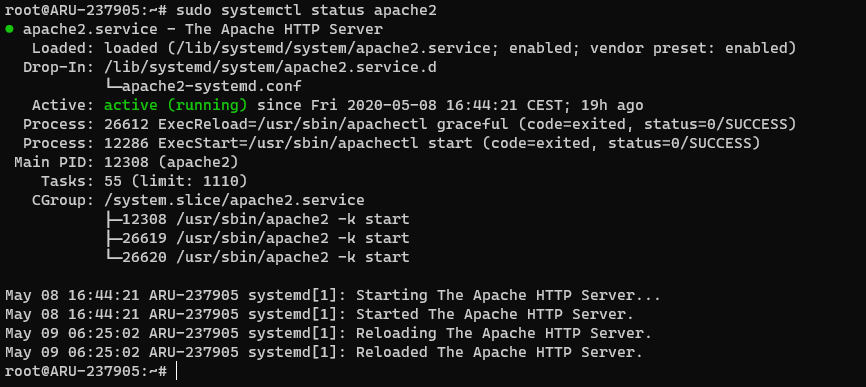
Sau khi cài đặt xong, bạn có thể kiểm tra trạng thái của Apache để chắc chắn rằng nó đang hoạt động bình thường với lệnh: sudo systemctl status apache2
Các công cụ và quyền truy cập
Để thực hiện các thay đổi cấu hình hệ thống, bạn cần có quyền truy cập cao nhất. Điều này có nghĩa là bạn phải đăng nhập với tư cách người dùng root hoặc một người dùng có đặc quyền sudo. Hầu hết các lệnh trong bài viết này đều yêu cầu sudo ở phía trước.
Ngoài ra, bạn sẽ cần một trình soạn thảo văn bản dòng lệnh để tạo và chỉnh sửa các file cấu hình. Có hai lựa chọn phổ biến là nano và vim. Nano được biết đến với giao diện thân thiện và dễ sử dụng cho người mới bắt đầu, trong khi vim mạnh mẽ hơn nhưng đòi hỏi thời gian để làm quen. Trong hướng dẫn này, chúng tôi sẽ sử dụng nano vì tính đơn giản của nó. Nếu nano chưa được cài đặt, bạn có thể cài nó bằng lệnh: sudo apt install nano
Khi đã có đủ các yếu tố trên, bạn đã sẵn sàng để chuyển sang bước tiếp theo: xây dựng nền móng cho các website của mình.

Hướng dẫn chi tiết từng bước cài đặt máy chủ ảo Apache trên Ubuntu 20.04
Đây là phần quan trọng nhất của bài viết. Hãy làm theo cẩn thận từng bước để đảm bảo bạn cấu hình virtual host một cách chính xác. Chúng ta sẽ lấy ví dụ thiết lập hai website với tên miền là your_domain_1.com và your_domain_2.com.
Tạo thư mục và file website
Đầu tiên, chúng ta cần tạo một cấu trúc thư mục để chứa mã nguồn cho từng website. Vị trí tiêu chuẩn để lưu trữ nội dung web trên Apache là trong thư mục /var/www/. Chúng ta sẽ tạo một thư mục riêng cho mỗi domain.
Sử dụng lệnh mkdir với cờ -p để tạo cả thư mục cha nếu nó chưa tồn tại: sudo mkdir -p /var/www/your_domain_1.com/public_html sudo mkdir -p /var/www/your_domain_2.com/public_html
Tiếp theo, chúng ta cần cấp quyền sở hữu thư mục này cho người dùng hiện tại của bạn (thay vì người dùng root). Điều này cho phép bạn tạo và chỉnh sửa file mà không cần sudo mỗi lần. Biến môi trường $USER sẽ tự động lấy tên người dùng bạn đang đăng nhập. sudo chown -R $USER:$USER /var/www/your_domain_1.com/public_html sudo chown -R $USER:$USER /var/www/your_domain_2.com/public_html
Sau đó, hãy đảm bảo quyền đọc được cấp cho tất cả mọi người để Apache có thể truy cập và hiển thị website. Quyền 755 là một lựa chọn phổ biến và an toàn. sudo chmod -R 755 /var/www
Để kiểm tra, hãy tạo một file index.html đơn giản cho mỗi trang: nano /var/www/your_domain_1.com/public_html/index.html
<html>
<head>
    <title>Chao mung den voi Your_domain_1.com!</title>
</head>
<body>
    <h1>Thanh cong! Virtual host cho your_domain_1.com dang hoat dong!</h1>
</body>
</html>
Làm tương tự cho trang thứ hai: nano /var/www/your_domain_2.com/public_html/index.html Và thêm nội dung:
<html>
<head>
    <title>Chao mung den voi Your_domain_2.com!</title>
</head>
<body>
    <h1>Thanh cong! Virtual host cho your_domain_2.com dang hoat dong!</h1>
</body>
</html>
Bây giờ, chúng ta đã có nội dung cho từng website, sẵn sàng để cấu hình Apache nhận diện chúng.
Tạo file cấu hình Virtual Host
Apache lưu trữ các file cấu hình virtual host trong thư mục /etc/apache2/sites-available/. Chúng ta sẽ tạo một file cấu hình riêng cho mỗi domain. Một cách làm nhanh và an toàn là sao chép file cấu hình mặc định 000-default.conf làm mẫu.
Hãy sao chép file mặc định cho domain đầu tiên: sudo cp /etc/apache2/sites-available/000-default.conf /etc/apache2/sites-available/your_domain_1.com.conf
Bây giờ, mở file cấu hình mới tạo bằng nano: sudo nano /etc/apache2/sites-available/your_domain_1.com.conf
File sẽ trông giống như thế này. Bạn cần chỉnh sửa một vài thông số quan trọng:
<VirtualHost *:80>
    ServerAdmin webmaster@localhost
    DocumentRoot /var/www/html
    ErrorLog ${APACHE_LOG_DIR}/error.log
    CustomLog ${APACHE_LOG_DIR}/access.log combined
</VirtualHost>
Hãy sửa nó thành như sau:
- ServerAdmin: Email của người quản trị web.
- ServerName: Tên miền chính của bạn. Apache sẽ dựa vào đây để xác định virtual host nào cần phục vụ.
- ServerAlias: Các tên miền phụ hoặc bí danh khác, ví dụ
www.your_domain_1.com.
- DocumentRoot: Đường dẫn đến thư mục chứa file website mà chúng ta đã tạo ở bước trước.
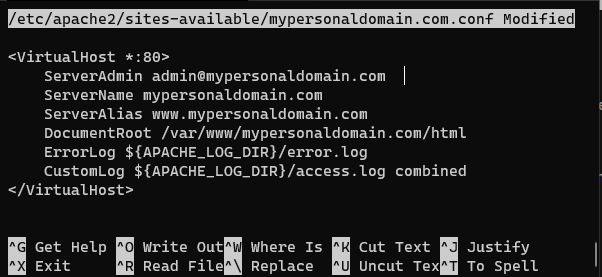
Đây là cấu hình hoàn chỉnh cho your_domain_1.com.conf:
<VirtualHost *:80>
    ServerAdmin admin@your_domain_1.com
    ServerName your_domain_1.com
    ServerAlias www.your_domain_1.com
    DocumentRoot /var/www/your_domain_1.com/public_html
    ErrorLog ${APACHE_LOG_DIR}/your_domain_1_error.log
    CustomLog ${APACHE_LOG_DIR}/your_domain_1_access.log combined
</VirtualHost>
Lưu và đóng file lại. Lặp lại quy trình tương tự cho domain thứ hai: sudo cp /etc/apache2/sites-available/000-default.conf /etc/apache2/sites-available/your_domain_2.com.conf sudo nano /etc/apache2/sites-available/your_domain_2.com.conf
Nội dung file your_domain_2.com.conf:
<VirtualHost *:80>
    ServerAdmin admin@your_domain_2.com
    ServerName your_domain_2.com
    ServerAlias www.your_domain_2.com
    DocumentRoot /var/www/your_domain_2.com/public_html
    ErrorLog ${APACHE_LOG_DIR}/your_domain_2_error.log
    CustomLog ${APACHE_LOG_DIR}/your_domain_2_access.log combined
</VirtualHost>
Việc tách riêng file log cho mỗi domain cũng là một thực hành tốt, giúp bạn dễ dàng theo dõi và gỡ lỗi sau này.

Kích hoạt Virtual Host và khởi động lại Apache
Sau khi tạo các file cấu hình trong sites-available, chúng ta cần “bật” chúng lên. Apache cung cấp một công cụ tiện lợi tên là a2ensite (viết tắt của Apache2 enable site) để làm việc này. Lệnh này sẽ tạo một liên kết tượng trưng (symbolic link) từ file cấu hình của bạn vào thư mục /etc/apache2/sites-enabled/, nơi Apache thực sự đọc các cấu hình khi khởi động.
Kích hoạt hai virtual host mới của bạn: sudo a2ensite your_domain_1.com.conf sudo a2ensite your_domain_2.com.conf
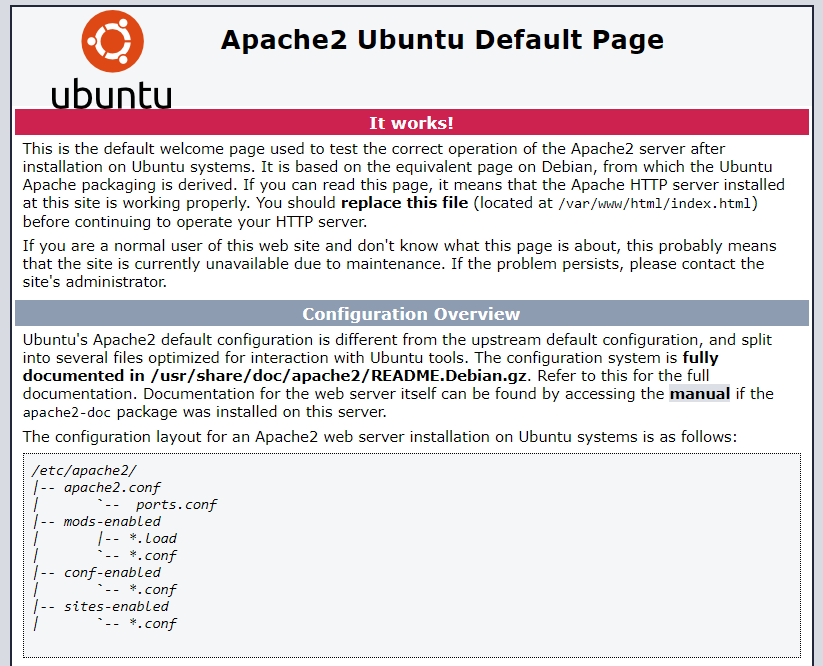
Bạn sẽ thấy thông báo yêu cầu phải tải lại Apache để áp dụng thay đổi. Trước khi làm điều đó, bạn nên tắt trang mặc định của Apache (000-default.conf) để tránh xung đột. Sử dụng lệnh a2dissite (Apache2 disable site): sudo a2dissite 000-default.conf
Bây giờ, hãy kiểm tra xem cú pháp cấu hình của bạn có lỗi nào không bằng lệnh: sudo apache2ctl configtest
Nếu nhận được kết quả Syntax OK, mọi thứ đều ổn. Cuối cùng, hãy tải lại dịch vụ Apache để áp dụng tất cả các thay đổi: sudo systemctl reload apache2
Vậy là xong! Bạn đã cài đặt thành công virtual host. Bước tiếp theo là cấu hình DNS để có thể truy cập các website này từ trình duyệt.

Cấu hình và quản lý nhiều website trên cùng một máy chủ Apache
Việc cài đặt chỉ là bước khởi đầu. Kỹ năng quản lý hiệu quả nhiều website mới thực sự làm nên một quản trị viên hệ thống giỏi. Dưới đây là cách bạn có thể vận hành nhiều virtual host một cách trơn tru.
Cách cấu hình nhiều Virtual Hosts song song
Nền tảng của việc quản lý nhiều virtual host nằm ở sự rõ ràng và tách biệt. Như đã thực hiện ở trên, mỗi website cần có:
- Một thư mục gốc (DocumentRoot) riêng biệt: Đặt trong
/var/www/, ví dụ: /var/www/siteA.com/public_html, /var/www/siteB.net/public_html. Điều này giúp cô lập mã nguồn và tài nguyên, tránh việc sửa đổi trang này làm hỏng trang kia.
- Một file cấu hình
.conf riêng: Đặt trong /etc/apache2/sites-available/, ví dụ siteA.com.conf, siteB.net.conf. Việc này cho phép bạn tùy chỉnh sâu từng website (ví dụ: cài đặt SSL, quy tắc viết lại URL) mà không ảnh hưởng đến các trang khác.
- Một ServerName duy nhất: Đây là “chìa khóa” để Apache biết yêu cầu từ trình duyệt dành cho website nào.
ServerName phải khớp chính xác với tên miền bạn muốn phục vụ.
Khi cần thêm một website mới, bạn chỉ cần lặp lại quy trình: tạo thư mục, tạo file cấu hình mới, sau đó dùng a2ensite để kích hoạt. Ngược lại, nếu muốn tạm thời vô hiệu hóa một website mà không xóa cấu hình, bạn chỉ cần dùng lệnh a2dissite ten_mien.conf và reload Apache. Sự linh hoạt này là một lợi thế cực lớn của virtual host.
Quản lý DNS và file hosts để kiểm tra local
Sau khi đã cấu hình virtual host trên máy chủ, làm thế nào để trình duyệt của bạn biết your_domain_1.com trỏ về IP của máy chủ đó? Có hai cách:
1. Cấu hình DNS thực tế (cho môi trường production):
Bạn cần truy cập vào trang quản trị của nhà cung cấp tên miền và tạo một bản ghi A (A record). Bản ghi này sẽ trỏ tên miền của bạn (ví dụ: your_domain_1.com và www.your_domain_1.com) đến địa chỉ IP công khai của máy chủ Ubuntu. Quá trình này có thể mất vài phút đến vài giờ để cập nhật trên toàn cầu.
2. Chỉnh sửa file hosts (để kiểm tra local):
Đây là một phương pháp cực kỳ hữu ích để kiểm tra website ngay lập tức mà không cần chờ DNS cập nhật. File hosts trên máy tính cá nhân của bạn cho phép bạn “ép” một tên miền trỏ đến một địa chỉ IP tùy chọn.
- Trên Linux hoặc macOS: Mở terminal và gõ
sudo nano /etc/hosts.
- Trên Windows: Mở Notepad với quyền Administrator và mở file tại
C:\Windows\System32\drivers\etc\hosts.
Thêm các dòng sau vào cuối file, thay SERVER_IP bằng địa chỉ IP của máy chủ Ubuntu của bạn:
SERVER_IP your_domain_1.com
SERVER_IP www.your_domain_1.com
SERVER_IP your_domain_2.com
SERVER_IP www.your_domain_2.com
Lưu file lại. Ngay bây giờ, khi bạn gõ your_domain_1.com vào trình duyệt trên máy tính này, nó sẽ gửi yêu cầu trực tiếp đến SERVER_IP thay vì hỏi máy chủ DNS. Đây là cách hoàn hảo để xác nhận virtual host hoạt động đúng trước khi triển khai chính thức. Đừng quên xóa những dòng này khỏi file hosts sau khi đã kiểm tra xong.

Kiểm tra và đảm bảo máy chủ hoạt động đúng cách
Cấu hình xong không có nghĩa là mọi thứ đã hoàn hảo. Bước kiểm tra cuối cùng là rất quan trọng để đảm bảo hệ thống hoạt động ổn định và chính xác như mong đợi.
Kiểm tra cấu hình Apache
Trước và sau khi thực hiện bất kỳ thay đổi nào liên quan đến Apache, bạn nên hình thành thói quen kiểm tra cú pháp của các file cấu hình. Một lỗi nhỏ như thiếu dấu chấm phẩy hoặc một thẻ đóng cũng có thể khiến toàn bộ dịch vụ Apache không thể khởi động.
Công cụ apache2ctl là người bạn đồng hành đáng tin cậy của bạn. Hãy chạy lệnh sau: sudo apache2ctl configtest
Nếu không có lỗi gì, bạn sẽ nhận được thông báo Syntax OK. Đây là tín hiệu “đèn xanh” cho thấy các file .conf của bạn được viết đúng cú pháp. Nếu có lỗi, terminal sẽ chỉ ra chính xác file nào và dòng nào đang gặp vấn đề, giúp bạn khoanh vùng và sửa chữa nhanh chóng. Ví dụ, nó có thể báo “Invalid command ‘ServerNamme'”, cho thấy bạn đã gõ sai tên chỉ thị.
Xác thực truy cập website qua trình duyệt và công cụ kiểm tra
Cách chắc chắn nhất để kiểm tra là truy cập trực tiếp website từ trình duyệt. Sau khi đã cấu hình file hosts trên máy local hoặc sau khi DNS đã cập nhật, hãy mở trình duyệt và gõ vào thanh địa chỉ: http://your_domain_1.com Và http://your_domain_2.com
Nếu mọi thứ chính xác, bạn sẽ thấy trang chào mừng tương ứng mà chúng ta đã tạo ở các bước trước. Trang your_domain_1.com sẽ hiển thị “Thanh cong! Virtual host cho your_domain_1.com dang hoat dong!”, và trang your_domain_2.com sẽ hiển thị nội dung của nó. Đây là bằng chứng rõ ràng rằng Apache đang phân phối đúng nội dung cho đúng tên miền.
Nếu bạn gặp phải trang lỗi hoặc trang không tải được, đừng lo lắng. Đây là lúc các file log phát huy tác dụng. Apache ghi lại mọi hoạt động và lỗi vào các file log đặt tại /var/log/apache2/.
error.log (hoặc các file log lỗi riêng như your_domain_1_error.log mà chúng ta đã cấu hình) sẽ cho bạn biết lý do tại sao yêu cầu bị lỗi.access.log ghi lại tất cả các yêu cầu truy cập thành công.
Sử dụng lệnh tail -f để xem log theo thời gian thực trong khi bạn cố gắng truy cập trang web. Ví dụ: sudo tail -f /var/log/apache2/your_domain_1_error.log Các thông báo lỗi trong này sẽ là manh mối quan trọng nhất để bạn tìm ra nguyên nhân và khắc phục sự cố.
Xử lý lỗi thường gặp khi thiết lập virtual hosts
Ngay cả khi đã làm theo hướng dẫn cẩn thận, bạn vẫn có thể gặp một vài lỗi phổ biến. Hiểu rõ nguyên nhân và cách khắc phục sẽ giúp bạn tiết kiệm rất nhiều thời gian và công sức.
Lỗi “403 Forbidden” do quyền truy cập
Đây là lỗi phổ biến nhất. Khi bạn thấy thông báo “403 Forbidden” hoặc “You don’t have permission to access / on this server”, đó là dấu hiệu Apache không có quyền đọc các file trong thư mục website của bạn.
Nguyên nhân:
- Sai quyền thư mục (Folder Permission): Thư mục gốc (
/var/www/your_domain_1.com/public_html) hoặc các thư mục cha của nó không có quyền đọc và thực thi cho người dùng www-data (người dùng mà Apache sử dụng).
- Thiếu file Index: Apache được cấu hình để tìm một file mặc định (như
index.html, index.php) khi truy cập vào một thư mục. Nếu không tìm thấy file nào, nó có thể báo lỗi 403 để ngăn người dùng xem danh sách các file trong thư mục.
Cách sửa:
- Kiểm tra và sửa quyền: Đảm bảo bạn đã chạy đúng lệnh
chmod ở các bước trước. Chạy lại lệnh này để chắc chắn: sudo chmod -R 755 /var/www Lệnh này cấp quyền đọc và thực thi cho tất cả mọi người, đảm bảo Apache có thể truy cập.
- Thêm file index.html: Chắc chắn rằng có một file
index.html hoặc index.php tồn tại trong thư mục DocumentRoot của bạn (ví dụ: /var/www/your_domain_1.com/public_html/index.html). Nếu chưa có, hãy tạo một file tạm thời để kiểm tra.
Lỗi không load đúng website hoặc lỗi DNS
Một vấn đề khác là bạn truy cập your_domain_1.com nhưng lại thấy nội dung của your_domain_2.com, hoặc thấy trang mặc định của Apache.
Nguyên nhân:
- Cấu hình DNS sai: Tên miền của bạn chưa được trỏ đúng vào địa chỉ IP của máy chủ, hoặc đang trỏ đến một máy chủ cũ.
- Lỗi file
hosts: Bạn có thể đã nhập sai IP hoặc tên miền trong file /etc/hosts trên máy tính cá nhân.
- Lỗi cấu hình Virtual Host: Có thể bạn đã quên chỉ thị
ServerName trong file .conf, hoặc cả hai virtual host cùng được đặt làm cấu hình mặc định.
- Cache trình duyệt: Trình duyệt có thể lưu lại (cache) địa chỉ IP cũ của tên miền, khiến bạn không thấy được thay đổi mới.
Cách sửa:
- Kiểm tra DNS: Dùng các công cụ online như “DNS Checker” để xem tên miền đã được trỏ về đúng IP của bạn trên toàn cầu chưa.
- Kiểm tra lại file
hosts: Mở file /etc/hosts và rà soát kỹ từng dòng, đảm bảo IP và tên miền là chính xác.
- Kiểm tra file
.conf: Mở các file cấu hình trong /etc/apache2/sites-available/ và chắc chắn rằng mỗi file có một ServerName riêng biệt và đúng.
- Xóa cache trình duyệt: Thực hiện xóa cache và dữ liệu trang web trên trình duyệt của bạn (thường dùng phím tắt
Ctrl + Shift + R hoặc Cmd + Shift + R).
- Khởi động lại Apache: Sau mỗi lần sửa đổi file cấu hình, đừng quên chạy
sudo systemctl reload apache2 để áp dụng thay đổi.

Những lưu ý và thực hành tốt khi sử dụng Apache Virtual Hosts
Để hệ thống của bạn không chỉ hoạt động mà còn an toàn, ổn định và dễ quản lý trong dài hạn, hãy tuân thủ những nguyên tắc và thực hành tốt sau đây.
- Luôn đặt giới hạn quyền truy cập hợp lý: Nguyên tắc đặc quyền tối thiểu là kim chỉ nam. Đừng bao giờ đặt quyền
777 cho thư mục web của bạn. Quyền 755 cho thư mục và 644 cho file là tiêu chuẩn an toàn, cho phép chủ sở hữu ghi nhưng chỉ cho phép người khác đọc. Điều này ngăn chặn các kịch bản tấn công tiềm tàng.
- Kiểm tra kỹ cấu hình trước khi kích hoạt: Luôn sử dụng
apache2ctl configtest trước khi reload Apache. Một lỗi cú pháp nhỏ có thể làm sập toàn bộ các website đang chạy trên máy chủ. Thói quen này sẽ cứu bạn khỏi những tình huống đau đầu không đáng có.
- Không để file cấu hình mặc định (
000-default.conf) gây xung đột: Sau khi đã thiết lập các virtual host của riêng mình, hãy vô hiệu hóa cấu hình mặc định bằng lệnh a2dissite 000-default.conf. Nếu để lại, nó có thể trở thành “catch-all” (bắt tất cả) và phục vụ các yêu cầu không khớp với bất kỳ ServerName nào, dẫn đến hành vi không mong muốn.
- Lưu backup file cấu hình thường xuyên: Thư mục
/etc/apache2/ chứa toàn bộ “bộ não” của máy chủ web của bạn. Trước khi thực hiện những thay đổi lớn, hãy tạo một bản sao lưu của thư mục này. Một lệnh tar đơn giản có thể giúp bạn: sudo tar -czvf apache_backup_$(date +%F).tar.gz /etc/apache2/.
- Thường xuyên cập nhật Apache và Ubuntu để bảo mật: Các lỗ hổng bảo mật luôn được phát hiện và vá lỗi liên tục. Hãy thường xuyên chạy lệnh
sudo apt update && sudo apt upgrade để đảm bảo hệ điều hành và tất cả các gói phần mềm (bao gồm cả Apache) luôn ở phiên bản mới nhất, giúp bảo vệ máy chủ của bạn khỏi các mối đe dọa.
- Sử dụng file log riêng cho mỗi virtual host: Như đã hướng dẫn, việc định nghĩa
ErrorLog và CustomLog riêng cho mỗi trang web sẽ giúp việc theo dõi và gỡ lỗi trở nên dễ dàng hơn rất nhiều. Khi một trang gặp sự cố, bạn chỉ cần xem file log của nó thay vì phải sàng lọc qua một file log chung khổng lồ.

Kết luận
Qua bài hướng dẫn chi tiết này, chúng ta đã cùng nhau khám phá và làm chủ Apache Virtual Hosts trên Ubuntu 20.04. Bạn đã thấy rõ tầm quan trọng và lợi ích to lớn của việc sử dụng virtual host: từ việc tiết kiệm tài nguyên, quản lý website một cách khoa học, cho đến việc tăng cường bảo mật và tính linh hoạt. Giờ đây, việc vận hành nhiều website trên một máy chủ duy nhất không còn là một thử thách phức tạp nữa.
Kiến thức chỉ thực sự trở thành kỹ năng khi được thực hành. Tôi khuyến khích bạn hãy tự tay thực hiện lại các bước cấu hình trên máy chủ của mình. Đừng ngần ngại thử nghiệm, tạo ra lỗi và tự mình khắc phục. Đó là cách nhanh nhất để bạn hiểu sâu và ghi nhớ lâu những gì đã học. Quản trị máy chủ là một hành trình học hỏi không ngừng, và việc làm chủ các công cụ cốt lõi như Apache Virtual Hosts chính là một cột mốc quan trọng trên hành trình đó.
Để tìm hiểu sâu hơn, bạn có thể tham khảo tài liệu chính thức của Apache và khám phá các chỉ thị nâng cao hơn như mod_rewrite để tạo URL thân thiện hay mod_ssl để cài đặt chứng chỉ SSL/TLS. Các lệnh quản lý Apache như systemctl status, journalctl -xe cũng là những công cụ không thể thiếu trong bộ đồ nghề của bạn.
Nếu bạn thấy bài viết này hữu ích, đừng quên chia sẻ nó cho những người khác cùng học hỏi. Hãy theo dõi BUIMANHDUC.COM để cập nhật những kiến thức và kỹ thuật mới nhất về phát triển website, WordPress và quản trị hệ thống nhé!

 Chỉ từ 49.000đ/tháng


