Khi làm việc với Linux, việc hiểu và sử dụng thành thạo các công cụ hệ thống là chìa khóa để tối ưu hóa hiệu suất. Trong đó, biến môi trường (Environment Variables) là một khái niệm nền tảng nhưng lại có sức mạnh to lớn, ảnh hưởng trực tiếp đến cách hệ điều hành và các ứng dụng hoạt động. Tuy nhiên, không phải ai cũng nắm rõ bản chất của biến môi trường và cách tận dụng chúng một cách hiệu quả. Nhiều người dùng mới thường cảm thấy bối rối khi phải thiết lập hoặc gỡ lỗi các vấn đề liên quan. Bài viết này sẽ là kim chỉ nam của bạn, giải thích chi tiết từ khái niệm cơ bản, cách thiết lập tạm thời, vĩnh viễn, cho đến các ứng dụng thực tế để bạn làm chủ công cụ mạnh mẽ này.
Khái niệm biến môi trường trong Linux
Để sử dụng hiệu quả, trước hết chúng ta cần hiểu rõ bản chất của biến môi trường. Đây là những “chỉ dẫn” vô hình nhưng lại quyết định cách hệ thống vận hành.
Biến môi trường là gì?
Về cơ bản, biến môi trường trong Linux là một cặp giá trị động bao gồm tên và giá trị (key-value pair). Hãy tưởng tượng chúng như những chiếc nhãn dán trên các hộp chứa đồ. Thay vì phải nhớ bên trong mỗi chiếc hộp có gì, bạn chỉ cần đọc nhãn. Tương tự, hệ điều hành và các chương trình sử dụng các “nhãn” này để biết thông tin quan trọng về cấu hình hệ thống mà không cần phải mã hóa cứng (hard-code) các giá trị đó vào mã nguồn.
Các biến này lưu trữ thông tin về môi trường làm việc của người dùng và hệ thống. Chúng có thể được truy cập bởi bất kỳ tiến trình hay script nào đang chạy trong shell đó.
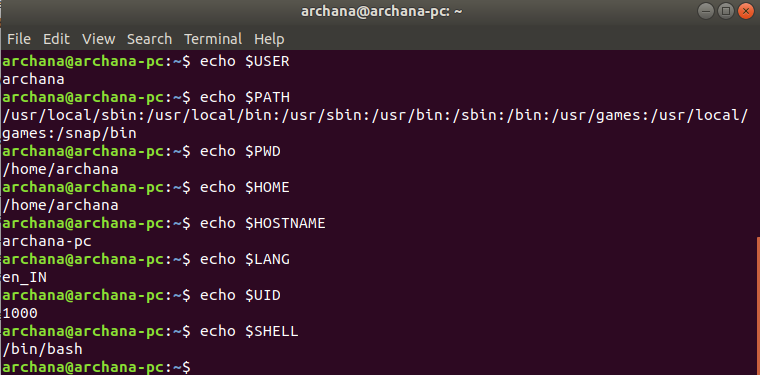
Một vài ví dụ về các biến môi trường cực kỳ phổ biến mà bạn gần như chắc chắn sẽ gặp:
- PATH: Đây là biến quan trọng nhất, nó chứa một danh sách các thư mục mà hệ thống sẽ tìm kiếm khi bạn gõ một lệnh.
- HOME: Chỉ định đường dẫn đến thư mục chính của người dùng hiện tại (ví dụ:
/home/buimanhduc).
- USER: Lưu tên của người dùng đang đăng nhập.
- SHELL: Cho biết shell mặc định đang được sử dụng là gì (ví dụ:
/bin/bash).
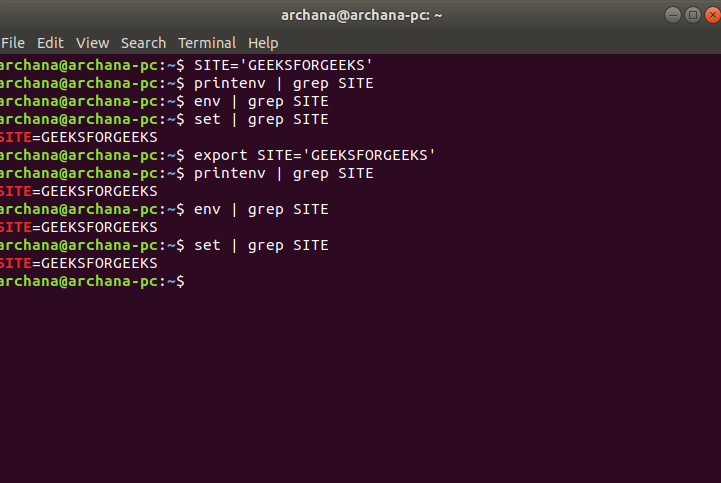
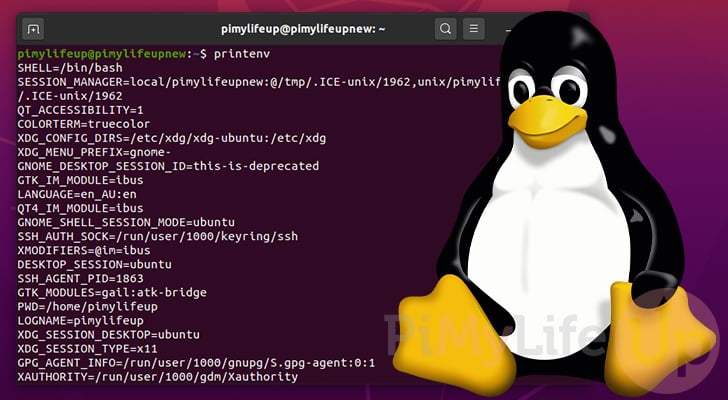
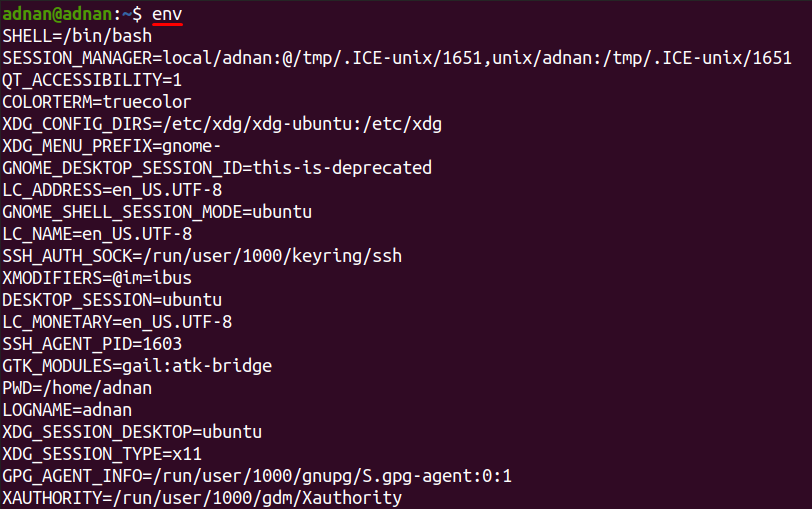
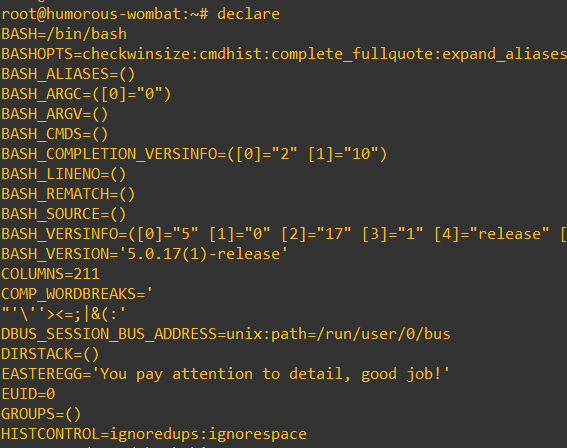
Đây là nơi hiển thị ví dụ về đầu ra của lệnh in các biến môi trường cơ bản.
Vai trò và tầm quan trọng của biến môi trường
Biến môi trường không chỉ là những dòng chữ vô tri, chúng đóng vai trò trung tâm trong việc quản lý hệ thống Linux một cách linh hoạt và hiệu quả. Tầm quan trọng của chúng thể hiện ở hai khía cạnh chính.
Đầu tiên, chúng ảnh hưởng trực tiếp đến hành vi của hệ thống và ứng dụng. Ví dụ, biến PATH quyết định bạn có thể chạy một lệnh từ bất kỳ đâu trong terminal hay không. Nếu đường dẫn đến một công cụ không có trong PATH, bạn sẽ phải gõ đường dẫn đầy đủ để chạy nó, rất bất tiện. Một ví dụ khác là biến LANG, nó quy định ngôn ngữ hiển thị cho các ứng dụng, giúp bạn tùy biến trải nghiệm người dùng.
Thứ hai, chúng cho phép quản lý cấu hình một cách tập trung và linh hoạt. Thay vì phải sửa đổi cài đặt trong mã nguồn của từng ứng dụng, bạn có thể thay đổi một biến môi trường để áp dụng cho nhiều chương trình cùng lúc. Điều này đặc biệt hữu ích trong môi trường phát triển phần mềm, nơi bạn có thể dùng biến môi trường để chuyển đổi giữa môi trường development, testing và production một cách dễ dàng bằng cách thay đổi các giá trị như DB_HOST hay API_KEY.
Cách thiết lập biến môi trường trong Linux
Hiểu được vai trò của chúng rồi, giờ là lúc chúng ta học cách tạo ra và quản lý các biến môi trường. Có hai cách chính để thiết lập: tạm thời (chỉ tồn tại trong phiên làm việc hiện tại) và vĩnh viễn (tồn tại sau mỗi lần khởi động lại).
Thiết lập biến môi trường tạm thời
Đây là cách nhanh nhất để tạo một biến môi trường và thường được dùng để thử nghiệm hoặc cho các tác vụ chỉ cần thực hiện một lần. Phương pháp này sử dụng lệnh export trực tiếp trong cửa sổ terminal của bạn.
Cú pháp rất đơn giản:
export TEN_BIEN="GiaTri"
Ví dụ, bạn muốn tạo một biến tạm thời tên là PROJECT_NAME với giá trị là “My Awesome App”. Bạn chỉ cần gõ lệnh sau vào terminal:
export PROJECT_NAME="My Awesome App"
Để kiểm tra xem biến đã được tạo thành công chưa, bạn có thể dùng lệnh echo:
echo $PROJECT_NAME
Terminal sẽ hiển thị ra “My Awesome App”. Tuy nhiên, điểm hạn chế lớn nhất của phương pháp này là biến môi trường sẽ biến mất ngay khi bạn đóng cửa sổ terminal hoặc kết thúc phiên đăng nhập. Nó không được lưu lại cho các phiên làm việc sau. Điều này hữu ích khi bạn không muốn làm “ô nhiễm” môi trường hệ thống với các biến chỉ dùng một lần.
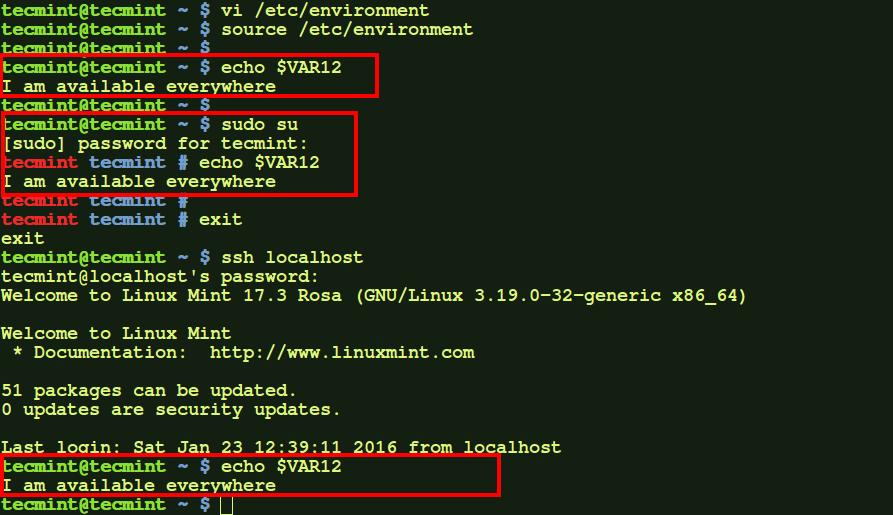
Hình ảnh minh họa cửa sổ terminal với các lệnh export và echo để thiết lập và kiểm tra biến tạm thời.
Thiết lập biến môi trường vĩnh viễn
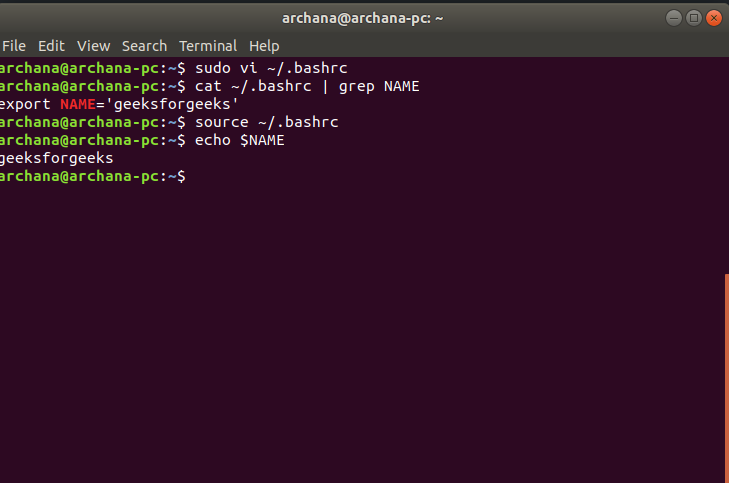
Để biến môi trường tồn tại sau mỗi lần khởi động lại hệ thống, bạn cần phải lưu chúng vào các file cấu hình của shell. Các file này được đọc mỗi khi một phiên shell mới bắt đầu. Tùy vào phạm vi bạn muốn áp dụng, có một vài file khác nhau cần quan tâm.
Đối với người dùng cá nhân (user-specific):
Đây là cách phổ biến và an toàn nhất. Các biến chỉ ảnh hưởng đến người dùng của bạn. Hai file quan trọng nhất là:
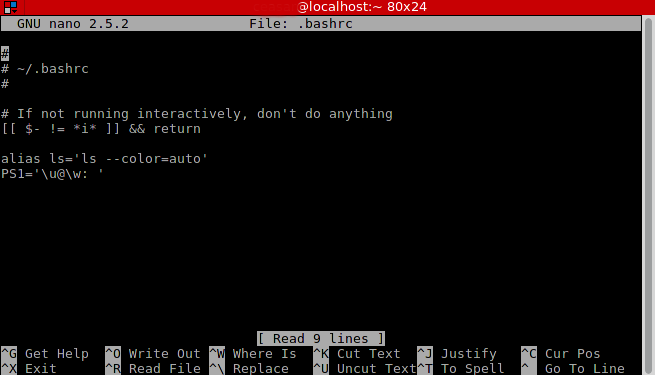
- ~/.bashrc: File này được thực thi mỗi khi bạn mở một terminal mới. Đây là nơi lý tưởng để đặt các biến bạn muốn sử dụng trong giao diện dòng lệnh, ví dụ như các alias hoặc các biến cho script.
- ~/.profile: File này được thực thi mỗi khi bạn đăng nhập (login shell). Các biến đặt ở đây sẽ có sẵn cho toàn bộ phiên làm việc của bạn, bao gồm cả các ứng dụng giao diện đồ họa. Một quy tắc chung là đặt các biến liên quan đến môi trường hệ thống (như
PATH) ở đây.
Đối với toàn hệ thống (system-wide):
Nếu bạn muốn một biến môi trường có hiệu lực với tất cả người dùng trên hệ thống, bạn cần quyền quản trị (sudo) và chỉnh sửa file:
- /etc/environment: Đây là file chuẩn để thiết lập các biến môi trường toàn hệ thống. Cú pháp trong file này hơi khác, bạn không cần dùng lệnh
export.
Quy trình thiết lập:
- Chọn file cấu hình phù hợp: Ví dụ, chúng ta muốn thêm một thư mục
/home/buimanhduc/scripts vào biến PATH cho người dùng hiện tại, chúng ta sẽ dùng ~/.bashrc.
- Mở file bằng trình soạn thảo văn bản: Sử dụng
nano, vi hoặc gedit.
nano ~/.bashrc
- Thêm dòng lệnh
export vào cuối file:
export PATH="$PATH:/home/buimanhduc/scripts"
Lưu ý: $PATH ở đây có nghĩa là lấy giá trị hiện tại của biến PATH và nối thêm đường dẫn mới vào.
- Lưu file và thoát.
- Áp dụng thay đổi: Các thay đổi sẽ chưa có hiệu lực ngay. Bạn cần chạy lệnh
source để nạp lại file cấu hình hoặc đơn giản là đóng và mở lại terminal.
source ~/.bashrc
Bây giờ, biến môi trường của bạn đã được thiết lập vĩnh viễn.
Ảnh chụp màn hình file ~/.bashrc đang được chỉnh sửa để thêm một biến môi trường mới.
Các lệnh hữu ích để xem và chỉnh sửa biến môi trường
Linux cung cấp một bộ công cụ dòng lệnh mạnh mẽ để bạn tương tác với các biến môi trường một cách dễ dàng. Việc nắm vững các lệnh này sẽ giúp bạn kiểm tra và gỡ lỗi cấu hình nhanh chóng.
Lệnh xem biến môi trường phổ biến
Khi cần kiểm tra xem các biến đã được thiết lập đúng hay chưa, hoặc đơn giản là muốn khám phá các biến hiện có, bạn có thể dùng một trong các lệnh sau:
- printenv: Lệnh này sẽ in ra danh sách tất cả các biến môi trường hiện có trong phiên làm việc của bạn. Kết quả hiển thị rõ ràng dưới dạng
TEN_BIEN=GiaTri. Bạn cũng có thể xem giá trị của một biến cụ thể bằng cách gõ printenv TEN_BIEN.
- env: Tương tự như
printenv, lệnh env cũng hiển thị tất cả các biến môi trường. Điểm khác biệt là env còn có thể được dùng để chạy một chương trình trong một môi trường tùy chỉnh mà không làm ảnh hưởng đến shell hiện tại.
- echo $TEN_BIEN: Đây là cách thông dụng và nhanh nhất để xem giá trị của một biến môi trường cụ thể. Dấu
$ đứng trước tên biến để báo cho shell biết rằng bạn muốn lấy giá trị của nó. Ví dụ, echo $HOME sẽ in ra đường dẫn thư mục nhà của bạn.
Việc kết hợp các lệnh này với grep sẽ rất hữu ích. Ví dụ, để tìm tất cả các biến có chứa từ “USER”, bạn có thể dùng: printenv | grep USER.
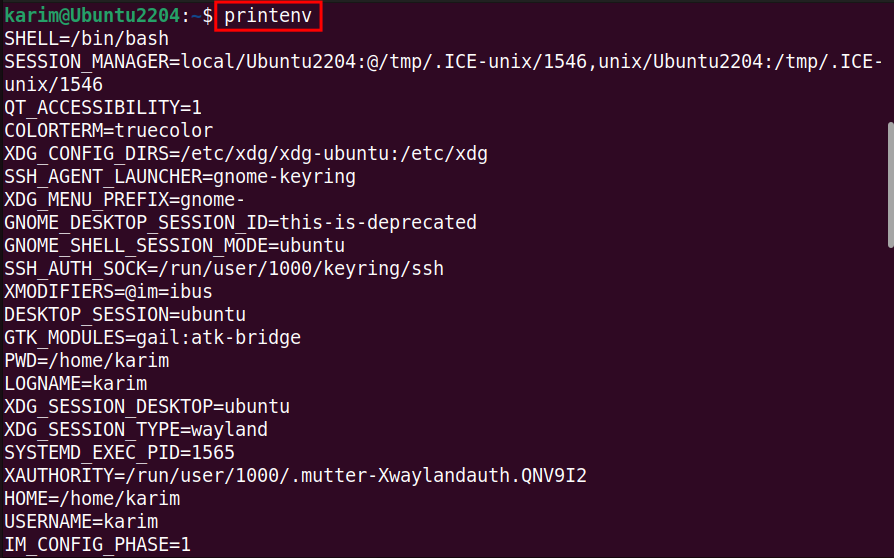
Giao diện terminal hiển thị kết quả của lệnh printenv và echo $PATH.
Lệnh thêm, sửa, xóa biến môi trường
Quản lý vòng đời của một biến môi trường cũng rất đơn giản với các lệnh tích hợp sẵn.
Minh họa quá trình sử dụng export để tạo, export để sửa và unset để xóa một biến môi trường.
Ứng dụng biến môi trường trong tối ưu hóa môi trường làm việc
Lý thuyết là vậy, nhưng sức mạnh thực sự của biến môi trường nằm ở cách bạn áp dụng chúng để công việc hàng ngày trở nên nhanh chóng và thuận tiện hơn.
Tự động hóa cấu hình môi trường
Biến môi trường là công cụ tuyệt vời để tự động hóa việc thiết lập môi trường làm việc cho các dự án khác nhau. Giả sử bạn là một nhà phát triển web và đang làm việc trên hai dự án: một dùng Node.js phiên bản 16 và một dùng phiên bản 18. Thay vì phải thay đổi phiên bản thủ công mỗi lần chuyển đổi, bạn có thể sử dụng các công cụ như nvm (Node Version Manager) kết hợp với các biến môi trường.
Bạn có thể tạo các biến tùy chỉnh cho từng dự án. Ví dụ, trong thư mục dự án A, bạn có thể thiết lập biến API_ENDPOINT="https://api.project-a.com". Trong dự án B, bạn đặt API_ENDPOINT="https://api.project-b.com". Các đoạn mã của bạn sẽ đọc giá trị từ biến API_ENDPOINT này. Bằng cách đó, cùng một đoạn mã có thể hoạt động chính xác trong các môi trường khác nhau mà không cần sửa đổi.
Điều này giúp giảm thiểu lỗi do cấu hình sai, tăng tốc quá trình chuyển đổi giữa các tác vụ và làm cho quy trình làm việc của bạn trở nên chuyên nghiệp hơn rất nhiều.
Sơ đồ minh họa cách một ứng dụng sử dụng biến môi trường để kết nối đến các cơ sở dữ liệu khác nhau (Dev, Staging, Prod).
Tăng hiệu suất và tiện ích khi vận hành Linux
Một trong những ứng dụng hữu ích nhất của biến môi trường là tối ưu hóa biến PATH. Biến PATH là một danh sách các thư mục được phân tách bằng dấu hai chấm, nơi shell tìm kiếm các tệp thực thi. Khi bạn gõ một lệnh, shell sẽ duyệt qua từng thư mục trong PATH để tìm lệnh đó.
Bằng cách thêm các thư mục chứa công cụ hoặc script cá nhân vào PATH, bạn có thể chạy chúng từ bất kỳ đâu mà không cần gõ đường dẫn tuyệt đối. Ví dụ, bạn có một thư mục ~/scripts chứa các script tự động hóa thường dùng. Bạn có thể thêm nó vào PATH bằng cách chỉnh sửa file ~/.bashrc:
export PATH="$HOME/scripts:$PATH"
Sau khi nạp lại shell, bạn chỉ cần gõ tên script thay vì ~/scripts/my_script.sh. Điều này nghe có vẻ nhỏ, nhưng nó tiết kiệm rất nhiều thời gian và công sức trong dài hạn, đặc biệt với những người thường xuyên làm việc trên terminal. Hơn nữa, bạn có thể tạo các biến tùy chỉnh để lưu các đường dẫn dài và phức tạp, giúp việc điều hướng trong hệ thống tệp trở nên nhanh chóng hơn.
Các vấn đề thường gặp và cách khắc phục
Dù khá đơn giản, việc thiết lập biến môi trường đôi khi cũng gặp phải một số trục trặc. Dưới đây là các vấn đề phổ biến nhất và cách để bạn xử lý chúng.
Biến môi trường không được nhận sau khi thiết lập
Đây là lỗi phổ biến nhất đối với người mới. Bạn đã cẩn thận thêm dòng export vào file ~/.bashrc, lưu lại, nhưng khi dùng lệnh echo, biến lại không tồn tại.
Nguyên nhân: Shell chỉ đọc các file cấu hình (~/.bashrc, ~/.profile) khi nó khởi động. Việc bạn chỉnh sửa và lưu file không tự động làm cho phiên shell hiện tại nhận biết được thay đổi đó.
Cách khắc phục:
- Sử dụng lệnh
source: Đây là cách nhanh nhất. Lệnh source sẽ đọc và thực thi lại file cấu hình trong phiên shell hiện tại.
source ~/.bashrc
Hoặc cách viết tắt:
. ~/.bashrc
- Mở lại terminal: Cách đơn giản nhất là đóng cửa sổ terminal hiện tại và mở một cửa sổ mới. Phiên làm việc mới sẽ đọc file cấu hình và nhận biến môi trường của bạn.
- Đăng xuất và đăng nhập lại: Nếu bạn chỉnh sửa các file như
~/.profile hoặc /etc/environment, thay đổi có thể chỉ được áp dụng trong một phiên đăng nhập mới. Hãy thử đăng xuất khỏi hệ thống và đăng nhập lại.
Giao diện terminal cho thấy lỗi biến không được nhận, sau đó chạy lệnh source và kiểm tra lại thành công.
Xung đột biến môi trường giữa các user hoặc shell
Đôi khi, một biến môi trường có thể có giá trị khác nhau tùy thuộc vào ngữ cảnh, gây ra hành vi không mong muốn cho ứng dụng.
Nguyên nhân: Xung đột xảy ra do thứ tự ưu tiên và phạm vi của các biến. Linux có một hệ thống phân cấp rõ ràng:
- Các biến được định nghĩa trong /etc/environment có phạm vi toàn hệ thống.
- Các biến trong
~/.profile hoặc ~/.bashrc của người dùng sẽ ghi đè lên các biến toàn hệ thống (chỉ đối với người dùng đó).
- Các biến được
export trực tiếp trong terminal (tạm thời) sẽ ghi đè lên cả hai loại trên, nhưng chỉ trong phiên terminal đó.
Cách khắc phục:
- Kiểm tra có chủ đích: Khi gặp lỗi, hãy dùng
echo $TEN_BIEN để kiểm tra giá trị thực tế của biến trong ngữ cảnh đang xảy ra lỗi.
- Hiểu rõ phạm vi: Luôn tự hỏi: “Biến này cần cho tất cả người dùng hay chỉ cho mình tôi?”. Nếu chỉ cho bạn, hãy luôn ưu tiên sử dụng
~/.bashrc hoặc ~/.profile. Việc chỉnh sửa file toàn hệ thống như /etc/environment nên được thực hiện một cách cẩn trọng.
- Tránh đặt tên trùng lặp: Hạn chế tạo các biến có tên trùng với các biến hệ thống quan trọng (như
PATH, HOME) trừ khi bạn thực sự hiểu mình đang làm gì.

Sơ đồ đơn giản mô tả thứ tự ưu tiên: biến tạm thời > biến người dùng > biến hệ thống.
Best Practices
Để làm việc với biến môi trường một cách an toàn và chuyên nghiệp, hãy tuân thủ một vài quy tắc vàng sau đây.
- Luôn kiểm tra kỹ trước khi chỉnh sửa file cấu hình: Một lỗi cú pháp nhỏ trong các file như
~/.bashrc có thể khiến bạn không thể mở terminal hoặc đăng nhập. Hãy luôn kiểm tra lại những gì bạn đã gõ.
- Sử dụng biến môi trường tạm thời khi thử nghiệm: Trước khi thêm một biến vào file cấu hình vĩnh viễn, hãy dùng lệnh
export để tạo nó tạm thời. Chạy thử các ứng dụng hoặc script của bạn để đảm bảo mọi thứ hoạt động như mong đợi.
- Sao lưu file cấu hình trước khi thay đổi: Đây là một thói quen cực kỳ tốt. Trước khi chỉnh sửa
~/.bashrc, hãy tạo một bản sao lưu bằng lệnh đơn giản: cp ~/.bashrc ~/.bashrc.bak. Nếu có sự cố, bạn có thể dễ dàng khôi phục lại file gốc.
- Tránh đặt biến môi trường nhạy cảm không mã hóa: Tuyệt đối không lưu trữ các thông tin nhạy cảm như mật khẩu, API key, private key trực tiếp dưới dạng văn bản thuần trong các file cấu hình. Các file này không được mã hóa và có thể bị truy cập bởi các tiến trình khác. Thay vào đó, hãy sử dụng các công cụ quản lý bí mật chuyên dụng như HashiCorp Vault, AWS Secrets Manager hoặc các cơ chế an toàn hơn do framework cung cấp.
Checklist hoặc hình ảnh các biểu tượng đại diện cho các best practice (sao lưu, kiểm tra, bảo mật).
Kết luận
Qua bài viết này, hy vọng bạn đã có một cái nhìn toàn diện và sâu sắc về biến môi trường trong Linux. Chúng không chỉ là những cấu hình đơn thuần mà là một công cụ nền tảng, giúp bạn kiểm soát, tùy chỉnh và tự động hóa môi trường làm việc của mình một cách mạnh mẽ. Từ việc hiểu rõ khái niệm, phân biệt giữa thiết lập tạm thời và vĩnh viễn, cho đến việc sử dụng các lệnh quản lý và áp dụng vào thực tế, bạn đã nắm trong tay chìa khóa để làm việc với Linux hiệu quả hơn.
Đừng ngần ngại thực hành ngay hôm nay. Hãy bắt đầu bằng việc kiểm tra các biến môi trường có sẵn, thử tạo một vài biến tạm thời, và sau đó thêm các đường dẫn hữu ích vào biến PATH của bạn. Chính quá trình thực hành và trải nghiệm sẽ giúp bạn thực sự làm chủ kiến thức này. Chúc bạn thành công trên hành trình chinh phục Linux!
Hình ảnh kết thúc mang tính truyền cảm hứng, có thể là logo Linux hoặc một câu nói hay về lập trình.
 Chỉ từ 49.000đ/tháng


